Cara guna Gambar ke Lembaran Mewarna
Tukar gambar kartun atau objek kepada lakaran garis luar hitam-putih untuk aktiviti mewarna prasekolah dan sekolah rendah — laraskan kepekaan, licin dan ketebalan garis, kemudian muat turun PDF A4 dengan ruang Nama & Kelas.
Sebelum anda mula
Sediakan gambar kartun, ikon atau objek yang berbentuk jelas dengan latar ringkas (JPG, PNG atau WebP).
- PilihanTiada modul perlu disiapkanAlat ini berdiri sendiri — tidak membaca Jadual Waktu, Senarai Murid atau data lain. Boleh dibuka tanpa log masuk.
- WajibPelayar terkiniChrome, Edge, Safari atau Firefox versi semasa (komputer atau telefon). Pemprosesan berlaku pada peranti anda — fail dan teks anda tidak dimuat naik ke mana-mana.
- WajibSambungan internet semasa memproses PDFPustaka PDF dimuat sekali dari CDN apabila anda memilih atau menjana PDF buat kali pertama. Fail anda sendiri tidak dimuat naik ke mana-mana.
Apa yang berbeza ikut pelan
Tiada. Alat ini sama sepenuhnya bagi Tetamu, Percuma, Pro dan Ultra — tiada had penggunaan, tiada tera air dan tiada data dihantar ke pelayan.
Semua pelanLangkah demi langkah
Sama bagi semua pengguna yang mempunyai akses.
Nombor merah pada setiap gambar sepadan dengan senarai di bawahnya. Klik atau ketik gambar untuk melihatnya dalam saiz penuh.
-
Langkah 1 Buka tool
Di menu kiri tekan Tools (telefon: Tools pada bar bawah), buka lipatan Fail & Penukar › Penukar Imej & Cetakan dan ketik kad tool. Pautan terus:
sistemguru.my/#tools-lembaran-mewarna. Butang Panduan di atas tool membuka halaman ini.Alat ini percuma dan boleh dibuka tanpa log masuk (Tetamu). Gambar diproses dalam pelayar — tiada fail dihantar ke pelayan SistemGuru.My.
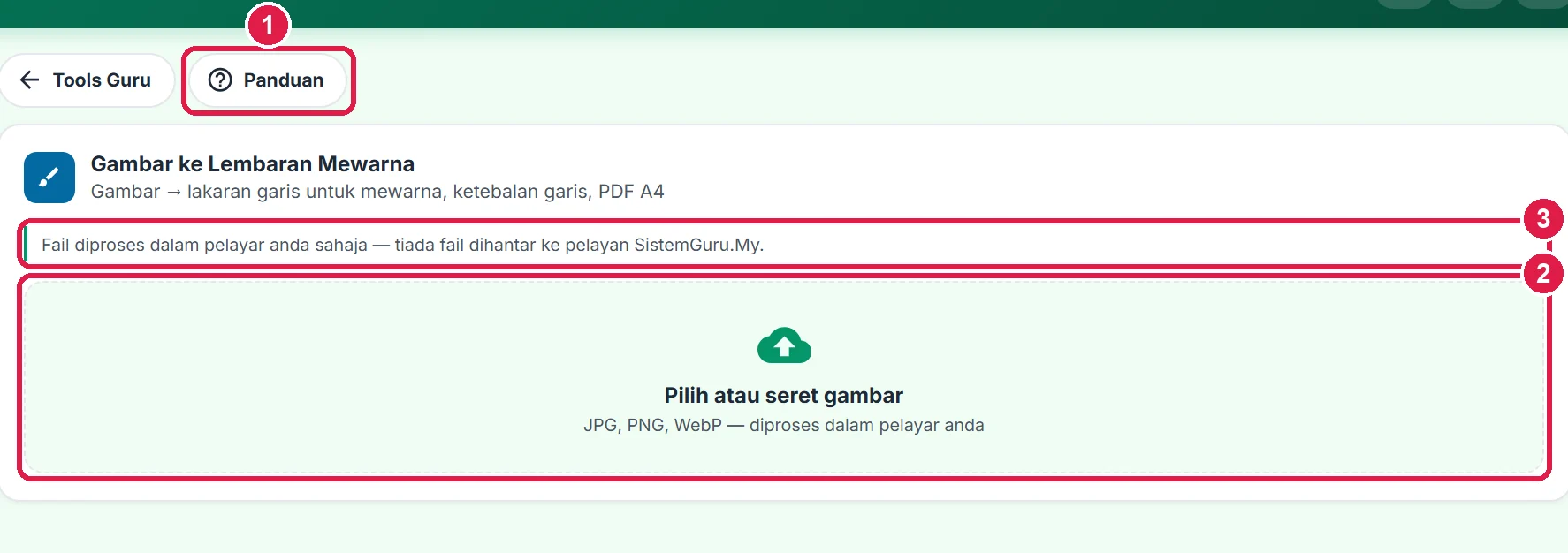
- Panduan — halaman ini.
- Zon Pilih atau seret gambar.
- Fail diproses dalam pelayar sahaja.
-
Langkah 2 Pilih gambar
Tekan zon Pilih atau seret gambar dan pilih gambar. Gambar kartun, ikon atau objek berlatar ringkas memberi garis yang kemas; foto pemandangan yang sibuk menghasilkan banyak garis kecil.
Lakaran garis dijana serta-merta dan dipaparkan di bawah pilihan.
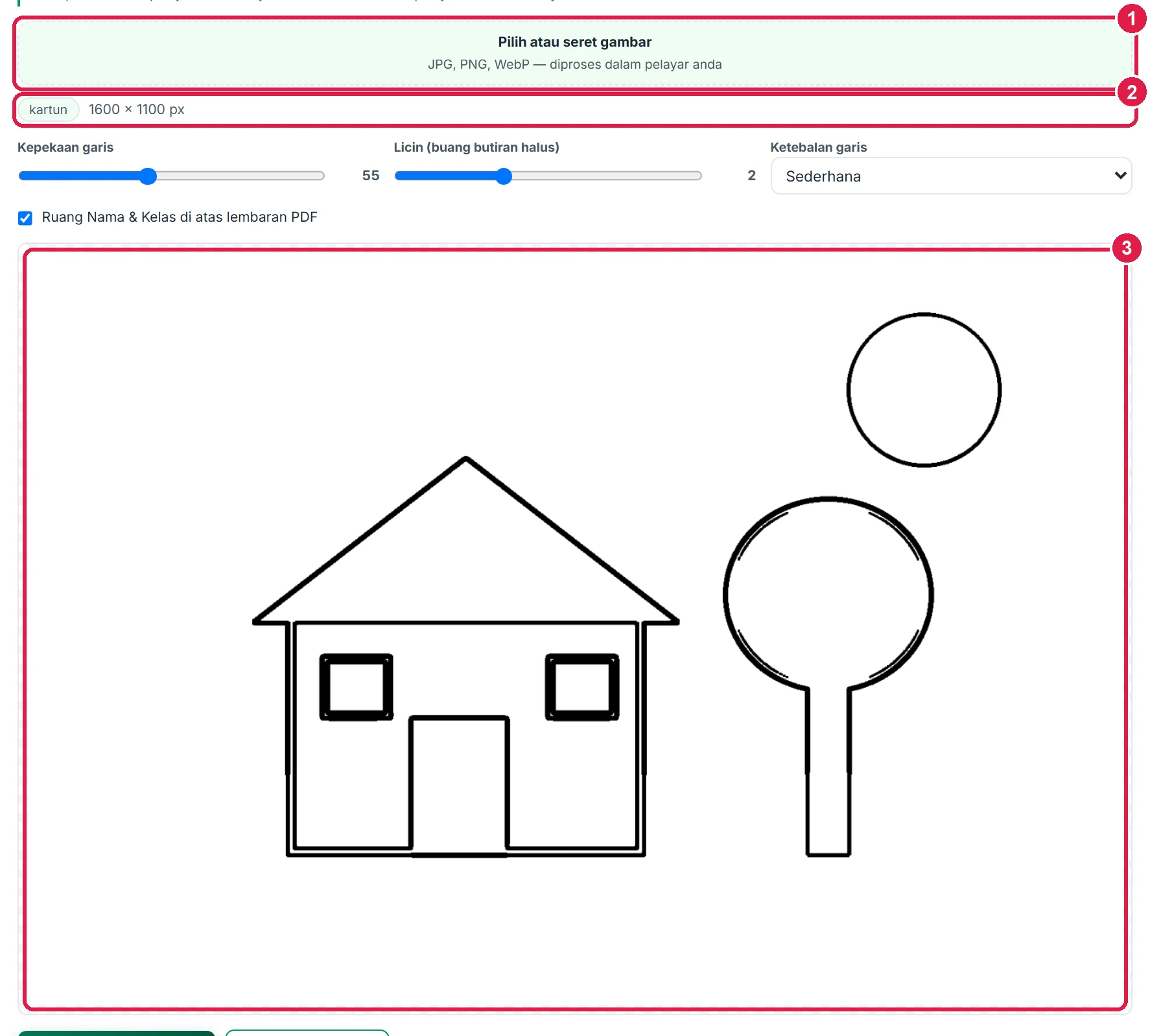
- Tekan untuk menukar gambar.
- Nama fail & saiz asal.
- Lakaran garis yang dijana.
-
Langkah 3 Laraskan garis
Kepekaan garis (10–120): nilai lebih tinggi mengesan lebih banyak tepi, termasuk perubahan warna yang halus. Licin (buang butiran halus) (0–6) mengaburkan gambar sebelum garis dikesan — naikkan jika muncul banyak titik kecil.
Ketebalan garis: Halus, Sederhana atau Tebal (prasekolah). Garis tebal memudahkan kanak-kanak mewarna di dalam garisan.
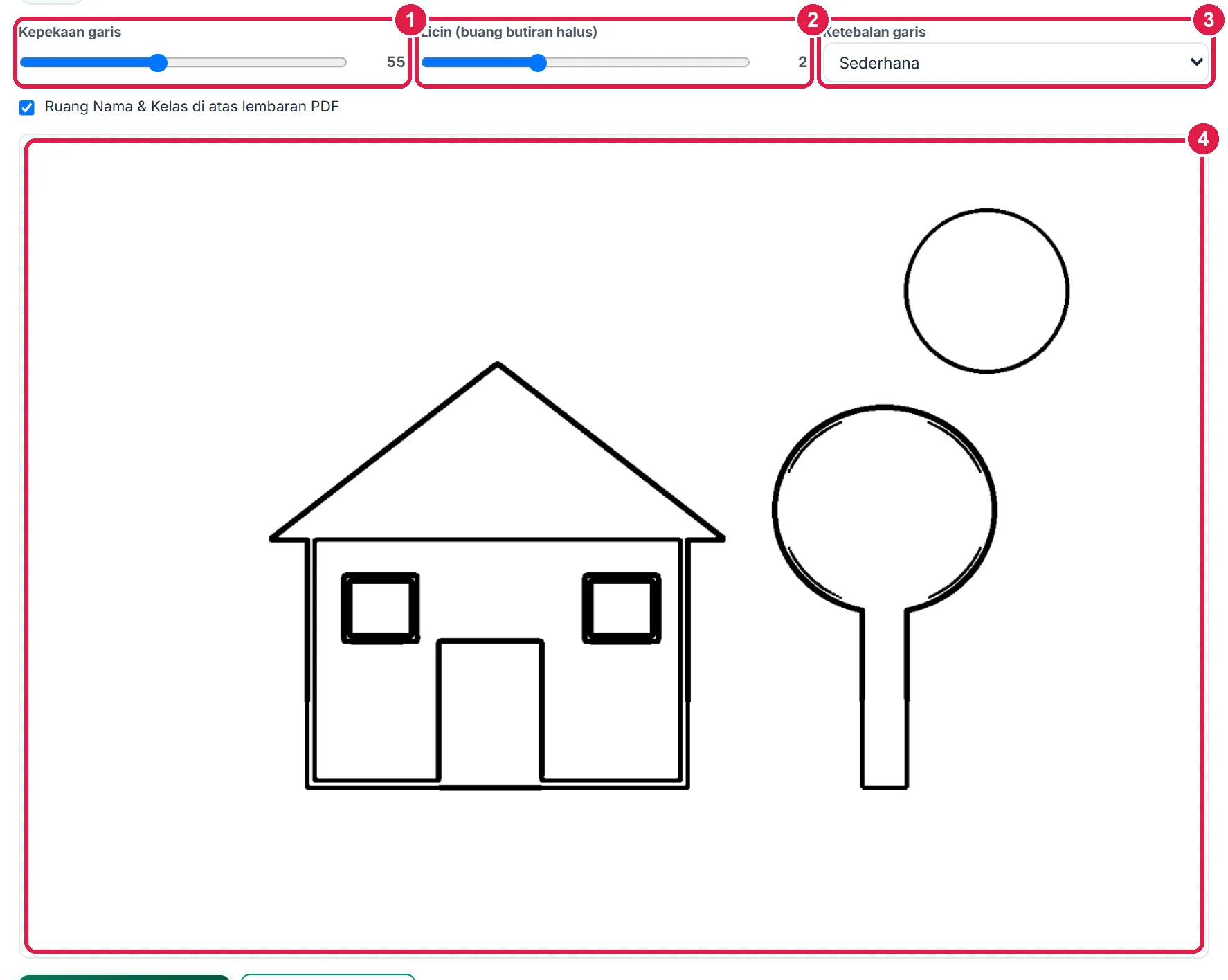
- Kepekaan garis.
- Licin — buang butiran halus.
- Ketebalan garis.
- Pratonton dikemas kini serta-merta.
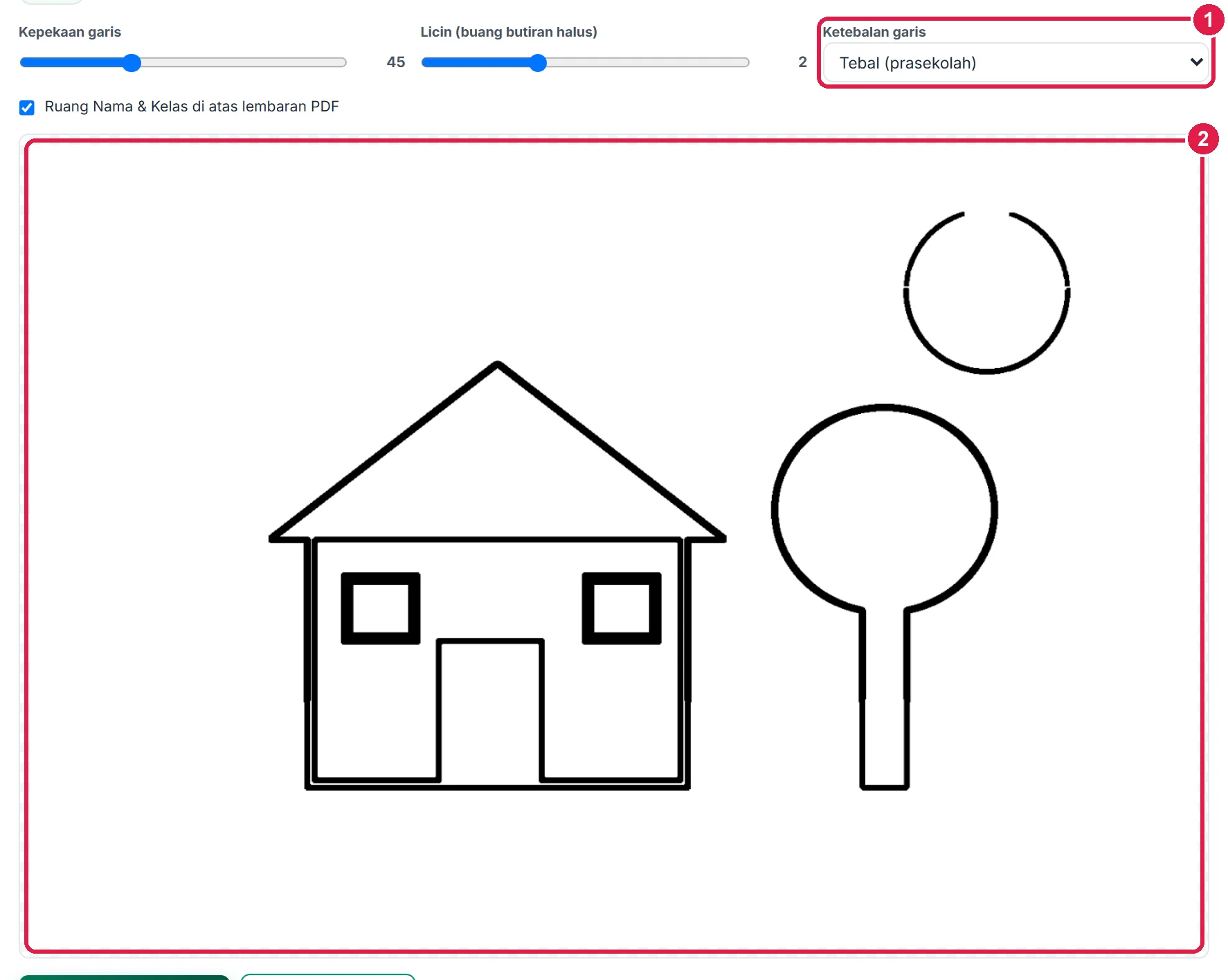
- Tebal (prasekolah).
- Garis lebih tebal dan kurang butiran.
-
Langkah 4 Ruang Nama & Kelas, kemudian muat turun
Tanda Ruang Nama & Kelas di atas lembaran PDF (lalai) supaya murid menulis nama dan kelas di bahagian atas — memudahkan anda memungut dan memaparkan hasil mewarna.
Tekan Muat turun PDF (A4) untuk lembaran sedia cetak, atau Muat turun PNG untuk lakaran sahaja (tanpa ruang nama) bagi dimasukkan ke dalam lembaran kerja anda sendiri.

- Ruang Nama & Kelas di atas lembaran PDF.

- Muat turun PDF (A4).
- Muat turun PNG.
- Petua jenis gambar yang sesuai.
-
Langkah 5 Semak lembaran mewarna
Lembaran A4 mempunyai baris Nama: dan Kelas: di atas dan lakaran di tengah halaman — orientasi mengikut bentuk gambar. Cetak pada kertas A4 80 gsm atau lebih tebal supaya warna krayon dan pensel warna tidak tembus.
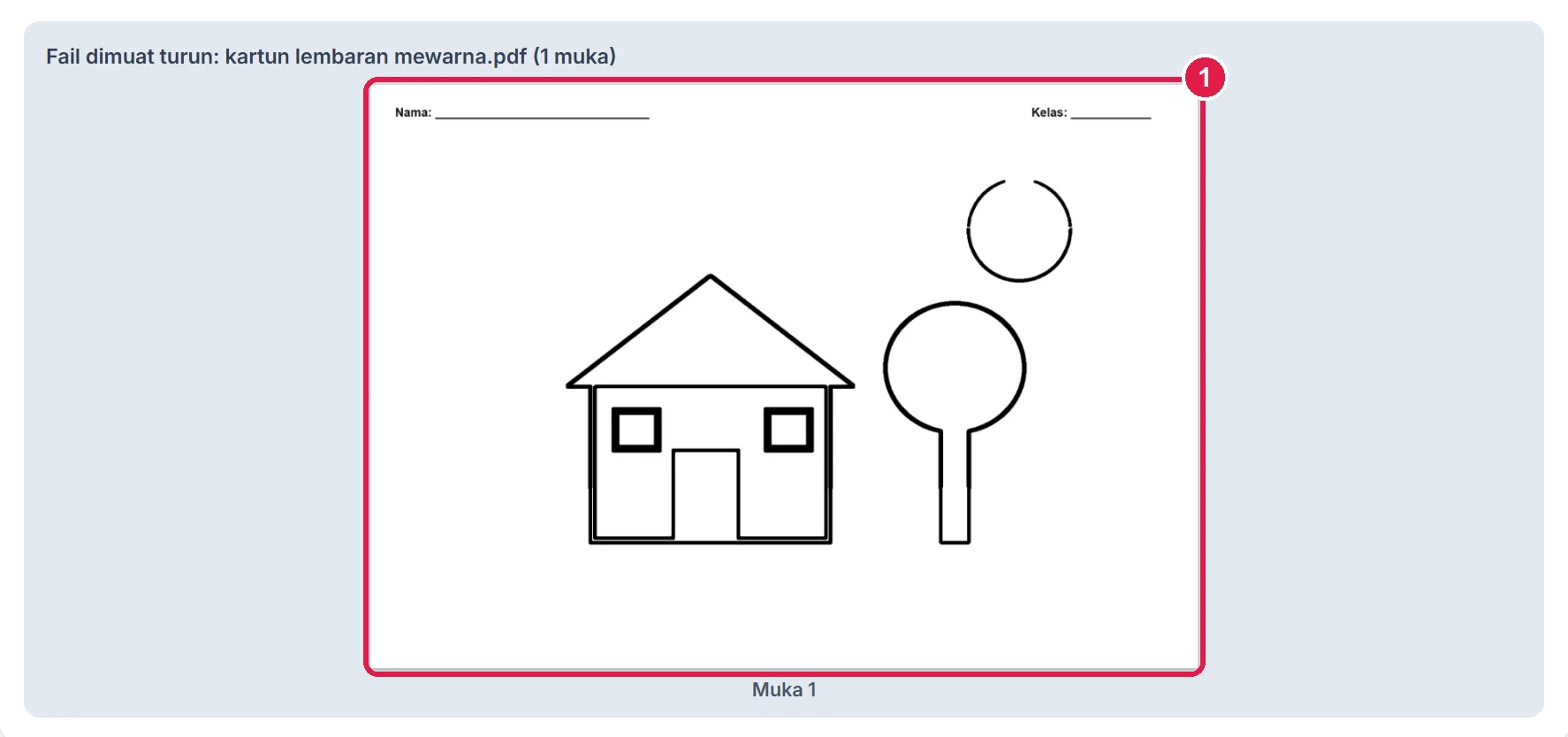
- Lembaran mewarna A4 dengan ruang Nama & Kelas.
Maklumat penting
- Hasil terbaik dengan gambar kontras jelas dan latar ringkas. Foto orang atau pemandangan menghasilkan garis bersepah — naikkan Licin dan turunkan Kepekaan garis.
- Pastikan anda berhak menggunakan gambar (lukisan sendiri, domain awam atau berlesen untuk pendidikan).
- Gambar diproses pada saiz kerja maksimum 1800 piksel; PDF dijana pada 200 dpi.
- Pilihan kepekaan, licin, ketebalan dan ruang nama diingat pada pelayar ini.
Betul vs Salah
Berdasarkan cara sebenar app berfungsi.
Betul
Gunakan gambar kartun atau ikon berbentuk jelas.
Salah
Menggunakan foto pemandangan yang kompleks.
Sebab: Garis menjadi bersepah dan sukar diwarna oleh kanak-kanak.
Betul
Pilih garis Tebal (prasekolah) untuk kanak-kanak kecil.
Salah
Menggunakan garis halus untuk murid prasekolah.
Sebab: Garis tebal membantu kawalan motor halus semasa mewarna dalam garisan.
Betul
Kekalkan ruang Nama & Kelas.
Salah
Mencetak lembaran tanpa ruang nama.
Sebab: Hasil murid mudah dikenal pasti semasa dipungut dan dipamerkan.
Soalan lazim
Kenapa banyak titik kecil?
Gambar mempunyai banyak tekstur. Naikkan Licin atau turunkan Kepekaan garis.
Boleh tambah tajuk?
Lembaran menyediakan ruang Nama dan Kelas; tajuk boleh ditulis tangan atau tambah dengan Word menggunakan PNG.
Gambar saya gelap — garis tidak keluar?
Naikkan Kepekaan garis, atau cerahkan gambar dahulu dengan Gambar Jimat Dakwat.
Adakah alat ini percuma?
Ya — percuma sepenuhnya untuk Tetamu, Percuma, Pro dan Ultra, tanpa had penggunaan dan tanpa tera air.
Tool berkaitan
- Mozek Warna Bernombor — lembaran warna ikut nombor.
- Gambar ke Puzzle Cetak — jadikan hasil mewarna sebagai puzzle.
- Gambar Jimat Dakwat — gambar hitam-putih untuk fotostat.