Cara guna Lembaran Tulisan Aksara
Jana lembaran menulis aksara Cina 田字格 dengan urutan strok & pinyin, huruf Tamil, huruf dan perkataan Jawi/Arab (mod pemulihan) dan Rumi garis empat — sedia dicetak A4. Langkah demi langkah dengan gambar app sebenar.
Sebelum anda mula
Lembaran Tulisan Aksara boleh terus dipakai tanpa persediaan.
- PilihanTiada — untuk TetamuLembaran boleh dijana dan dimuat turun tanpa akaun; draf disimpan dalam pelayar.
- PilihanSambungan internet (Hanzi)Data urutan strok dan pinyin dimuat dari jsDelivr ketika menjana; tanpa internet, Hanzi dicetak dengan fon (surih sahaja).
- PilihanKepala dokumen (logo & nama sekolah)Ditetapkan sekali di Lagi ▾ › Kepala dokumen.
- ProSambungan Google DriveUntuk Hantar ke Drive (PDF).
Apa yang berbeza ikut pelan
Semua fungsi lembaran tersedia untuk semua; log masuk menambah simpanan akaun, Pro/Ultra menambah Google Drive.
| Ciri Lembaran Aksara | Tetamu | Percuma | Pro | Ultra |
|---|---|---|---|---|
| Empat skrip, grid, surih, mod surih skrin, PDF / Word / Cetak | Ya | Ya (nota kaki) | Ya | Ya |
| Simpanan lembaran | Pelayar (30) | Akaun | Akaun | Akaun |
| Hantar ke Drive (PDF) | Log masuk | Pro | Ya | Ya |
TetamuJana lembaran empat skrip
Semua langkah ini sama bagi guru log masuk — bezanya tempat simpanan.
Nombor merah pada setiap gambar sepadan dengan senarai di bawahnya. Klik atau ketik gambar untuk melihatnya dalam saiz penuh.
-
Langkah 1 Buka Lembaran Tulisan Aksara
Di menu kiri tekan Tools, buka lipatan subjek Bahasa dan ketik Lembaran Tulisan Aksara (pautan terus:
sistemguru.my/#tools-lembaran-aksara). Tool ini boleh digunakan tanpa log masuk.Borang di kiri mempunyai tiga langkah bernombor — 1 Skrip, 2 Aksara, 3 Susun atur — dan butang Jana lembaran. Pratonton A4 muncul di kanan.
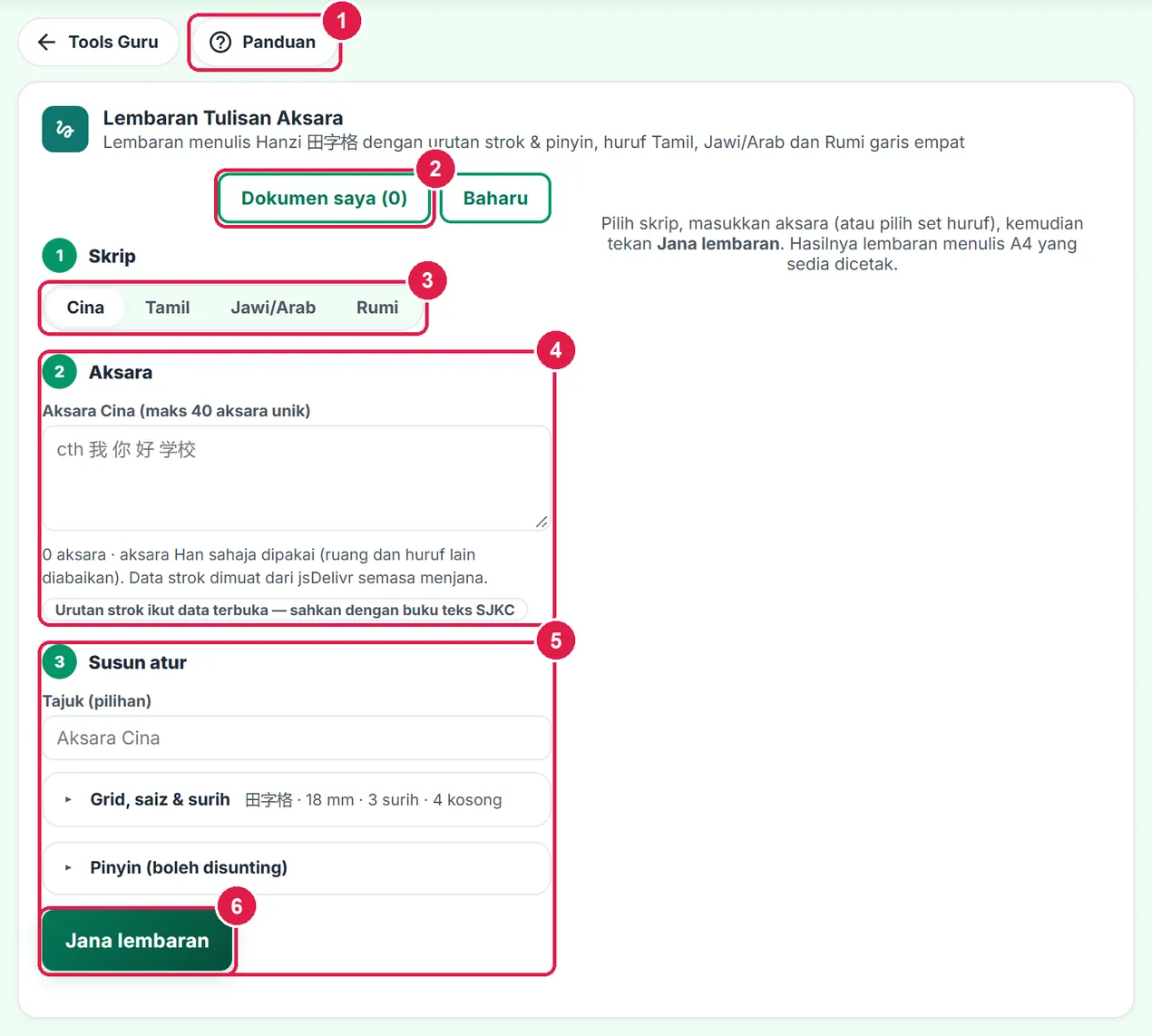
- Panduan — halaman ini.
- Dokumen saya · Baharu.
- 1 Skrip — Cina · Tamil · Jawi/Arab · Rumi.
- 2 Aksara.
- 3 Susun atur.
- Jana lembaran.
-
Langkah 2 Aksara Cina (Hanzi) — 田字格 dengan urutan strok
Pilih skrip Cina dan taip aksara (maks. 40 aksara unik; ruang dan huruf lain diabaikan). Isi Tajuk (pilihan).
Buka Grid, saiz & surih: Jenis grid 田字格 / 米字格 / Kotak, Saiz petak 10–25 mm, Bilangan surih (aksara kelabu untuk disurih), Petak kosong, Baris setiap aksara, serta Tunjuk urutan strok, Tunjuk pinyin dan Muka ringkasan untuk guru.
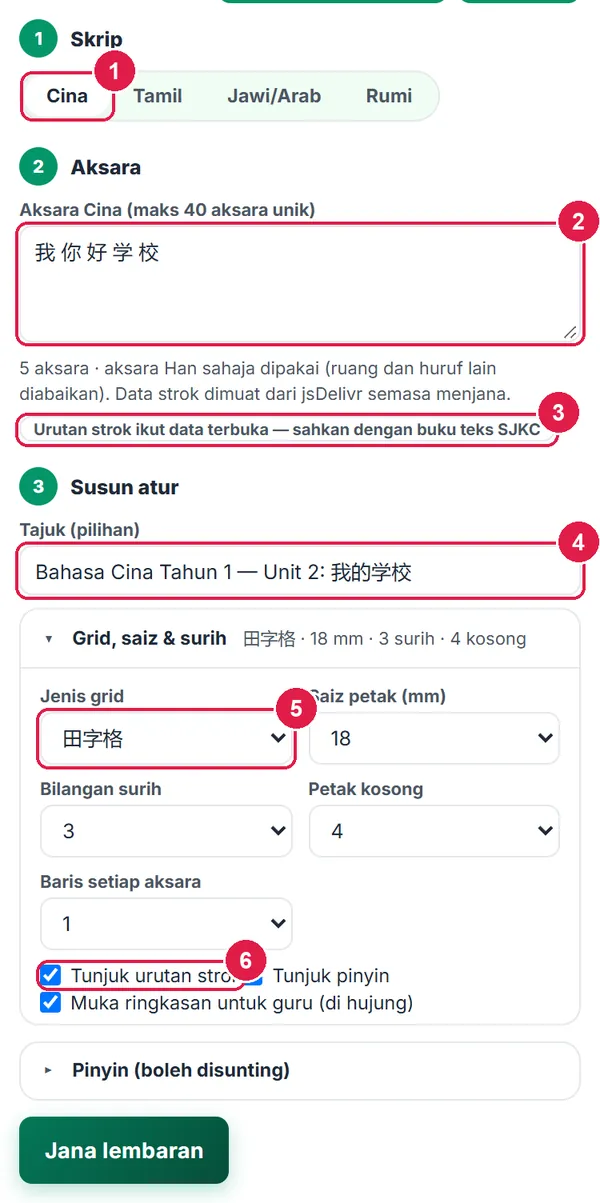
- Skrip Cina.
- Aksara Cina.
- Lencana — urutan strok ikut data terbuka.
- Tajuk.
- Jenis grid 田字格.
- Tunjuk urutan strok.
-
Langkah 3 Jana & semak lembaran Hanzi
Tekan Jana lembaran. App memuat data strok (hanzi-writer-data) dan pinyin dari internet, kemudian melukis setiap aksara: baris urutan strok (strok semasa merah), satu aksara model hitam, surih kelabu dan petak kosong. Jika data strok tiada untuk sesuatu aksara, amaran dipaparkan dan aksara itu dilukis dengan fon (surih sahaja).
Urutan strok mengikut data terbuka — sahkan dengan buku teks SJKC. Pinyin boleh disunting dalam lipatan Pinyin (boleh disunting) jika bacaan berbeza.
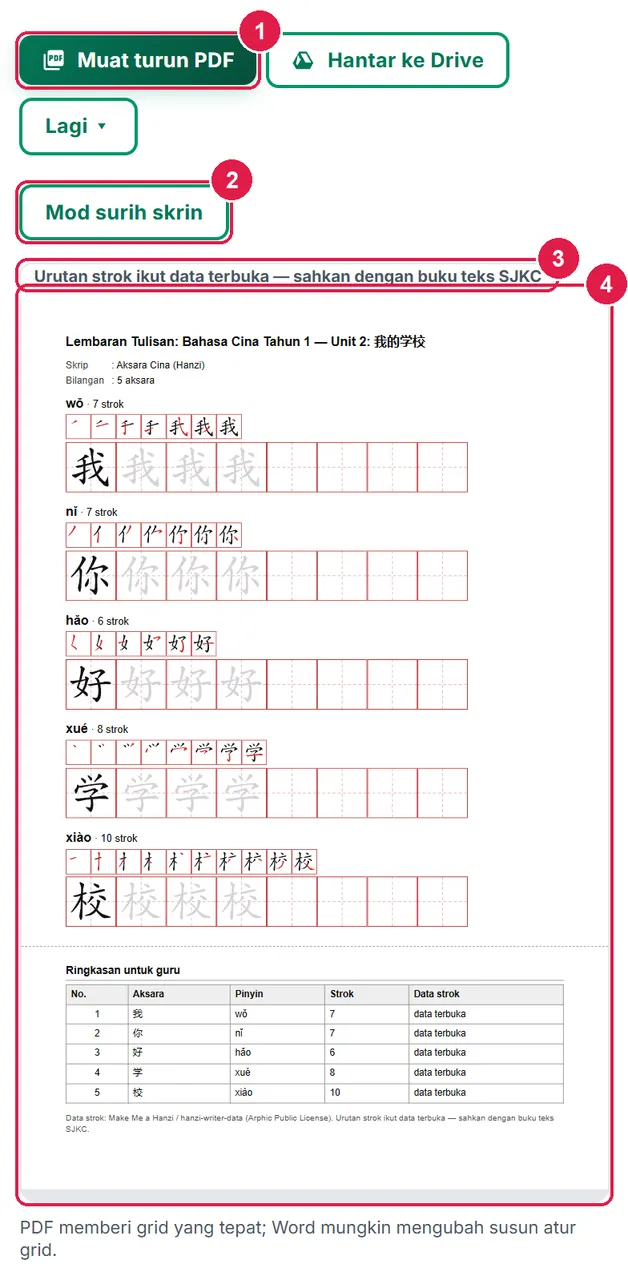
- Muat turun PDF.
- Mod surih skrin.
- Lencana — sahkan dengan buku teks.
- Pratonton A4.
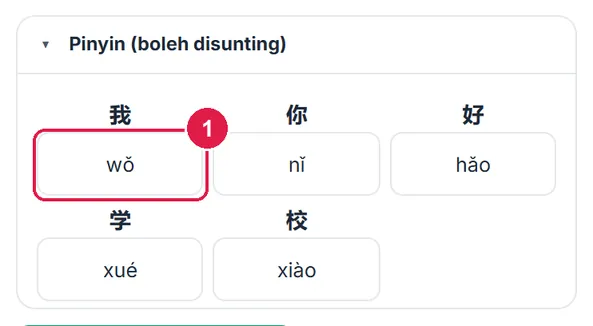
- Sunting pinyin satu aksara.
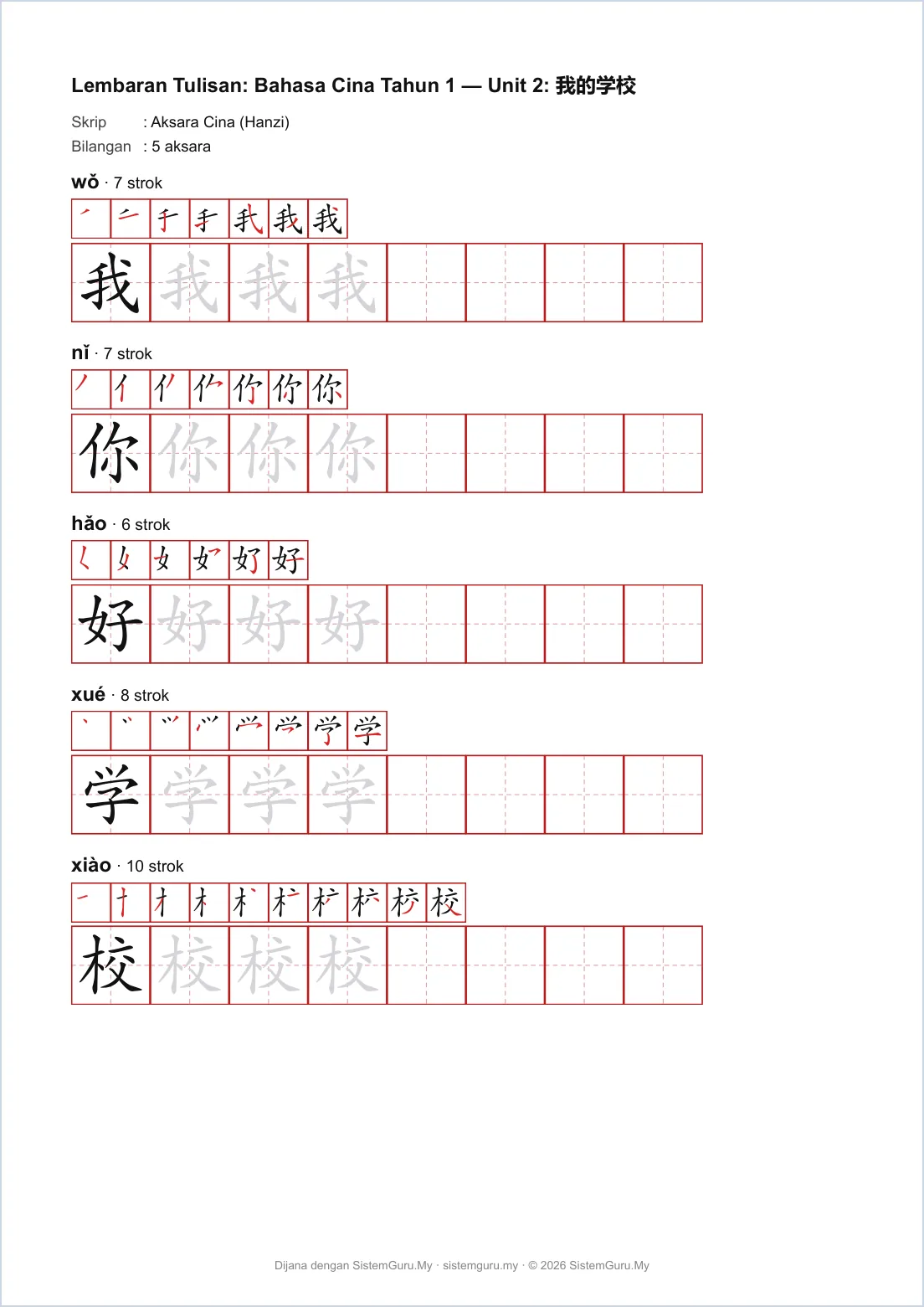
PDF sebenar (A4). Muka ringkasan guru (aksara, pinyin, bilangan strok) dicetak di hujung bila ditanda.
-
Langkah 4 Mod surih skrin
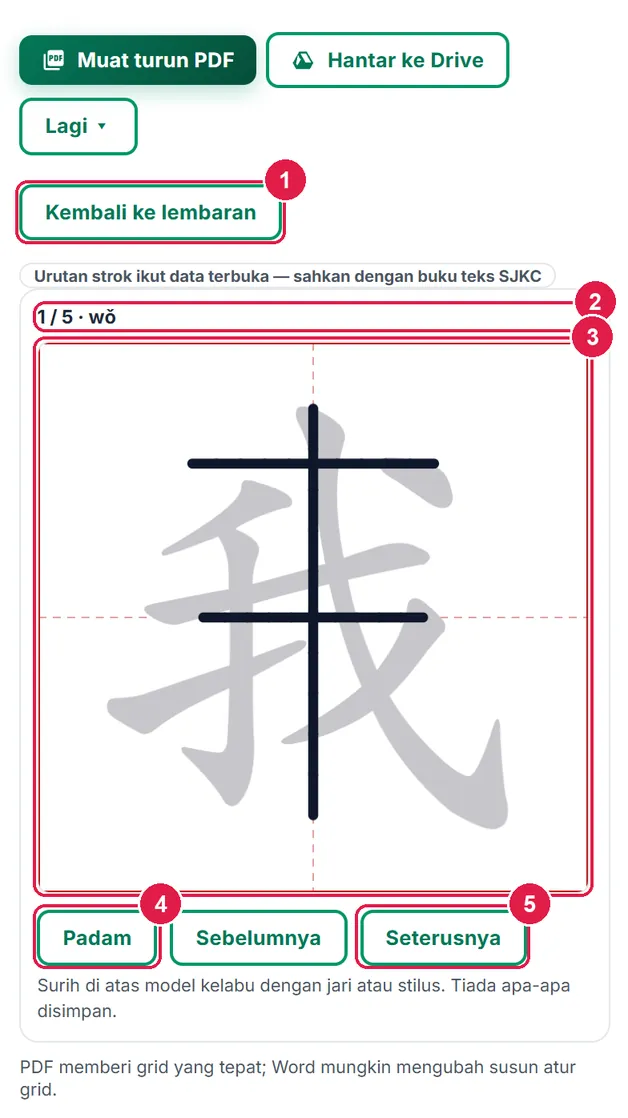
Tekan Mod surih skrin untuk latihan di tablet atau papan putih interaktif: model kelabu dipaparkan pada kanvas dan murid menyurih dengan jari atau stilus. Padam mengosongkan surihan, Sebelumnya / Seterusnya beralih aksara. Tiada apa-apa disimpan. Tekan Kembali ke lembaran untuk pratonton semula.
- Kembali ke lembaran.
- Kedudukan & label aksara.
- Kanvas surih.
- Padam.
- Seterusnya.
-
Langkah 5 Huruf Tamil
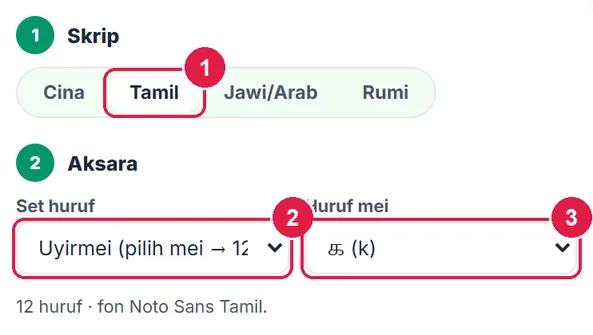
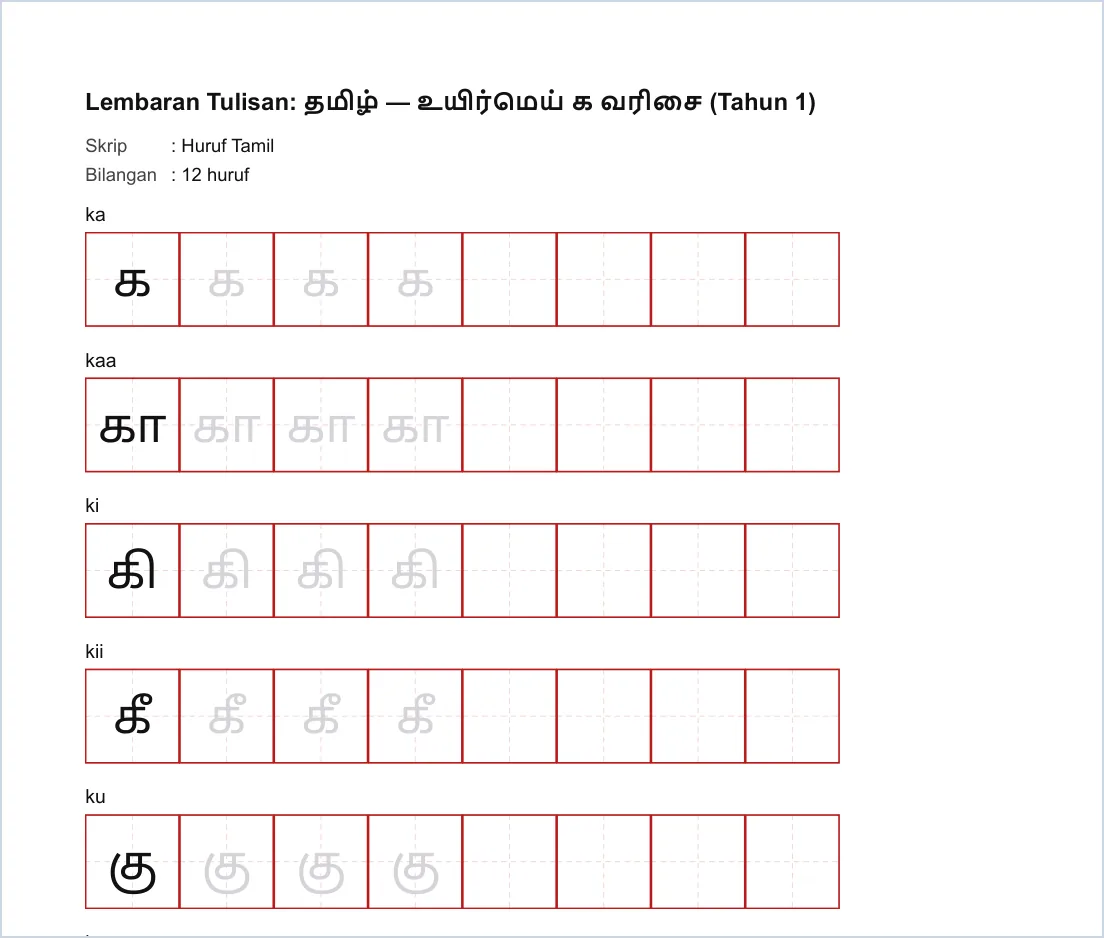
Pilih skrip Tamil dan Set huruf: Uyir (12 huruf hidup), Mei (18 huruf mati), Uyirmei (pilih Huruf mei → 12 gabungan), Aytham, atau Taip sendiri (satu huruf = satu petak). Grid kotak atau garis empat; nama huruf (Rumi) boleh dipaparkan.
- Skrip Tamil.
- Set huruf.
- Huruf mei.
Fon Noto Sans Tamil.
-
Langkah 6 Jawi — huruf (mod pemulihan)
Pilih skrip Jawi/Arab, set Huruf Jawi (atau Huruf Arab 28). Setiap huruf dicetak dalam semua bentuk — tunggal, awal, tengah, akhir (huruf yang tidak bersambung ke kiri hanya dua bentuk), atau pilih Tunggal sahaja.
Mod tulisan Pemulihan memberi baris gelap → kelabu → garis luar (bantuan berkurang), sesuai untuk murid pemulihan Jawi; Biasa memakai surih kelabu. Kurangkan Petak kosong dan saiz petak supaya lebih banyak huruf muat satu muka.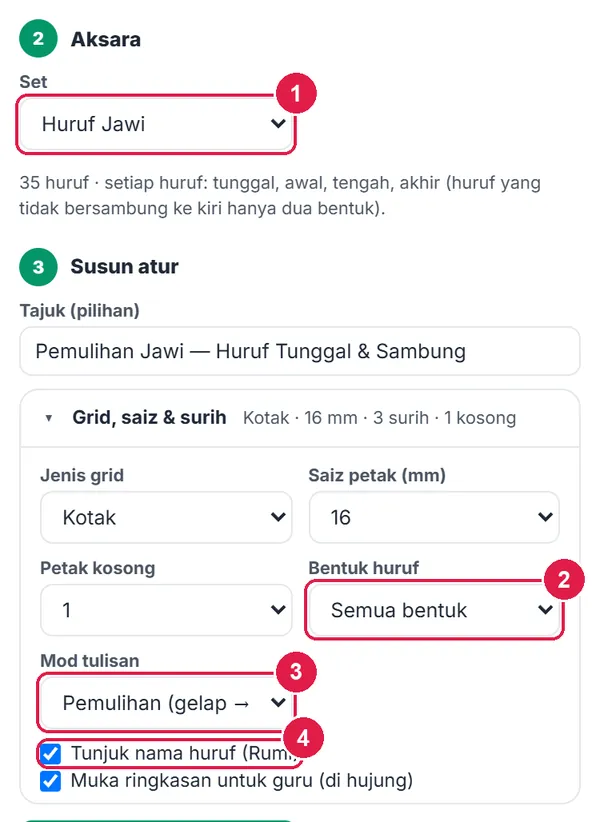
- Set — Huruf Jawi.
- Bentuk huruf.
- Mod tulisan — Pemulihan.
- Tunjuk nama huruf (Rumi).
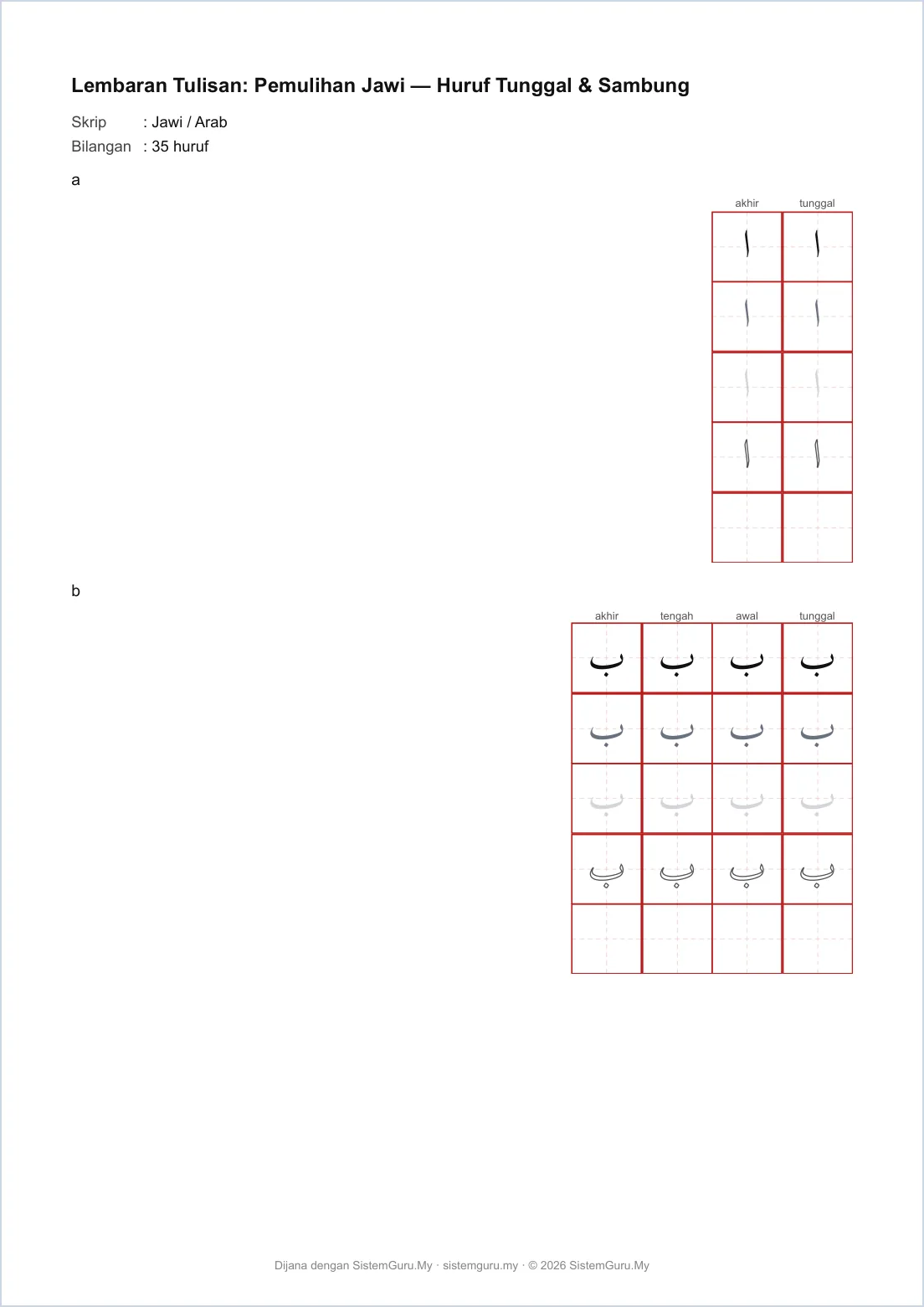
Dicetak kanan ke kiri; label bentuk di atas setiap lajur.
-
Langkah 7 Jawi — perkataan
Pilih set Perkataan dan taip satu perkataan setiap baris — dalam Rumi (ditukar ke Jawi oleh enjin Jawi app mengikut peraturan & kamus) atau terus dalam Jawi. Perkataan Rumi asal dicetak kecil di atas baris. Semak ejaan sebelum mencetak (lihat Semak Ejaan Jawi).
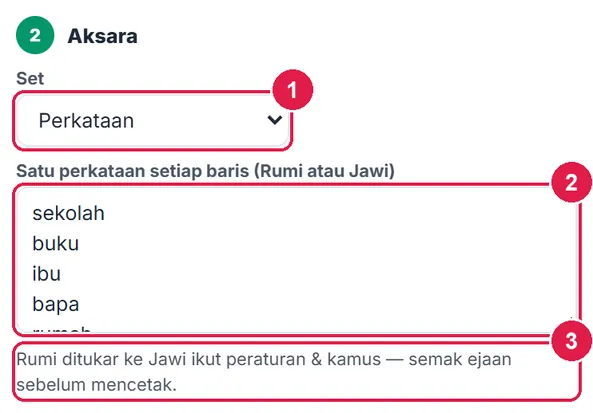
- Set — Perkataan.
- Satu perkataan setiap baris.
- Peringatan — semak ejaan.
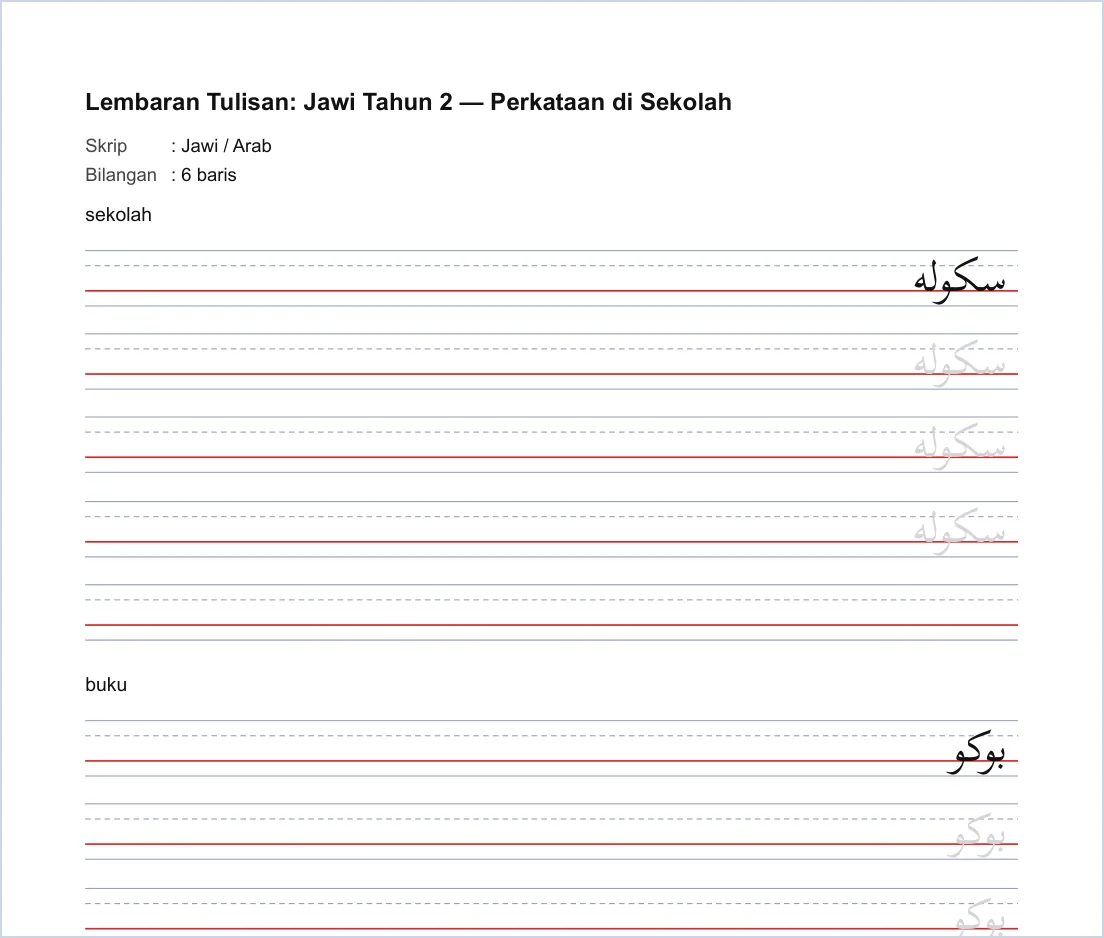
sekolah → سكوله, buku → بوكو, ibu → ايبو, bapa → باڤ, rumah → رومه, guru → ڬورو.
-
Langkah 8 Rumi garis empat
Pilih skrip Rumi. Butang a–z, A–Z dan Aa–Zz mengisi abjad; atau taip huruf, perkataan atau ayat — satu baris tulisan setiap baris. Ayat panjang dipecah ikut lebar baris. Tinggi baris 12–30 mm dengan fon Andika (bentuk huruf sekolah rendah).
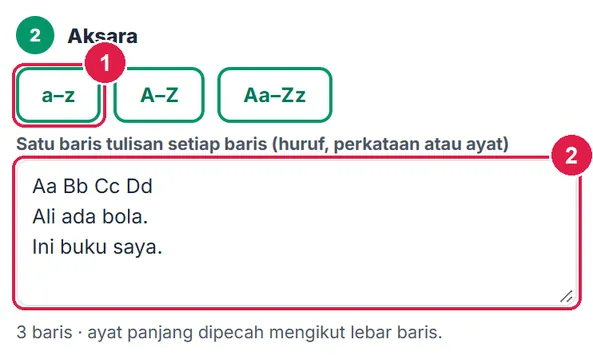
- Abjad sedia — a–z / A–Z / Aa–Zz.
- Satu baris tulisan setiap baris.
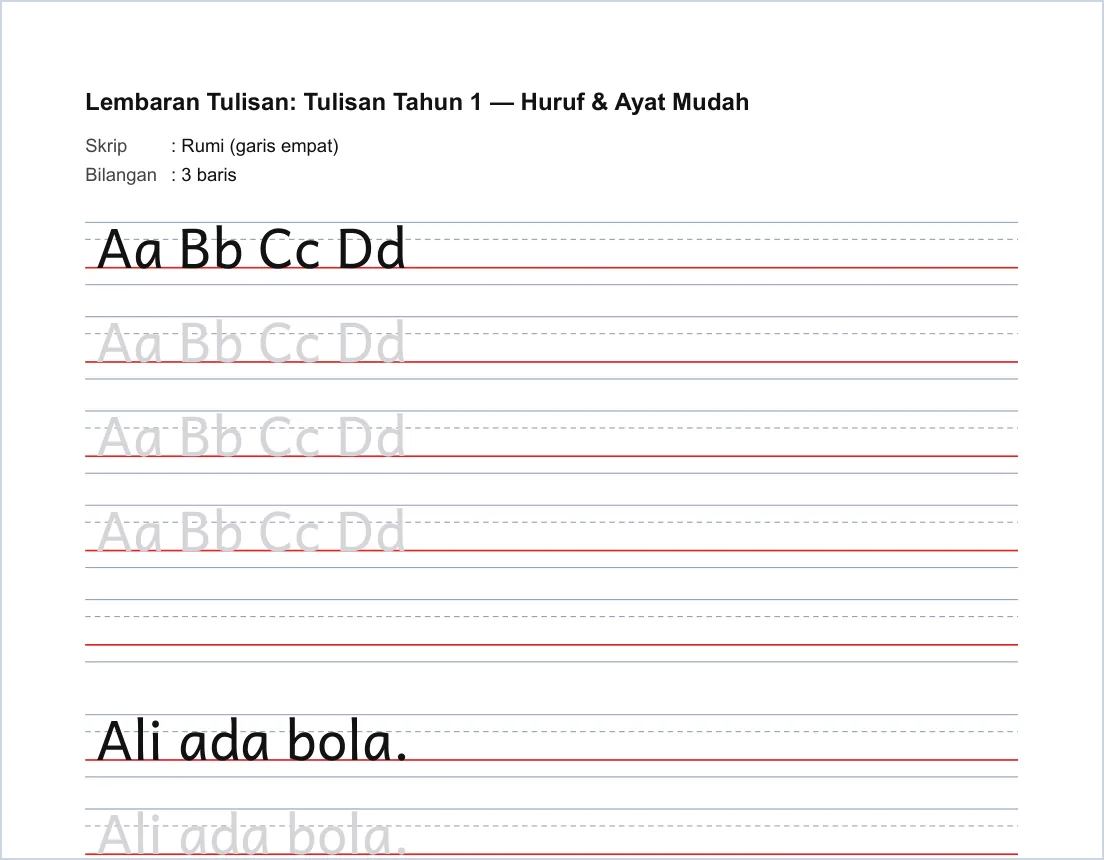
Garis empat: garis atas, garis tengah putus-putus, garis asas merah, garis bawah.
-
Langkah 9 Dokumen saya (Tetamu: pelayar ini)
Lembaran disimpan automatik. Sebagai Tetamu, Dokumen saya menyenaraikan lembaran dalam pelayar ini sahaja (30 terbaharu): Buka, Salin sebagai baharu atau Padam. Hantar ke Drive sebagai Tetamu membuka tetingkap log masuk / daftar.
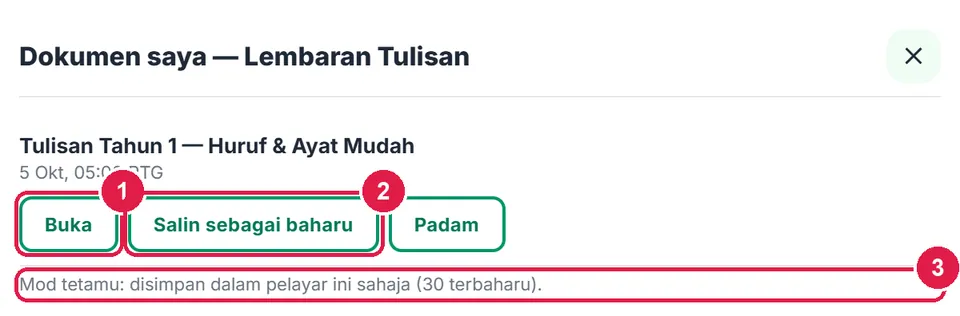
- Buka.
- Salin sebagai baharu.
- Mod tetamu — pelayar ini sahaja.
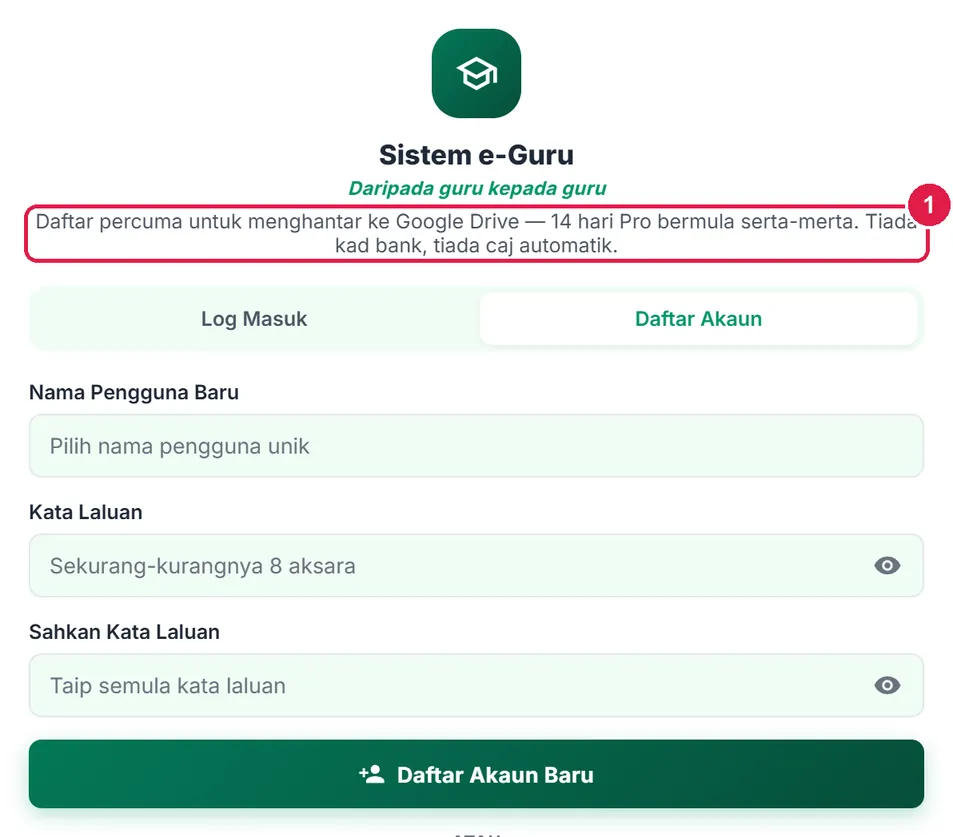
- Tujuan log masuk.
PercumaSimpanan akaun
Nombor merah pada setiap gambar sepadan dengan senarai di bawahnya. Klik atau ketik gambar untuk melihatnya dalam saiz penuh.
-
Langkah 1 Simpan dalam akaun
Selepas log masuk (Percuma memadai), setiap lembaran disimpan ke akaun dan boleh dibuka semula pada peranti lain melalui Dokumen saya. Data strok tidak disimpan — ia dimuat semula ketika dokumen dibuka.
Hantar ke Drive bertanda Pro; PDF, Word dan Cetak kekal tersedia (dengan nota kaki SistemGuru.My).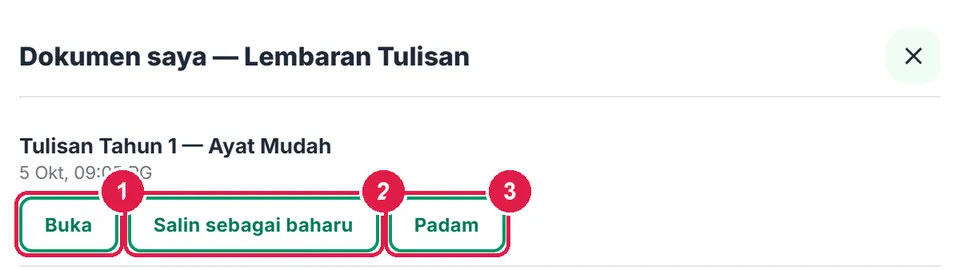
- Buka.
- Salin sebagai baharu.
- Padam.
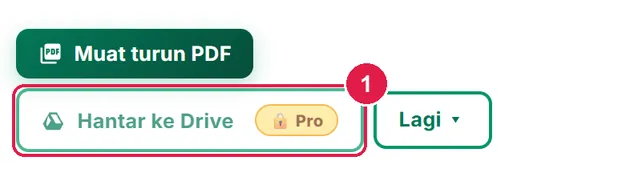
- Hantar ke Drive — Pro.
ProGoogle Drive
Ultra sama seperti Pro bagi tool ini.
Nombor merah pada setiap gambar sepadan dengan senarai di bawahnya. Klik atau ketik gambar untuk melihatnya dalam saiz penuh.
-
Langkah 1 Hantar ke Google Drive (PDF)
Pada Pro dan Ultra, Hantar ke Drive menyimpan lembaran sebagai PDF dalam Tools/Lembaran Tulisan Aksara — bukan Google Docs, kerana penukaran HTML ke Docs merosakkan grid. Tiada salinan automatik bagi tool ini.
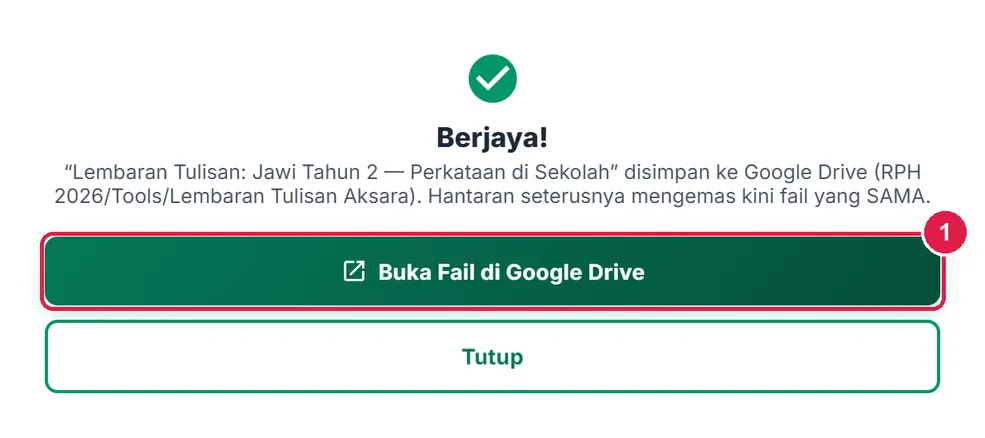
- Buka Fail di Google Drive.
Maklumat penting
- Had: 40 aksara Cina unik · 60 item · 30 baris tulisan (20 perkataan Jawi).
- Fon: Noto Serif SC (Cina), Noto Sans Tamil, Scheherazade New (Jawi/Arab), Andika (Rumi) — dimuat semasa menjana.
- Atribusi: data strok Make Me a Hanzi / hanzi-writer-data (Arphic Public License) dicetak pada nota dokumen Hanzi.
- Privasi: hanya aksara Han dihantar ke jsDelivr untuk data strok; tiada data peribadi.
Betul vs Salah
Berdasarkan cara sebenar app berfungsi.
Betul
Gunakan Muat turun PDF untuk mencetak lembaran.
Salah
Mengeksport ke Word lalu mencetak.
Sebab: App sendiri mengingatkan: PDF memberi grid yang tepat; Word mungkin mengubah susun atur grid.
Betul
Semak urutan strok dan pinyin dengan buku teks SJKC sebelum diedarkan.
Salah
Menganggap data strok terbuka sentiasa sama dengan buku teks.
Sebab: Data strok daripada Make Me a Hanzi / hanzi-writer-data; lencana pada lembaran mengingatkan guru menyemak.
Betul
Semak ejaan Jawi perkataan yang ditukar daripada Rumi.
Salah
Mencetak hasil tukaran Rumi → Jawi tanpa semakan.
Sebab: Penukaran mengikut peraturan dan kamus; perkataan luar kamus mungkin perlu dibetulkan.
Soalan lazim
Perlukah log masuk?
Tidak. Semua skrip, pratonton dan PDF tersedia untuk Tetamu. Log masuk menyimpan lembaran dalam akaun; Pro menambah Hantar ke Drive.
Kenapa urutan strok tidak muncul untuk sesetengah aksara?
Data strok dimuat dari internet. Jika tiada sambungan atau aksara tiada dalam data, lembaran memakai fon sandaran (surih sahaja) dan amaran dipaparkan.
Bolehkah murid menyurih di skrin?
Ya — Mod surih skrin memaparkan model kelabu pada kanvas untuk disurih dengan jari atau stilus. Tiada apa-apa disimpan.
Adakah data murid digunakan?
Tidak. Tool ini tidak memerlukan senarai murid dan tidak menggunakan AI.
Tool berkaitan
- Penukar Jawi ↔ Rumi — tukar dan semak teks Jawi.
- Saringan & Pemulihan Jawi — instrumen saringan dan kumpulan pemulihan Jawi.
- Penjana Buku Bacaan Terkawal — buku bacaan ikut pola suku kata yang diajar.