Cara guna Semak & Cipta Puisi Tradisional
Semak pantun, syair dan gurindam — suku kata, perkataan, baris dan rima berwarna — tanpa AI; cipta lembaran latihan, hantar tugasan ke Portal Murid dan semak jawapan; draf AI wajib lulus penyemak.
Sebelum anda mula
Tiada apa-apa yang wajib. Semua pilihan hanya menambah kemudahan.
- PilihanTiada — untuk TetamuPenyemak, syarat, mod Murid dan lembaran berfungsi tanpa akaun.
- PilihanLog masukSimpan puisi dan Tugasan Portal; Percuma sudah memadai.
- PilihanJadual WaktuSenarai kelas yang boleh ditanda semasa menerbitkan tugasan Portal.
- PilihanPortal MuridKod kelas & PIN supaya murid dapat menjawab dan anda dapat menyemak jawapan.
- ProSambungan Google DriveHanya untuk Hantar ke Drive.
- UltraKuota AIHanya jika menggunakan Draf dengan AI terus (Ultra).
Apa yang berbeza ikut pelan
Penyemak percuma dan tanpa AI. Log masuk menambah simpanan dan Portal; Pro/Ultra menambah draf AI dan Drive.
| Ciri Puisi Tradisional | Tetamu | Percuma | Pro | Ultra |
|---|---|---|---|---|
| Penyemak (suku kata, rima), syarat, mod Murid + PIN, lembaran | Ya | Ya | Ya | Ya |
| Muat turun PDF · Word · Excel · Cetak | Ya (nota kaki) | Ya (nota kaki) | Ya | Ya |
| Simpan puisi · Puisi saya | Pelayar sahaja | Akaun | Akaun | Akaun |
| Tugasan Portal + semak jawapan murid | — | Ya | Ya | Ya |
| Draf dengan AI | — | Pro | Salin-tampal | Terus (kuota) |
| Hantar ke Drive | Log masuk | Pro | Ya | Ya |
TetamuSemak puisi tanpa log masuk
Semua langkah ini juga sama bagi guru log masuk.
Nombor merah pada setiap gambar sepadan dengan senarai di bawahnya. Klik atau ketik gambar untuk melihatnya dalam saiz penuh.
-
Langkah 1 Buka Semak & Cipta Puisi Tradisional
Tools › Subjek › Semak & Cipta Puisi Tradisional (atau
sistemguru.my/#tools-puisi-tradisional) — boleh dibuka tanpa log masuk. Penyemak mengira suku kata, perkataan, baris dan rima setiap rangkap tanpa AI. Borang di kiri, hasil di kanan (telefon: hasil di bawah borang).Pilih Mod semakan (Guru / Murid), Bentuk puisi (Pantun, Syair, Gurindam, Bebas) dan, bagi pantun, bilangan Kerat (2, 4, 6 atau 8). Isi Tajuk (pilihan) dan taip atau tampal puisi: satu baris = satu baris puisi, baris kosong = rangkap baharu.

- Mod Guru / Murid.
- Bentuk puisi.
- Kerat (pantun).
- Tajuk.
- Puisi.
- Syarat & julat.
- Semak puisi.
- Kawasan hasil.
-
Langkah 2 Tampal puisi dan tekan Semak puisi
Contoh di sini ialah pantun murid yang sengaja ditulis tidak lengkap pada rangkap kedua. Kiraan rangkap dan baris dikemas kini semasa menaip. Tekan Semak puisi; selepas semakan pertama butang menjadi Semak semula — tekan apabila anda mengubah teks (app mengingatkan “Teks telah diubah selepas semakan”).
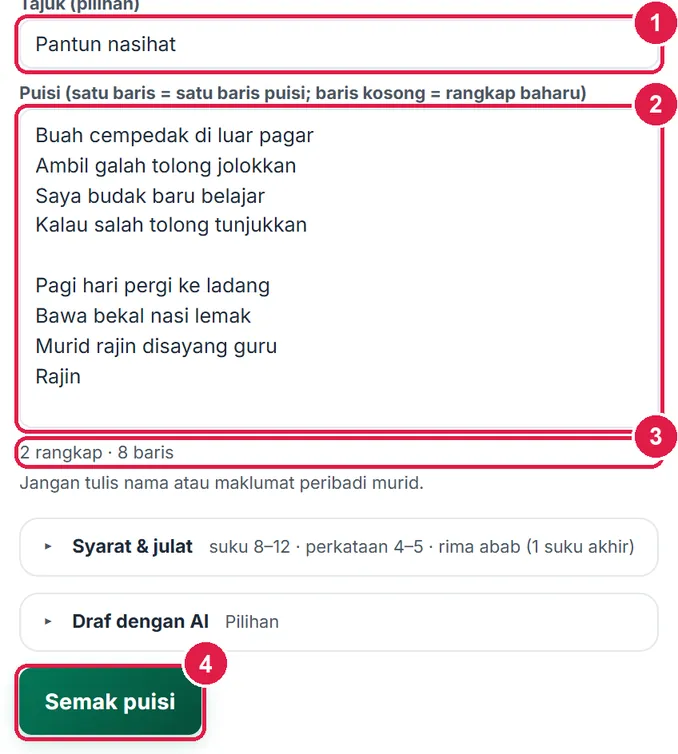
- Tajuk.
- Puisi.
- Kiraan rangkap & baris.
- Semak puisi.
-
Langkah 3 Baca hasil: rangkap, suku kata dan rima
Baris status menyatakan rangkap yang lulus dan syarat semasa. Setiap rangkap dipaparkan baris demi baris (Pembayang / Maksud bagi pantun) dengan cip suku kata (sk), perkataan (pk) dan hujung rima (kelas a, b, c, d). Cip hijau = lulus, merah = gagal. Hujung rima diwarnai dan digarisbawahi ikut kelas — garis penuh, putus-putus, titik atau berganda — supaya boleh dibezakan walaupun dicetak hitam putih.
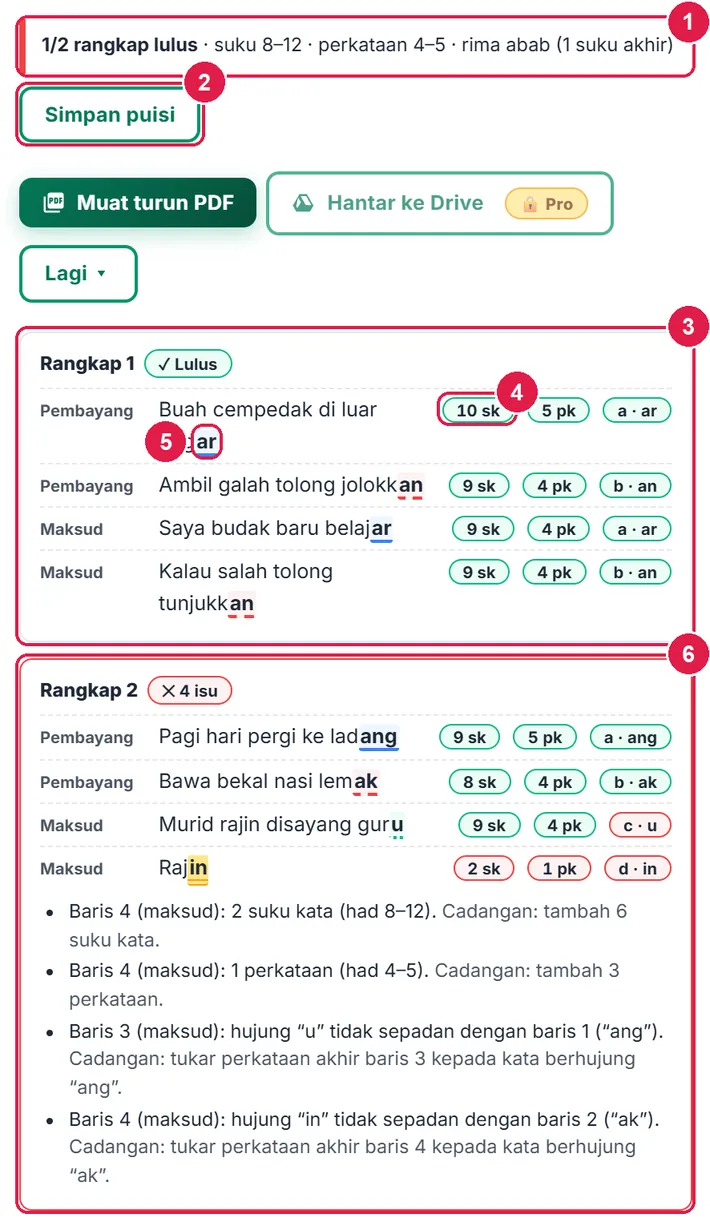
- Ringkasan semakan.
- Muat turun PDF.
- Rangkap 1 — lulus.
- Cip suku kata.
- Hujung rima berwarna.
- Rangkap 2 — gagal.
-
Langkah 4 Fahami isu dan cadangan
Rangkap yang gagal menyenaraikan setiap isu dengan cadangan pembetulan: contohnya “Baris 4: 2 suku kata (had 8–12) — tambah 6 suku kata”, atau “hujung ‘u’ tidak sepadan dengan baris 1 (‘ang’) — tukar perkataan akhir kepada kata berhujung ‘ang’”. Betulkan teks, kemudian tekan Semak semula. Jika ada diftong (ai, au, oi), app mengingatkan bahawa kiraan suku kata boleh berbeza mengikut sumber.
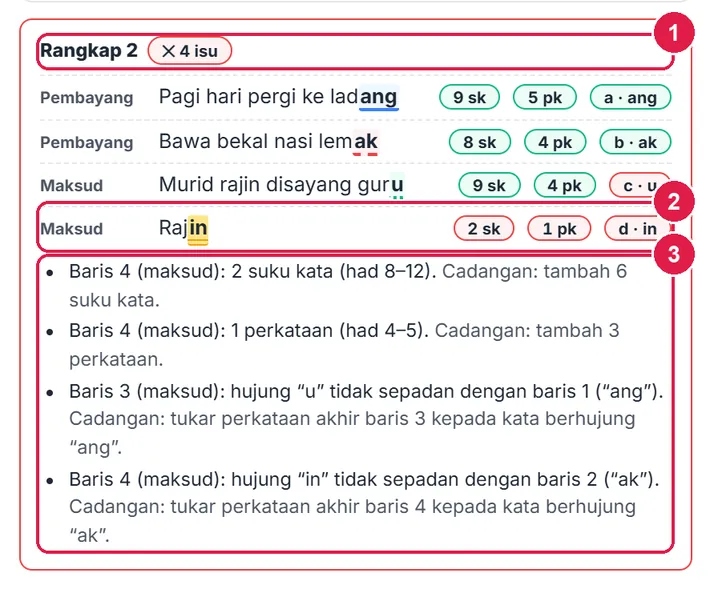
- Tajuk rangkap + bilangan isu.
- Baris yang bermasalah.
- Senarai isu & cadangan.
-
Langkah 5 Bentuk lain: syair, gurindam, bebas
Tukar Bentuk puisi: Syair (4 baris, rima aaaa), Gurindam (2 baris, rima aa) atau Bebas (seloka — tanpa syarat rima). Syarat suku kata dan perkataan serta skema rima ditukar kepada lalai bentuk itu. Bagi pantun, Kerat menentukan skema: 2 = ab, 4 = abab, 6 = abcabc, 8 = abcdabcd.
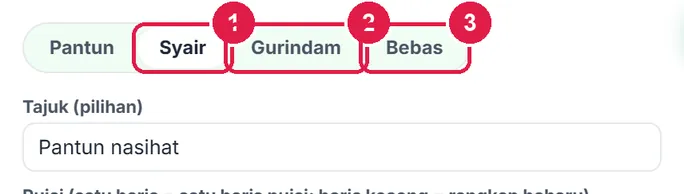
- Syair.
- Gurindam.
- Bebas.
-
Langkah 6 Syarat & julat
Syarat ialah cadangan umum (sahkan dengan panitia). Buka Syarat & julat untuk mengubah suku kata min./maks., perkataan min./maks., Julat rima (1 atau 2 suku kata akhir, atau 1–3 huruf akhir) dan, bagi pantun, Semak rima tengah. Pulihkan syarat lalai mengembalikan tetapan bentuk itu. Ubahan menyemak semula puisi serta-merta. Di sini juga anda boleh menetapkan PIN mod Murid.
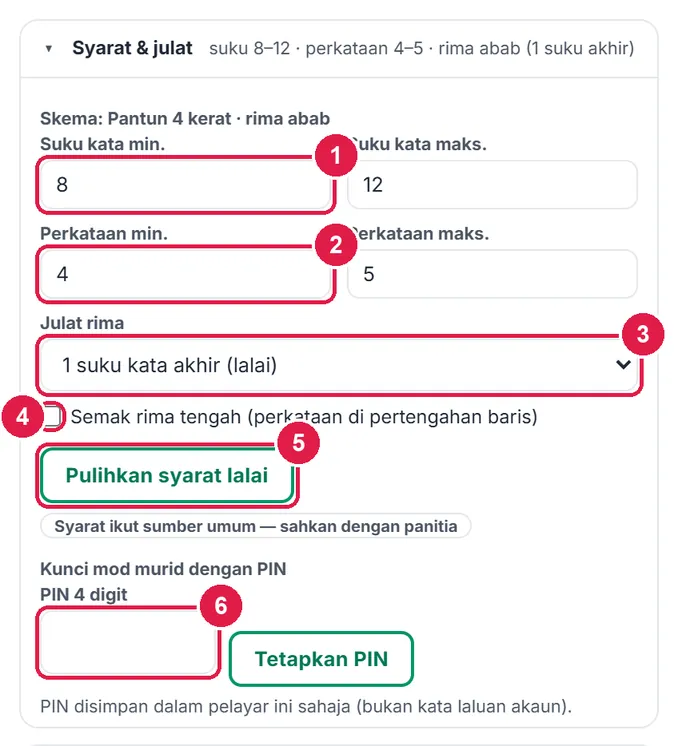
- Suku kata.
- Perkataan.
- Julat rima.
- Rima tengah.
- Pulihkan syarat lalai.
- PIN mod Murid.
-
Langkah 7 Mod Murid dan kunci PIN
Dalam mod Murid, isu dipaparkan sebagai jenis kesalahan dan petunjuk sahaja (“padankan atau tambah perkataan”) — tiada cadangan pembetulan tepat, tiada Draf AI dan tiada Simpan. Murid membetulkan sendiri lalu menekan Semak semula. Tetapkan PIN 4 digit di Syarat & julat supaya murid tidak berpindah ke mod Guru; PIN disimpan dalam pelayar itu sahaja.
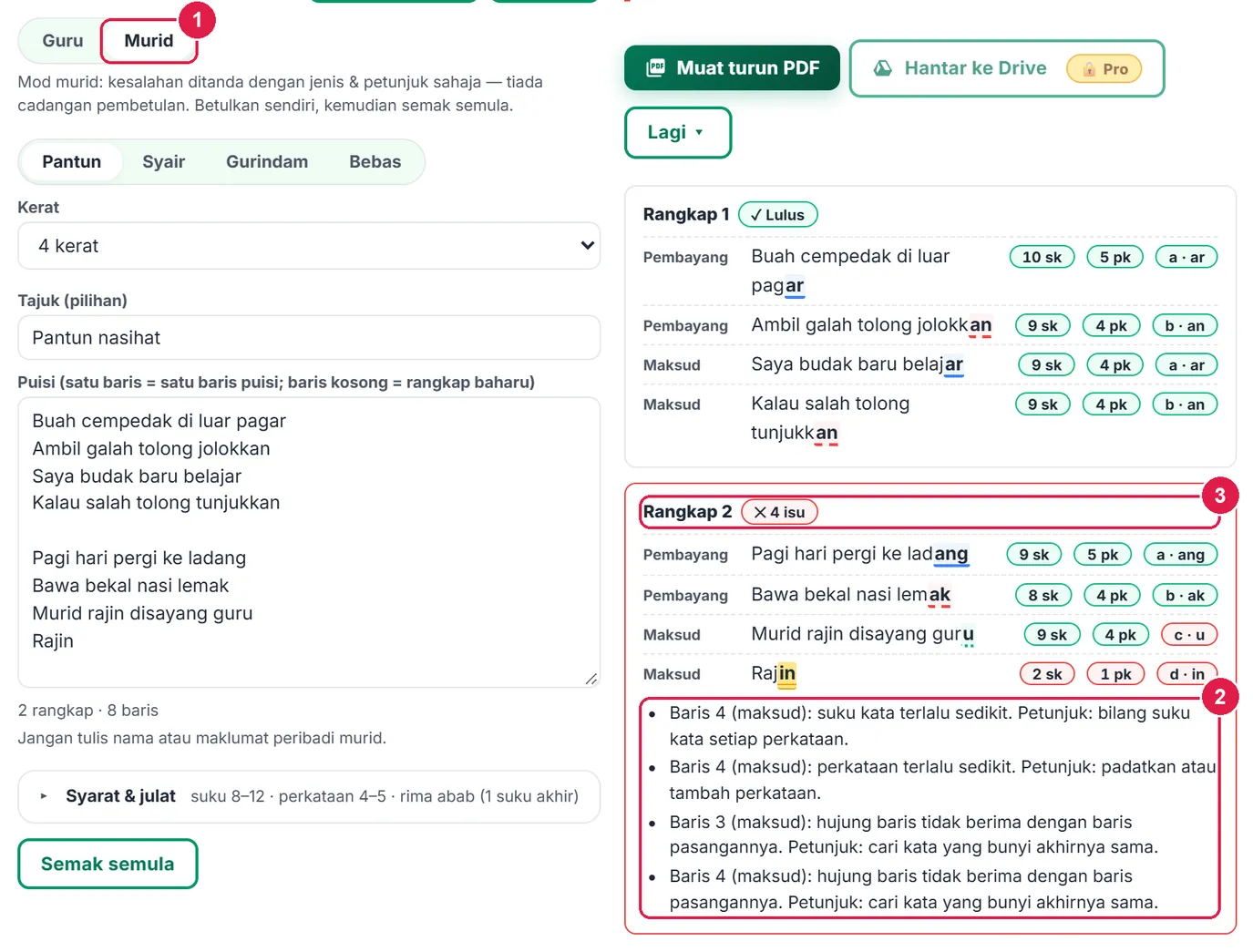
- Mod Murid.
- Petunjuk isu.
- Rangkap gagal.

- PIN.
- Buka mod guru.
-
Langkah 8 Lembaran latihan
Selepas semakan, buka Lembaran latihan: pilih Separa (murid melengkapkan baris maksud; tanda Beri baris pembayang untuk mencetak pembayang) atau Kosong. Lembaran dicetak dengan ruang Nama / Kelas dan garis jawapan; contoh jawapan (puisi anda) pada muka kedua.
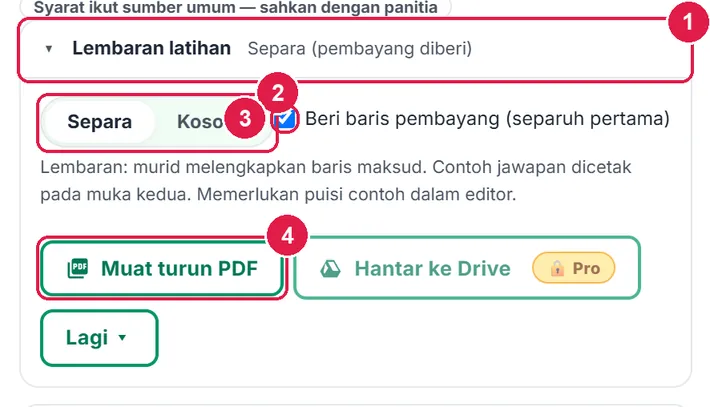
- Lipatan Lembaran latihan.
- Beri baris pembayang.
- Jenis Separa / Kosong.
- Muat turun PDF.
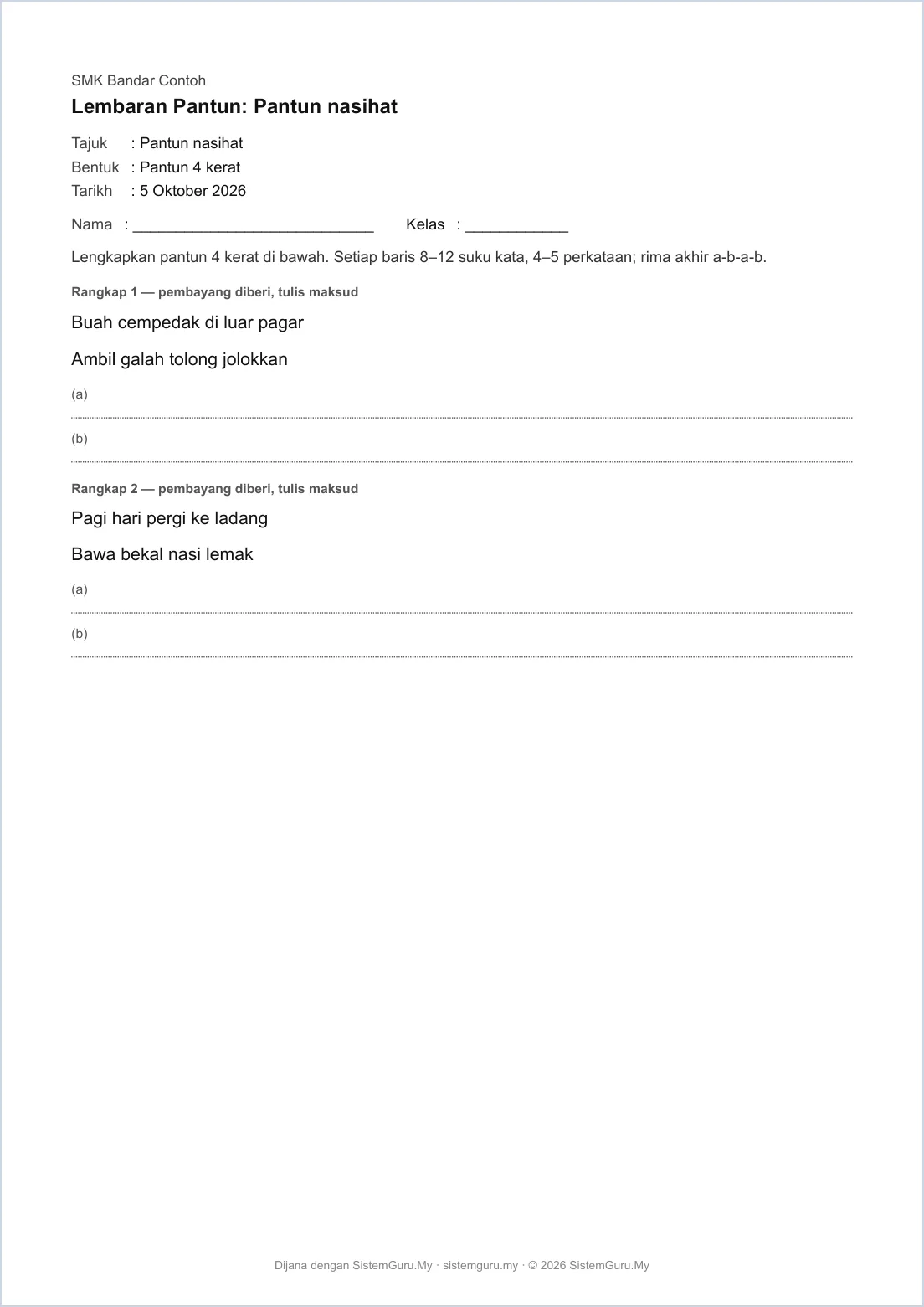
Lembaran murid (muka 1).
-
Langkah 9 Muat turun laporan semakan
Muat turun PDF menghasilkan laporan: maklumat, puisi dengan hujung rima bergaris, Jadual semakan setiap baris (suku kata, perkataan, rima, status) dan catatan isu. Lagi ▾: Word, Excel, Cetak, PDF terus dan Kepala dokumen. Jika ada rangkap gagal atau draf AI, app bertanya sama ada mahu mencetak sebagai draf. PDF Tetamu dan Percuma membawa nota kaki “Dijana dengan SistemGuru.My”.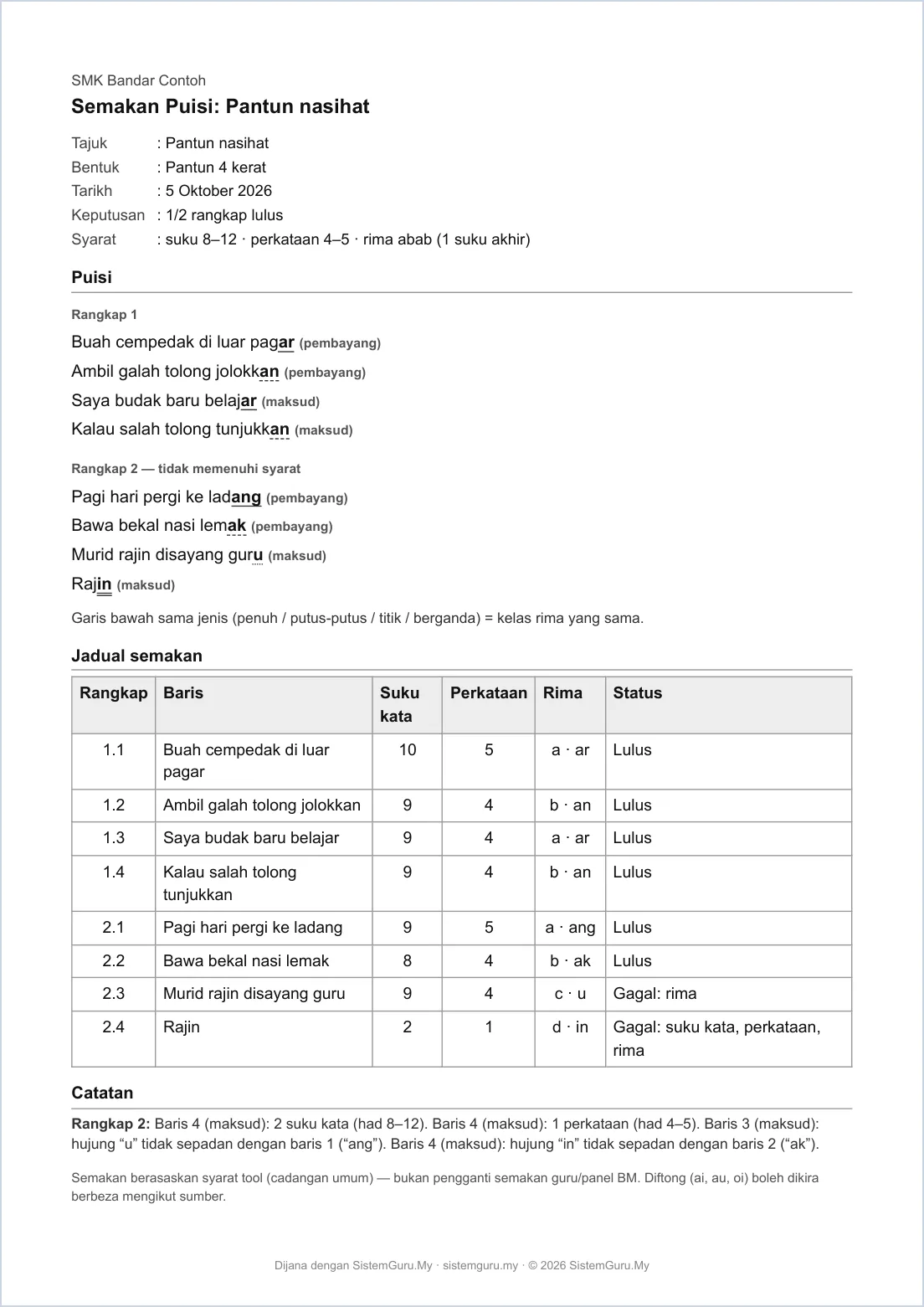
Laporan PDF sebenar (A4).
-
Langkah 10 Portal Murid dan Drive memerlukan akaun
Sebagai Tetamu, Tugasan Portal memaparkan butang log masuk; Hantar ke Drive membuka tetingkap daftar. Puisi dalam editor disimpan dalam pelayar ini sebagai draf.
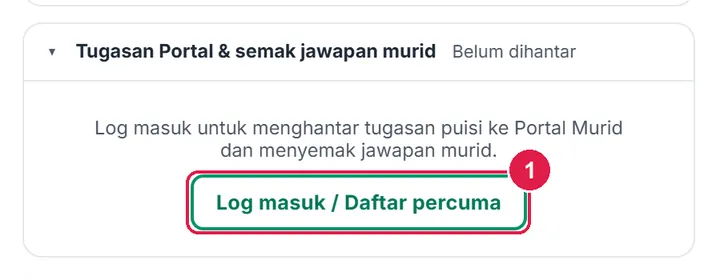
- Log masuk / Daftar percuma.
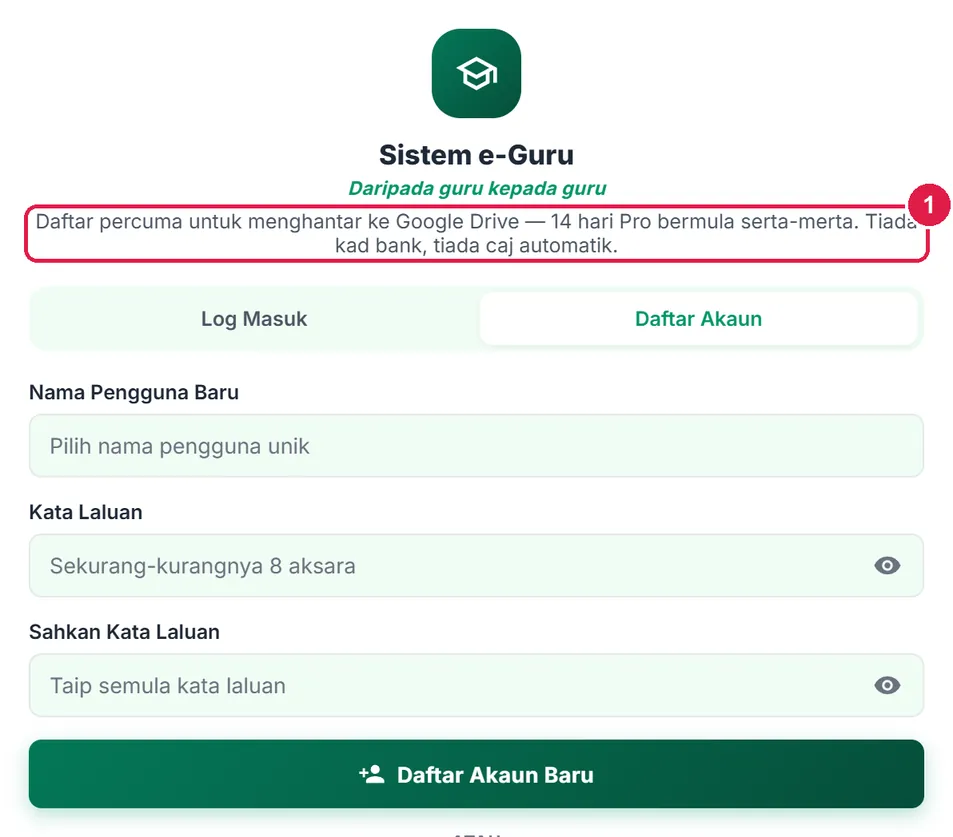
- Tujuan log masuk.
PercumaSimpan & Portal Murid
Log masuk (Percuma sudah memadai).
Nombor merah pada setiap gambar sepadan dengan senarai di bawahnya. Klik atau ketik gambar untuk melihatnya dalam saiz penuh.
-
Langkah 1 Simpan puisi & Puisi saya
Selepas semakan, tekan Simpan puisi — butang bertukar kepada ✓ Disimpan dan dikemas kini sendiri selepas itu. Puisi saya (n) membuka senarai (20 terkini): Buka memuatkan puisi, syarat dan tetapan; Padam membuangnya. Baharu mengosongkan borang (anda ditanya dahulu).

- Puisi saya (1).
- ✓ Disimpan.

- Buka.
- Padam.
-
Langkah 2 Hantar tugasan ke Portal Murid
Buka Tugasan Portal & semak jawapan murid. Isi Tema tugasan (cth hormat guru); Arahan soalan boleh dibiarkan kosong — app menulis arahan daripada bentuk dan syarat (“Cipta sebuah pantun 4 kerat bertema …”). Tetapkan Markah (lalai 4) dan tekan Hantar ke Portal Murid. Tugasan ialah soalan subjektif: murid menaip puisi, satu baris untuk satu baris dan baris kosong antara rangkap.
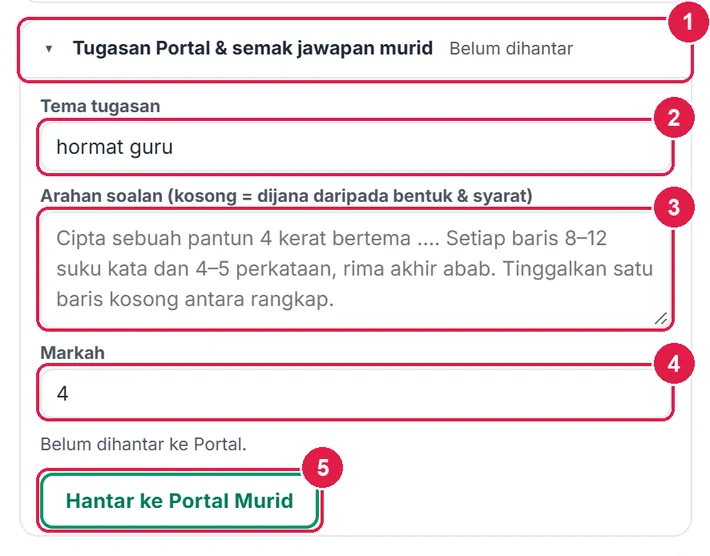
- Lipatan Tugasan Portal.
- Tema.
- Arahan soalan.
- Markah.
- Hantar ke Portal Murid.
-
Langkah 3 Tanda kelas dan terbitkan
Tetingkap kelas dibuka. Tanda sendiri kelas yang menerima tugasan (tiada kelas ditanda lebih awal) dan tekan Hantar ke Portal Murid. Murid menjawab di halaman Portal Murid dengan kod kelas dan PIN. Selepas itu butang bertukar kepada Kemas kini & terbitkan, dan ringkasan menunjukkan kelas serta bilangan murid yang telah menghantar.
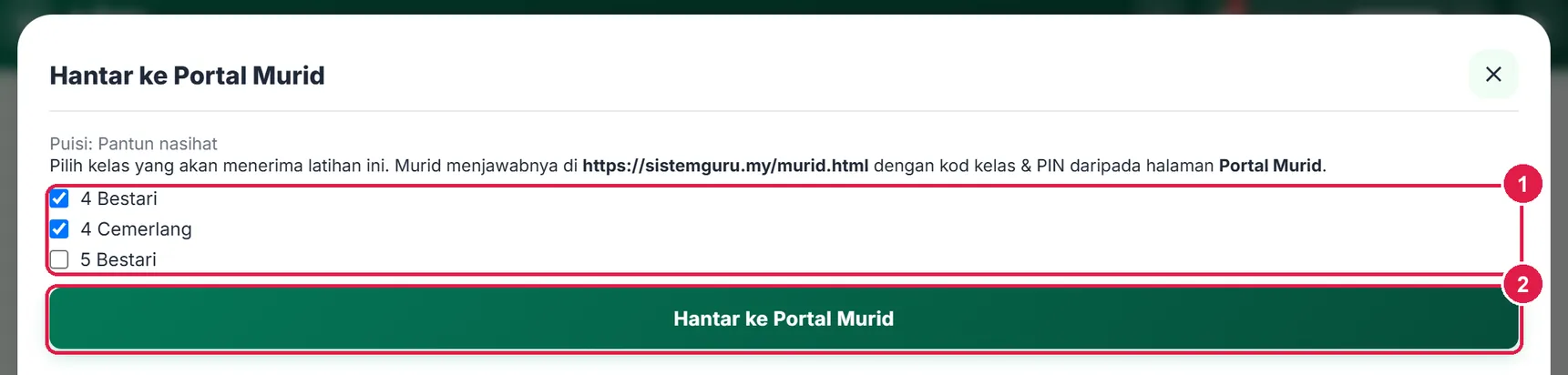
- Senarai kelas.
- Hantar ke Portal Murid.
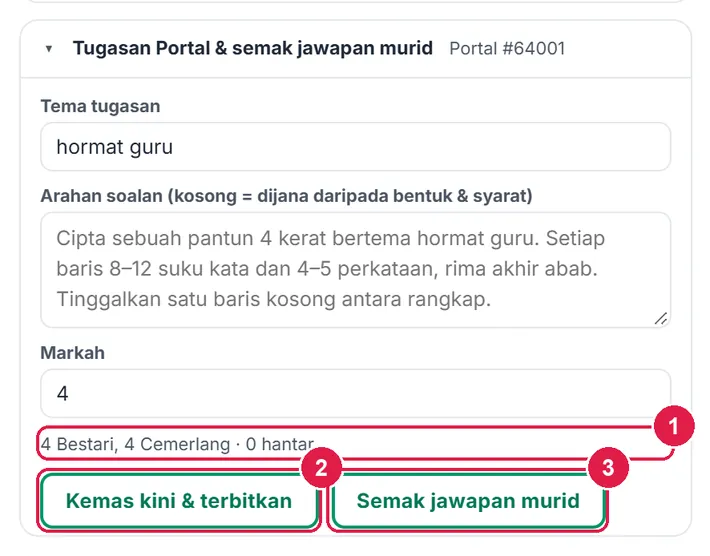
- Status — kelas & bilangan hantar.
- Kemas kini & terbitkan.
- Semak jawapan murid.
-
Langkah 4 Semak jawapan murid
Apabila murid sudah menghantar, tekan Semak jawapan murid. Setiap jawapan disemak dengan syarat yang sama seperti dalam editor, dan jadual memaparkan bagi setiap murid Rangkap lulus, Suku (baris lulus suku kata dan perkataan), Rima dan Ulasan bertemplat (3 isu pertama); murid yang belum menghantar ditanda “Belum hantar”. Ubah syarat sebelum menyemak jika tugasan memerlukan julat lain. Muat turun PDF menghasilkan laporan kelas — ia mengandungi nama murid, jadi simpan sebagai dokumen peribadi guru (Drive hanya PDF).
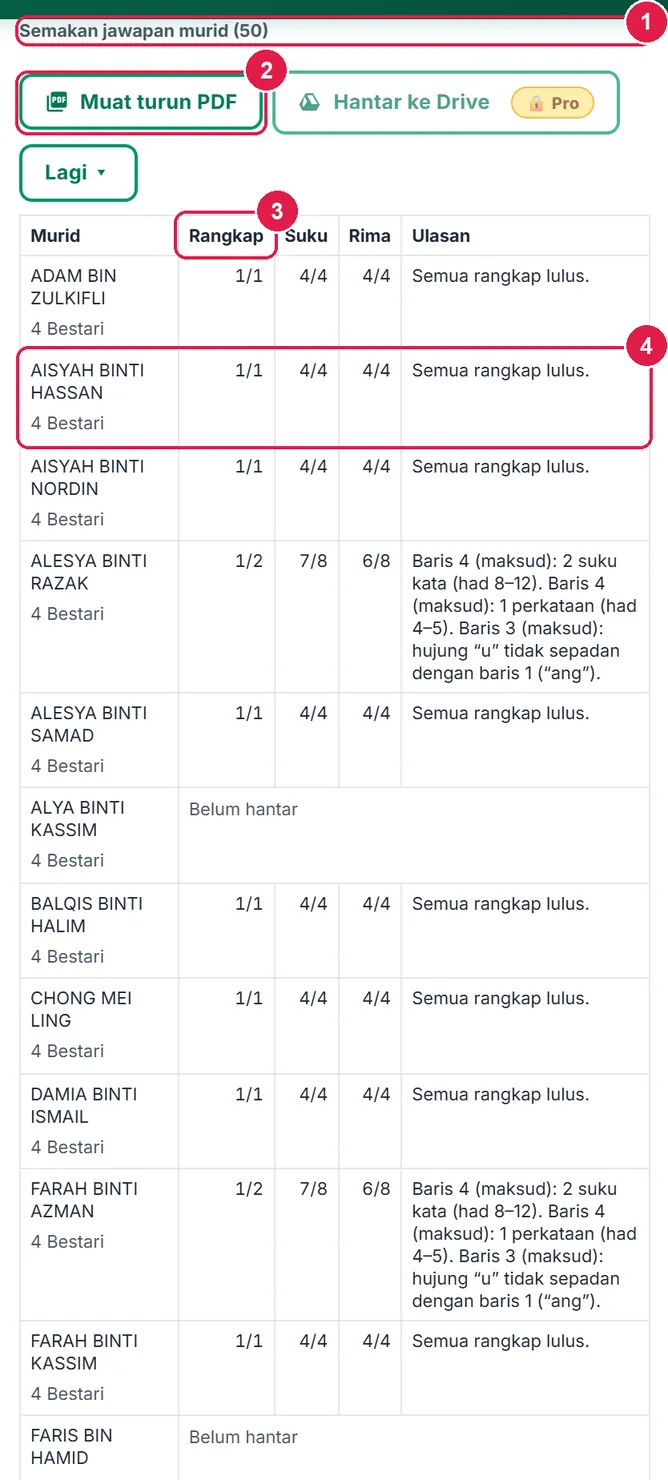
- Tajuk jadual.
- Muat turun PDF.
- Lajur Rangkap / Suku / Rima.
- Murid dengan isu — ulasan.
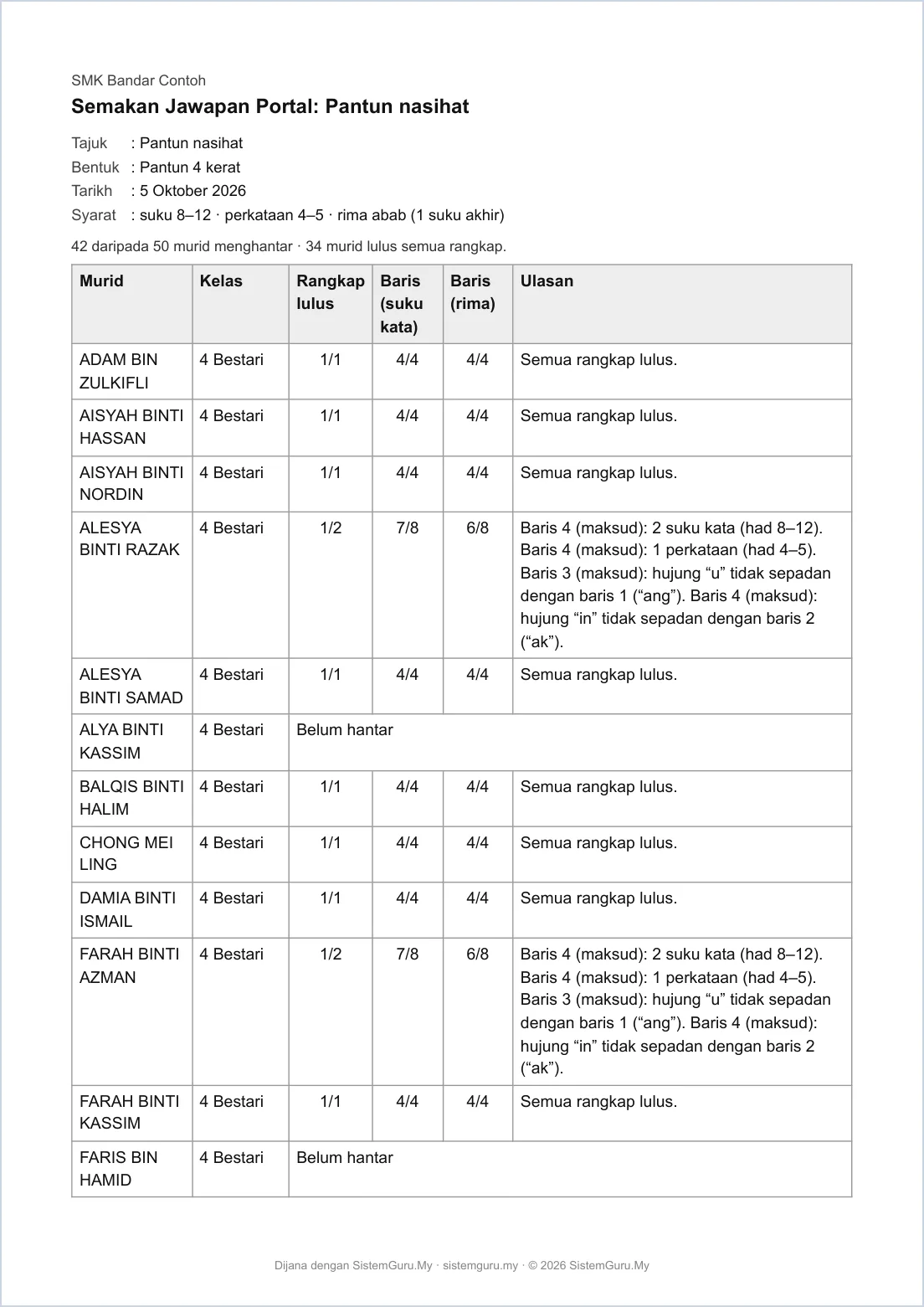
PDF sebenar bagi guru — mengandungi nama murid.
-
Langkah 5 Draf dengan AI dikunci Pro
Pada pelan Percuma, butang Draf dengan AI bertanda Pro. Semua fungsi lain tersedia.
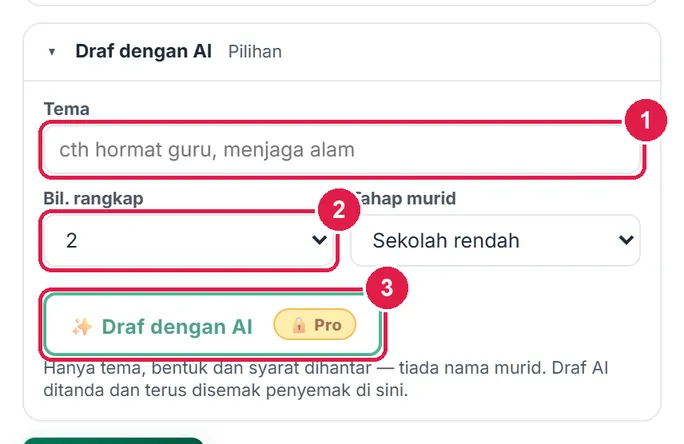
- Tema.
- Bil. rangkap.
- Draf dengan AI — Pro.
ProDraf AI (salin-tampal) & Google Drive
Langkah Drive juga berlaku pada Ultra.
Nombor merah pada setiap gambar sepadan dengan senarai di bawahnya. Klik atau ketik gambar untuk melihatnya dalam saiz penuh.
-
Langkah 1 Draf puisi dengan AI luar (salin-tampal)
Buka Draf dengan AI, isi Tema (cth hormat guru), Bil. rangkap (1–6) dan Tahap murid (rendah / menengah). Tekan 1 · Salin prompt — prompt memuatkan bentuk, skema rima dan syarat anda, tanpa nama murid. Tampal ke ChatGPT, Gemini atau AI lain, salin jawapan penuh (blok
#R1:,#R2:…) ke kotak 2 · Tampal jawapan AI dan tekan 3 · Proses jawapan.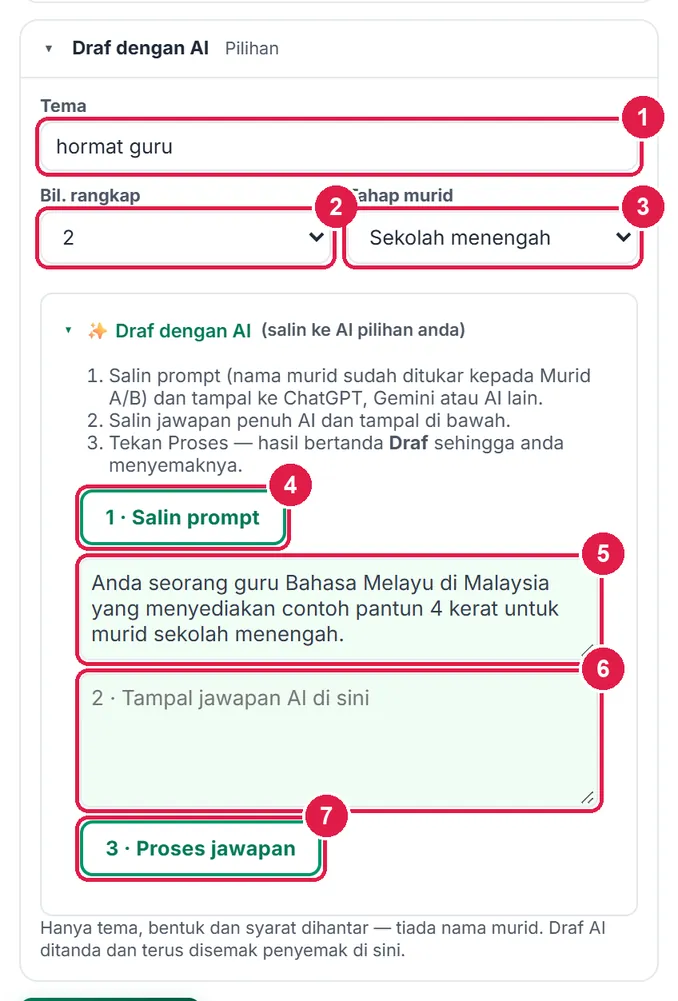
- Tema.
- Bil. rangkap.
- Tahap murid.
- 1 · Salin prompt.
- Prompt.
- 2 · Tampal jawapan AI.
- 3 · Proses jawapan.
-
Langkah 2 Draf AI disemak, kemudian disahkan
Draf dimasukkan ke editor dan terus disemak oleh penyemak yang sama — AI tidak dipercayai begitu sahaja. Status memaparkan lencana Draf AI — belum disemak. Baca puisi, ubah mana yang perlu, kemudian tekan Tandakan sudah disemak (lencana menjadi ✓ Disahkan). PDF yang dicetak sebelum disahkan ditandakan “Draf AI — belum disemak guru”.
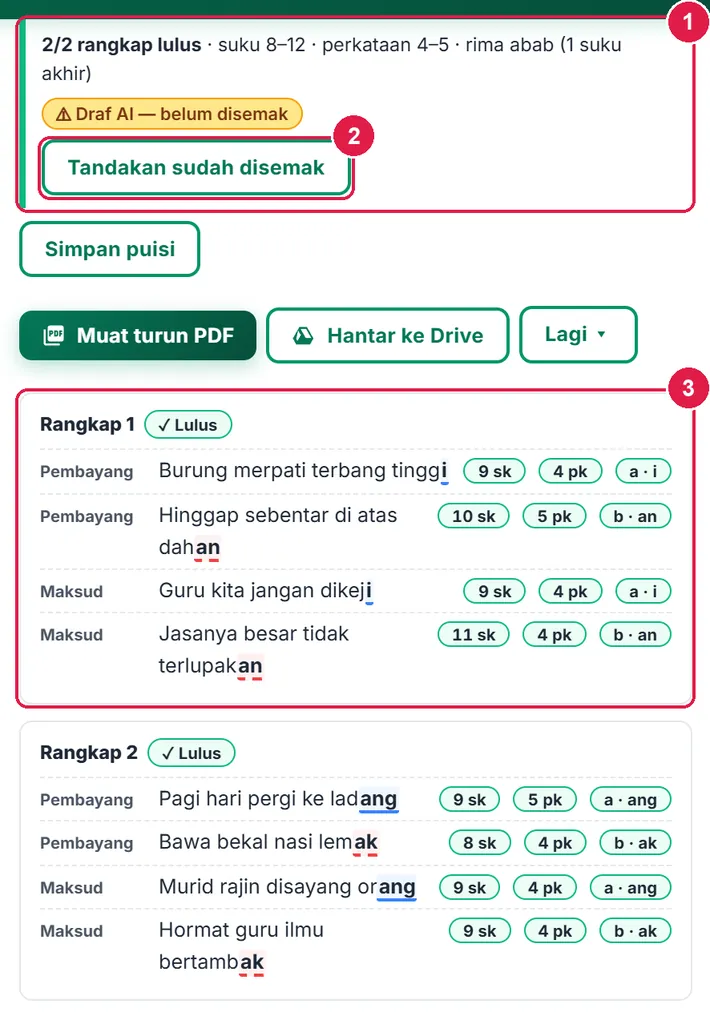
- Status semakan.
- Tandakan sudah disemak.
- Rangkap hasil AI.
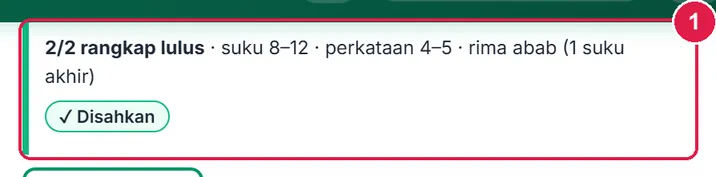
- Lencana ✓ Disahkan.
-
Langkah 3 Hantar ke Google Drive
Pada Pro dan Ultra, Hantar ke Drive tidak berkunci (sambung Google Drive sekali di Guru › Akaun). Fail disimpan dalam SistemGuru.My/Tools/Semak & Cipta Puisi Tradisional: satu fail bagi setiap semakan, lembaran dan laporan Portal; menghantar semula mengemas kini fail yang sama.
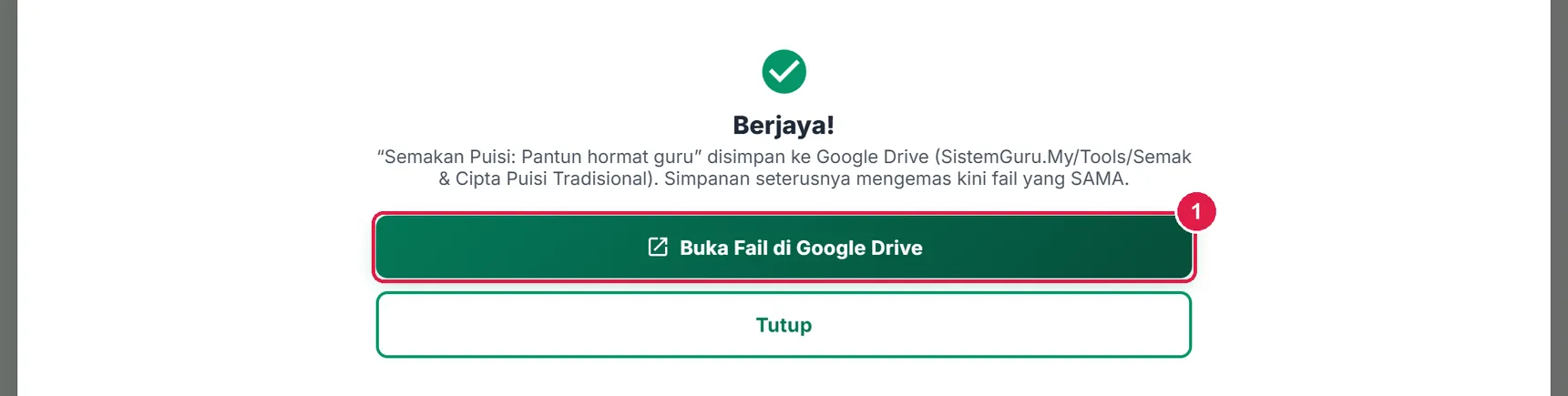
- Buka Fail di Google Drive.
UltraDraf AI terus
Selebihnya sama seperti Pro.
Nombor merah pada setiap gambar sepadan dengan senarai di bawahnya. Klik atau ketik gambar untuk melihatnya dalam saiz penuh.
-
Langkah 1 Jana draf terus dalam app
Pada Ultra, butang Draf dengan AI menjana terus — tiada salin-tampal. Setiap penjanaan menggunakan 1 kuota AI; baki bulan ini dipapar di sebelah butang (cth 30/30). Jika editor sudah berisi teks, app bertanya sebelum menggantikannya. Hasil disemak serta-merta dan bertanda Draf AI seperti pada Pro.
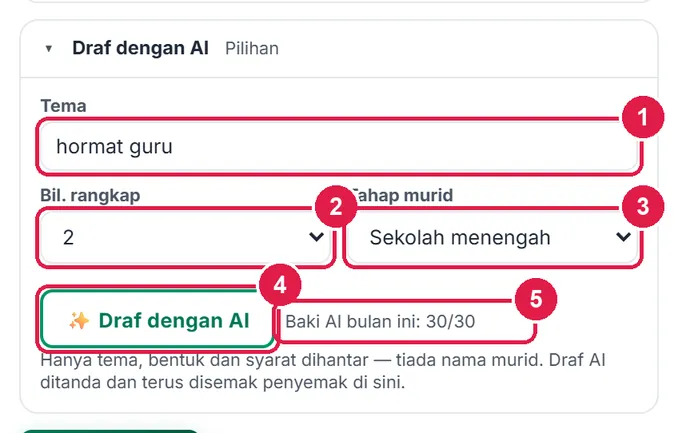
- Tema.
- Bil. rangkap.
- Tahap murid.
- Draf dengan AI.
- Baki kuota AI.
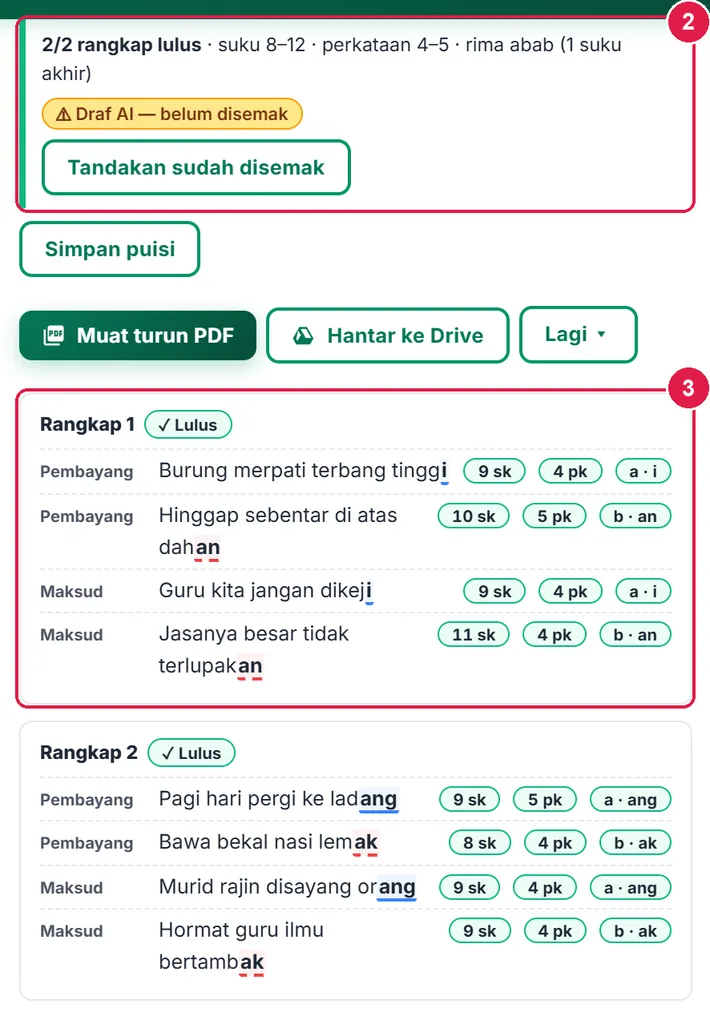
- Status semakan.
- Rangkap hasil AI.
Maklumat penting
- Alat bantu: syarat ialah cadangan umum dan bukan pengganti semakan guru/panel BM.
- Had: 4,000 aksara, 40 rangkap, 16 baris setiap rangkap, 3,000 aksara bagi jawapan murid, 12 rangkap draf AI.
- PDPA: tiada nama murid dihantar ke AI; nama murid hanya dalam ingatan pelayar semasa Semak jawapan murid dan dalam PDF laporan.
Betul vs Salah
Berdasarkan cara sebenar app berfungsi.
Betul
Semak draf AI dengan teliti dan tandakan sudah disemak hanya selepas membacanya.
Salah
Menganggap draf AI yang lulus penyemak sebagai bermutu.
Sebab: Penyemak hanya mengira suku kata dan rima; makna, adab dan keaslian puisi tetap tanggungjawab guru.
Betul
Sahkan syarat dengan panitia dan ubah Syarat & julat jika sumber anda berbeza.
Salah
Menganggap syarat lalai sebagai peraturan rasmi.
Sebab: Diftong (ai, au, oi) dan sempadan suku kata boleh dikira berbeza mengikut sumber.
Betul
Guna mod Murid dan PIN apabila murid menyemak sendiri.
Salah
Memberi murid mod Guru yang menunjukkan cadangan siap.
Sebab: Mod Murid hanya memberi petunjuk supaya murid membetulkan sendiri.
Betul
Simpan PDF Semakan Jawapan Portal sebagai dokumen peribadi.
Salah
Berkongsi PDF laporan kelas dengan nama murid secara terbuka.
Sebab: Laporan itu mengandungi nama murid; app hanya membenarkan Drive peribadi guru.
Soalan lazim
Adakah AI menyemak puisi?
Tidak. Penyemak dibuat oleh peraturan (suku kata, perkataan, rima). AI hanya digunakan jika anda memilih Draf dengan AI (Pro/Ultra), dan drafnya tetap disemak oleh penyemak yang sama.
Adakah nama murid dihantar ke AI?
Tidak. Hanya tema, bentuk dan syarat dihantar. Nama murid hanya wujud dalam laporan Portal pada peranti anda.
Mengapa kiraan suku kata berbeza dengan buku saya?
Diftong dan kata pinjaman boleh dikira berbeza mengikut sumber. Ubah julat suku kata dalam Syarat & julat.
Bolehkah semak rima tengah?
Boleh untuk pantun: tanda Semak rima tengah dalam Syarat & julat.
Bagaimana murid menjawab tugasan Portal?
Murid log masuk Portal Murid dengan kod kelas dan PIN, kemudian menaip puisi mereka dalam kotak jawapan; anda semak dengan Semak jawapan murid.
Tool berkaitan
- Bank Peribahasa — peribahasa dan simpulan bahasa
- Pemeriksa Ejaan & Tatabahasa BM — semak karangan murid
- Senarai Kata & Imlak — kosa kata dan imlak
- Portal Murid — murid menjawab tugasan yang diterbitkan