Cara guna Senarai Kehadiran Program
Jana senarai kehadiran bertajuk, bernombor dengan ruang tandatangan untuk mesyuarat, kursus dan program — dengan nama peserta yang ditampal, atau baris kosong untuk diisi sendiri.
Sebelum anda mula
Tiada persediaan khas — sediakan senarai nama peserta jika mahu dicetak siap bernama.
- PilihanTiada modul perlu disiapkanAlat ini berdiri sendiri — tidak memerlukan Jadual Waktu atau Senarai Murid dalam SistemGuru. Senarai nama boleh ditampal terus daripada Excel, Google Sheets atau APDM.
- WajibPelayar terkiniChrome, Edge, Safari atau Firefox versi semasa — komputer riba, tablet atau telefon. Semua pemprosesan berlaku pada peranti anda.
- WajibAkses Produktiviti GuruPelan Pro/Ultra, atau beli tool ini (atau Pakej Produktiviti Guru) di Kedai SistemGuru.My. Akses 12 bulan.
Apa yang berbeza ikut pelan
Tool ini sebahagian daripada Produktiviti Guru (40 tools). Pelan Pro dan Ultra membuka semuanya. Akaun Percuma membeli akses 12 bulan sekali bayar di Kedai SistemGuru.My — tool ini sahaja atau Pakej Produktiviti Guru. Selepas dibuka, semua ciri sama.
| Ciri | Tetamu | Percuma | Pro | Ultra |
|---|---|---|---|---|
| Semua ciri Senarai Kehadiran Program | Daftar & beli | Beli di Kedai (12 bulan) | Ya | Ya |
| Cetak · PDF · Excel / Word | Selepas beli | Selepas beli | Ya | Ya |
| Had penggunaan | — | Tiada had | Tiada had | Tiada had |
Semua pelanLangkah demi langkah
Sama bagi semua pengguna yang mempunyai akses.
Nombor merah pada setiap gambar sepadan dengan senarai di bawahnya. Klik atau ketik gambar untuk melihatnya dalam saiz penuh.
-
Langkah 1 Buka tool
Di menu kiri tekan Tools (telefon: Tools pada bar bawah), buka lipatan Produktiviti Guru › Program & Pentadbiran dan ketik kad tool. Pautan terus:
sistemguru.my/#tools-senarai-kehadiran. Butang Panduan di atas tool membuka halaman ini.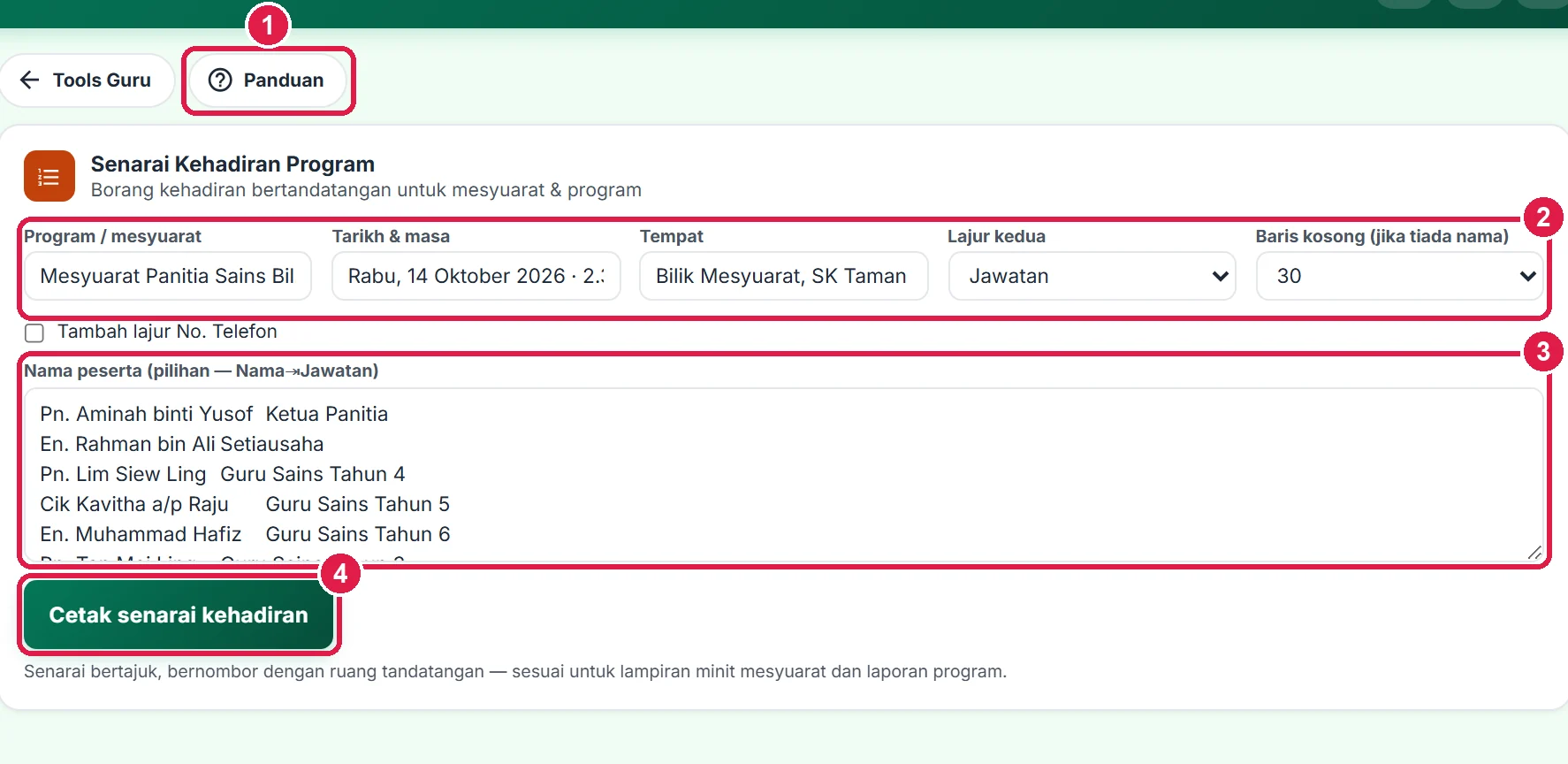
- Panduan — halaman ini.
- Butiran program.
- Nama peserta (pilihan).
- Cetak.
-
Langkah 2 Isi butiran program
Isi Program / mesyuarat (cth Mesyuarat Panitia Sains Bil. 3/2026), Tarikh & masa dalam bentuk bebas (cth Rabu, 14 Oktober 2026 · 2.30 ptg) dan Tempat.
Ketiga-tiganya dicetak di kepala borang di bawah tajuk SENARAI KEHADIRAN, dan diingat pada pelayar ini untuk mesyuarat seterusnya — anda hanya perlu menukar bilangan mesyuarat dan tarikh.

- Program / mesyuarat.
- Tarikh & masa.
- Tempat.
-
Langkah 3 Pilih lajur borang
Lajur kedua menentukan tajuk lajur selepas Nama: Jawatan (mesyuarat), Kelas (program murid), Sekolah / Jabatan (kursus luar) atau Unit / Kelab.
Tandakan Tambah lajur No. Telefon jika perlu menghubungi peserta (cth kursus luar). Baris kosong (jika tiada nama) — 20, 30, 40 atau 60 — digunakan hanya apabila kotak nama peserta kosong.

- Lajur kedua.
- Baris kosong — jika tiada nama.
- Tambah lajur No. Telefon.
-
Langkah 4 Tampal nama peserta (pilihan)
Untuk borang siap bernama, tampal dua lajur daripada Excel ke kotak Nama peserta: Nama dan nilai lajur kedua (cth jawatan) —
Pn. Aminah binti Yusof⇥Ketua Panitia. Lajur kedua boleh dibiarkan kosong.Biarkan kotak kosong untuk borang kosong bernombor — peserta menulis nama sendiri semasa mendaftar. Senarai nama tidak disimpan selepas halaman ditutup.
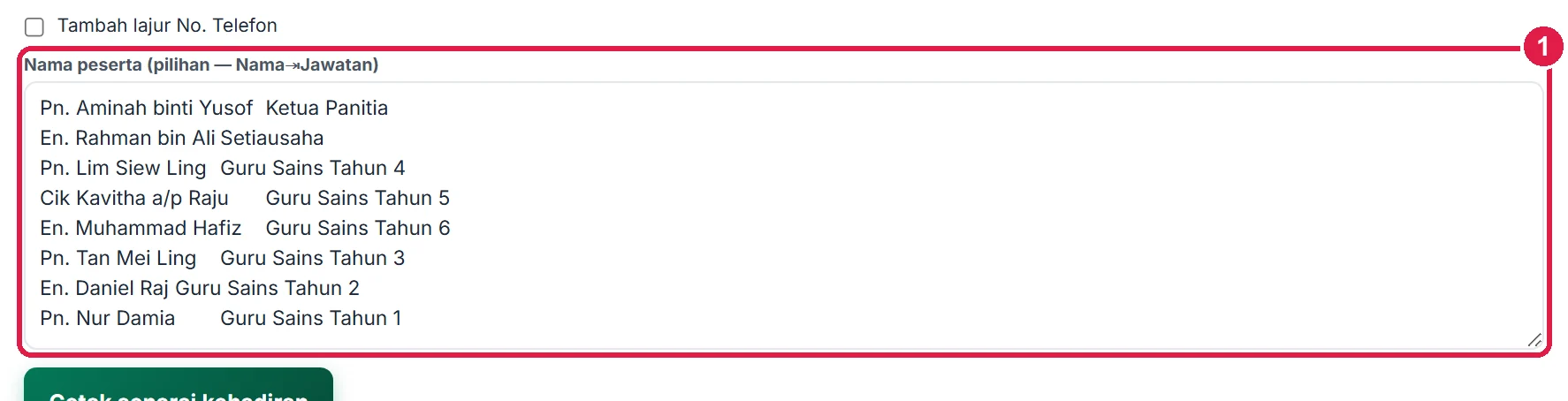
- Nama⇥Jawatan — satu peserta setiap baris.
-
Langkah 5 Cetak senarai kehadiran
Tekan Cetak senarai kehadiran. Borang A4 mengandungi tajuk, butiran program, dan jadual Bil, Nama, lajur kedua, (No. Telefon) dan Tandatangan — sesuai dilampirkan ke minit mesyuarat atau laporan program.
Tanpa nama, borang dicetak dengan bilangan baris kosong yang dipilih.
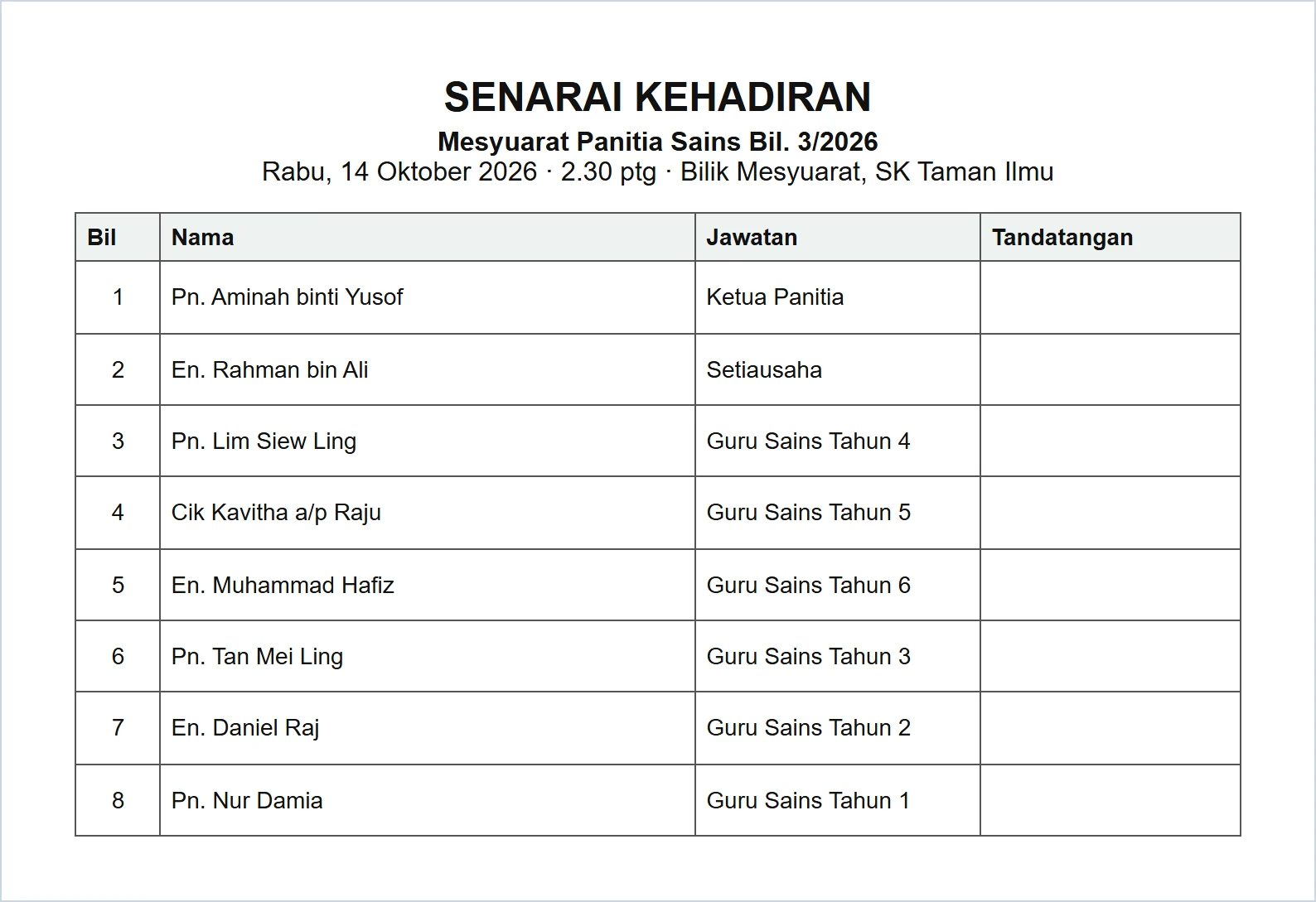
Senarai kehadiran siap bernama (A4).
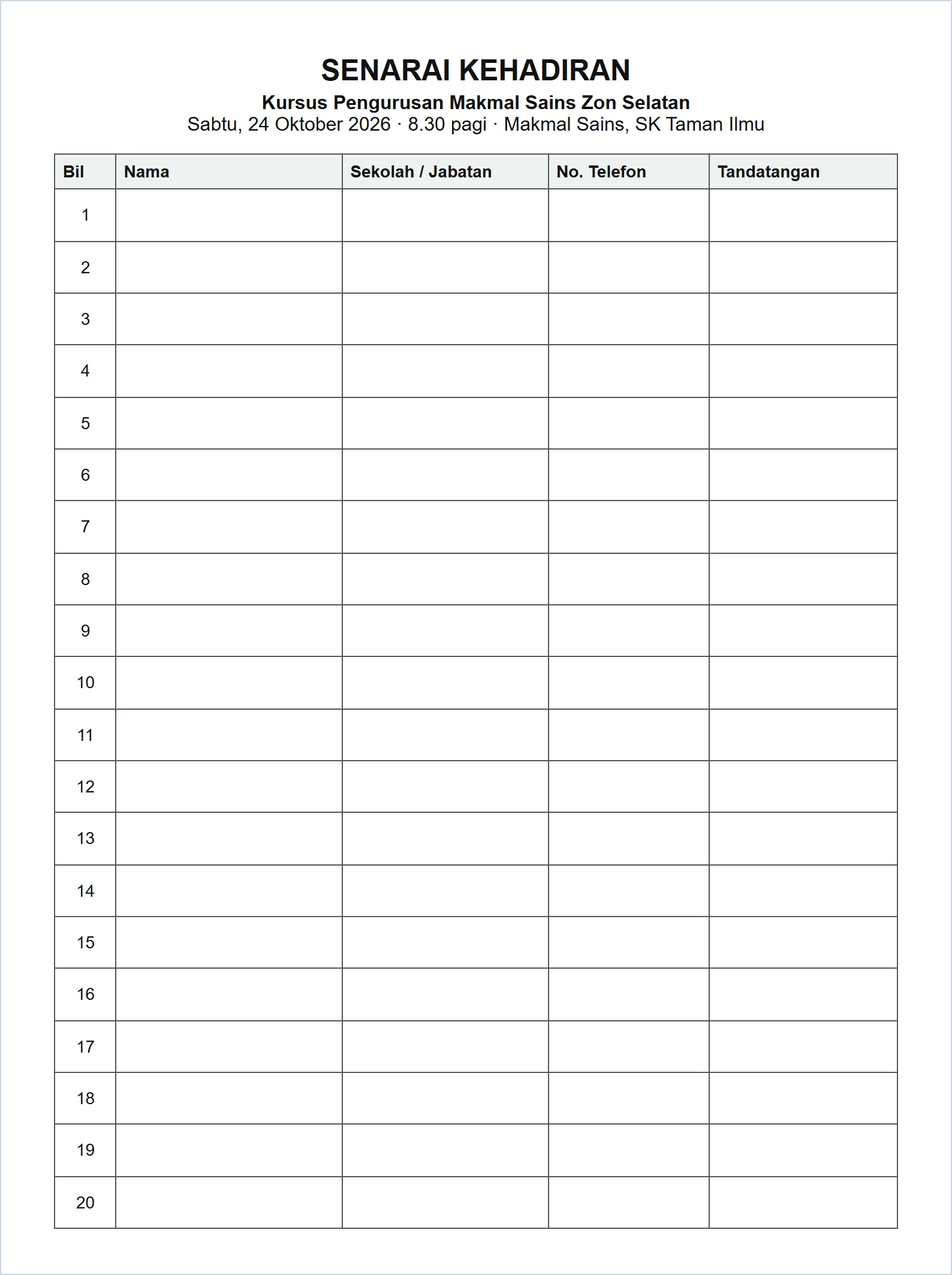
Borang kosong 20 baris dengan lajur Sekolah / Jabatan dan No. Telefon.
Maklumat penting
- Butiran program, lajur kedua, lajur telefon dan bilangan baris diingat pada pelayar ini; nama peserta tidak disimpan.
- Lajur kedua mengambil nilai selepas Tab dalam setiap baris nama — tajuknya mengikut pilihan Lajur kedua.
- Sehingga 400 nama dalam satu senarai.
Betul vs Salah
Berdasarkan cara sebenar app berfungsi.
Betul
Cetak borang bernama untuk mesyuarat dalaman.
Salah
Meminta guru menulis nama sendiri setiap mesyuarat.
Sebab: Borang bernama lebih kemas dan cepat ditandatangani.
Betul
Cetak beberapa baris kosong tambahan untuk peserta luar jangkaan.
Salah
Mencetak tepat bilangan peserta yang dijemput.
Sebab: Peserta tambahan tetap boleh mendaftar pada borang yang sama.
Soalan lazim
Boleh tambah baris kosong selepas senarai nama?
Tidak secara automatik — tambah beberapa baris dengan nama - atau cetak borang kosong berasingan.
Boleh guna untuk program murid?
Boleh — pilih Lajur kedua Kelas dan tampal Nama⇥Kelas.
Format lain selain A4?
Borang direka untuk A4 menegak.
Perlu bayar?
Termasuk dalam pelan Pro dan Ultra. Bagi akaun Percuma, beli akses 12 bulan sekali bayar di Kedai SistemGuru.My — tool ini sahaja atau Pakej Produktiviti Guru (33 tools).
Tool berkaitan
- Kad Nama Meja & Label Murid — tag nama peserta untuk program yang sama.
- Penjana Sijil Pukal — sijil penyertaan daripada senarai nama.
- Penganalisis Soal Selidik — analisis borang maklum balas program.