Cara Bina Rubrik ikut Standard Prestasi DSKP
Rubrik manual tanpa log masuk, atau rubrik dengan SK, SP dan deskriptor TP diisi terus daripada DSKP — kriteria sendiri, wajaran, versi murid “Saya boleh…” dan simpan sebagai instrumen. Langkah demi langkah dengan gambar app sebenar.
Sebelum anda mula
Tool ini boleh digunakan terus. Modul di bawah hanya menjimatkan langkah.
- PilihanLog masuk (akaun percuma)Untuk SK, SP dan deskriptor DSKP automatik, katalog DSKP dan Simpan sebagai instrumen. Tanpa log masuk: rubrik manual sahaja.
- PilihanJadual WaktuSubjek × tingkatan yang anda ajar disenaraikan terus di bawah “Subjek saya”. Tanpanya, pilih subjek daripada katalog DSKP.
- PilihanRPH minggu iniSK yang ada dalam RPH minggu ini dipilih secara automatik.
- ProSambungan Google DriveUntuk Hantar ke Drive (Pro) dan salinan automatik (Ultra).
Apa yang berbeza ikut pelan
Rubrik manual percuma untuk semua, tanpa log masuk pun. Log masuk menambah DSKP automatik; Pro menambah Google Drive.
| Ciri Penjana Rubrik | Tetamu | Percuma | Pro | Ultra |
|---|---|---|---|---|
| Rubrik manual (tangga pilihan sendiri) · PDF · Word · Excel | Ya | Ya | Ya | Ya |
| SK / SP / deskriptor DSKP automatik · katalog DSKP | — | Ya | Ya | Ya |
| Simpan sebagai instrumen (Evidens) | — | Ya | Ya | Ya |
| Draf | Pelayar ini | Pelayar ini | Pelayar ini | Pelayar ini |
| Nota kaki SistemGuru.My pada PDF | Ada | Ada | Tiada | Tiada |
| Hantar ke Drive | Log masuk | Pro | Ya | Ya |
| Salinan automatik ke Drive | — | — | — | Ya |
TetamuBina rubrik manual tanpa log masuk
Langkah ini sama bagi semua pelan (pilih “Isi sendiri (manual)” selepas log masuk).
Nombor merah pada setiap gambar sepadan dengan senarai di bawahnya. Klik atau ketik gambar untuk melihatnya dalam saiz penuh.
-
Langkah 1 Buka Penjana Rubrik DSKP
Pergi ke Tools › Pentaksiran › Penjana Rubrik DSKP (pautan terus
#tools-rubrik-dskp). Tool ini boleh dibuka tanpa log masuk.Sebagai Tetamu, anda menulis kriteria dan deskriptor sendiri. Kotak biru di atas mengingatkan bahawa log masuk (percuma) akan memuat SK, SP dan deskriptor Standard Prestasi DSKP secara automatik.
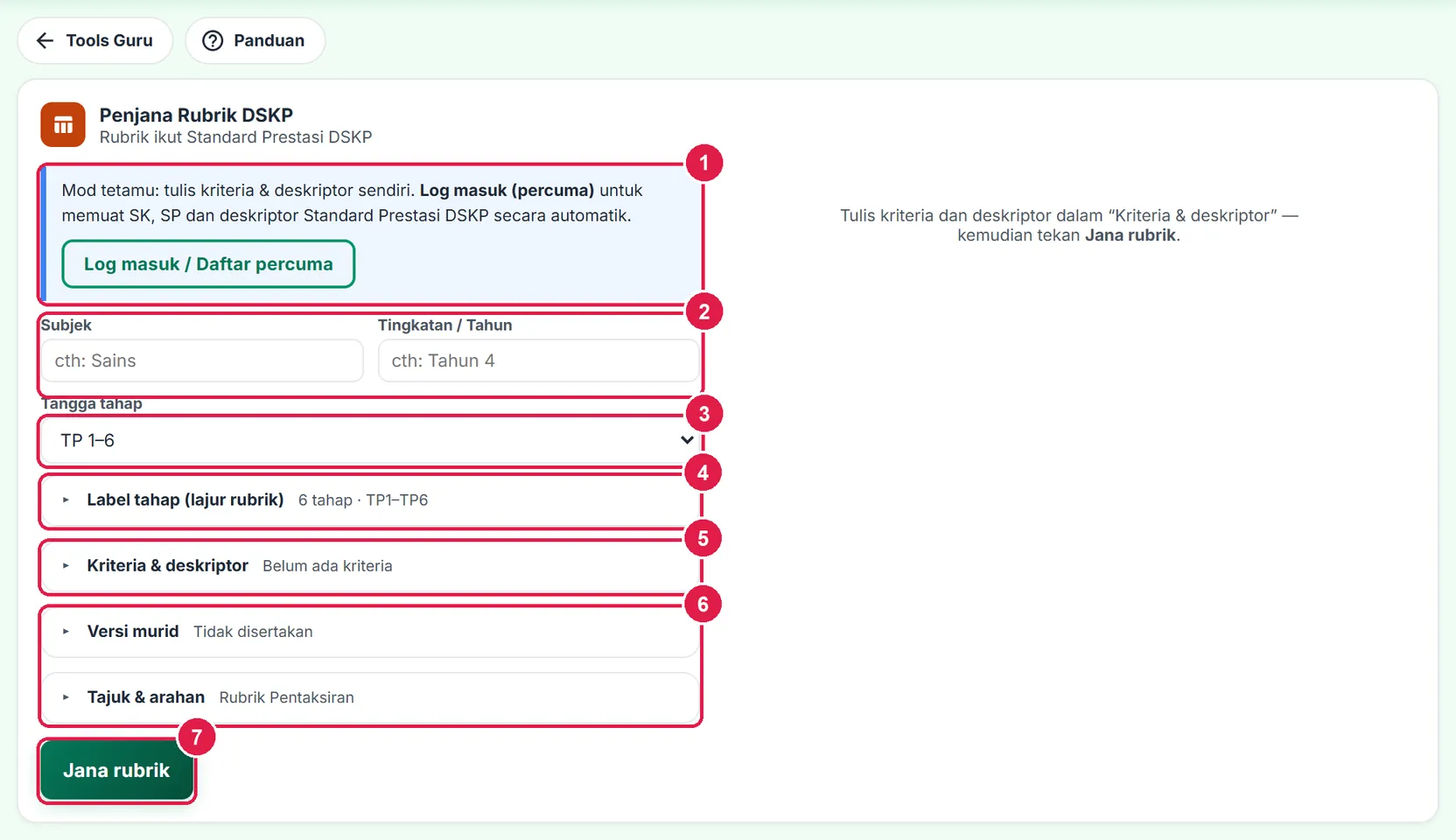
- Notis mod tetamu & Log masuk / Daftar percuma.
- Subjek dan Tingkatan / Tahun — dicetak di kepala rubrik.
- Tangga tahap — lajur rubrik.
- Label tahap (lajur rubrik).
- Kriteria & deskriptor.
- Versi murid dan Tajuk & arahan.
- Jana rubrik.
-
Langkah 2 Isi subjek dan pilih tangga tahap
Taip Subjek (cth Sains) dan Tingkatan / Tahun (cth Tingkatan 4). Kedua-duanya hanya untuk kepala dokumen.
Pilih Tangga tahap — ini pilihan anda sendiri, bukan andaian DSKP: TP 1–6, Tahap 1–3, Kompeten / Belum kompeten, Gred A–E atau Isi sendiri (lalai: Cemerlang, Baik, Memuaskan, Perlu bimbingan). Contoh ini memakai Isi sendiri untuk rubrik pembentangan.
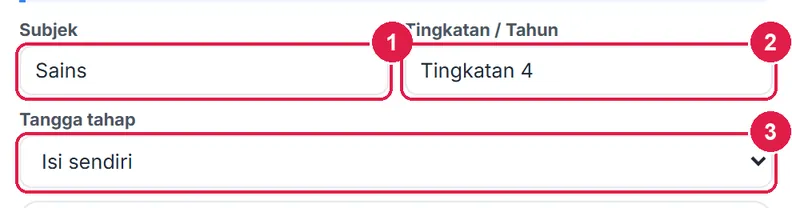
- Subjek.
- Tingkatan / Tahun.
- Tangga tahap — 5 pratetap.
-
Langkah 3 Namakan lajur tahap
Buka Label tahap (lajur rubrik). Setiap kotak ialah tajuk satu lajur rubrik — tukar mengikut keperluan (cth Cemerlang → Sangat baik). Bagi TP 1–6 / Gred / Tahap, kod (TP1, Gred A) kekal dan label menjadi baris kedua tajuk lajur (pilihan).
Bagi tangga Isi sendiri sahaja: + Tahap menambah lajur (maksimum 6) dan − Tahap membuang lajur terakhir (minimum 2; app bertanya dahulu jika lajur itu sudah berisi deskriptor).
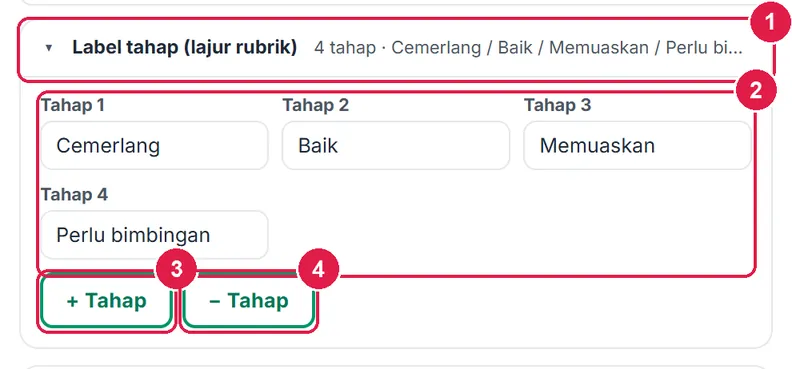
- Ringkasan: bilangan tahap & label.
- Label setiap lajur — boleh ditukar.
- + Tahap (maks. 6).
- − Tahap (min. 2).
-
Langkah 4 Tulis kriteria pertama dan deskriptornya
Buka Kriteria & deskriptor. Kriteria pertama sudah tersedia: taip Kriteria (cth Menerangkan bahan aktif dan fungsinya dalam produk kesihatan), kemudian satu deskriptor bagi setiap tahap. Lencana kecil di sebelah label tahap menunjukkan sumber deskriptor — Guru bagi teks yang anda taip.
Setiap kriteria ialah lipatan sendiri; hanya satu dibuka pada satu masa. Kriteria tambahan guru bertanda * dalam rubrik. Buang kriteria membuang kriteria yang dibuka (app bertanya dahulu jika ia sudah berisi).
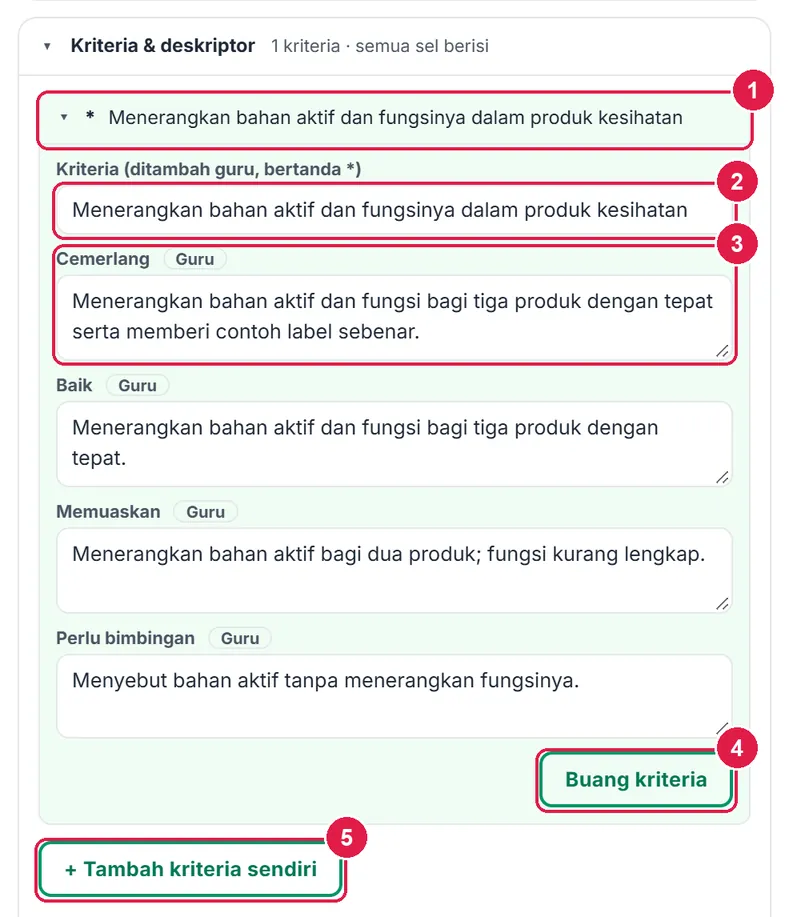
- Kepala kriteria (klik untuk buka / tutup).
- Kriteria.
- Deskriptor satu tahap — lencana sumber Guru.
- Buang kriteria.
- + Tambah kriteria sendiri.
-
Langkah 5 Tambah kriteria lain — sel kosong ditanda merah
Tekan + Tambah kriteria sendiri untuk kriteria kedua dan ketiga. Anda boleh menekan Jana rubrik walaupun ada sel yang belum diisi: selepas cubaan pertama, setiap sel kosong diserlahkan merah, lencana kriteria menulis “2 kosong”, dan nota di atas bar eksport mengira sel kosong.
Sel kosong tidak menghalang PDF — ia dibiarkan kosong supaya boleh ditulis tangan. Rubrik akan ditolak hanya jika tiada satu kriteria pun bertulis (“Tulis sekurang-kurangnya satu kriteria”).
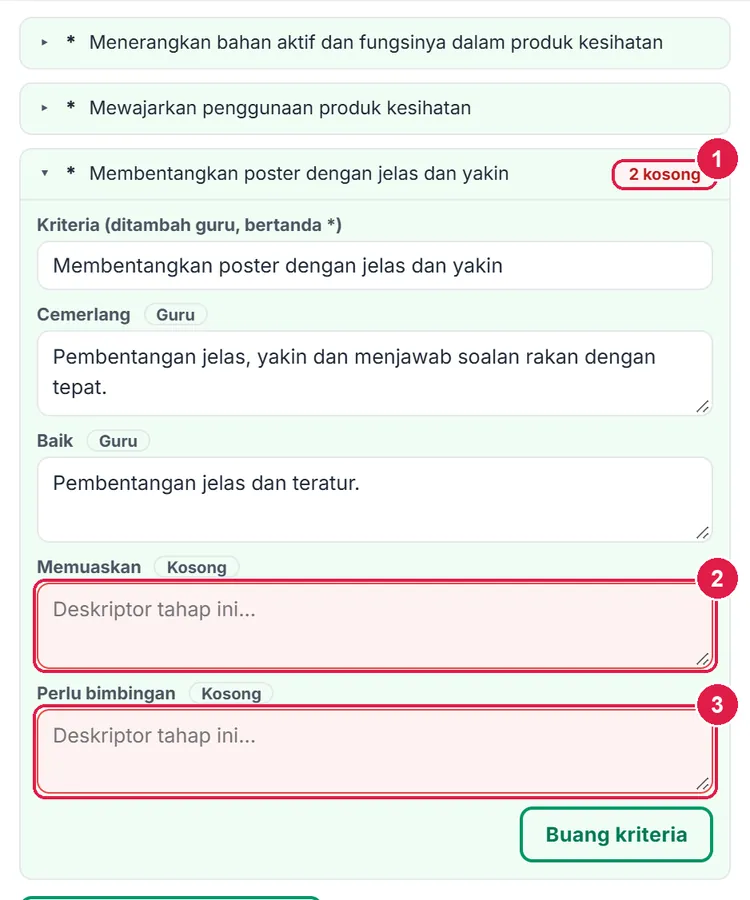
- Lencana 2 kosong.
- Sel kosong — merah.
- Sel kosong — merah.
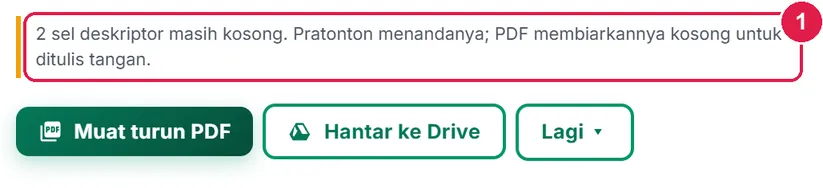
- Nota semakan (pasif, tiada butang).
-
Langkah 6 Wajaran setiap kriteria (pilihan)
Tandakan Wajaran (%) setiap kriteria. Wajaran dibahagi sama rata secara automatik (34 / 33 / 33); tukar dalam medan Wajaran (%) setiap kriteria (cth 40 / 30 / 30). Jumlah bertukar merah dengan teks “sepatutnya 100%” jika tidak tepat 100%; Bahagi sama rata menetapkan semula.
Wajaran dicetak sebagai lajur terakhir rubrik berserta baris Jumlah.
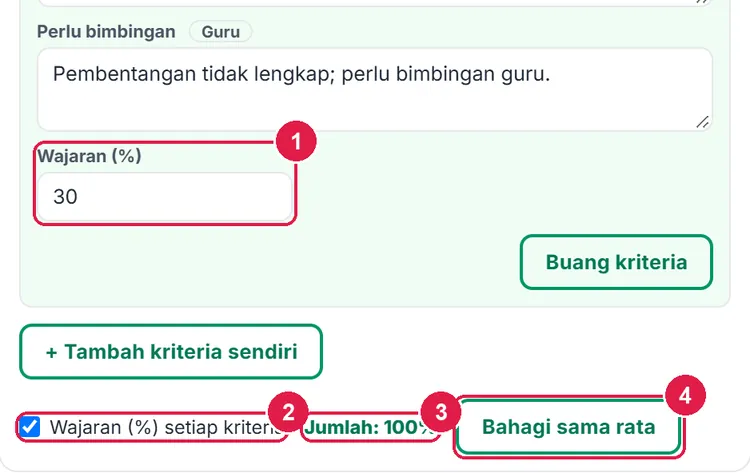
- Wajaran (%) kriteria.
- Wajaran (%) setiap kriteria.
- Jumlah — mesti 100%.
- Bahagi sama rata.
-
Langkah 7 Versi murid, tajuk dan arahan
Versi murid: tandakan untuk menambah muka surat Senarai Semak Kendiri Murid — setiap kriteria ditukar menjadi ayat “Saya boleh …” (subjek Bahasa Inggeris: “I can …”) dengan ruang Ya / Belum. Muka surat ini sentiasa A4 menegak. Tajuk & arahan: Tajuk rubrik (lalai “Rubrik <subjek>” atau “Rubrik <SK>”) dan Arahan yang dicetak dalam kotak di atas jadual.Selepas Jana pertama, butang bertukar kepada status Pratonton dikemas kini automatik — setiap suntingan terus dipapar. Rubrik baharu mengosongkan skrin (app bertanya dahulu).
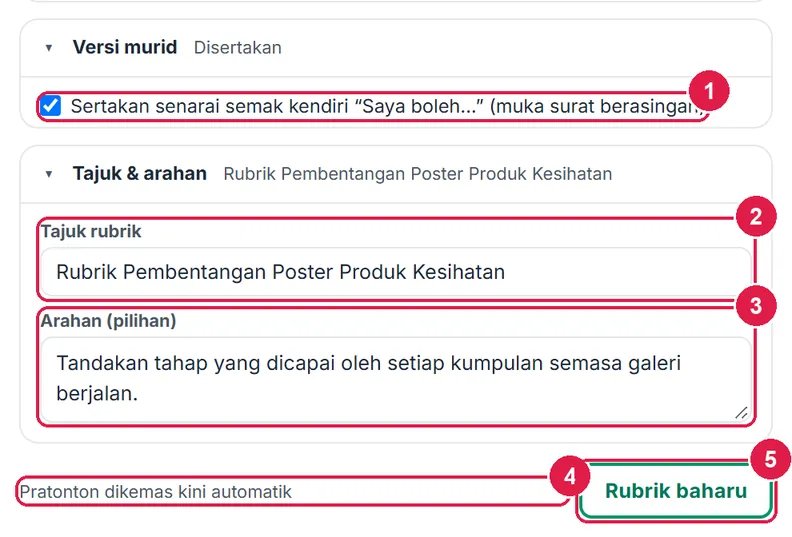
- Sertakan senarai semak kendiri “Saya boleh…”.
- Tajuk rubrik.
- Arahan (pilihan).
- Pratonton dikemas kini automatik.
- Rubrik baharu.
-
Langkah 8 Semak pratonton dan muat turun
Panel kanan memaparkan rubrik A4 sebenar — landskap bila ada 4 tahap atau lebih. Tekan Muat turun PDF (komputer & Android: dialog cetak → Simpan sebagai PDF; iPhone / iPad: fail .pdf terus).
Lagi ▾ mengandungi Word (.doc), Excel (.xlsx) (helaian Rubrik + Semak kendiri), Cetak, PDF terus dan Kepala dokumen (logo & nama sekolah). Hantar ke Drive memerlukan log masuk dan pelan Pro.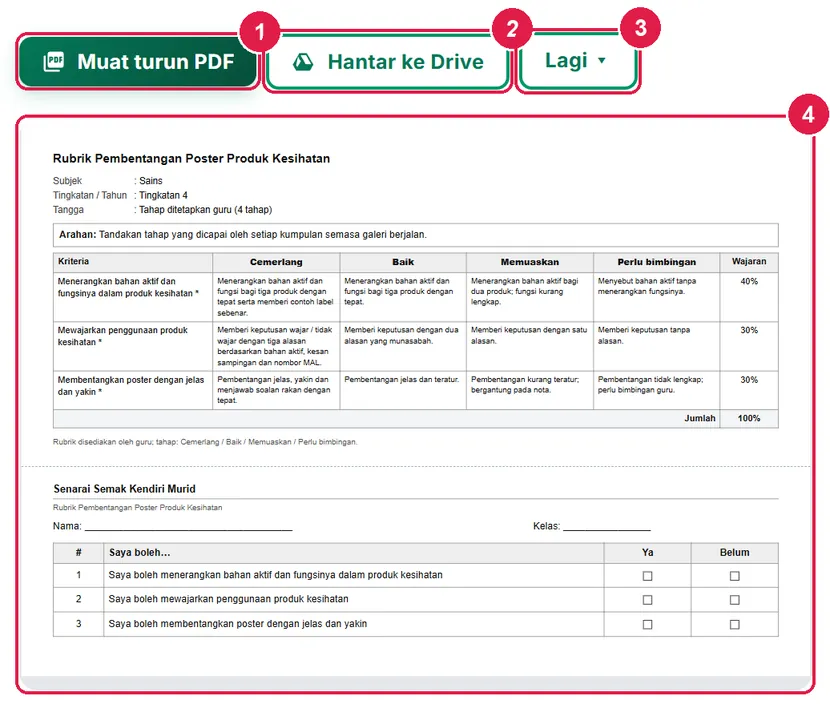
- Muat turun PDF.
- Hantar ke Drive — log masuk + Pro.
- Lagi ▾.
- Pratonton A4 (dikemas kini sendiri).
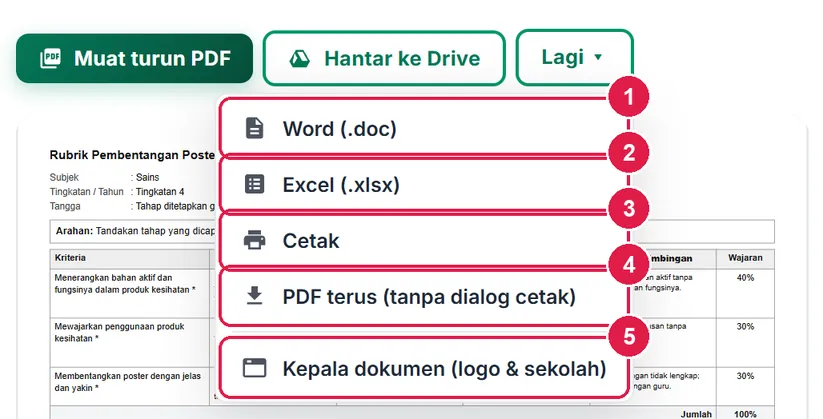
- Word (.doc).
- Excel (.xlsx).
- Cetak.
- PDF terus (tanpa dialog cetak).
- Kepala dokumen (logo & sekolah).
-
Langkah 9 Hasil PDF
Muka 1: rubrik landskap dengan kepala, kotak arahan, jadual kriteria × tahap, lajur wajaran dan nota sumber. Muka 2: senarai semak kendiri murid (A4 menegak). PDF Tetamu & Percuma membawa nota kaki “Dijana dengan SistemGuru.My”.
Draf disimpan sendiri dalam pelayar ini — tutup dan buka semula tool, rubrik masih ada. Tetamu tidak menyimpan apa-apa ke pelayan.
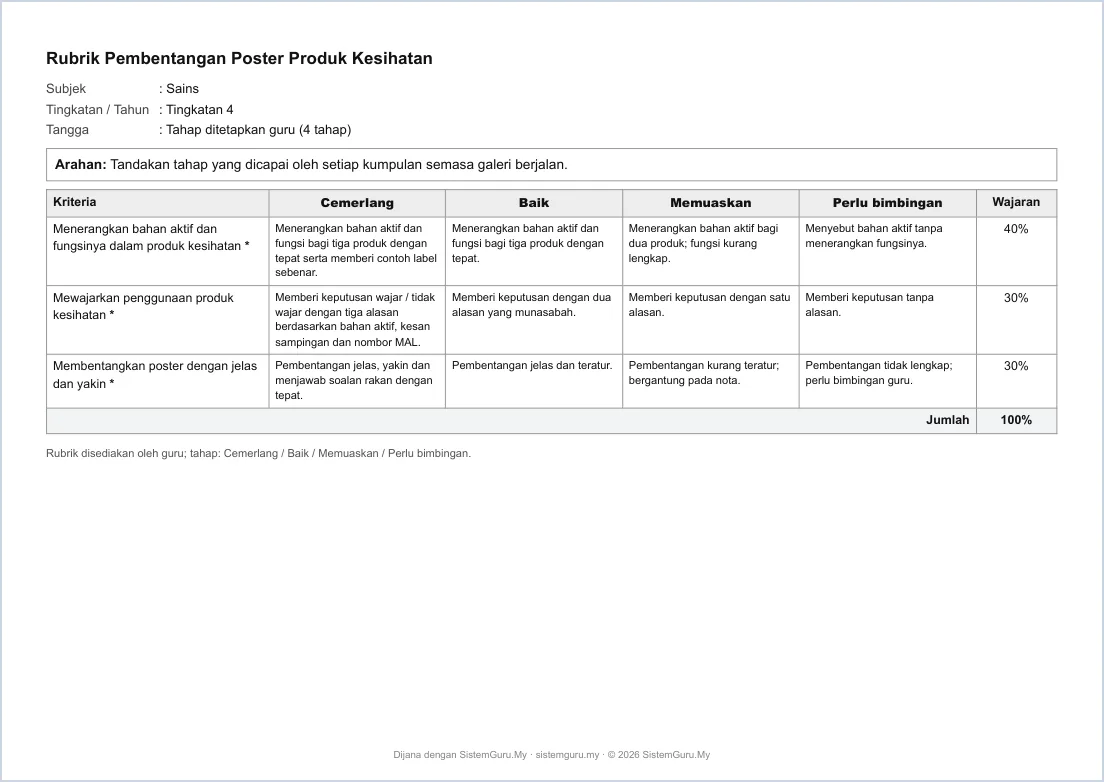
Muka 1 — rubrik (landskap).
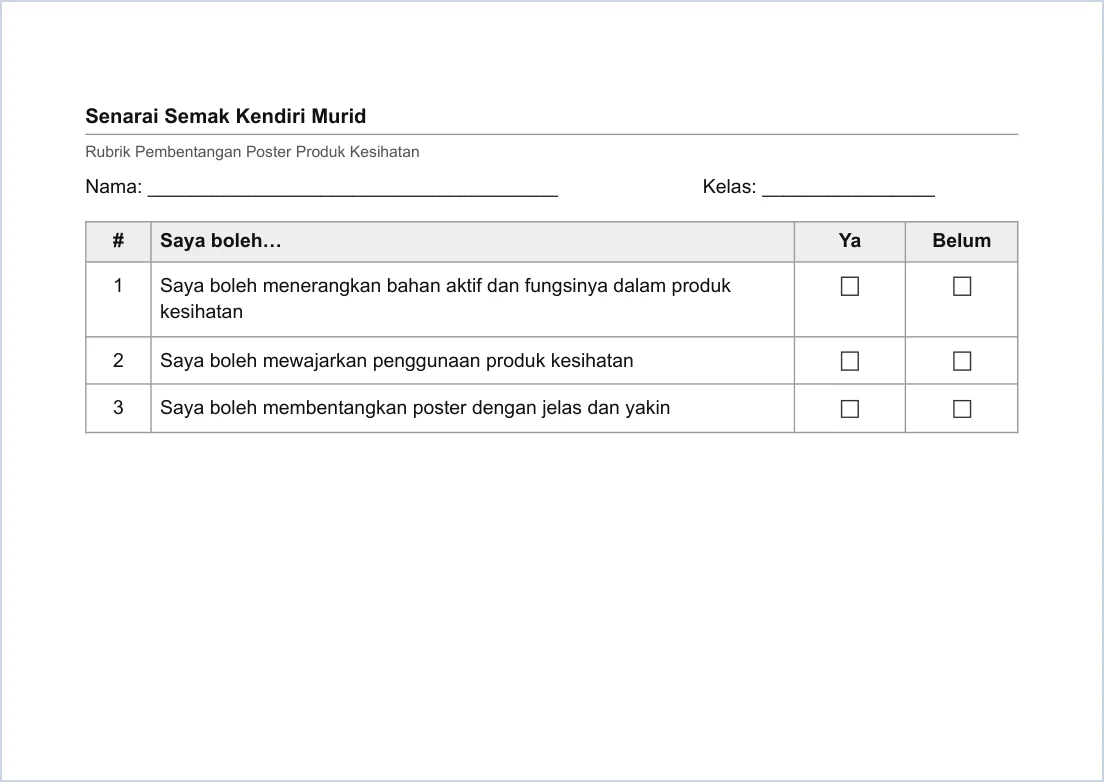
Muka 2 — senarai semak kendiri murid (bahagian atas).
PercumaRubrik terus daripada DSKP
Semua langkah Tetamu, ditambah SK / SP / deskriptor DSKP dan simpan sebagai instrumen.
Nombor merah pada setiap gambar sepadan dengan senarai di bawahnya. Klik atau ketik gambar untuk melihatnya dalam saiz penuh.
-
Langkah 1 Pilih subjek daripada Jadual Waktu
Selepas log masuk, Subjek menjadi senarai: Subjek saya (Jadual Waktu) — setiap subjek × tingkatan yang anda ajar — diikuti Subjek lain (katalog DSKP)… dan Isi sendiri (manual) (sama seperti mod Tetamu). Jika Jadual Waktu anda hanya ada satu subjek, ia dipilih sendiri.
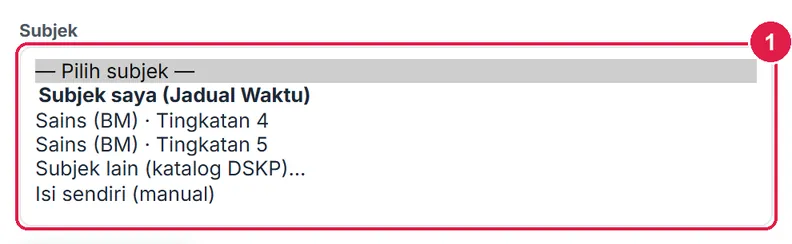
- Subjek — Jadual Waktu, katalog DSKP atau isi sendiri.
-
Langkah 2 SK dipilih daripada RPH minggu ini; tandakan SP
App memuat SK, SP dan deskriptor Standard Prestasi DSKP. Standard Kandungan (SK) dipilih sendiri jika SK itu ada dalam RPH minggu ini (“SK dalam RPH minggu ini dipilih”) — di sini 10.4 Produk Kesihatan. Tukar SK bila perlu.
Semua Standard Pembelajaran (SP) dalam SK ditanda (maksimum 8 setiap rubrik — jika SK ada lebih, 8 pertama dipilih dan app memaklumkannya). Setiap SP menjadi satu kriteria; nyahtanda SP yang tidak mahu dinilai. Petunjuk kecil menunjukkan bilangan deskriptor yang tersedia (dan sumbernya jika bukan SP).
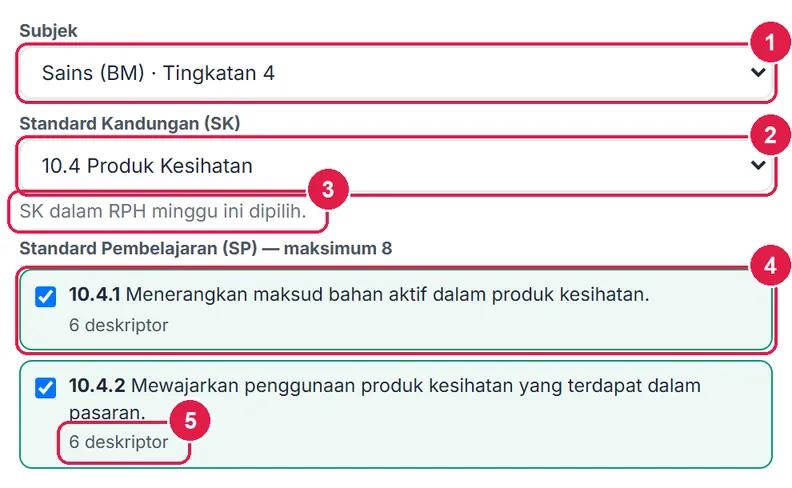
- Subjek.
- Standard Kandungan (SK).
- SK daripada RPH minggu ini.
- SP ditanda = satu kriteria.
- Bilangan deskriptor tersedia.
-
Langkah 3 Deskriptor diisi daripada DSKP
Buka Kriteria & deskriptor. Tangga tahap dibaca daripada mod prestasi kursus — bukan dikod keras TP1–TP6. Sains KSSM: TP1–TP6 dengan label rasmi (Tahu, Tahu dan faham …). Subjek lain mungkin Gred, Kompeten / Belum kompeten (NOSS) atau tiga tahap.
Setiap sel diisi mengikut turutan: deskriptor SP → deskriptor SK → Tafsiran umum tahap → kosong (anda isi). Lencana di sebelah label tahap menunjukkan sumbernya. Sunting mana-mana sel — lencananya menjadi Guru dan suntingan itu dikekalkan walaupun SK dimuat semula.
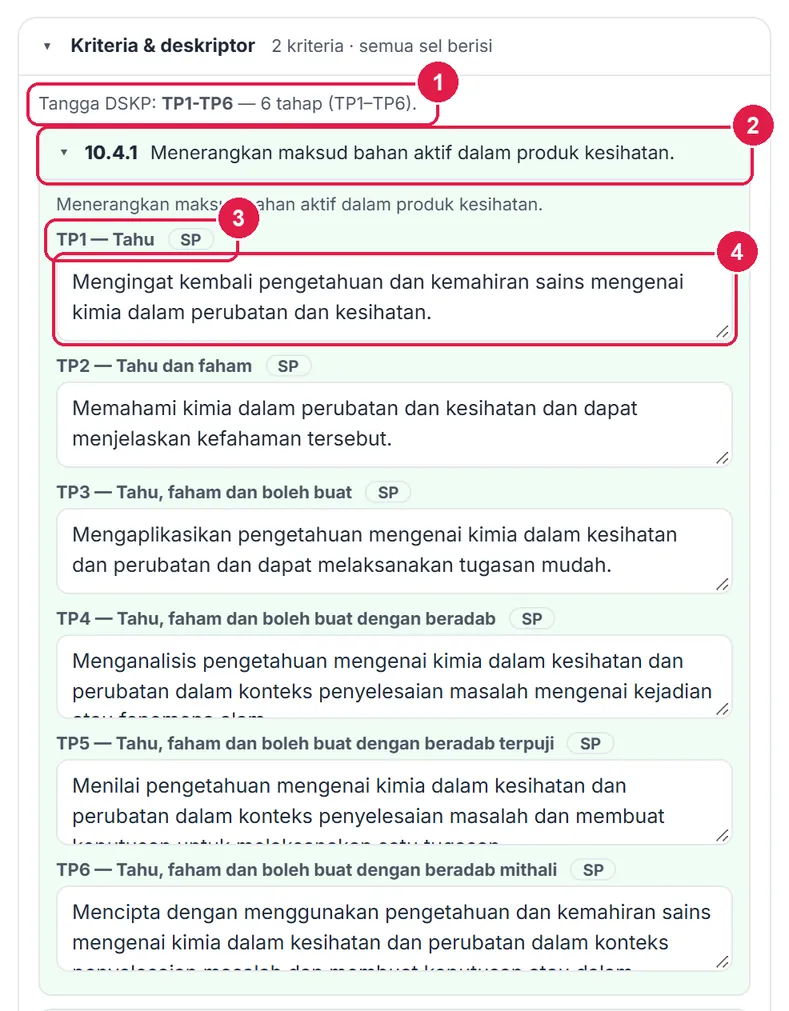
- Tangga DSKP — mod prestasi kursus.
- Kriteria SP 10.4.1.
- Label tahap & lencana sumber SP.
- Deskriptor — boleh disunting.
-
Langkah 4 Tambah kriteria sendiri
+ Tambah kriteria sendiri menambah kriteria guru (bertanda *) di hujung senarai — cth kemahiran insaniah yang tiada dalam SP. Isi deskriptor bagi keenam-enam TP; sel yang ditaip berlencana Guru.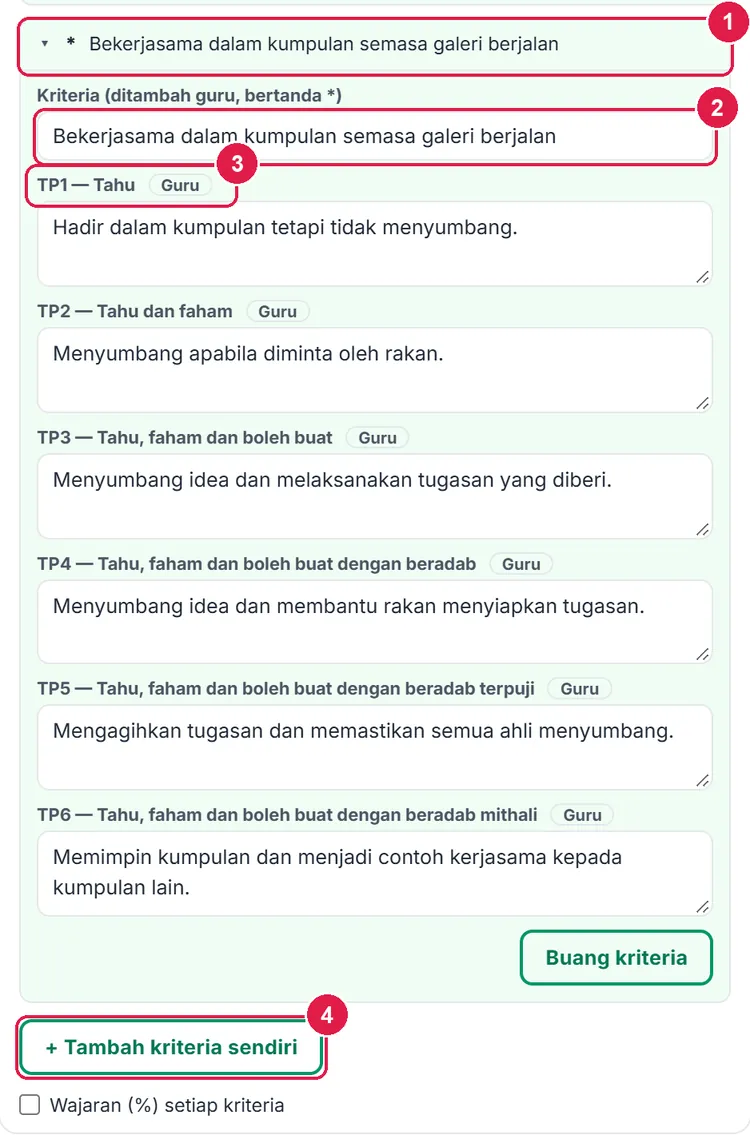
- Kriteria guru (*).
- Kriteria.
- Lencana Guru.
- + Tambah kriteria sendiri.
-
Langkah 5 Jana rubrik DSKP
Tekan Jana rubrik. Kepala dokumen memakai logo & nama sekolah anda (Lagi ▾ › Kepala dokumen). Nota di bawah jadual menyatakan sumber deskriptor (DSKP KPM — SP atau SK) dan kriteria bertanda * ditambah guru.
Satu baris tidak dipecahkan merentas muka surat: baris yang panjang (deskriptor TP6) berpindah ke muka seterusnya.
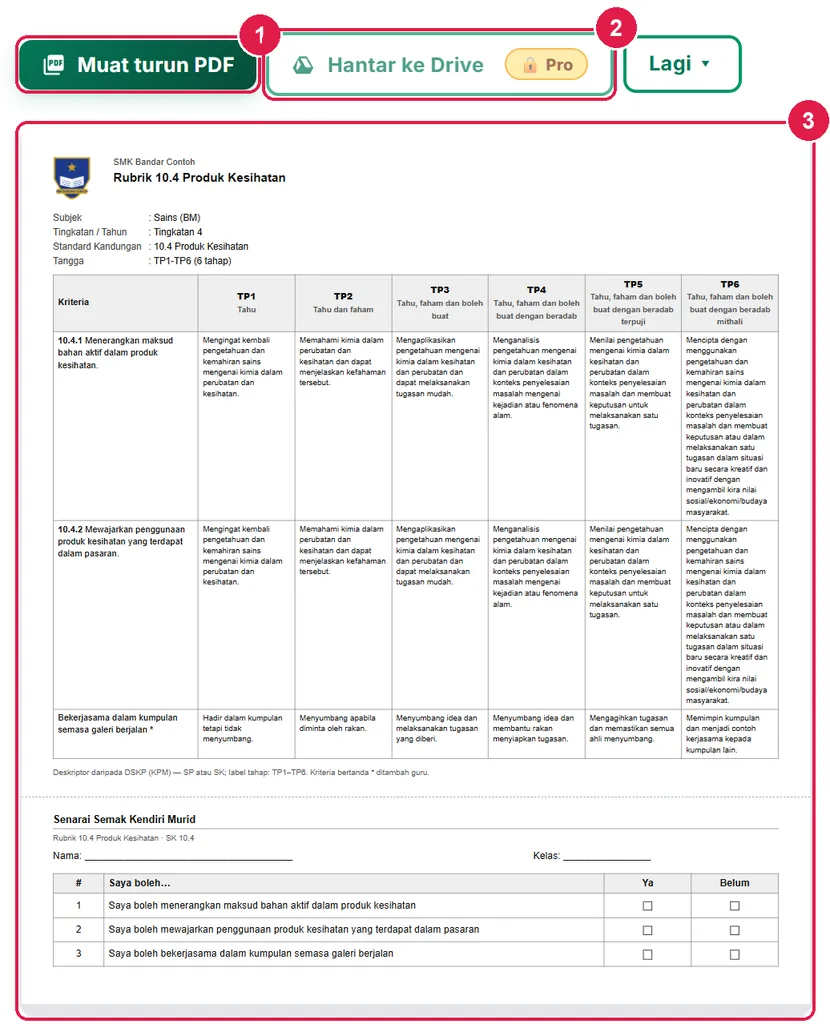
- Muat turun PDF.
- Hantar ke Drive — Pro bagi pelan Percuma.
- Pratonton.
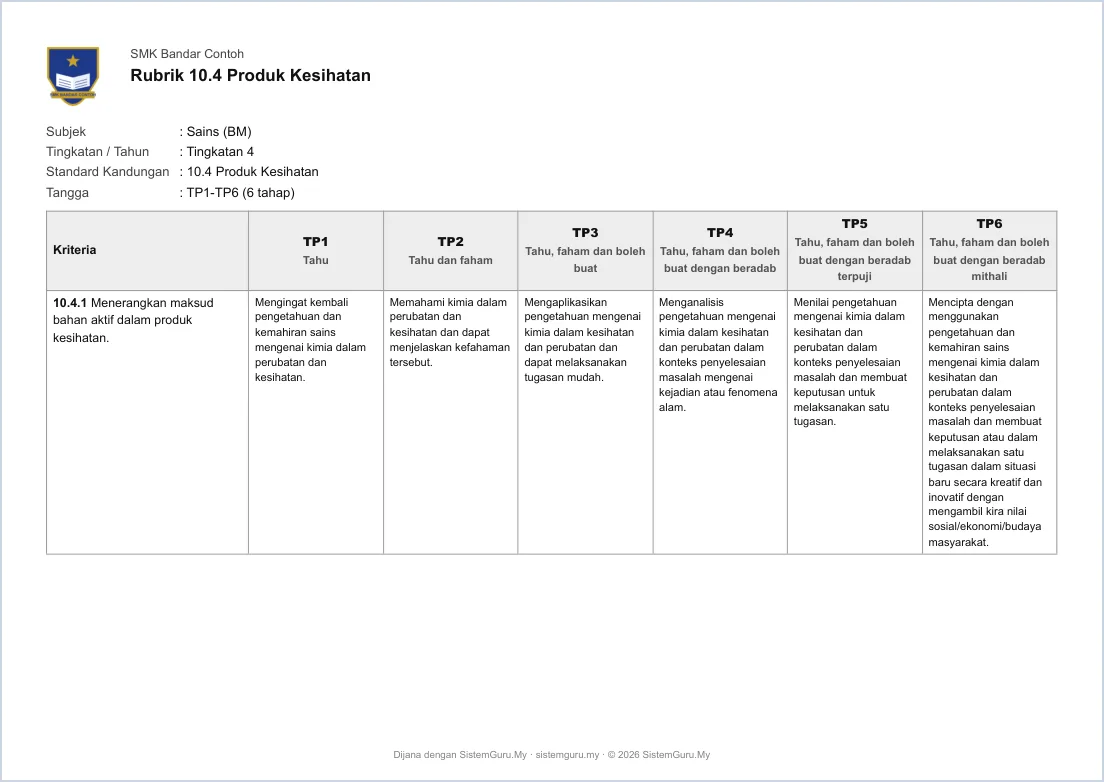
Muka 1 PDF (Percuma — bernota kaki).
-
Langkah 6 Simpan sebagai instrumen (Evidens)
Lagi ▾ › Simpan sebagai instrumen (Evidens) menyimpan rubrik ke bank instrumen anda: satu instrumen jenis Rubrik bagi setiap kriteria, terikat pada SK (dan SP bagi kriteria SP). Instrumen ini kemudian boleh dipilih dalam modul Evidens dan Instrumen.Pilihan ini hanya muncul bila rubrik dibina daripada DSKP (ada SK & sekurang-kurangnya satu kriteria SP). Menekan sekali lagi tanpa perubahan memaparkan “Rubrik ini sudah disimpan sebagai instrumen”.
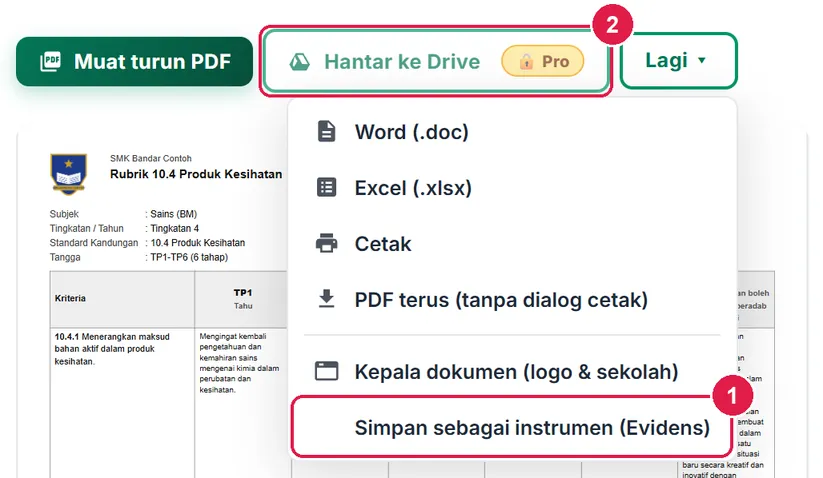
- Simpan sebagai instrumen (Evidens).
- Hantar ke Drive — Pro.
-
Langkah 7 Subjek lain daripada katalog DSKP
Untuk subjek yang tiada dalam Jadual Waktu anda, pilih Subjek lain (katalog DSKP)…, kemudian Subjek (katalog DSKP) dan Tingkatan / Tahun. Langkah seterusnya sama: pilih SK, tanda SP. Jika DSKP subjek itu belum ada dalam bank kurikulum, app beralih ke mod manual dengan notis.
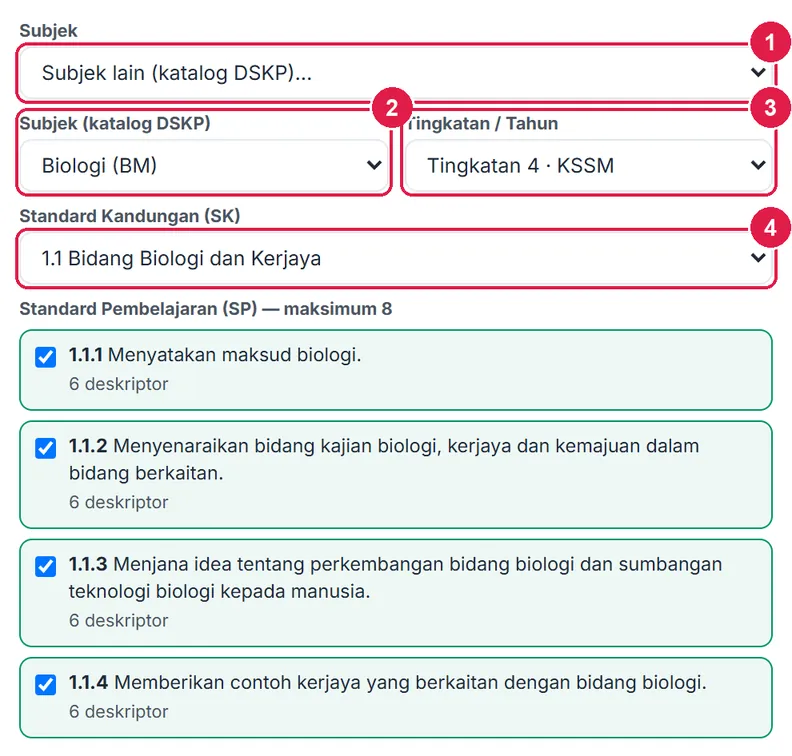
- Subjek lain (katalog DSKP)…
- Subjek (katalog DSKP).
- Tingkatan / Tahun.
- Standard Kandungan (SK).
ProGoogle Drive
Semua ciri Percuma, ditambah Hantar ke Drive dan PDF tanpa nota kaki.
Nombor merah pada setiap gambar sepadan dengan senarai di bawahnya. Klik atau ketik gambar untuk melihatnya dalam saiz penuh.
-
Langkah 1 Hantar rubrik ke Google Drive
Pada Pro, Hantar ke Drive aktif. Rubrik disimpan ke SistemGuru.My/Tools/Penjana Rubrik DSKP. Satu rubrik = satu fail: menghantar semula selepas menyunting mengemas kini fail yang sama; Rubrik baharu mencipta fail baharu.
PDF Pro tiada nota kaki SistemGuru.My.

- Hantar ke Drive.
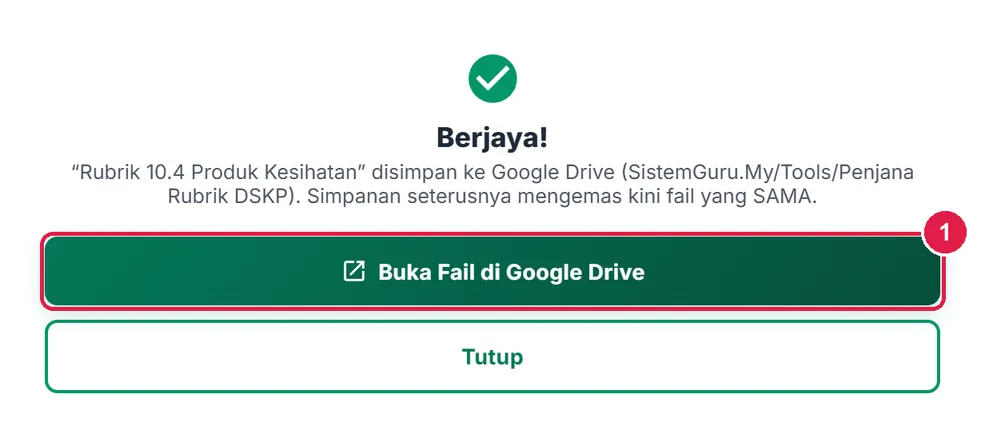
- Buka Fail di Google Drive.
UltraSalinan automatik ke Drive
Semua ciri Pro, ditambah hantaran automatik.
Nombor merah pada setiap gambar sepadan dengan senarai di bawahnya. Klik atau ketik gambar untuk melihatnya dalam saiz penuh.
-
Langkah 1 Salinan rubrik dihantar sendiri
Pada Ultra (Google Drive disambung), setiap kali anda menekan Jana rubrik, menyimpan sebagai instrumen, atau menyunting rubrik yang sudah dijana (kira-kira 15 saat selepas suntingan terakhir), salinan terkini disimpan secara senyap dan dihantar ke Drive mengikut jadual di Guru › Akaun › Hantaran automatik ke Google Drive.
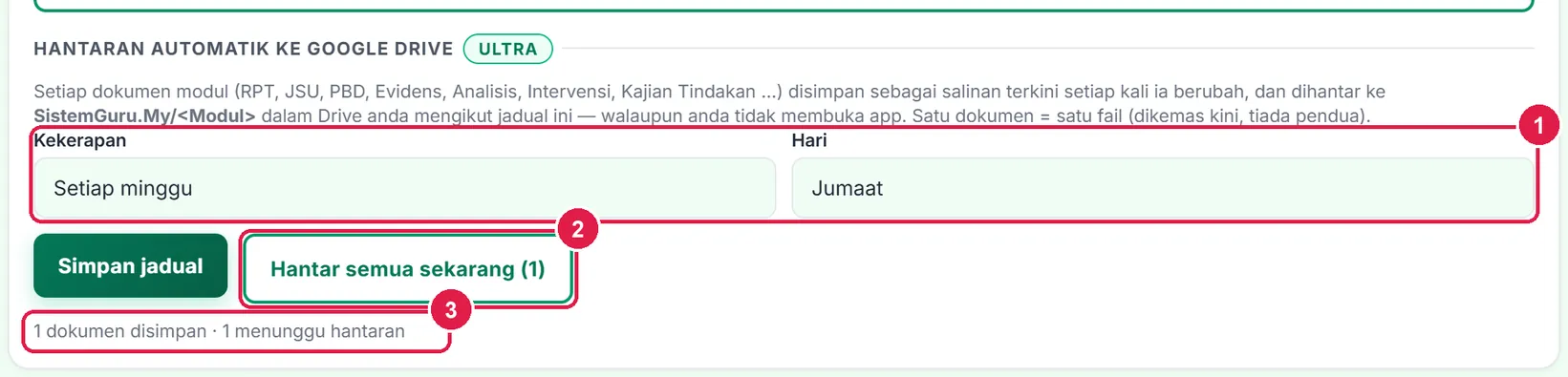
- Kekerapan dan Hari.
- Hantar semua sekarang.
- Salinan rubrik menunggu hantaran.
Maklumat penting
- Draf disimpan dalam pelayar peranti ini (Tetamu dan log masuk berasingan) dan disapu bila anda log keluar.
- PDF membiarkan sel kosong kosong untuk ditulis tangan; hanya pratonton menandanya “(kosong — isi sendiri)”.
- Deskriptor DSKP ialah hak cipta KPM — nota sumber dicetak di bawah jadual. Sahkan dengan dokumen rasmi sebelum digunakan.
- Tiada data murid dalam rubrik. Jangan taip nama atau maklumat peribadi murid ke dalam kriteria.
Betul vs Salah
Berdasarkan cara sebenar app berfungsi.
Betul
Tulis sekurang-kurangnya satu kriteria sebelum menekan Jana rubrik.
Salah
Menekan Jana rubrik dengan senarai kriteria kosong.
Sebab: App menolak dengan mesej “Tulis sekurang-kurangnya satu kriteria” dan membuka lipatan Kriteria & deskriptor.
Betul
Pilih SK dahulu bila memakai DSKP.
Salah
Menekan Jana rubrik sebelum SK dipilih.
Sebab: Mesej “Pilih Standard Kandungan (SK) dahulu.” — kriteria SP datang daripada SK yang dipilih.
Betul
Hadkan rubrik kepada SP yang benar-benar dinilai (maks. 8).
Salah
Menyangka semua SP bagi SK yang panjang akan masuk.
Sebab: Hanya 8 SP pertama ditanda; SP ke-9 ditolak dengan mesej “Maksimum 8 SP setiap rubrik”.
Betul
Pastikan jumlah wajaran tepat 100%.
Salah
Mencetak rubrik dengan wajaran 40/30/20.
Sebab: Jumlah dipapar merah “sepatutnya 100%” dan nota semakan muncul di atas bar eksport — PDF tetap mencetak jumlah sebenar.
Betul
Sahkan deskriptor dengan dokumen DSKP rasmi sebelum digunakan.
Salah
Menganggap teks yang telah disunting masih teks DSKP.
Sebab: Sel yang anda sunting berlencana Guru dan nota PDF menyebut “Sebahagian deskriptor telah disunting guru”.
Soalan lazim
Adakah AI mencipta rubrik ini?
Tidak. Deskriptor diambil terus daripada Standard Prestasi DSKP (SP → SK → tafsiran umum tahap); kriteria dan deskriptor tambahan anda tulis sendiri.
Kenapa subjek saya tidak memakai TP1–TP6?
Tangga tahap dibaca daripada mod prestasi kursus dalam bank kurikulum — sesetengah kursus memakai Gred, Kompeten / Belum kompeten (NOSS) atau tiga tahap.
Di mana rubrik saya disimpan?
Draf disimpan dalam pelayar peranti ini (disapu bila anda log keluar). Untuk simpanan kekal: muat turun PDF / Word, Simpan sebagai instrumen (log masuk), atau Hantar ke Drive (Pro).
Boleh saya buat rubrik tanpa log masuk?
Boleh — mod Tetamu membina rubrik manual dan memuat turun PDF, Word dan Excel. Log masuk (percuma) diperlukan untuk SK/SP/deskriptor DSKP automatik dan simpan sebagai instrumen.
Tool berkaitan
- Penanda Esei & Karangan Pantas — tanda skrip ikut band rubrik
- Penjana Kertas Amali & Rubrik KPS — rubrik kemahiran proses sains
- Pengurus Projek & Kerja Kursus — skor projek dengan rubrik
- Evidens — guna instrumen rubrik untuk merekod TP