Cara guna Mozek Warna Bernombor
Tukar gambar kepada mozek petak dengan bilangan warna terhad dan nombor dalam setiap petak — lembaran warna-ikut-nombor berserta jawapan berwarna dan petunjuk warna.
Sebelum anda mula
Sediakan gambar ringkas dengan bentuk besar dan warna jelas (JPG, PNG atau WebP).
- PilihanTiada modul perlu disiapkanAlat ini berdiri sendiri — tidak membaca Jadual Waktu, Senarai Murid atau data lain. Boleh dibuka tanpa log masuk.
- WajibPelayar terkiniChrome, Edge, Safari atau Firefox versi semasa (komputer atau telefon). Pemprosesan berlaku pada peranti anda — fail dan teks anda tidak dimuat naik ke mana-mana.
- WajibSambungan internet semasa memproses PDFPustaka PDF dimuat sekali dari CDN apabila anda memilih atau menjana PDF buat kali pertama. Fail anda sendiri tidak dimuat naik ke mana-mana.
Apa yang berbeza ikut pelan
Tiada. Alat ini sama sepenuhnya bagi Tetamu, Percuma, Pro dan Ultra — tiada had penggunaan, tiada tera air dan tiada data dihantar ke pelayan.
Semua pelanLangkah demi langkah
Sama bagi semua pengguna yang mempunyai akses.
Nombor merah pada setiap gambar sepadan dengan senarai di bawahnya. Klik atau ketik gambar untuk melihatnya dalam saiz penuh.
-
Langkah 1 Buka tool
Di menu kiri tekan Tools (telefon: Tools pada bar bawah), buka lipatan Fail & Penukar › Penukar Imej & Cetakan dan ketik kad tool. Pautan terus:
sistemguru.my/#tools-mozek-bernombor. Butang Panduan di atas tool membuka halaman ini.Alat ini percuma dan boleh dibuka tanpa log masuk (Tetamu). Gambar diproses dalam pelayar — tiada fail dihantar ke pelayan SistemGuru.My.
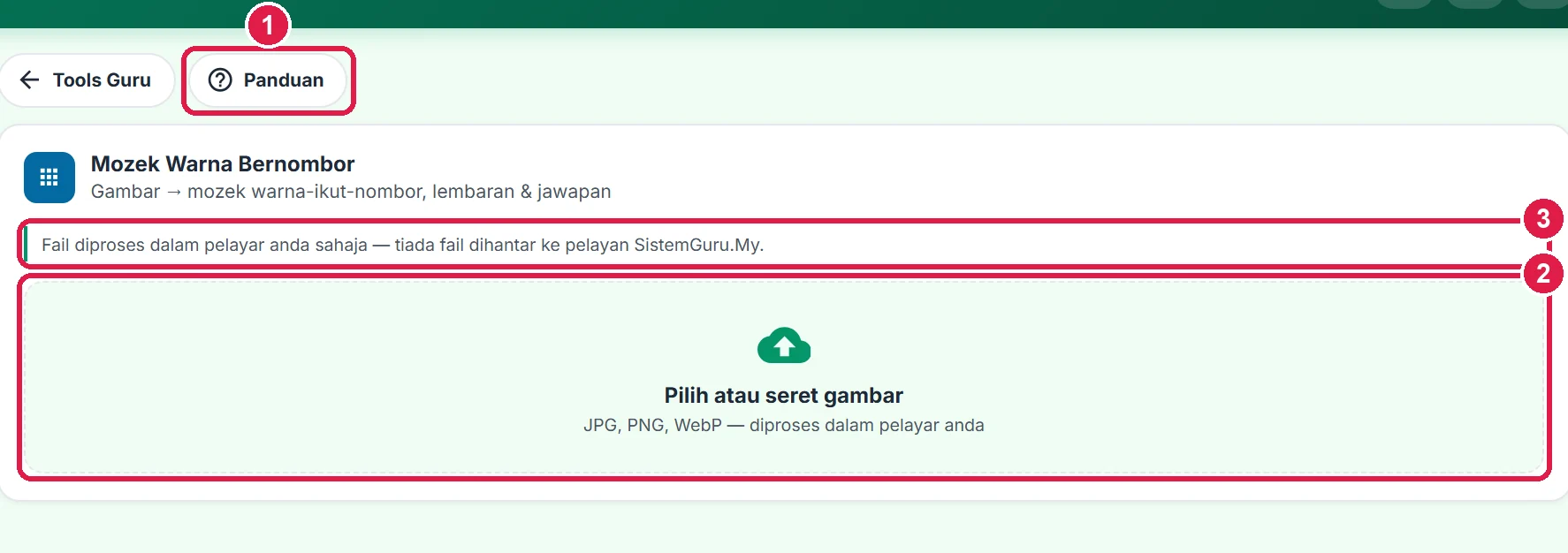
- Panduan — halaman ini.
- Zon Pilih atau seret gambar.
- Fail diproses dalam pelayar sahaja.
-
Langkah 2 Pilih gambar
Tekan zon Pilih atau seret gambar. Gambar kartun, logo atau ikon dengan bentuk besar menghasilkan mozek yang mudah dikenali; foto terperinci menjadi bertompok.

- Tekan untuk menukar gambar.
- Nama fail & saiz asal.
-
Langkah 3 Pilih saiz petak & bilangan warna
Petak melintang: 12 hingga 50. Bilangan warna: 3 hingga 12 — warna dipilih sendiri daripada warna dominan gambar.
Dua pratonton dipaparkan bersebelahan: kiri lembaran bernombor (yang dicetak untuk murid) dan kanan jawapan berwarna. Nombor 1 ialah warna paling cerah.
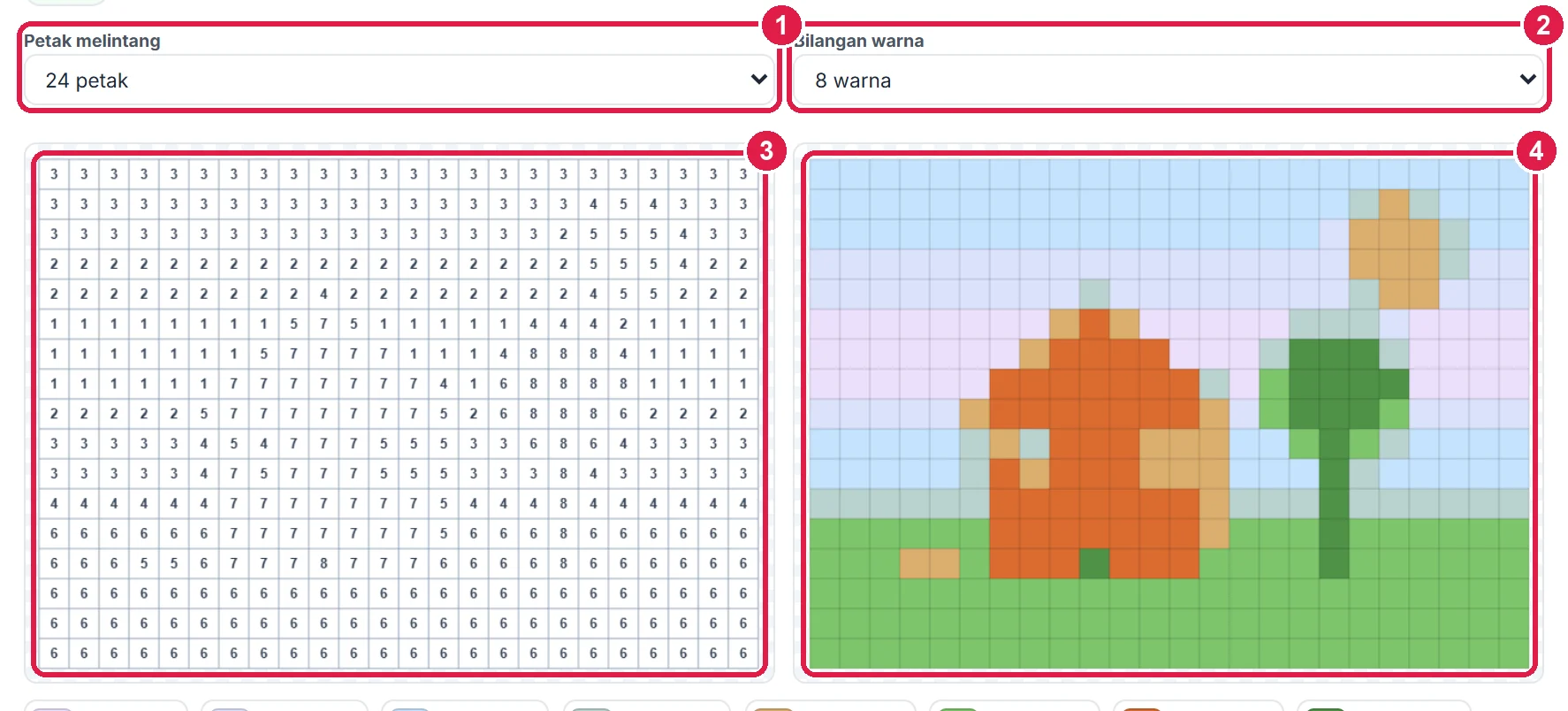
- Petak melintang.
- Bilangan warna.
- Lembaran bernombor.
- Jawapan berwarna.
-
Langkah 4 Semak petunjuk warna
Di bawah pratonton, setiap butang petunjuk menunjukkan petak warna, nombornya dan kod HEX (cth
3 · #c4e3fd). Tekan butang untuk menyalin kod warna — berguna untuk memilih warna yang sama dalam Canva atau PowerPoint.Petunjuk yang sama dicetak di bawah lembaran dan jawapan, supaya murid tahu warna bagi setiap nombor.

- Nombor 1 — warna paling cerah.
- Nombor terakhir — paling gelap.
-
Langkah 5 Muat turun lembaran & jawapan
Tekan Muat turun PDF (lembaran + jawapan). Halaman 1 bertajuk Warnakan mengikut nombor dengan grid bernombor dan petunjuk warna; halaman 2 bertajuk Jawapan dengan mozek berwarna.
Cetak halaman 1 untuk setiap murid dan satu salinan halaman 2 untuk semakan atau paparan.

- Muat turun PDF (lembaran + jawapan).
- Cadangan penggunaan.
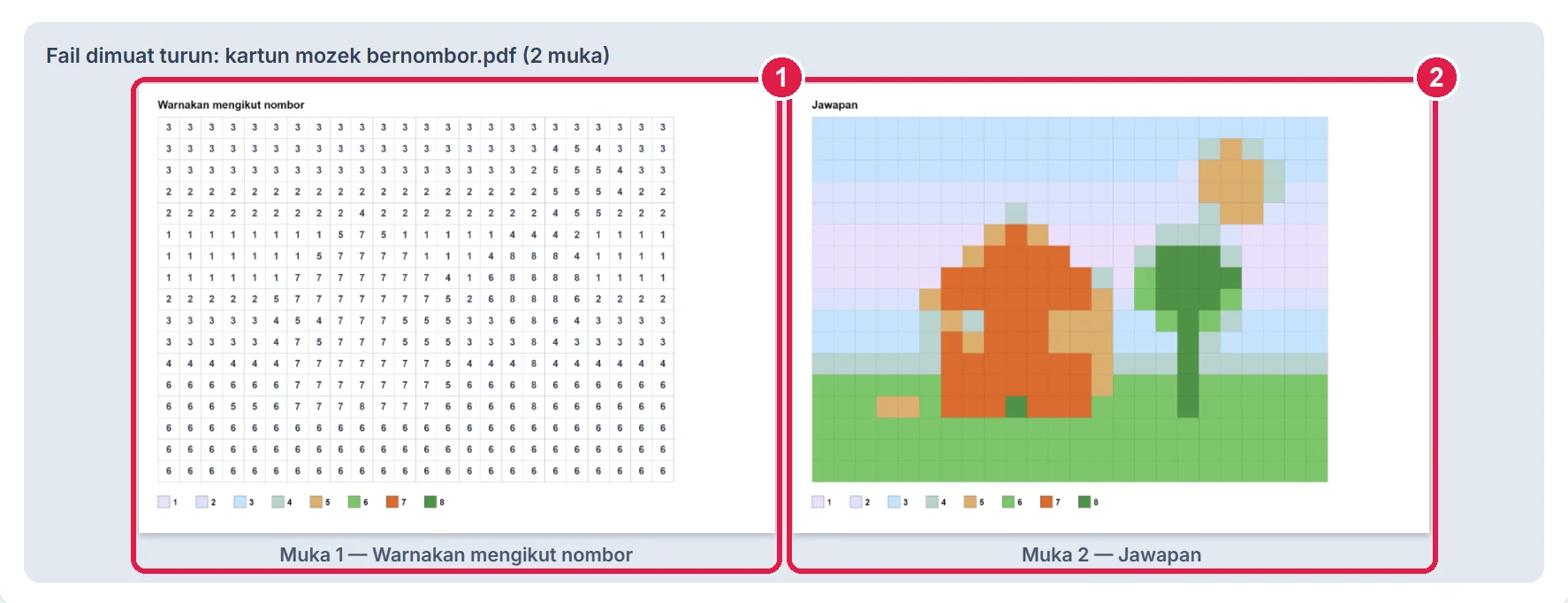
- Lembaran bernombor & petunjuk.
- Jawapan berwarna.
Maklumat penting
- Warna dipilih secara automatik melalui pengelompokan warna dominan; nombor disusun dari paling cerah (1) ke paling gelap.
- 16–24 petak sesuai untuk sekolah rendah; 32 petak ke atas untuk menengah.
- Sesuai juga untuk latihan koordinat Matematik dan aktiviti motor halus prasekolah.
- Pilihan petak dan warna diingat pada pelayar ini.
Betul vs Salah
Berdasarkan cara sebenar app berfungsi.
Betul
Gunakan 5–8 warna.
Salah
Memilih 12 warna untuk murid kecil.
Sebab: Terlalu banyak warna yang hampir serupa mengelirukan.
Betul
Cetak halaman jawapan untuk semakan.
Salah
Mencetak lembaran sahaja.
Sebab: Jawapan membantu murid menyemak sendiri dan guru menilai dengan cepat.
Betul
Pilih gambar berbentuk besar.
Salah
Menggunakan foto wajah atau pemandangan terperinci.
Sebab: Butiran halus hilang dalam petak dan gambar sukar dikenali.
Soalan lazim
Boleh pilih warna sendiri?
Warna dipilih automatik daripada gambar. Ubah Bilangan warna untuk hasil berbeza.
Berapa petak maksimum?
50 petak melintang; baris mengikut nisbah gambar.
Sesuai untuk subjek apa?
Seni Visual, Matematik (koordinat, corak) dan aktiviti prasekolah.
Adakah alat ini percuma?
Ya — percuma sepenuhnya untuk Tetamu, Percuma, Pro dan Ultra, tanpa had penggunaan dan tanpa tera air.
Tool berkaitan
- Gambar ke Lembaran Mewarna — lakaran garis untuk mewarna bebas.
- Gambar ke Grid Lukisan — kaedah grid melukis.
- Penukar Kod Warna — tukar dan salin kod warna.