Cara Bina Soalan Berstimulus KBAT dengan Skema Berpecahan
Stimulus asal (teks, jadual, graf atau kajian kes), sub-soalan beraras, skema berpecahan dengan kiraan yang disemak semula, terus ke Soalan Saya — langkah demi langkah dengan gambar app sebenar.
Sebelum anda mula
Modul ini membaca data daripada modul lain. Siapkan yang bertanda Wajib dahulu.
- WajibJadual WaktuSenarai subjek × tingkatan dibaca daripada Jadual Waktu (atau pilih Isi sendiri).
- ProPelan Pro atau UltraModul ini dikunci untuk Percuma. Pro: AI salin-tampal; Ultra: AI terus.
- PilihanJSUUntuk memautkan item kepada baris JSU (liputan).
- PilihanExam › Soalan SayaItem yang disimpan & disahkan digunakan untuk membina kertas ujian.
Apa yang berbeza ikut pelan
Pembina Soalan KBAT ialah ciri Pro. Ultra menambah AI terus dan salinan automatik ke Drive.
| Ciri Pembina Soalan KBAT | Tetamu | Percuma | Pro | Ultra |
|---|---|---|---|---|
| Buka Pembina Soalan KBAT | Log masuk | Pro | Ya | Ya |
| Tulis sendiri · semakan kiraan · Soalan Saya · PDF/Word/Excel | — | — | Ya | Ya |
| Bantuan AI | — | — | Salin-tampal (tanpa kuota) | Terus (1 kuota) |
| Hantar ke Drive | — | — | Ya | Ya |
| Salinan automatik ke Drive | — | — | — | Ya |
TetamuLog masuk diperlukan
Nombor merah pada setiap gambar sepadan dengan senarai di bawahnya. Klik atau ketik gambar untuk melihatnya dalam saiz penuh.
-
Langkah 1 Log masuk dengan pelan Pro atau Ultra
Kad Pembina Soalan Berstimulus KBAT dalam hab Tools › Pentaksiran boleh dilihat oleh semua. Sebagai Tetamu, menekan Buka membuka tetingkap Daftar / Log masuk.
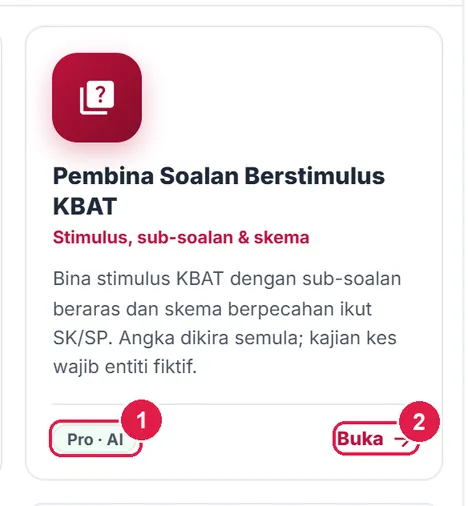
- Lencana akses.
- Buka.
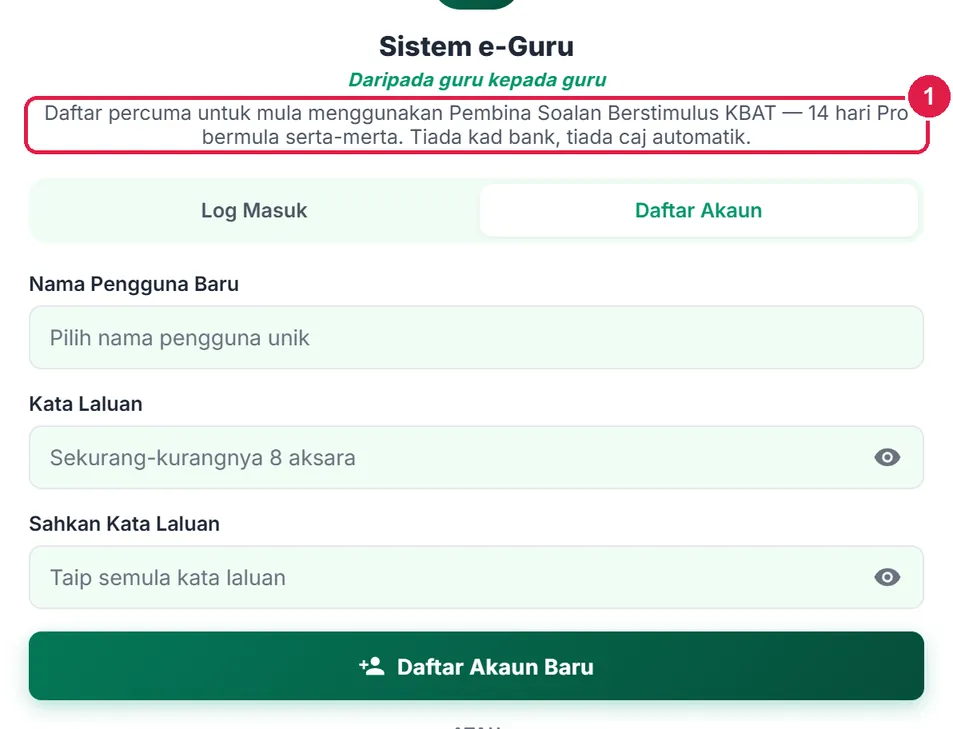
- Daftar percuma / Log masuk.
PercumaDikunci — naik taraf ke Pro
Nombor merah pada setiap gambar sepadan dengan senarai di bawahnya. Klik atau ketik gambar untuk melihatnya dalam saiz penuh.
-
Langkah 1 Halaman dikunci — ciri Pro
Akaun Percuma melihat kad CIRI PRO: modul ini tersedia dalam pelan Pro dan Ultra. Lihat Pelan membuka perbandingan pelan (Guru › Pelan). Akaun baharu mendapat 14 hari Pro — cuba sepenuhnya sebelum membuat keputusan.
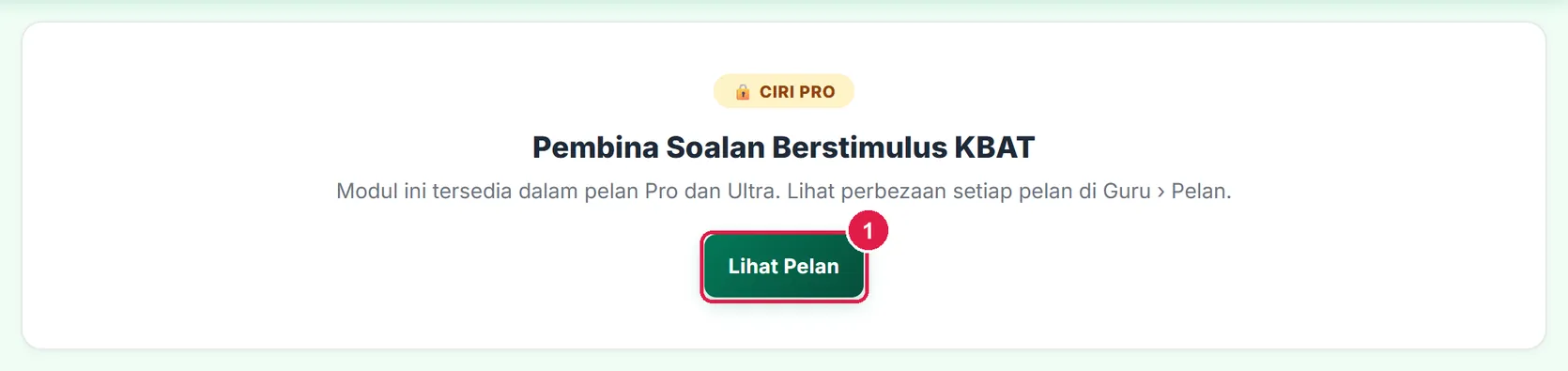
- Lihat Pelan.
ProBina, semak, simpan & cetak
Semua langkah ini juga berlaku pada Ultra (kecuali butang AI).
Nombor merah pada setiap gambar sepadan dengan senarai di bawahnya. Klik atau ketik gambar untuk melihatnya dalam saiz penuh.
-
Langkah 1 Pilih subjek, SK dan SP
Tools › Pentaksiran › Pembina Soalan Berstimulus KBAT (#tools-soalan-kbat). Subjek disenaraikan daripada Jadual Waktu anda; Isi sendiri untuk subjek lain (taip SK dan SP sendiri).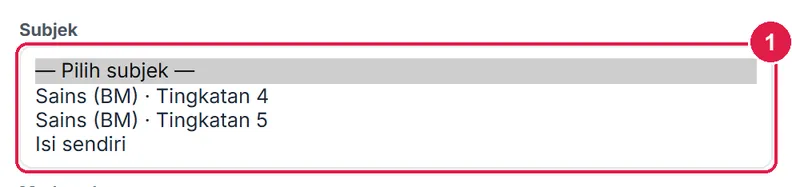
- Subjek.
-
Langkah 2 Kenali borang
Pilih Standard Kandungan dan tanda sehingga 4 SP — setiap SP menunjukkan aras kata kerjanya (cth aras SP: Menilai). Mod soalan dipilih sendiri ikut subjek: Umum, STEM (berangka) — setiap nilai dikira disemak semula — atau Kajian kes (Perniagaan/Ekonomi — semua entiti mesti rekaan).
Sumber kandungan: Jana dengan AI atau Tulis sendiri. Butang utama Pro ialah Sediakan prompt (salin-tampal, tiada kuota). Set soalan saya menyenaraikan set yang disimpan.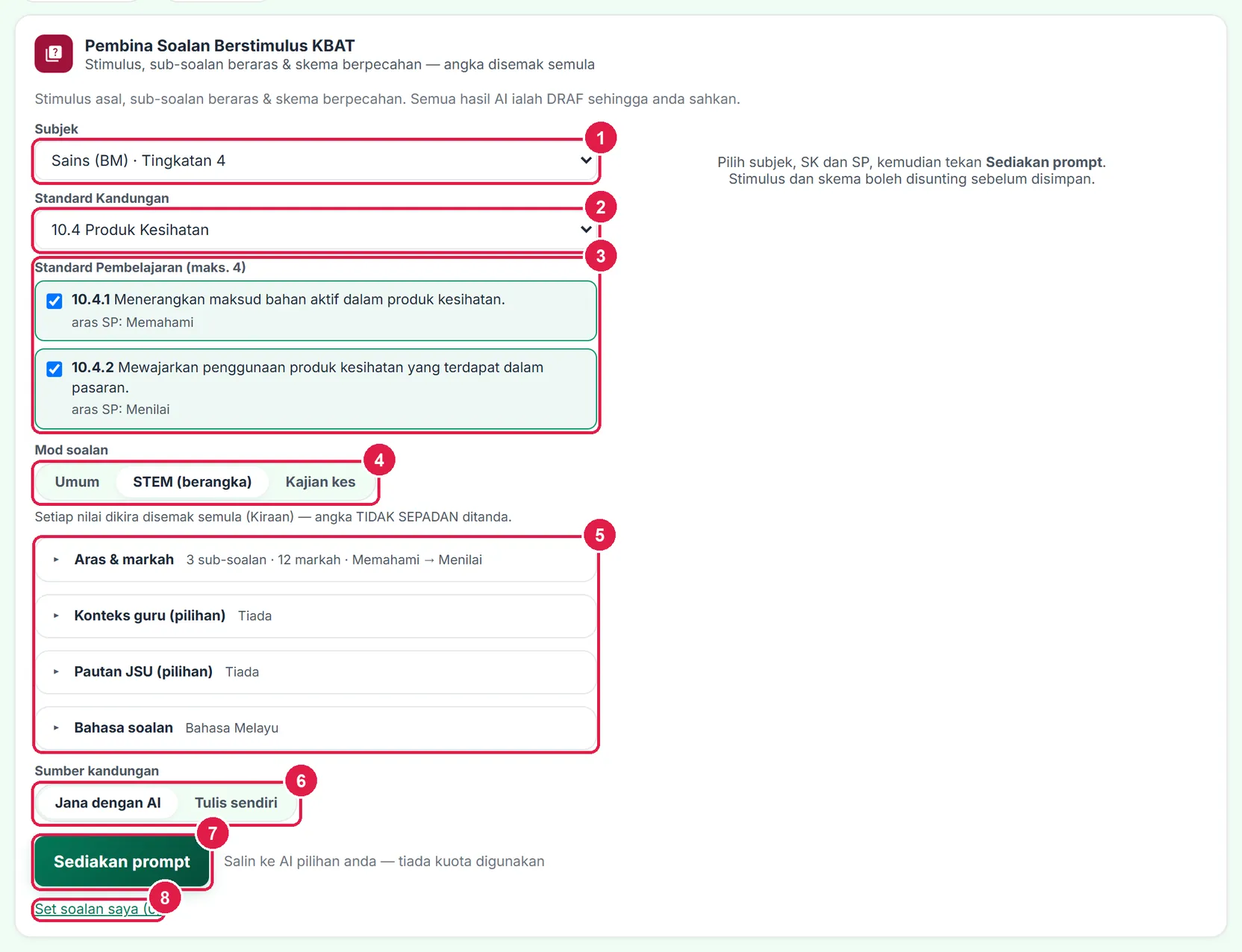
- Subjek.
- Standard Kandungan.
- Standard Pembelajaran (maks. 4) & aras SP.
- Mod soalan.
- Lipatan Aras & markah · Konteks · JSU · Bahasa.
- Sumber kandungan.
- Sediakan prompt (Pro).
- Set soalan saya.
-
Langkah 3 Aras, markah dan jenis stimulus
Aras & markah: Bilangan sub-soalan (2–6), Jumlah markah, dan Aras setiap sub-soalan (Mengingat hingga Mencipta) — dicadang ikut kata kerja SP, ubah jika perlu. Jenis stimulus: Teks / petikan, Jadual data, Graf (daripada jadual — mod STEM & Kajian kes) atau Situasi / kes.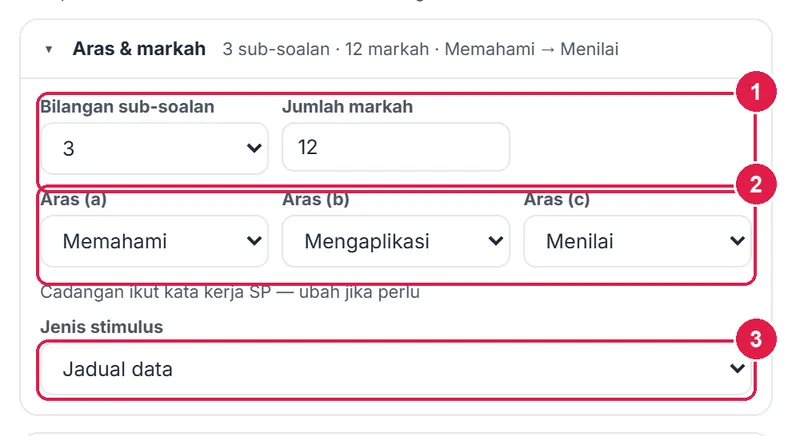
- Bilangan sub-soalan & jumlah markah.
- Aras (a) (b) (c).
- Jenis stimulus.
-
Langkah 4 Konteks guru, pautan JSU dan bahasa
Konteks guru (pilihan): arahan tambahan untuk AI (maks 1 500 aksara) — jangan tulis nama murid; No. KP, telefon dan e-mel ditopeng sebelum dihantar. Pautan JSU (pilihan): pilih JSU dan baris JSU — item yang disimpan ke Soalan Saya dikira dalam liputan baris itu. Bahasa soalan: BM atau BI.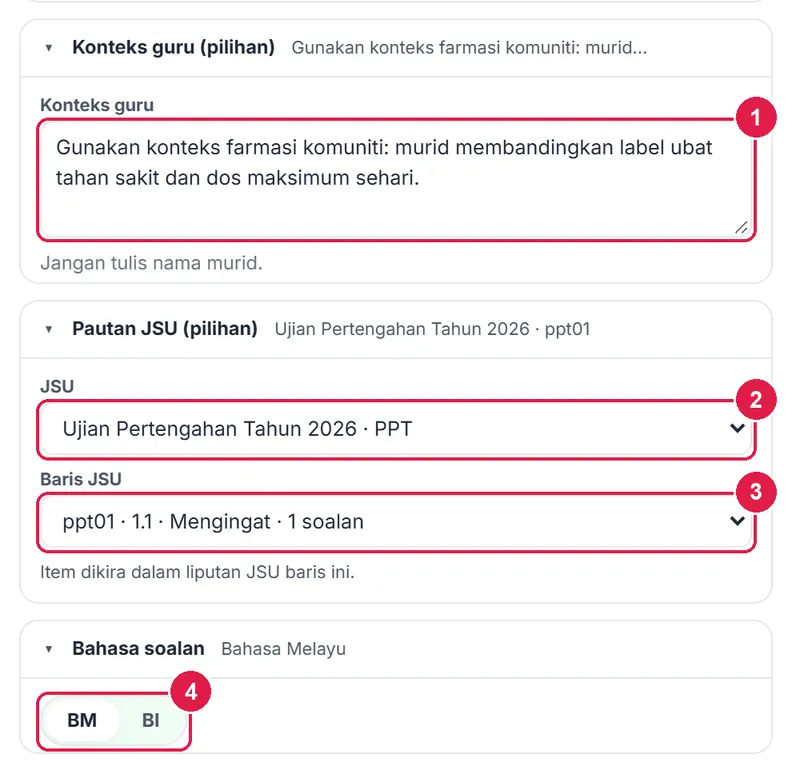
- Konteks guru.
- JSU.
- Baris JSU.
- Bahasa soalan.
-
Langkah 5 Sediakan prompt, salin ke AI, tampal jawapan
Tekan Sediakan prompt. Panel salin-tampal muncul: Salin Prompt → tampal ke ChatGPT / Gemini / Claude → salin jawapan penuhnya (bermula
#ST:) → tampal ke kotak 3 → Proses jawapan. Prompt meminta stimulus ASAL (bukan soalan SPM/UASA), aras tersusun, skema berpecahan dan baris Kiraan bagi setiap nilai.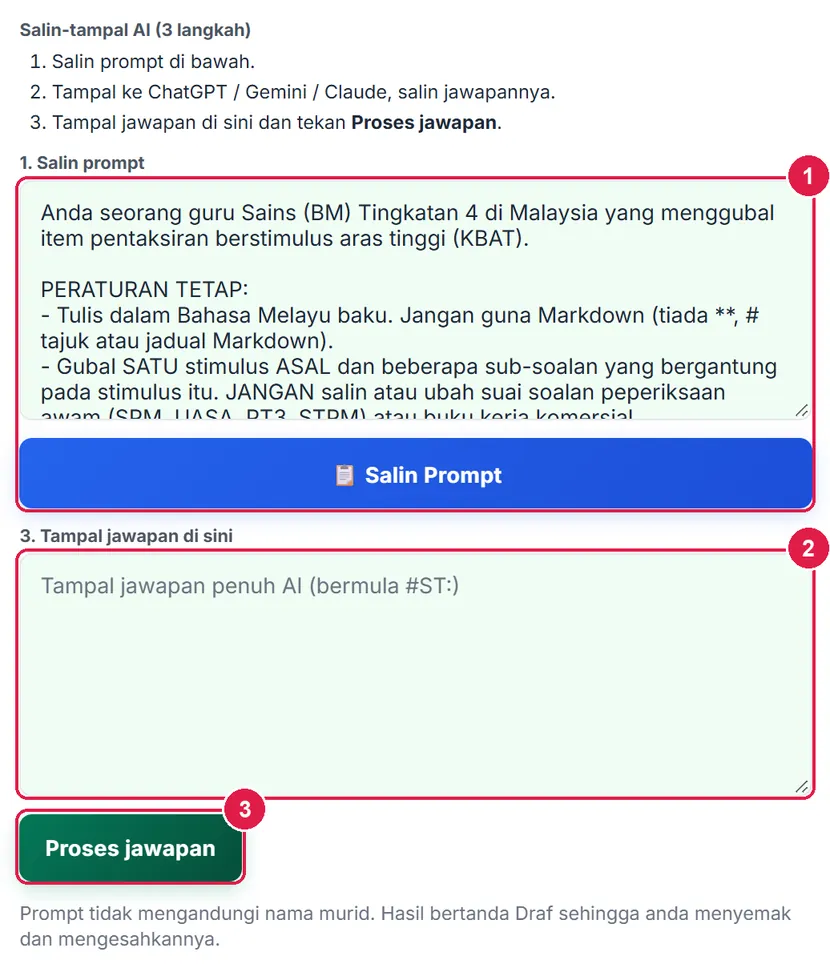
- Salin Prompt.
- Tampal jawapan AI.
- Proses jawapan.
-
Langkah 6 Semakan automatik
Hasil bertanda Draf AI — belum disemak. Kotak Semakan melaporkan: kiraan sepadan / TIDAK SEPADAN (dikira semula dengan math.js), jumlah markah lawan sasaran, titik skema ≠ markah sub-soalan, nombor dalam kiraan yang tiada dalam stimulus, dan (Kajian kes) entiti sebenar. Kotak menjadi merah selagi ada masalah.
Di bawahnya: Simpan ke Soalan Saya dan bar eksport. Set disimpan sendiri dalam Set soalan saya (“✓ Disimpan”).
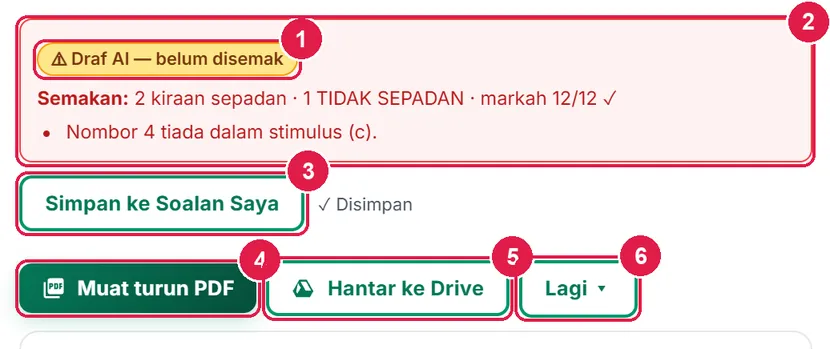
- Lencana Draf AI.
- Semakan — kiraan, markah, amaran.
- Simpan ke Soalan Saya.
- Muat turun PDF.
- Hantar ke Drive.
- Lagi ▾.
-
Langkah 7 Semak & sunting stimulus
Lipatan Semak & sunting: Tajuk stimulus, Stimulus, ∑ Formula (mod STEM — LaTeX), Jadual (satu baris setiap baris; lajur dipisah
|; baris pertama = kepala), Graf bar/garis daripada lajur jadual (STEM & Kajian kes) dan nota rekaan. Setiap suntingan disemak semula dan pratonton dikemas kini.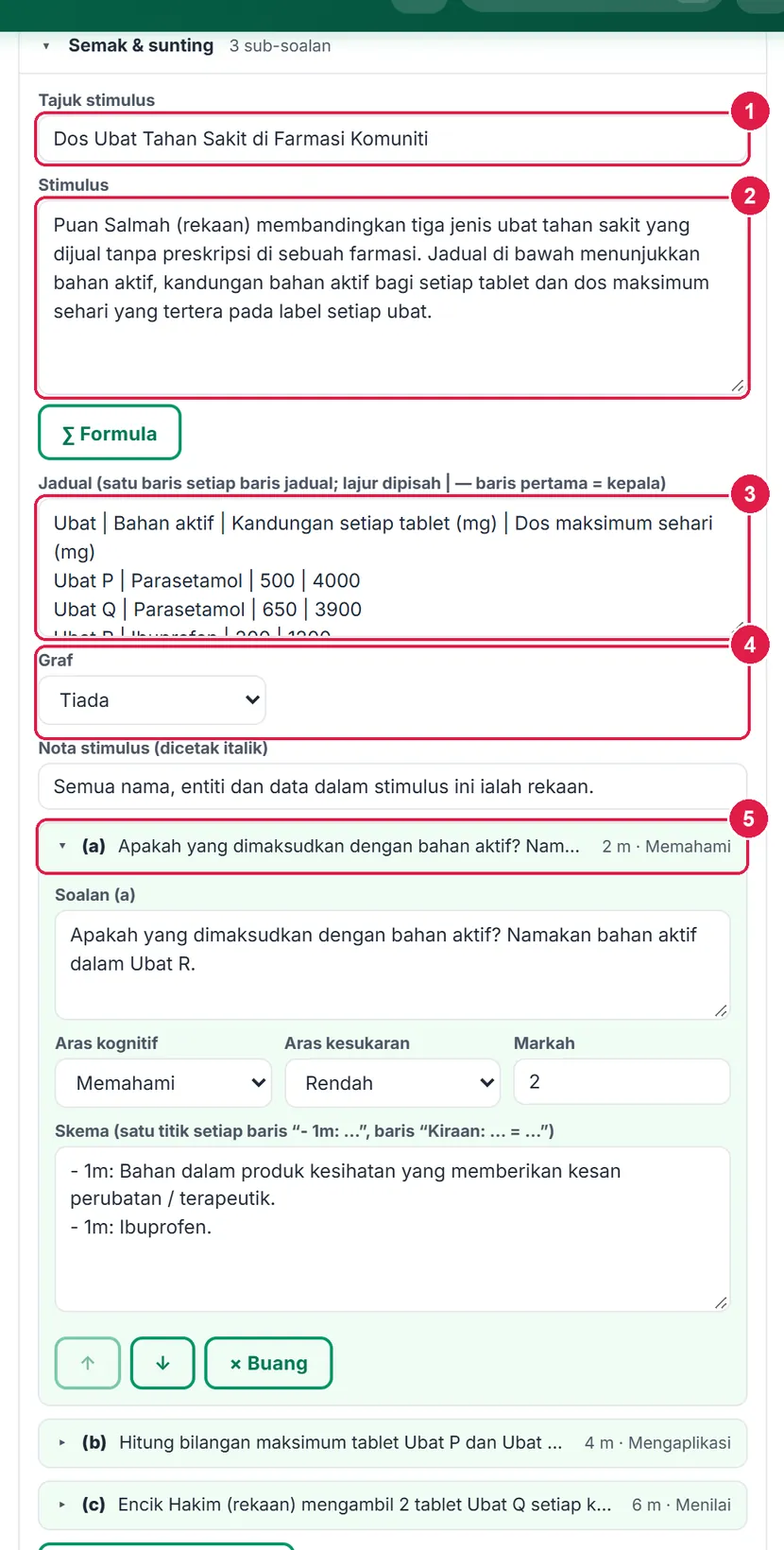
- Tajuk stimulus.
- Stimulus.
- Jadual.
- Graf.
- Sub-soalan — klik untuk buka.
-
Langkah 8 Betulkan kiraan yang tidak sepadan
Buka sub-soalan: sunting Soalan, Aras kognitif, Aras kesukaran, Markah dan Skema (satu titik setiap baris
- 1m: …; barisKiraan: … = …). Kiraan yang salah ditanda merah dengan nilai sebenar — Guna 6 membetulkannya terus. ↑ ↓ menyusun semula; × Buang; + Tambah sub-soalan.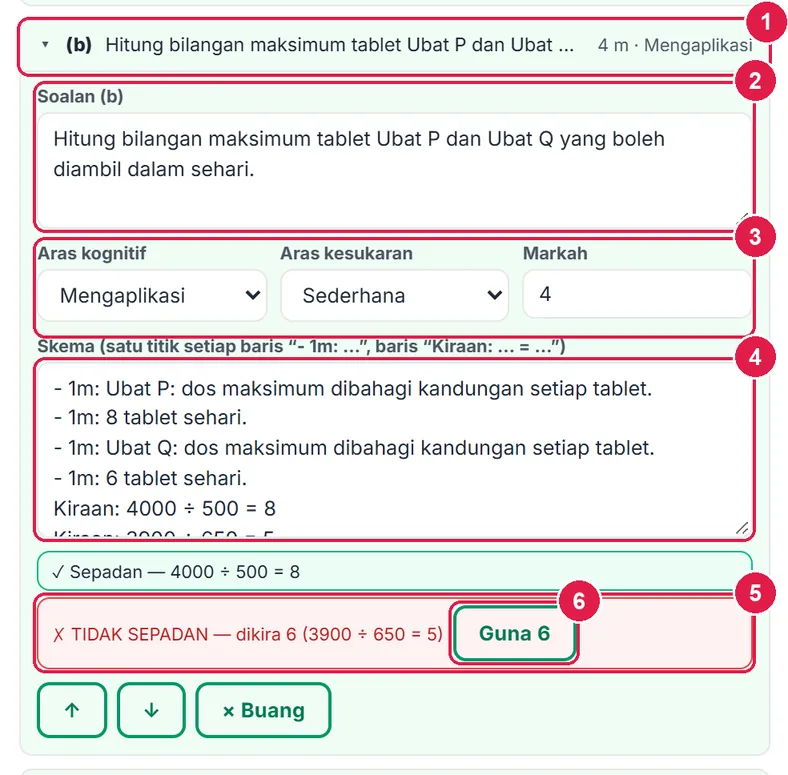
- Sub-soalan (b).
- Soalan.
- Aras kognitif · kesukaran · markah.
- Skema.
- Kiraan TIDAK SEPADAN.
- Guna 6.

- Kiraan kini sepadan.
-
Langkah 9 Pratonton dan PDF
Pratonton A4: kepala sekolah, maklumat (SK, SP, aras), kotak stimulus dengan jadual, sub-soalan dengan ruang jawapan bergaris, dan Skema Pemarkahan di halaman akhir (kiraan bertanda ✓). Nota menyatakan stimulus rekaan dan sumber elemen KBAT/glosari DSKP.
Lagi ▾ mempunyai PDF versi murid (tanpa skema) dan Word versi murid untuk diedarkan, serta Word, Excel, Cetak, PDF terus, Kepala dokumen dan Set soalan baharu.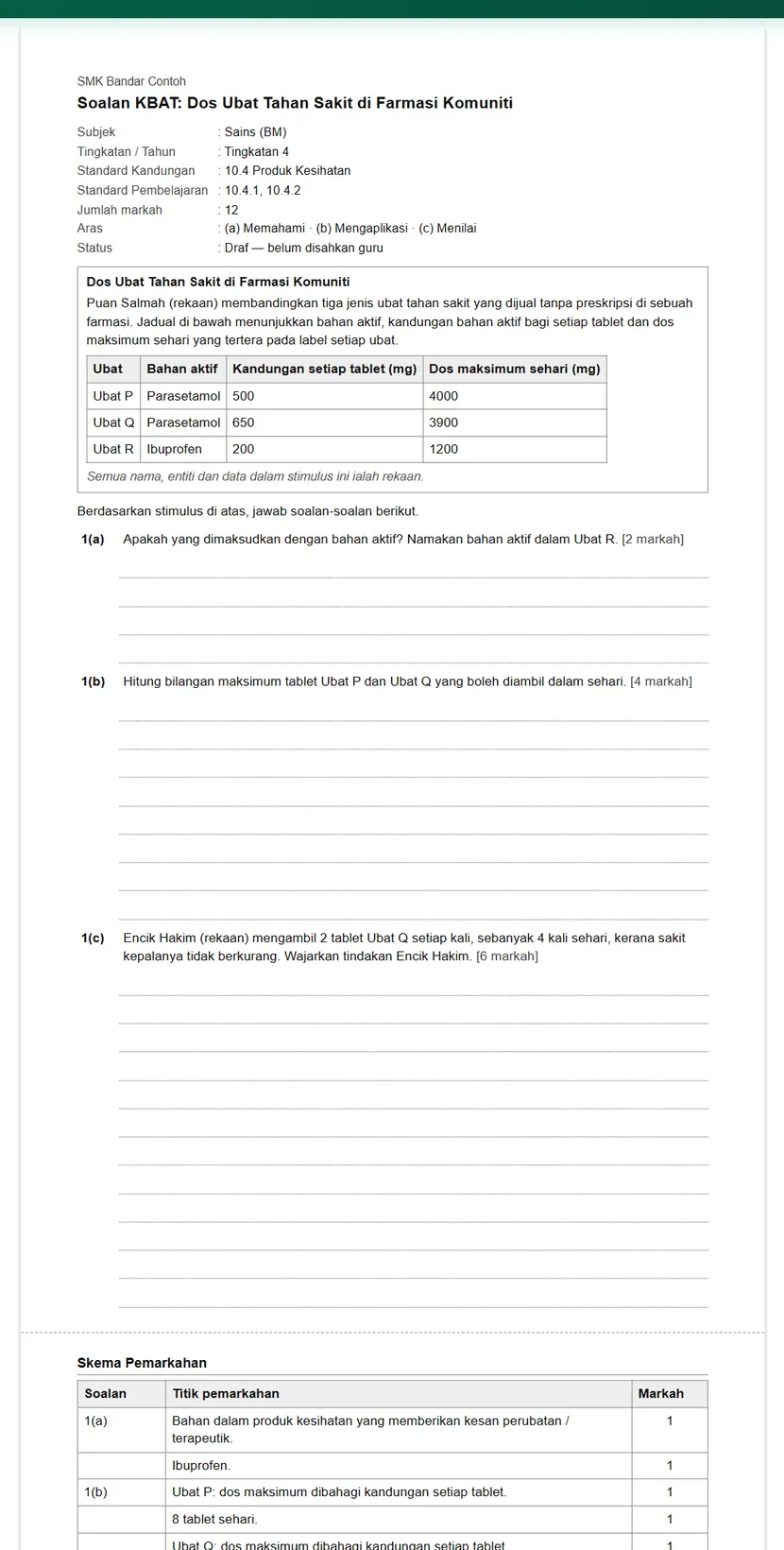
Pratonton versi lengkap.
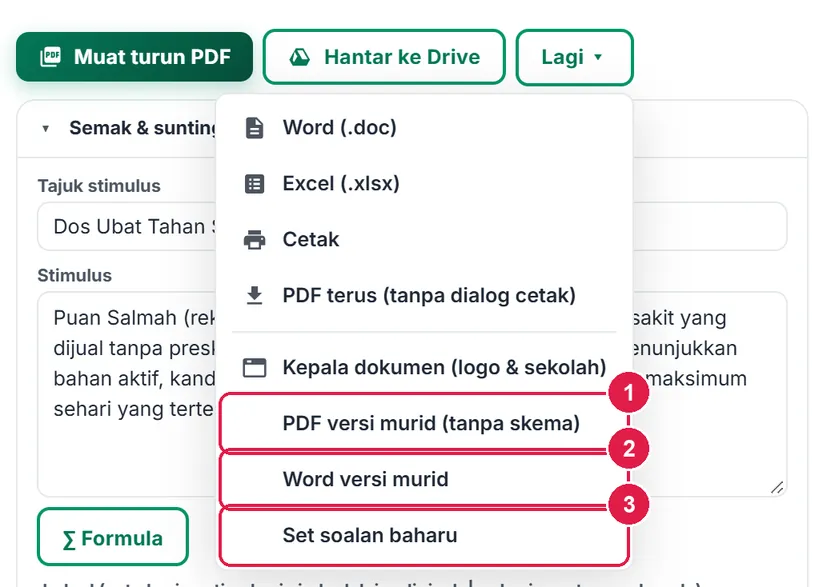
- PDF versi murid (tanpa skema).
- Word versi murid.
- Set soalan baharu.
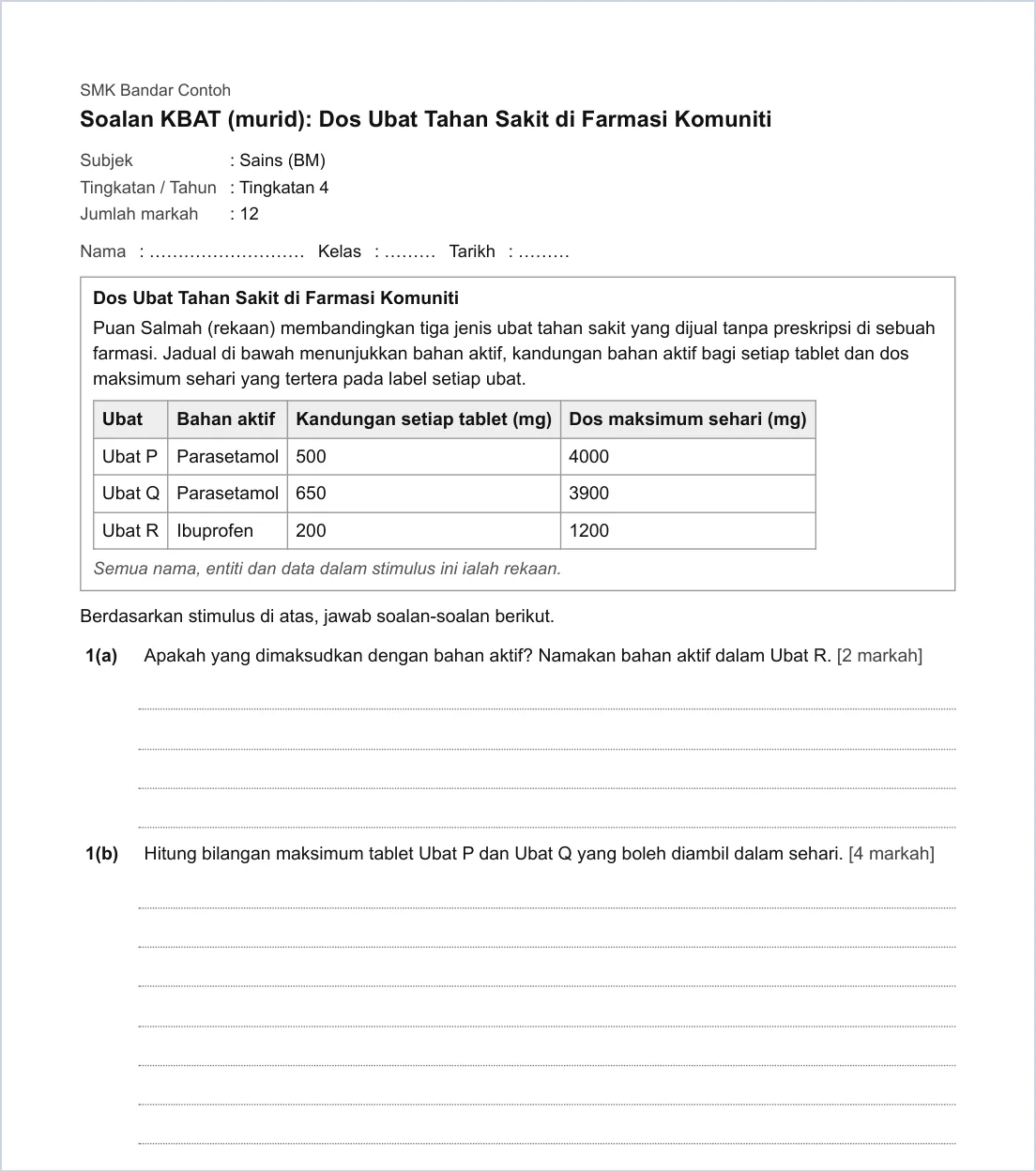
PDF versi murid.
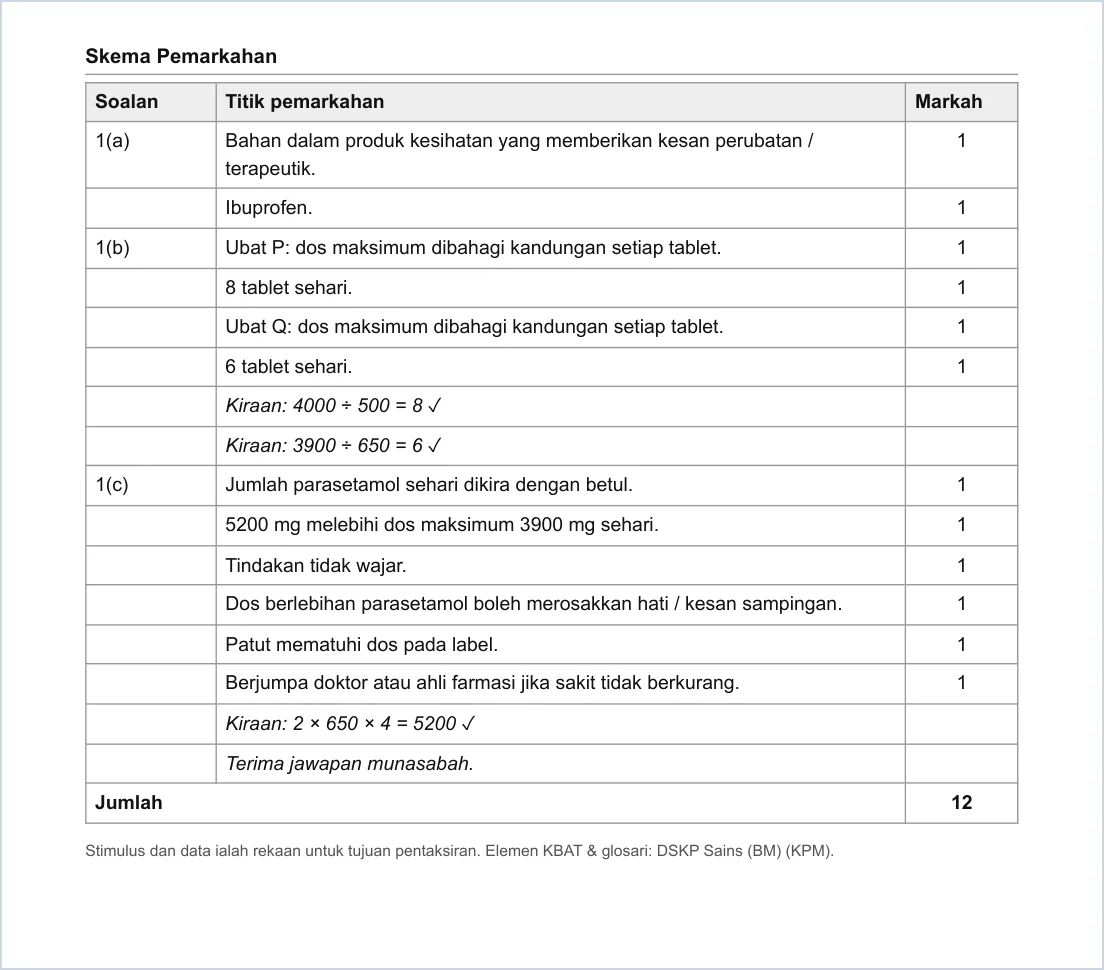
Skema pemarkahan (versi lengkap).
-
Langkah 10 Simpan ke Soalan Saya dan sahkan item
Simpan ke Soalan Saya menyimpan stimulus sebagai item induk (SBS) dan setiap sub-soalan sebagai item anak (SRT; Menilai/Mencipta → SRTb) berstatus Draf, terpaut pada SK/SP dan baris JSU. Selepas disimpan, butang menjadi Kemas kini dalam Soalan Saya dan Sahkan item muncul. Sahkan item (app bertanya jika masih ada kiraan tidak sepadan) menukar status kepada Disahkan — sedia dimasukkan ke kertas ujian dalam Exam › Soalan Saya.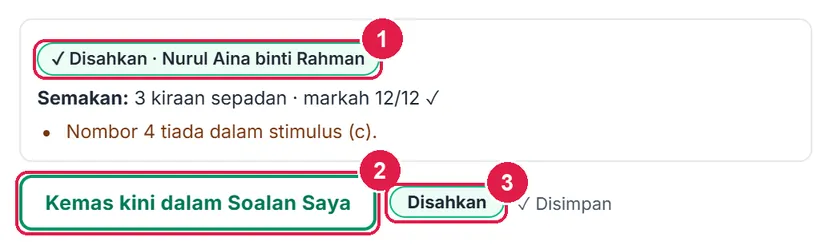
- Lencana Disahkan.
- Kemas kini dalam Soalan Saya.
- Status item: Disahkan.
-
Langkah 11 Set soalan saya
Setiap set disimpan sendiri dalam akaun. Set soalan saya menyenaraikan 20 set terbaharu — Buka untuk menyambung, Padam untuk membuang (item dalam Soalan Saya tidak dipadam).

- Set tersimpan.
- Buka.
- Padam.
-
Langkah 12 Hantar ke Google Drive
Hantar ke Drive menyimpan dokumen ke SistemGuru.My/Tools/Pembina Soalan Berstimulus KBAT; satu set = satu fail (dikemas kini bila dihantar semula).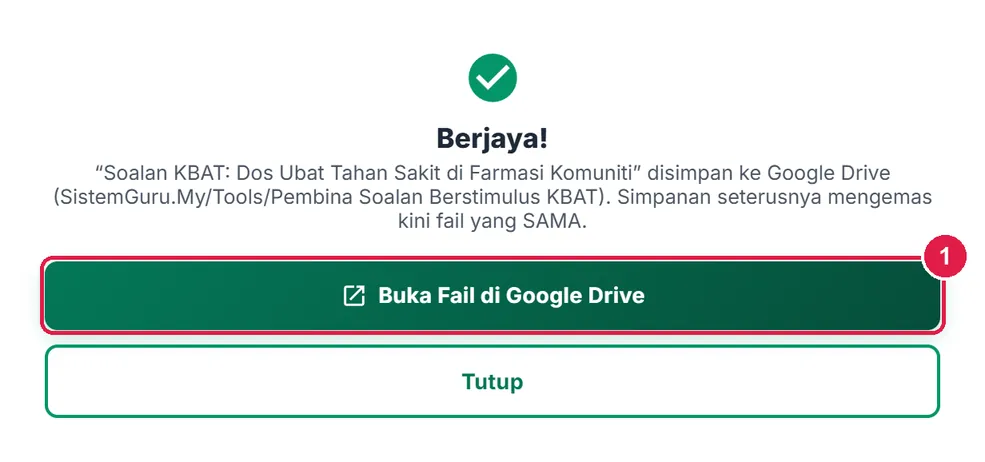
- Buka Fail di Google Drive.
-
Langkah 13 Tulis sendiri (tanpa AI)
Pilih Tulis sendiri → Mula menulis: struktur kosong dicipta mengikut bilangan sub-soalan, markah dan aras dalam borang (jadual kosong jika stimulus jadual). Isi stimulus, soalan dan skema — semakan, Soalan Saya dan eksport berfungsi sama. Pilihan ini juga dipakai sendiri untuk subjek yang tidak dibenarkan AI.

- Tulis sendiri.
- Mula menulis / Mula semula.
- Semakan menyenaraikan bahagian kosong.
UltraAI terus & salinan automatik
Semua ciri Pro, ditambah:
Nombor merah pada setiap gambar sepadan dengan senarai di bawahnya. Klik atau ketik gambar untuk melihatnya dalam saiz penuh.
-
Langkah 1 Jana soalan terus
Pada Ultra, butang utama ialah Jana soalan (1 kuota AI; baki bulan ini dipapar). App menghubungi AI terus dan hasil terus melalui semakan yang sama. Jana semula bertanya dahulu kerana soalan di skrin akan diganti.
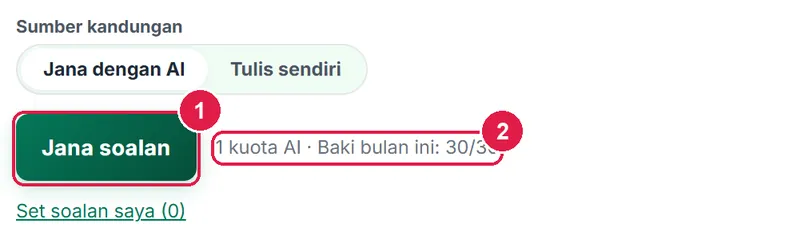
- Jana soalan.
- Kuota & baki AI.
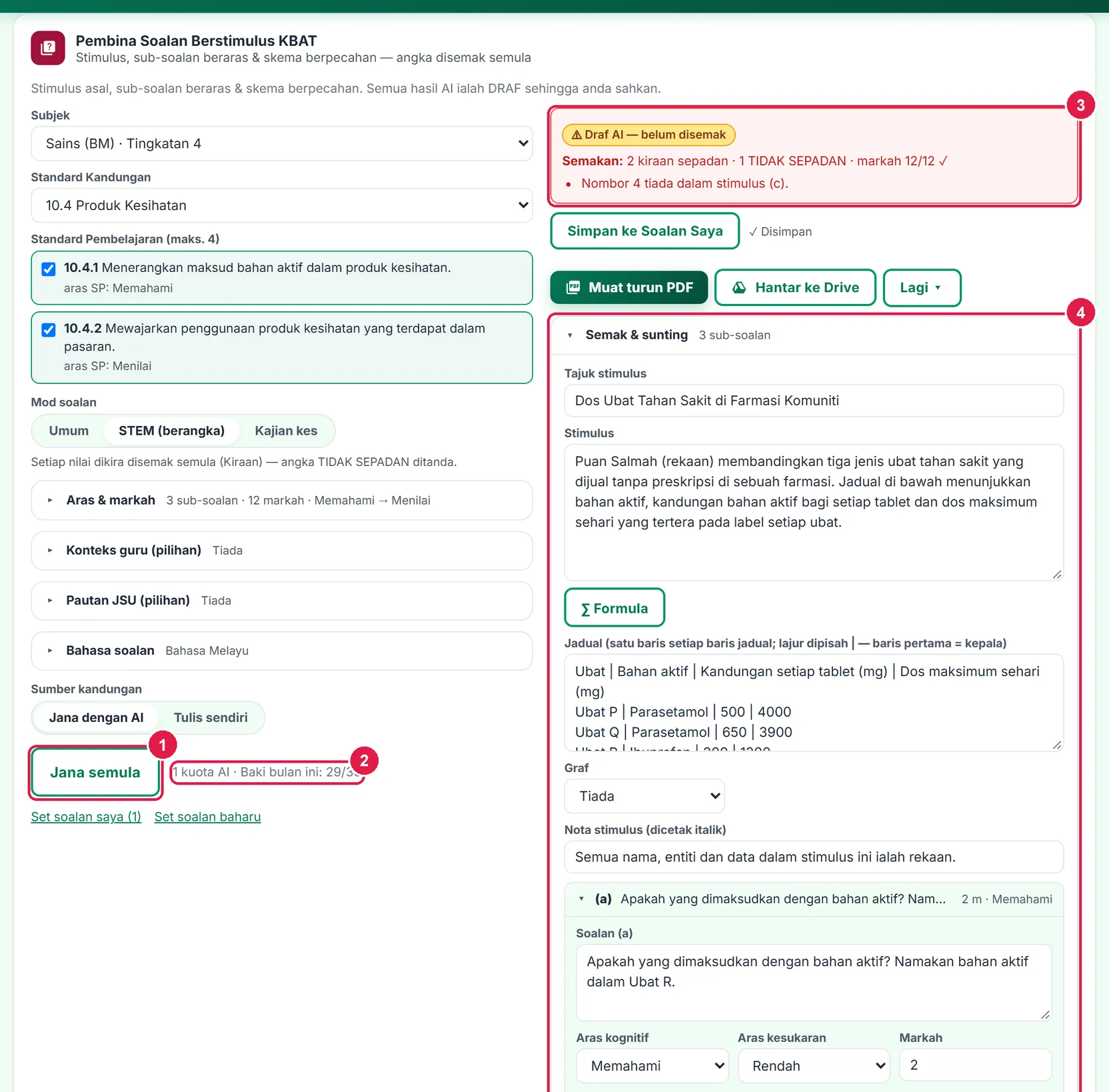
- Jana semula.
- Baki AI.
- Semakan.
- Semak & sunting.
-
Langkah 2 Salinan automatik ke Drive
Pada Ultra (Drive disambung), salinan dokumen disimpan secara senyap selepas setiap simpanan dan dihantar mengikut jadual di Guru › Akaun › Hantaran automatik ke Google Drive.
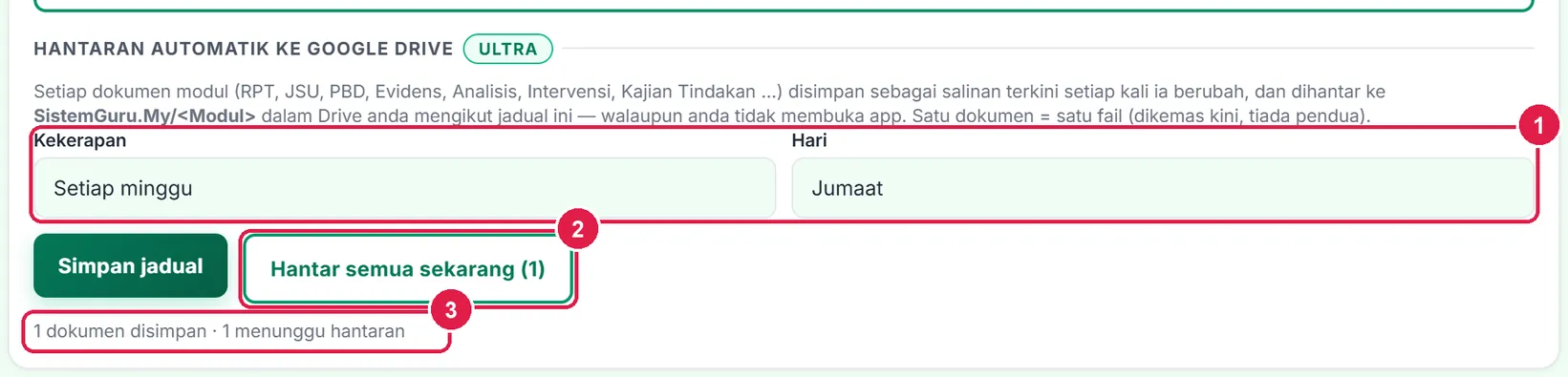
- Kekerapan dan Hari.
- Hantar semua sekarang.
- Salinan menunggu hantaran.
Maklumat penting
- Draf semasa disimpan dalam pelayar dan set disimpan dalam akaun (Set soalan saya) — muat semula halaman tidak menghilangkan kerja.
- AI tidak digunakan untuk subjek bahasa ibunda dan teks suci; istilah kewangan Islam ditanda untuk disahkan guru subjek.
- Tiada data murid dalam tool ini. Jangan tulis nama murid dalam Konteks guru.
- Elemen KBAT & glosari DSKP (KPM) dihantar kepada AI sebagai rujukan sahaja.
Betul vs Salah
Berdasarkan cara sebenar app berfungsi.
Betul
Semak setiap kiraan merah dan tekan Guna atau betulkan skema.
Salah
Mencetak soalan yang masih bertanda TIDAK SEPADAN.
Sebab: Semakan mengira semula setiap baris Kiraan; skema dengan angka salah akan mengelirukan pemeriksa.
Betul
Pastikan nombor dalam kiraan datang daripada stimulus.
Salah
Membiarkan amaran “Nombor … tiada dalam stimulus”.
Sebab: Murid hanya boleh menjawab dengan data yang diberi; nombor luar stimulus menandakan soalan atau skema perlu dibaiki.
Betul
Gunakan entiti rekaan bertanda “(rekaan)” dalam Kajian kes.
Salah
Menyebut syarikat, bank atau jenama sebenar.
Sebab: Mod Kajian kes menyekat bar muat turun selagi entiti sebenar ada dalam teks.
Betul
Sahkan item selepas menyemak — baru masukkan ke kertas.
Salah
Memasukkan item Draf AI terus ke kertas peperiksaan.
Sebab: Hasil AI kekal Draf sehingga guru mengesahkan; status Disahkan dibawa ke Soalan Saya.
Soalan lazim
Adakah soalan dijana daripada soalan SPM?
Tidak. Prompt melarang menyalin atau mengubah suai soalan peperiksaan awam dan buku kerja komersial; stimulus dan data ialah rekaan.
Boleh guna tanpa AI?
Boleh — pilih Tulis sendiri. Semakan kiraan, Soalan Saya dan eksport berfungsi sama.
Kenapa ada amaran “Nombor 4 tiada dalam stimulus”?
Nombor dalam baris Kiraan disemak dengan nombor dalam stimulus. Jika nombor itu datang daripada soalan (cth “4 kali sehari”), ia boleh diterima — semak dan biarkan, atau masukkan ke stimulus.
Bagaimana menggunakan soalan dalam kertas ujian?
Simpan ke Soalan Saya, Sahkan item, kemudian bina kertas dalam Exam › Soalan Saya.
Tool berkaitan
- Exam › Soalan Saya — bina kertas daripada item disahkan
- JSU — jadual spesifikasi ujian
- Analisis Miskonsepsi — analisis distraktor selepas ujian
- Penjana Rubrik DSKP — rubrik ikut Standard Prestasi