Cara guna Studio Algoritma: Pseudokod, Carta Alir & Jadual Surih
Tulis pseudokod BM/BI, lihat carta alir serta-merta, jalankan langkah demi langkah dengan jadual surih, dan jana soalan lengkapkan berversi — langkah demi langkah dengan gambar app sebenar.
Sebelum anda mula
Tool ini berdiri sendiri.
- PilihanTiada — untuk TetamuSemua mod berfungsi tanpa akaun.
- PilihanJadual WaktuPilihan Subjek bagi soalan Portal Murid.
- PilihanPortal Murid (kelas & murid)Untuk Hantar sebagai soalan Portal.
- ProSambungan Google DriveHanya untuk Hantar ke Drive.
Apa yang berbeza ikut pelan
Semua mod percuma, tanpa log masuk pun. Log masuk menambah simpanan akaun dan Portal Murid; Pro/Ultra menambah Google Drive. Tiada AI.
| Ciri Studio Algoritma | Tetamu | Percuma | Pro | Ultra |
|---|---|---|---|---|
| Pseudokod BM/BI · carta alir · surih · soalan lengkapkan | Ya | Ya | Ya | Ya |
| PDF · Word · Excel · PNG carta | Ya (nota kaki) | Ya (nota kaki) | Ya | Ya |
| Algoritma saya | Pelayar ini | Akaun | Akaun | Akaun |
| Soalan ke Portal Murid | — | Ya | Ya | Ya |
| Hantar ke Drive | Log masuk | Pro | Ya | Ya |
| AI | Tiada | Tiada | Tiada | Tiada |
TetamuEmpat mod tanpa log masuk
Langkah yang sama bagi semua pelan.
Nombor merah pada setiap gambar sepadan dengan senarai di bawahnya. Klik atau ketik gambar untuk melihatnya dalam saiz penuh.
-
Langkah 1 Buka tool dan kenali empat mod
Tools › Subjek Saya (STEM) › Studio Algoritma, atau#tools-studio-algoritma. Boleh tanpa log masuk.Empat mod: Pseudokod (tulis teks), Carta alir (editor blok), Surih (jalan langkah demi langkah) dan Soalan (lengkapkan carta / pseudokod / jadual surih). Carta alir di kanan dilukis automatik daripada pseudokod — kedua-duanya sentiasa sepadan. Tool bermula dengan contoh “Jumlah 1 hingga n”.
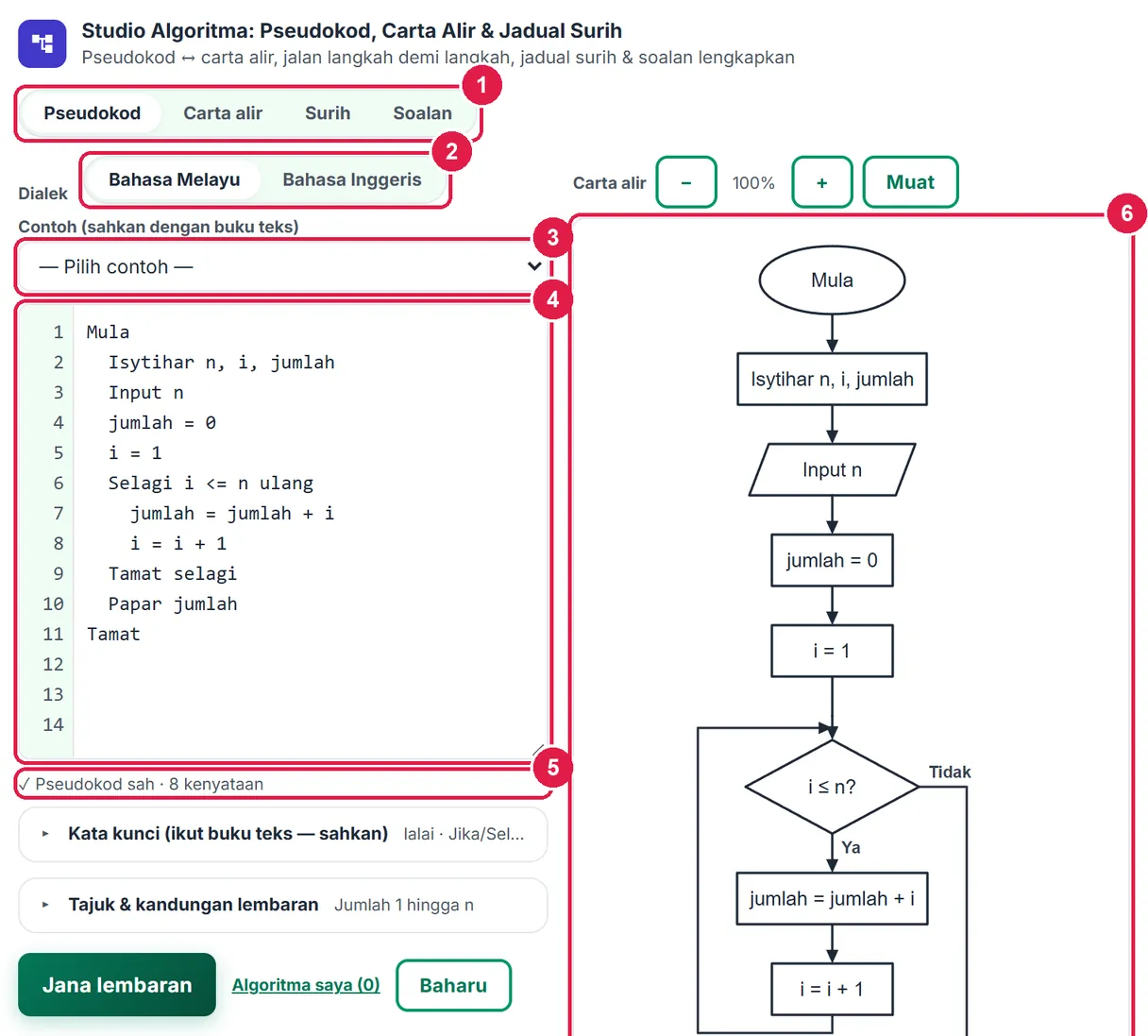
- Empat mod.
- Dialek BM / BI.
- Contoh (sahkan dengan buku teks).
- Editor pseudokod.
- Status semakan.
- Carta alir automatik.
-
Langkah 2 Tulis pseudokod
Taip dalam editor (Tab = inden 2 ruang). Kata kunci BM lalai:
Mula,Isytihar,Input,Papar,Jika … maka/Jika tidak jika/Jika tidak/Tamat jika,Selagi … ulang/Tamat selagi,Untuk i = 1 hingga n/Tamat untuk,Ulang … Sehingga, operatorDAN ATAU TIDAK MOD DIV. Umpukan:jumlah = jumlah + markah.Contoh: purata markah n murid dan status lulus (Sains Komputer T4 SK 1.2 Algoritma). Status ✓ Pseudokod sah · 10 kenyataan bermakna carta alir dan surih boleh dijana.
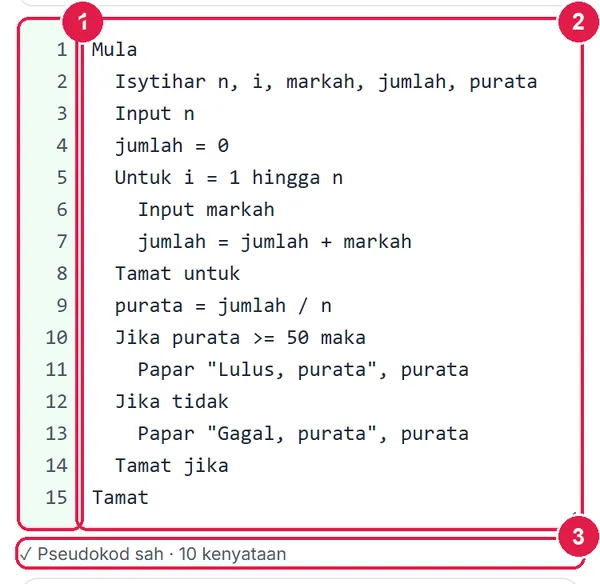
- Nombor baris.
- Pseudokod.
- Status sah.
-
Langkah 3 Ralat dikesan dengan nombor baris
Sintaks samar ditolak dengan mesej BM berbaris — cth terlupa
Tamat jika: “Baris 14: ‘Tamat’ sebelum ‘Jika’ (baris 10) ditutup dengan ‘Tamat jika’”. Nombor baris bermasalah bertanda merah; klik mesej untuk melompat ke baris itu. Carta alir kekal versi sah terakhir sehingga ralat dibetulkan.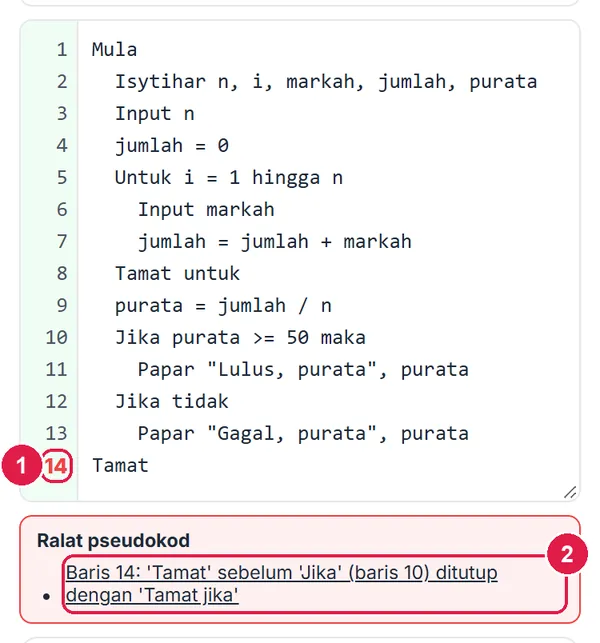
- Baris bermasalah.
- Mesej ralat (klik untuk ke baris).
-
Langkah 4 Kata kunci ikut buku teks & dialek BI
Lipatan Kata kunci (ikut buku teks — sahkan) membolehkan anda menukar atau menambah sinonim (cth Input, Baca, Masukkan). Perkataan pertama dipakai bila menjana pseudokod; semua sinonim diterima bila menghurai. Set semula kata kunci memulihkan lalai.
Segmen Bahasa Inggeris menterjemah pseudokod sah ke dialek BI (START, DECLARE, INPUT, FOR … TO, NEXT, IF … THEN, ELSE, ENDIF, OUTPUT, END) — untuk kelas aliran DLP.
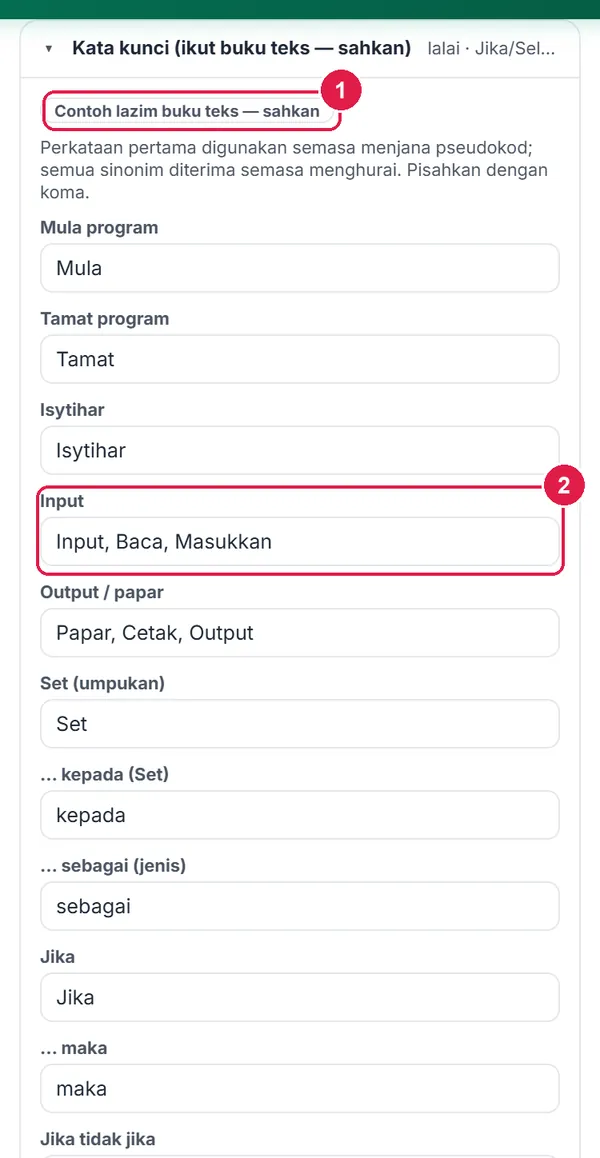
- Contoh lazim — sahkan.
- Sinonim (pisah dengan koma).
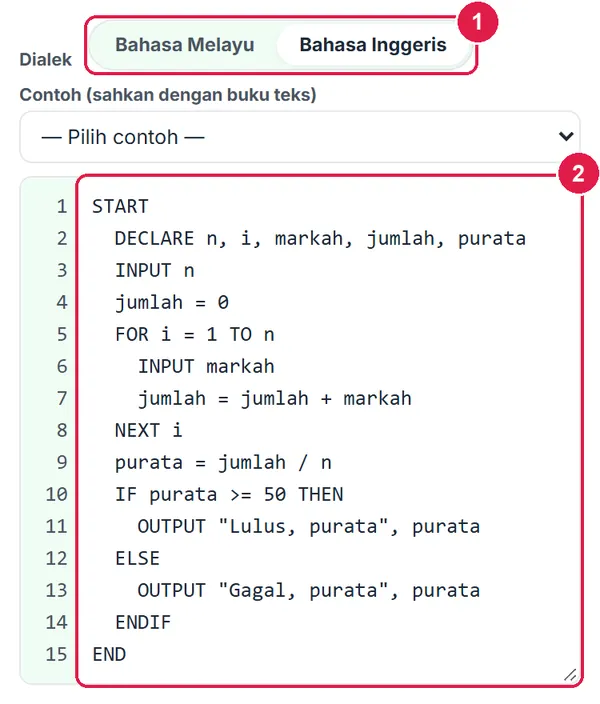
- Dialek Bahasa Inggeris.
- Pseudokod diterjemah.
-
Langkah 5 Carta alir automatik
Carta alir memakai simbol piawai: terminal (bujur), proses (segi empat), input/output (segi selari), keputusan (berlian, Ya/Tidak) dan gelung balik. Butang − / + / Muat mengezum. Klik nod dalam carta untuk terus menyunting blok itu.
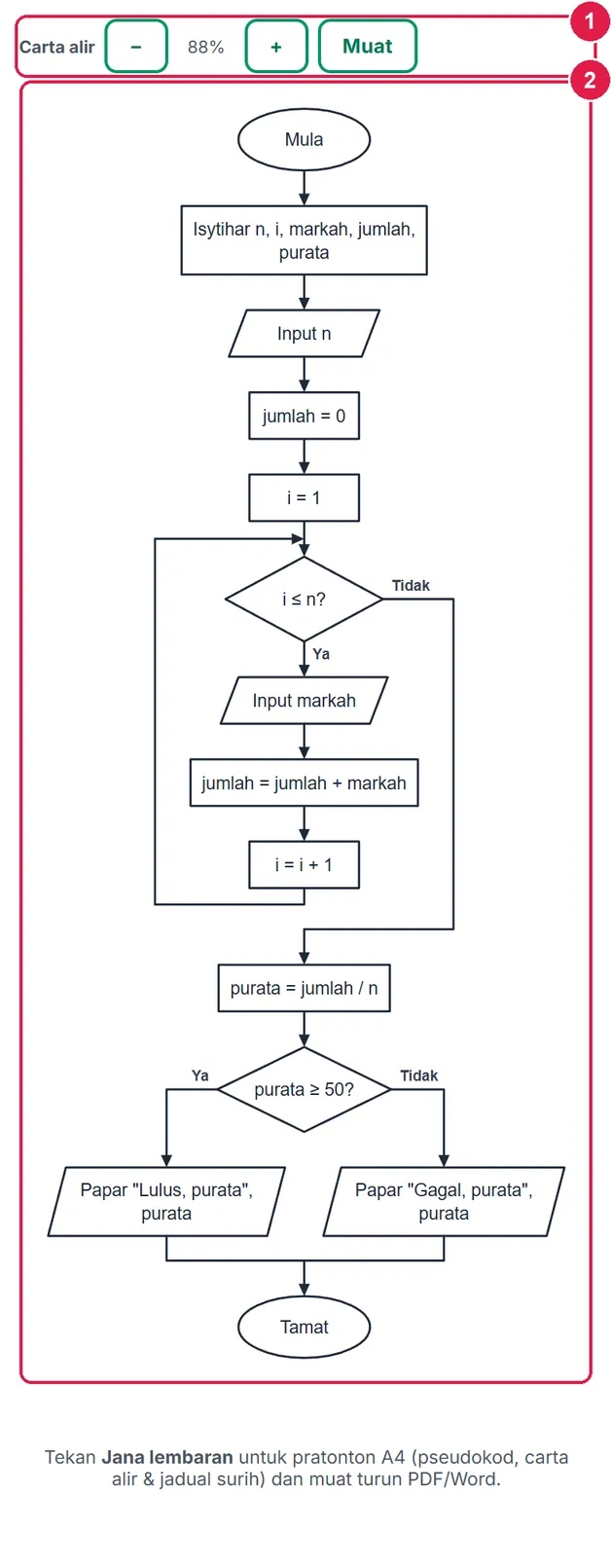
- Zum − / + / Muat.
- Carta alir.
-
Langkah 6 Mod Carta alir: editor blok
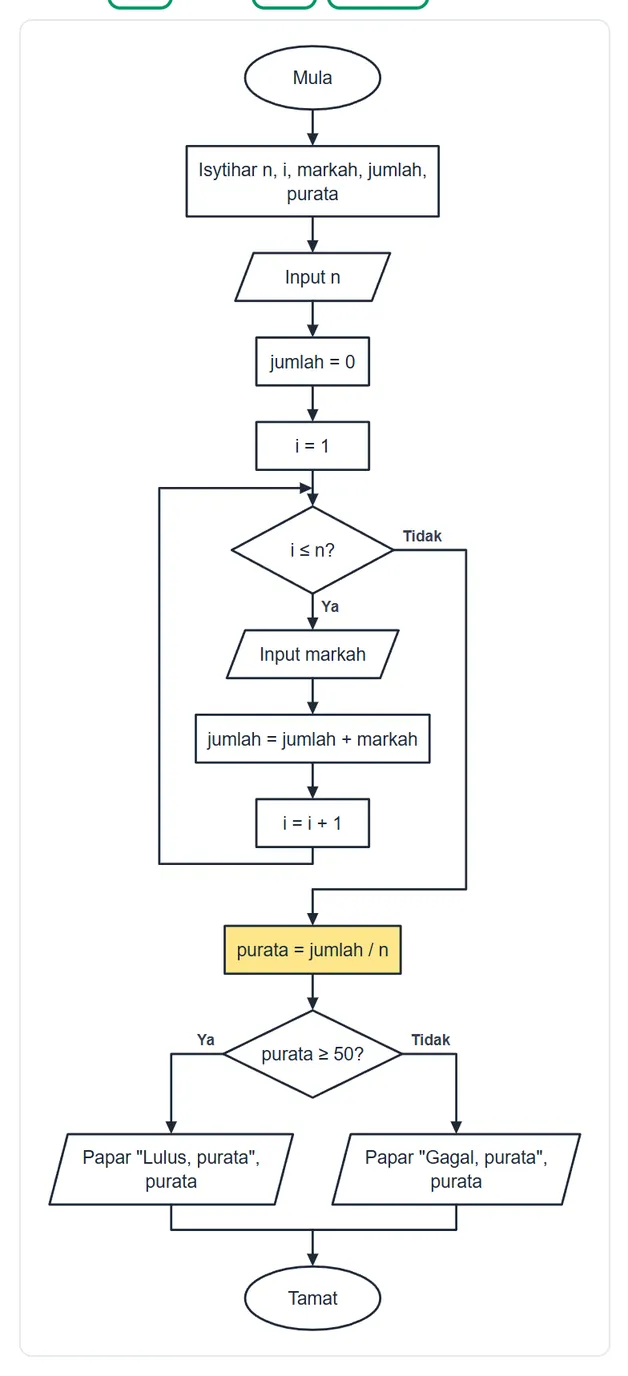
Mod Carta alir memaparkan algoritma sebagai senarai blok bersarang. Klik blok (atau nod carta) untuk menyunting medannya; pilih Blok baharu (Proses, Input, Output, Isytihar, Jika, Selagi, Untuk, Ulang) dan tekan + Tambah selepas / + Tambah di dalam. Susun dengan ↑ ↓, padam dengan ×, dan tekan Selesai. Pseudokod dijana semula serta-merta dan blok dipilih diserlahkan kuning dalam carta.
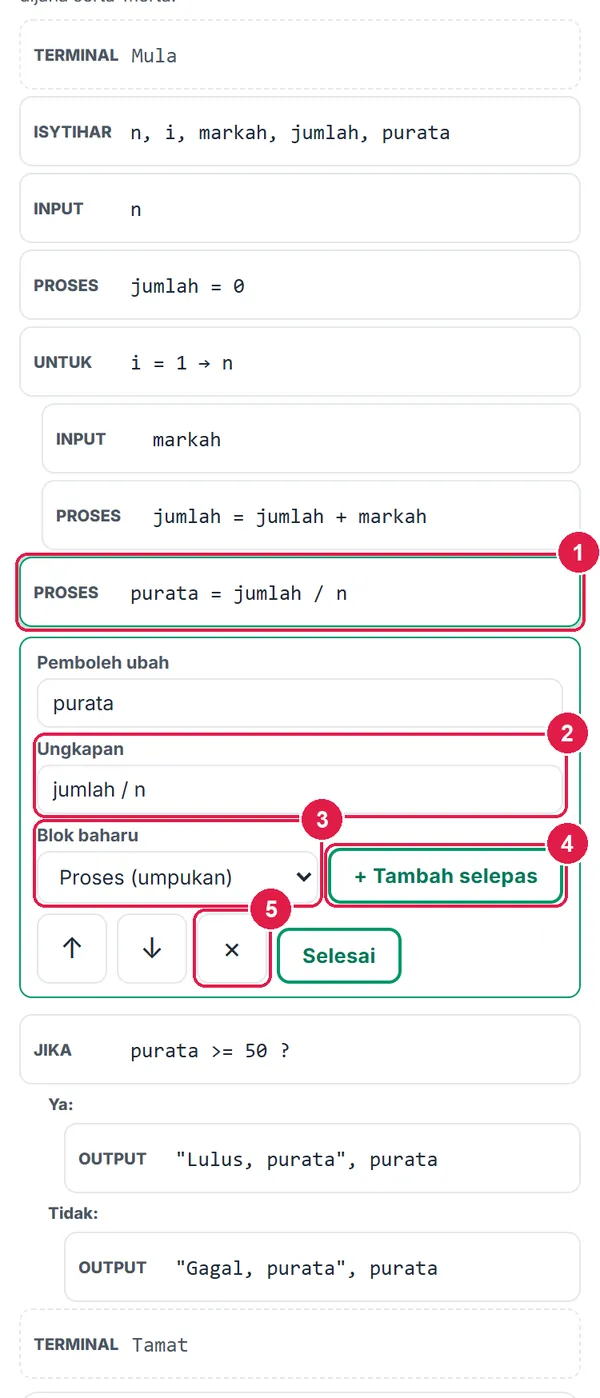
- Blok dipilih.
- Ungkapan.
- Blok baharu.
- + Tambah selepas.
- × padam blok.
-
Langkah 7 Mod Surih: jalan langkah demi langkah
Isi Input (satu nilai setiap baris — cth 4, 72, 58, 45, 65). Butang ⏮ menjalankan algoritma satu langkah demi satu langkah (maksimum 2000): baris semasa diserlahkan, nilai setiap pemboleh ubah, output dan jadual surih dikemas kini, dan nod semasa diserlahkan dalam carta alir. Sesuai untuk SP 1.2.4 (mengesan nilai pemboleh ubah) dan 1.2.5 (output).
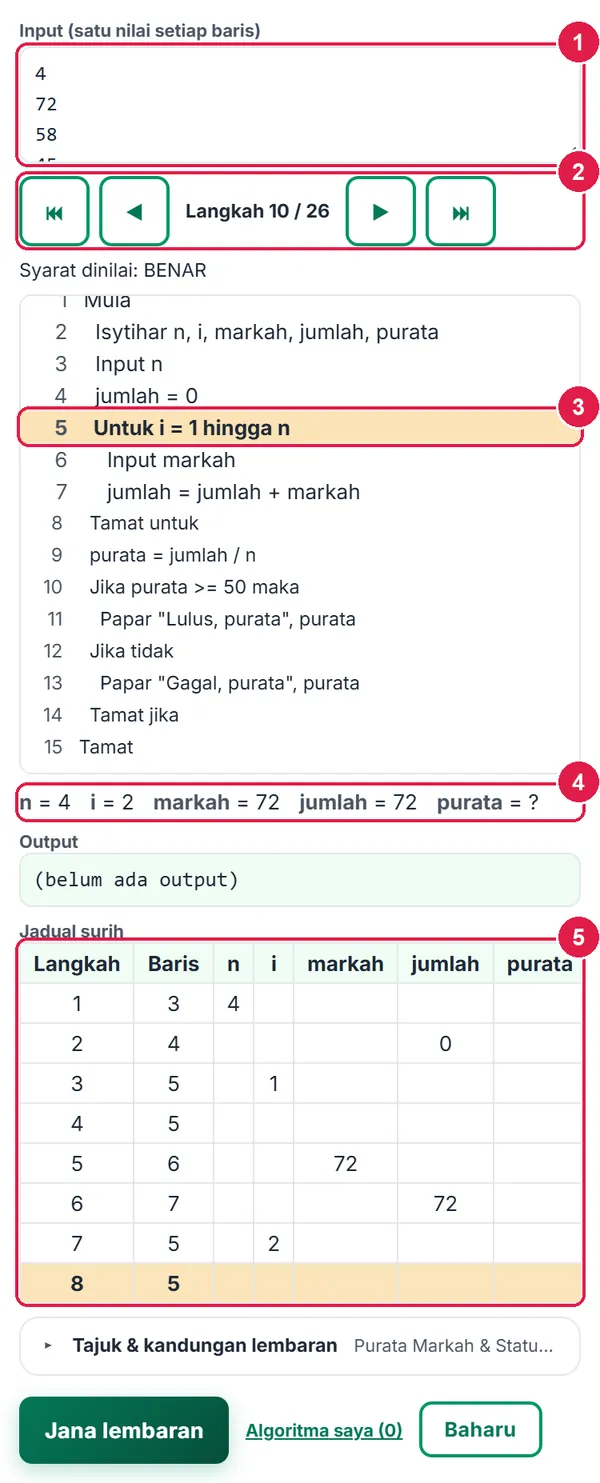
- Input.
- ⏮ Langkah .
- Baris semasa.
- Nilai pemboleh ubah.
- Jadual surih.
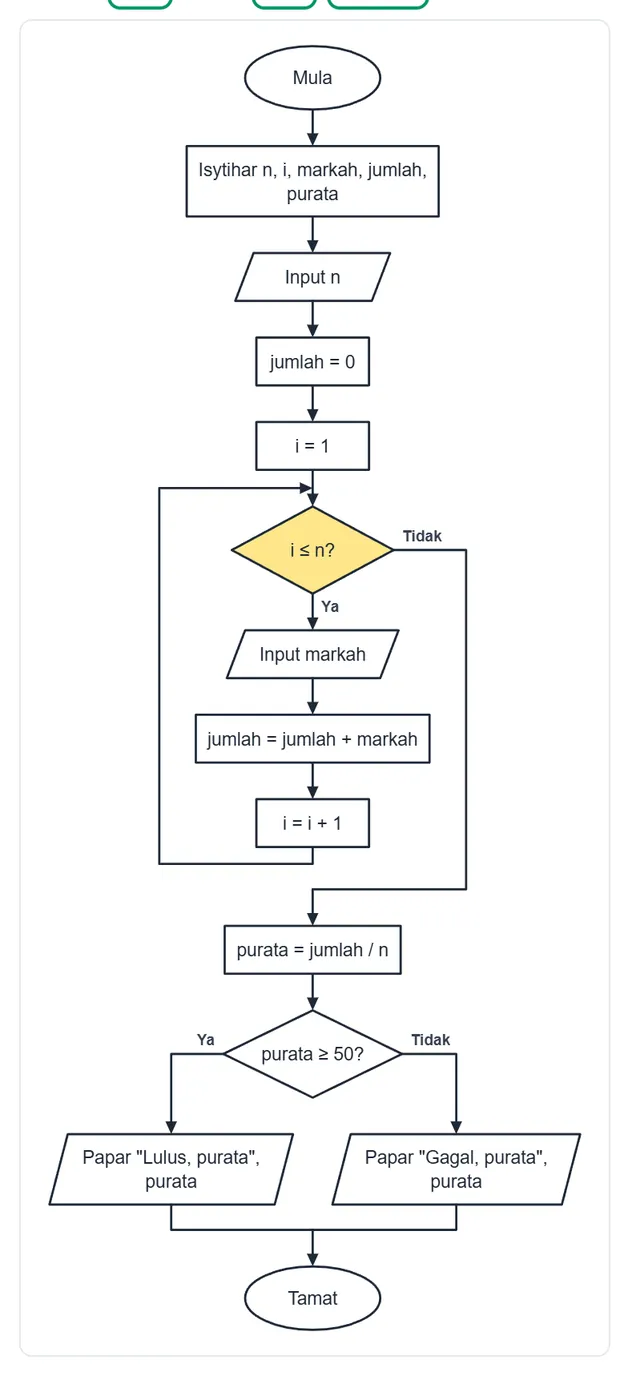
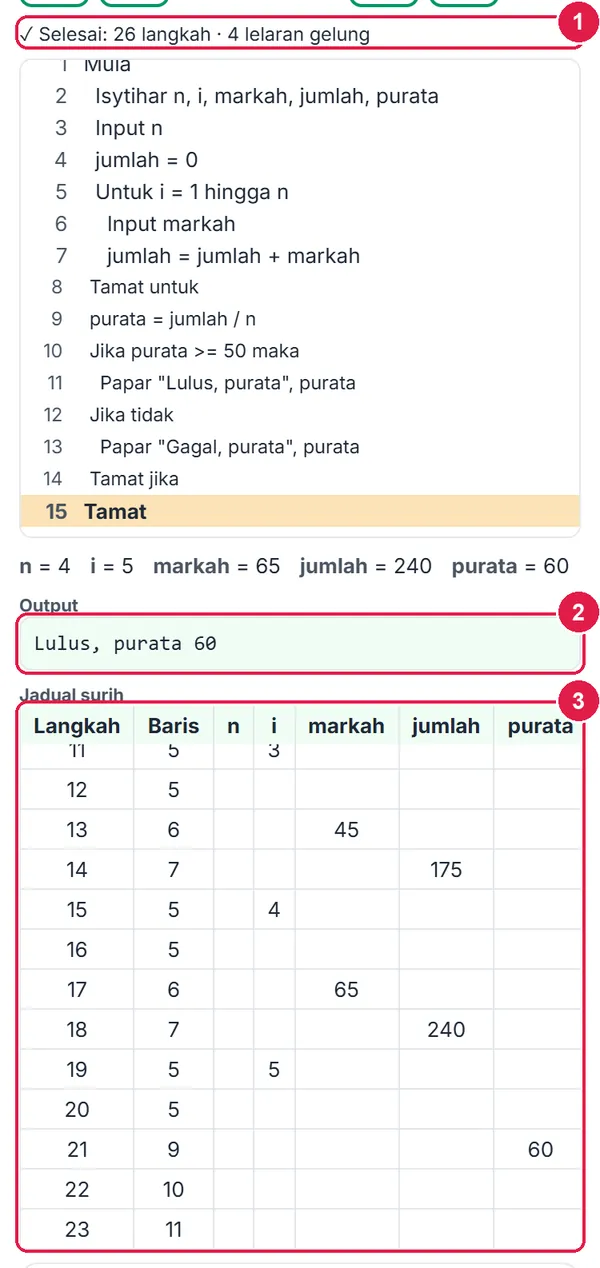
- Status selesai.
- Output.
- Jadual surih lengkap.
-
Langkah 8 Jana lembaran A4
Buka Tajuk & kandungan lembaran: tajuk dan bahagian dicetak (Pseudokod, Carta alir, Jadual surih). Tekan Jana lembaran. Bila jadual surih lebar (lebih 7 lajur) dokumen dicetak A4 landskap.
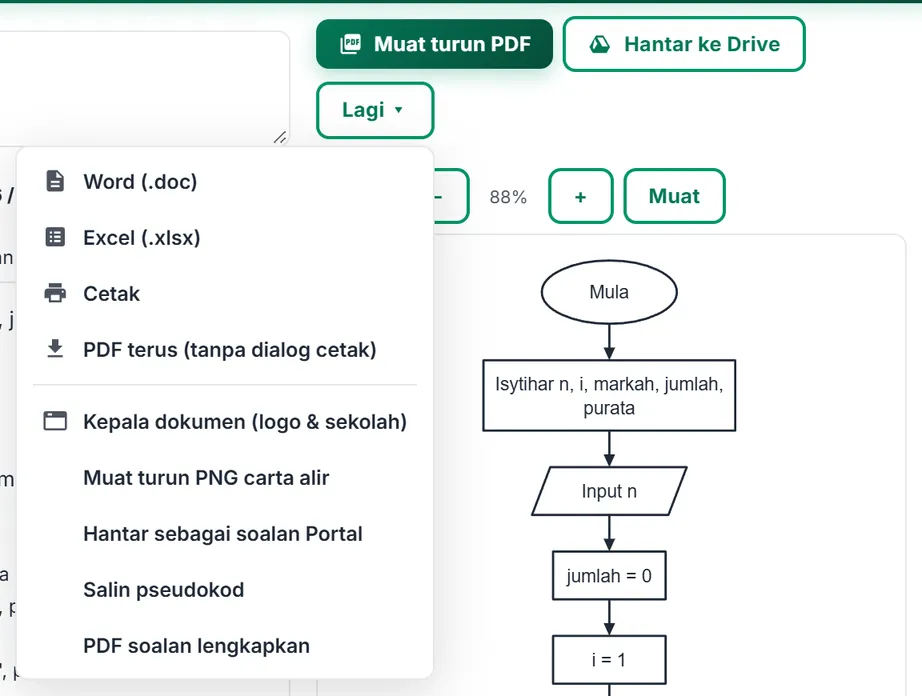
Bar eksport: Muat turun PDF, Hantar ke Drive (Pro) dan Lagi ▾ — Word, Excel (jadual surih), Cetak, PDF terus, Kepala dokumen, Muat turun PNG carta alir, Hantar sebagai soalan Portal, Salin pseudokod dan PDF soalan lengkapkan.
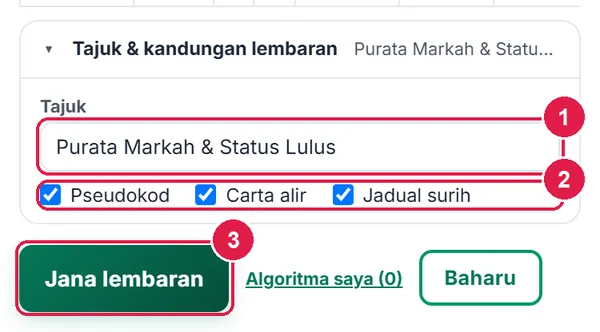
- Tajuk.
- Bahagian dicetak.
- Jana lembaran.
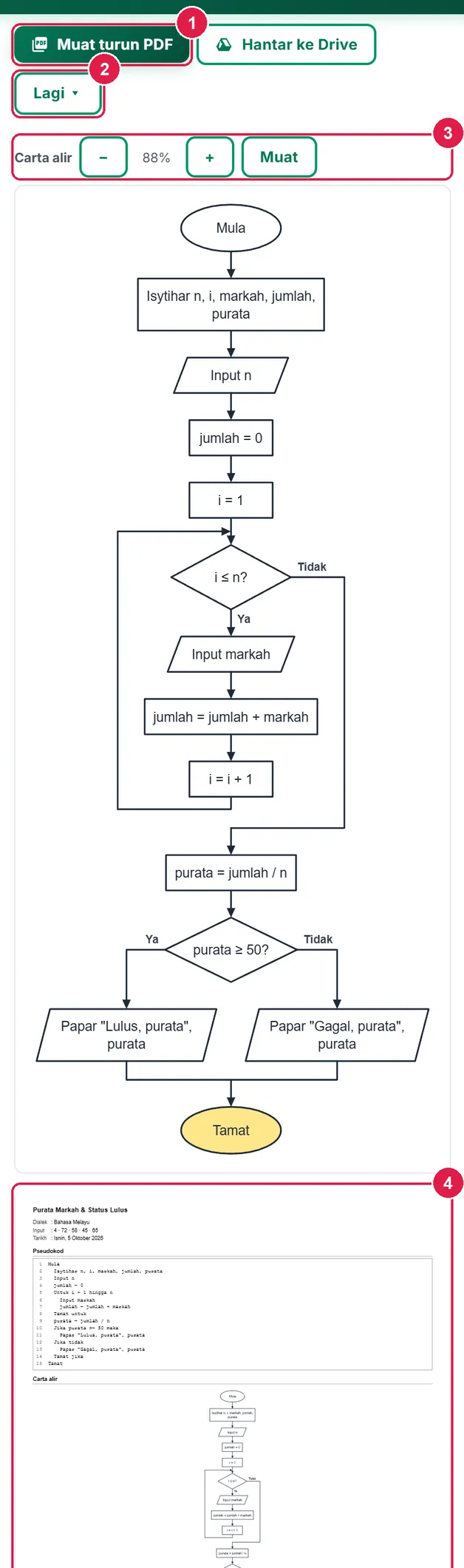
- Muat turun PDF.
- Lagi ▾.
- Zum carta.
- Pratonton A4.
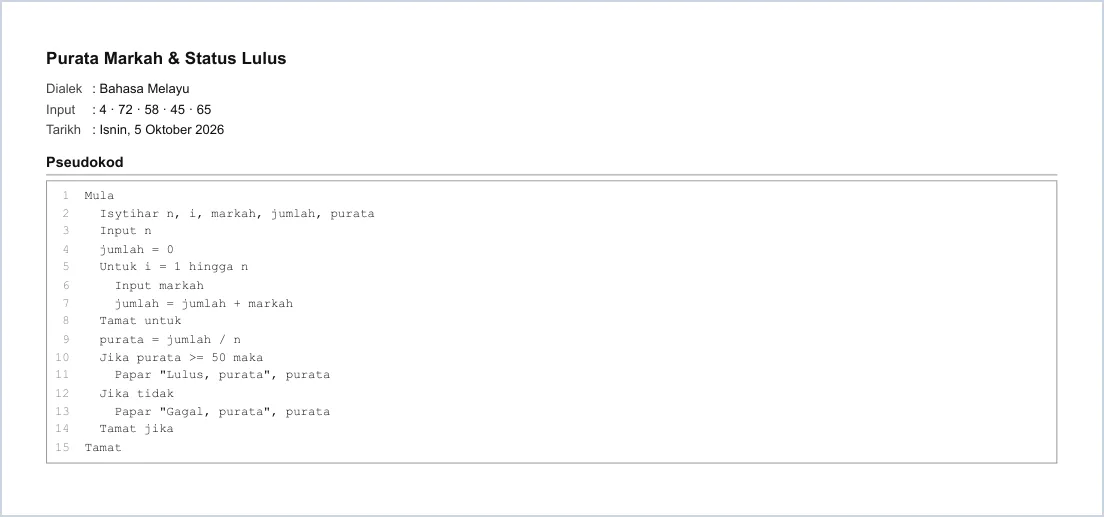
PDF sebenar — muka 1 pseudokod.
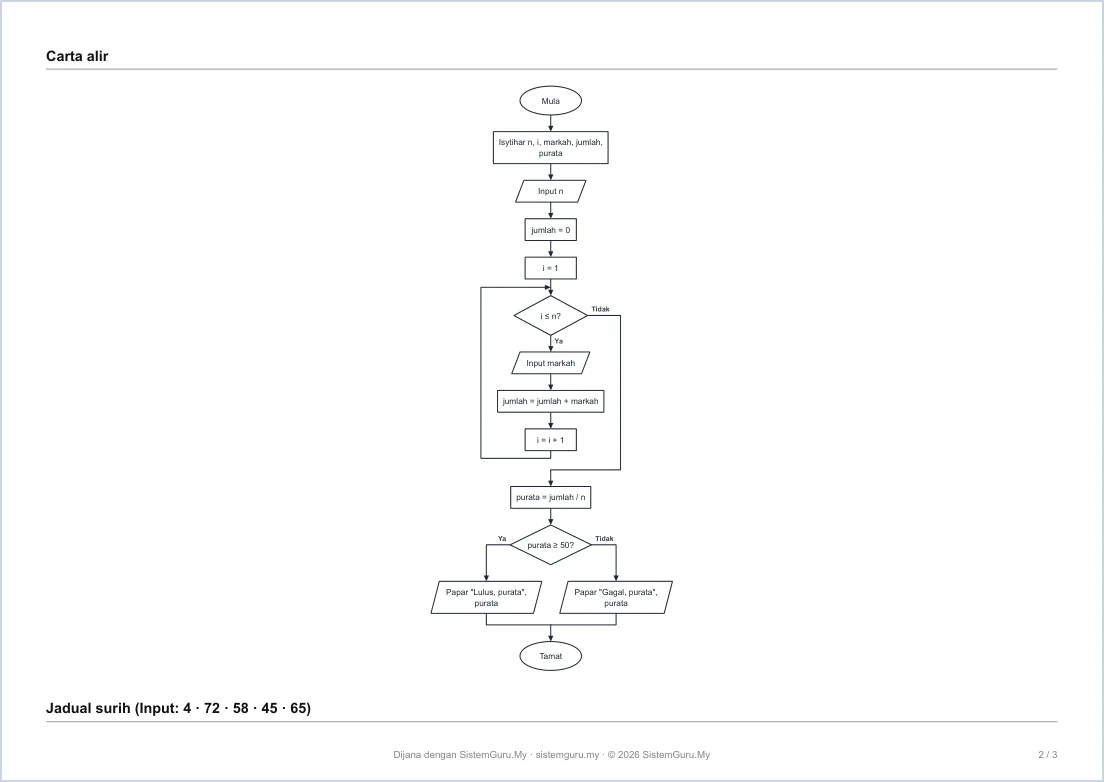
Muka 2 — carta alir.
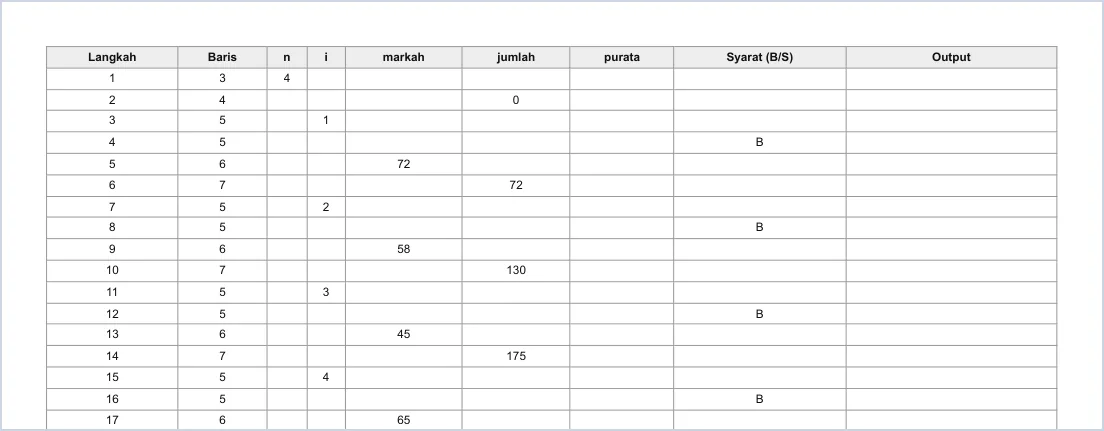
Muka 3 — jadual surih.
-
Langkah 9 Mod Soalan: lengkapkan jadual surih, carta alir atau pseudokod
Pilih Jenis: Jadual surih (petak nilai dikosongkan), Carta alir (nod bernombor dikosongkan, murid menulis kenyataan) atau Pseudokod (baris dikosongkan, carta diberi). Tetapkan Peratus kosong, Kod set dan Versi A/B/C (petak berbeza setiap versi). Skema dicetak selepas soalan.
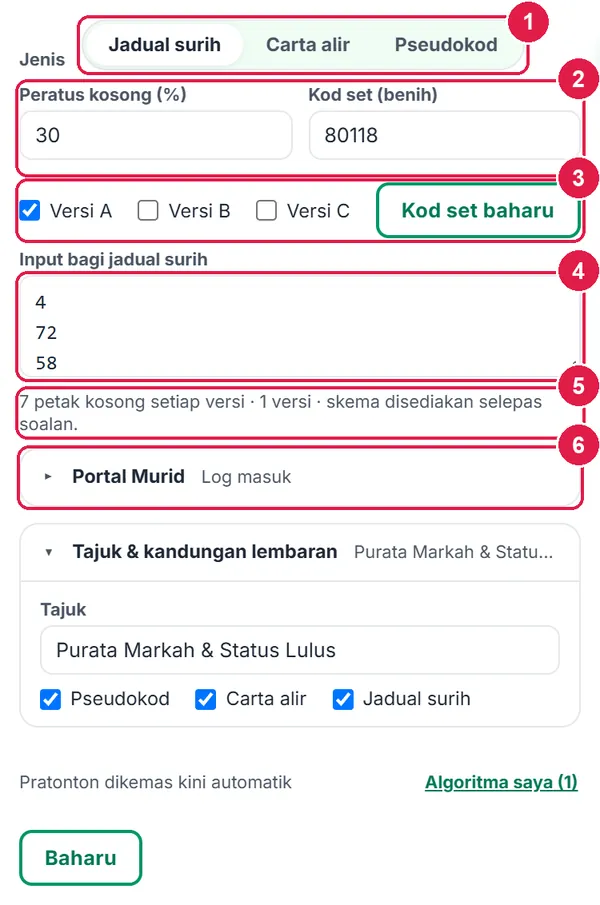
- Jenis soalan.
- Peratus kosong & kod set.
- Versi & Kod set baharu.
- Input jadual surih.
- Ringkasan petak.
- Portal Murid (log masuk).
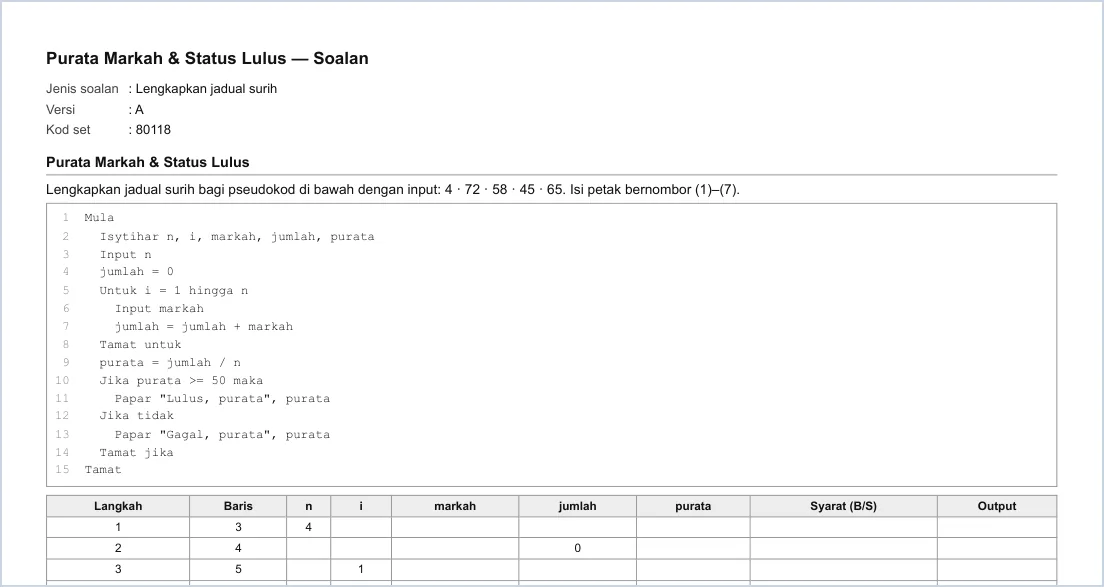
PDF soalan jadual surih.
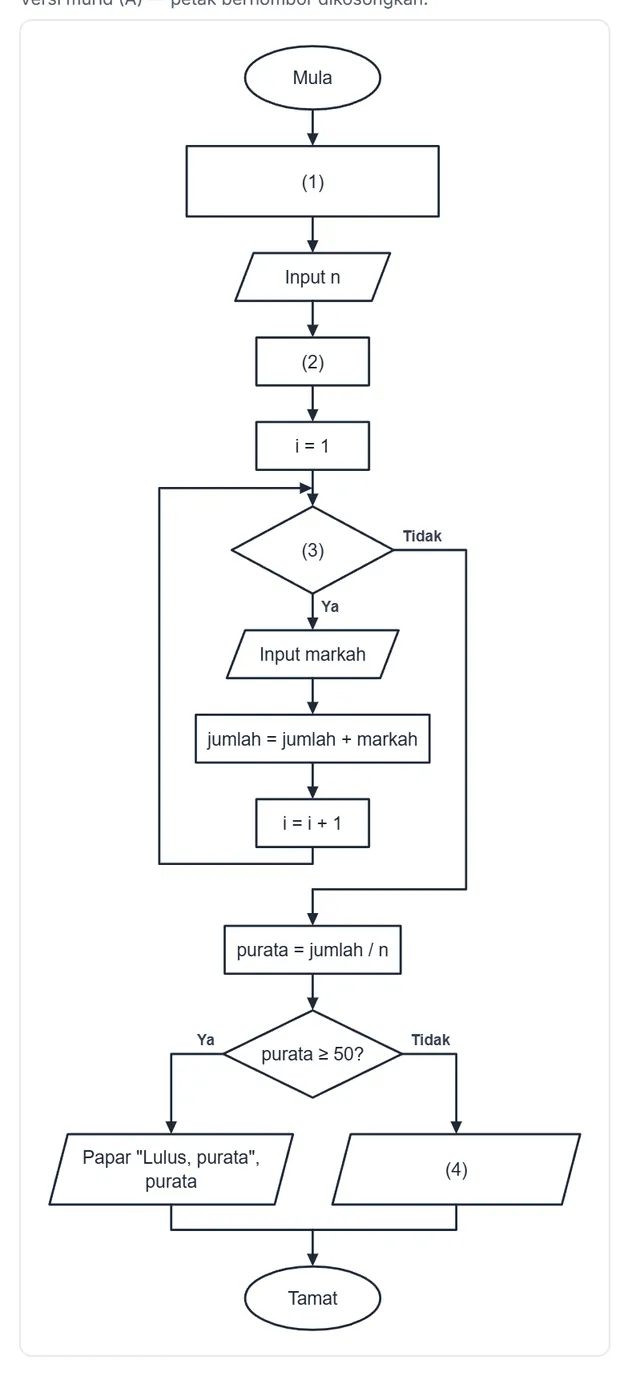
Versi murid — carta alir.
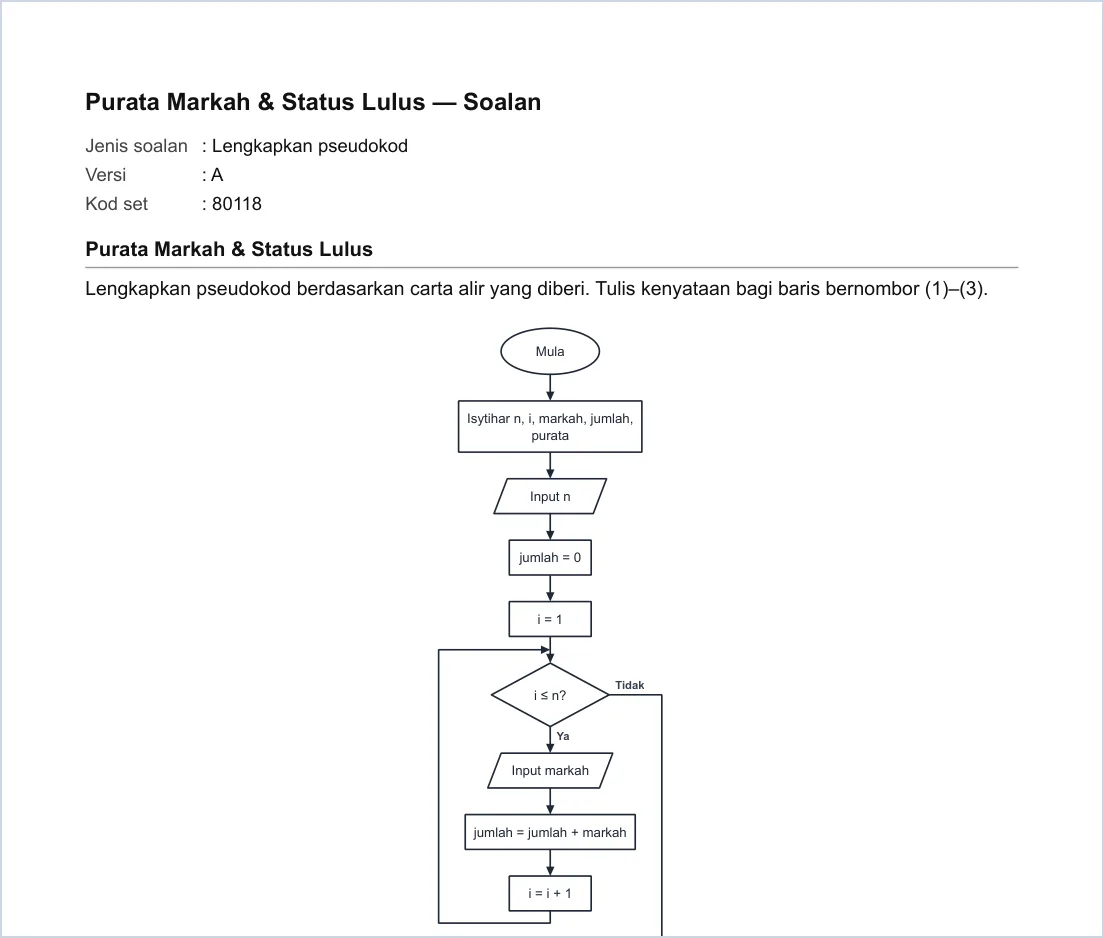
PDF soalan pseudokod.
-
Langkah 10 Algoritma saya (Tetamu)
Algoritma saya menyenaraikan 30 terbaharu: Buka · Salin sebagai baharu · Padam. Tetamu — dalam pelayar ini sahaja.
- Pelayar ini sahaja.
- Butang tindakan.
PercumaPortal Murid & Algoritma saya
Log masuk (Percuma sudah memadai).
Nombor merah pada setiap gambar sepadan dengan senarai di bawahnya. Klik atau ketik gambar untuk melihatnya dalam saiz penuh.
-
Langkah 1 Hantar soalan ke Portal Murid
Dalam mod Soalan, buka lipatan Portal Murid: pilih Subjek (daripada Jadual Waktu), tanda Mod latih tubi jika murid boleh cuba lagi, dan tekan Hantar sebagai soalan Portal, kemudian pilih kelas. Setiap petak kosong menjadi satu soalan (nombor → jawapan angka; lain → isian), dan carta alir dihantar sebagai imej stimulus.
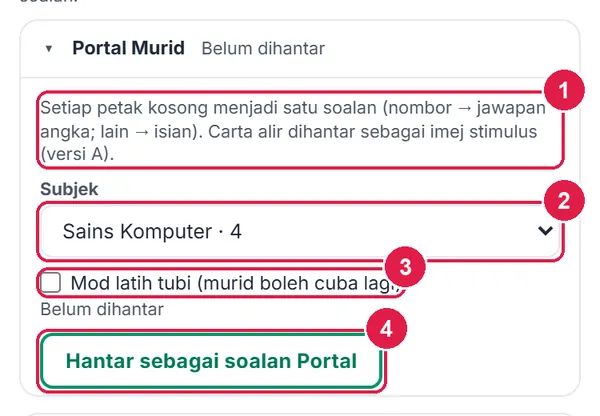
- Cara soalan dibina.
- Subjek.
- Mod latih tubi.
- Hantar sebagai soalan Portal.
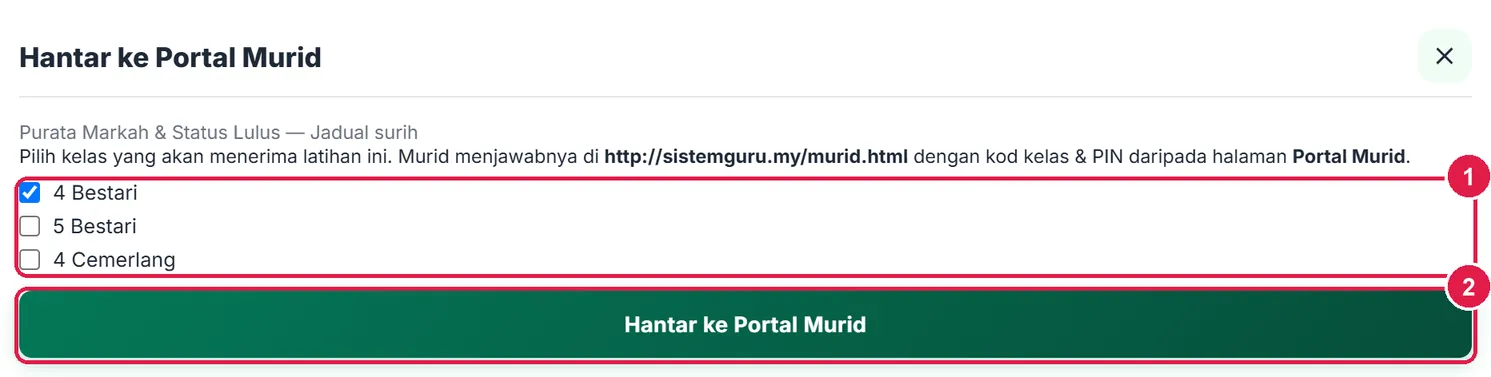
- Kelas penerima.
- Hantar ke Portal Murid.
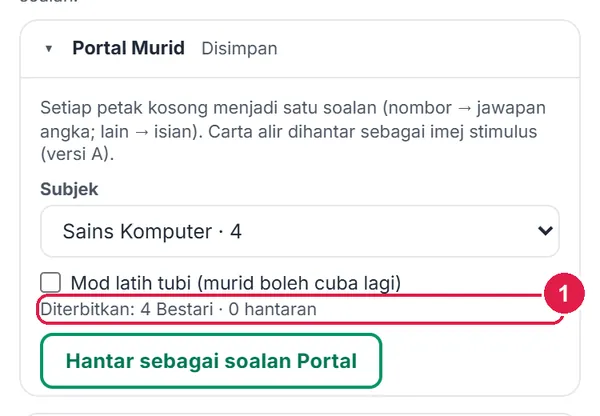
- Status terbitan & hantaran.
-
Langkah 2 Algoritma saya dalam akaun
Algoritma disimpan dalam akaun selepas Jana dan boleh dibuka di peranti lain. Pada Percuma, PDF bernota kaki dan Hantar ke Drive bertanda Pro.

- Disimpan dalam akaun.
- Masa kemas kini.
- Hantar ke Drive — Pro.
ProGoogle Drive
Nombor merah pada setiap gambar sepadan dengan senarai di bawahnya. Klik atau ketik gambar untuk melihatnya dalam saiz penuh.
-
Langkah 1 Hantar ke Google Drive
Hantar ke Drive menyimpan lembaran sebagai Google Doc (carta alir → PNG) dalam SistemGuru.My/Tools/Studio Algoritma; hantaran semula mengemas kini fail yang sama.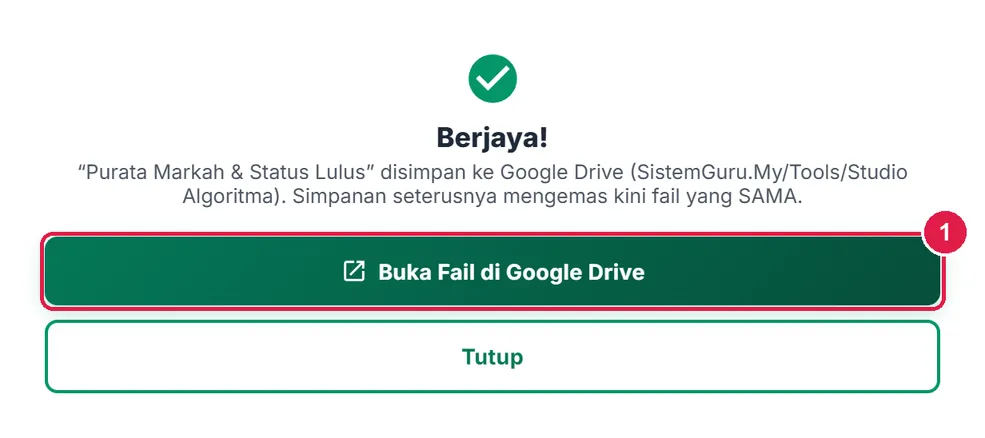
- Buka Fail di Google Drive.
UltraCiri Pro (tiada AI dalam tool ini)
Nombor merah pada setiap gambar sepadan dengan senarai di bawahnya. Klik atau ketik gambar untuk melihatnya dalam saiz penuh.
Maklumat penting
- Contoh algoritma ditulis sendiri (bukan soalan SPM) — sahkan dengan buku teks.
- Pembahagian
/memberi nombor perpuluhan; gunaDIVuntuk bahagi integer danMODuntuk baki. - Senarai (tatasusunan) diisytihar
Isytihar a[5]dan diaksesa[i]bermula indeks 1. - PDPA: tiada data murid.
Betul vs Salah
Berdasarkan cara sebenar app berfungsi.
Betul
Tutup setiap struktur: Tamat jika, Tamat selagi, Tamat untuk.
Salah
Bergantung pada inden sahaja.
Sebab: Penghurai menolak struktur tidak ditutup dan menunjukkan baris berkaitan.
Betul
Laraskan Kata kunci ikut buku teks yang dipakai sekolah.
Salah
Menganggap kata kunci lalai sama dengan semua buku teks.
Sebab: Kata kunci lalai ialah contoh lazim — sahkan.
Betul
Isi Input secukupnya sebelum surih.
Salah
Membiarkan Input kosong bagi algoritma yang membaca nilai.
Sebab: Penterjemah melaporkan input tidak mencukupi; jadual surih terhenti.
Betul
Guna kod set dan versi berbeza bagi kelas berbeza.
Salah
Memberi versi yang sama kepada semua kelas.
Sebab: Versi A/B/C mengosongkan petak berbeza — mengurangkan meniru.
Soalan lazim
Adakah Studio Algoritma memakai AI?
Tidak. Penghurai pseudokod dan penterjemah (jadual surih) ditulis khas tanpa eval — keputusan boleh diulang.
Boleh menukar pseudokod ke Bahasa Inggeris?
Ya. Pilih dialek Bahasa Inggeris — pseudokod sah diterjemah melalui strukturnya.
Berapa langkah maksimum dalam surih?
2000 langkah — gelung tanpa henti dihentikan dengan mesej.
Boleh guna tanpa log masuk?
Boleh — semua mod, PDF dan PNG. Portal Murid dan Drive memerlukan log masuk.
Tool berkaitan
- Makmal Kod — terjemah algoritma ke Python/JavaScript (SP 1.2.6).
- Studio Peta Pemikiran — peta alir untuk penerangan proses.
- Penjana Lembaran Matematik — latihan berversi berkod set.