Panduan Arkib Data Subjek/Kelas Lama
Apabila Jadual Waktu berubah, pilih sama ada data subjek atau kelas lama diarkibkan, dipetakan ke nama kelas baharu atau dibiarkan — tiada data dipadam. Langkah demi langkah dengan gambar app sebenar.
Sebelum anda mula
Arkib tidak menyimpan data baharu — ia hanya menentukan data lama mana yang dipaparkan.
- WajibJadual WaktuArkib membandingkan data modul lain dengan jadual semasa: subjek/kelas yang tiada dalam jadual menjadi calon arkib.
- PilihanData dalam modul lainHanya muncul jika subjek/kelas lama masih ada data: RPT, Nota, Latihan, JSU, Kertas, Soalan Exam, Kehadiran, PBD, Evidens, Analisis, Intervensi atau Kajian Tindakan.
- PilihanTag kelas Portal MuridKelas yang anda ajar di luar jadual (ditag dalam Portal Murid) dianggap masih diajar dan tidak ditawarkan untuk arkib.
Dua peringkat arkib
| Peringkat | Bila | Data terlibat |
|---|---|---|
| Seluruh subjek | Subjek + tingkatan tiada langsung dalam jadual | RPT, Nota, Latihan, JSU, Kertas, Soalan Exam + semua data kelas subjek itu |
| Data kelas sahaja | Subjek masih diajar, kelas ini tidak | Kehadiran, PBD, Evidens, Analisis, Intervensi, Kajian Tindakan |
Semua pelanArkib, petakan atau biarkan data lama
Ciri ini sama bagi Percuma, Pro dan Ultra.
Nombor merah pada setiap gambar sepadan dengan senarai di bawahnya. Klik atau ketik gambar untuk melihatnya dalam saiz penuh.
-
Langkah 1 Buang kelas yang tidak lagi anda ajar
Contoh: kelas Sains 4 Dinamik diserahkan kepada guru lain pada pertengahan tahun. Di Halaman Utama, ketik sel 4D dalam Jadual Waktu Mingguan.
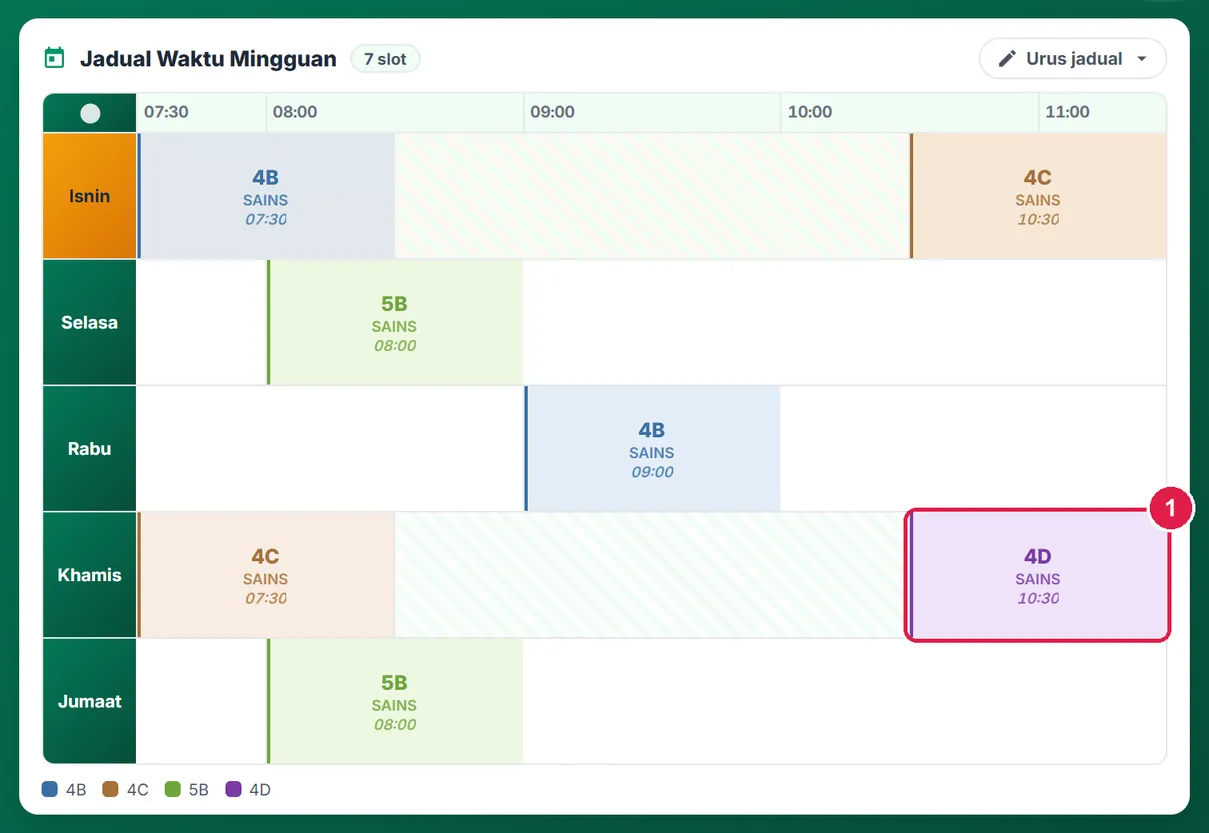
- Slot kelas yang tidak lagi diajar — 4 Dinamik.
-
Langkah 2 Tekan Buang Kelas
Borang Edit Kelas terbuka. Tekan Buang Kelas dan sahkan. Hanya slot jadual dan RPH slot itu dibuang — rekod kehadiran, PBD, analisis dan intervensi kelas itu tidak dipadam.
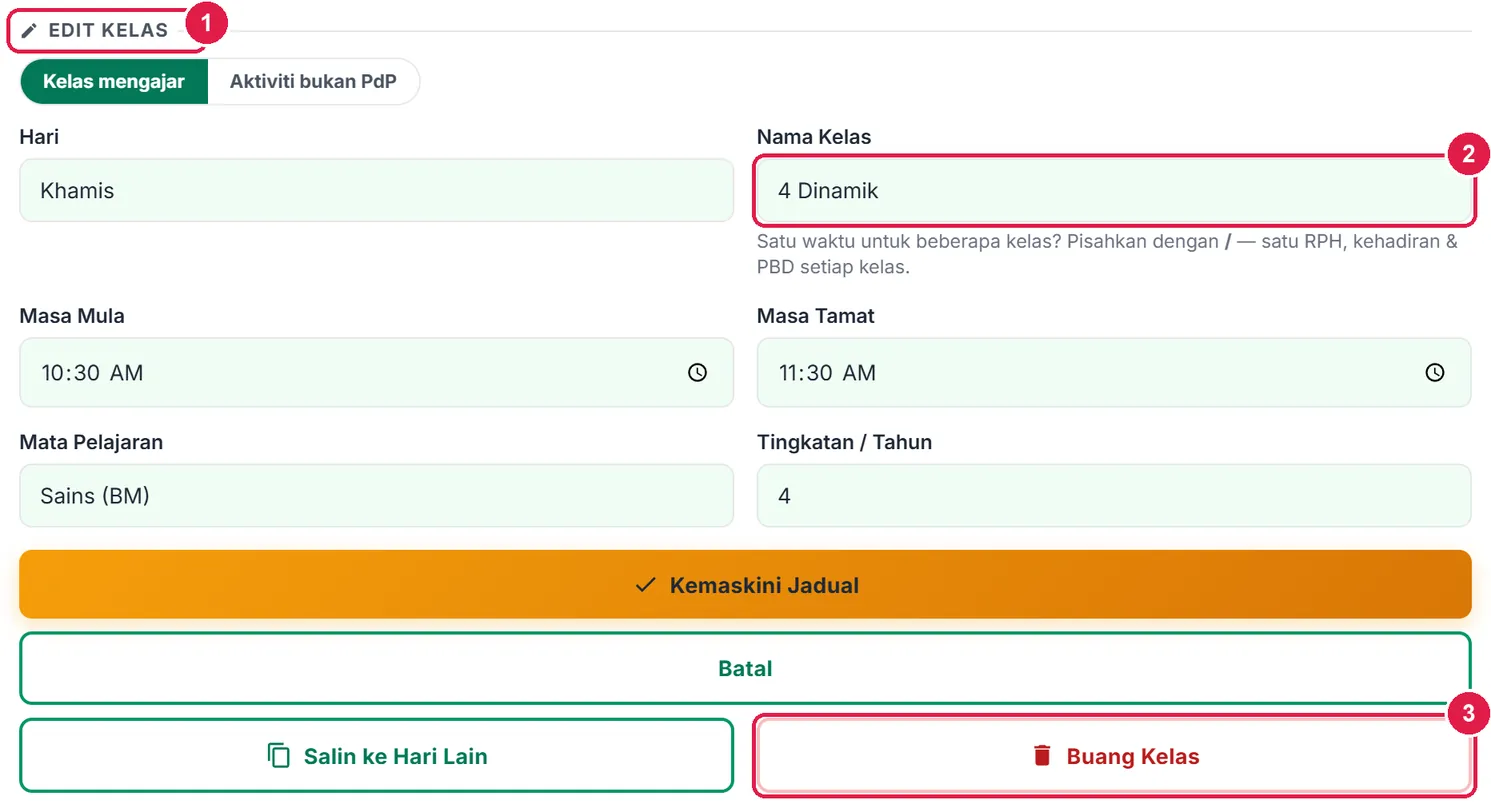
- Edit Kelas.
- Nama Kelas — 4 Dinamik.
- Buang Kelas.
-
Langkah 3 Dialog Data Subjek & Kelas Lama muncul sendiri
Selepas jadual disimpan, app menyemak sama ada modul lain masih ada data bagi subjek atau kelas yang hilang daripada jadual, lalu membuka dialog Data Subjek & Kelas Lama. Setiap baris menunjukkan:
- Seluruh subjek — subjek + tingkatan yang tiada langsung dalam jadual (cth Biologi T4 yang diajar Januari–Jun): RPT, Nota, Latihan, JSU, Kertas, Soalan Exam dan data kelasnya.
- Data kelas sahaja — subjek masih diajar tetapi kelas ini tidak: Kehadiran, PBD, Evidens, Analisis, Intervensi, Kajian Tindakan.
Ringkasan setiap baris mengira data yang ada (cth 18 sesi kehadiran · 312 rekod PBD · 45 evidens · 1 intervensi). Tekan Tanya Kemudian jika belum pasti — app bertanya lagi pada perubahan jadual seterusnya.
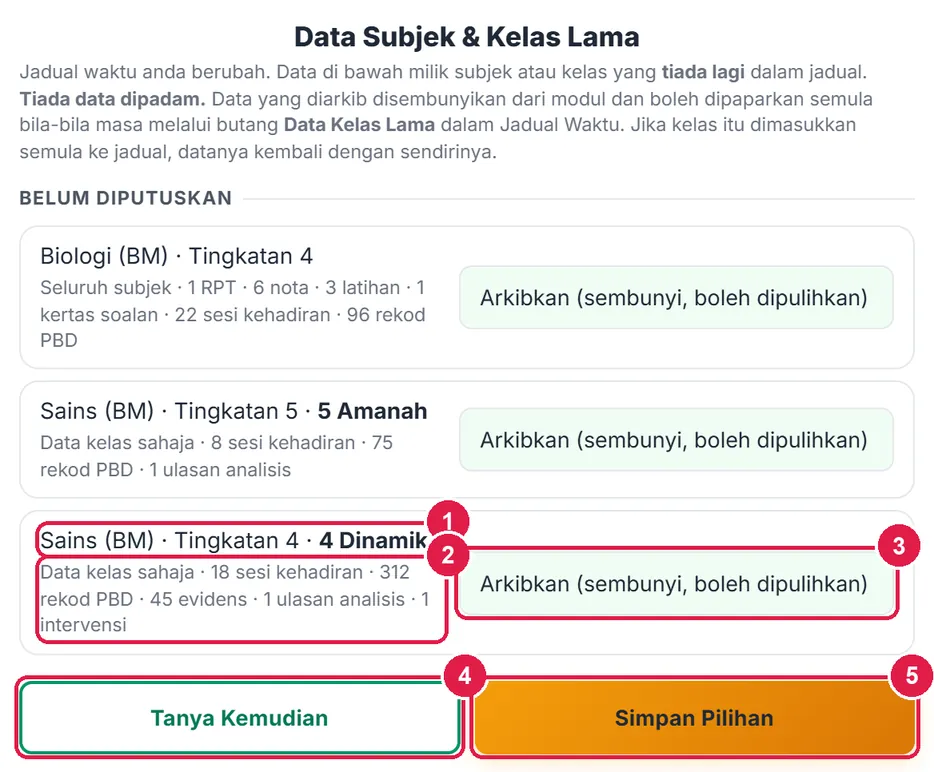
- Subjek · tingkatan · kelas.
- Peringkat (seluruh subjek / data kelas sahaja) dan ringkasan data.
- Tindakan — lalai Arkibkan.
- Tanya Kemudian.
- Simpan Pilihan.
-
Langkah 4 Pilih tindakan bagi setiap baris
- Arkibkan (sembunyi, boleh dipulihkan) — data disembunyikan daripada modul; tiada yang dipadam.
- Biarkan kelihatan — data kekal dalam modul dan app tidak bertanya lagi tentangnya.
- Kelas ditukar nama → … — muncul bagi data kelas; pilih kelas baharu dalam jadual bagi subjek yang sama (cth 5 Amanah kini dinamakan 5 Bestari). Cap kelas pada rekod kehadiran, intervensi, kajian tindakan dan analisis dikemas kini ke nama baharu.
Tekan Simpan Pilihan. Bagi tukar nama, app meminta pengesahan dahulu. Senarai murid dipindah ke nama baharu hanya jika kelas baharu belum ada murid — jika sudah ada, app memberitahu dan senarai murid lama kekal.
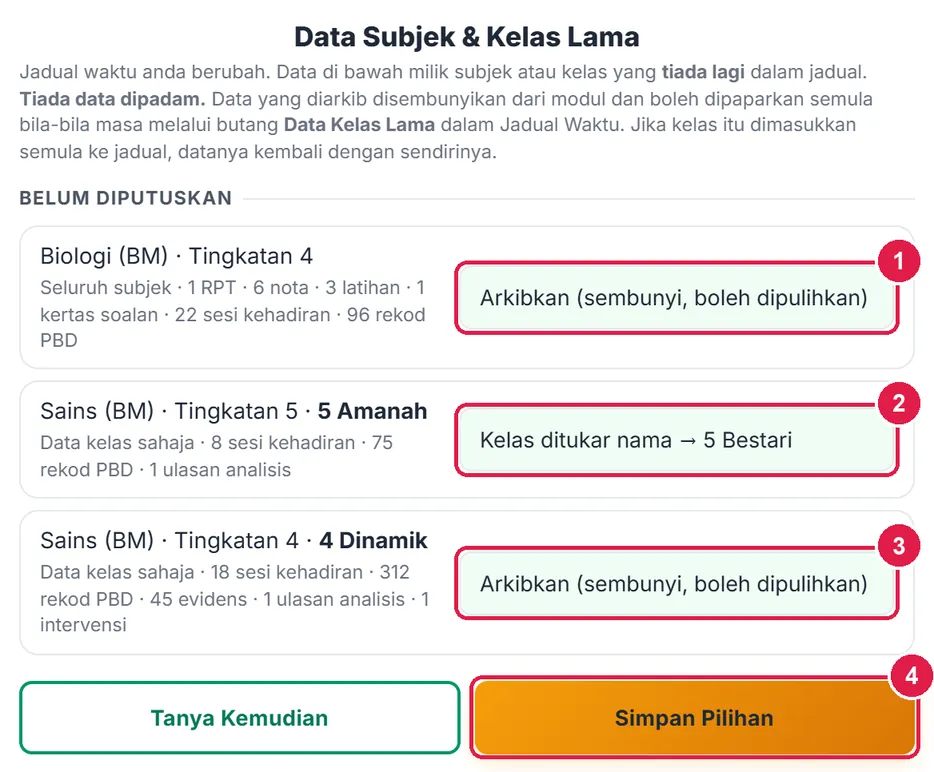
- Biologi — Arkibkan.
- 5 Amanah — Kelas ditukar nama → 5 Bestari.
- 4 Dinamik — Arkibkan.
- Simpan Pilihan.
-
Langkah 5 Data yang diarkib hilang daripada modul
Mesej ringkas mengesahkan, cth 2 diarkib, 1 kelas dipetakan. Kini RPT Biologi tidak lagi disenaraikan di halaman RPT — sebaliknya ada nota 1 RPT subjek lama diarkib · Lihat Data Kelas Lama. Intervensi dan kajian tindakan kelas 4 Dinamik juga tidak lagi disenaraikan.
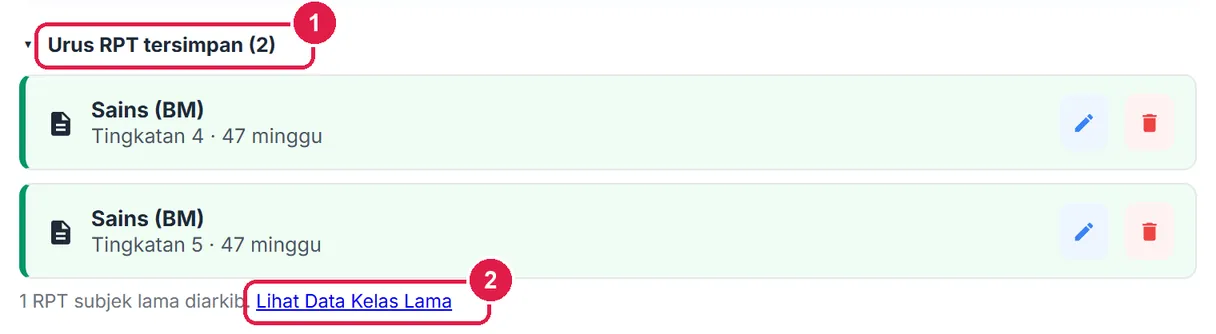
- Urus RPT tersimpan — RPT Biologi tidak lagi disenaraikan.
- Lihat Data Kelas Lama.
-
Langkah 6 Buka Data Kelas Lama sendiri pada bila-bila masa
Di Halaman Utama: Urus jadual ▾ › Tambah Kelas (atau Import Pukal) — tetingkap Urus Jadual Waktu terbuka. Buka Lagi (Eksport jadual · Data kelas lama) dan tekan Data Kelas Lama.
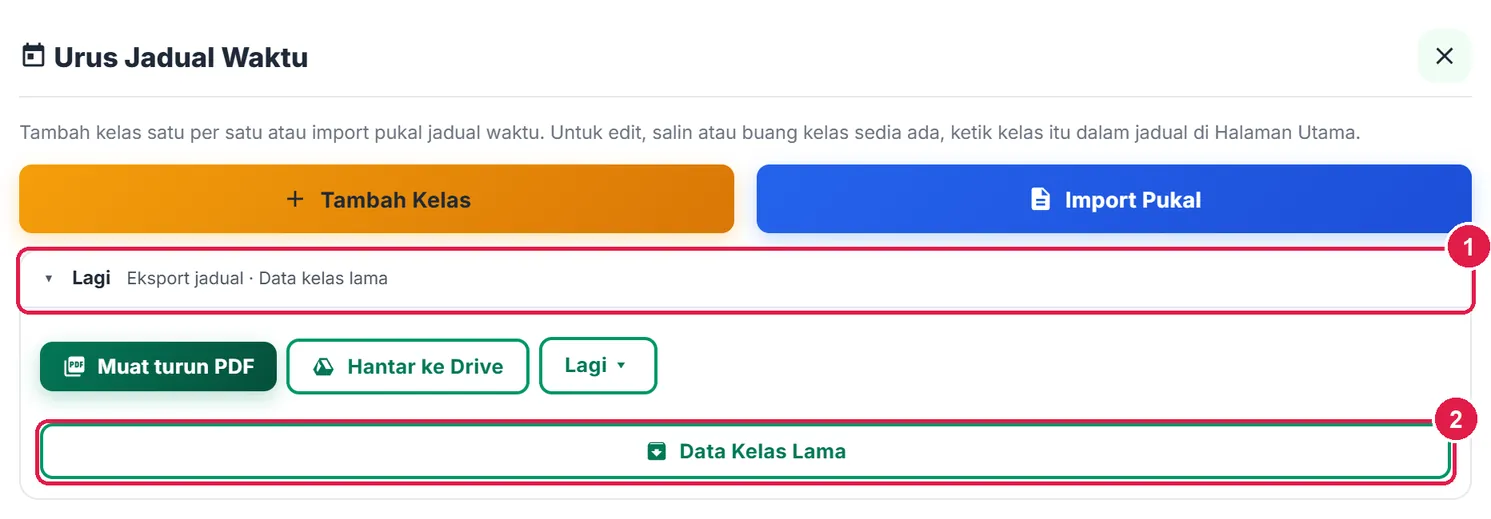
- Lagi — Eksport jadual · Data kelas lama.
- Data Kelas Lama.
-
Langkah 7 Papar semula data yang diarkib
Dalam mod ini, baris yang sudah diputuskan turut dipaparkan di bawah Diarkib dan Dibiarkan kelihatan. Untuk memaparkan semula, pilih Keluarkan dari senarai (papar semula) dan tekan Simpan Pilihan.
Cara kedua: masukkan semula kelas itu ke Jadual Waktu — data kelas yang kembali ke jadual dipulihkan sendiri.
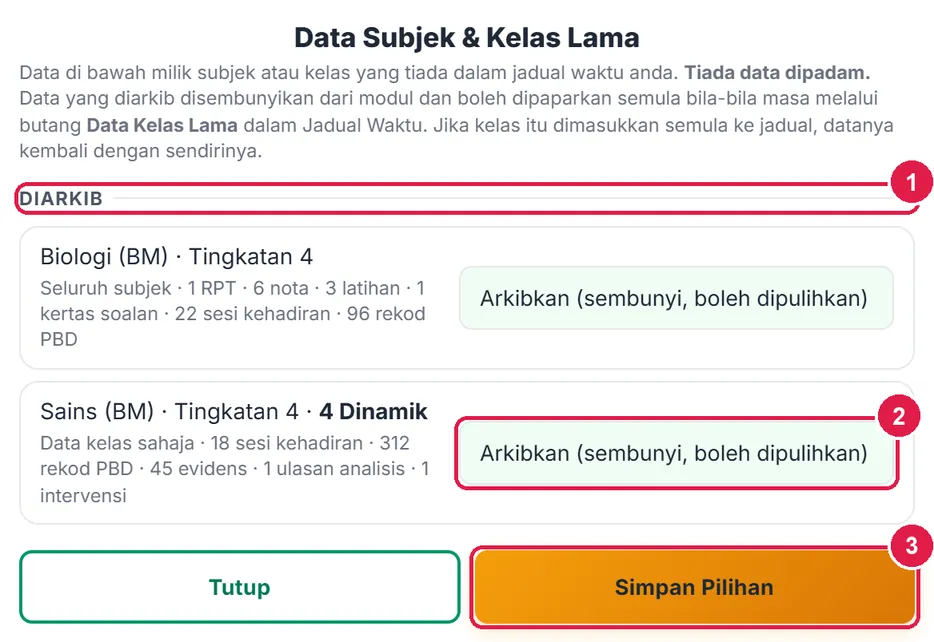
- Bahagian Diarkib.
- Pilihan bagi baris itu — termasuk Keluarkan dari senarai (papar semula).
- Simpan Pilihan.
-
Langkah 8 Jika tiada data lama
Jika semua data anda sepadan dengan jadual waktu, butang Data Kelas Lama hanya memaparkan mesej ini.

Betul vs Salah
Berdasarkan cara sebenar app berfungsi.
Betul
Pilih Arkibkan bagi kelas atau subjek yang tidak lagi diajar.
Salah
Memadam data lama dan menjangka ia boleh dipulihkan.
Sebab: Arkib tidak memadam apa-apa — data disembunyikan dan boleh dipaparkan semula melalui Data Kelas Lama.
Betul
Pilih Kelas ditukar nama → kelas baharu bagi kelas yang hanya bertukar nama.
Salah
Mengarkib kelas yang sebenarnya dinamakan semula.
Sebab: Petakan mengemas kini cap kelas pada rekod di pelayan, jadi kehadiran, analisis dan intervensi kekal bersama kelas baharu.
Betul
Masukkan semula kelas ke Jadual Waktu jika anda mengajarnya semula.
Salah
Menyalin semula data lama secara manual.
Sebab: Arkib tidak pernah menyembunyikan kelas yang ada dalam jadual semasa — datanya kembali dengan sendirinya.
Betul
Tekan Tanya Kemudian jika belum pasti.
Salah
Memilih Biarkan kelihatan semata-mata untuk menutup dialog.
Sebab: Biarkan kelihatan menghentikan app daripada bertanya lagi tentang data itu; Tanya Kemudian menangguhkan keputusan.