Cara guna Portfolio & Rubrik Amali Seni
Nilai karya murid dengan rubrik TP DSKP, kumpul bukti foto, minta refleksi melalui Portal dan cetak portfolio serta galeri tanpa wajah — langkah demi langkah dengan gambar app sebenar.
Sebelum anda mula
Siapkan senarai murid kelas dahulu. Jadual Waktu, Portal Murid dan PBD menjadikan tool ini lebih lengkap tetapi tidak menghalang anda bermula.
- PilihanJadual WaktuPilihan Kelas dan Subjek dalam borang portfolio diambil daripada Jadual Waktu (atau gunakan Isi sendiri).
- WajibSenarai murid kelasSenarai murid yang dinilai ialah murid kelas itu dalam app; tanpa murid tiada baris untuk diisi.
- PilihanPortal Murid (kod kelas & PIN)Murid hanya boleh menjawab refleksi jika kod kelas dan PIN telah dijana.
- PilihanRPT & PBDCadang TP ke PBD memetakan SK kepada lajur PBD berdasarkan RPT/DSKP subjek anda.
- ProPelan Pro + Google DriveFoto asal ke Drive, Hantar ke Drive dan AI salin-tampal.
- UltraPelan UltraDraf ulasan AI terus.
Apa yang berbeza ikut pelan
Semua fungsi menilai dan melapor tersedia kepada pengguna Percuma yang log masuk. Pro menambah Drive dan AI salin-tampal; Ultra AI terus.
| Ciri Portfolio & Rubrik Amali Seni | Tetamu | Percuma | Pro | Ultra |
|---|---|---|---|---|
| Nilai TP, rubrik DSKP, Cadang TP ke PBD, refleksi Portal, laporan | — (log masuk) | Ya | Ya | Ya |
| PDF · Word · Excel · galeri | — | Ya (nota kaki) | Ya | Ya |
| Foto: lakaran kecil dalam peranti | — | Ya | Ya | Ya |
| Foto asal ke Google Drive anda | — | Pro | Ya | Ya |
| Hantar portfolio ke Drive | — | Pro | Ya | Ya |
| Draf ulasan dengan AI | — | Pro | Salin-tampal | Terus + baki bulanan |
TetamuPerlu log masuk
Tool ini tidak boleh digunakan tanpa log masuk.
Nombor merah pada setiap gambar sepadan dengan senarai di bawahnya. Klik atau ketik gambar untuk melihatnya dalam saiz penuh.
-
Langkah 1 Tetamu: lihat kad & log masuk
Portfolio & Rubrik Amali Seni perlu log masuk kerana ia menyimpan nilai dan bukti murid dalam akaun anda. Sebagai tetamu, anda hanya boleh melihat kad tool di Tools › Subjek (pautan terus
sistemguru.my/#tools-portfolio-seni). Menekan kad membuka tetingkap log masuk/daftar — daftar percuma (14 hari Pro bermula serta-merta, tiada kad bank) dan anda terus dibawa kembali ke tool ini.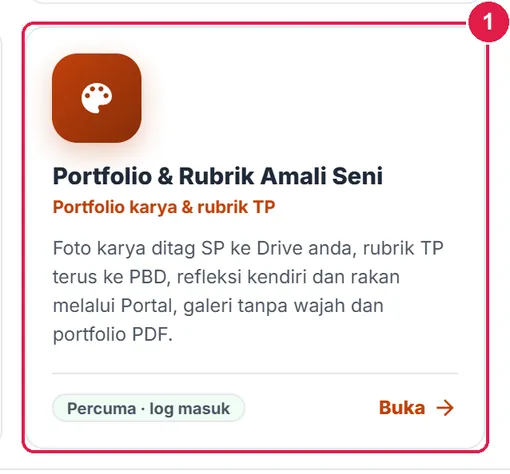
- Kad tool.
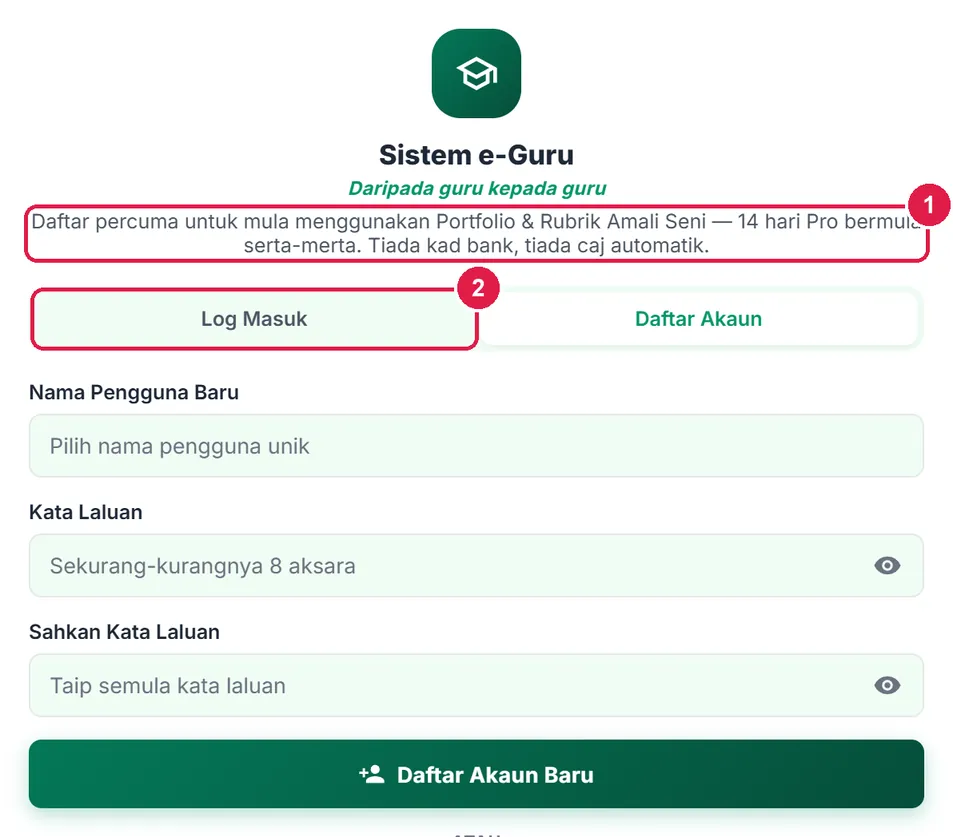
- Ayat penerangan.
- Tab Log Masuk / Daftar Akaun.
PercumaSemua fungsi nilai, bukti, refleksi & laporan
Langkah dari awal hingga laporan akhir.
Nombor merah pada setiap gambar sepadan dengan senarai di bawahnya. Klik atau ketik gambar untuk melihatnya dalam saiz penuh.
-
Langkah 1 Buka tool & cipta portfolio kelas
Tekan + Portfolio kelas. Jika belum ada portfolio, ruang senarai kosong dengan pautan Arkib di bawahnya. Peringatan di bawah tool: dapatkan kebenaran ibu bapa sebelum merakam foto atau video murid.
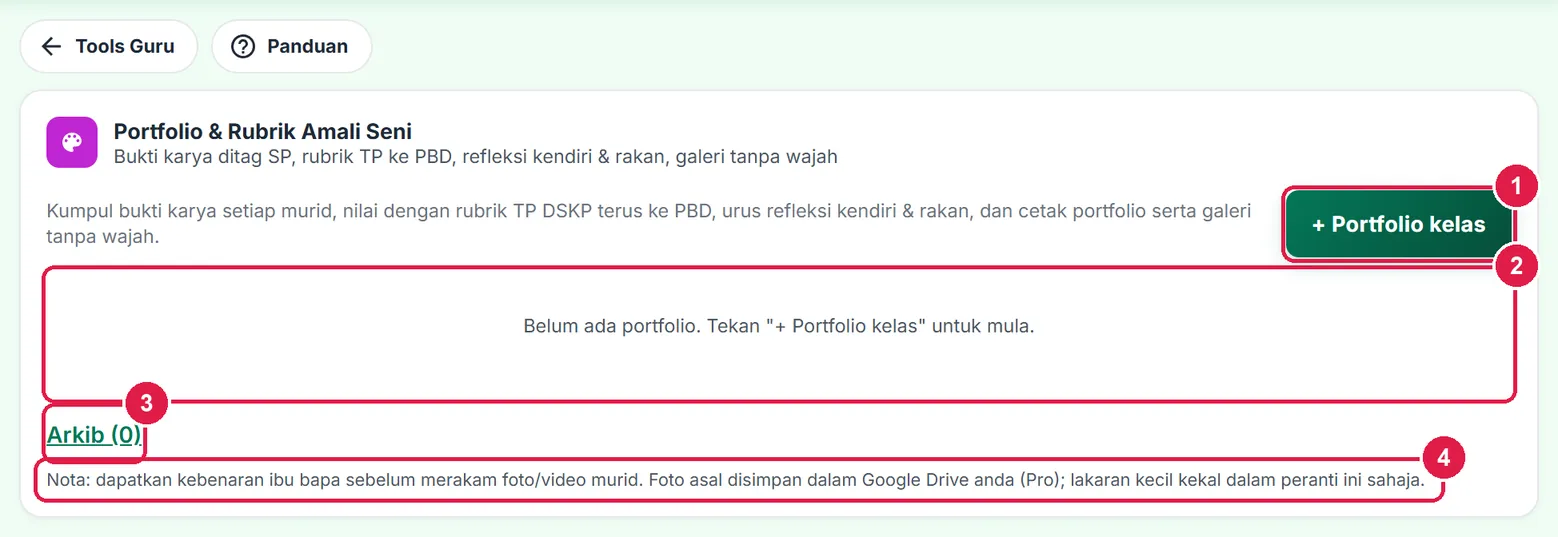
- + Portfolio kelas.
- Senarai portfolio (kosong).
- Arkib.
- Peringatan kebenaran ibu bapa & tempat simpanan foto.
-
Langkah 2 Isi borang: kelas, subjek, tajuk & karya
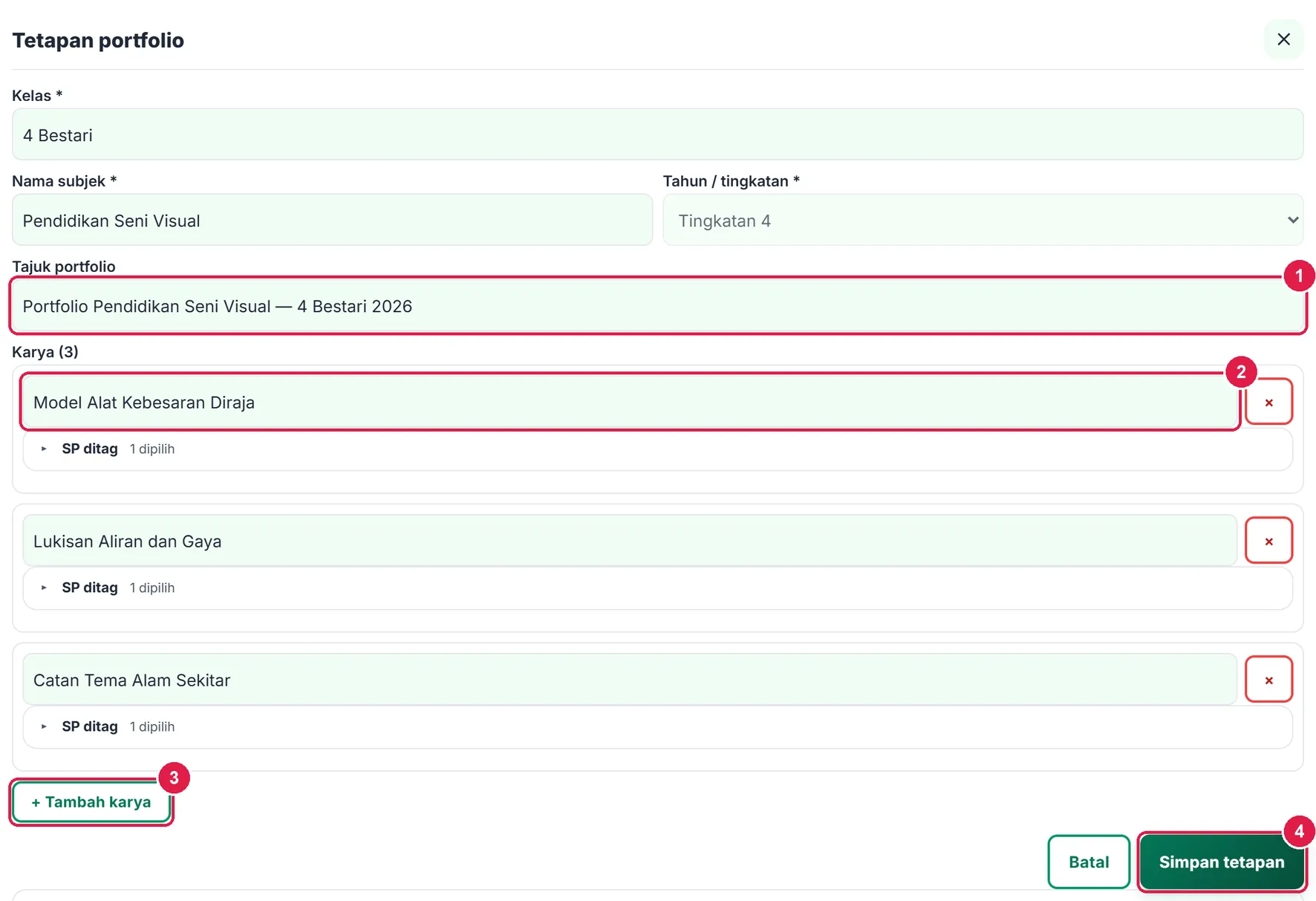
Pilih Kelas daripada Jadual Waktu anda dan Subjek (cth Pendidikan Seni Visual · Tingkatan 4) — atau Isi sendiri… jika subjek tiada dalam Jadual Waktu. Tajuk portfolio boleh dibiarkan (nama lalai dicadangkan).
Senaraikan karya (1–30): taip nama setiap karya dan buka SP ditag untuk menanda Standard Pembelajaran DSKP yang dinilai. SP datang daripada DSKP sebenar; jika tiada, karya masih boleh dinilai tanpa tag SP tetapi rubrik dan Cadang TP ke PBD memerlukan SP. Tekan + Tambah karya untuk karya seterusnya, kemudian Cipta portfolio.
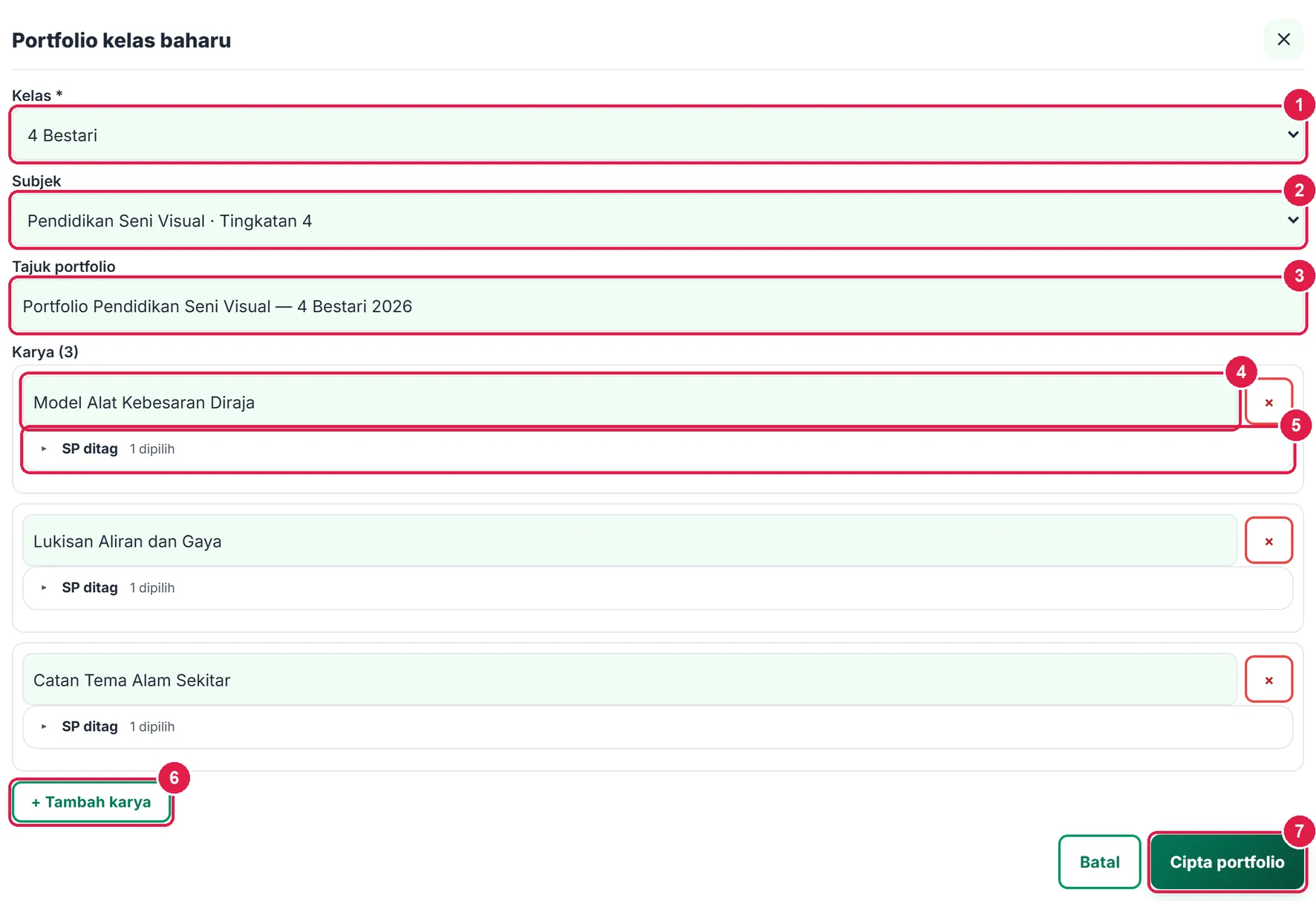
- Kelas.
- Subjek.
- Tajuk portfolio.
- Nama karya.
- SP ditag.
- + Tambah karya.
- Cipta portfolio.
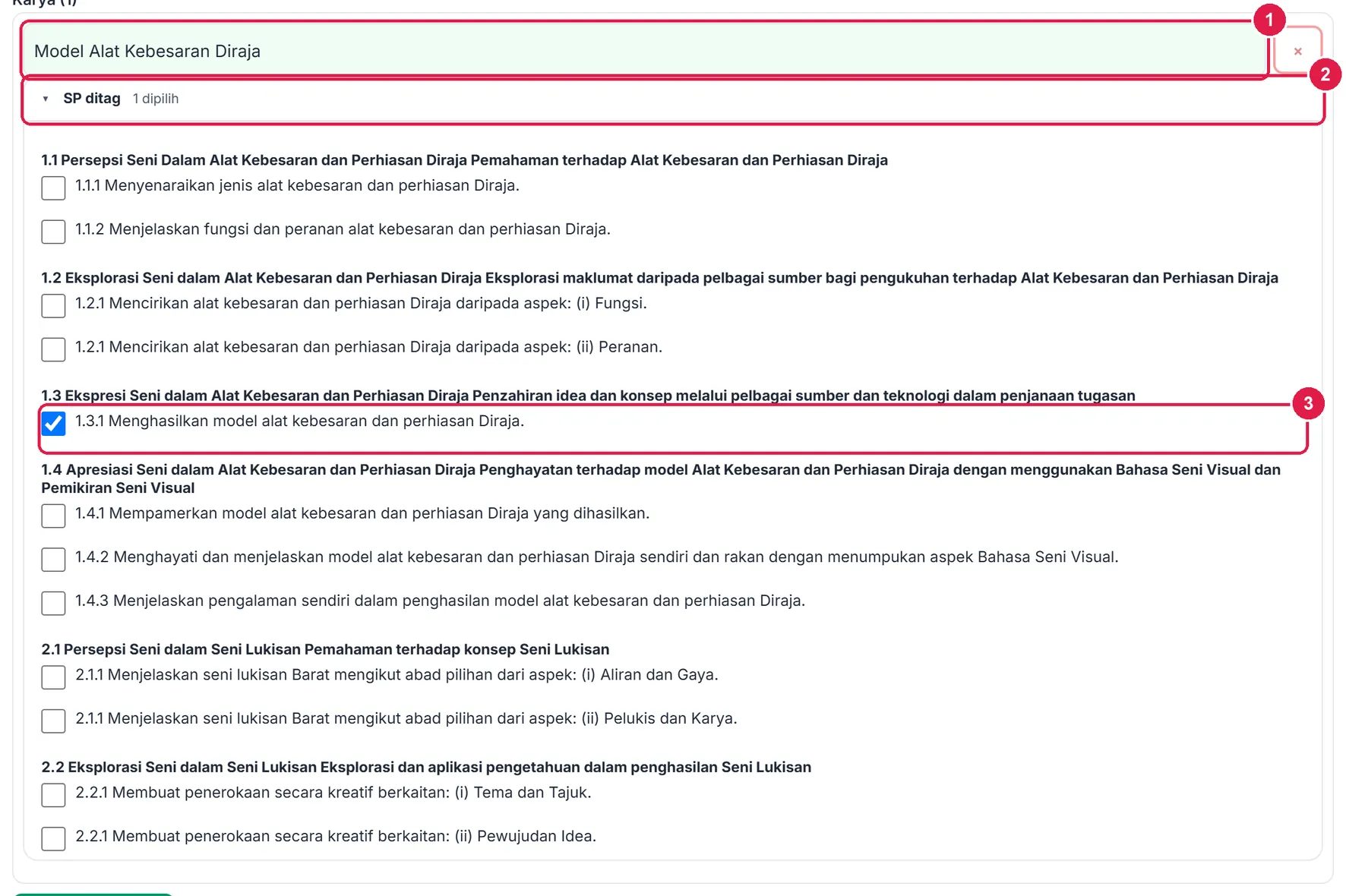
- Nama karya.
- Lipatan SP ditag.
- SP yang dinilai (1.3.1).
-
Langkah 3 Tab Nilai: beri TP setiap murid
Portfolio dibuka pada tab Nilai. Pilih karya (cip di atas), kemudian pilih TP (TP1–TP6) bagi setiap murid dalam lajur karya itu. Setiap pilihan disimpan automatik (✓ Disimpan). Bar di atas memberi Muat turun PDF, Hantar ke Drive (Pro) dan Lagi ▾. Pautan Tetapan di penjuru kanan membuka semula borang karya.
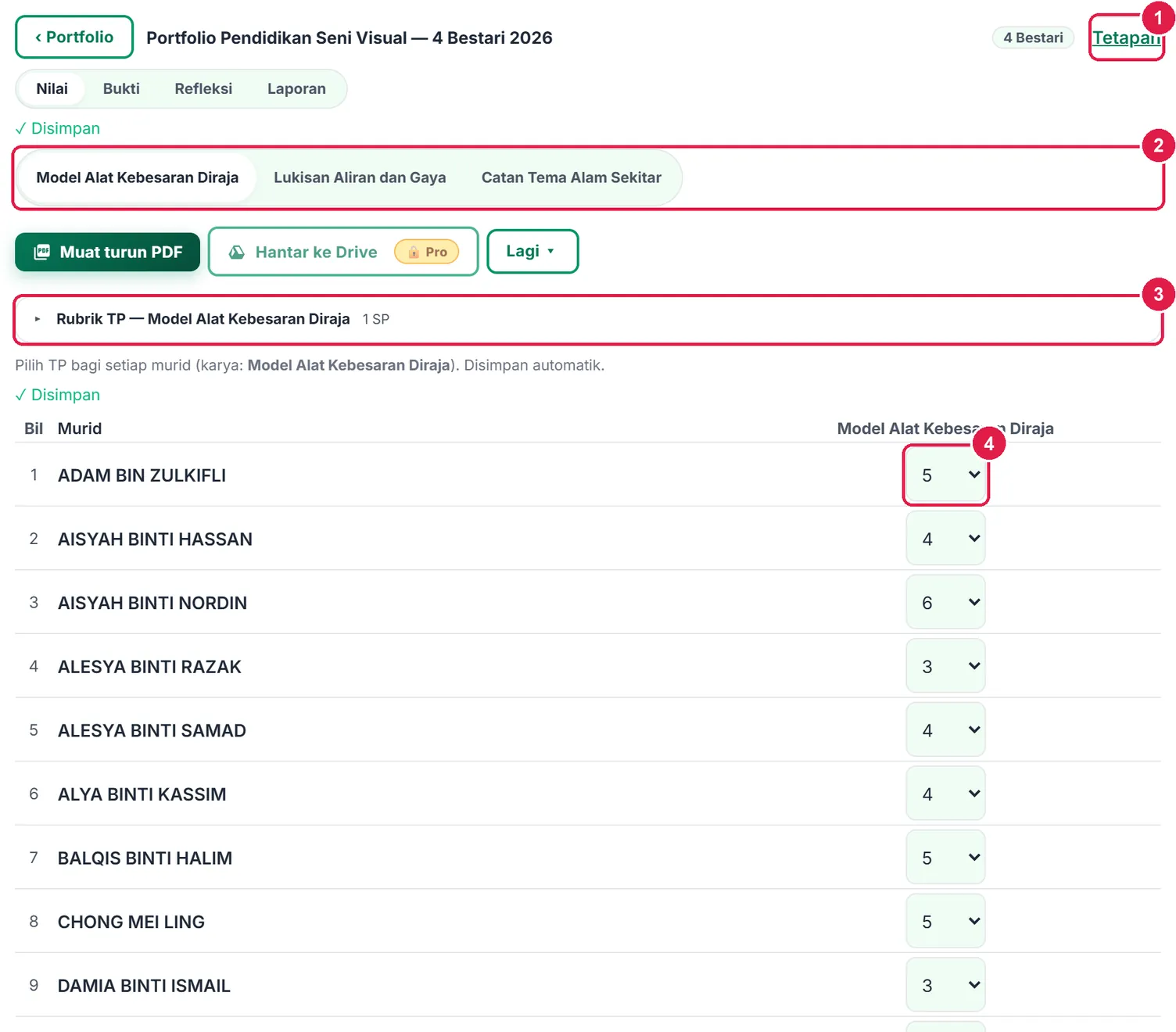
- Pautan Tetapan.
- Cip karya.
- Lipatan Rubrik TP.
- Pilihan TP murid.
-
Langkah 4 Rubrik deskriptor TP
Buka lipatan Rubrik TP untuk membaca deskriptor DSKP bagi SP karya itu (kata-kata DSKP, tidak diubah). Setiap SP dipaparkan sebagai jadual TP1–TP6 beserta penerangan tahap penguasaan — rujuk ini semasa menilai. Jika karya belum ditag SP, app memaklumkan supaya anda menambah SP dalam Tetapan.
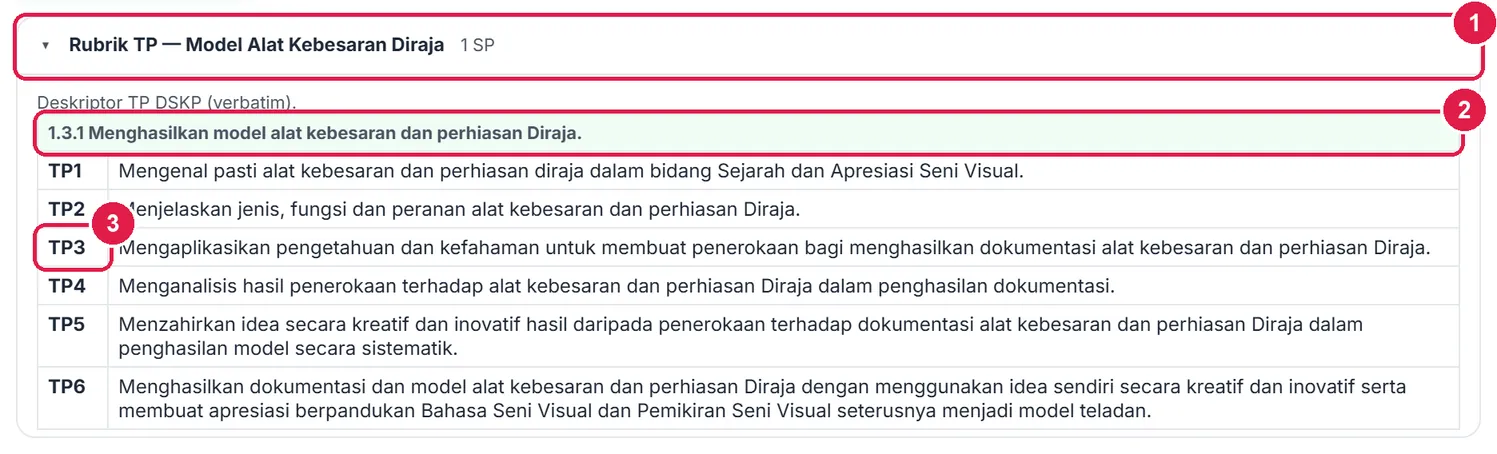
- Lipatan Rubrik TP.
- SP yang dinilai.
- Label TP dan deskriptornya.
-
Langkah 5 Cadang TP ke PBD
Di hujung senarai murid, Cadang TP ke PBD memetakan nilai karya kepada TP setiap SK dalam Pentaksiran Bilik Darjah. Pilih kaedah kiraan: Tertinggi (TP paling tinggi antara karya ber-SP dalam SK itu) atau Terkini (karya paling baharu dinilai). Pilihan disimpan bersama portfolio.
Tetingkap Cadang memaparkan satu TP bagi setiap murid dan SK — semak dan ubah jika perlu, pilih Tempoh (Pertengahan/Akhir Tahun) dan Tindih TP sedia ada bila mahu menggantikan, kemudian Sahkan & simpan ke PBD. Anda yang mengesahkan; app tidak menulis ke PBD tanpa tekanan butang itu.

- Cadang TP ke PBD.
- Kaedah kiraan Tertinggi / Terkini.
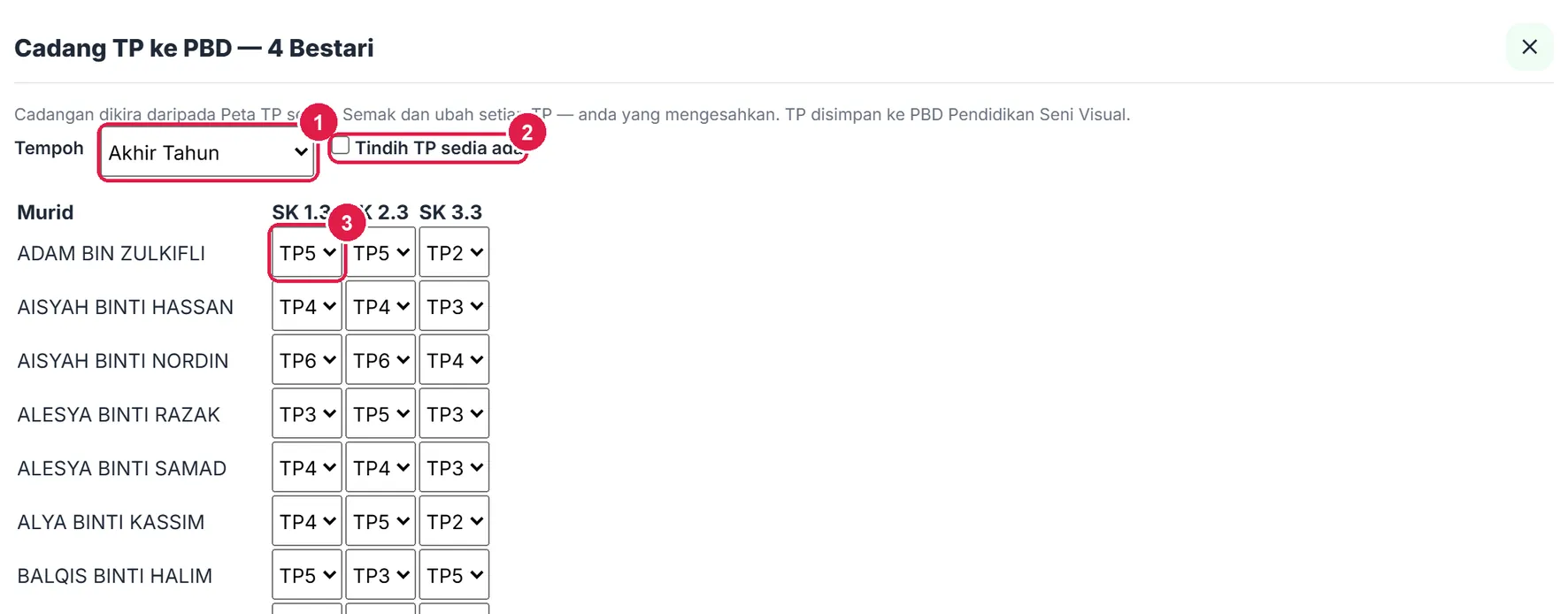
- Tempoh.
- Tindih TP sedia ada.
- TP cadangan (boleh diubah).
- Sahkan & simpan ke PBD (bilangan TP).
-
Langkah 6 Tab Bukti: lakaran kecil, foto & pautan
Buka tab Bukti dan pilih karya. Setiap murid mempunyai kad: Foto (kamera telefon), Pilih fail (galeri/komputer) dan Pautan. Murid ditunjuk sebagai Karya nn (nombor tanpa nama) dan TP semasa. Nota kuning (Percuma) mengingatkan bahawa tanpa Drive, foto hanya menjadi lakaran kecil dalam peranti ini.
Tiada wajah/identiti murid lalai mati: hanya foto yang anda tanda sahaja akan masuk ke galeri. × membuang lakaran daripada peranti (foto di Drive tidak dipadam).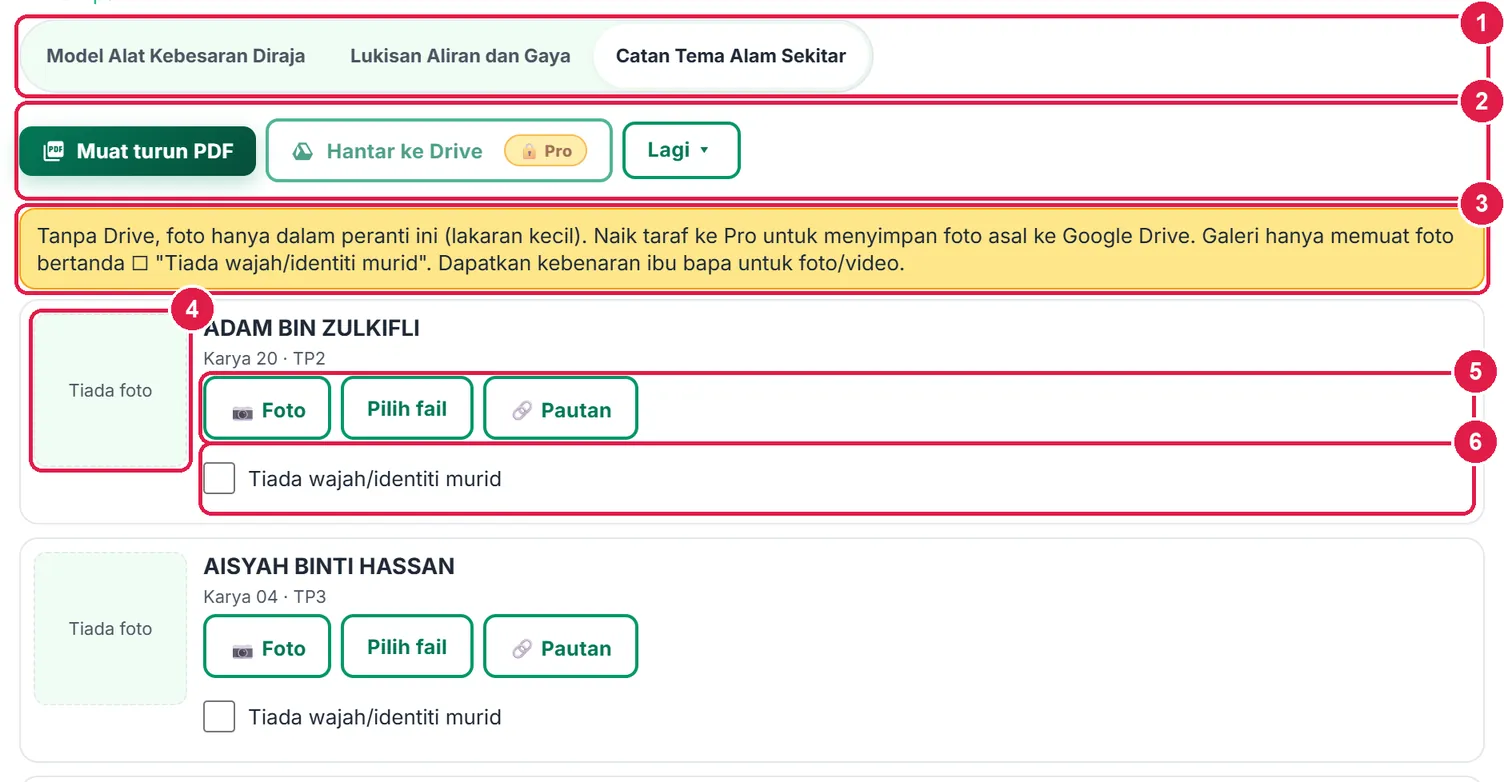
- Cip karya.
- Bar eksport galeri.
- Nota tempat simpanan foto.
- Kotak foto (lakaran kecil).
- Butang Foto / Pilih fail / Pautan.
- Tiada wajah/identiti murid.
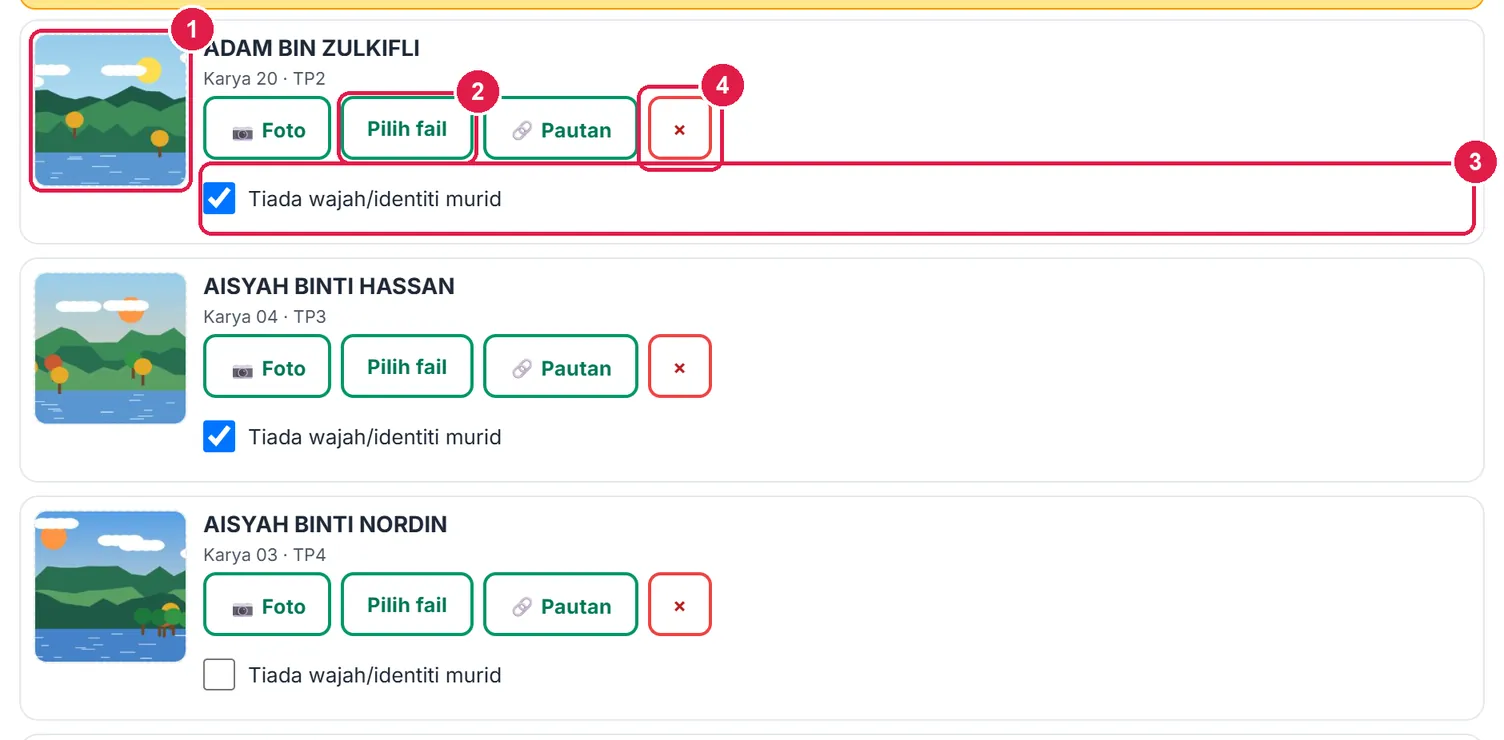
- Lakaran kecil.
- Pilih fail (ganti foto).
- Tiada wajah/identiti ditanda.
- × buang lakaran.
-
Langkah 7 Pautan video atau Drive
Tekan Pautan untuk menambah pautan bukti (video atau fail di Google Drive/YouTube tidak tersenarai). Hanya https://; had 500 aksara untuk semua pautan seorang murid. Pastikan perkongsian dihadkan kepada pihak sekolah. Pautan dipaparkan di bawah kad; × membuangnya daripada rekod.

- Medan Pautan.
- Simpan pautan.
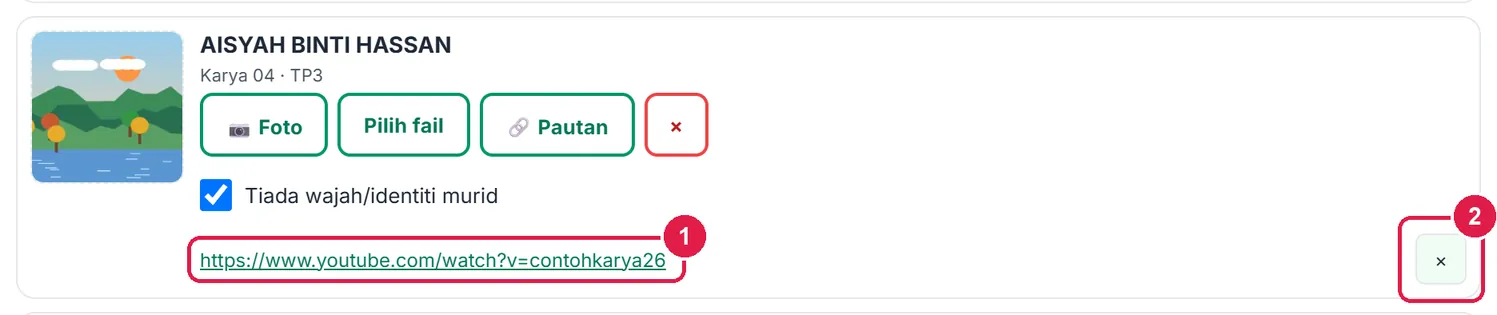
- Pautan bukti.
- × buang pautan.
-
Langkah 8 Tab Refleksi: terbit ke Portal Murid
Murid menjawab refleksi kendiri dan menilai satu karya rakan berlabel (cth “Karya 07”, tanpa nama) di Portal Murid dengan kod kelas, nama dan PIN sedia ada. Jana kod kelas dan PIN di Portal Murid dahulu.
Buka lipatan Soalan refleksi: soalan contoh bertanda Contoh — sahkan boleh disunting (maks. 8, jenis Teks atau Bintang 1–5); tanda/nyahtanda Refleksi rakan. Tekan Terbit refleksi ke Portal — tugasan aktif 30 hari. Tukar soalan kemudian? Tekan Kemas kini tugasan Portal.
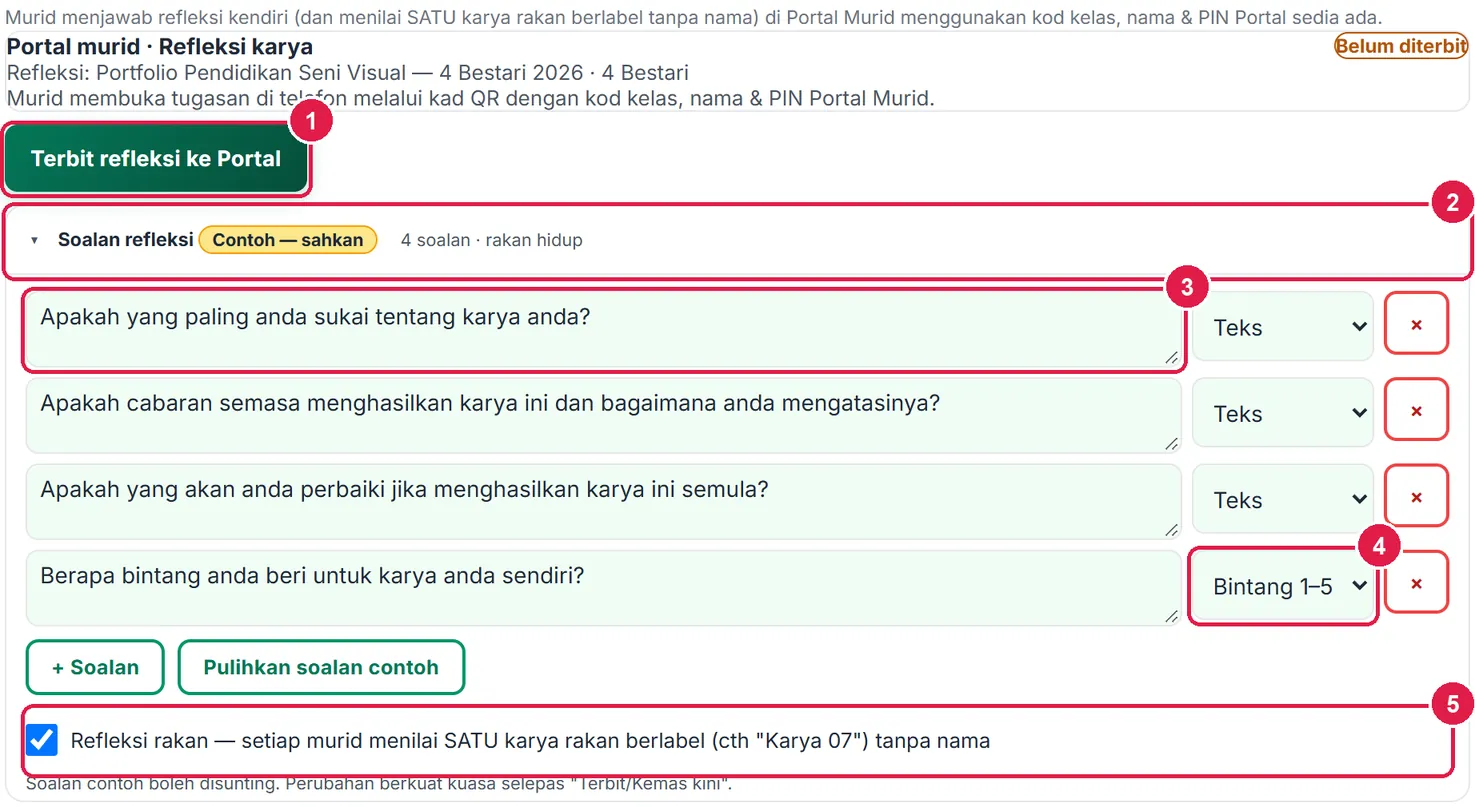
- Terbit refleksi ke Portal.
- Lipatan Soalan refleksi.
- Teks soalan.
- Jenis soalan (Teks / Bintang).
- Refleksi rakan.

- Status Aktif hingga.
- Tutup (murid tidak boleh hantar lagi).
- Kad QR untuk dipaparkan di kelas.
-
Langkah 9 Baca & sahkan jawapan murid
Apabila murid menghantar, jadual memaparkan bilangan penghantar, jawapan Kendiri (karya, bintang dan petikan teks), Rakan dinilai (label karya rakan dan bintang) dan Status. Tekan Sahkan untuk menerima atau Pulang (dengan sebab, dipapar kepada murid) untuk meminta dijawab semula. Muat semula jawapan mengambil jawapan terkini. Contoh: 21 daripada 26 murid rekaan sudah menghantar.
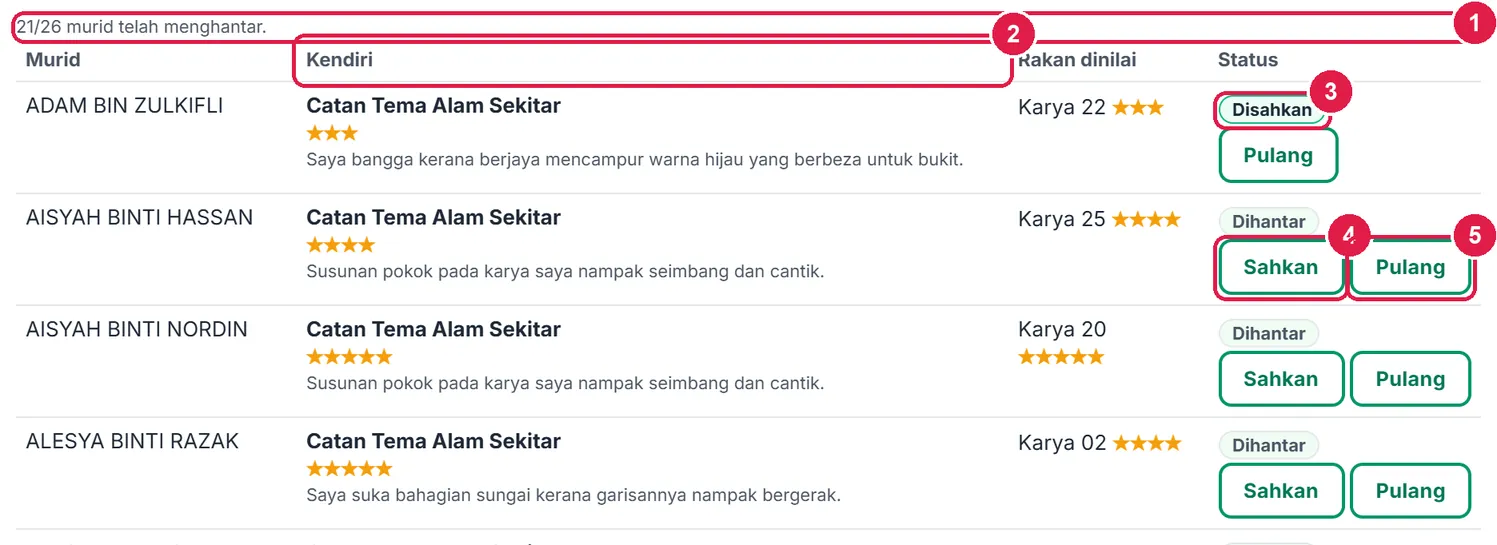
- Bilangan murid menghantar.
- Lajur Kendiri.
- Status Disahkan.
- Sahkan.
- Pulang.
-
Langkah 10 Tab Laporan: portfolio murid & pratonton
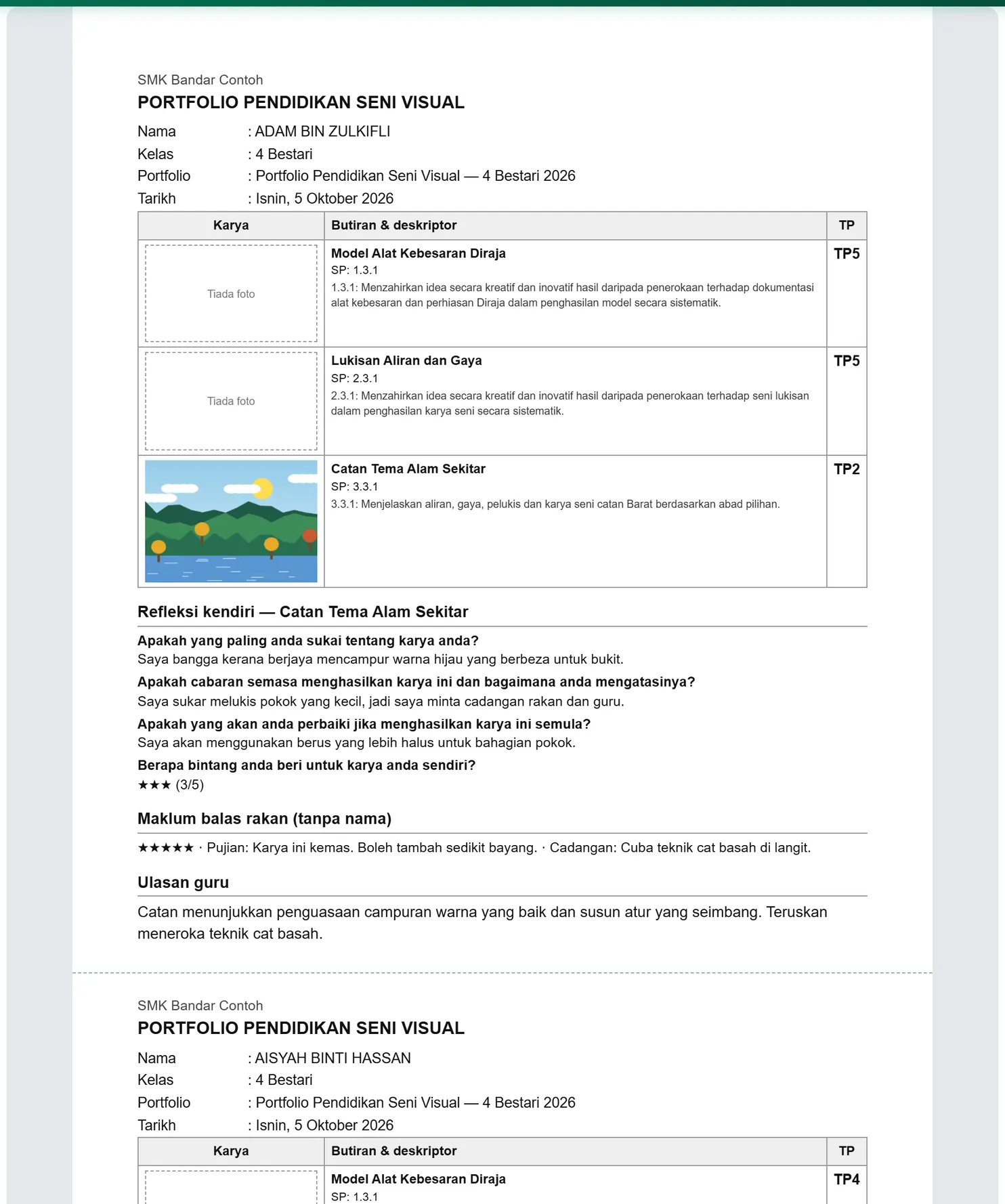
Tab Laporan menghasilkan portfolio murid — satu muka A4 setiap murid: jadual karya (foto, SP, TP), refleksi kendiri, maklum balas rakan tanpa nama dan ulasan guru. Pilih Portfolio murid (semua murid atau seorang), semak pratonton (3 murid pertama dipaparkan) dan tekan Muat turun PDF. Hantar ke Drive bertanda Pro.
Lagi ▾: Word, Cetak, PDF terus, Kepala dokumen (logo & sekolah), Galeri karya tanpa wajah (PDF), Rekod TP karya & rubrik (PDF), Rekod TP karya (Excel) dan Padam rekod seorang murid….
- Portfolio murid.
- Muat turun PDF.
- Hantar ke Drive Pro.
- Lagi ▾.
- Ulasan guru.
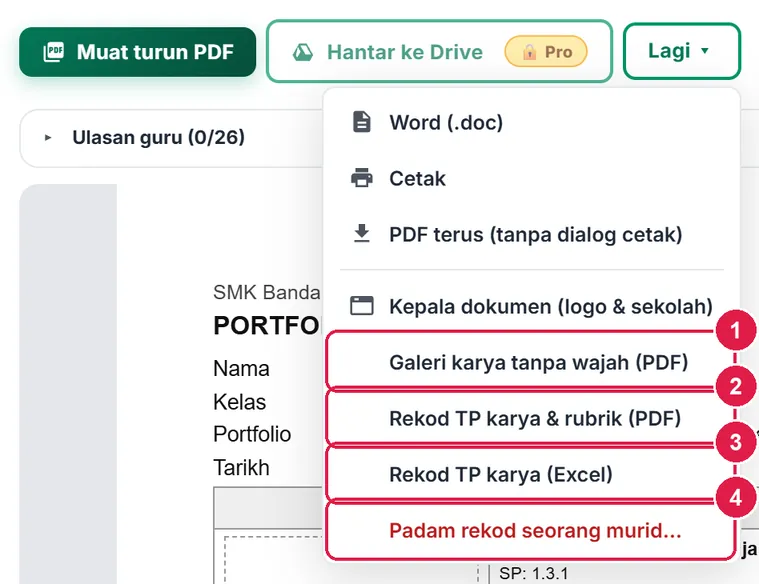
- Galeri karya tanpa wajah (PDF).
- Rekod TP karya & rubrik (PDF).
- Rekod TP karya (Excel).
- Padam rekod seorang murid….
-
Langkah 11 Ulasan guru
Buka lipatan Ulasan guru (n/N) dan taip ulasan setiap murid (maksimum 300 aksara). Ulasan disimpan automatik dan pratonton dikemas kini. Ulasan dicetak pada muka portfolio murid itu. Butang Draf ulasan dengan AI bertanda Pro dalam pelan Percuma.
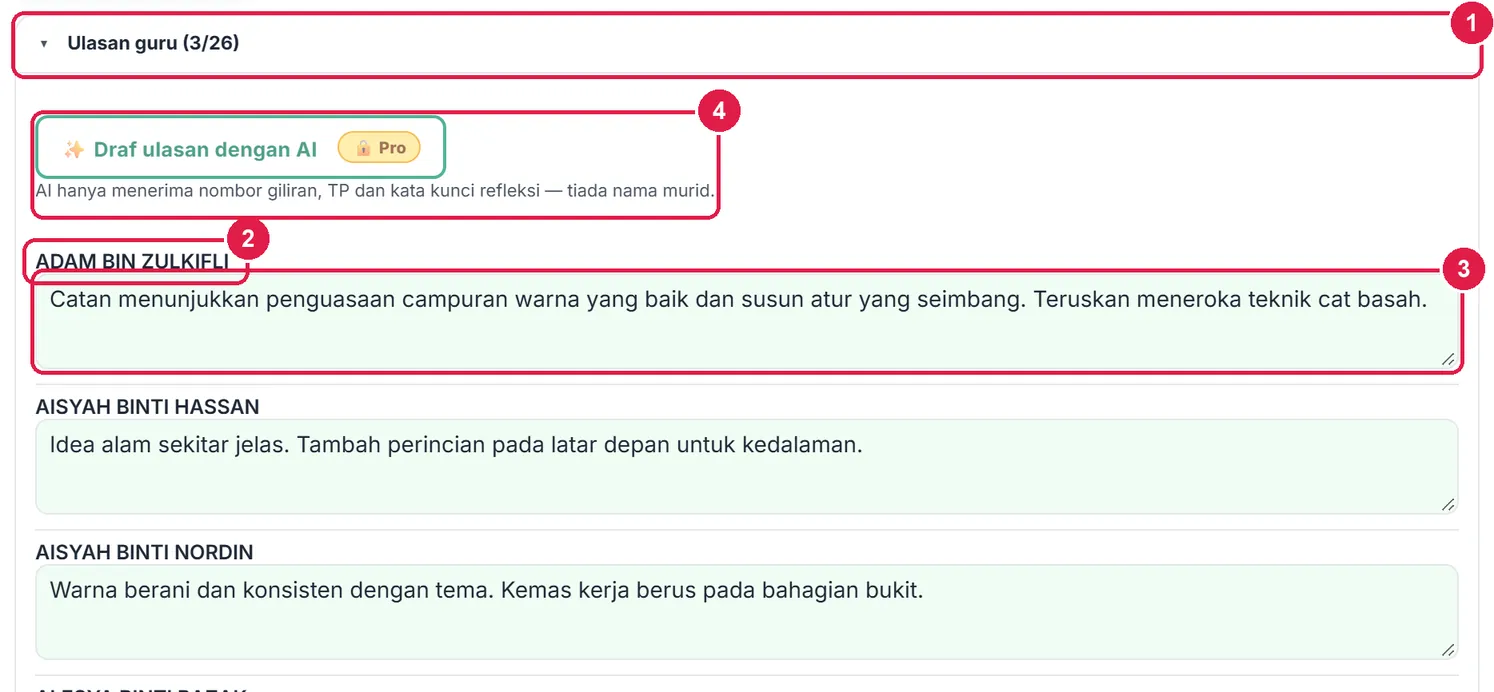
- Tajuk & kiraan ulasan.
- Nama murid.
- Ruang ulasan.
- Draf ulasan dengan AI Pro.
-
Langkah 12 Dokumen sebenar: portfolio, galeri & rubrik
Gambar di bawah ialah dokumen sebenar yang dihasilkan app. Galeri hanya memuat foto murid yang ditanda Tiada wajah/identiti dan berlabel Karya nn (tanpa nama). Rekod TP & rubrik ialah jadual warna TP semua murid setiap karya (PDF bernama murid — sulit; anda yang menghantarnya).
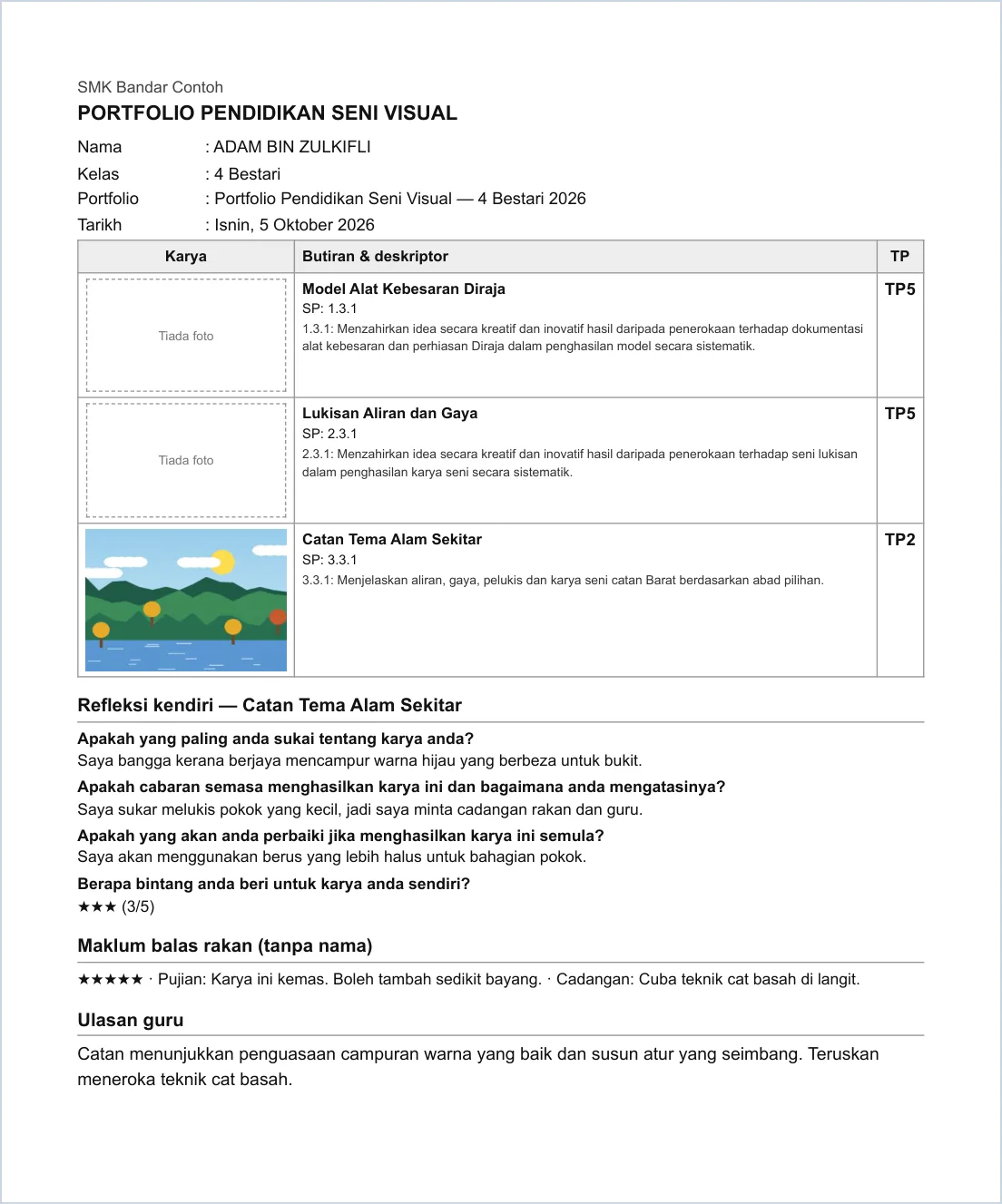
PDF — portfolio murid (satu muka seorang).
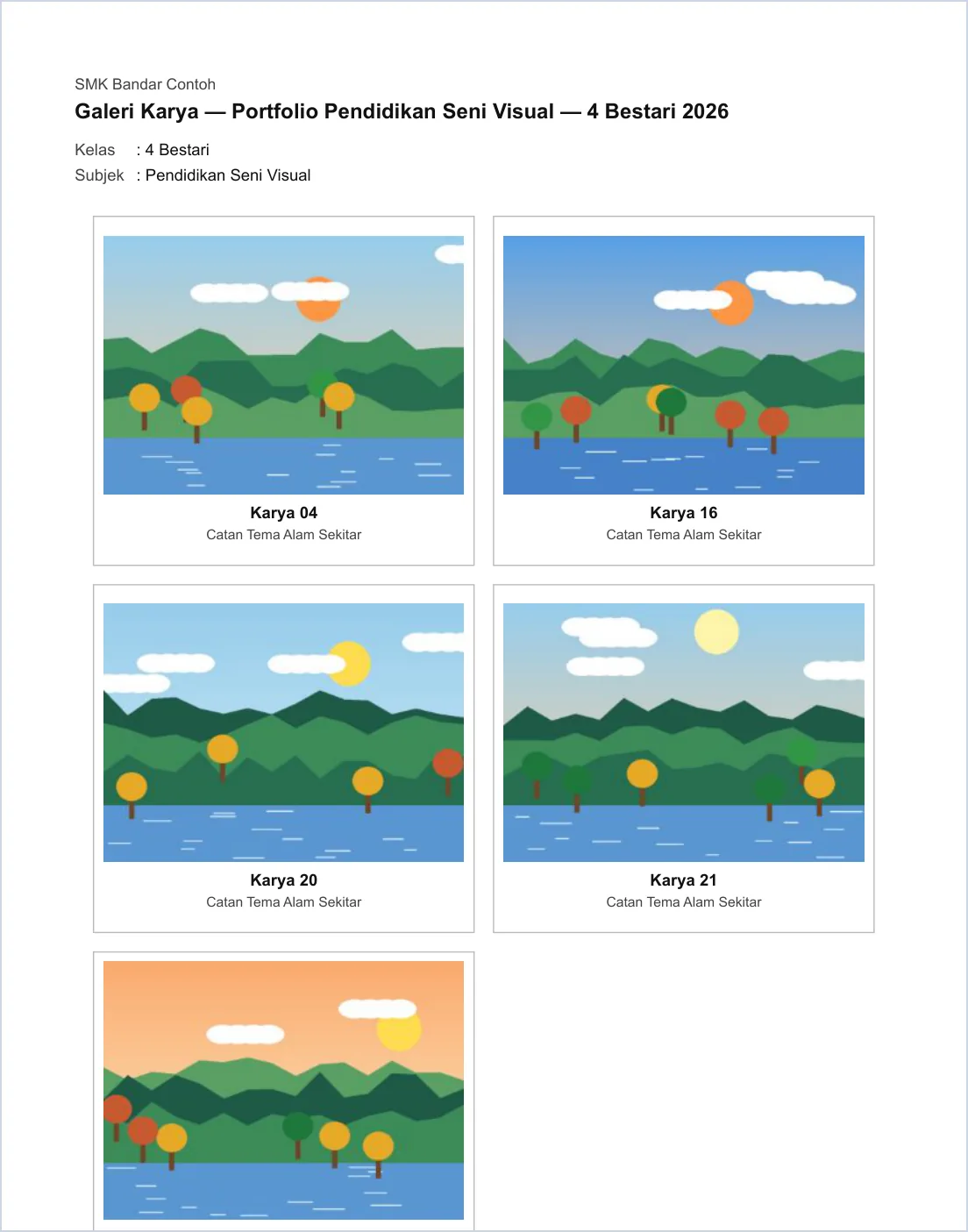
PDF — galeri karya tanpa wajah.
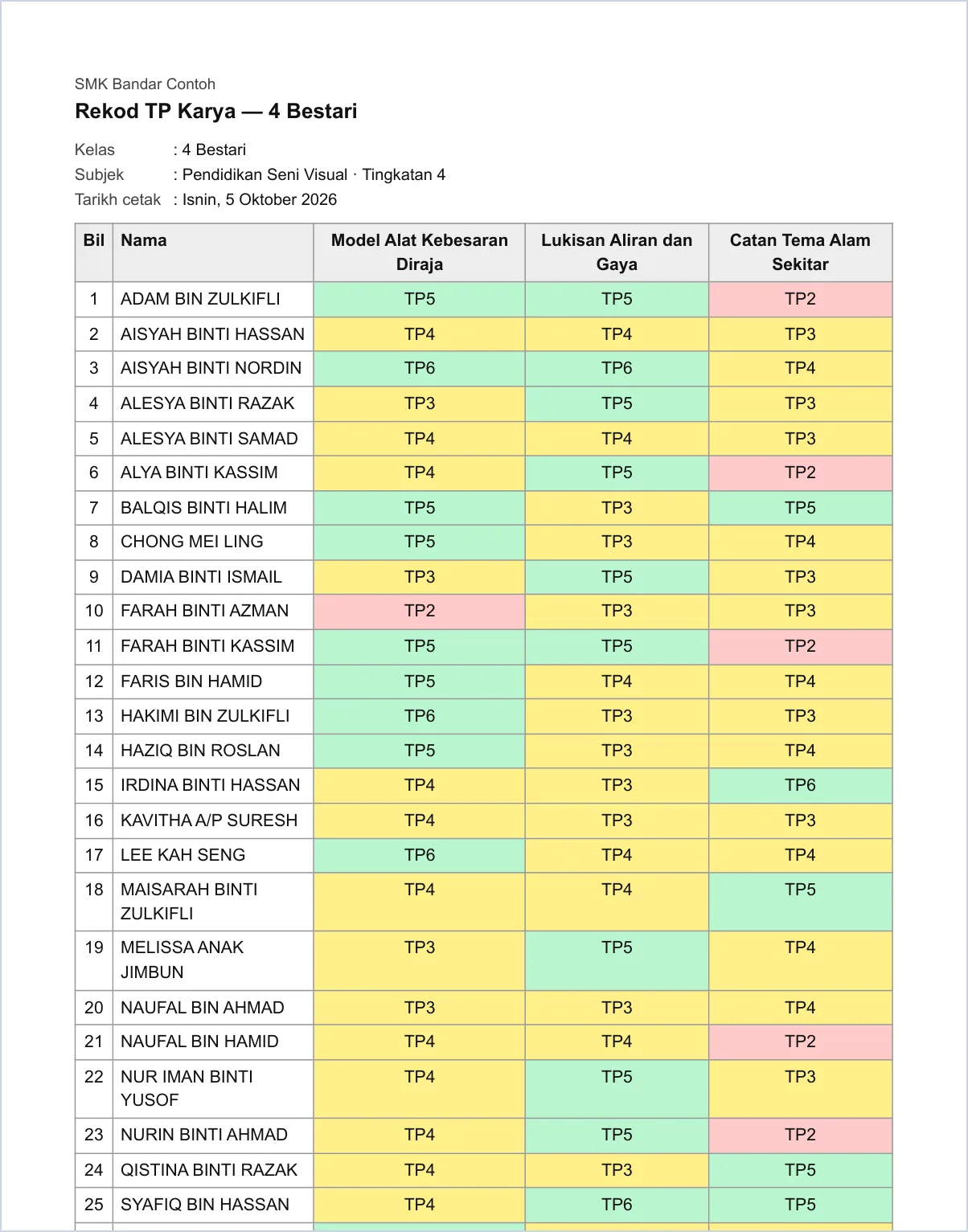
PDF — rekod TP & rubrik.
-
Langkah 13 Padam rekod murid, tetapan & arkib
Padam rekod seorang murid… (Laporan › Lagi) memadam SEMUA rekod murid itu dalam portfolio Seni anda, jawapan Portal murid itu dan lakaran kecil dalam peranti. Tindakan ini tidak boleh dibatalkan — sesuai untuk murid yang berpindah atau permintaan ibu bapa. Tetapan membuka borang untuk menukar tajuk, menamakan semula, menambah atau membuang karya dan mengubah SP. Di hujung tetapan, lipatan Arkib & padam memberi Arkibkan portfolio (boleh dipulihkan melalui Arkib) atau Padam portfolio….
- Penerangan apa yang dipadam.
- Pilih murid.
- Teruskan….
- Tajuk.
- Nama karya.
- + Tambah karya.
- Simpan tetapan.

- Lipatan Arkib & padam.
- Arkibkan portfolio.
- Padam portfolio….
-
Langkah 14 Had pelan Percuma
Semua yang di atas — nilai, rubrik, Cadang TP, bukti, refleksi, laporan, galeri, Excel dan PDF — tersedia dalam pelan Percuma. Hanya Hantar ke Drive, simpan foto asal ke Drive dan Draf ulasan dengan AI bertanda Pro; menekannya memaparkan tetingkap Ciri Pro.
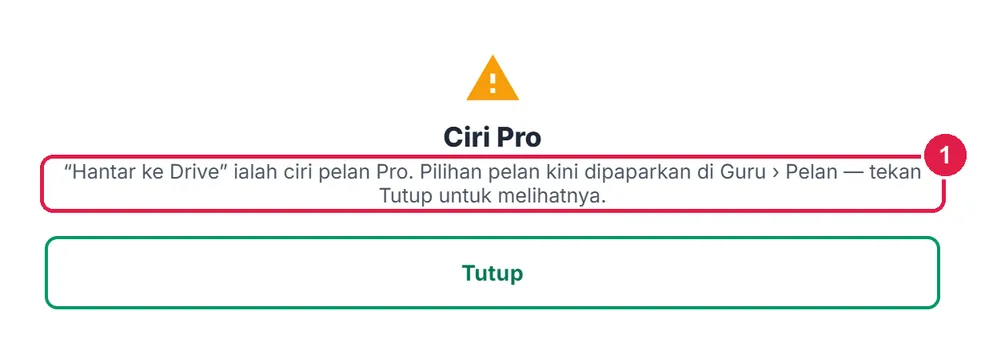
- Mesej had pelan.
ProGoogle Drive & AI salin-tampal
Semua fungsi Percuma, ditambah:
Nombor merah pada setiap gambar sepadan dengan senarai di bawahnya. Klik atau ketik gambar untuk melihatnya dalam saiz penuh.
-
Langkah 1 Foto asal ke Google Drive
Sambung Google Drive (Akaun › Google Drive). Apabila murid dipilih foto/fail pada tab Bukti, app membuat lakaran kecil (disimpan dalam peranti) dan memampatkan foto asal (JPEG, maks. 1600 px) lalu menghantarnya ke SistemGuru.My/Tools/Portfolio & Rubrik Amali Seni/<kelas>. Pautan Drive ditambah automatik pada kad murid. Foto yang sama diganti, bukan digandakan.
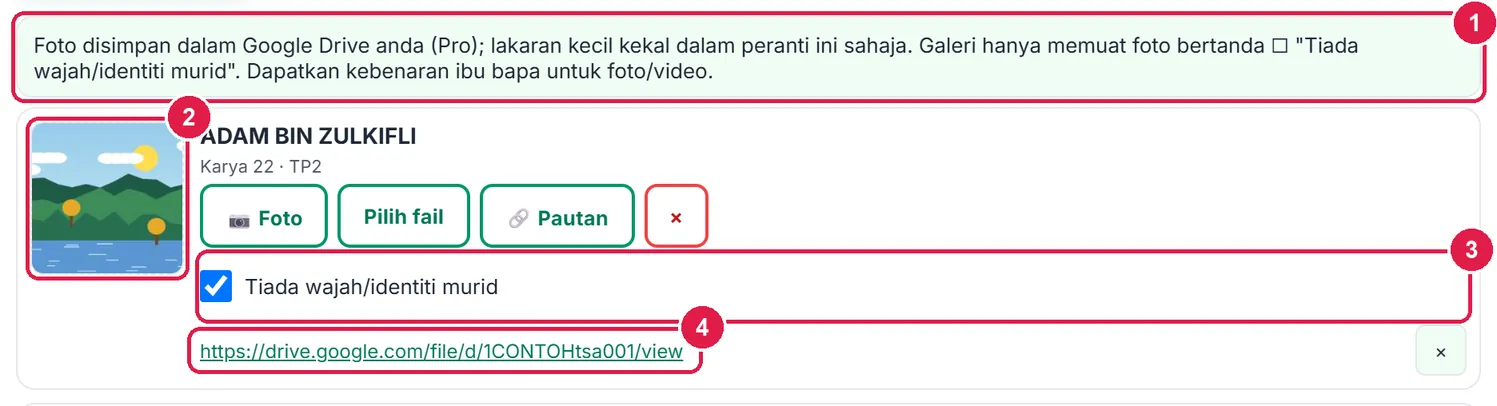
- Nota Pro.
- Lakaran kecil.
- Tiada wajah/identiti.
- Pautan Google Drive foto asal.
-
Langkah 2 Hantar portfolio ke Google Drive
Pada tab Laporan, tekan Hantar ke Drive. Portfolio murid (PDF) dihantar ke folder tool; menghantar semula mengemas kini fail yang sama. Dokumen ini bernama murid, jadi tiada salinan automatik (Ultra pun tidak menghantar senyap) — anda memutuskan bila dihantar.
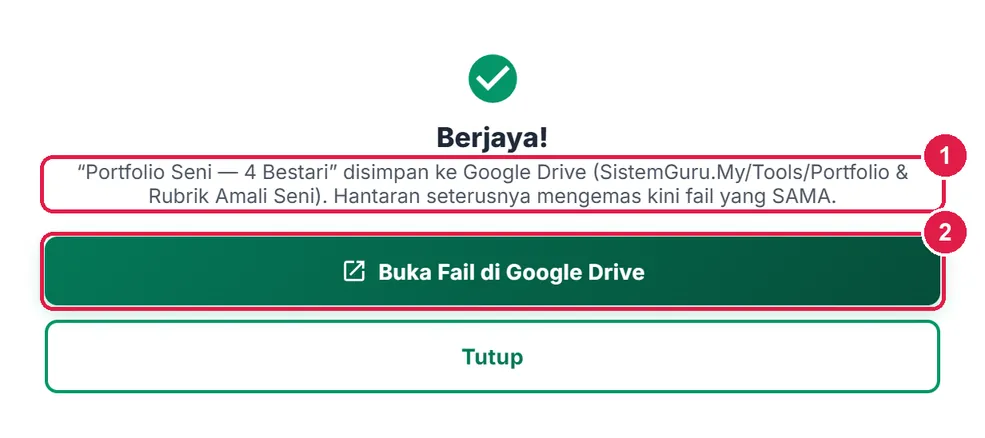
- Nama fail & folder.
- Buka Fail di Google Drive.
-
Langkah 3 Draf ulasan dengan AI (salin & tampal)
Dalam lipatan Ulasan guru, buka Draf ulasan dengan AI. 1 · Salin prompt (hanya nombor giliran murid, TP dan kata kunci refleksi — tiada nama), tampal ke ChatGPT, Gemini atau AI lain, salin jawapan penuh berformat
#U1: …, tampal ke kotak bawah dan tekan 3 · Proses jawapan. Nilai TP karya dahulu — tanpa TP tiada ulasan dijana.Draf mengisi ruang ulasan setiap murid (maks. 300 aksara). Semak dan sunting sebelum mencetak; draf AI tidak disahkan oleh app.
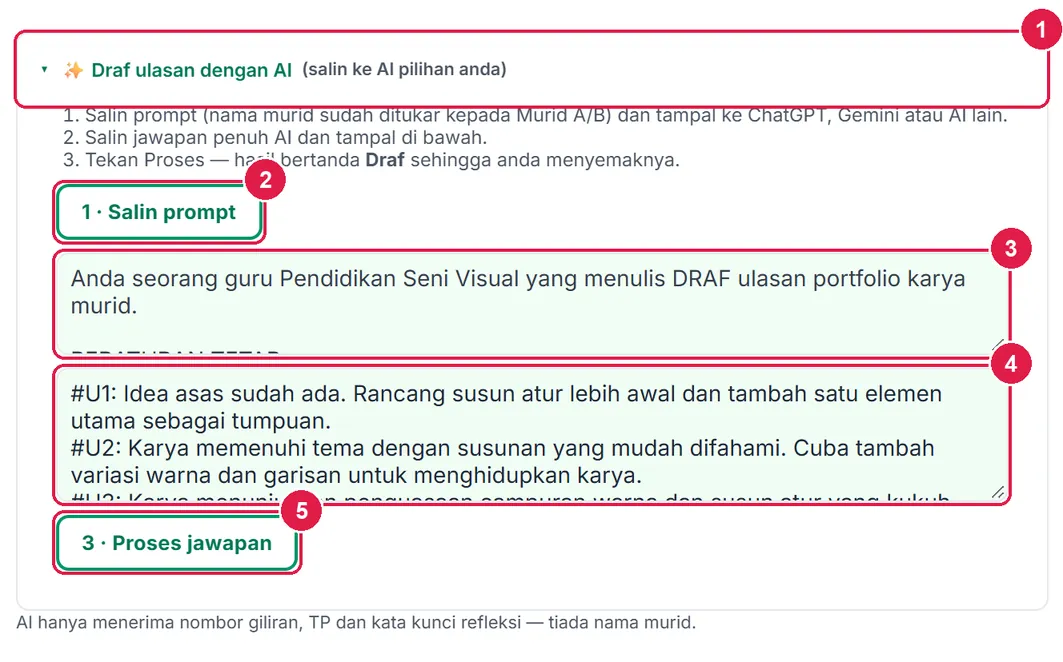
- Lipatan Draf ulasan dengan AI.
- 1 · Salin prompt.
- Prompt (tiada nama).
- Jawapan AI ditampal.
- 3 · Proses jawapan.
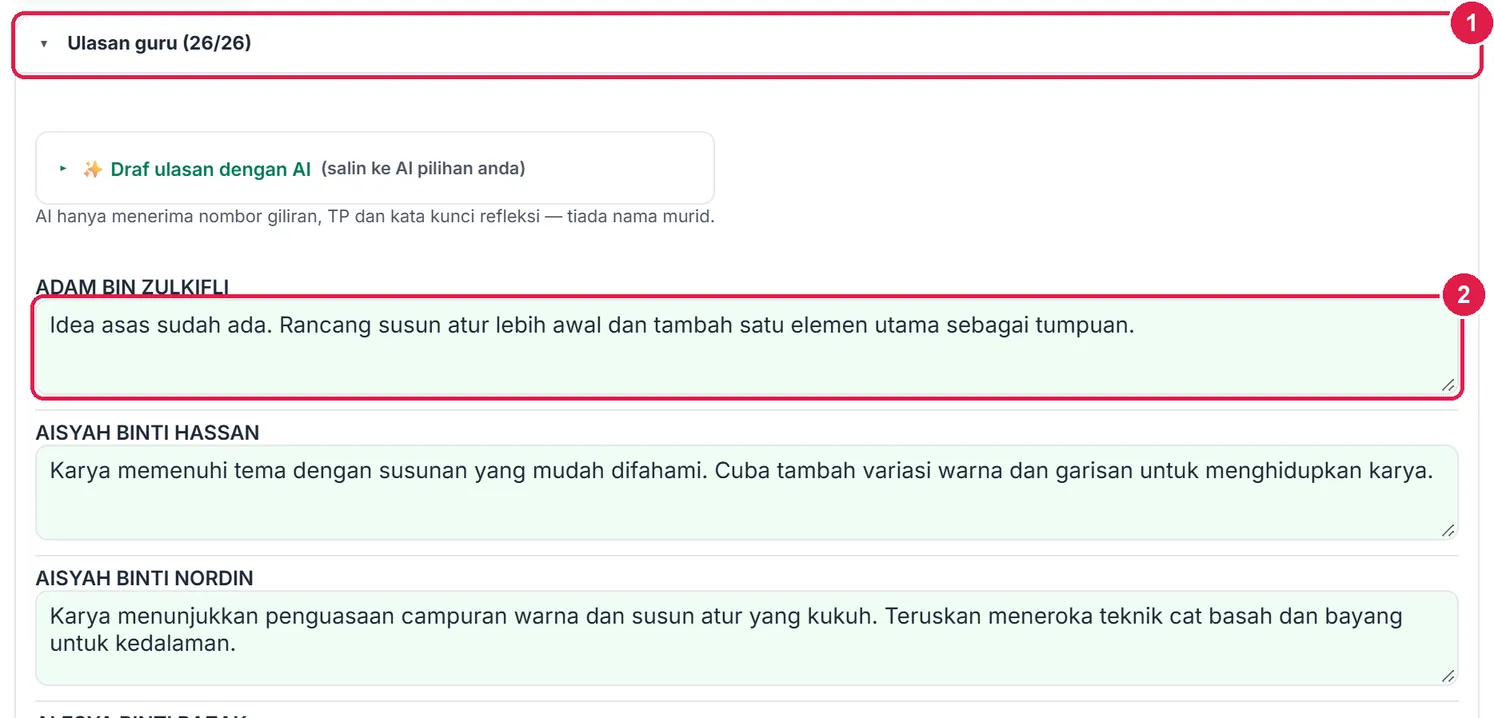
- Tajuk & kiraan ulasan.
- Draf ulasan (boleh disunting).
UltraAI terus
Semua fungsi Pro, ditambah:
Nombor merah pada setiap gambar sepadan dengan senarai di bawahnya. Klik atau ketik gambar untuk melihatnya dalam saiz penuh.
-
Langkah 1 Draf ulasan AI terus (Ultra)
Ultra tidak perlu salin-tampal: tekan Draf ulasan dengan AI dan ulasan semua murid terus diisi. Baki kuota ditunjukkan di sebelah butang (cth Baki AI bulan ini: 30/30) dan berkurang setiap kali digunakan. Semak dan sunting setiap draf sebelum mencetak.

- Draf ulasan dengan AI.
- Baki AI bulan ini.
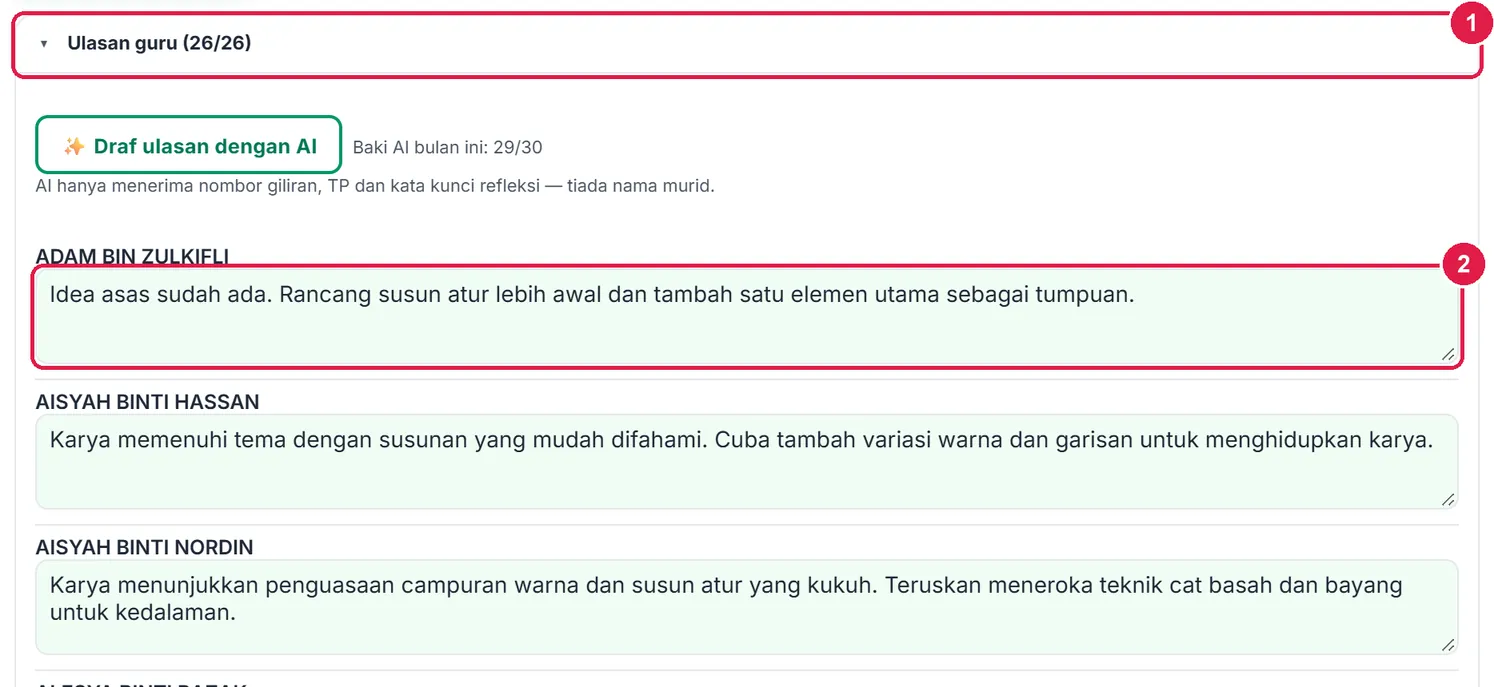
- Tajuk & kiraan ulasan.
- Draf ulasan.
Maklumat penting
- PDPA & foto: galeri hanya memuat foto yang anda sahkan tanpa wajah/identiti dan berlabel Karya nn. Foto asal kekal di Drive anda; lakaran kecil kekal dalam pelayar peranti (disapu apabila log keluar).
- Tiada salinan automatik: dokumen portfolio bernama murid, jadi Ultra pun tidak menghantar senyap ke Drive — anda memutuskan bila dihantar.
- Kebenaran ibu bapa: dapatkan sebelum merakam foto atau video murid.
- Drive: folder
SistemGuru.My/Tools/Portfolio & Rubrik Amali Seni/<kelas>; foto yang sama dikemas kini, tidak digandakan. - Rubrik DSKP: deskriptor TP dipaparkan seperti dalam DSKP; sahkan dengan dokumen rasmi sebelum merujuk ibu bapa.
Betul vs Salah
Berdasarkan cara sebenar app berfungsi.
Betul
Tag SP pada setiap karya dalam Tetapan supaya rubrik dan Cadang TP berfungsi.
Salah
Mencipta karya tanpa SP dan mengharapkan rubrik DSKP keluar.
Sebab: Rubrik dan Cadang TP ke PBD dibina daripada SP yang ditag; karya tanpa SP hanya boleh dinilai dengan TP.
Betul
Tanda “Tiada wajah/identiti murid” hanya selepas anda menyemak foto.
Salah
Menanda semua foto untuk memasukkan semuanya ke galeri.
Sebab: Galeri dicetak dan dikongsi; hanya foto yang disahkan tanpa wajah dan berlabel Karya nn dimasukkan.
Betul
Dapatkan kebenaran ibu bapa sebelum merakam foto atau video murid.
Salah
Menganggap foto karya selalu boleh dikongsi.
Sebab: Foto asal berada di Drive anda; lakaran kecil kekal dalam peranti. Kebenaran tetap tanggungjawab guru.
Betul
Semak dan ubah cadangan TP sebelum menekan Sahkan & simpan ke PBD.
Salah
Menyimpan cadangan tanpa menyemak.
Sebab: Cadangan hanyalah kiraan TP tertinggi/terkini; guru yang mengesahkan TP rasmi.
Betul
Semak dan sunting draf ulasan AI sebelum mencetak.
Salah
Mencetak ulasan AI terus.
Sebab: AI hanya menerima nombor giliran, TP dan kata kunci refleksi; ia boleh tersasar dan ulasan akhir ialah milik guru.
Betul
Gunakan Padam rekod seorang murid apabila murid berpindah atau diminta ibu bapa.
Salah
Memadam portfolio keseluruhan kelas kerana seorang murid.
Sebab: Pemadaman seorang murid membuang TP, pautan, jawapan Portal dan lakaran kecil murid itu sahaja.
Soalan lazim
Perlu log masuk?
Ya. Nilai dan bukti murid disimpan dalam akaun anda; tetamu hanya melihat kad tool dan tetingkap log masuk.
Foto murid dihantar ke pelayan SistemGuru?
Tidak. Foto asal hanya ke Google Drive anda (Pro). Lakaran kecil 320 px disimpan dalam pelayar peranti anda sahaja.
Adakah AI melihat nama murid?
Tidak. AI menerima nombor giliran, TP dan kata kunci refleksi sahaja, dan hanya digunakan untuk draf ulasan.
Bagaimana murid menjawab refleksi?
Melalui Portal Murid menggunakan kod kelas, nama dan PIN sedia ada; anda terbitkan tugasan daripada tab Refleksi.
Tool berkaitan
- Portal Murid — jana kod kelas & PIN sebelum menerbitkan refleksi.
- PBD — tempat TP yang disahkan melalui Cadang TP disimpan.
- Studio Ritma & Notasi — tool Subjek untuk guru Muzik.
- Jadual Waktu — senarai kelas dan subjek Seni anda.