Cara rancang Intervensi
Langkah demi langkah dengan gambar app sebenar: pelan intervensi bagi murid yang belum menguasai, murid sasaran dengan TP sebelum & selepas, dan latihan pengukuhan. Percuma: rancang sendiri dan tambah murid sasaran secara manual. Pro: pindah terus daripada Analisis, Isi TP selepas daripada PBD, AI salin & tampal. Ultra: AI Autopilot.
Sebelum anda mula
Intervensi ialah jambatan antara Analisis (masalah dikenal pasti) dan Kajian Tindakan (kesan diukur). Siapkan yang bertanda Wajib dahulu.
- WajibAnalisis PBDSumber murid sasaran, SK paling lemah, TP sebelum dan punca (pindahan Pro). Pada Percuma, baca Analisis untuk memilih murid dan SK sendiri.
- WajibPBD — rekod TPTP sebelum dikira daripada rekod PBD; Isi TP selepas daripada PBD membaca rekod terkini selepas anda menaksir semula.
- WajibJadual WaktuKad subjek di atas halaman datang daripada Jadual Waktu.
- PilihanKehadiranMenentukan kumpulan (kehadiran rendah / akademik / risiko) dan catatan peratus hadir setiap murid sasaran.
- PilihanLatihanUntuk Beri latihan pengukuhan — bina latihan bersoalan bagi SK sasaran dahulu.
- ProPelan Pro / UltraBina Intervensi daripada Analisis, Isi TP selepas daripada PBD, Guna AI luar, Hantar ke Drive (Pro); AI Autopilot (Ultra).
Apa yang berbeza ikut pelan
Borang yang sama untuk semua. Pro membawa data terus daripada Analisis dan PBD; Ultra menulis pelan dengan AI.
| Ciri Intervensi | Percuma | Pro | Ultra |
|---|---|---|---|
| Pelan intervensi: Sasaran, Punca, Strategi, Tempoh, Cara semak, Status | Ya | Ya | Ya |
| Intervensi Tersimpan — buka, kemas kini, padam | Ya | Ya | Ya |
| + Tambah murid sasaran secara manual (pilih kelas, tanda murid, TP sebelum) | Ya | Ya | Ya |
| TP selepas dipilih sendiri & latihan pengukuhan | Ya | Ya | Ya |
| Muat turun PDF · Word · Excel · Cetak | Ya | Ya | Ya |
| Bina Intervensi daripada Analisis — murid, TP sebelum, SK & punca diisi sendiri | Pro | Ya | Ya |
| Isi TP selepas daripada PBD | Pro | Ya | Ya |
| Guna AI luar — Jana Prompt & Proses Hasil AI | Pro | Ya | Ya |
| Hantar ke Drive | Pro | Ya | Ya |
| AI Autopilot — Jana Pelan | Ultra | Ultra | Ya |
| Salinan automatik ke Google Drive | — | — | Ya |
Kenali halaman Intervensi
Kad subjek & kelas di atas, tiga tab di bawah.
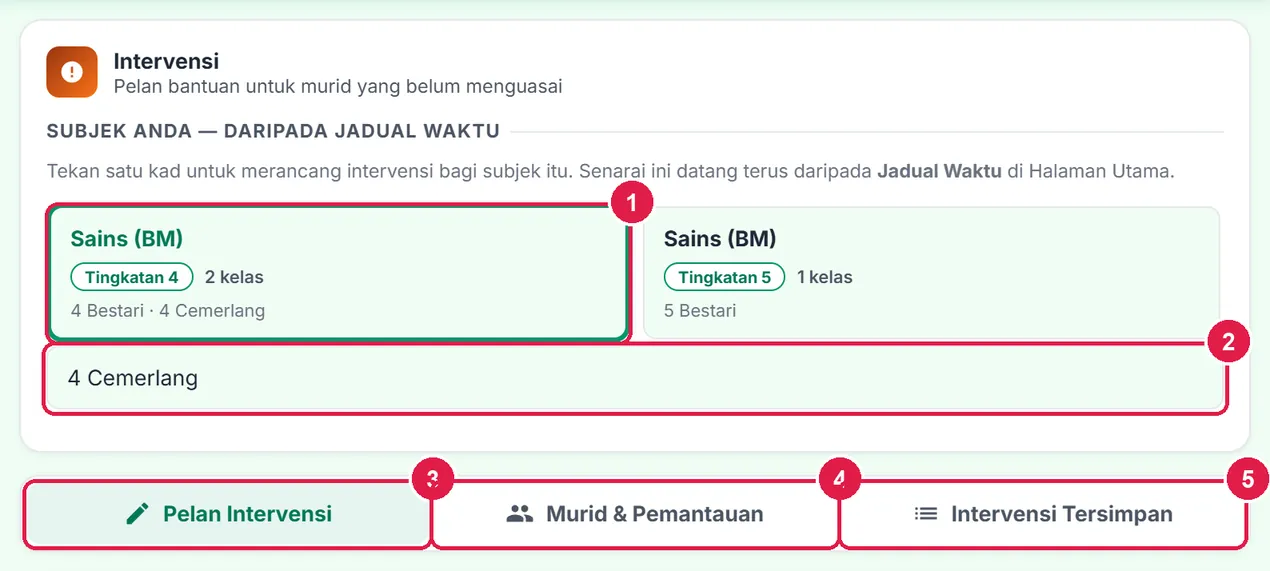
- Kad subjek — daripada Jadual Waktu; subjek Analisis dibawa sendiri.
- Kelas — Semua kelas atau satu kelas.
- Pelan Intervensi — 1 Sasaran · 2 Pelan tindakan · 3 Pemantauan.
- Murid & Pemantauan — TP sebelum/selepas, latihan pengukuhan.
- Intervensi Tersimpan — buka atau padam.
PercumaRancang intervensi sendiri
Baca Analisis, kemudian isi borang pelan sendiri. Intervensi disimpan, boleh dikemas kini dan dicetak.
Nombor merah pada setiap gambar sepadan dengan senarai di bawahnya. Klik atau ketik gambar untuk melihatnya dalam saiz penuh.
-
Langkah 1 Kenal pasti murid sasaran di Analisis
Mulakan di Analisis › tab PBD × Kehadiran. Kumpulan TP rendah + kehadiran baik ialah murid yang hadir tetapi belum menguasai — calon intervensi akademik. (Kumpulan TP rendah + kehadiran rendah memerlukan tindakan kehadiran dahulu.)
Pada pelan Percuma, butang Bina Intervensi (n murid) berkunci Pro. Catat nama murid dan SK paling lemah (tab Ikut SK), kemudian buka Intervensi sendiri.
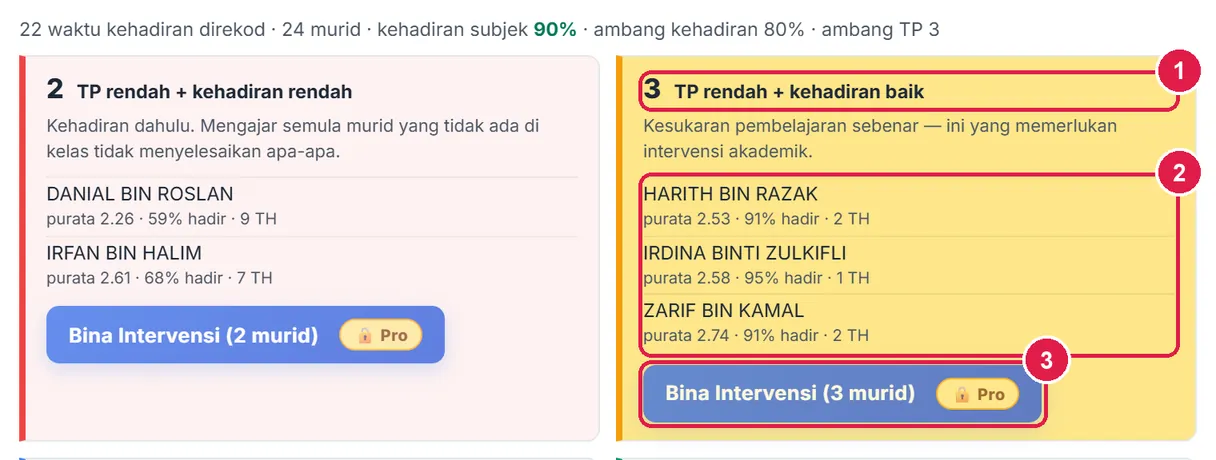
- Kumpulan TP rendah + kehadiran baik — 3 murid.
- Nama, purata TP dan peratus hadir setiap murid.
- Bina Intervensi — Pro.
-
Langkah 2 Buka Intervensi, pilih subjek & kelas, isi Sasaran
Menu Int & Pel › Intervensi. Tekan kad subjek (jika anda baru dari Analisis, subjek yang sama sudah dipilih) dan pilih Kelas. Di tab Pelan Intervensi, bahagian 1 · Sasaran:
- Tajuk intervensi — wajib; cth Kelas Bimbingan Radikal Bebas & Antioksida.
- SK / kemahiran disasarkan — cth 10.2 Radikal Bebas.
- TP sasaran — tahap yang hendak dicapai selepas intervensi, cth 3.
Butang AI Autopilot — Jana Pelan berkunci Ultra pada pelan Percuma.
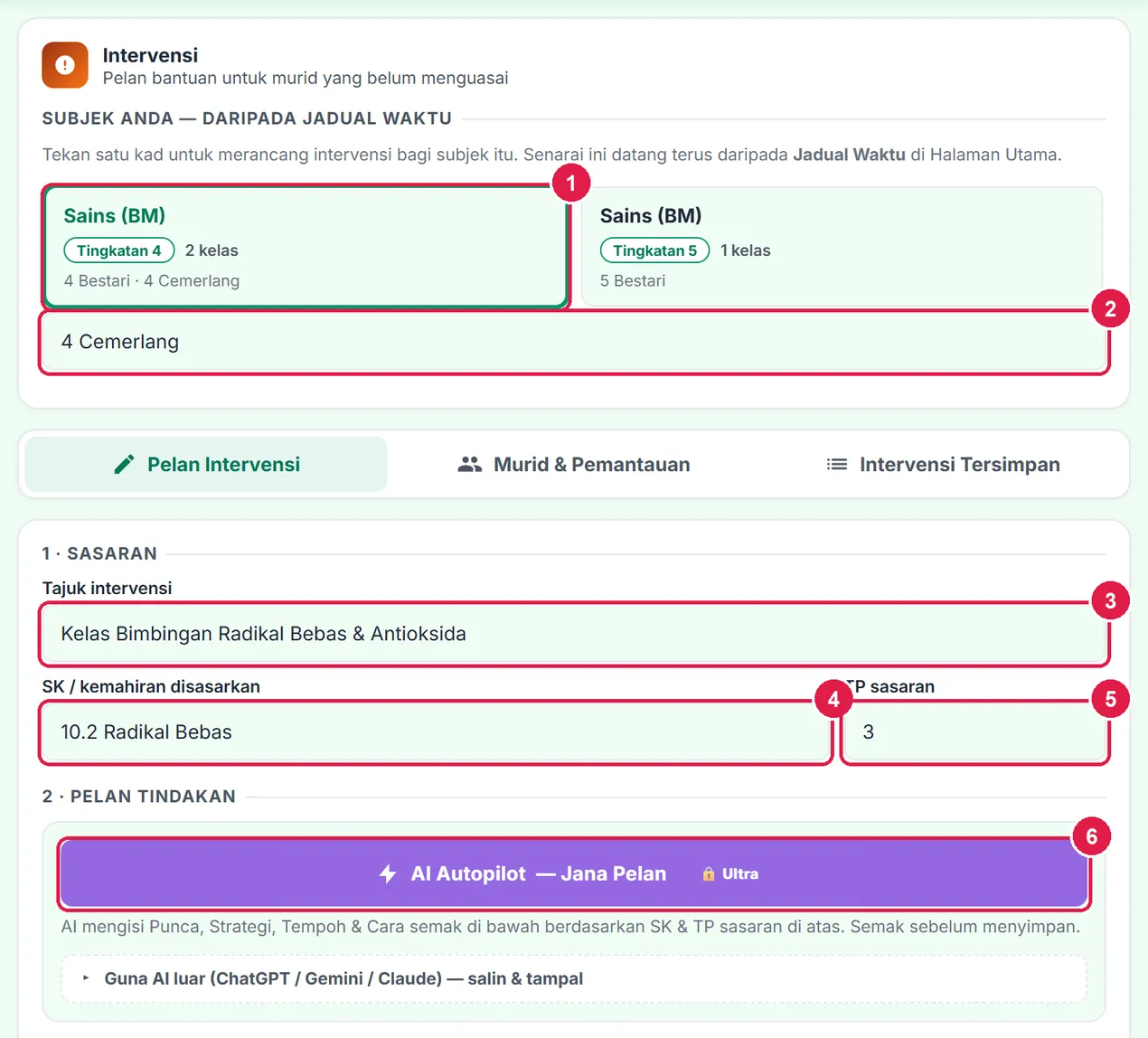
- Kad subjek.
- Kelas.
- Tajuk intervensi (wajib).
- SK / kemahiran disasarkan.
- TP sasaran.
- AI Autopilot — Jana Pelan — Ultra.
-
Langkah 3 Isi Pelan tindakan dan Pemantauan, kemudian simpan
- Punca murid belum menguasai — bahagian paling penting; tulis apa yang murid tidak faham, bukan sekadar "lemah".
- Strategi — langkah konkrit, satu baris setiap langkah.
- Tempoh (minggu) dan Cara semak keberkesanan — cth kuiz pasca dan penaksiran semula TP di PBD.
- Status — Dirancang, Sedang Berjalan, Selesai atau Ditangguh.
Tekan Simpan Intervensi (boleh juga selepas menambah murid sasaran pada langkah seterusnya). Bar simpan berada di bawah tab Pelan dan tab Murid & Pemantauan.
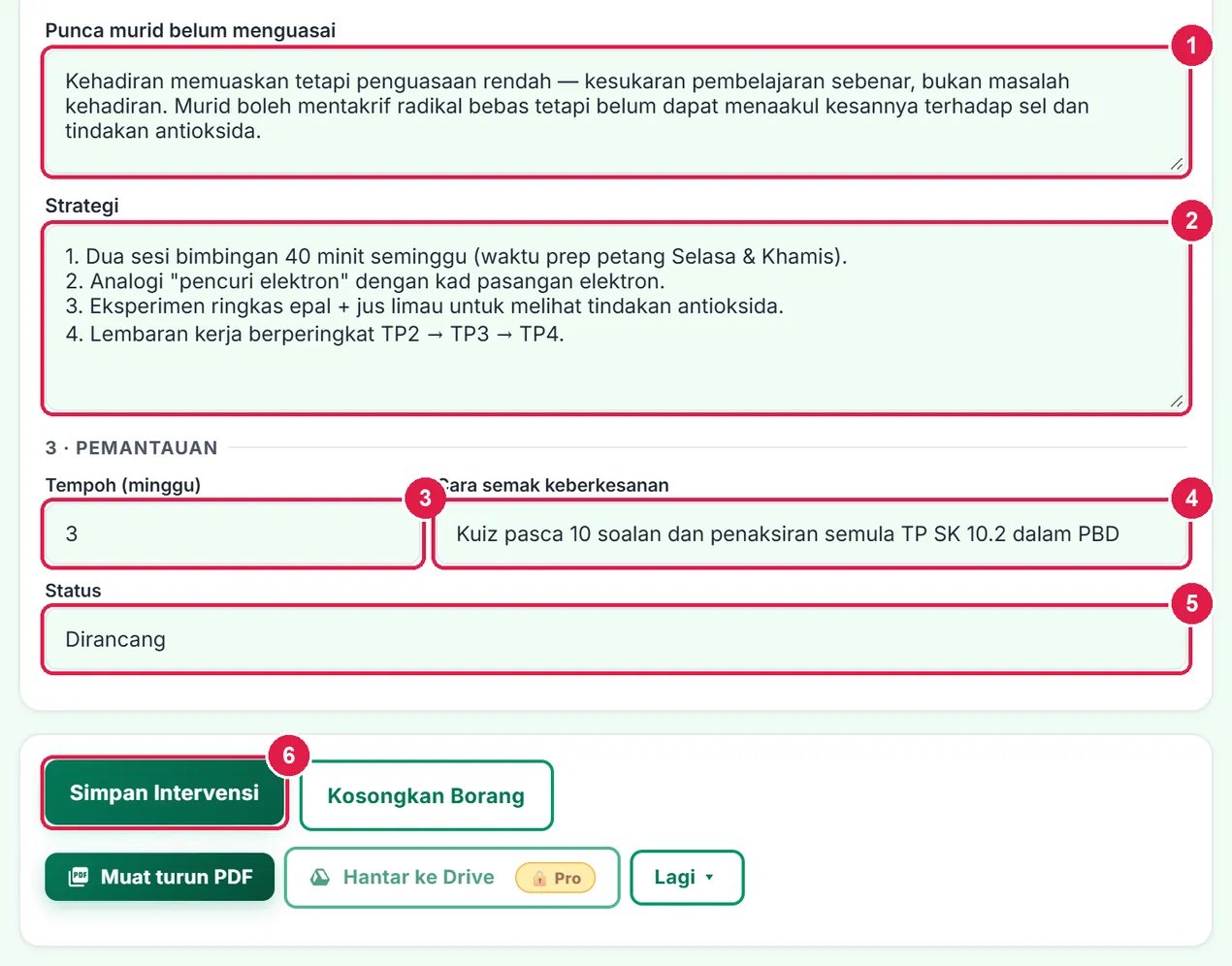
- Punca.
- Strategi.
- Tempoh (minggu).
- Cara semak keberkesanan.
- Status.
- Simpan Intervensi.
-
Langkah 4 Tambah murid sasaran (Murid & Pemantauan)
Tekan + Tambah murid dalam tab ini: pilih kelas, tandakan murid sasaran dan (pilihan) TP sebelum, tekan Tambah, kemudian Simpan Intervensi. Senarai kelas diambil daripada senarai murid PBD — jika kosong, isi senarai murid dahulu. Pada Pro, murid juga boleh dipindah terus daripada Analisis (lihat bahagian Pro).

- Tab Murid & Pemantauan.
- Tiada murid sasaran lagi.
- + Tambah murid.
-
Langkah 5 Pilih kelas, TP sebelum dan tandakan murid
Tetingkap Tambah murid sasaran dibuka dengan kelas intervensi sudah dipilih. Pilih TP sebelum (pilihan — diisi untuk semua murid yang ditanda dan boleh diubah setiap murid kemudian), tandakan murid sasaran, kemudian tekan Tambah. Murid yang sudah disasarkan ditanda dan dikunci, jadi tiada pendua.
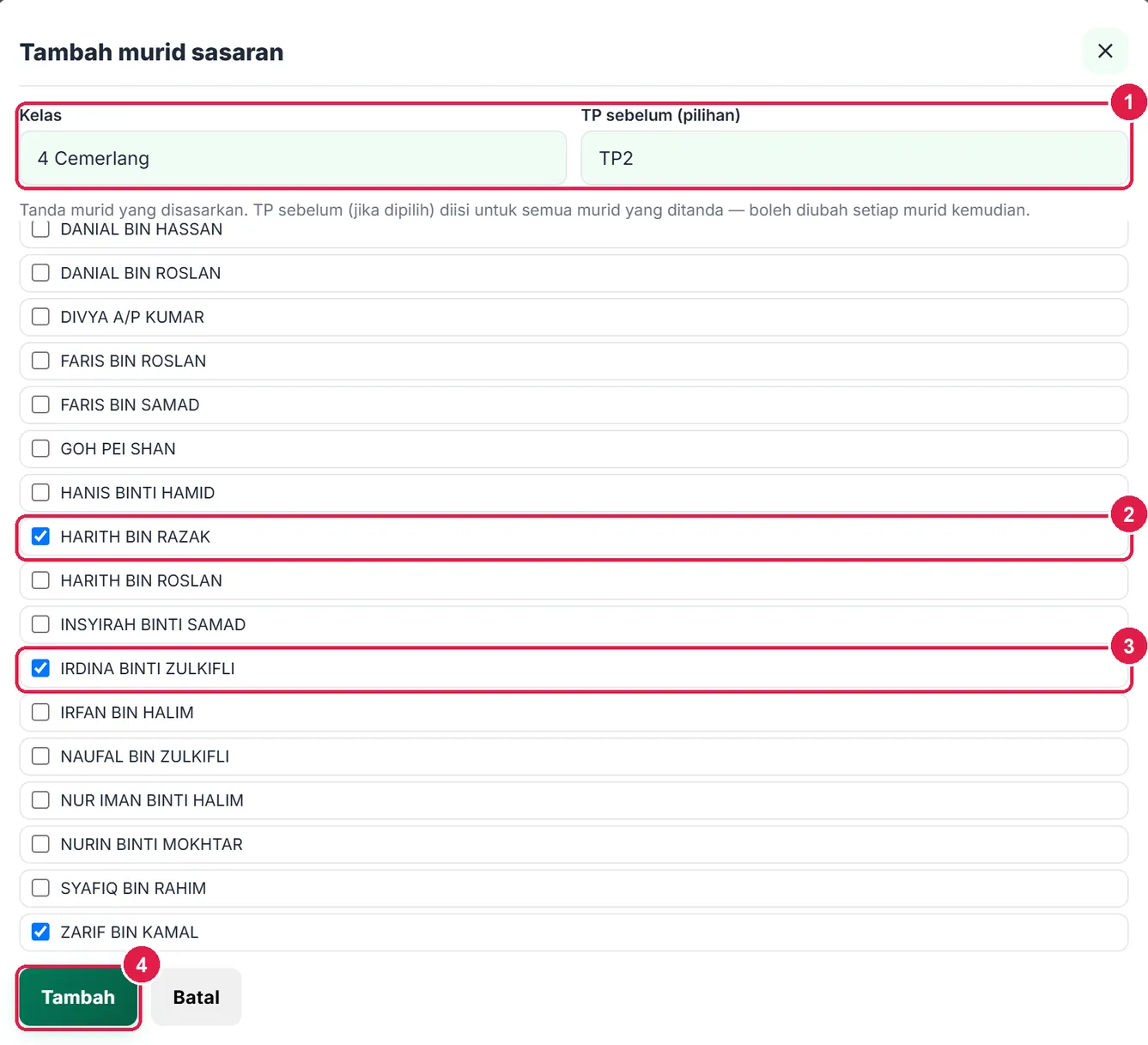
- Kelas dan TP sebelum (pilihan).
- Murid sasaran ditanda.
- Murid sasaran kedua.
- Tambah.
-
Langkah 6 Semak senarai murid sasaran, kemudian simpan
Murid muncul dalam Murid Sasaran dengan TP sebelum. Ubah TP sebelum setiap murid jika perlu, tambah catatan, kemudian tekan Simpan Intervensi — murid disimpan bersama pelan. Apabila intervensi tamat, isi TP selepas selepas menaksir semula di PBD. (Isi TP selepas daripada PBD ialah ciri Pro.)
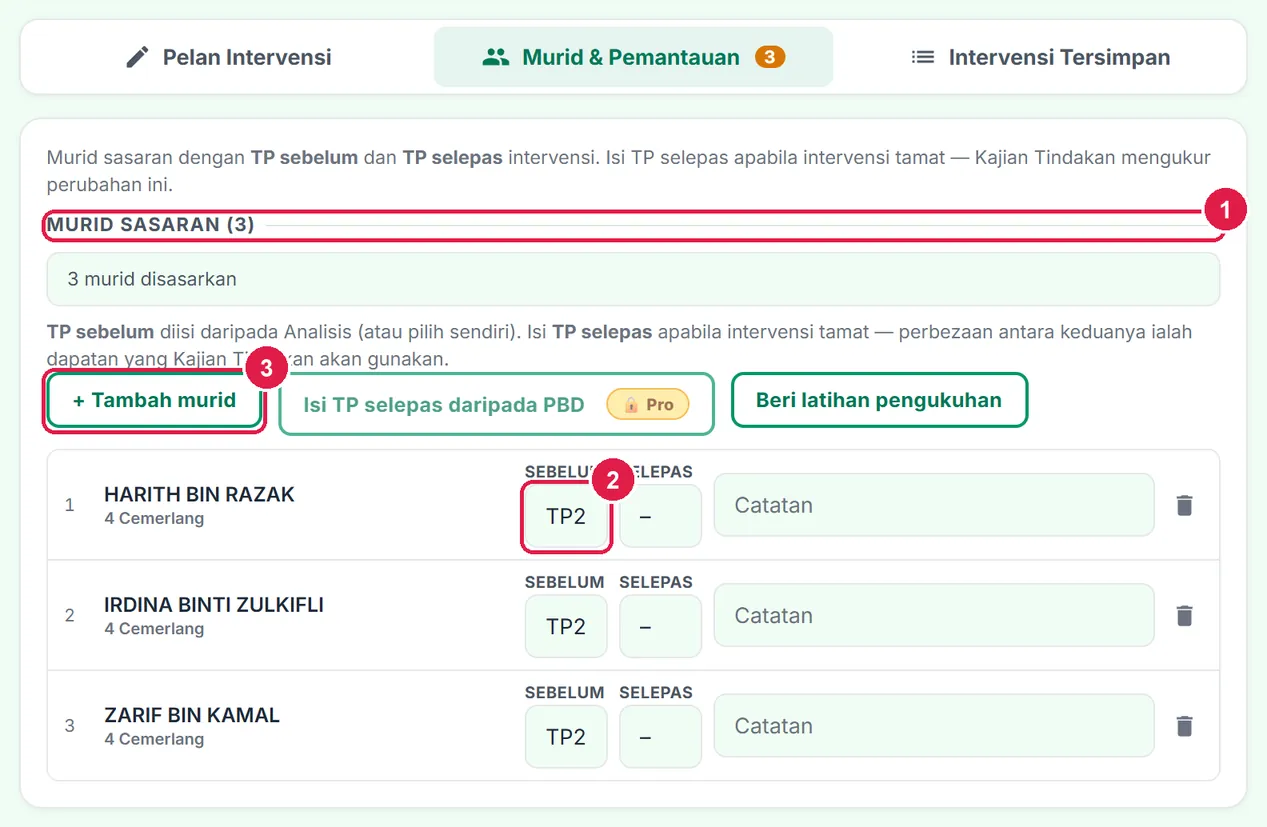
- Murid Sasaran — bilangan.
- TP sebelum setiap murid.
- + Tambah murid — tambah lagi.
-
Langkah 7 Intervensi Tersimpan: buka atau padam
Tab Intervensi Tersimpan menyenaraikan intervensi subjek (dan kelas) yang dipilih, terbaharu di atas, dengan status, TP sasaran dan tempoh. Buka memuatkan rekod itu ke borang; Padam meminta pengesahan dan memadam rekod beserta senarai murid sasarannya.
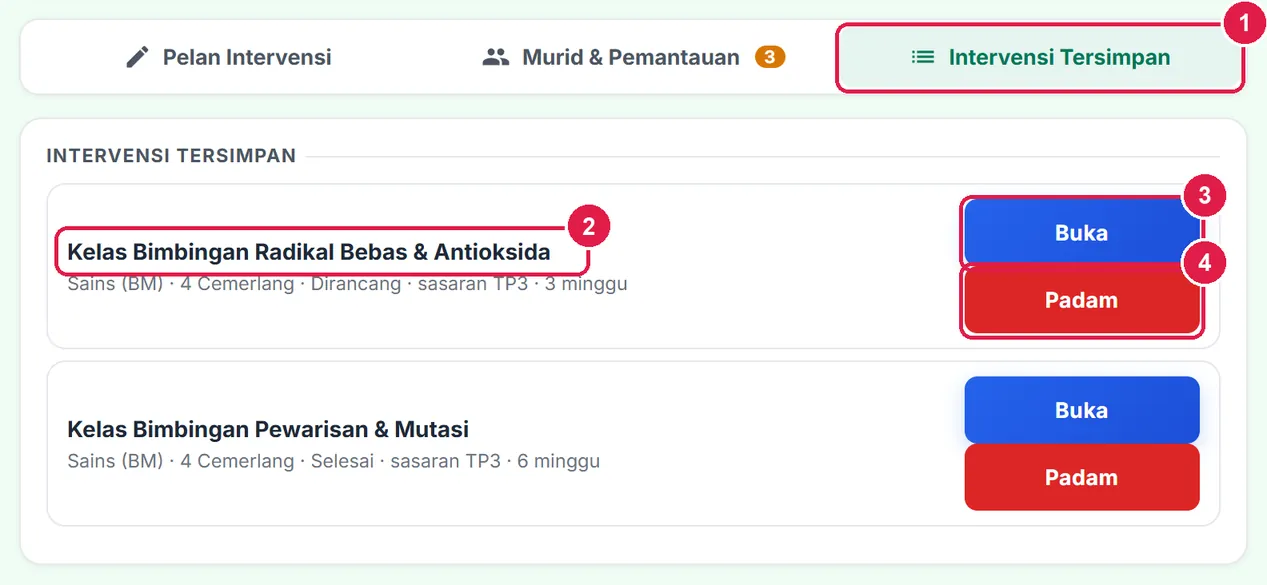
- Tab Intervensi Tersimpan.
- Intervensi yang baru disimpan.
- Buka.
- Padam.
-
Langkah 8 Kemas kini rekod yang dibuka
Jalur Sedang menyunting muncul di atas tab — simpanan seterusnya mengemas kini rekod ini, bukan mencipta rekod baharu. Untuk intervensi baharu, tekan mula baharu (atau Kosongkan Borang).
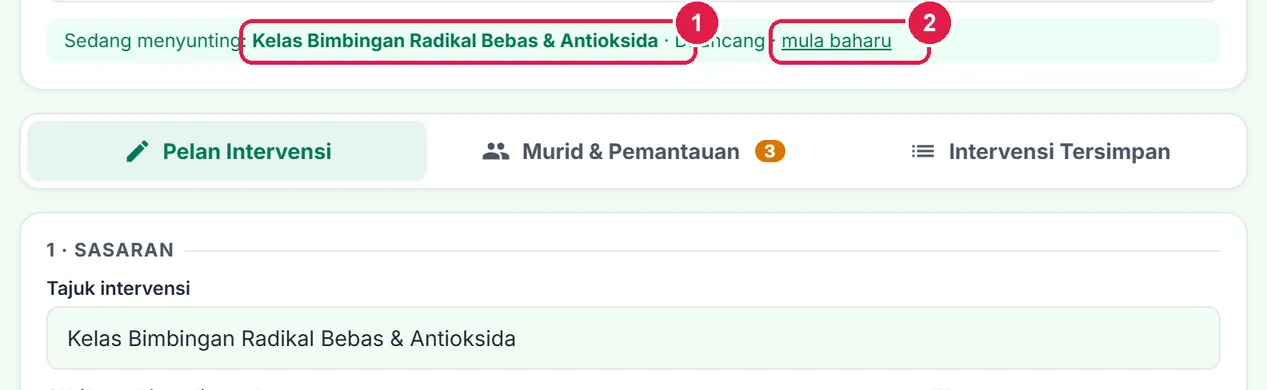
- Sedang menyunting — tajuk & status rekod.
- mula baharu — lepaskan rekod ini.
-
Langkah 9 Tukar status apabila intervensi bermula
Contoh: tukar Status kepada Sedang Berjalan, kemudian Simpan Intervensi. Apabila tamat, tukar kepada Selesai.
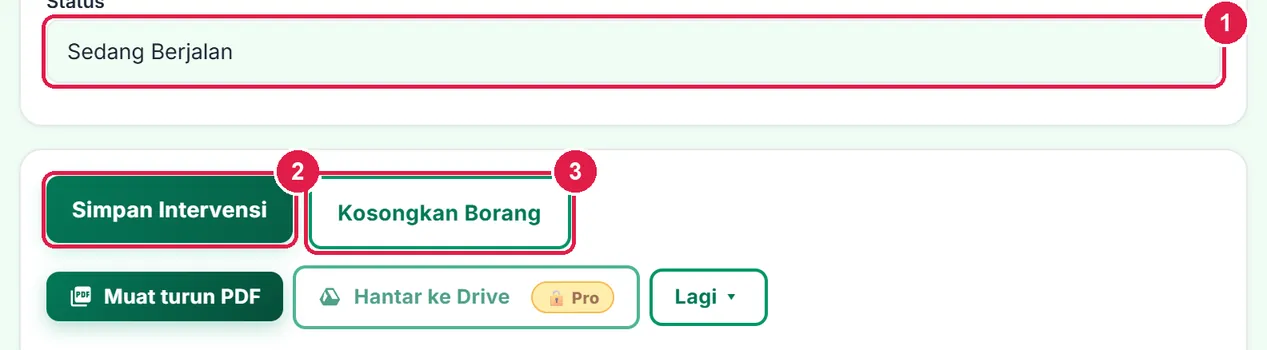
- Status — Sedang Berjalan.
- Simpan Intervensi — kemas kini rekod.
- Kosongkan Borang — mula intervensi baharu.
ProPindah daripada Analisis, pantau TP sebelum & selepas
Murid sasaran, TP sebelum, SK dan punca dibawa terus daripada Analisis. TP selepas diisi daripada PBD. Pelan boleh dirangka dengan AI luar.
Nombor merah pada setiap gambar sepadan dengan senarai di bawahnya. Klik atau ketik gambar untuk melihatnya dalam saiz penuh.
-
Langkah 1 Bina Intervensi daripada kumpulan di Analisis
Di Analisis › PBD × Kehadiran, tekan Bina Intervensi (3 murid) pada kumpulan yang hendak dibantu. (Atau Bina Intervensi daripada Analisis Ini di tab Ulasan untuk semua murid di bawah ambang.)
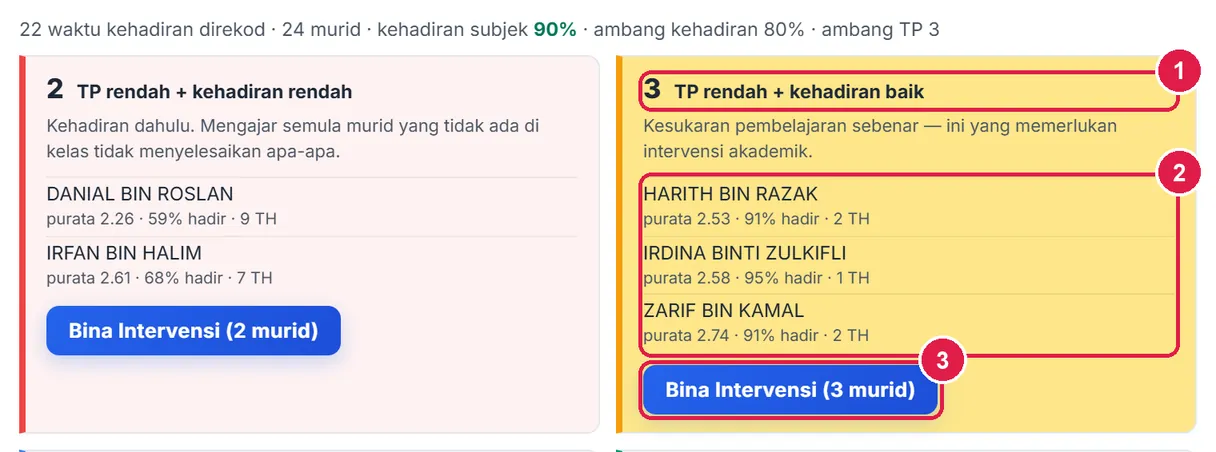
- Kumpulan TP rendah + kehadiran baik.
- Murid yang akan dipindahkan.
- Bina Intervensi (3 murid).
-
Langkah 2 Semak borang yang sudah diisi
Halaman Intervensi terbuka dengan subjek dan kelas yang sama, dan diisi sendiri:
- Tajuk awal ikut kumpulan — Intervensi Akademik, Intervensi Kehadiran atau Pencegahan Kehadiran. Tukar kepada tajuk anda.
- SK paling lemah beserta purata kelas, dan TP sasaran = ambang.
- Punca yang padan dengan kumpulan — punca kehadiran tidak ditulis sebagai "kesukaran pembelajaran".
Lengkapkan Strategi, Tempoh dan Cara semak (atau guna AI — Langkah 7), kemudian Simpan Intervensi.
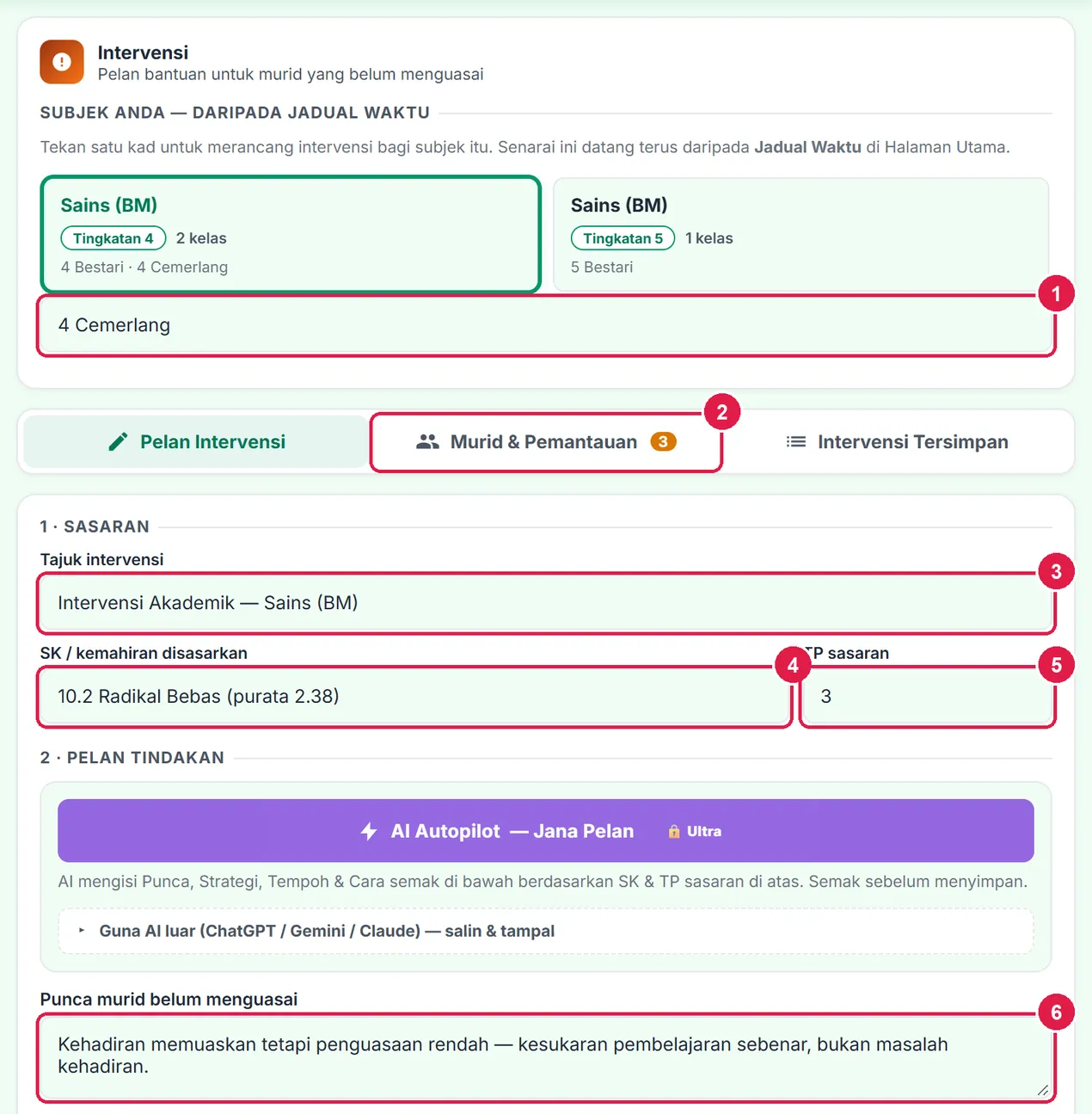
- Kelas dibawa daripada Analisis.
- Murid & Pemantauan — lencana = murid yang belum ada TP selepas.
- Tajuk awal (boleh ditukar).
- SK paling lemah + purata.
- TP sasaran.
- Punca ikut kumpulan.
-
Langkah 3 Murid sasaran dengan TP sebelum
Tab Murid & Pemantauan menyenaraikan murid yang dipindahkan. TP sebelum diambil daripada purata TP murid itu semasa analisis (tidak melebihi ambang − 1); Catatan diisi dengan peratus kehadiran.
Anda boleh menukar TP sebelum, menaip catatan, atau membuang murid yang tidak sesuai (ikon tong sampah). TP selepas dibiarkan kosong sehingga intervensi tamat.
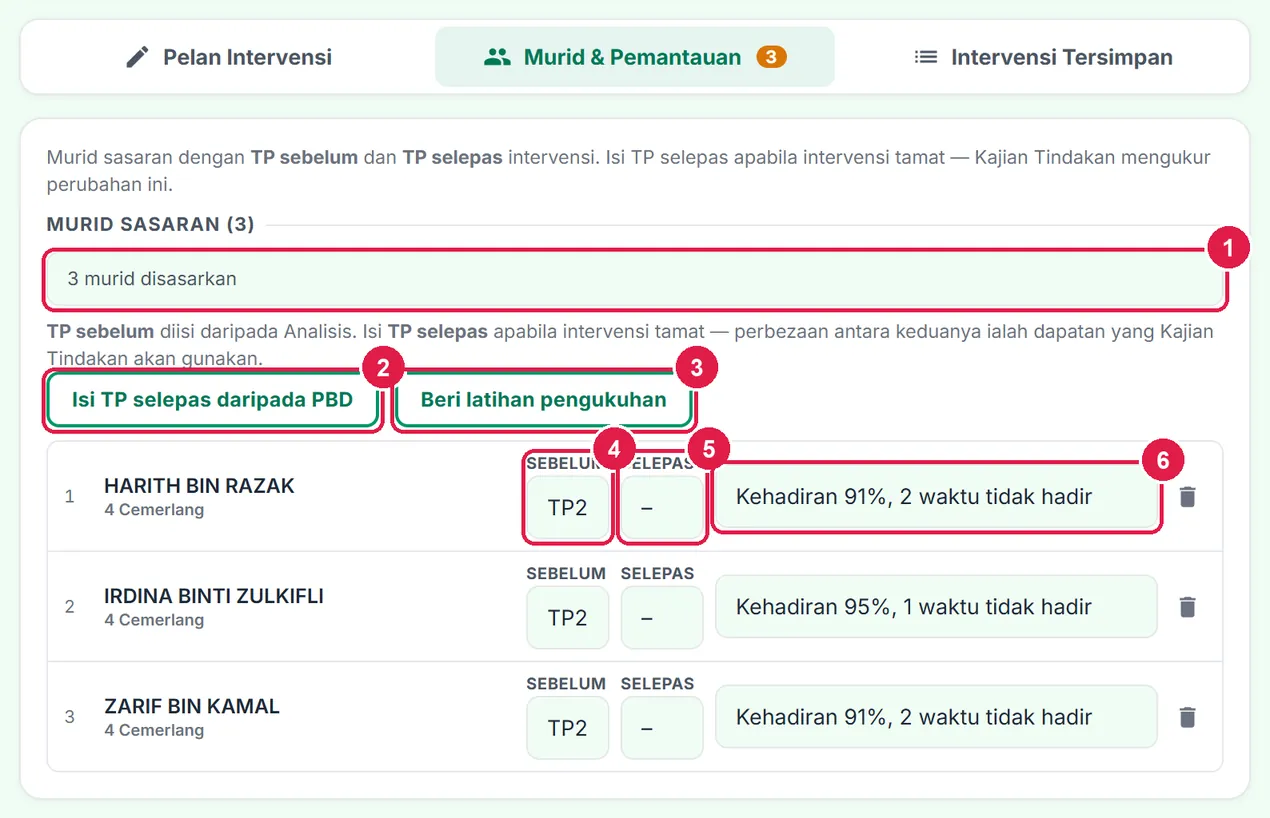
- Ringkasan — murid disasarkan, sudah ada TP selepas, meningkat.
- Isi TP selepas daripada PBD.
- Beri latihan pengukuhan.
- Sebelum — TP2.
- Selepas — kosong sehingga tamat.
- Catatan.
-
Langkah 4 Beri latihan pengukuhan kepada murid sasaran sahaja
Simpan intervensi dahulu (latihan diikat pada rekod intervensi). Tekan Beri latihan pengukuhan: pilih satu latihan subjek itu — latihan bagi SK sasaran didahulukan dan ditanda — tandakan murid, kemudian Beri latihan.
Latihan muncul di Portal Murid murid yang ditanda sahaja, bukan seluruh kelas. Butang ini tersedia bagi semua pelan yang ada murid sasaran. Latihan mesti dibina dahulu di modul Latihan.
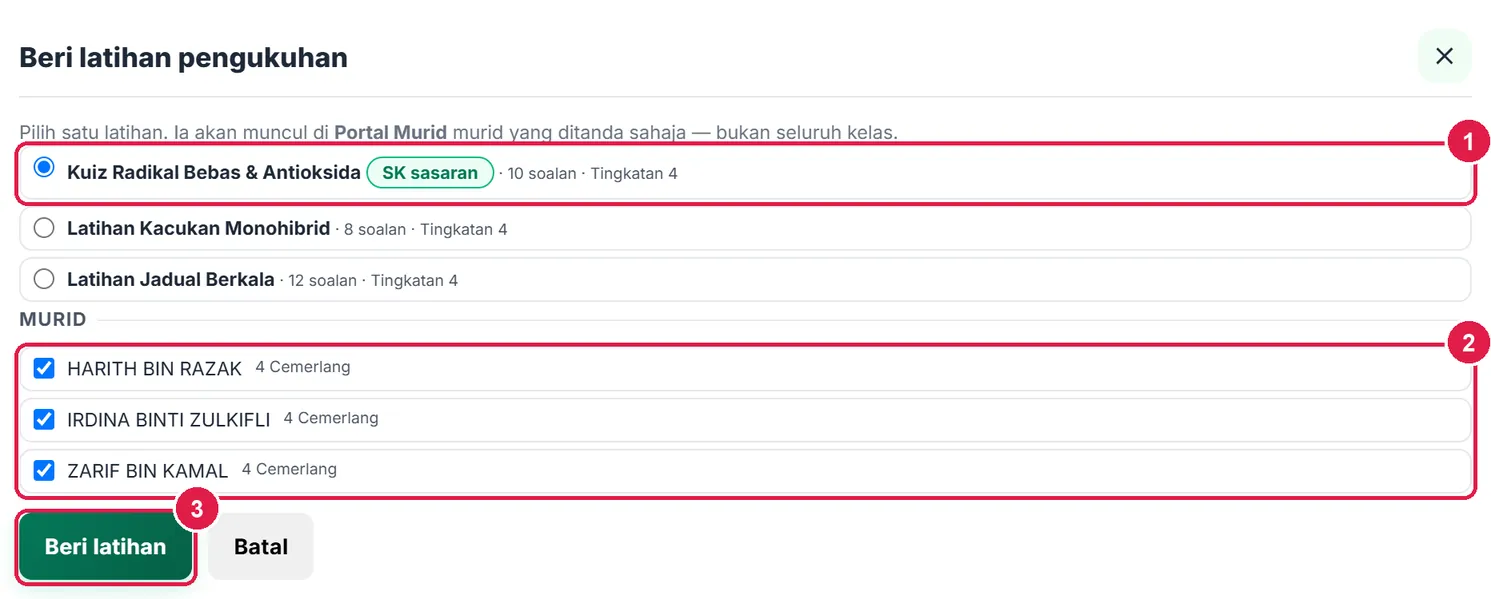
- Latihan bagi SK sasaran (didahulukan).
- Murid — semua murid sasaran ditanda.
- Beri latihan.
-
Langkah 5 Pantau siapa sudah menghantar
Bahagian Latihan pengukuhan diberi memaparkan tajuk latihan dan n/m sudah hantar; nama bertanda ✓ sudah menghantar. Jawapan murid masuk ke Evidens dan Cadangan TP di PBD.
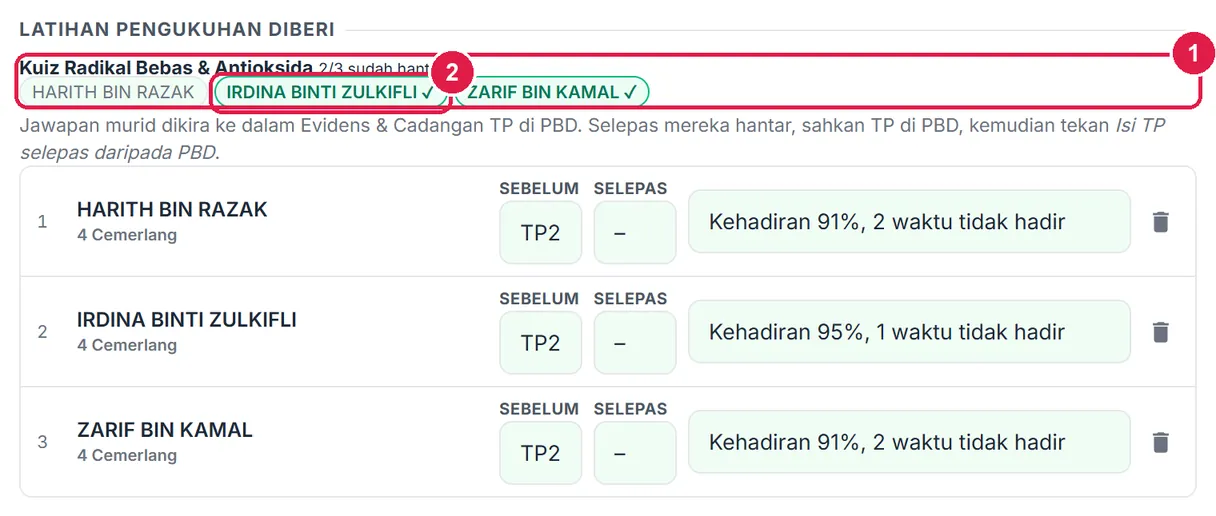
- Latihan & bilangan sudah hantar.
- Murid yang sudah menghantar (✓).
-
Langkah 6 Selepas intervensi tamat: Isi TP selepas daripada PBD
Taksir semula murid di modul PBD. Kemudian buka intervensi itu (Intervensi Tersimpan › Buka) dan pergi ke tab Murid & Pemantauan. Contoh: Kelas Bimbingan Pewarisan & Mutasi — 5 daripada 7 murid sudah ada TP selepas.
Tekan Isi TP selepas daripada PBD. Setiap TP selepas yang masih kosong diisi dengan purata TP terkini murid itu dalam PBD (Akhir Tahun jika ada) — asas yang sama dengan TP sebelum. Nilai yang anda pilih sendiri tidak ditimpa.
Anda juga boleh memilih TP selepas sendiri dalam setiap kotak Selepas (semua pelan).
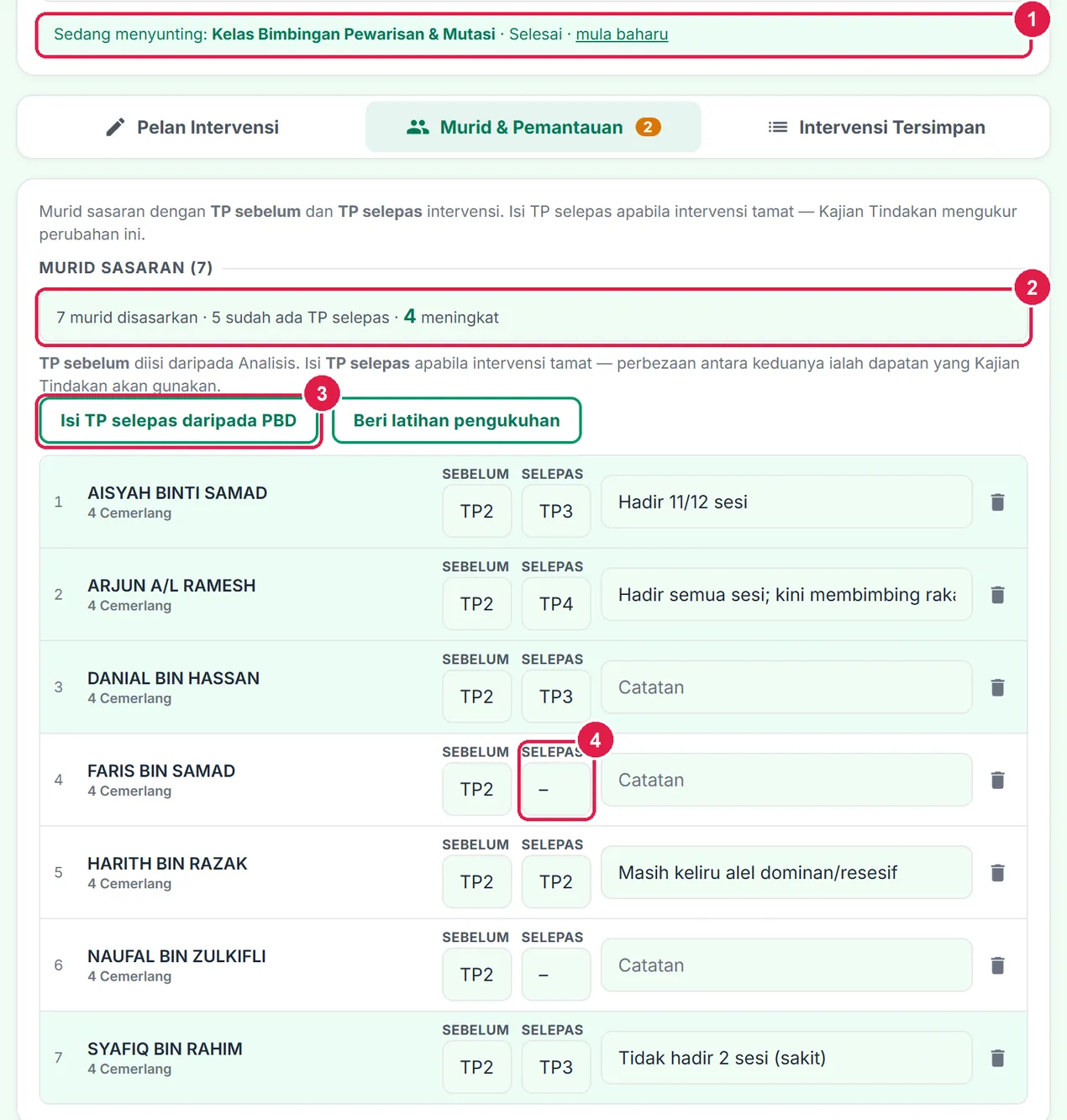
- Sedang menyunting — intervensi lama.
- Ringkasan — 5 sudah ada TP selepas, 4 meningkat.
- Isi TP selepas daripada PBD.
- TP selepas yang masih kosong.
-
Langkah 7 Semak hasil, kemudian simpan
Baris murid yang meningkat bertukar hijau; yang menurun merah. Ringkasan kini: 7 sudah ada TP selepas · 6 meningkat. Tekan Simpan Intervensi — Kajian Tindakan mengira dapatan sebelum vs selepas daripada senarai ini.
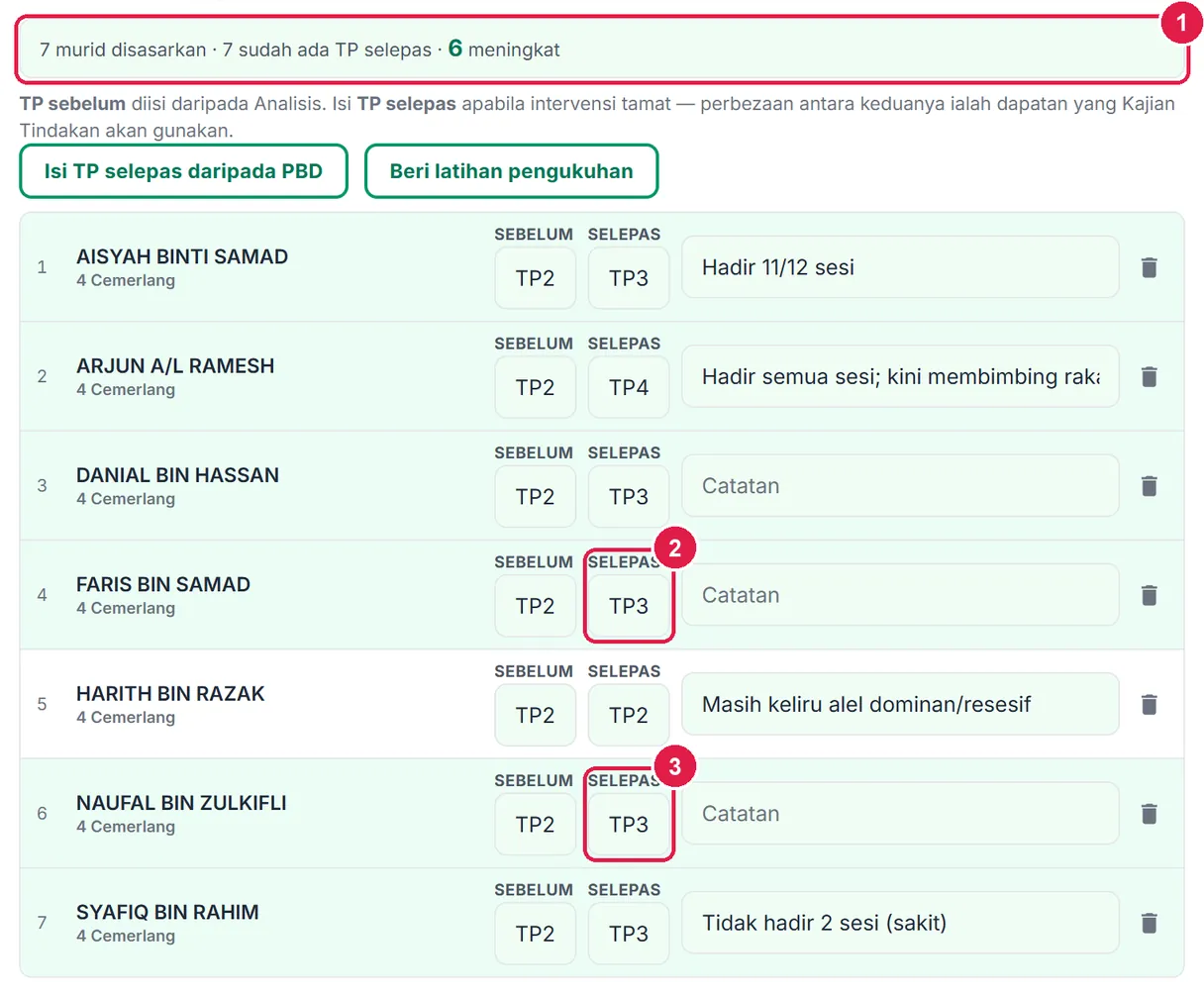
- Ringkasan — 7 sudah ada TP selepas, 6 meningkat.
- TP selepas diisi daripada PBD.
- TP selepas diisi daripada PBD.
-
Langkah 8 Rancang pelan dengan AI luar (salin & tampal)
Untuk intervensi baharu, tekan Kosongkan Borang, isi Tajuk, SK dan TP sasaran dahulu — prompt dibina daripada dua medan itu (dan data Analisis jika subjek & kelas sama). Buka Guna AI luar, tekan Jana Prompt (manual), kemudian Salin Prompt ke ChatGPT, Gemini atau Claude.
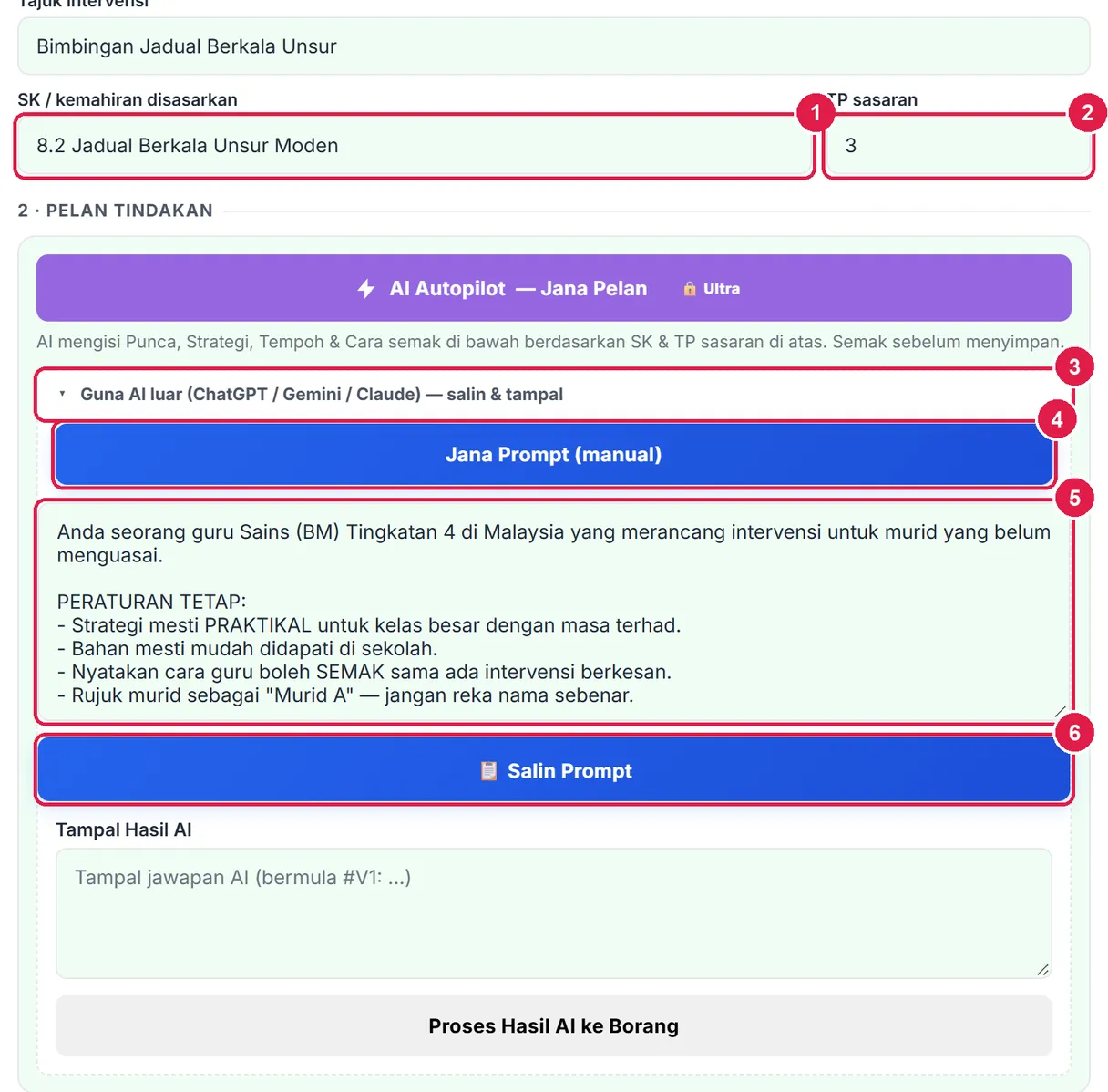
- SK.
- TP sasaran.
- Guna AI luar.
- Jana Prompt (manual).
- Prompt — meminta satu blok
#V1:. - Salin Prompt.
-
Langkah 9 Tampal jawapan AI dan proses ke borang
Tampal keseluruhan jawapan AI (bermula
#V1:) ke kotak Tampal Hasil AI, kemudian tekan Proses Hasil AI ke Borang.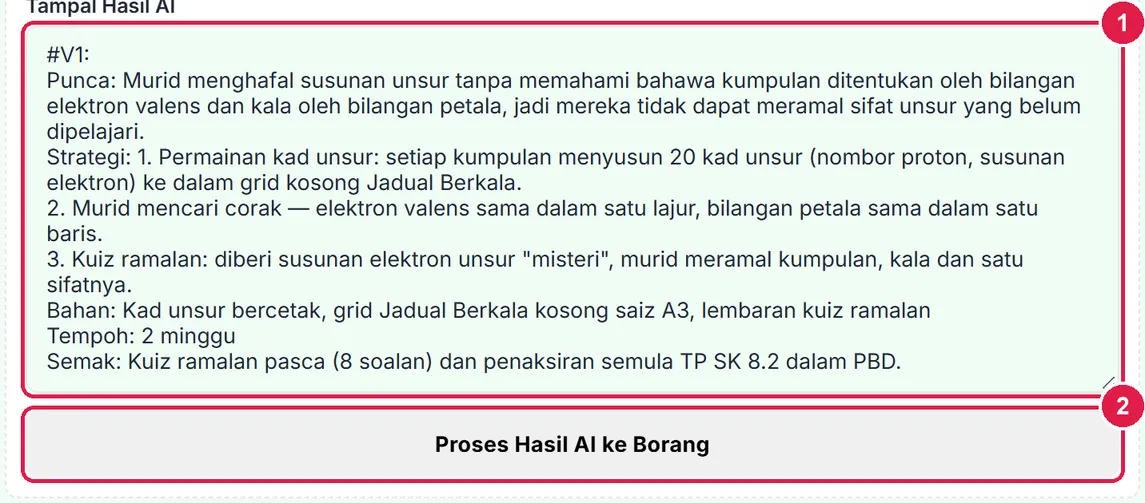
- Jawapan AI —
#V1:Punca, Strategi, Bahan, Tempoh, Semak. - Proses Hasil AI ke Borang.
- Jawapan AI —
-
Langkah 10 Semak medan yang diisi, kemudian simpan
Punca, Strategi (Bahan dilampirkan di hujungnya), Tempoh (nombor minggu) dan Cara semak diisi. Medan yang tiada dalam jawapan AI dibiarkan. Sunting supaya sesuai dengan kelas anda, kemudian Simpan Intervensi.
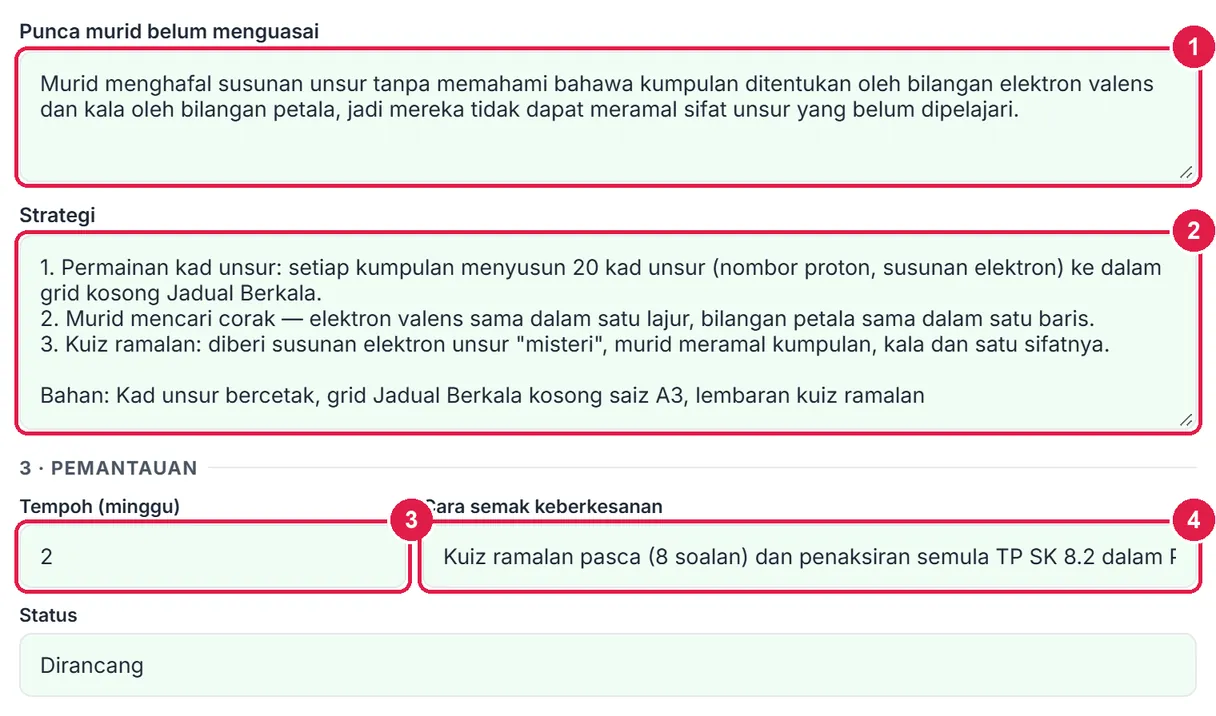
- Punca.
- Strategi + Bahan.
- Tempoh — 2 minggu.
- Cara semak.
UltraPelan ditulis AI Autopilot
Semua ciri Pro, ditambah satu tekan untuk Punca, Strategi, Tempoh dan Cara semak.
Nombor merah pada setiap gambar sepadan dengan senarai di bawahnya. Klik atau ketik gambar untuk melihatnya dalam saiz penuh.
-
Langkah 1 Isi Sasaran, tekan AI Autopilot
Semua langkah Pro tersedia. Selepas mengisi SK dan TP sasaran (atau dipindah daripada Analisis), tekan AI Autopilot — Jana Pelan. AI mengisi Punca, Strategi, Tempoh & Cara semak di bawahnya — strategi yang praktikal untuk kelas besar, bahan yang mudah didapati di sekolah. Data Analisis kelas itu (tanpa nama murid) turut dihantar jika subjek & kelas sama.
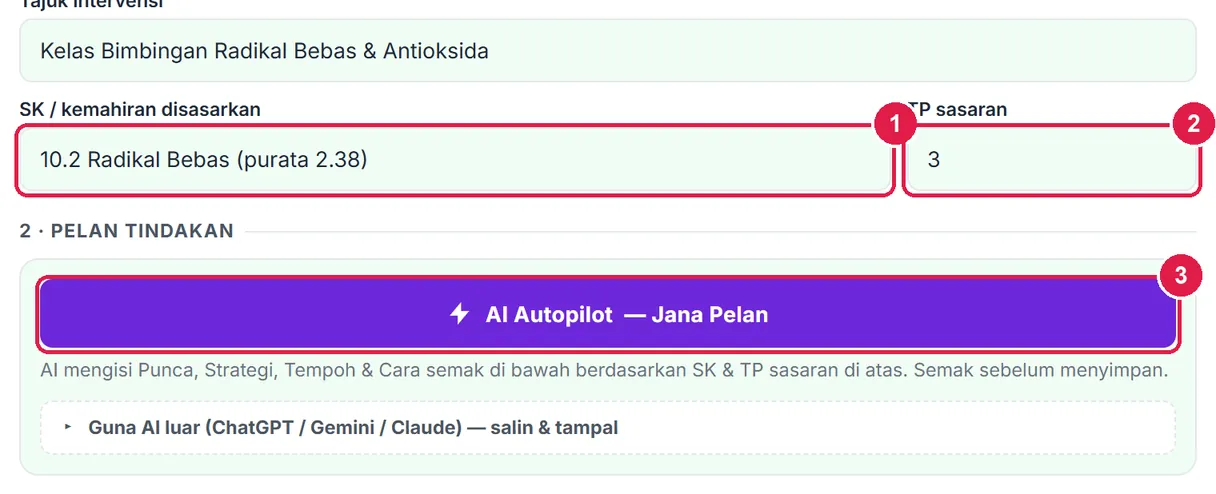
- SK.
- TP sasaran.
- AI Autopilot — Jana Pelan.
-
Langkah 2 Semak pelan AI dan simpan
Baca setiap medan — anda yang mengenali murid itu, bukan AI. Laraskan, kemudian tekan Simpan Intervensi. Ultra juga menyimpan salinan automatik pelan ke Google Drive ikut jadual hantaran.

- Punca.
- Strategi + Bahan.
- Tempoh.
- Cara semak.
- Simpan Intervensi.
Untuk semua pelan: simpan, kosongkan & eksport
Bar ini di bawah tab Pelan dan tab Murid & Pemantauan.

- Simpan Intervensi — cipta baharu, atau kemas kini rekod yang dibuka.
- Kosongkan Borang — simpanan seterusnya mencipta intervensi baharu.
- Muat turun PDF — pelan + jadual murid sasaran & pemantauan.
- Hantar ke Drive — Pro.
- Lagi ▾ — Word, Excel (helaian Murid sasaran), Cetak, PDF terus, Kepala dokumen.
Tentang TP sebelum & selepas
- TP sebelum = purata TP murid merentas SK semasa analisis, dibundarkan — tetapi tidak melebihi ambang − 1 kerana murid itu disenaraikan sebab puratanya di bawah ambang.
- Kumpulan TP baik + kehadiran rendah dipindah tanpa TP sebelum — sistem tidak meneka. Isi sendiri daripada rekod PBD jika anda mahu mengukur kesan.
- Isi TP selepas daripada PBD mengisi kotak yang kosong sahaja, dengan purata TP terkini (Akhir Tahun jika ada).
- Murid tanpa TP selepas tidak dikira dalam dapatan Kajian Tindakan — bukan dianggap "kekal".
Betul vs Salah
Berdasarkan cara sebenar app berfungsi.
Betul
Tulis punca yang khusus: murid boleh mentakrif radikal bebas tetapi belum dapat menaakul kesannya terhadap sel.
Salah
Punca: murid lemah.
Sebab: Strategi hanya berkesan jika ia menyasarkan punca sebenar. "Lemah" tidak memberitahu apa yang perlu diajar semula.
Betul
Isi Cara semak keberkesanan — cth kuiz pasca dan penaksiran semula TP di PBD.
Salah
Membiarkan Cara semak kosong.
Sebab: Tanpa cara mengukur, anda tidak dapat menunjukkan sama ada intervensi berjaya — dan Kajian Tindakan tiada data selepas.
Betul
Biarkan TP selepas kosong sehingga murid ditaksir semula di PBD.
Salah
Meneka TP selepas untuk murid yang belum ditaksir.
Sebab: Murid tanpa TP selepas tidak dikira dalam dapatan Kajian Tindakan; nombor tekaan merosakkan purata sebelum/selepas yang dilaporkan.
Betul
Simpan intervensi dahulu, kemudian Beri latihan pengukuhan.
Salah
Menekan Beri latihan pada borang yang belum disimpan.
Sebab: Latihan diikat pada rekod intervensi; app meminta anda menyimpan dahulu.
Betul
Tekan Kosongkan Borang (atau mula baharu) sebelum merancang intervensi lain.
Salah
Menukar tajuk intervensi yang sedang dibuka untuk dijadikan intervensi baharu.
Sebab: Selagi jalur Sedang menyunting kelihatan, Simpan mengemas kini rekod yang dibuka — intervensi lama akan ditulis ganti.