Cara guna Kertas Kerja Perakaunan Auto-Semak
Jana senario transaksi perniagaan berbenih dan dapatkan Jurnal Am, Lejar, Imbangan Duga serta penyata yang dikira tepat, lembaran murid kosong dan skema, mod Cari ralat, Portal Murid sel demi sel dan Soalan Saya — langkah demi langkah dengan gambar app sebenar.
Sebelum anda mula
Kertas kerja boleh terus dijana tanpa apa-apa persediaan selain log masuk.
- WajibAkaun SistemGuru.My (pelan Percuma memadai)Tool ini memerlukan log masuk; tiada data lain diperlukan untuk menjana kertas kerja.
- PilihanJadual WaktuSenarai Subjek (Prinsip Perakaunan) untuk Portal Murid dan Soalan Saya; sandaran: Isi sendiri.
- PilihanPortal Murid (kelas & PIN)Untuk Hantar ke Portal Murid dan Keputusan murid.
- ProSambungan Google DriveHanya untuk Hantar ke Drive.
Apa yang berbeza ikut pelan
Semua ciri tersedia pada Percuma (dengan log masuk). Pro/Ultra menambah Hantar ke Drive. Tiada AI.
| Ciri Kertas Kerja Perakaunan | Tetamu | Percuma | Pro | Ultra |
|---|---|---|---|---|
| Mod Kitaran & Cari ralat, versi A/B/C, sunting transaksi | Log masuk diperlukan | Ya | Ya | Ya |
| PDF lembaran & skema · Word · Excel | — | Ya (nota kaki) | Ya | Ya |
| Kertas saya · Portal Murid · Keputusan · Soalan Saya | — | Ya | Ya | Ya |
| Hantar ke Drive | — | Pro | Ya | Ya |
| AI | Tiada | Tiada | Tiada | Tiada |
TetamuPerlu log masuk
Tool ini tidak tersedia tanpa akaun.
Nombor merah pada setiap gambar sepadan dengan senarai di bawahnya. Klik atau ketik gambar untuk melihatnya dalam saiz penuh.
-
Langkah 1 Tetamu perlu log masuk
Tekan Tools, buka lipatan Subjek dan ketik kad Kertas Kerja Perakaunan Auto-Semak (pautan terus
sistemguru.my/#tools-kertas-perakaunan). Tool ini bukan untuk Tetamu — kertas kerja disimpan dalam akaun — jadi tetingkap daftar / log masuk dipaparkan dan anda kembali ke tool ini selepas log masuk. Pelan Percuma sudah memadai.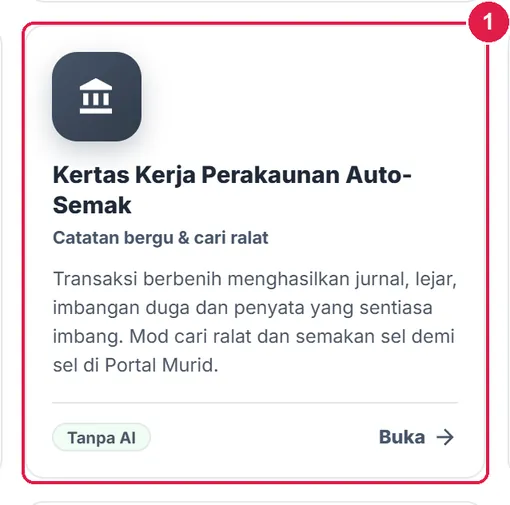
- Kad tool di hab Tools › Subjek.
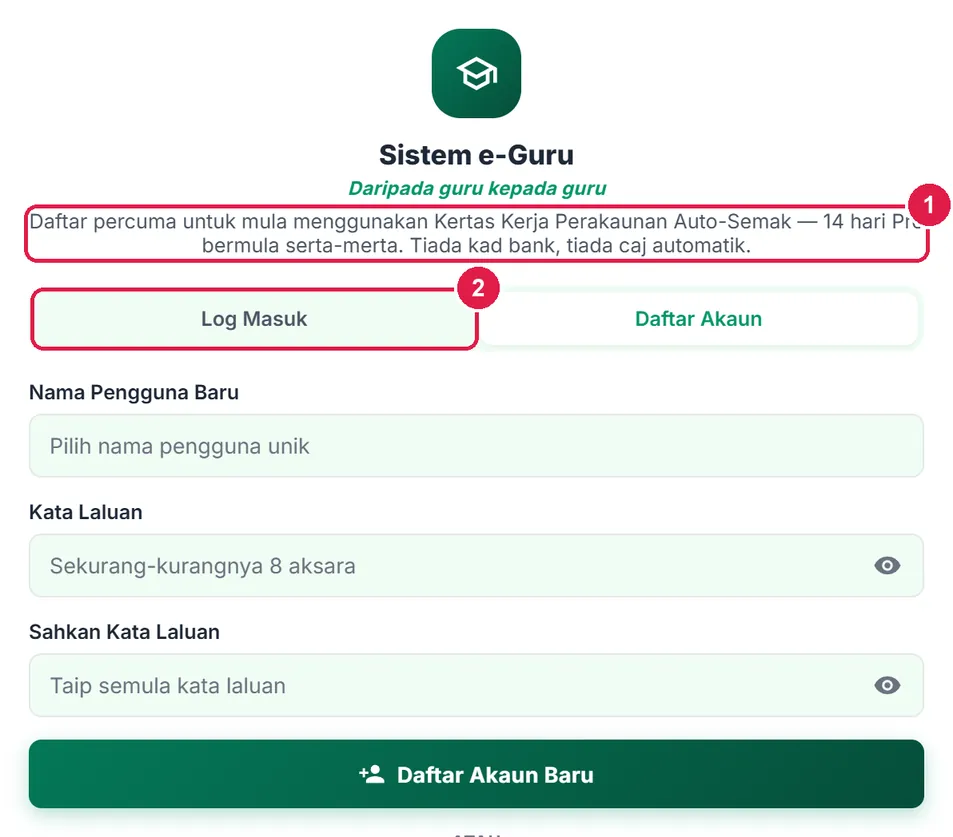
- Mesej — daftar percuma untuk tool ini.
- Tab Log Masuk (jika sudah ada akaun).
PercumaDari senario ke lembaran, skema, Cari ralat dan Portal
Semua langkah dalam bahagian ini sama bagi Pro dan Ultra.
Nombor merah pada setiap gambar sepadan dengan senarai di bawahnya. Klik atau ketik gambar untuk melihatnya dalam saiz penuh.
-
Langkah 1 Kenali halaman Kertas Kerja Perakaunan
Log masuk, kemudian Tools › Subjek › Kertas Kerja Perakaunan Auto-Semak. Borang di kiri: 1 Mod & tugasan, 2 Senario, lipatan Nama perniagaan, Senarai transaksi, Versi A/B/C, Subjek, dan butang Jana kertas kerja. Hasil di kanan kosong sehingga anda menjana.
Tool ini tidak menggunakan AI: enjin catatan bergu deterministik menjana transaksi perniagaan tunggal (rekaan) daripada benih, kemudian mengira Jurnal Am, Lejar (akaun T), Imbangan Duga, Penyata Pendapatan dan Penyata Kedudukan Kewangan — semua amaun RM bulat, jadi jumlah Debit sentiasa = Kredit.
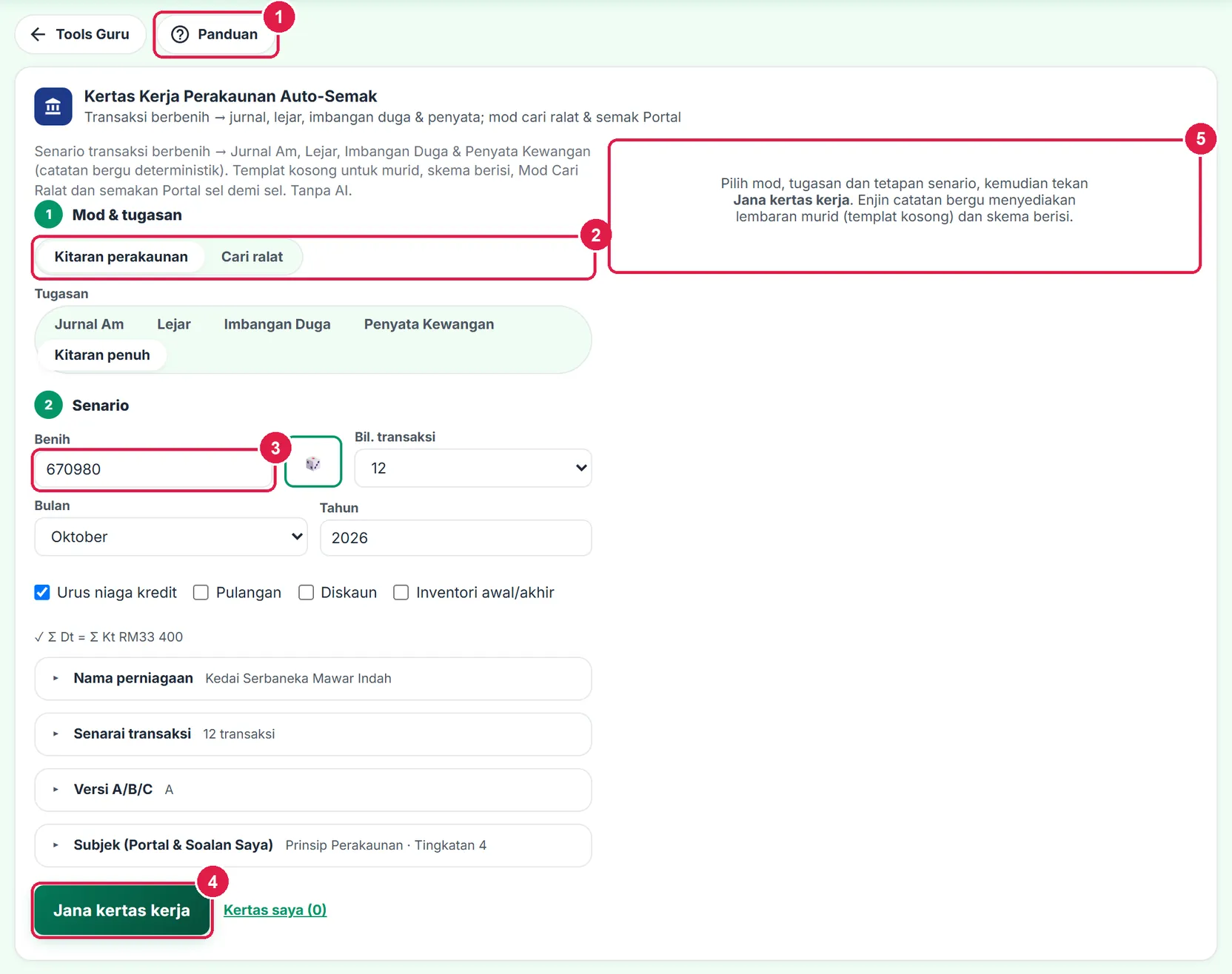
- Panduan ringkas dalam app.
- Langkah 1 — Mod & tugasan.
- Benih senario.
- Jana kertas kerja.
- Panel hasil.
-
Langkah 2 Mod Kitaran perakaunan & tugasan
Pilih mod Kitaran perakaunan, kemudian Tugasan: Jurnal Am, Lejar, Imbangan Duga, Penyata Kewangan atau Kitaran penuh (semua). Lembaran murid mengandungi templat kosong bagi tugasan yang dipilih; skema berisi jawapan penuh.
Benih menentukan senario — nombor sama = senario sama. Tekan untuk benih rawak baharu. Bil. transaksi 6–20. Catat benih supaya senario boleh dijana semula.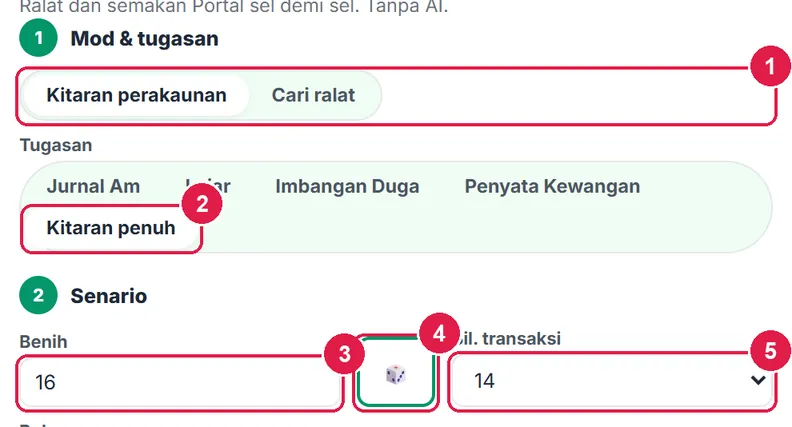
- Mod.
- Tugasan — Kitaran penuh.
- Benih.
- benih baharu.
- Bil. transaksi.
-
Langkah 3 Bulan, tahun & jenis transaksi
Pilih Bulan dan Tahun (tarikh transaksi dan tarikh penyata). Tanda jenis transaksi yang dibenarkan: Urus niaga kredit (belian / jualan kredit), Pulangan, Diskaun dan Inventori awal / akhir. Jenis yang tidak ditanda tidak dijana — pilih ikut apa yang telah diajar. Baris di bawah memaklumkan semakan enjin, cth ✓ Σ Dt = Σ Kt RM43 050.
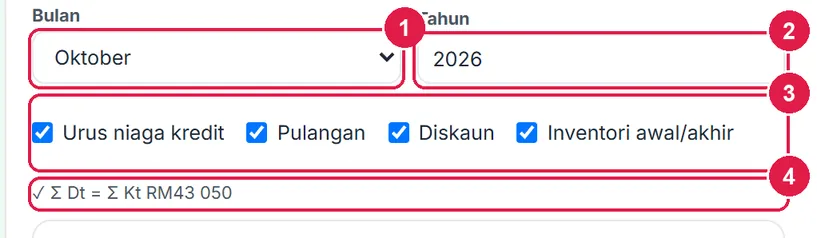
- Bulan.
- Tahun.
- Jenis transaksi.
- Semakan enjin.
-
Langkah 4 Nama perniagaan (rekaan)
Buka Nama perniagaan untuk menaip nama rekaan (cth Kedai Runcit Cahaya Baru); kosongkan untuk nama rekaan berbenih. Jangan guna nama perniagaan sebenar.
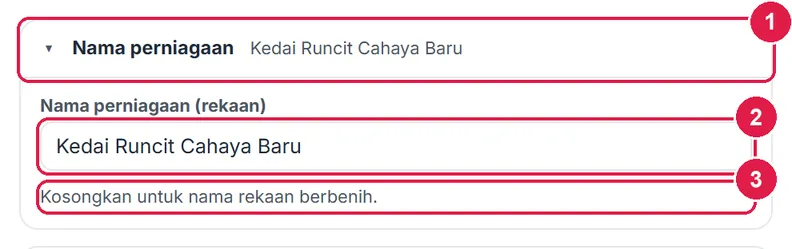
- Nama perniagaan.
- Medan nama (rekaan).
- Nota.
-
Langkah 5 Senarai transaksi: semak & sunting
Buka Senarai transaksi. Setiap transaksi ada Hari, amaun (RM), pihak (Pembekal / Pelanggan rekaan) dan Keterangan; di bawahnya, catatan bergu yang dikira enjin (Dt Belian 2,950 · Kt Akaun Belum Bayar – … 2,950). Label “Istilah ikut buku teks KSSM — sahkan” mengingatkan anda menyemak istilah dengan buku teks.
Anda boleh menyunting amaun, hari, pihak atau keterangan — catatan bergu, jurnal, lejar dan penyata dikira semula serta-merta dan ringkasan menjadi “· disunting”. × membuang satu transaksi.
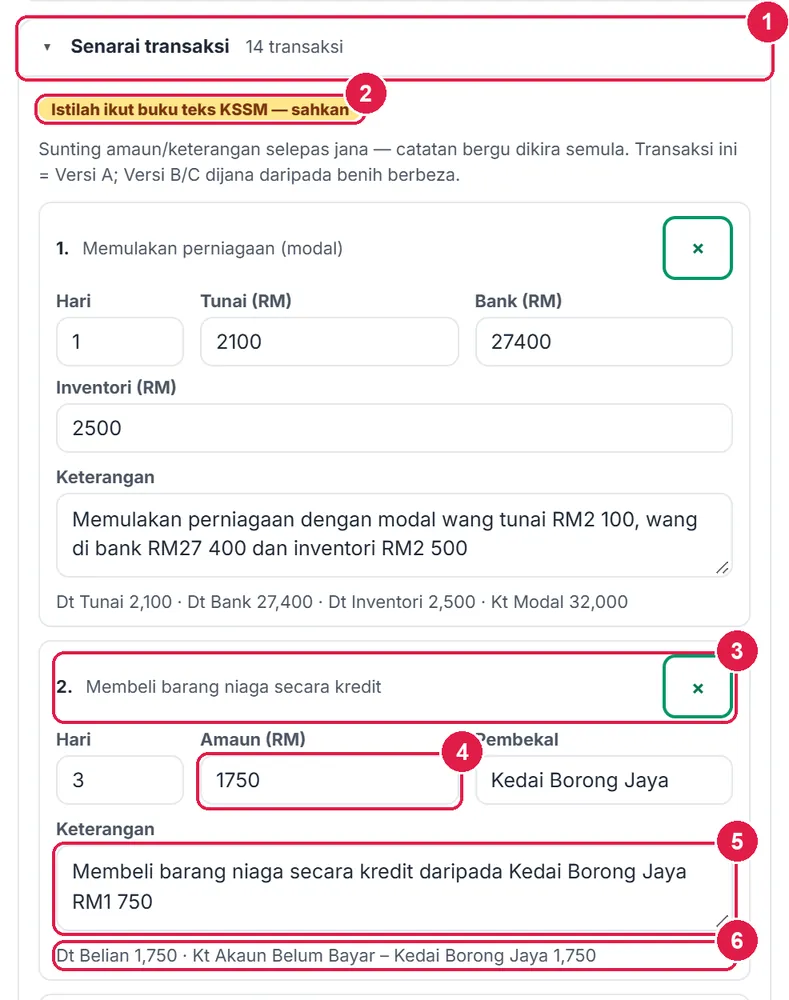
- Senarai transaksi.
- Label sahkan istilah.
- Tajuk transaksi (jenis) & ×.
- Amaun (RM).
- Keterangan.
- Catatan bergu dikira enjin.
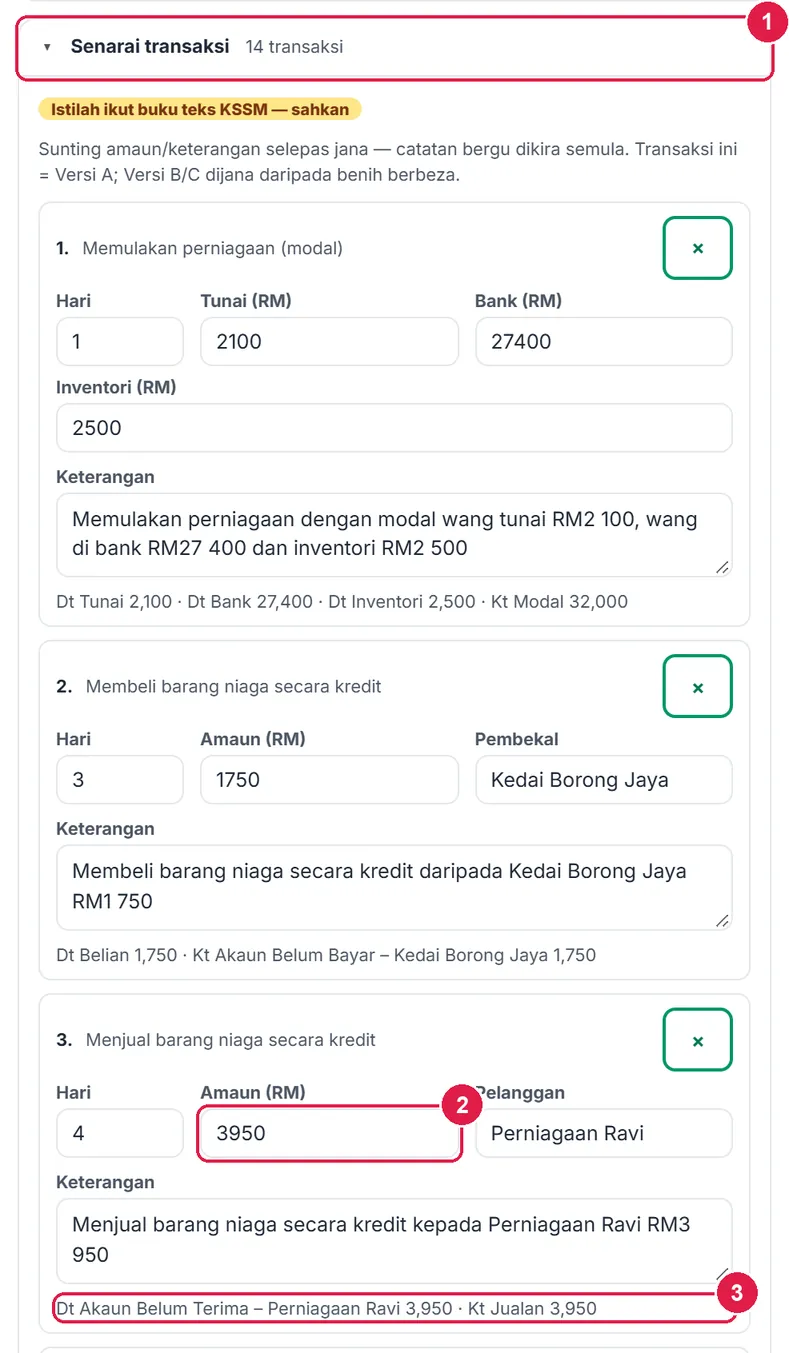
- Ringkasan — “disunting”.
- Amaun diubah.
- Catatan bergu dikira semula.
-
Langkah 6 Tambah transaksi atau jana semula
Tambah transaksi memilih jenis daripada senarai (hanya jenis yang dibenarkan oleh tetapan jenis transaksi). Jana semula daripada benih mengembalikan senarai asal dan membuang semua suntingan (app bertanya dahulu).Jika Inventori awal / akhir ditanda, medan Inventori akhir (RM) muncul di bawah senarai dan masuk ke penyata.
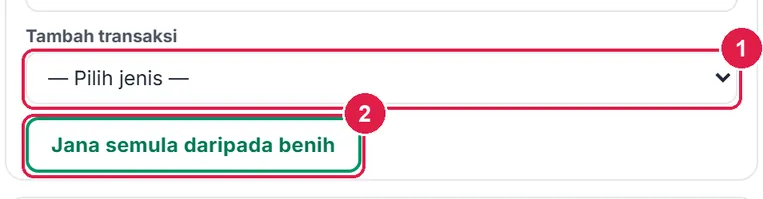
- Tambah transaksi.
- Jana semula daripada benih.
-
Langkah 7 Versi A / B / C
Buka Versi A/B/C dan tanda Versi B dan Versi C: senario berbeza daripada benih berbeza dengan tetapan yang sama — sesuai untuk mengelak murid bersalin jawapan. Versi A ialah senarai transaksi yang boleh anda sunting; B dan C dijana semula daripada benih. Setiap versi ialah latihan Portal yang berasingan.
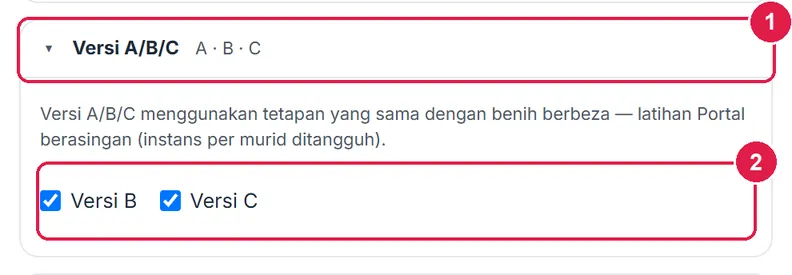
- Versi A/B/C.
- Versi B / Versi C.
-
Langkah 8 Subjek untuk Portal & Soalan Saya
Buka Subjek (Portal & Soalan Saya): pilih Prinsip Perakaunan · Tingkatan 4 daripada Jadual Waktu (atau Isi sendiri). Hanya digunakan apabila menghantar ke Portal Murid atau menyimpan ke Soalan Saya.
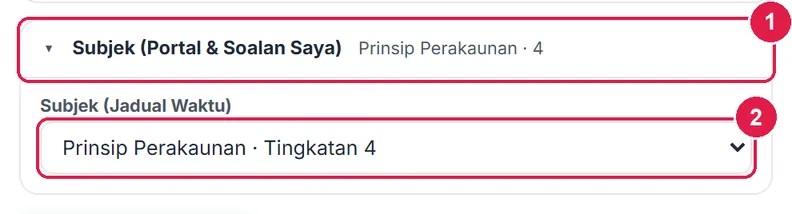
- Subjek.
- Pilih daripada Jadual Waktu.
-
Langkah 9 Jana kertas kerja
Tekan Jana kertas kerja. Selepas itu butang menjadi Kemas kini; setiap perubahan mengemas kini pratonton dan disimpan automatik dalam Kertas saya. Baharu memulakan kertas baharu.

- Jana kertas kerja.
- Kertas saya.
-
Langkah 10 Panel hasil: semakan enjin & pratonton
Baris status ialah semakan enjin: “✓ Σ Dt = Σ Kt RM43 050 · ✓ Penyata Kedudukan Kewangan imbang (Aset RM40 390 = Ekuiti + Liabiliti RM40 390)”. Jika ada amaran (cth baki Tunai negatif selepas suntingan), ia dipaparkan di sini. Lencana “Konvensyen format contoh — sahkan dengan guru / buku teks (MFRS)” mengingatkan format ialah contoh.
Pilih Lembaran murid atau Skema untuk pratonton; Versi A / B / C menukar senario. Butang: Muat turun PDF, Hantar ke Drive ( Pro), Lagi ▾.
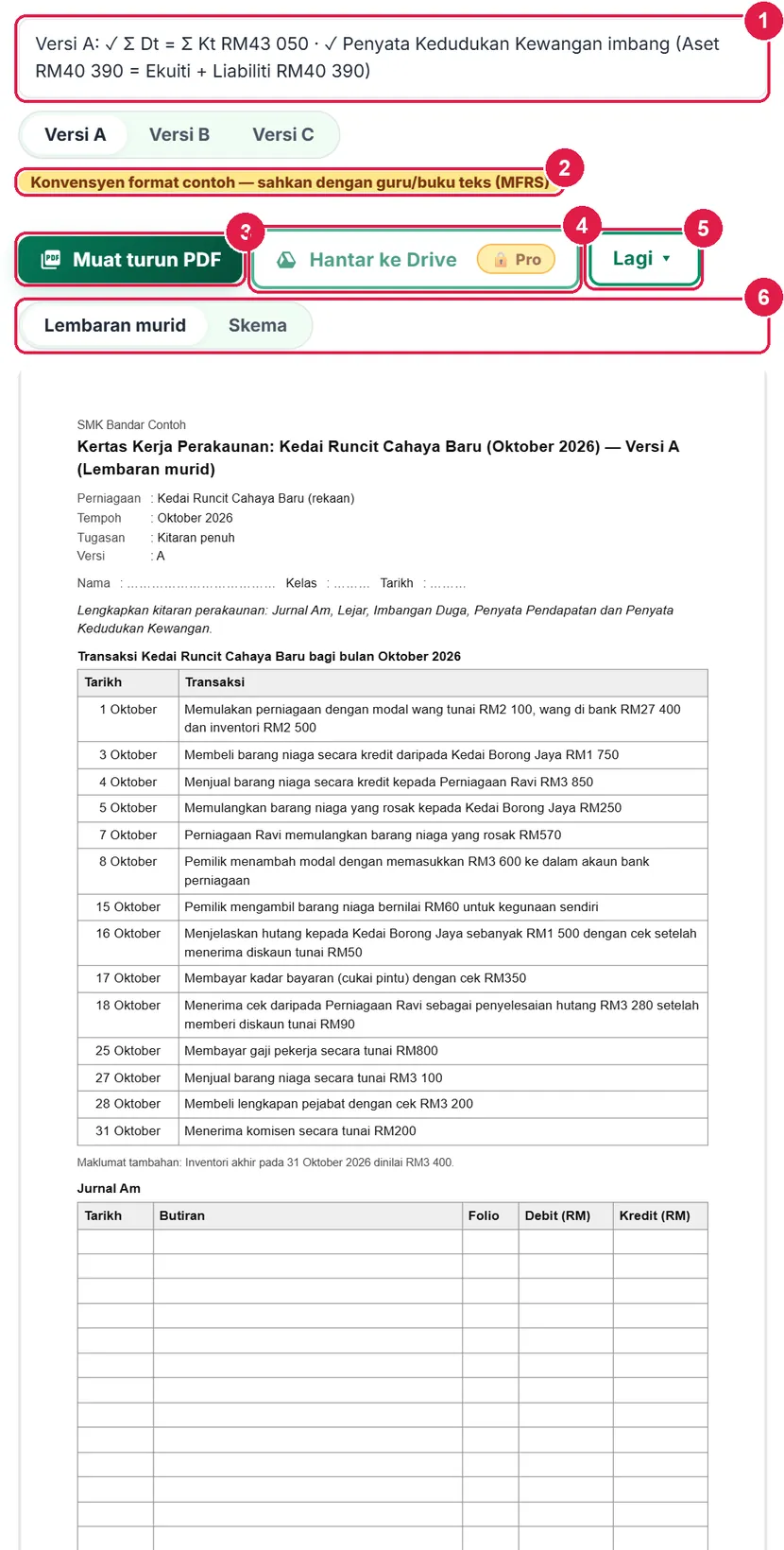
- Semakan enjin.
- Lencana konvensyen contoh.
- Muat turun PDF.
- Hantar ke Drive — Pro.
- Lagi ▾.
- Lembaran murid / Skema.
-
Langkah 11 Lihat Versi B & C
Tekan Versi B untuk melihat senario lain (transaksi, jumlah dan penyata berbeza). Setiap versi mempunyai semakan enjin sendiri.
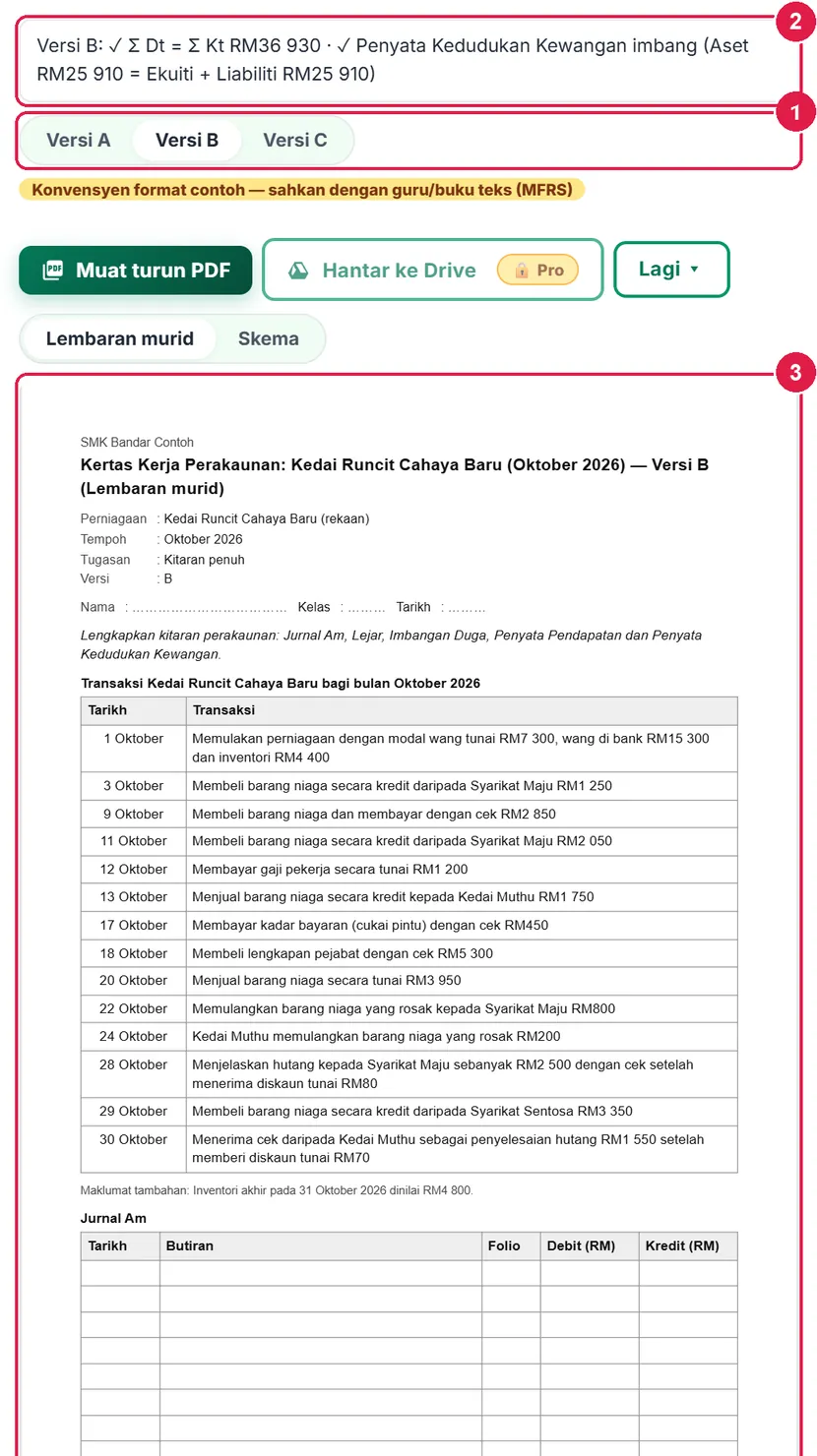
- Versi A / B / C.
- Semakan Versi B.
- Pratonton Versi B.
-
Langkah 12 Muat turun: PDF, Word, Excel
Muat turun PDF membuka dialog cetak (Simpan sebagai PDF); di iPhone/iPad PDF terus dimuat turun. Lagi ▾: Skema — PDF dan Skema — Word (untuk guru), Skema — Hantar ke Drive (Pro), Lembaran Versi B / C — PDF, Word (.doc), Excel (.xlsx), Cetak, PDF terus dan Kepala dokumen. Setiap butang yang memuat turun fail telah diuji.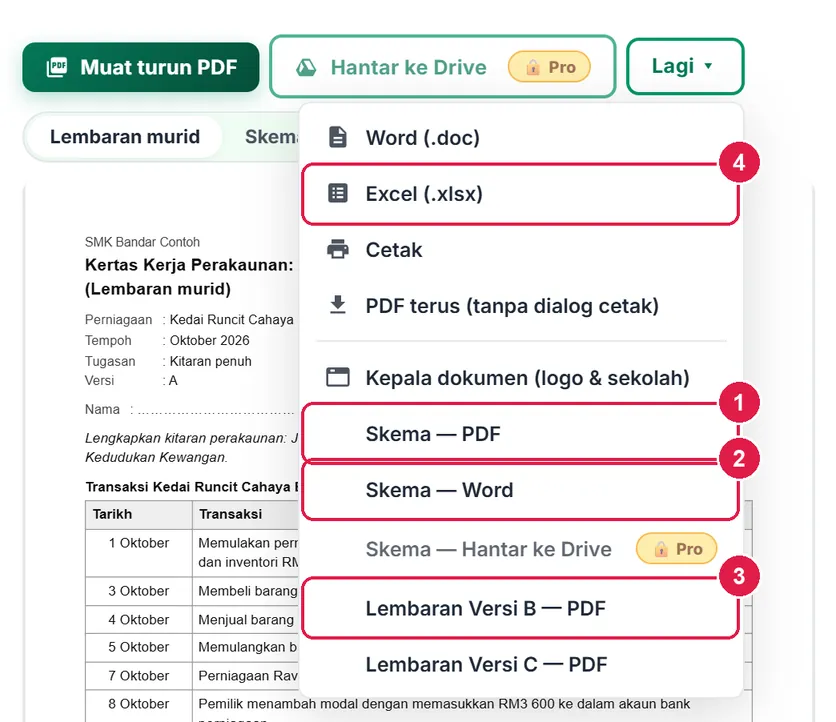
- Skema — PDF.
- Skema — Word.
- Lembaran Versi B — PDF.
- Excel (.xlsx).
-
Langkah 13 Lembaran murid (PDF) — apa yang dicetak
Lembaran murid Kitaran penuh (9 muka A4): (1) kepala (Nama / Kelas / Tarikh), arahan dan senarai transaksi; (2–3) Jurnal Am kosong; (3–6) templat Lejar (akaun T kosong); (7) Imbangan Duga; (8) Penyata Pendapatan; (9) Penyata Kedudukan Kewangan. Tugasan terpilih sahaja yang dicetak (Jurnal Am, Lejar, Imbangan Duga atau Penyata). Nota kaki hak cipta pada Tetamu / Percuma sahaja.
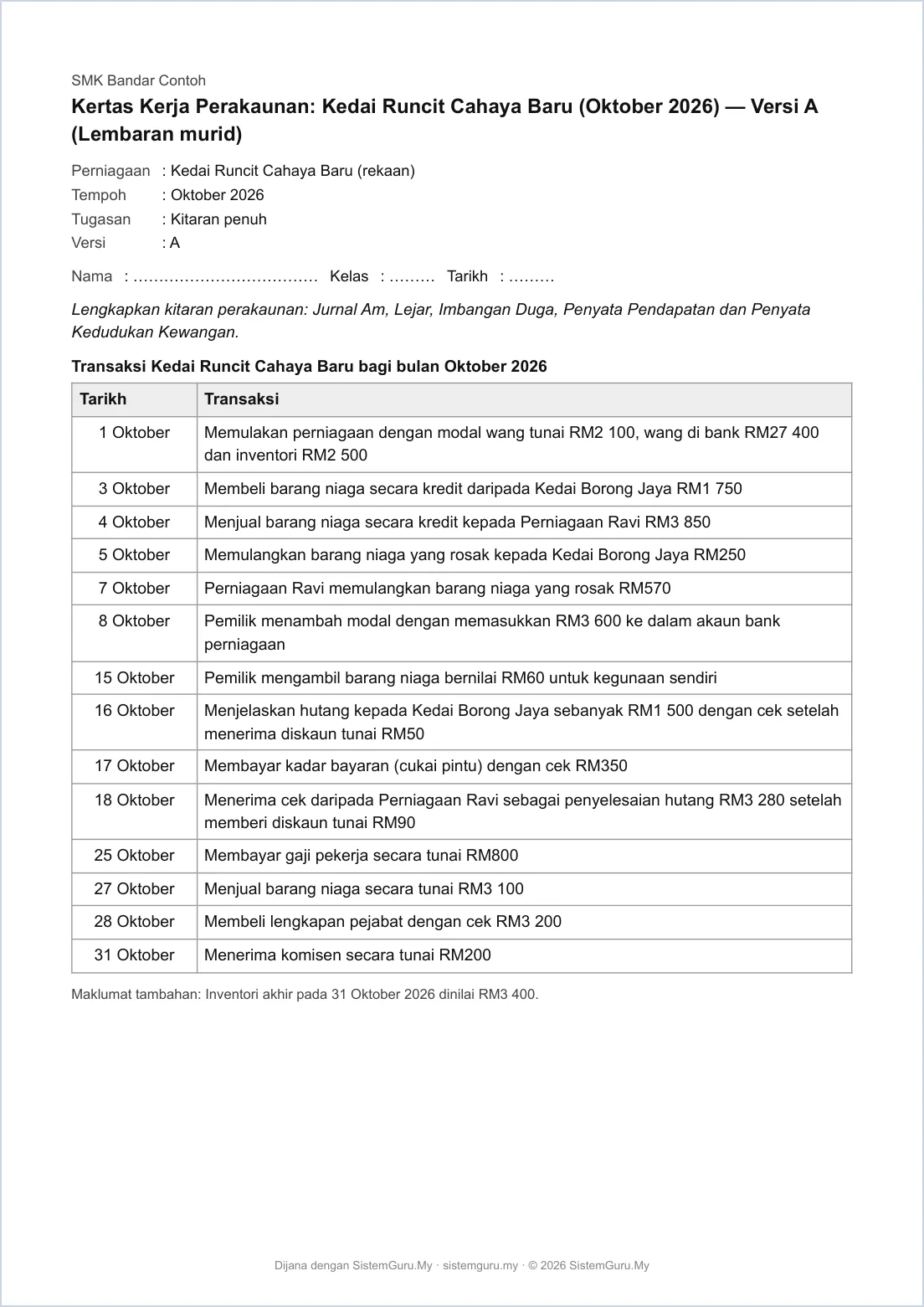
Lembaran murid — muka 1.
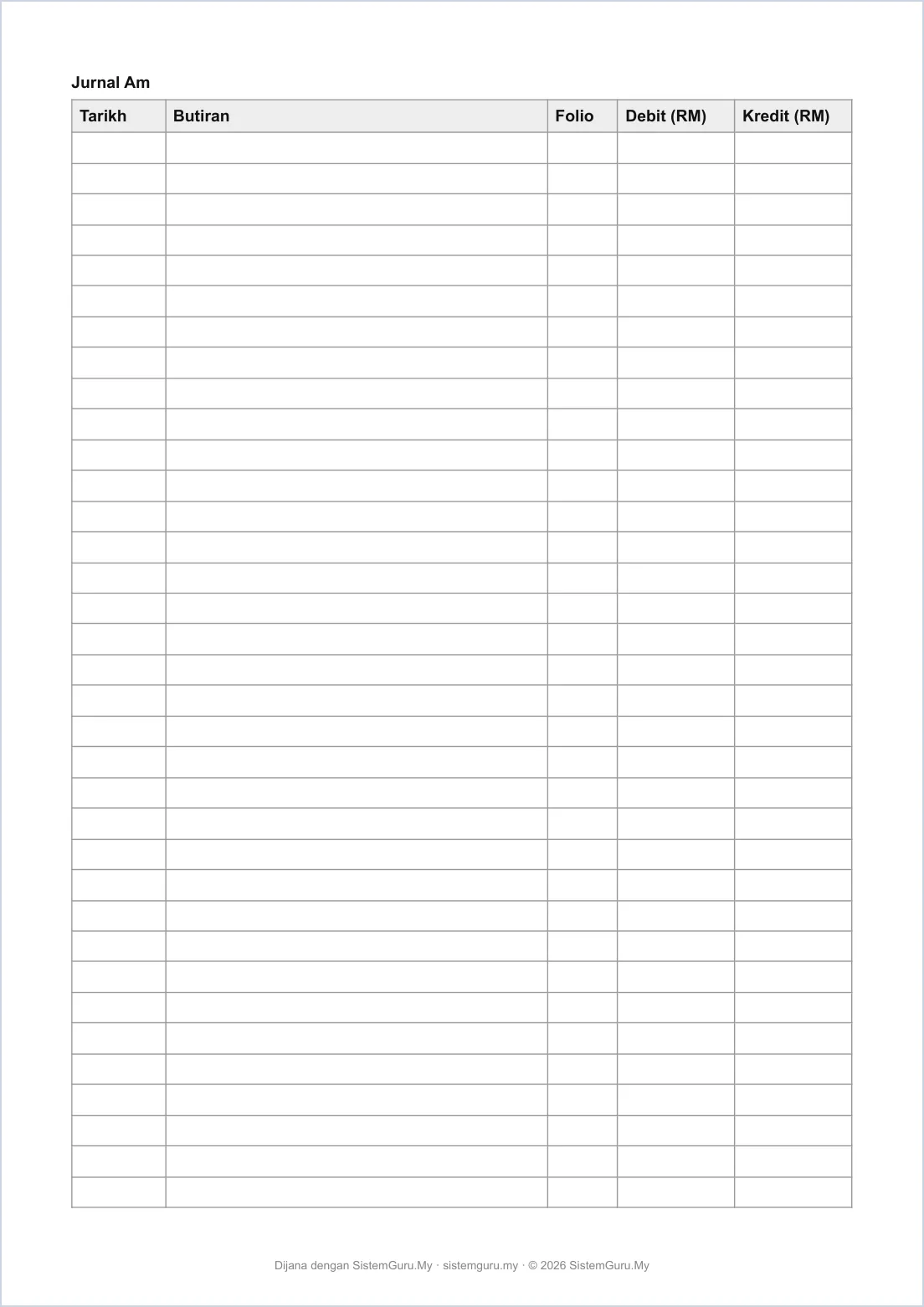
Jurnal Am (kosong).
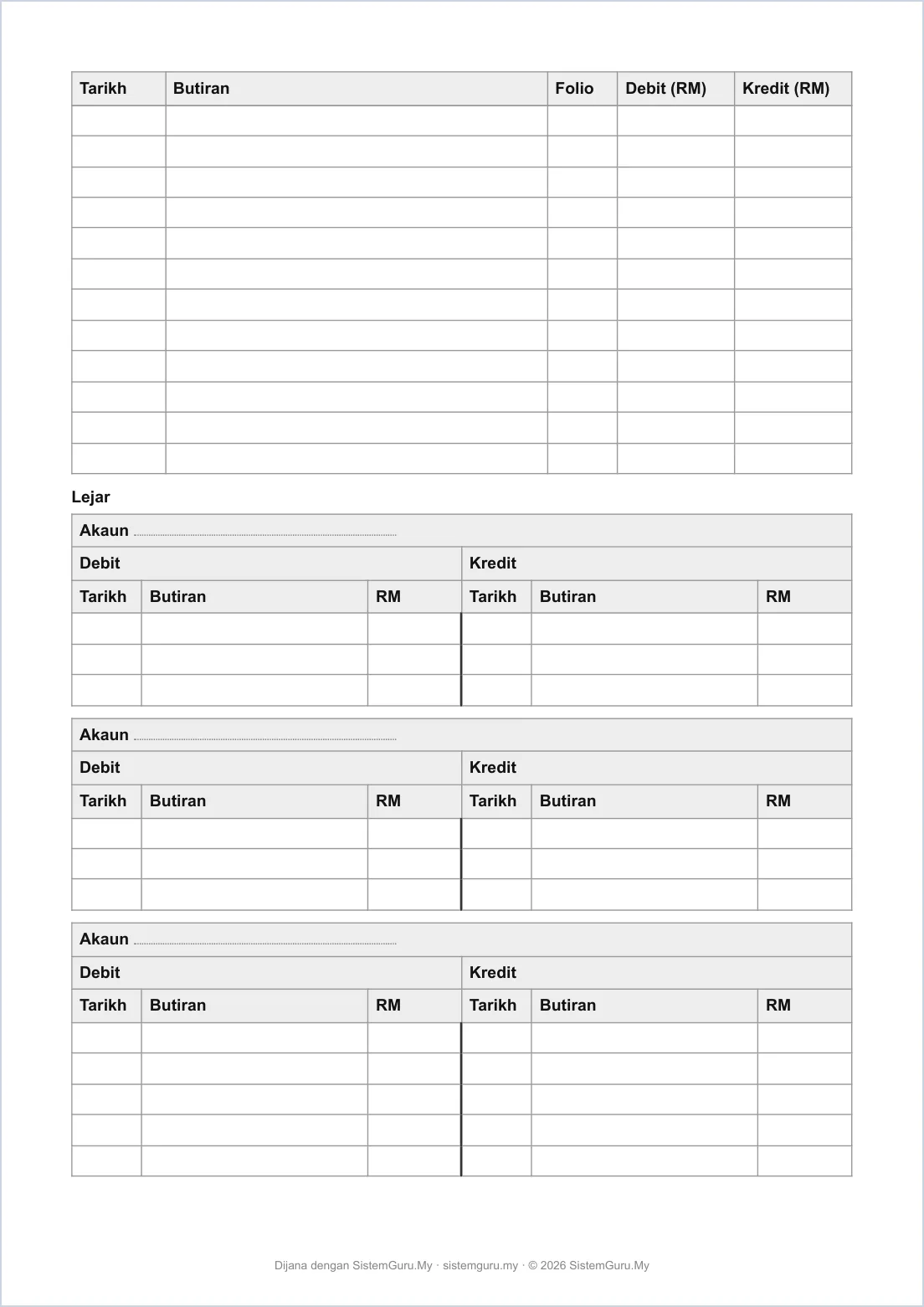
Templat Lejar.
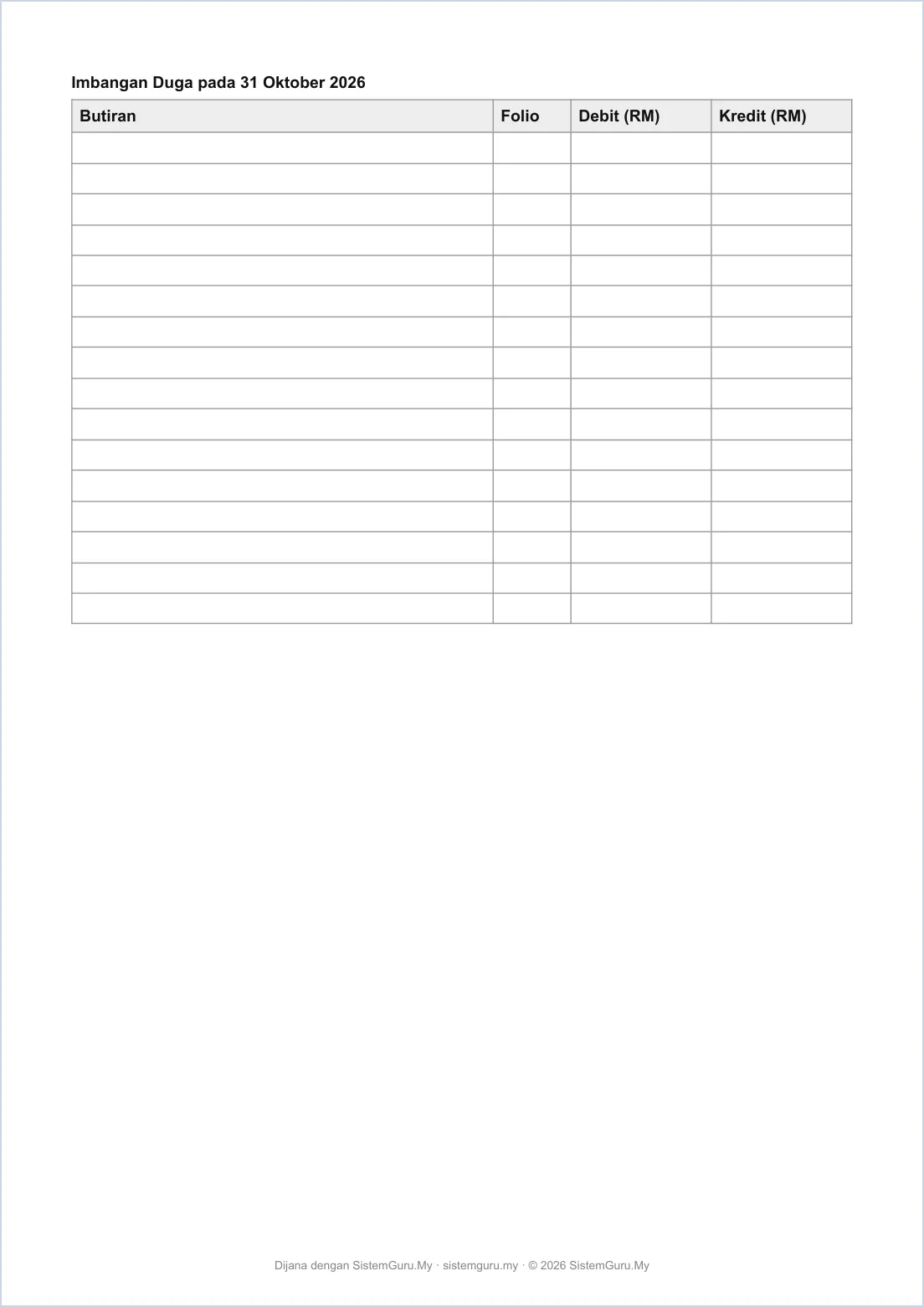
Imbangan Duga (kosong).
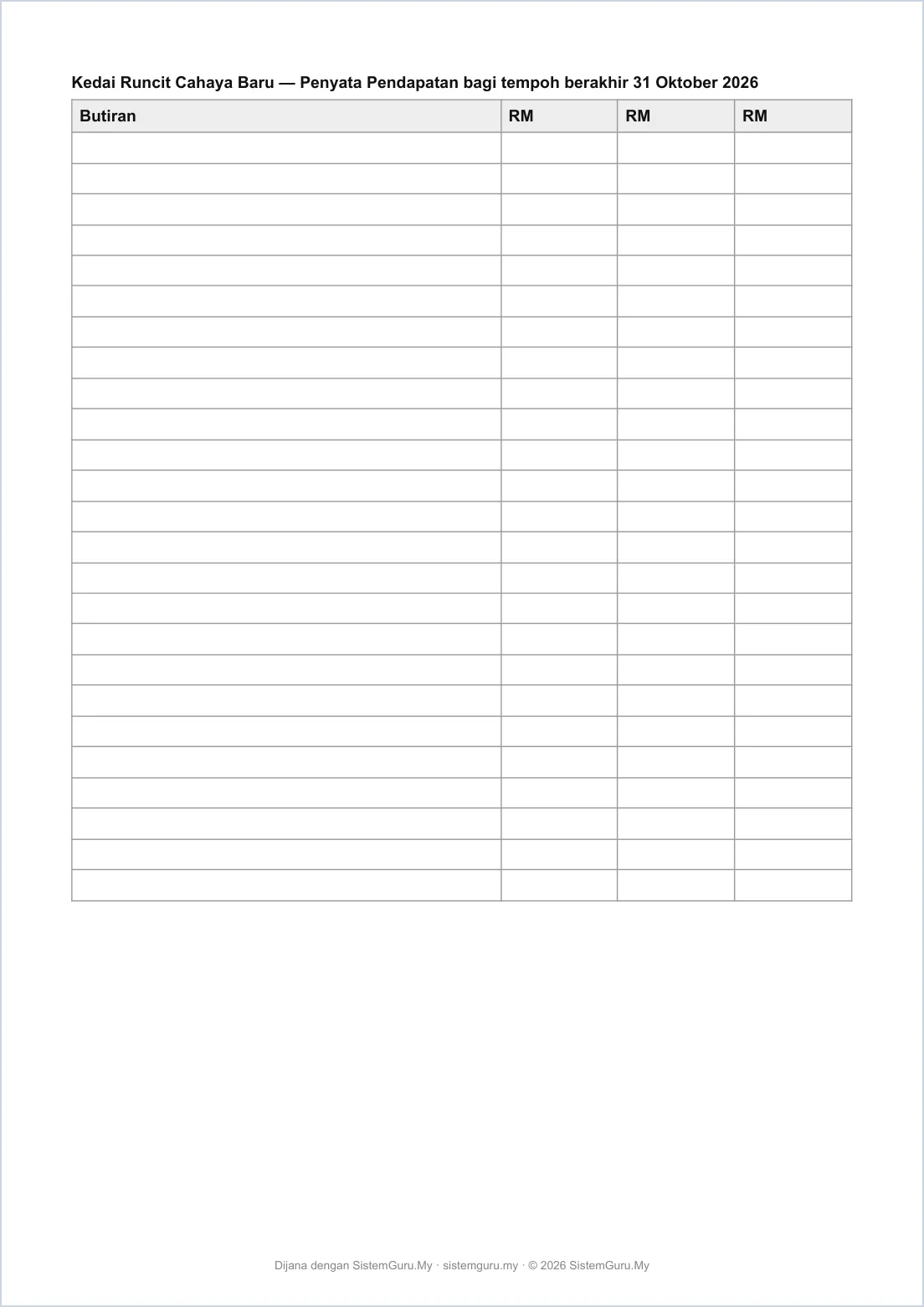
Penyata Pendapatan (kosong).
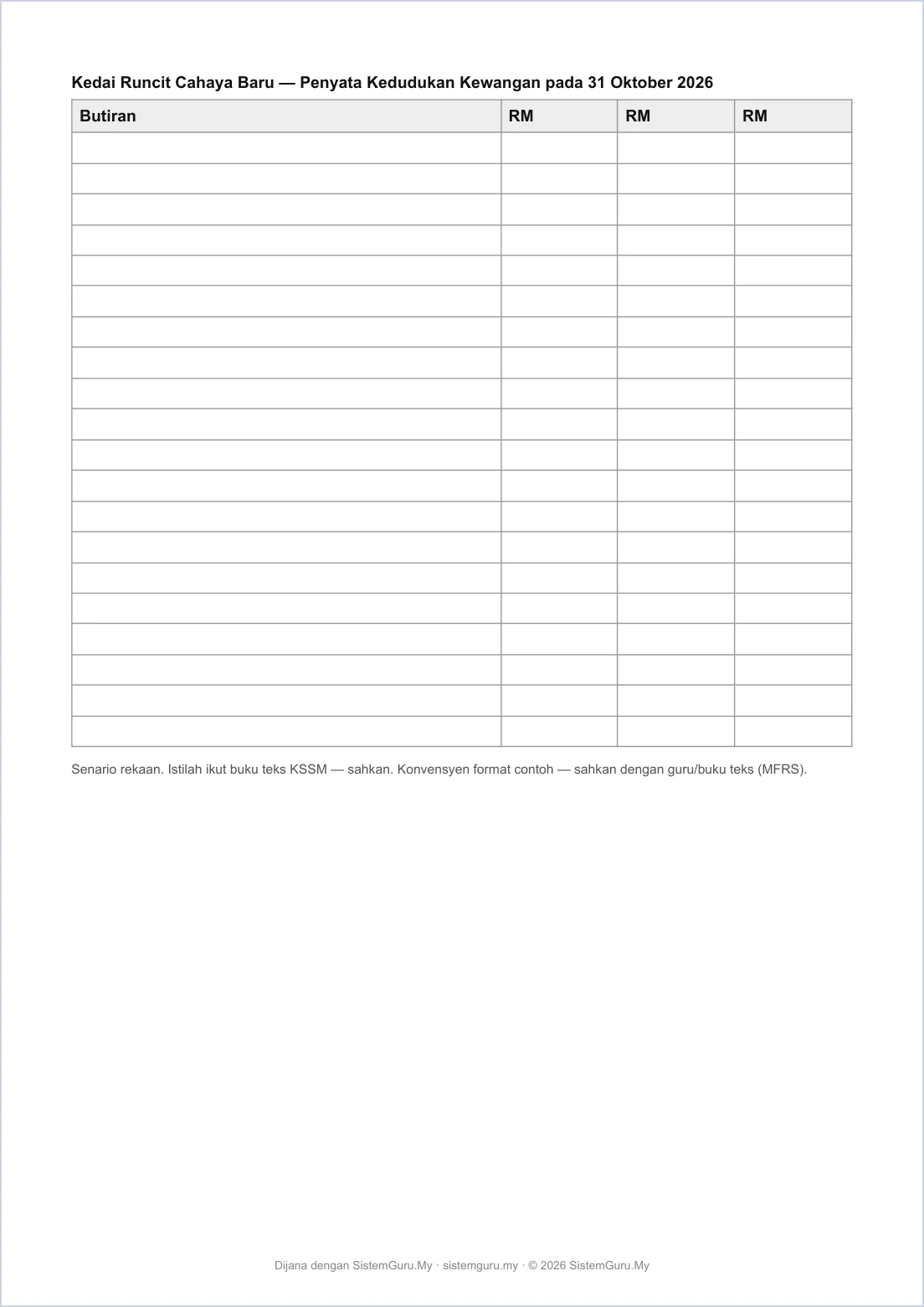
Penyata Kedudukan Kewangan (kosong).
-
Langkah 14 Skema (PDF) — jawapan penuh untuk guru
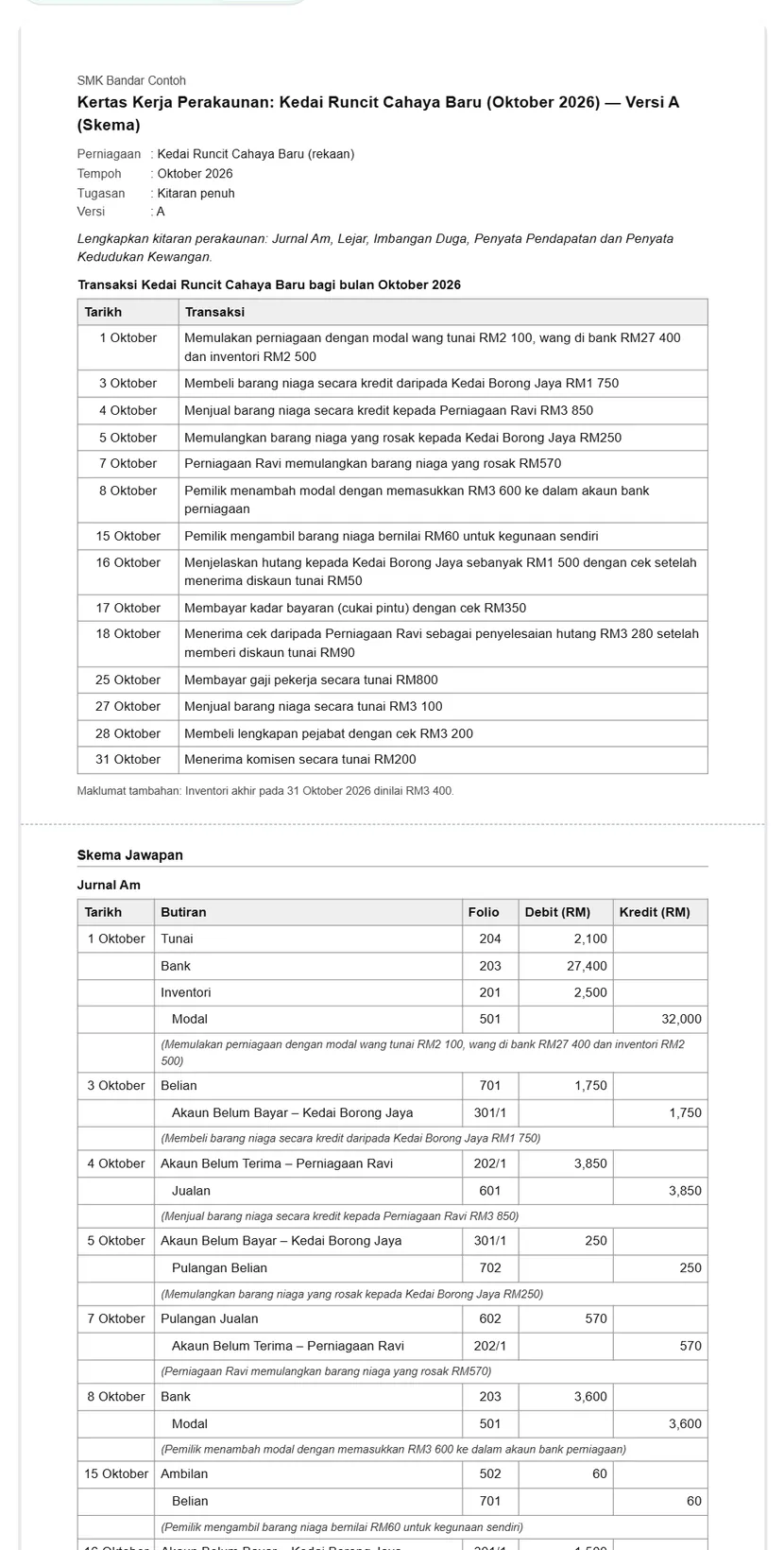
Skema — PDF (11 muka dalam contoh ini): senarai transaksi, Jurnal Am berisi (catatan bergu, folio akaun mengikut carta, keterangan), Lejar (akaun T dengan Baki b/b dan Baki h/b), Imbangan Duga, Penyata Pendapatan (jualan bersih, kos jualan, untung kasar, untung bersih), Penyata Kedudukan Kewangan dan Semakan enjin (jumlah debit = kredit, Aset = Ekuiti + Liabiliti). Cetak skema berasingan daripada lembaran murid.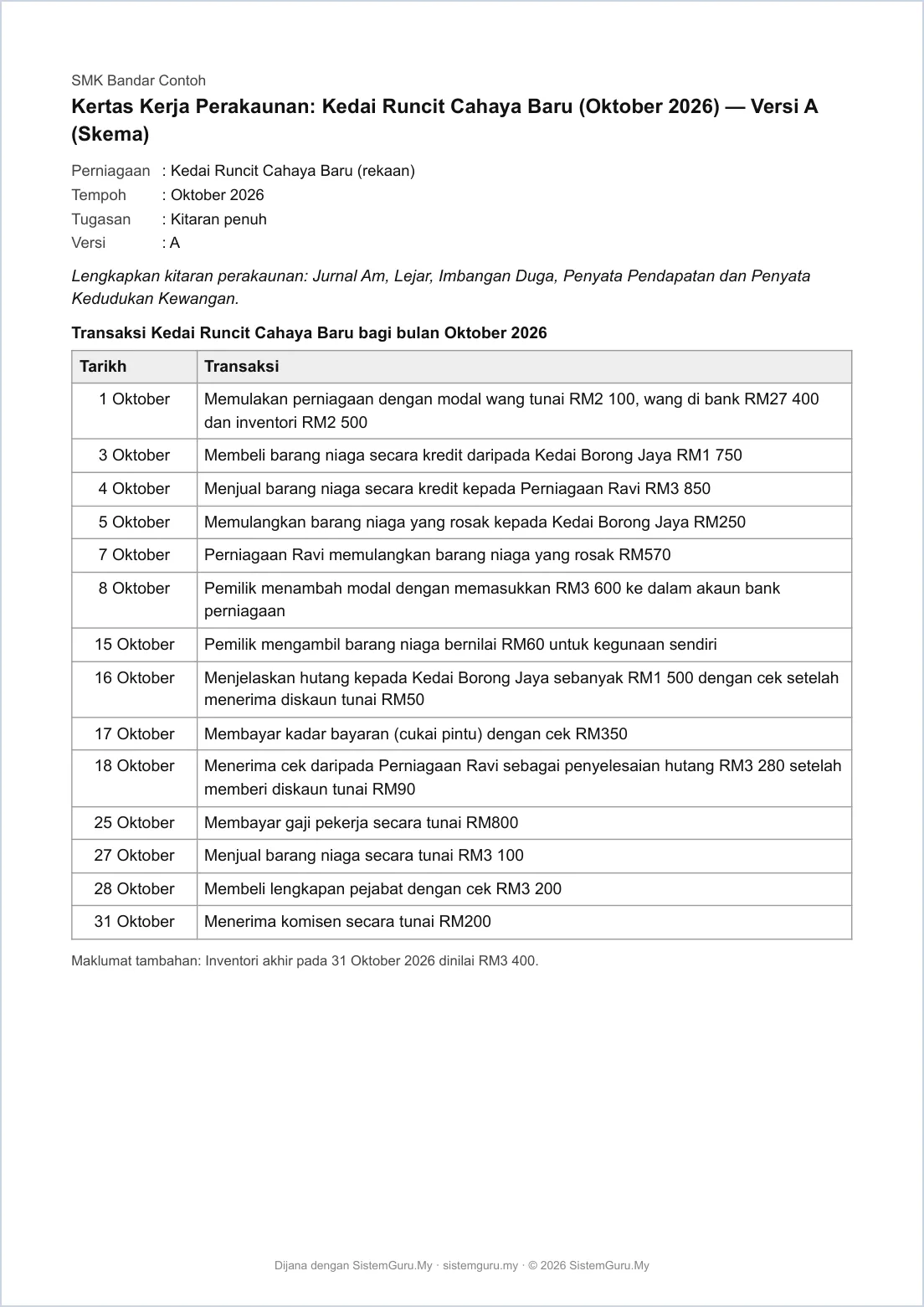
Skema — muka 1.
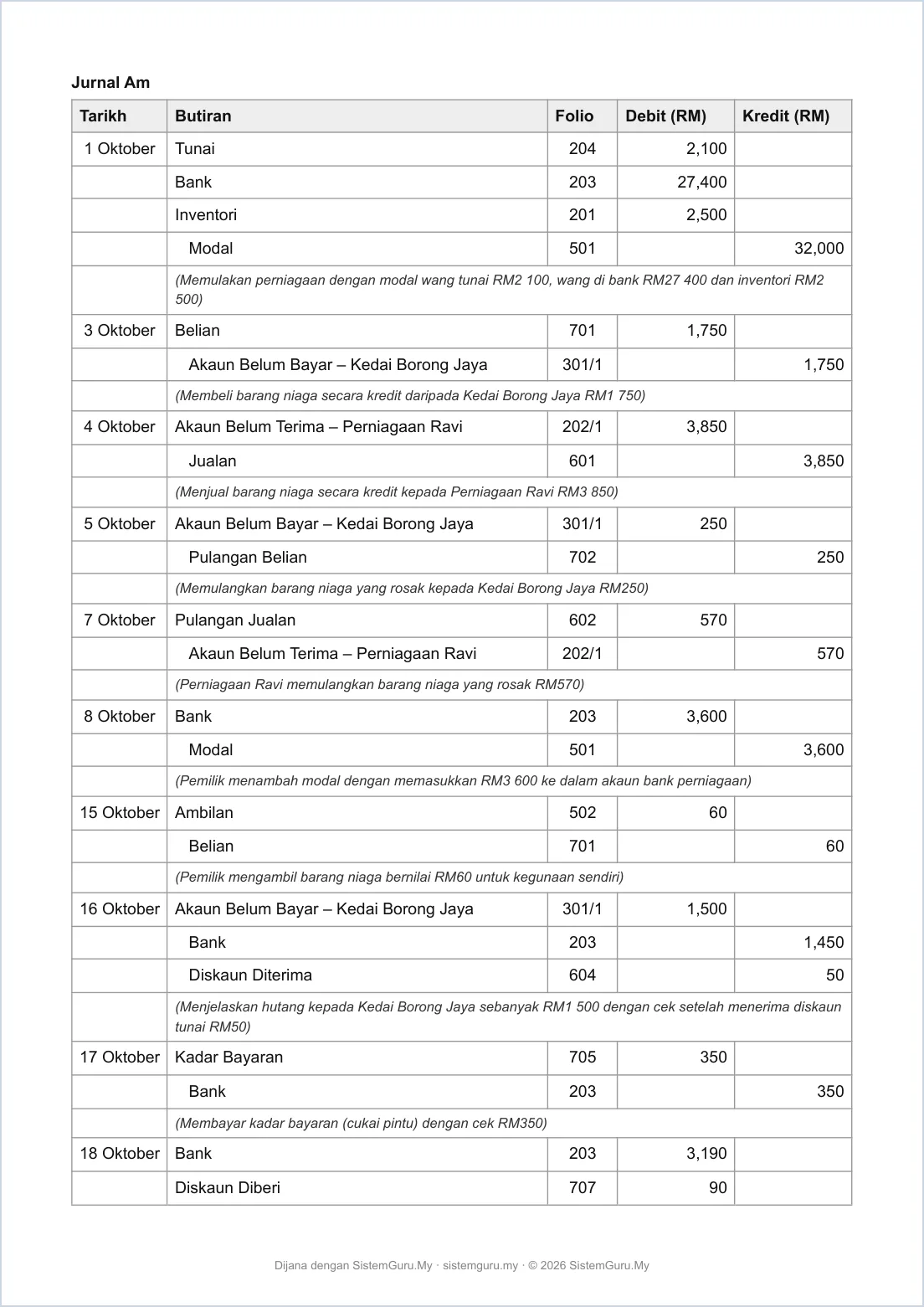
Skema — Jurnal Am.
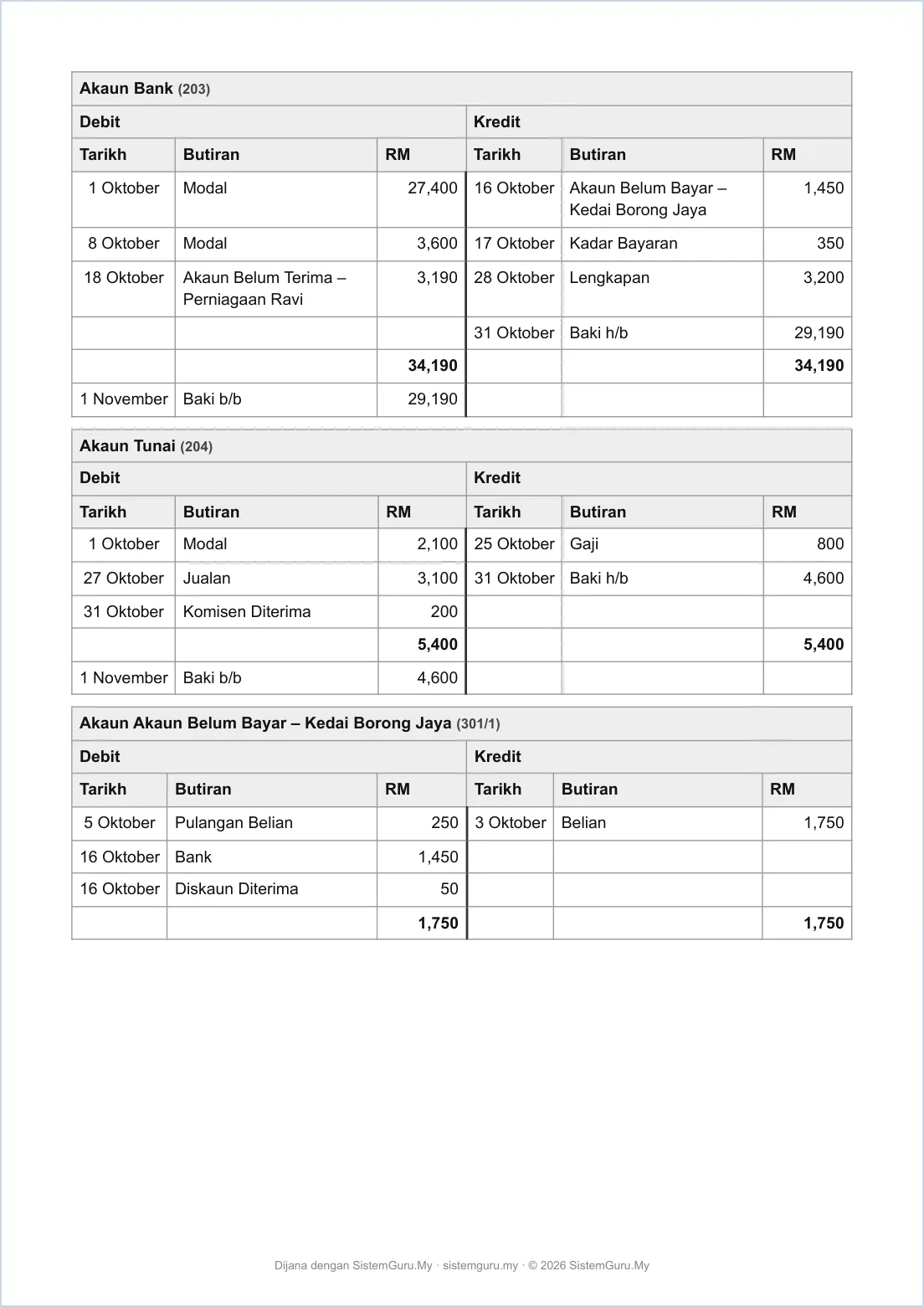
Skema — Lejar.
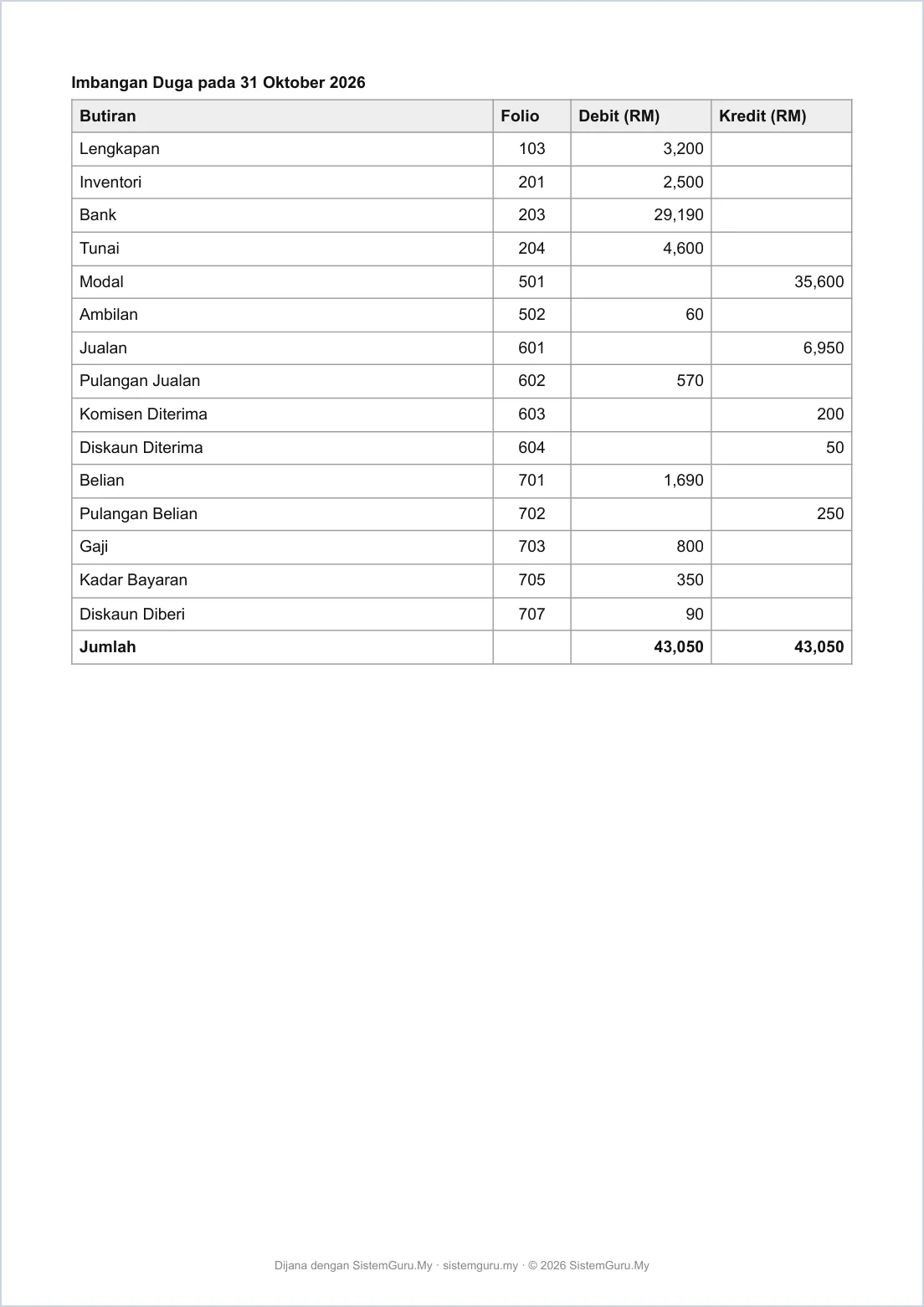
Skema — Imbangan Duga (43,050 = 43,050).
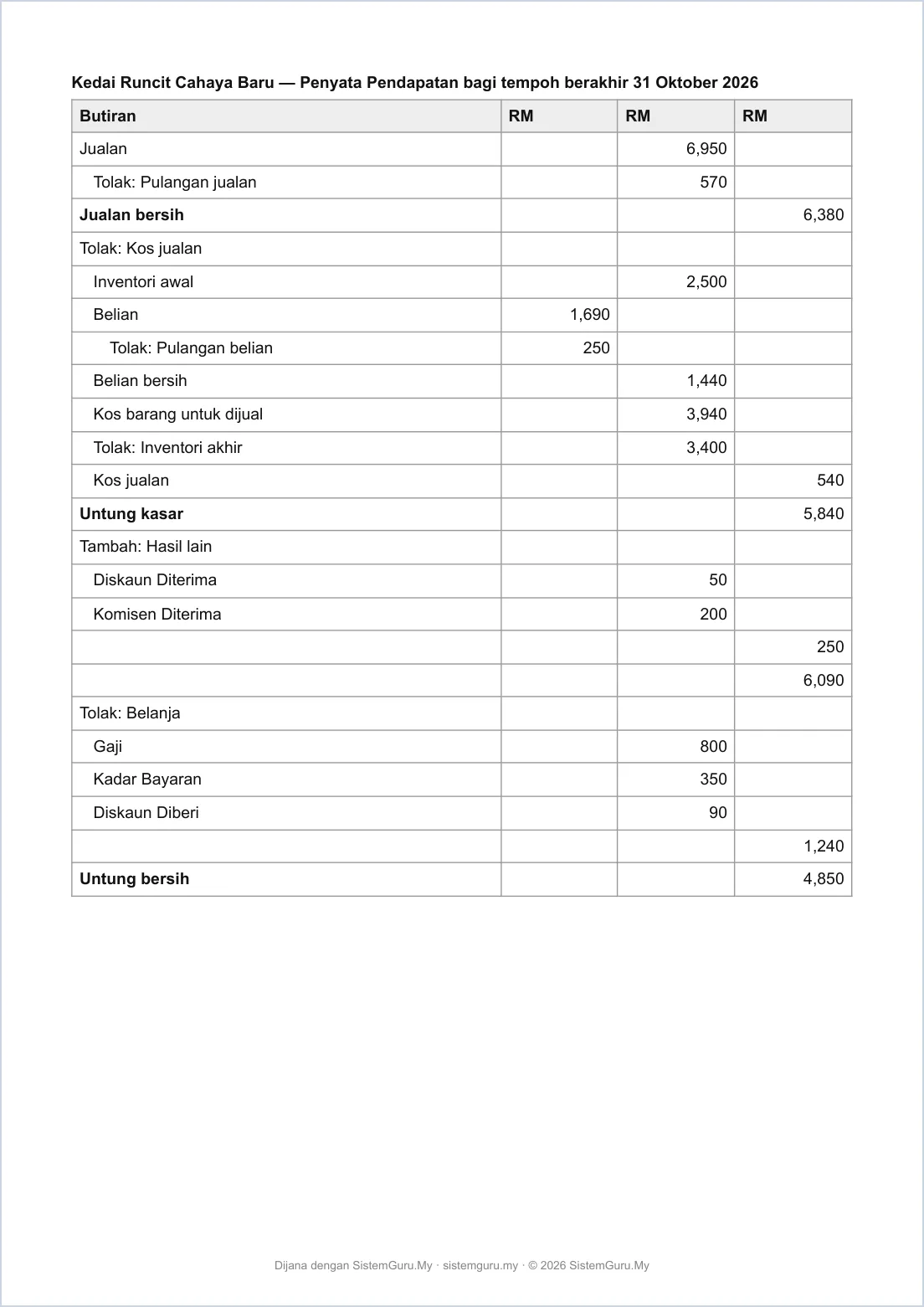
Skema — Penyata Pendapatan.
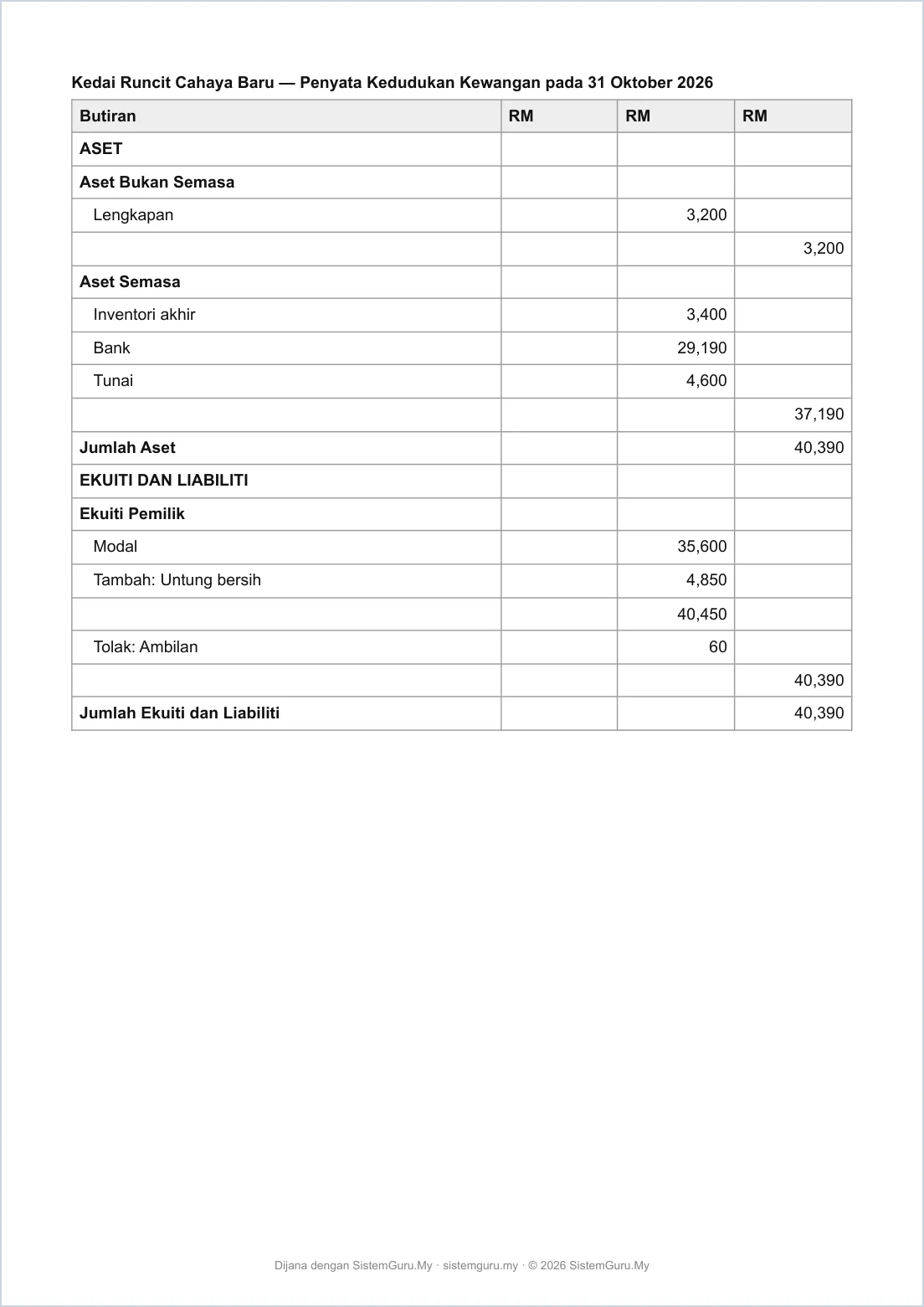
Skema — Penyata Kedudukan Kewangan.
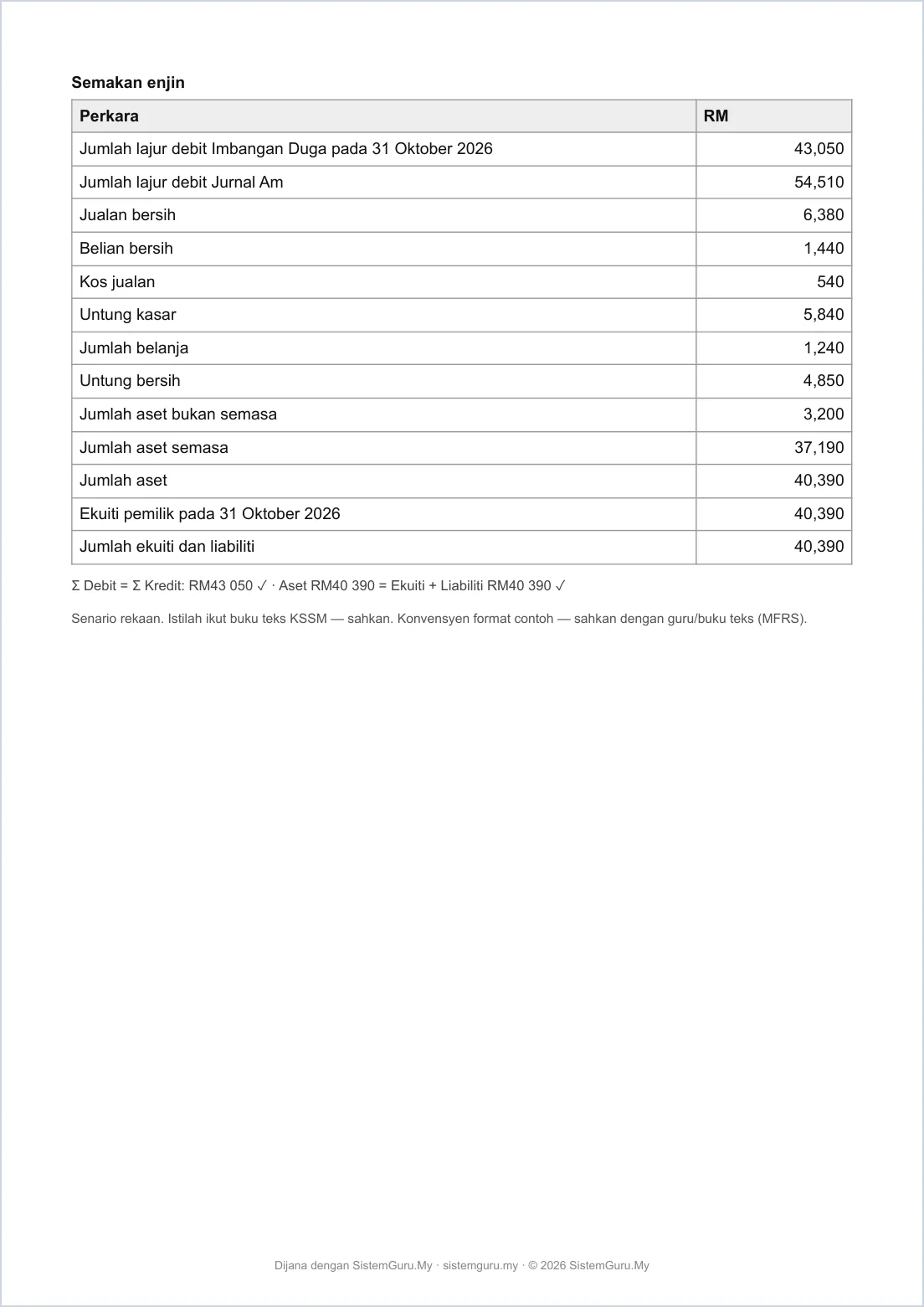
Semakan enjin.
-
Langkah 15 Hantar ke Portal Murid: sel demi sel
Buka Portal Murid — semak sel demi sel. Pilih Versi untuk Portal. Setiap sel yang ditanda ialah satu soalan angka (amaun RM, toleransi 0 — mesti tepat) yang disemak automatik; contoh: “Jumlah lajur debit Imbangan Duga”, “Baki akaun Tunai (Debit)”. Maksimum 20 sel; sel lalai dipilih untuk anda — tambah / buang mengikut keperluan.
Tekan Hantar ke Portal Murid, pilih kelas (cth 4 Bestari dan 4 Cemerlang) dan sahkan. Murid menjawab di
sistemguru.my/murid.htmldengan kod kelas & PIN. Menyimpan semula selepas murid menjawab akan memadam jawapan mereka — app bertanya dahulu.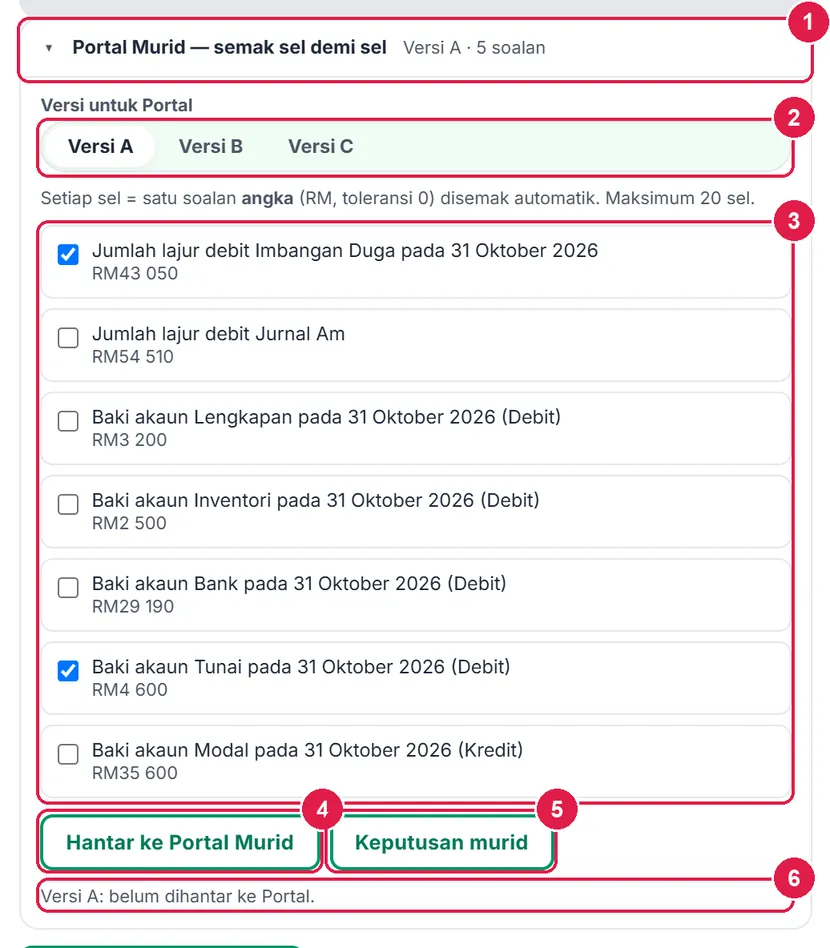
- Portal Murid — semak sel demi sel.
- Versi untuk Portal.
- Senarai sel (satu soalan angka setiap sel).
- Hantar ke Portal Murid.
- Keputusan murid.
- Status.
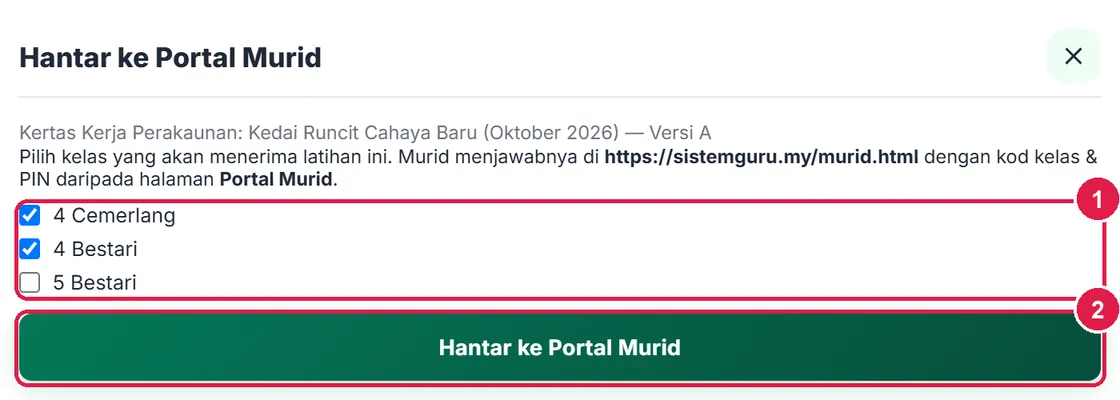
- Pilih kelas.
- Hantar ke Portal Murid.
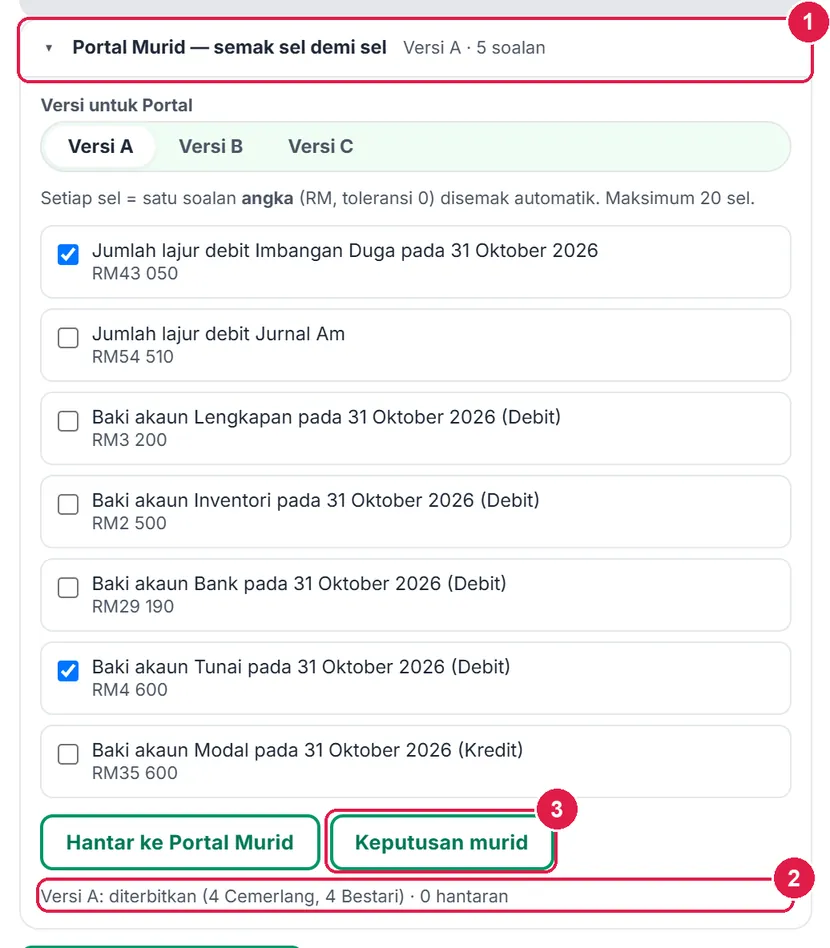
- Ringkasan Versi A.
- Status Portal.
- Keputusan murid.
-
Langkah 16 Keputusan murid & Intervensi
Keputusan murid memaparkan jadual murid × sel (✓ betul, ✗ salah, – tidak dijawab), skor dan sel paling kerap salah (membantu anda mengenal pasti di mana murid tersilap — cth jumlah lajur debit imbangan duga). Murid di bawah 50 % dihantar terus ke Intervensi dengan satu butang. Nama murid dipapar dalam tetingkap ini sahaja.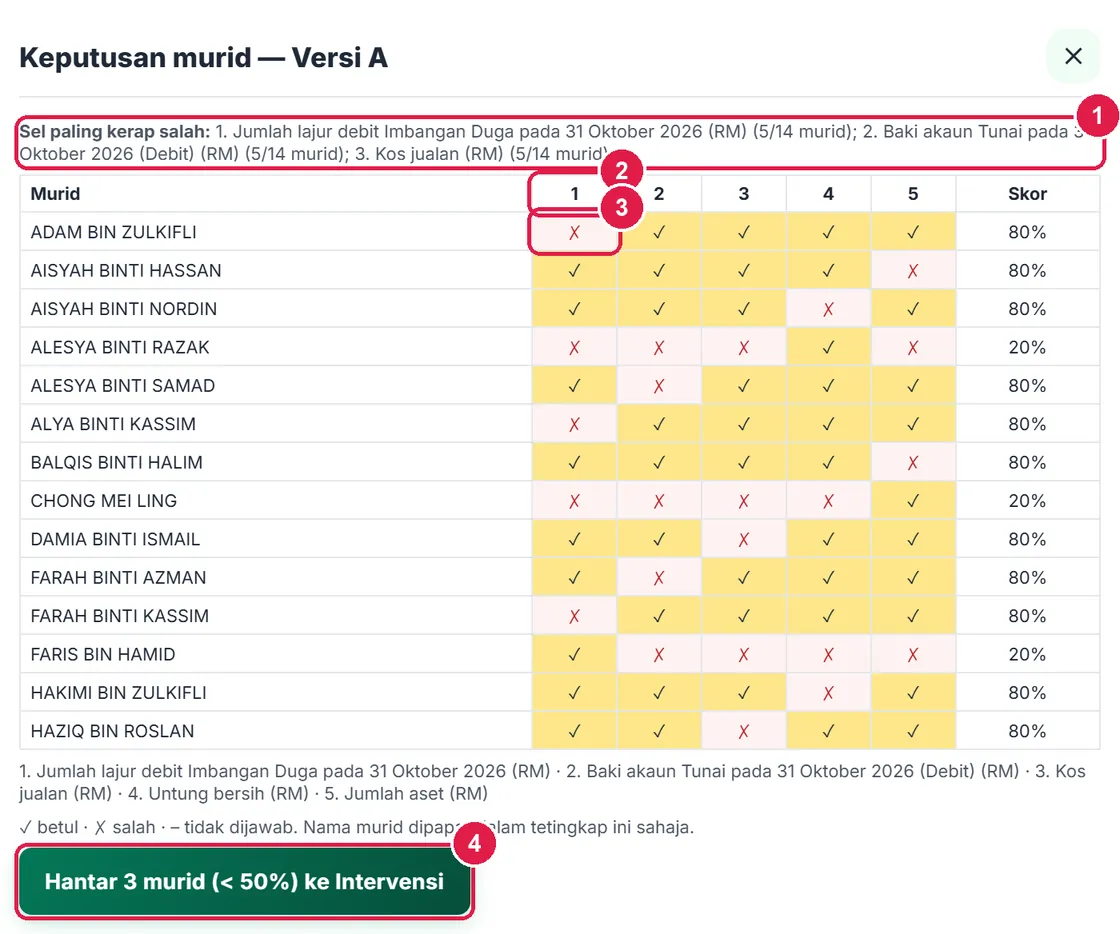
- Sel paling kerap salah.
- Lajur sel 1.
- Tanda ✗.
- Hantar … murid ke Intervensi.
-
Langkah 17 Simpan ke Soalan Saya
Simpan ke Soalan Saya menyimpan satu item induk SBS (stimulus: nama perniagaan dan jadual transaksi bulan itu, serta imbangan duga bermasalah bagi mod Cari ralat) dengan setiap sel sebagai sub-soalan SRT berskema angka, berstatus Draf.
- Simpan ke Soalan Saya.
- Status — 5 sub-soalan.
-
Langkah 18 Kertas saya
Pautan Kertas saya (n) menyenaraikan kertas tersimpan: Buka, Salin sebagai baharu dan Padam (Portal dan Soalan Saya tidak terpadam). Hanya tetapan dan suntingan disimpan — senario dijana semula daripada benih.
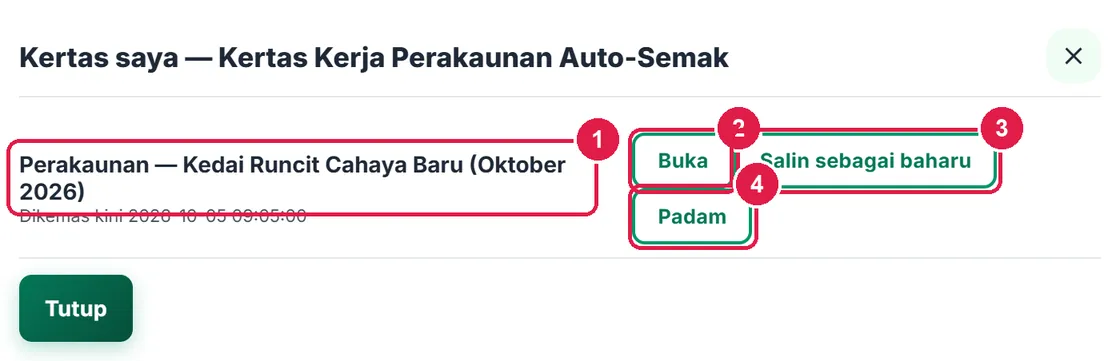
- Kertas tersimpan.
- Buka.
- Salin sebagai baharu.
- Padam.
-
Langkah 19 Mod Cari ralat: tetapan
Pilih mod Cari ralat. Enjin menyuntik 1–4 ralat (Bilangan ralat) ke dalam Imbangan Duga yang betul supaya jumlah Debit ≠ Kredit. Tanda jenis ralat yang dibenarkan: Sebelah salah (Dt↔Kt), Transposisi digit (45→54), Akaun tertinggal, Akaun dicatat dua kali dan Baki tidak normal. Senario dan benih sama seperti mod Kitaran; jana seperti biasa.
Enjin memastikan ralat yang disuntik tidak saling membatalkan — imbangan duga sentiasa tidak seimbang supaya murid ada petunjuk untuk mencari.
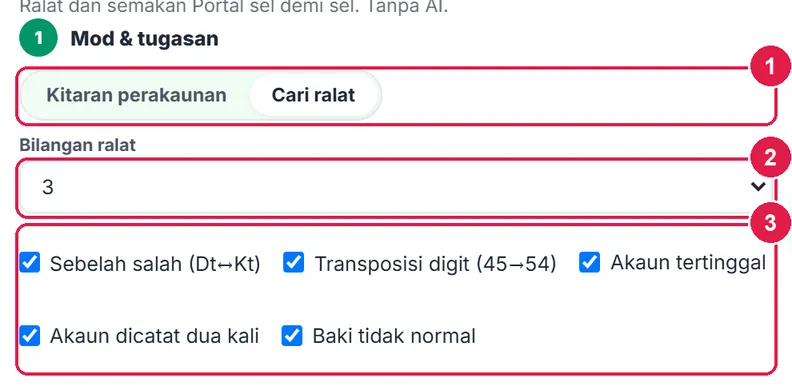
- Mod Cari ralat.
- Bilangan ralat.
- Jenis ralat.
-
Langkah 20 Lembaran & skema Cari ralat
Lembaran murid: arahan “Imbangan duga … di bawah disediakan oleh seorang kerani dan tidak seimbang”, senarai transaksi, Imbangan Duga (mengandungi ralat) dengan jumlah tidak sama (cth Debit RM41 300, Kredit RM45 070), jadual Ralat yang dikenal pasti (Akaun · Jenis ralat · Pembetulan · Kesan) dan ruang Imbangan Duga diperbetulkan.
Skema: jadual Senarai ralat dan pembetulan (jenis ralat, pembetulan dan kesan ke atas jumlah Dt / Kt — “Terlebih RM1 690”), Imbangan Duga diperbetulkan dan semakan jumlah selepas pembetulan (Debit RM43 050 = Kredit RM43 050).
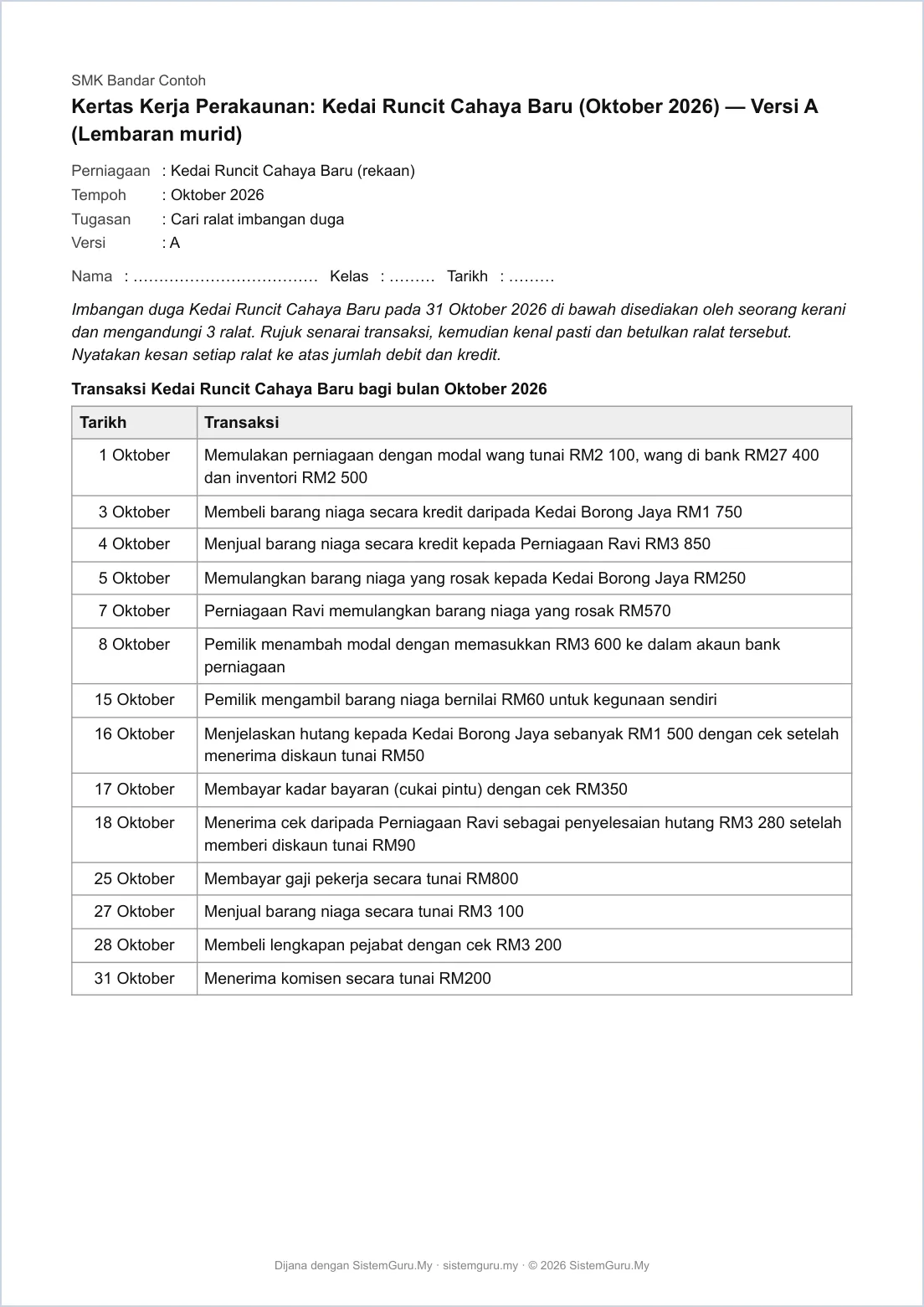
Lembaran murid Cari ralat — muka 1.
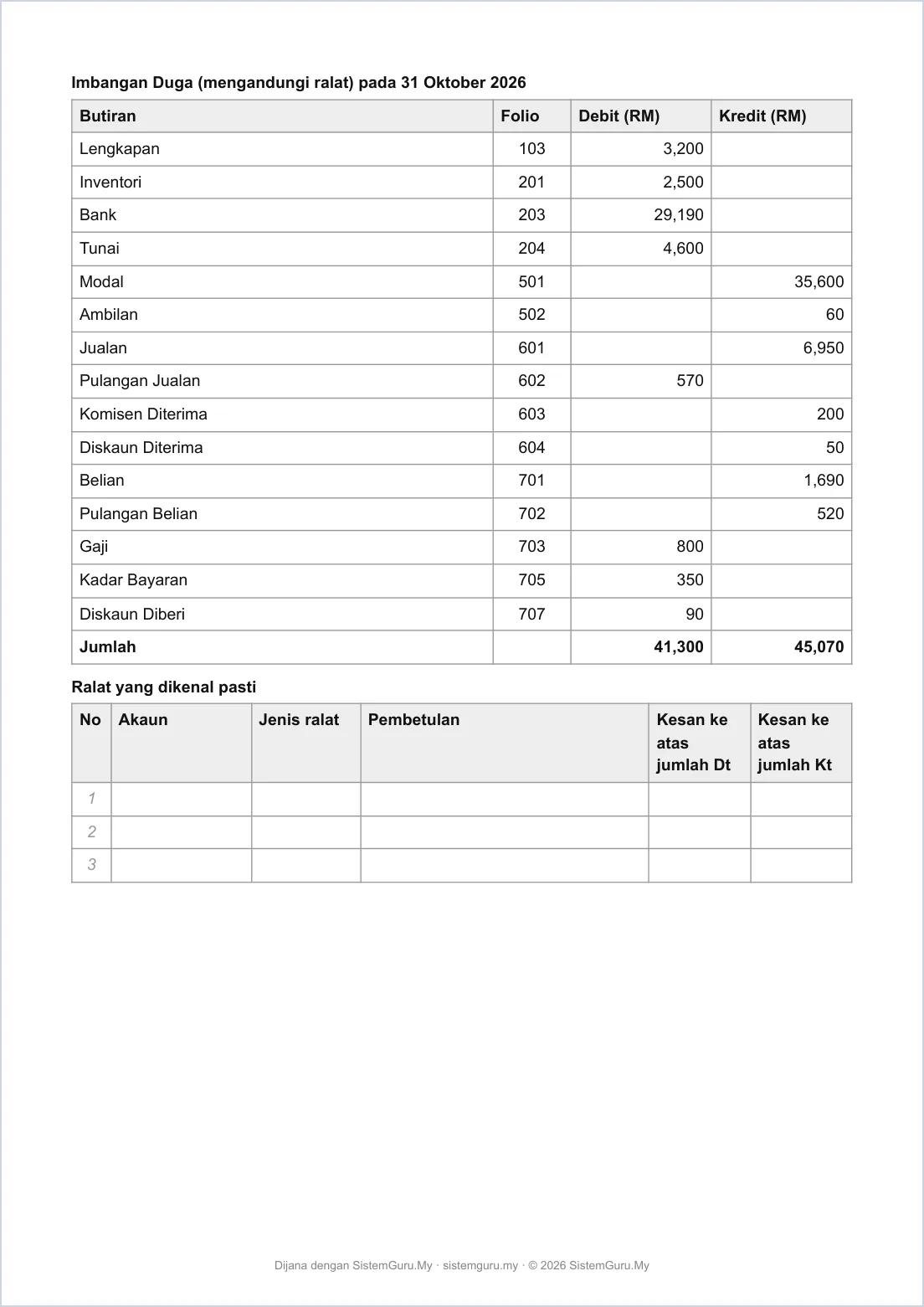
Imbangan Duga bermasalah & jadual ralat kosong.
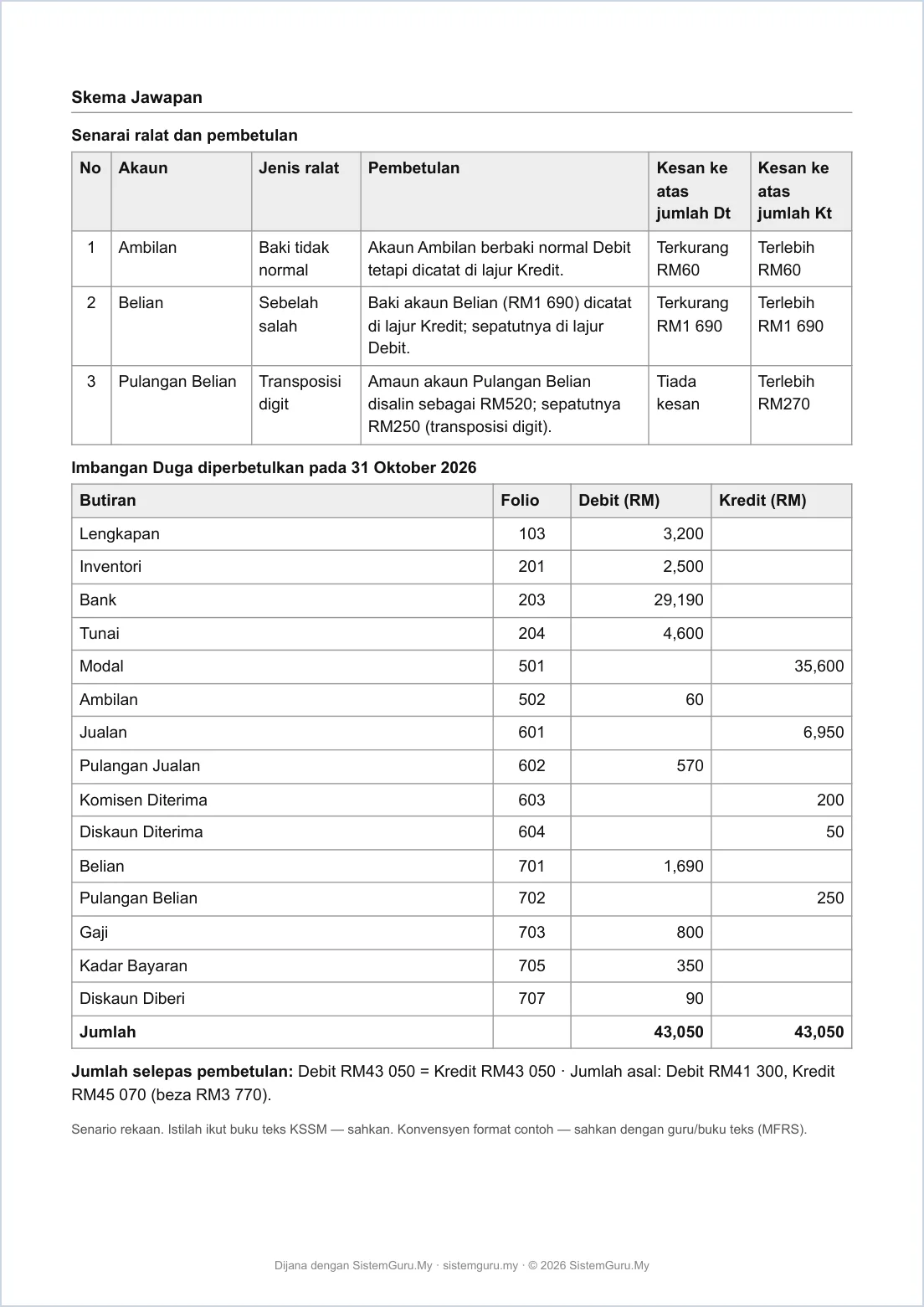
Skema Cari ralat.
-
Langkah 21 Portal untuk Cari ralat
Dalam mod Cari ralat, Portal menggunakan sel seperti jumlah lajur imbangan duga selepas pembetulan dan beza jumlah debit dan kredit, serta menambah satu soalan isian: nama akaun yang berralat. Hantar dan semak keputusan seperti mod Kitaran.
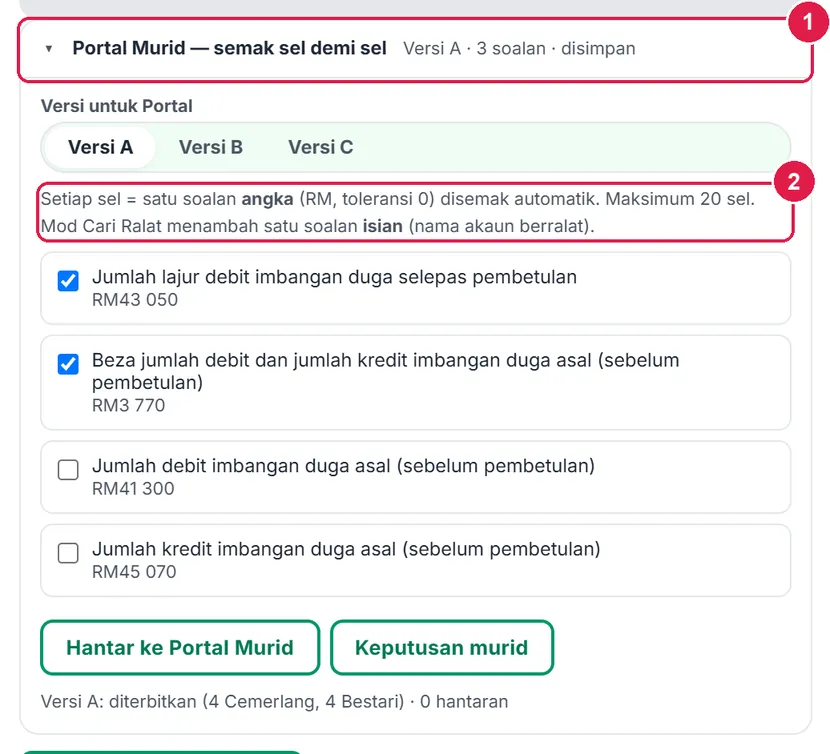
- Portal Murid.
- Nota — soalan angka + isian.
ProGoogle Drive
Ultra mendapat semua ciri Pro; tiada ciri tambahan khusus Ultra dalam tool ini.
Nombor merah pada setiap gambar sepadan dengan senarai di bawahnya. Klik atau ketik gambar untuk melihatnya dalam saiz penuh.
-
Langkah 1 Hantar ke Google Drive
Pada Pro dan Ultra, Hantar ke Drive tidak berkunci (juga Skema — Hantar ke Drive dalam menu Lagi). Sambung Google Drive sekali di Guru › Akaun. Dokumen (PDF) disimpan ke SistemGuru.My/Tools/Kertas Kerja Perakaunan Auto-Semak; hantaran semula mengemas kini fail yang sama. PDF Pro/Ultra tiada nota kaki.
- Hantar ke Drive.
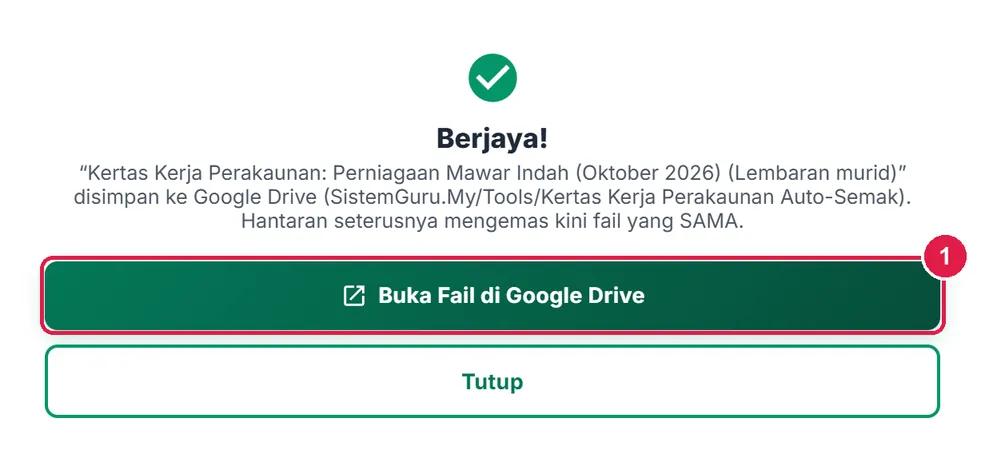
- Buka Fail di Google Drive.
Maklumat penting
- Rekaan: senario dan nama perniagaan ialah rekaan. Istilah ikut buku teks KSSM — sahkan; konvensyen format ialah contoh (MFRS) — sahkan dengan guru / buku teks.
- Tepat: semua amaun ialah RM bulat; jumlah Debit sentiasa = Kredit; penyata dikira daripada lejar.
- Simpan: kertas disimpan automatik dalam akaun (Kertas saya) dan draf pelayar; hanya tetapan dan suntingan disimpan.
- PDPA: tiada data murid dalam kertas kerja; nama murid hanya dalam tetingkap Keputusan.
- Drive:
SistemGuru.My/Tools/Kertas Kerja Perakaunan Auto-Semak(Pro/Ultra, perlu sambung Google).
Betul vs Salah
Berdasarkan cara sebenar app berfungsi.
Betul
Pilih jenis transaksi ikut apa yang telah diajar (cth matikan Inventori jika belum belajar penyata pendapatan penuh).
Salah
Menjana semua jenis transaksi untuk murid yang baru belajar jurnal.
Sebab: Jenis transaksi yang tidak ditanda tidak dijana, jadi lembaran sepadan dengan topik.
Betul
Catat benih dan guna Versi B / C untuk kumpulan lain.
Salah
Menukar benih selepas menghantar ke Portal tanpa menyedari senario telah berubah.
Sebab: Benih menentukan transaksi; menyimpan semula ke Portal selepas murid menjawab memadam jawapan mereka.
Betul
Sahkan istilah dan format penyata dengan buku teks / MFRS.
Salah
Menganggap format penyata sebagai rasmi.
Sebab: Label “Istilah ikut buku teks KSSM — sahkan” dan “Konvensyen format contoh” mengingatkan perkara ini.
Betul
Selepas menyunting amaun, semak baris semakan enjin dan amaran.
Salah
Mengabaikan amaran (cth baki Tunai negatif).
Sebab: Suntingan mengubah semua jurnal, lejar dan penyata; amaran menunjukkan amaun yang tidak munasabah.
Betul
Cetak lembaran murid untuk murid dan simpan skema untuk guru.
Salah
Mengedarkan PDF skema kepada murid.
Sebab: Skema ialah dokumen berasingan dengan jawapan penuh.
Betul
Gunakan nama perniagaan rekaan.
Salah
Memasukkan nama perniagaan atau individu sebenar.
Sebab: Data ialah senario rekaan; tiada data murid atau perniagaan sebenar dalam kertas kerja.
Soalan lazim
Perlu pelan berbayar?
Tidak. Semua ciri tersedia pada Percuma; Pro/Ultra hanya menambah Hantar ke Drive. Tetamu perlu log masuk.
Adakah AI digunakan?
Tidak. Enjin catatan bergu bersifat deterministik: benih yang sama sentiasa menjana senario dan jawapan yang sama.
Adakah jawapan dalam skema dijamin betul?
Jumlah debit = kredit sentiasa dikira tepat dan penyata dikira daripada lejar; ia telah diuji pada ribuan senario dan kombinasi tetapan. Namun istilah dan format penyata ialah contoh — sahkan dengan buku teks / MFRS.
Boleh saya menyunting transaksi?
Ya, pada Versi A: amaun, hari, pihak dan keterangan boleh disunting; semuanya dikira semula. Versi B dan C dijana semula daripada benih.
Berapa transaksi?
6 hingga 20 transaksi bagi setiap senario; sehingga 20 sel bagi satu latihan Portal.
Tool berkaitan
- Makmal Keluk Ekonomi — keluk permintaan, penawaran & kos.
- Soalan Saya — item SBS perakaunan.
- Portal Murid — kod kelas & PIN murid.