Cara kumpul Evidens
Senarai semak penghantaran ikut RPT — satu baris bagi setiap SK: siapa sudah ada bukti, siapa tidak hantar, dan TP-nya. Langkah demi langkah dengan gambar app sebenar.
Sebelum anda mula
Modul ini membaca data daripada modul lain. Siapkan yang bertanda Wajib dahulu.
- WajibJadual WaktuKad subjek dan jalur kelas di halaman ini datang terus daripada Jadual Waktu. Kelas yang tiada dalam jadual tidak muncul.
- WajibRPT — Rancangan Pengajaran TahunanBaris Minggu · SK · SP disusun daripada RPT tersimpan subjek itu. Tanpa RPT, baris ikut turutan DSKP dengan amaran supaya anda menyimpan RPT dahulu.
- WajibPortal Murid — senarai muridLajur Murid dan tetingkap Tanda menyenaraikan murid kelas daripada daftar murid pusat. Kelas tanpa murid memaparkan butang Buka Portal Murid.
- PilihanRPH minggu iniLencana liputan (SP 2/3 diajar, Semua SP diajar) bagi minggu semasa dikira daripada SP dalam RPH waktu yang sudah berlalu.
- PilihanLatihan + Portal MuridLatihan yang murid jawab dalam Portal Murid mengisi senarai semak sendiri, lengkap dengan TP ikut markah.
- ProSambungan Google DriveHanya untuk Muat naik hasil kerja dan Hantar ke Drive (Pro), serta salinan automatik (Ultra).
Apa yang berbeza ikut pelan
Senarai semak dan tetingkap Tanda sama bagi semua pelan. Pro dan Ultra menambah Google Drive.
| Ciri Evidens | Percuma | Pro | Ultra |
|---|---|---|---|
| Senarai Semak SK · Lihat nama · Tanda (status, TP, catatan, pautan Drive) | Ya | Ya | Ya |
| Tab Ikut Murid — fail evidens setiap murid | Ya | Ya | Ya |
| Latihan Portal Murid mengisi senarai semak sendiri (TP ikut markah) | Ya | Ya | Ya |
| Muat turun PDF · Word · Excel · Cetak | Ya | Ya | Ya |
| Muat naik hasil kerja murid terus ke Google Drive | Pro | Ya | Ya |
| Hantar ke Drive — rekod evidens kelas | Pro | Ya | Ya |
| Salinan automatik ke Google Drive ikut jadual hantaran | — | — | Ya |
Kenali halaman Evidens
Jadual yang sama seperti Nota & Latihan — Minggu · SK · SP — ditambah lajur Murid.
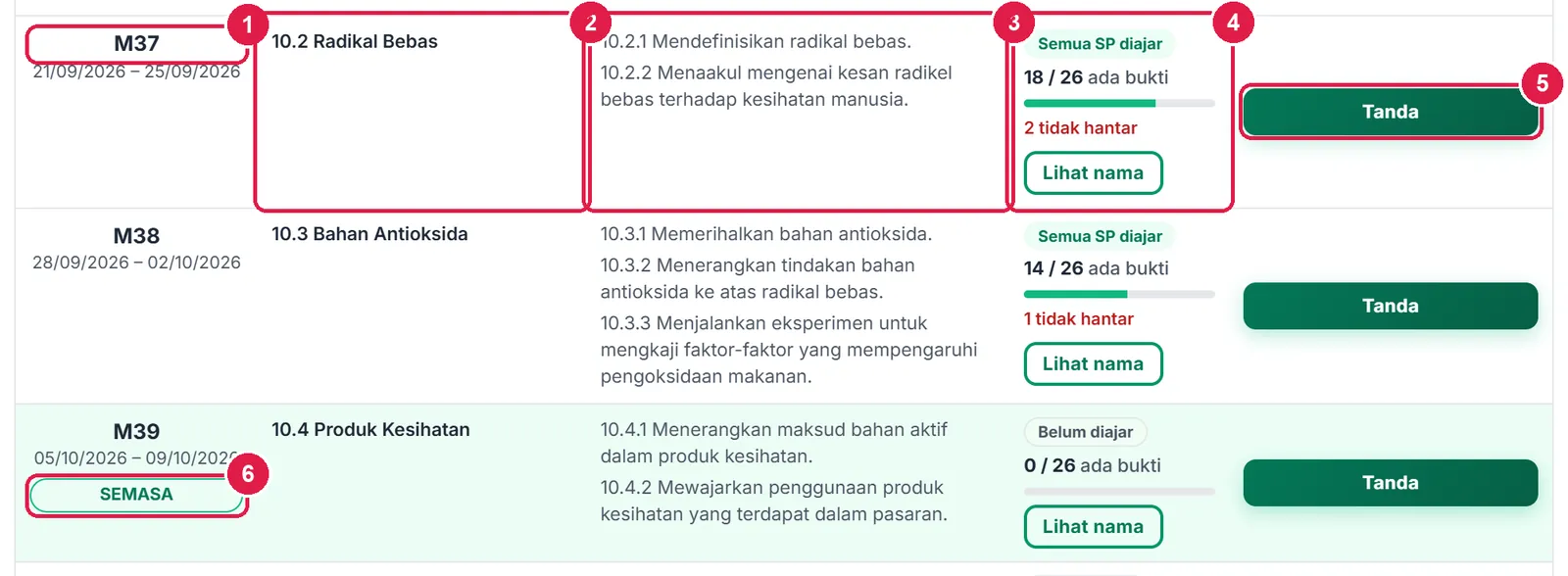
- Minggu RPT dan julat tarikhnya.
- SK — Standard Kandungan minggu itu.
- SP — semua Standard Pembelajaran baris itu.
- Murid — liputan SP, kiraan ada bukti, tidak hantar, Lihat nama.
- Tanda — rekod bukti seluruh kelas.
- SEMASA — minggu ini (latar hijau muda).
Baris dibina semula setiap kali halaman dibuka — ubah RPT, susunan di sini berubah sendiri. SK dalam DSKP yang tiada dalam RPT anda disenaraikan dalam lipatan "n SK dalam DSKP tidak dijadualkan dalam RPT anda" di atas jadual.
Semua pelanTanda bukti seluruh kelas bagi satu SK
Langkah sama bagi Percuma, Pro dan Ultra. Satu-satunya beza dalam bahagian ini: butang Muat naik berkunci Pro pada pelan Percuma.
Nombor merah pada setiap gambar sepadan dengan senarai di bawahnya. Klik atau ketik gambar untuk melihatnya dalam saiz penuh.
-
Langkah 1 Buka Evidens dan tekan kad subjek
Di menu kiri, buka Taksir › Evidens (di telefon: ikon menu ☰ › Taksir › Evidens). Bahagian Subjek Anda memaparkan satu kad bagi setiap subjek × tingkatan dalam Jadual Waktu anda — halaman ini tidak bertanya subjek kerana jawapannya sudah ada.
Tekan kad Sains (BM) · Tingkatan 4. Kad itu menyenaraikan kelas yang mengambilnya (4 Bestari · 4 Cemerlang).
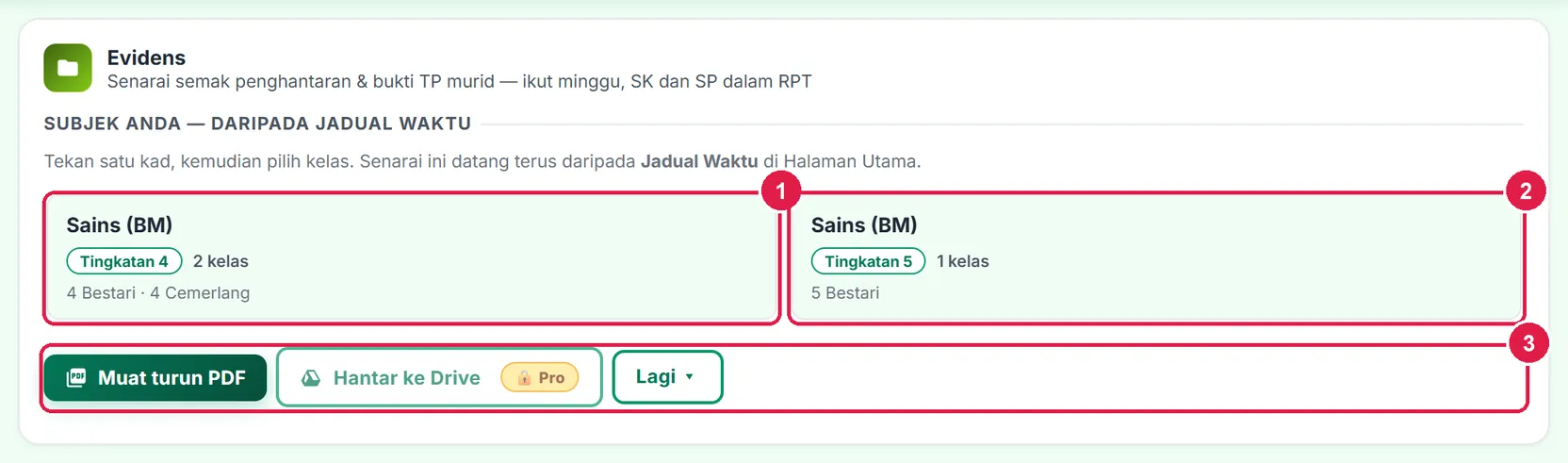
- Kad Sains (BM) · Tingkatan 4 — 2 kelas.
- Kad Tingkatan 5 — 1 kelas.
- Bar eksport: Muat turun PDF, Hantar ke Drive (Pro) dan Lagi ▾ — lihat bahagian Eksport.
-
Langkah 2 Pilih kelas
Jalur kelas muncul di bawah kad. Kelas pertama dipilih sendiri; tekan nama kelas lain untuk bertukar. Di bawahnya ada dua tab: Senarai Semak SK (satu baris setiap SK) dan Ikut Murid (satu baris setiap murid).
Baris ringkasan memberitahu saiz kelas dan berapa SK yang sudah ada sekurang-kurangnya satu bukti — cth 4 Bestari · 26 murid · 35 / 44 SK ada bukti.
Senarai murid datang daripada Portal Murid. Jika kelas itu belum ada murid, halaman ini memaparkan butang Buka Portal Murid sebagai ganti jadual.
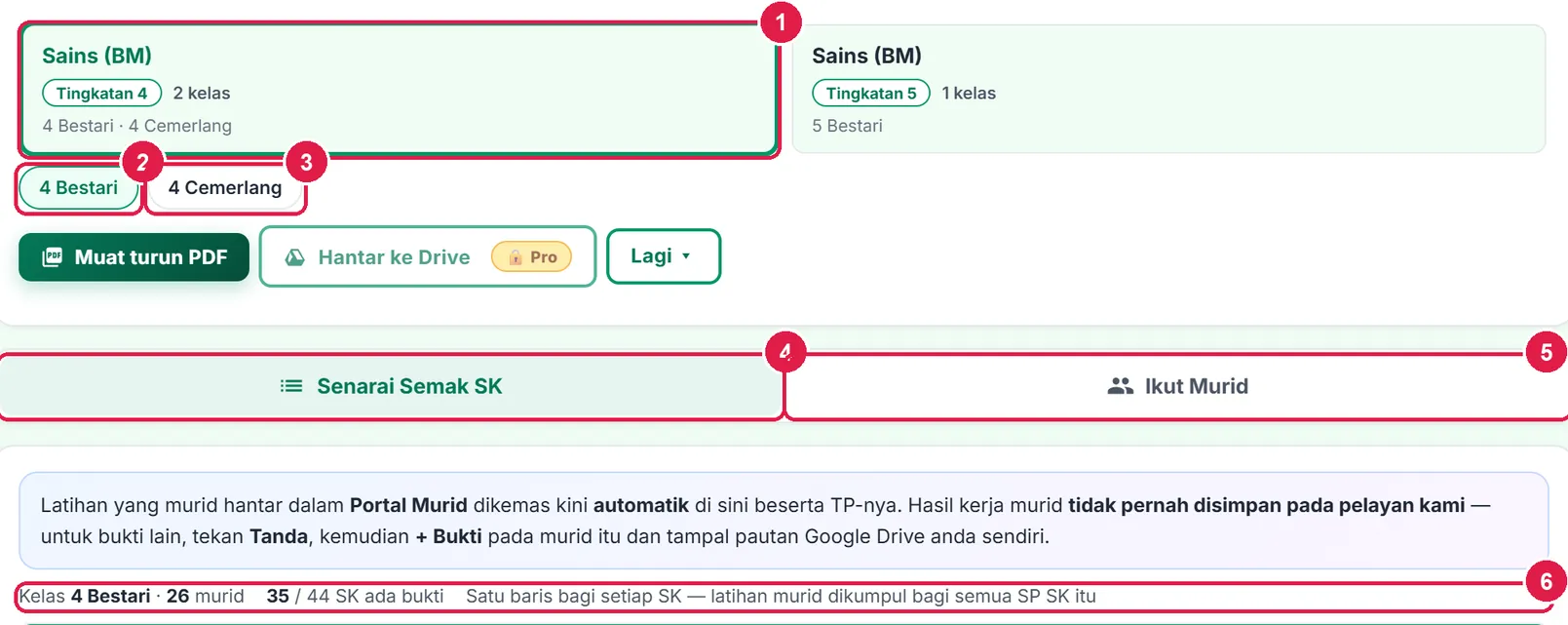
- Kad yang dipilih — berbingkai hijau.
- Kelas aktif: 4 Bestari.
- Kelas lain: 4 Cemerlang.
- Tab Senarai Semak SK.
- Tab Ikut Murid.
- Ringkasan: 26 murid · 35 / 44 SK ada bukti.
-
Langkah 3 Baca satu baris SK
Halaman menatal sendiri ke minggu semasa. Setiap baris = satu Standard Kandungan mengikut minggu RPT anda, dengan semua SP-nya. SK yang RPT agihkan merentas beberapa minggu menjadi satu baris (cth M29–M34). Lajur Murid menjawab soalan pemantauan "siapa sudah ditaksir bagi SK ini?":
- Lencana liputan — Belum diajar, SP 2/3 diajar atau Semua SP diajar, dikira daripada RPT dan RPH kelas itu. Tanda bukti selepas SK itu diajar.
- 14 / 26 ada bukti dan bar kemajuan.
- 1 tidak hantar — murid yang ditanda Tidak.
Contoh: minggu lepas (M38, 10.3 Bahan Antioksida) 14 murid sudah menjawab Latihan dalam Portal Murid. Selebihnya perlu ditanda sendiri — lihat Langkah 4 hingga 7.

- Minggu dan julat tarikh.
- SP baris itu — tandaan ditulis ke setiap SP ini.
- Lencana liputan SP.
- Kiraan murid yang ada bukti.
- Lihat nama — siapa sudah, siapa belum.
- Tanda — rekod bukti seluruh kelas.
-
Langkah 4 Semak siapa yang belum: Lihat nama
Tekan Lihat nama. Nama dikumpul ikut status, jadi anda terus nampak siapa yang perlu dikejar: Ada bukti (bersama TP-nya), Tidak hantar (merah) dan Belum ditanda. Halakan tetikus pada nama untuk melihat jenis bukti dan catatannya.
Tekan Tanda evidens untuk terus ke tetingkap Tanda bagi baris yang sama.
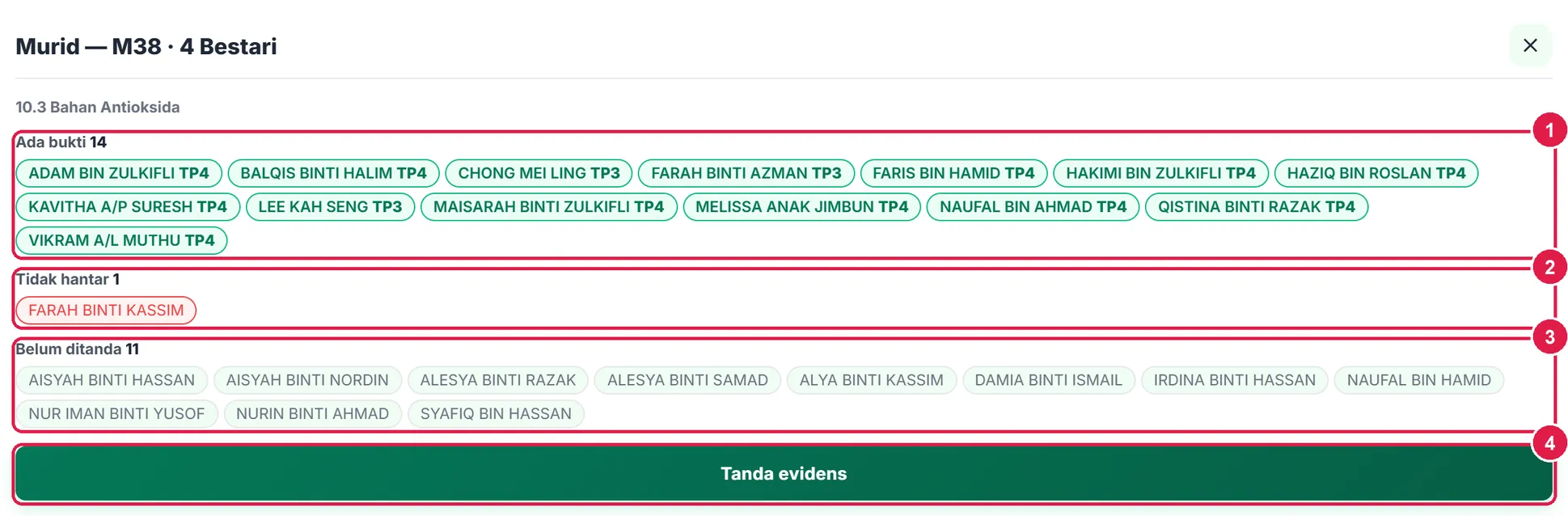
- Ada bukti — nama dan TP disokong.
- Tidak hantar.
- Belum ditanda — belum ada sebarang rekod.
- Tanda evidens.
-
Langkah 5 Tanda: pilih jenis bukti dan tarikh
Tekan Tanda pada baris itu. Tetingkap Tanda Evidens menyenaraikan seluruh kelas. Di atas sekali, tetapkan dua perkara yang sama bagi semua murid yang anda ubah:
- Jenis evidens — Pemerhatian, Hasil Kerja, Lisan, Ujian, Projek atau Pautan. Dalam contoh ini: Hasil Kerja (laporan amali 10.3.3).
- Tarikh — lalai hari ini; tukar kepada tarikh tugasan itu dibuat.
Murid yang menghantar Latihan dalam Portal Murid sudah bertanda Siap dengan TP dan ringkasan markahnya di bawah nama (cth Latihan bertangga … → TP4). Anda tidak perlu menyentuhnya. Tanda semua Hantar menanda setiap murid yang masih Belum/Tidak sebagai Hantar — berguna bila hampir semua menghantar; kemudian ubah yang terkecuali sahaja.
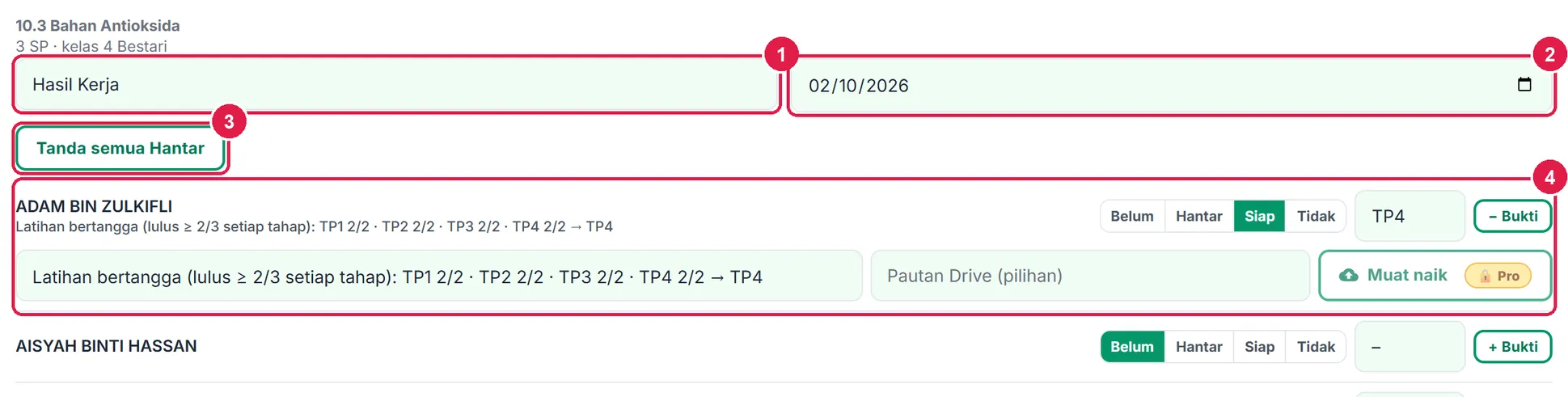
- Jenis evidens.
- Tarikh.
- Tanda semua Hantar — jalan pintas.
- Murid yang menjawab Latihan — sudah Siap dengan TP.
-
Langkah 6 Tanda setiap murid: status, TP dan + Bukti
Bagi setiap murid yang belum bertanda:
- Status — Belum, Hantar (diterima, belum disemak), Siap (disemak) atau Tidak (tidak menghantar).
- TP — pilih jika tugasan itu membuktikan satu tahap. Senarai mengikut tangga sebenar subjek (TP1–TP6 bagi Sains KSSM); subjek bergred atau berkriteria tidak memaparkannya.
- + Bukti — buka catatan ringkas dan pautan Google Drive hasil kerja murid itu. Murid yang sudah ada catatan atau pautan terbuka sendiri (− Bukti).
Butang Muat naik (memuat naik gambar/PDF/audio/video terus ke Drive anda) bertanda Pro dalam pelan Percuma — tampal pautan Drive sendiri dalam medan Pautan Drive.

- Status — Siap.
- TP — TP4.
- − Bukti — lipat / buka medan bukti.
- Catatan — apa yang murid buat.
- Pautan Drive (pilihan).
- Muat naik — Pro.
-
Langkah 7 Simpan
Tatal ke bawah dan tekan Simpan. Hanya murid yang anda ubah dihantar, dan hanya medan yang diubah — jadi evidens Latihan murid lain tidak ditindih dan TP latihan tidak bertukar jenis.
Mesej "3 murid dikemas kini." muncul dan jadual dimuat semula. Tiada perubahan? Mesejnya "Tiada perubahan untuk disimpan."

- Simpan.
-
Langkah 8 Semak baris yang dikemas kini
Baris M38 kini 16 / 26 ada bukti dan 2 tidak hantar. Tandaan ditulis ke ketiga-tiga SP baris itu (10.3.1, 10.3.2, 10.3.3), jadi PBD membacanya sebagai Cadangan TP bagi SK 10.3.
Membuang tandaan tersilap: buka Tanda semula, pilih Belum, TP –, kosongkan catatan dan pautan, kemudian Simpan. Rekod yang kosong sepenuhnya dipadam.
- 16 / 26 ada bukti (sebelum: 14).
- 2 tidak hantar.
-
Langkah 9 Tab Ikut Murid: fail evidens setiap murid
Tekan tab Ikut Murid. Satu baris bagi setiap murid, satu lajur bagi setiap SK: TPn = TP disokong bukti, ✓ = ada bukti tanpa TP, ✗ = tidak hantar, · = belum. Murid tanpa satu pun bukti diserlahkan merah dan dikira di atas jadual.
Tekan nama murid untuk membuka profilnya. Lajur Ada bukti di hujung kanan — tatal jadual ke kanan pada skrin kecil.
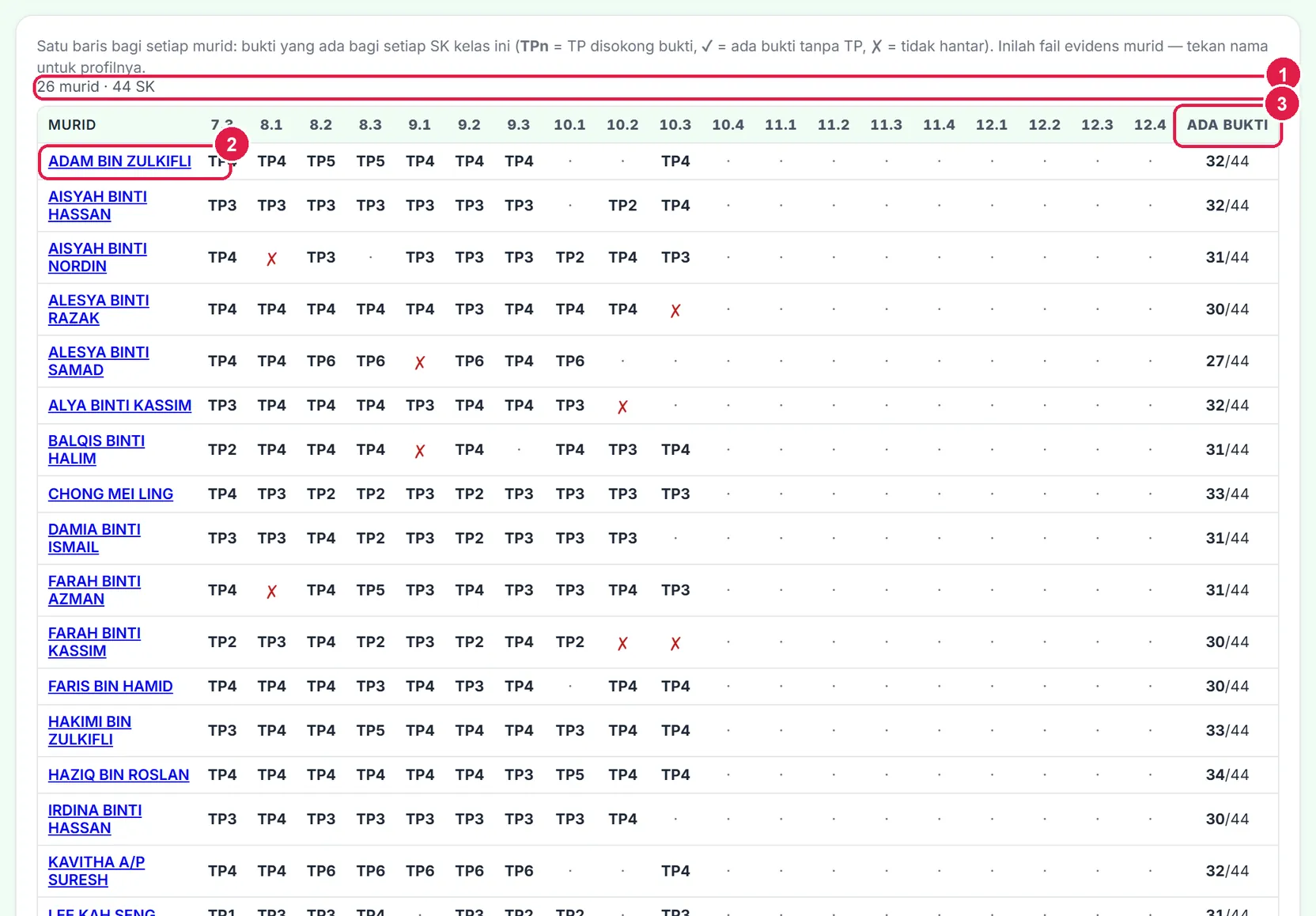
- Kiraan: 26 murid · 44 SK.
- Nama murid — tekan untuk profil.
- Ada bukti — n daripada jumlah SK.
ProMuat naik hasil kerja & Hantar ke Drive
Gambar, PDF, audio atau video hasil kerja murid terus ke folder Drive anda — pautannya diisi sendiri.
Nombor merah pada setiap gambar sepadan dengan senarai di bawahnya. Klik atau ketik gambar untuk melihatnya dalam saiz penuh.
-
Langkah 1 Muat naik hasil kerja terus ke Google Drive
Syarat: Google Drive sudah disambung (Pelan & Google Drive). Dalam tetingkap Tanda, tekan + Bukti pada murid itu, kemudian Muat naik. Pilih fail daripada telefon atau komputer: gambar, PDF, audio atau video MP4, maksimum 20MB.
Jika Drive belum disambung, app bertanya sama ada mahu membuka tetapan Google Drive.

- Muat naik.
-
Langkah 2 Pautan diisi sendiri — tekan Simpan
Fail disimpan dalam folder Drive anda:
SistemGuru.My/Evidens/Sains (BM)/, bernama10.3.1 Sains (BM) - NAMA MURID - tarikh.jpg. Pautannya diisi ke medan Pautan Drive dan status murid yang masih Belum ditukar kepada Hantar.Mesej "Dimuat naik: … Tekan Simpan untuk merekod." — tandaan belum disimpan sehingga anda menekan Simpan.

- Status ditukar kepada Hantar.
- Pautan Drive diisi sendiri.
-
Langkah 3 Hantar rekod evidens ke Drive
Di bar eksport atas, tekan Hantar ke Drive. Rekod kelas yang sedang dibuka (lembaran Ikut Murid dan Ikut SK) disimpan sebagai fail dalam
SistemGuru.My/Evidens. Simpanan seterusnya mengemas kini fail yang sama — tiada pendua.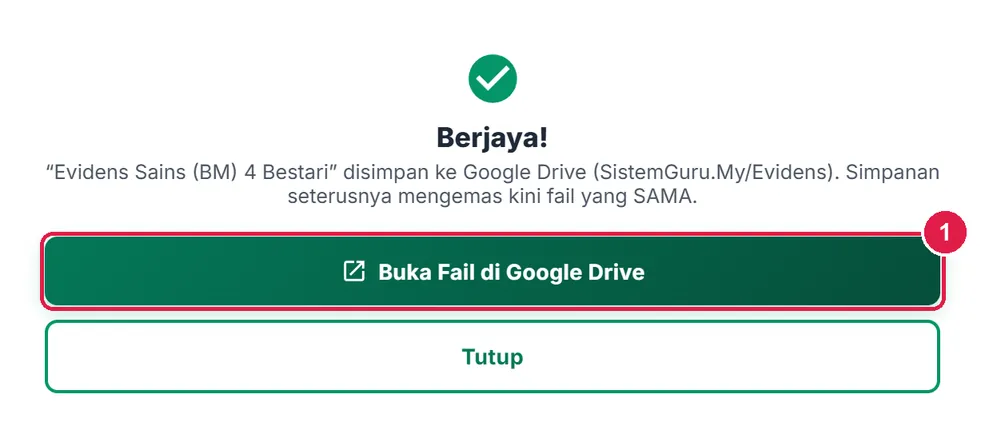
- Buka Fail di Google Drive.
UltraSalinan evidens ke Drive dibuat sendiri
Semua ciri Pro, ditambah hantaran automatik ikut jadual.
Nombor merah pada setiap gambar sepadan dengan senarai di bawahnya. Klik atau ketik gambar untuk melihatnya dalam saiz penuh.
-
Langkah 1 Salinan evidens dihantar sendiri ke Drive
Semua ciri Pro, ditambah hantaran automatik: setiap kali anda membuka atau mengemas kini evidens satu kelas, salinan terkini disimpan, dan dihantar ke Google Drive mengikut jadual hantaran anda — walaupun anda tidak membuka app pada hari itu.
Tetapkan jadualnya di Akaun › Hantaran automatik ke Google Drive: Kekerapan dan Hari, kemudian Simpan jadual. Hantar semua sekarang menghantar semua dokumen yang menunggu serta-merta.
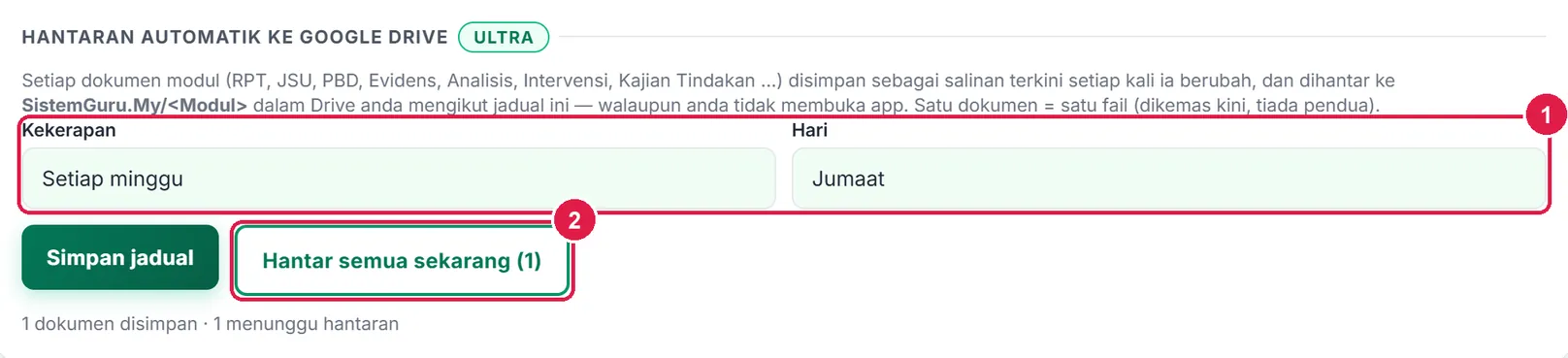
- Kekerapan dan Hari.
- Hantar semua sekarang — 1 dokumen menunggu (Evidens 4 Bestari).
Latihan Portal Murid mengisi senarai semak sendiri
Semua pelan · tiada taip semula.
- Murid yang menjawab Latihan dalam Portal Murid terus dikira Ada bukti bagi SK itu, bertanda Siap, jenis Latihan.
- TP dikira ikut markah — Latihan bertangga: murid mencapai TPn jika lulus ≥ 2/3 soalan di setiap tahap hingga TPn — dan dihadkan oleh tahap tertinggi yang boleh dibuktikan oleh item objektif SK itu.
- Hantar semula yang lebih teruk tidak menurunkan TP. TP yang anda tanda sendiri yang lebih tinggi sentiasa kekal, dan catatan pemerhatian anda tidak ditindih.
Semua pelanCadangan evidens daripada Nota Interaktif
Murid belajar sendiri, anda tentukan TP.
- Minta murid membuka Portal Murid › Jelajah › Nota Interaktif dan menyiapkan unit (satu unit = satu SK DSKP).
- Bila murid menekan Selesai di langkah TP, keputusan dihantar kepada anda: TP cadangan, bintang, ketepatan cubaan pertama dan ketepatan setiap aras (Mengingat hingga Mencipta, Menghayati). Bilangan cadangan baharu muncul sebagai lencana merah pada menu Evidens.
- Di halaman Evidens, pilih subjek dan kelas. Panel Cadangan daripada Nota Interaktif di atas senarai semak menunjukkan cadangan murid kelas itu, serta aras paling lemah kelas sebagai calon intervensi.
- Pilih TP mengikut pertimbangan anda, kemudian tekan Sahkan. Evidens jenis Nota Interaktif direkod bagi semua SP dalam SK itu, dengan catatan butiran keputusan murid. Tolak membuang cadangan tanpa memberitahu murid.
- Murid melihat bilangan unit yang disahkan guru di halaman Utama Portal Murid.
TP cadangan dikira daripada latihan auto-semak dan tidak pernah ditetapkan automatik ke PBD. Ia satu daripada pelbagai evidens; TP PBD tetap pertimbangan profesional guru. Cadangan hanya muncul untuk murid dalam senarai kelas anda, bagi subjek dan tahun/tingkatan yang sepadan dengan nota itu, dan SK yang ada dalam RPT kelas itu.
Eksport rekod evidens
Bar di bawah kad subjek, bagi kelas yang sedang dibuka.
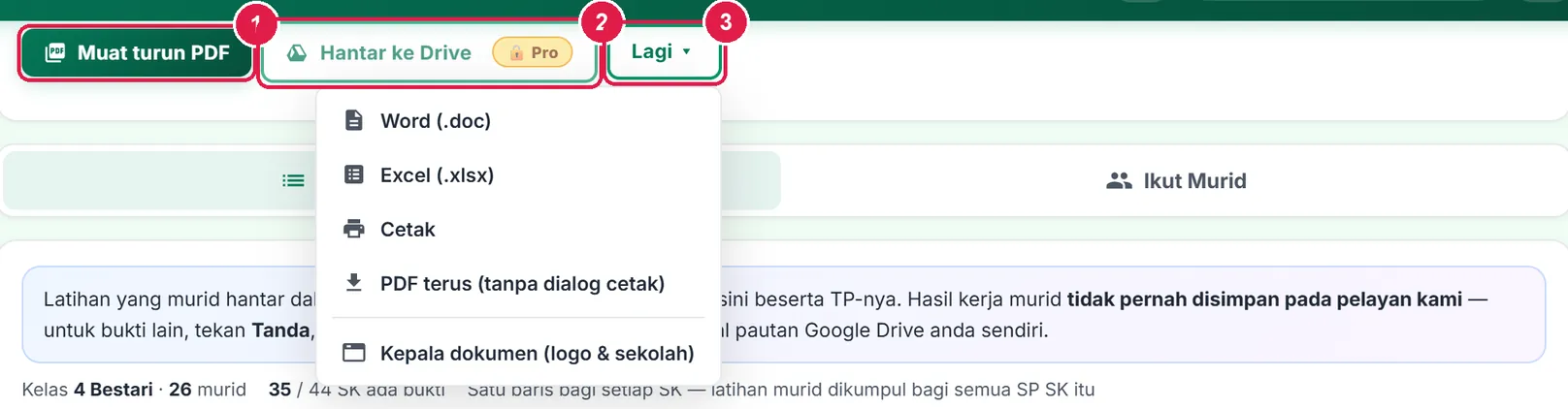
- Muat turun PDF — jadual Ikut Murid + ringkasan Ikut SK (landskap bila banyak SK).
- Hantar ke Drive — Pro.
- Lagi ▾ — Word, Excel (dua lembaran: Ikut Murid, Ikut SK), Cetak, PDF terus (tanpa dialog cetak) dan Kepala dokumen (logo & sekolah).
Maklumat penting
- Hanya murid yang diubah disimpan, dan hanya medan yang diubah. Menanda Hantar sahaja tidak menukar evidens Latihan menjadi Pemerhatian; TP dan catatan SP lain dalam baris itu kekal.
- Rekod kosong tidak disimpan. Murid tanpa status, TP, catatan dan pautan bukan evidens — ia belum ditaksir. Mengosongkan semua medan seorang murid memadam tandaannya.
- Hasil kerja murid tidak pernah disimpan pada pelayan kami. Yang disimpan hanyalah pautan Google Drive anda sendiri (Dasar Privasi). Muat naik (Pro) menghantar fail terus ke Drive anda.
- Senarai TP ikut tangga sebenar subjek. Subjek bergred atau berkriteria tidak memaparkan pilihan TP.
- Mod Cuba Minggu (RPH) menyekat simpanan Evidens supaya rekod contoh tidak bercampur dengan rekod sebenar.
Betul vs Salah
Berdasarkan cara sebenar app berfungsi.
Betul
Tanda bukti bagi SK yang lencananya Semua SP diajar.
Salah
Menanda SK yang masih Belum diajar.
Sebab: Satu tandaan ditulis ke setiap SP baris itu, dan PBD membacanya sebagai Cadangan TP — bukti bagi SP yang belum diajar ialah bukti palsu.
Betul
Murid yang tidak menghantar ditanda Tidak.
Salah
Membiarkan murid itu tanpa tanda.
Sebab: Belum ditanda bermaksud belum ditaksir; Tidak hantar ialah maklumat untuk intervensi. Kedua-duanya dikira berasingan dalam Lihat nama dan Ikut Murid.
Betul
Tampal pautan Google Drive hasil kerja, atau Muat naik ke Drive anda (Pro).
Salah
Mengharapkan fail murid disimpan dalam SistemGuru.My.
Sebab: Hasil kerja murid tidak pernah disimpan pada pelayan kami — hanya pautan ke Drive anda. Bahan murid kekal dalam kawalan gurunya.
Betul
Tekan Simpan sebelum menutup tetingkap Tanda.
Salah
Menutup tetingkap dengan ×, menyangka ia disimpan sendiri.
Sebab: Tiada autosimpan dalam tetingkap Tanda. Selepas Simpan, app memaparkan "n murid dikemas kini".
Betul
Simpan RPT dahulu supaya baris mengikut minggu anda.
Salah
Menggunakan Evidens tanpa RPT dan menyangka susunan minggunya betul.
Sebab: Tanpa RPT, baris mengikut turutan DSKP dengan amaran kuning dan butang Buka RPT.