Cara guna PDF ke Buku Kecil
Susun semula muka PDF supaya apabila dicetak dua muka, dilipat dua dan distaple di tengah, ia menjadi buku kecil A5 (atau A4 daripada A3) — untuk buku program, modul dan risalah.
Sebelum anda mula
Sediakan PDF bermuka A4 potret (buku program, modul atau risalah) — dari Word, Google Docs atau Canva.
- PilihanTiada modul perlu disiapkanAlat ini berdiri sendiri — tidak membaca Jadual Waktu, Senarai Murid atau data lain. Boleh dibuka tanpa log masuk.
- WajibPelayar terkiniChrome, Edge, Safari atau Firefox versi semasa (komputer atau telefon). Pemprosesan berlaku pada peranti anda — fail dan teks anda tidak dimuat naik ke mana-mana.
- WajibSambungan internet semasa memproses PDFPustaka PDF dimuat sekali dari CDN apabila anda memilih atau menjana PDF buat kali pertama. Fail anda sendiri tidak dimuat naik ke mana-mana.
Apa yang berbeza ikut pelan
Tiada. Alat ini sama sepenuhnya bagi Tetamu, Percuma, Pro dan Ultra — tiada had penggunaan, tiada tera air dan tiada data dihantar ke pelayan.
Semua pelanLangkah demi langkah
Sama bagi semua pengguna yang mempunyai akses.
Nombor merah pada setiap gambar sepadan dengan senarai di bawahnya. Klik atau ketik gambar untuk melihatnya dalam saiz penuh.
-
Langkah 1 Buka tool
Di menu kiri tekan Tools (telefon: Tools pada bar bawah), buka lipatan Fail & Penukar › Penukar PDF & Dokumen dan ketik kad tool. Pautan terus:
sistemguru.my/#tools-pdf-buku-kecil. Butang Panduan di atas tool membuka halaman ini.Alat ini percuma dan boleh dibuka tanpa log masuk (Tetamu). Fail diproses dalam pelayar — tiada fail dihantar ke pelayan SistemGuru.My.
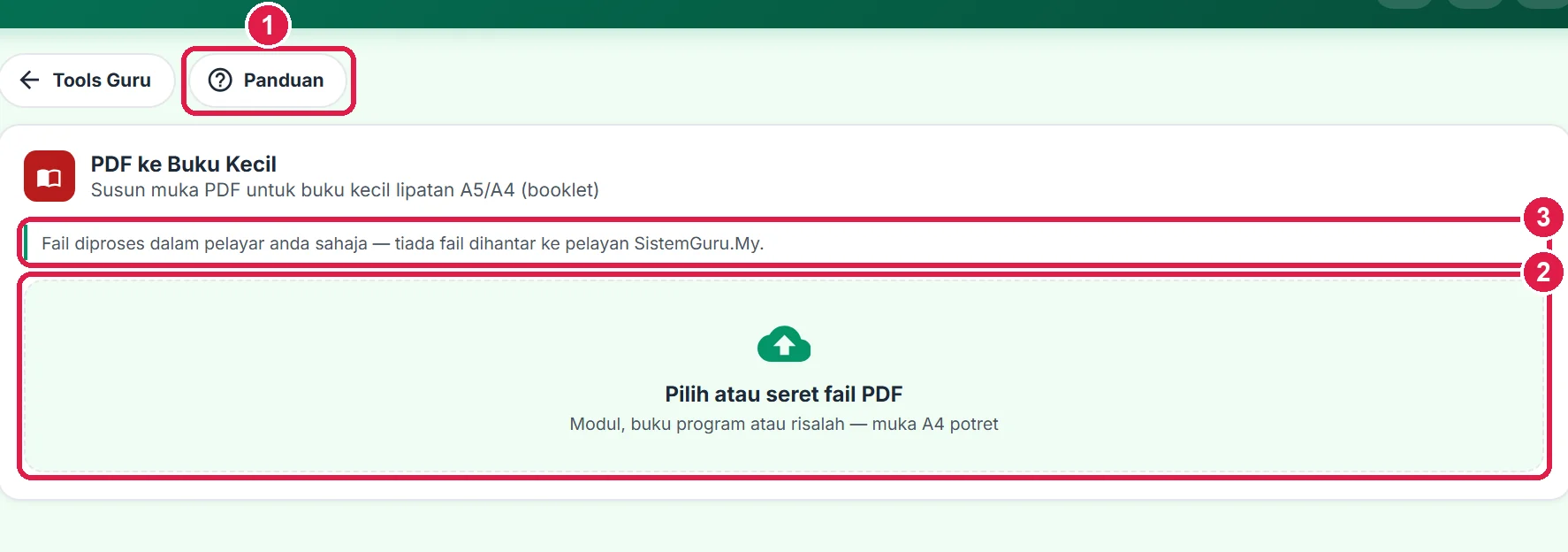
- Panduan — halaman ini.
- Zon Pilih atau seret fail PDF.
- Fail diproses dalam pelayar sahaja.
-
Langkah 2 Pilih fail PDF
Tekan zon Pilih atau seret fail PDF dan pilih modul atau buku program. Nama fail, bilangan muka dan saiz fail dipaparkan.

- Zon kecil — tekan untuk menukar fail.
- Nama fail, 8 muka & saiz.
-
Langkah 3 Pilih kertas & semak bilangan helai
Cetak pada: A4 landskap → buku A5 (paling biasa) atau A3 landskap → buku A4. Dua kad menunjukkan bilangan helai kertas (setiap helai dicetak dua muka) dan jumlah muka buku.
Buku lipatan memerlukan gandaan 4 muka. Jika PDF anda, contohnya, 10 muka, 2 muka kosong ditambah di hujung dan kad menyatakan (2 muka kosong ditambah).

- Cetak pada.
- Helai kertas (dua muka).
- Jumlah muka buku.
-
Langkah 4 Jana PDF buku kecil
Tekan Jana PDF buku kecil. PDF baharu
(nama) buku kecil.pdfdimuat turun dengan dua muka asal di sebelah-menyebelah setiap halaman landskap, disusun mengikut tertib lipatan. Status menunjukkan Siap — 2 helai kertas.
- Jana PDF buku kecil.
- Status siap.
- Cara cetak: dua muka, sisi pendek.
-
Langkah 5 Semak susunan, cetak & lipat
Muka disusun supaya selepas dilipat, tertib bacaan betul: helai 1 depan mengandungi muka terakhir dan muka 1 (kulit), belakangnya muka 2 dan 7, dan seterusnya.
Cetak dua muka, terbalik pada sisi pendek (flip on short edge) pada skala sebenar. Susun helai mengikut tertib, lipat dua di tengah dan staple pada lipatan. Uji cetak satu set dahulu.
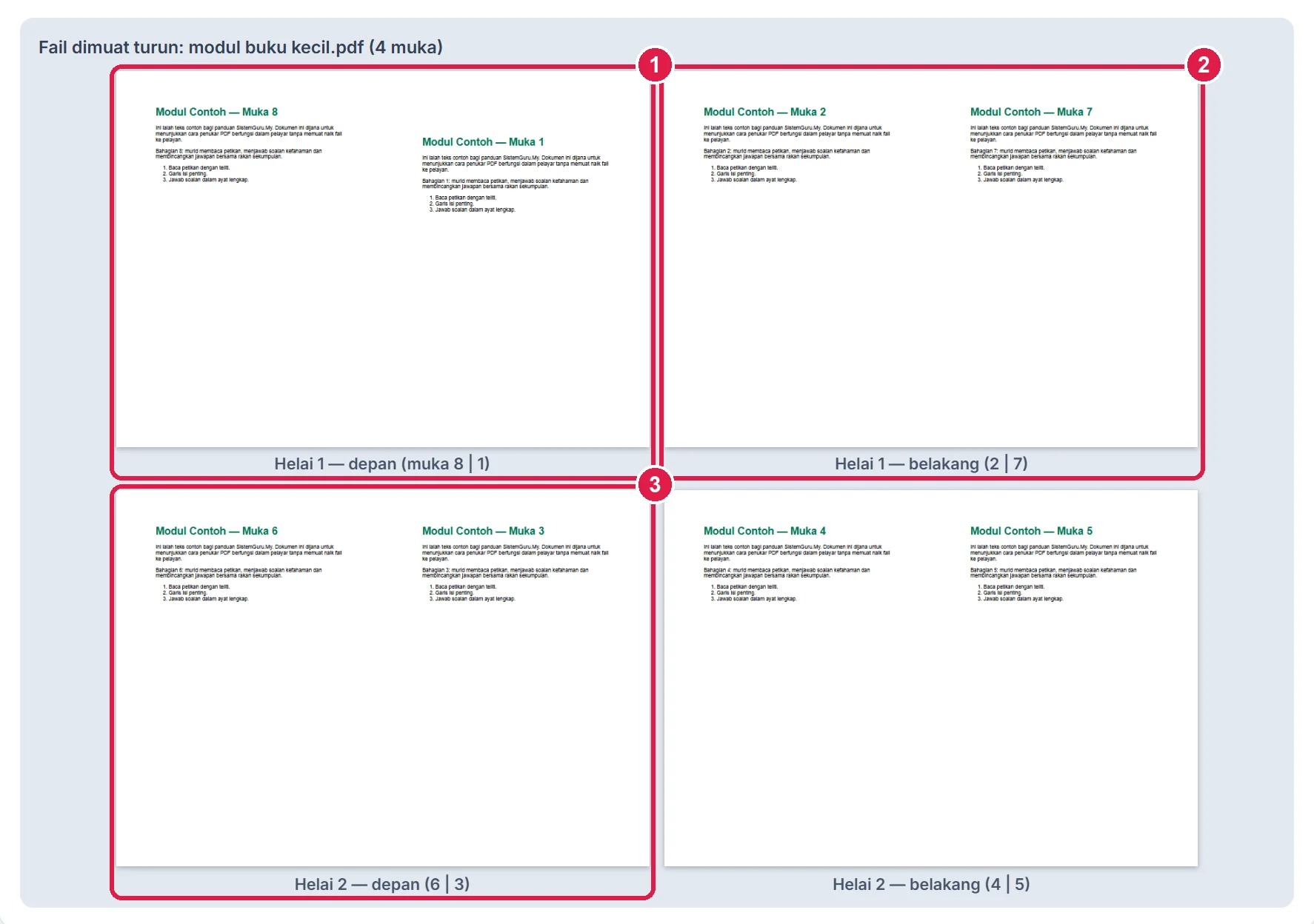
- Helai 1 depan: muka 8 | 1 (kulit).
- Belakang helai 1: muka 2 | 7.
- Helai 2 (bahagian tengah buku).
Maklumat penting
- Buku melebihi kira-kira 40 muka (10 helai) sukar dilipat kemas — pecahkan kepada beberapa buku.
- Muka asal dikecilkan ke separuh helai: A4 menjadi A5. Semak saiz teks kecil sebelum mencetak banyak.
- Paling sesuai untuk PDF bermuka potret.
- PDF tidak dimuat naik.
Betul vs Salah
Berdasarkan cara sebenar app berfungsi.
Betul
Pilih flip on short edge semasa mencetak dua muka.
Salah
Mencetak dua muka biasa (sisi panjang).
Sebab: Muka belakang akan terbalik apabila buku dibuka.
Betul
Uji cetak satu set dahulu.
Salah
Terus mencetak 100 salinan.
Sebab: Kesilapan tetapan pencetak membazir kertas.
Betul
Letak kulit di muka 1 dan kulit belakang di muka terakhir PDF.
Salah
Membiarkan muka terakhir kosong secara tidak sengaja.
Sebab: Muka 1 dan muka terakhir dicetak bersebelahan sebagai kulit buku.
Soalan lazim
Kenapa ada muka kosong?
Buku lipatan memerlukan gandaan 4 muka; muka kosong ditambah di hujung.
Boleh cetak pada A3?
Ya — pilih A3 landskap → buku A4.
Pencetak saya tiada dua muka automatik?
Cetak muka ganjil dahulu, terbalikkan kertas mengikut arahan pencetak, kemudian cetak muka genap.
Adakah alat ini percuma?
Ya — percuma sepenuhnya untuk Tetamu, Percuma, Pro dan Ultra, tanpa had penggunaan dan tanpa tera air.
Tool berkaitan
- Nombor Halaman & Tera Air PDF — nomborkan muka sebelum dijadikan buku.
- Beberapa Halaman Sehelai — beberapa muka sehelai untuk nota.
- Perancang Program — buku program majlis sekolah.