Cara guna Exam — soalan, kertas ujian & analisis item
Simpan soalan sekali, guna berulang kali: tambah soalan ikut SK, bina kertas ujian, masukkan markah dan baca analisis item. Pro: bina soalan daripada JSU dengan AI luar. Ultra: AI Autopilot.
Sebelum anda mula
Modul ini membaca data daripada modul lain. Siapkan yang bertanda Wajib dahulu.
- WajibJadual WaktuKad subjek dan senarai kelas (Keputusan & Analisis) datang daripada Jadual Waktu.
- WajibBank DSKP / RPTSenarai Standard Kandungan datang daripada bank kurikulum subjek itu.
- WajibPortal Murid — senarai muridGrid markah Keputusan & Analisis menyenaraikan murid kelas.
- ProJSU tersimpanPro/Ultra: Bina daripada JSU mengira baki soalan bagi setiap baris JSU.
- ProAI luar (ChatGPT / Gemini / Claude)Pro: jana soalan daripada prompt. Ultra: AI Autopilot dalam app.
Apa yang berbeza ikut pelan
Tambah soalan, kertas dan analisis sama bagi semua pelan. Pro menambah JSU & AI luar; Ultra menambah Autopilot.
| Ciri Exam | Percuma | Pro | Ultra |
|---|---|---|---|
| Tulis soalan sendiri · Soalan Saya · Sahkan item · Bina kertas | Ya | Ya | Ya |
| Kertas Ujian: PDF calon / dengan skema · Word · Cetak | Ya | Ya | Ya |
| Keputusan & Analisis: markah, indeks p & D, penguasaan SK, ke Intervensi | Ya | Ya | Ya |
| Bina daripada JSU — Rancang / Ada / Baki + prompt | Pro | Ya | Ya |
| Jana prompt soalan untuk AI luar · tampal & proses | Pro | Ya | Ya |
| Hantar kertas / keputusan ke Drive | Pro | Ya | Ya |
| AI Autopilot — jana & simpan soalan terus | — | — | Ya |
Semua pelanSoalan, kertas dan analisis item
Gambar pelan Percuma. Langkah sama bagi Pro dan Ultra.
Nombor merah pada setiap gambar sepadan dengan senarai di bawahnya. Klik atau ketik gambar untuk melihatnya dalam saiz penuh.
-
Langkah 1 Buka Exam dan tekan kad subjek
Buka Taksir › Exam dan tekan kad subjek (daripada Jadual Waktu). Lima tab dalam tiga fasa: Bina daripada JSU · Tambah Soalan | Soalan Saya · Kertas Ujian | Keputusan & Analisis. Pelan Percuma bermula pada Tambah Soalan (Bina daripada JSU ialah ciri Pro).
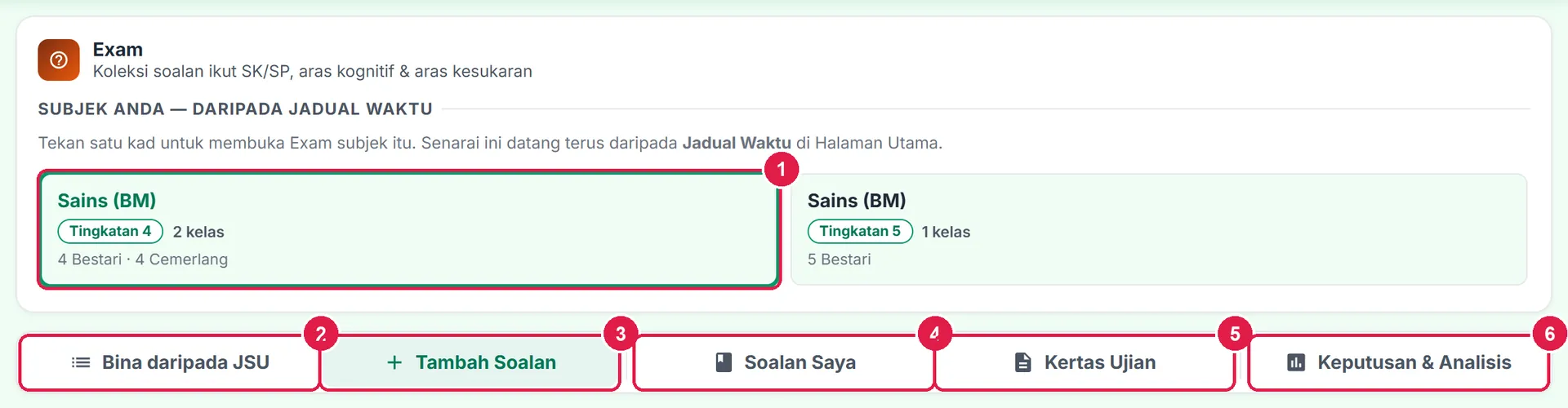
- Kad subjek.
- Bina daripada JSU — Pro.
- Tambah Soalan.
- Soalan Saya.
- Kertas Ujian.
- Keputusan & Analisis.
-
Langkah 2 Tambah Soalan › Tulis sendiri
Pilih Standard Kandungan dahulu (dikongsi kedua-dua cara), kemudian Tulis sendiri. Pilih Jenis item dan Aras kognitif — app memberitahu sama ada aras itu dikira KBAT (Mengaplikasi ke atas) atau KBAR sebelum anda simpan.
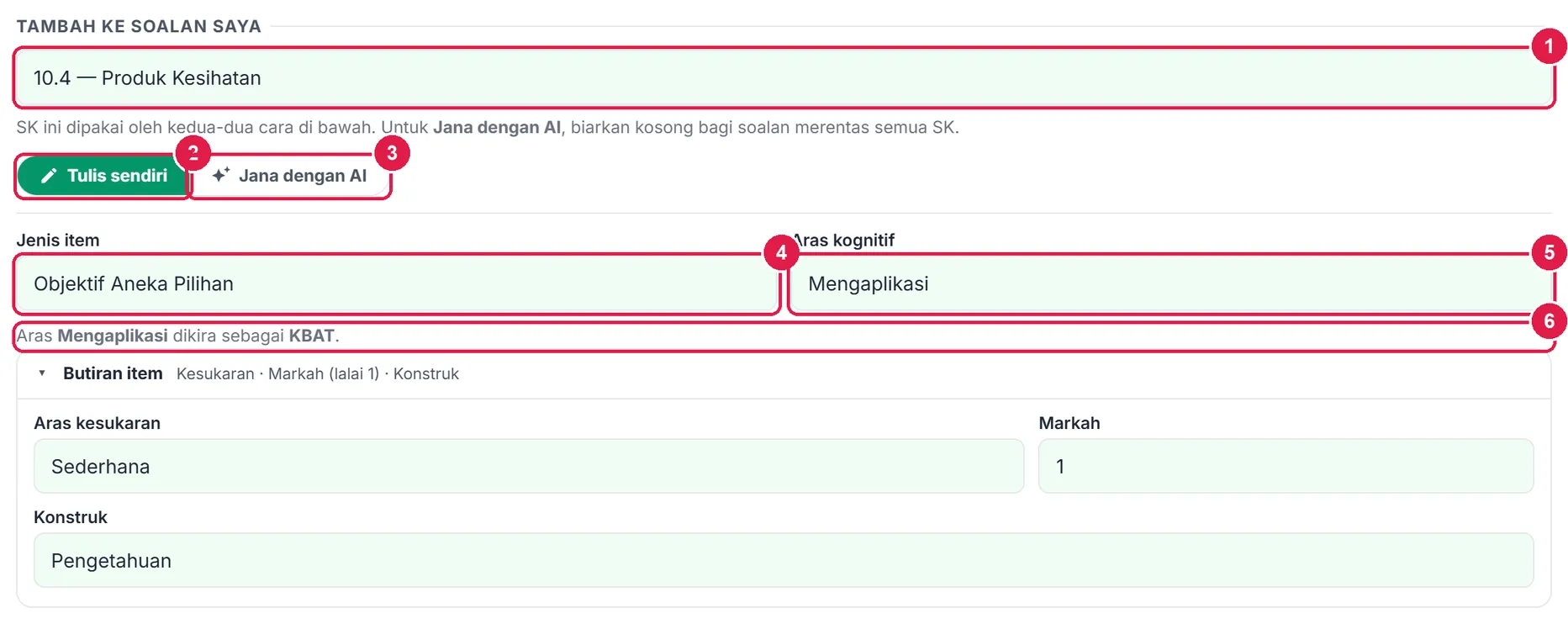
- Standard Kandungan.
- Tulis sendiri.
- Jana dengan AI.
- Jenis item.
- Aras kognitif.
- Nota KBAT / KBAR.
-
Langkah 3 Isi butiran, soalan, pilihan dan skema — Simpan
Butiran item: Aras kesukaran, Markah (lalai 1), Konstruk. Tulis Teks soalan. Bagi item objektif, Pilihan jawapan satu baris satu pilihan dan tanda * di hujung jawapan betul (tepat satu). ∑ Formula menyisip simbol matematik/sains. Isi Skema jawapan, kemudian + Simpan ke Soalan Saya.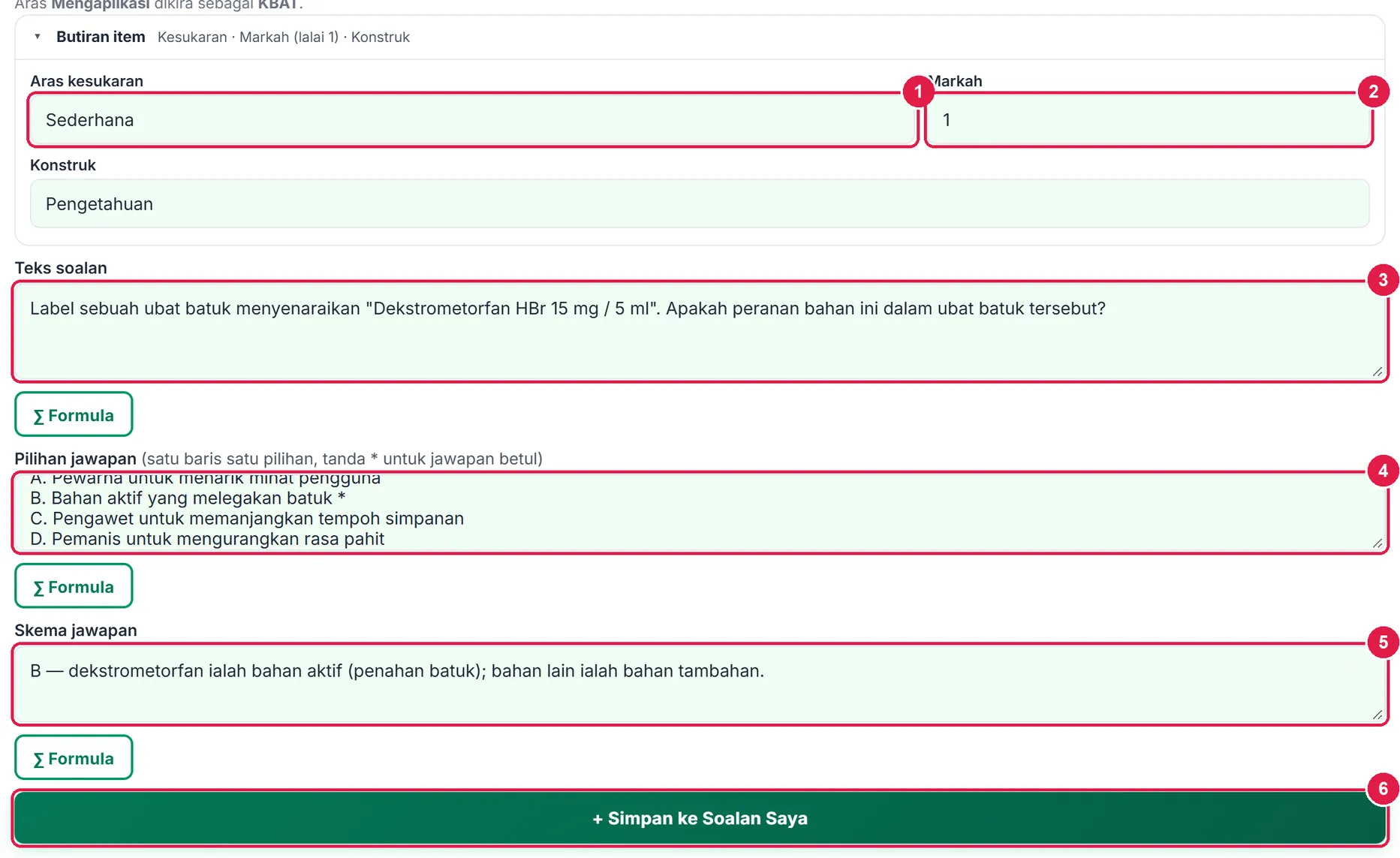
- Aras kesukaran.
- Markah.
- Teks soalan.
- Pilihan jawapan —
*pada jawapan betul. - Skema jawapan.
- + Simpan ke Soalan Saya.
-
Langkah 4 Soalan Saya: tapis dan tandakan soalan
Tab Soalan Saya ialah koleksi peribadi anda (set latihan kongsi ada di Bank › Bank Soalan). Tapis ikut aras kesukaran atau KBAT/KBAR. Setiap soalan memaparkan jenis, aras, markah, lencana KBAT/KBAR, status (Draf / Disahkan) dan SK. Tandakan kotak soalan yang mahu dimasukkan ke dalam kertas. ✕ memadam soalan.
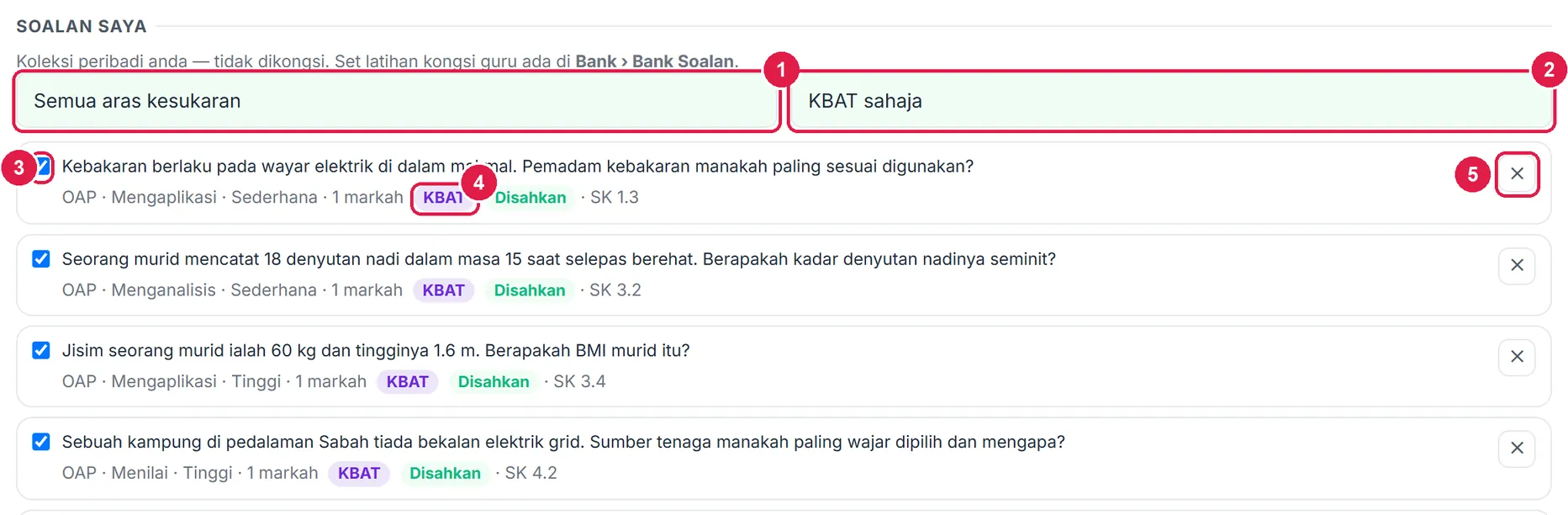
- Tapis aras kesukaran.
- Tapis KBAT sahaja.
- Tandakan soalan.
- Lencana KBAT.
- ✕ padam soalan.
-
Langkah 5 Sahkan item dan bina kertas
Soalan yang baru ditambah berstatus Draf — semak, kemudian Sahkan item. Di bawah senarai, beri Nama kertas dan tekan Bina Kertas daripada Pilihan. Soalan disusun ikut bahagian dan dinomborkan berjujukan. Mesej: "Kertas dibina — 6 soalan, 6 markah."

- Sahkan item.
- Nama kertas.
- Bina Kertas daripada Pilihan.
-
Langkah 6 Kertas Ujian: muat turun
Tab Kertas Ujian: Muat turun PDF menghasilkan kertas calon (tanpa skema). Lagi ▾: Word, Cetak, PDF terus, Kepala dokumen (logo & sekolah), Muat turun PDF (dengan skema) dan Word (dengan skema) untuk salinan guru, serta Padam kertas (soalan kekal dalam Soalan Saya). Hantar ke Drive ialah ciri Pro.

- Kertas baharu.
- Muat turun PDF — kertas calon.
- Hantar ke Drive — Pro.
- Lagi ▾ — salinan dengan skema, Word, padam.
-
Langkah 7 Kertas calon yang dicetak
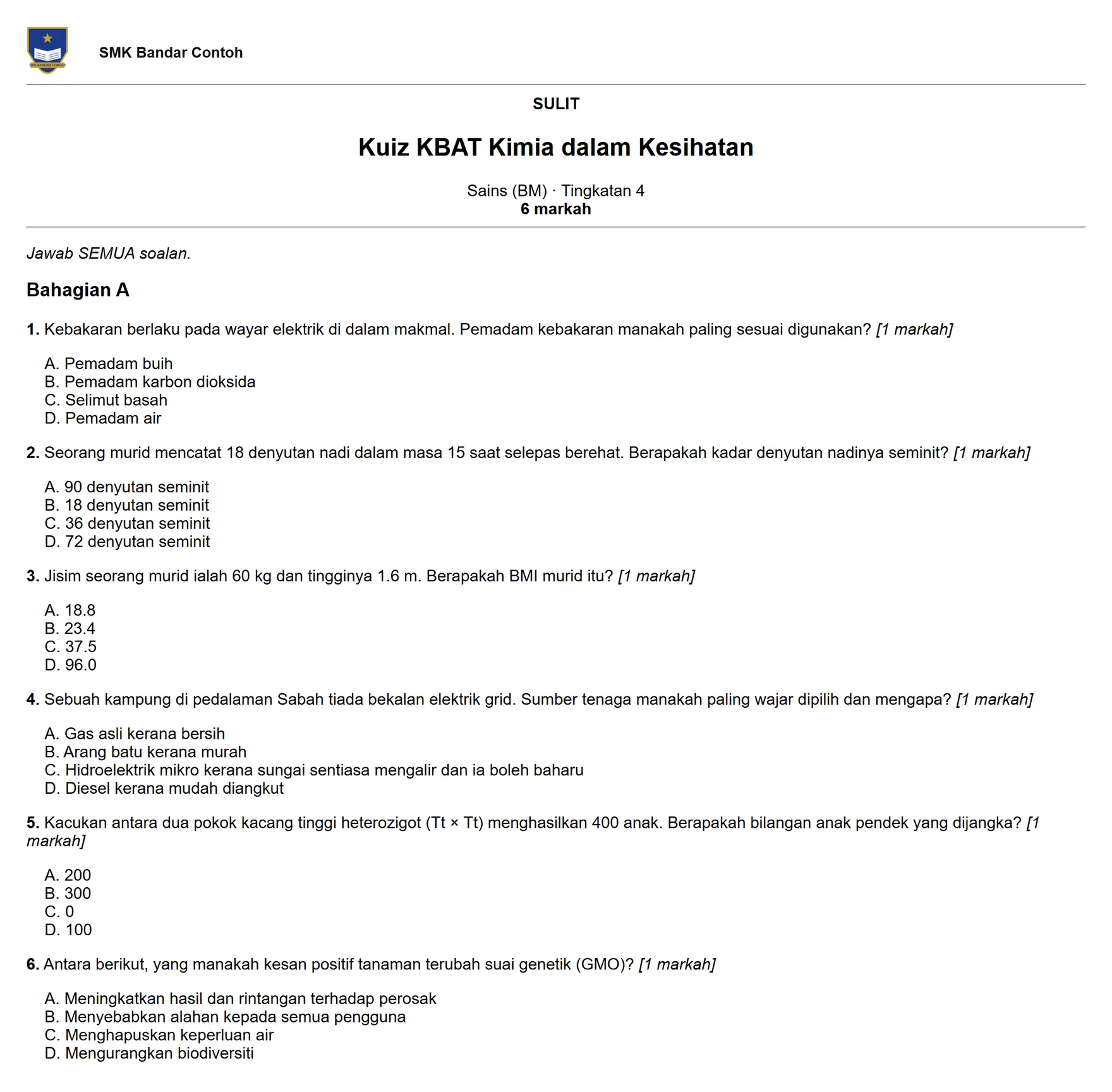
Kepala sekolah (logo & nama, jika ditetapkan), SULIT, nama kertas, subjek, jumlah markah, arahan calon, tajuk Bahagian dan setiap soalan bernombor dengan markahnya. Salinan dengan skema menambah Skema Jawapan pada halaman baharu.
-
Langkah 8 Keputusan & Analisis: masukkan markah
Selepas ujian, tab Keputusan & Analisis: pilih kertas dan kelas, tekan Buka. Satu baris bagi setiap murid (daripada Portal Murid), satu lajur bagi setiap soalan. Item objektif (●): taip huruf jawapan murid — markah dikira sendiri. Item subjektif: taip markah. Lajur Jumlah dikemas kini semasa menaip.
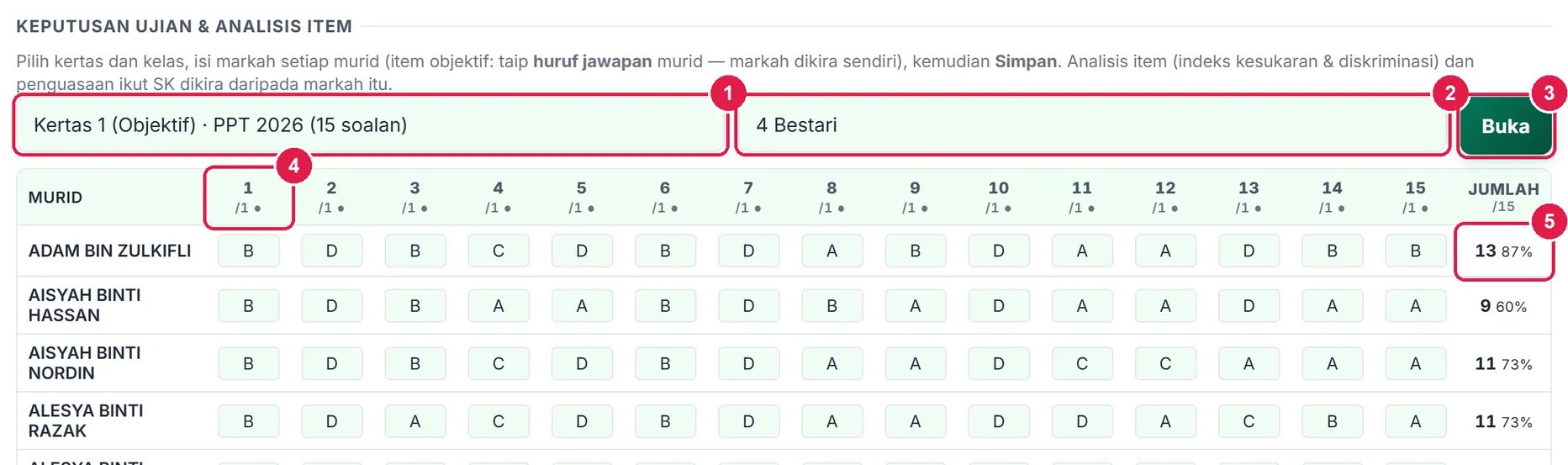
- Kertas.
- Kelas.
- Buka.
- Soalan 1 — markah penuh 1, ● objektif.
- Jumlah dan peratus.
-
Langkah 9 Simpan Markah
Tekan Simpan Markah — hanya sel yang diubah dihantar. Bar eksport di bawahnya menyimpan keputusan kelas (PDF, Excel, Drive).
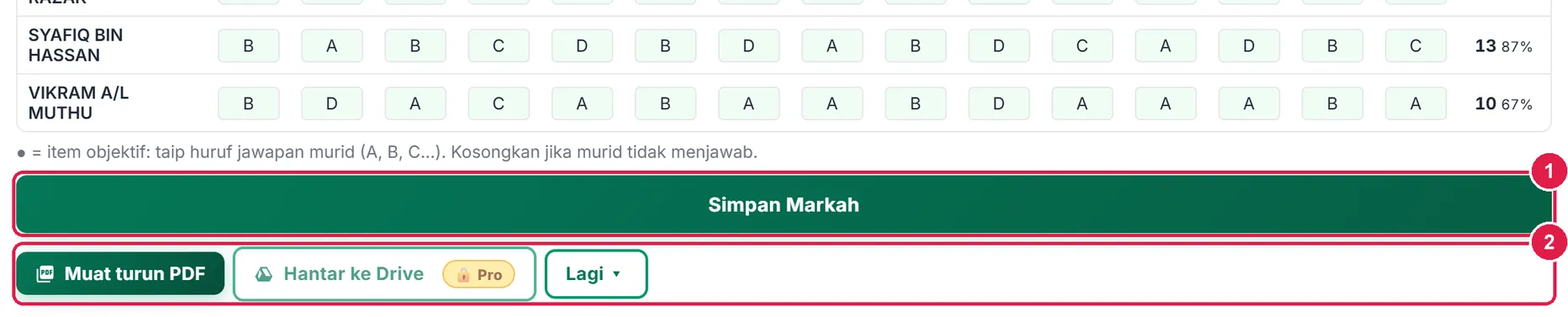
- Simpan Markah.
- Eksport keputusan.
-
Langkah 10 Analisis item
Ringkasan: bilangan murid bermarkah, purata, tertinggi, terendah dan saiz kumpulan atas/bawah (27%). Analisis item bagi setiap soalan:- p — indeks kesukaran (purata markah / markah penuh). Ujian bilik darjah lazimnya 0.20–0.80; di luar julat ditanda Terlalu sukar / Terlalu mudah.
- D — indeks diskriminasi (beza purata kumpulan atas & bawah). Tafsiran Ebel: ≥0.40 sangat baik … <0.20 lemah; negatif = semak kunci atau soalan.
- Pilihan jawapan — bilangan murid bagi setiap huruf (* = betul) dan pengganggu tidak berfungsi (tiada siapa memilihnya).
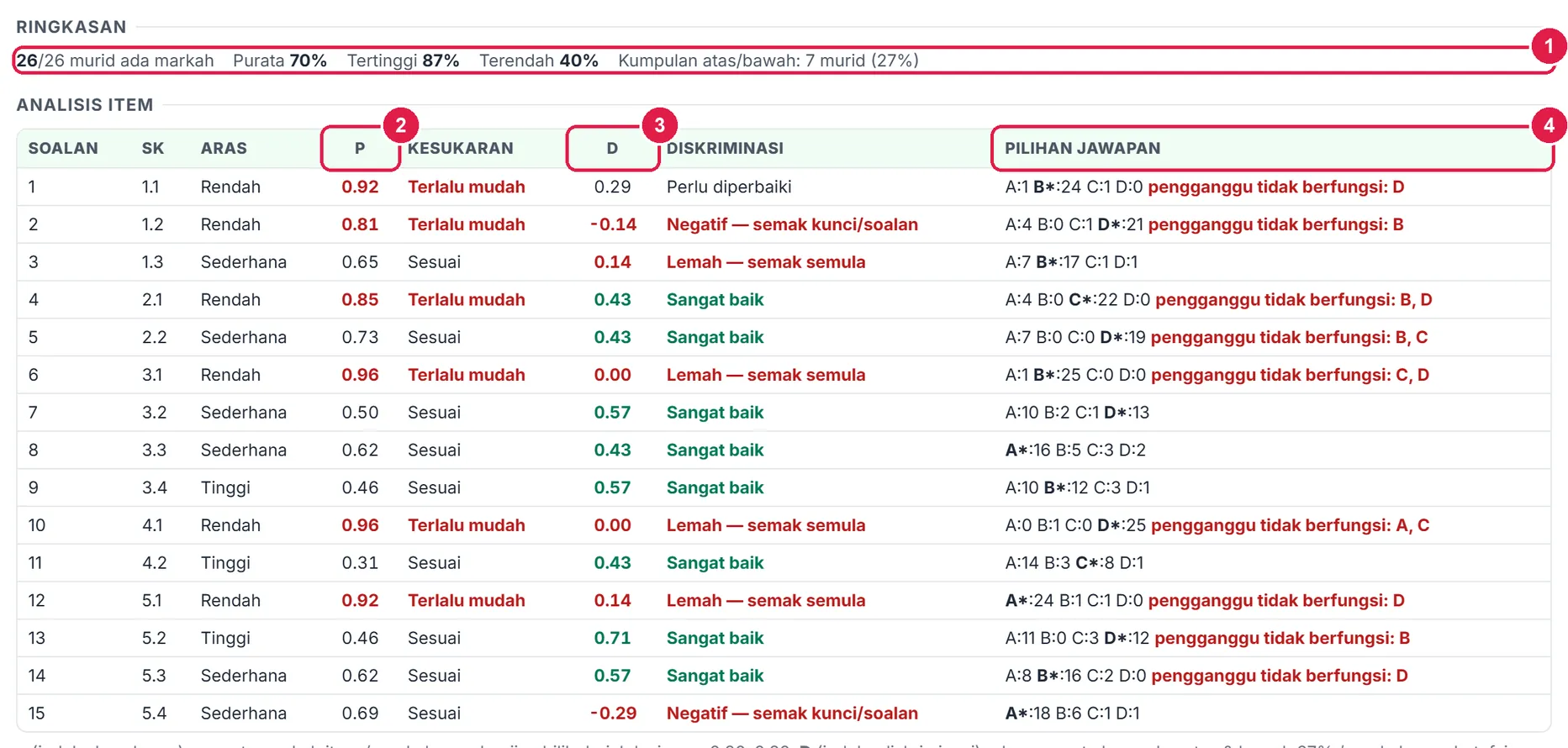
- Ringkasan kelas.
- p — indeks kesukaran.
- D — indeks diskriminasi.
- Taburan pilihan & pengganggu tidak berfungsi.
-
Langkah 11 Penguasaan ikut SK dan tindakan susulan
Penguasaan ikut Standard Kandungan: peratus markah dicapai bagi item setiap SK, yang terlemah dahulu (merah = di bawah ambang). Ubah Ambang (%) — app mengira murid di bawahnya dan SK paling lemah. Bina Intervensi untuk n murid → membuka Intervensi dengan murid itu dan SK terlemah terisi. Markah ujian bukan TP — TP sebelum dibiarkan kosong.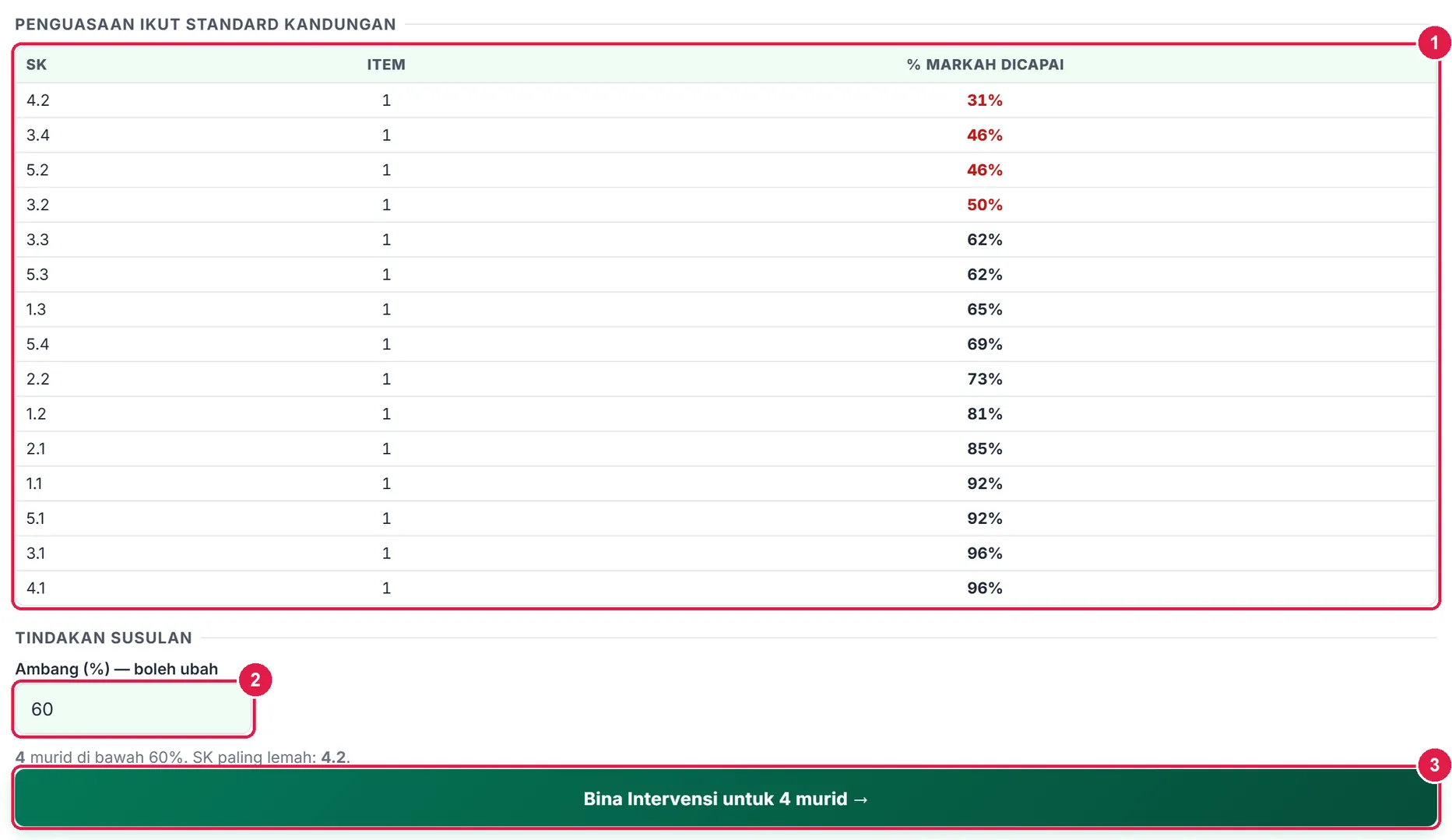
- Penguasaan ikut SK.
- Ambang (%).
- Bina Intervensi untuk n murid →.
ProBina soalan daripada JSU dengan AI luar
Dari pelan kertas ke soalan dalam beberapa minit.
Nombor merah pada setiap gambar sepadan dengan senarai di bawahnya. Klik atau ketik gambar untuk melihatnya dalam saiz penuh.
-
Langkah 1 Bina daripada JSU: berapa lagi diperlukan
Tab Bina daripada JSU (atau Bina Soalan → dari halaman JSU). Pilih JSU tersimpan. Jadual menyenaraikan bagi setiap baris JSU: aras, Rancang, Ada (soalan dalam Soalan Saya yang terpaut atau sepadan SK) dan Baki. Hijau = cukup, kuning = sebahagian, merah = belum ada. Ia tidak mencipta soalan kosong — ia membina prompt AI yang tepat.
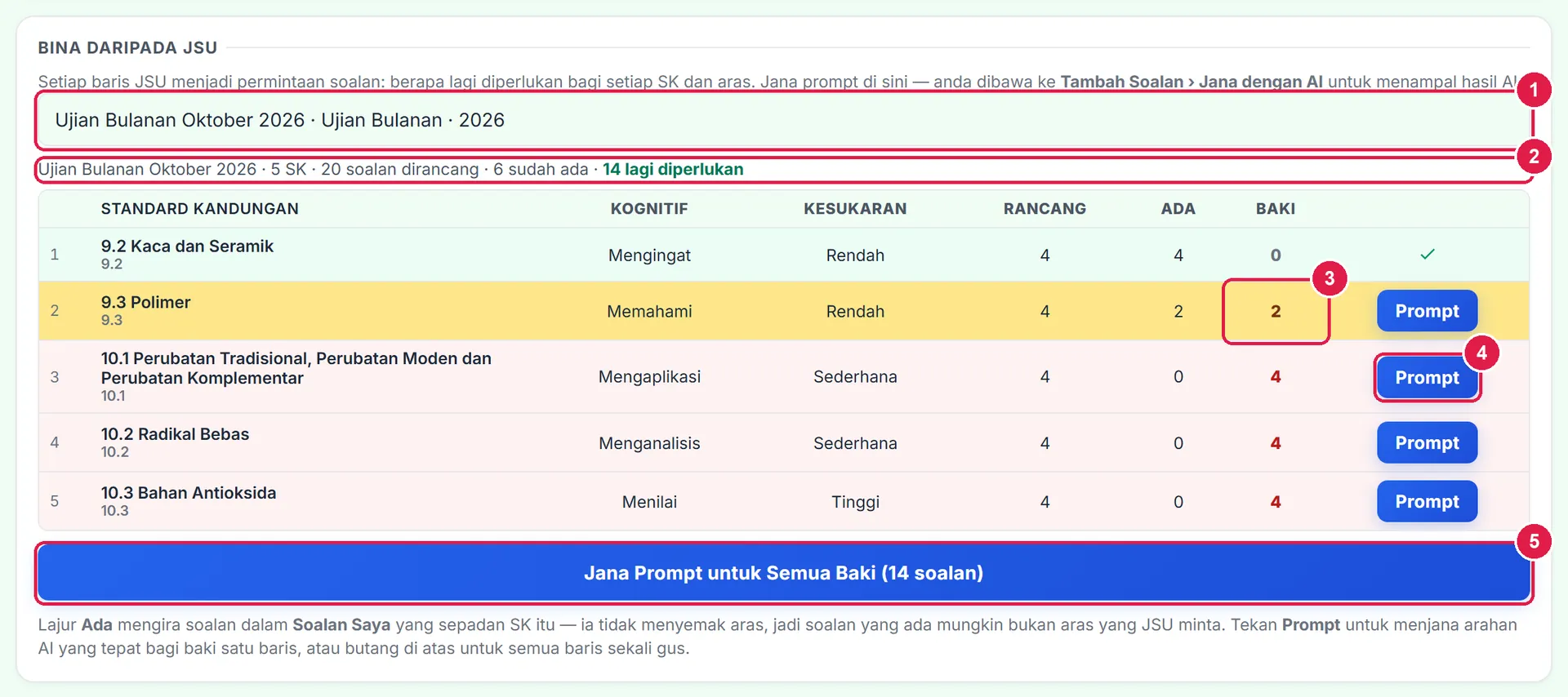
- Pilih JSU.
- Ringkasan: dirancang · ada · lagi diperlukan.
- Baki baris itu.
- Prompt — satu baris.
- Jana Prompt untuk Semua Baki.
-
Langkah 2 Salin prompt, tampal jawapan AI
Anda dibawa ke Tambah Soalan › Jana dengan AI dengan prompt terbuka. Salin Prompt ke ChatGPT / Gemini / Claude. Prompt membawa SK, JSUID, BARISKOD, SP, aras dan bilangan bagi setiap baris. Tampal jawapan (blok
#S1:…) dan tekan Proses & Simpan Soalan. Mesej: "14 soalan disimpan ke Soalan Saya." Soalan disimpan sebagai Draf, dijana AI, terpaut pada baris JSU.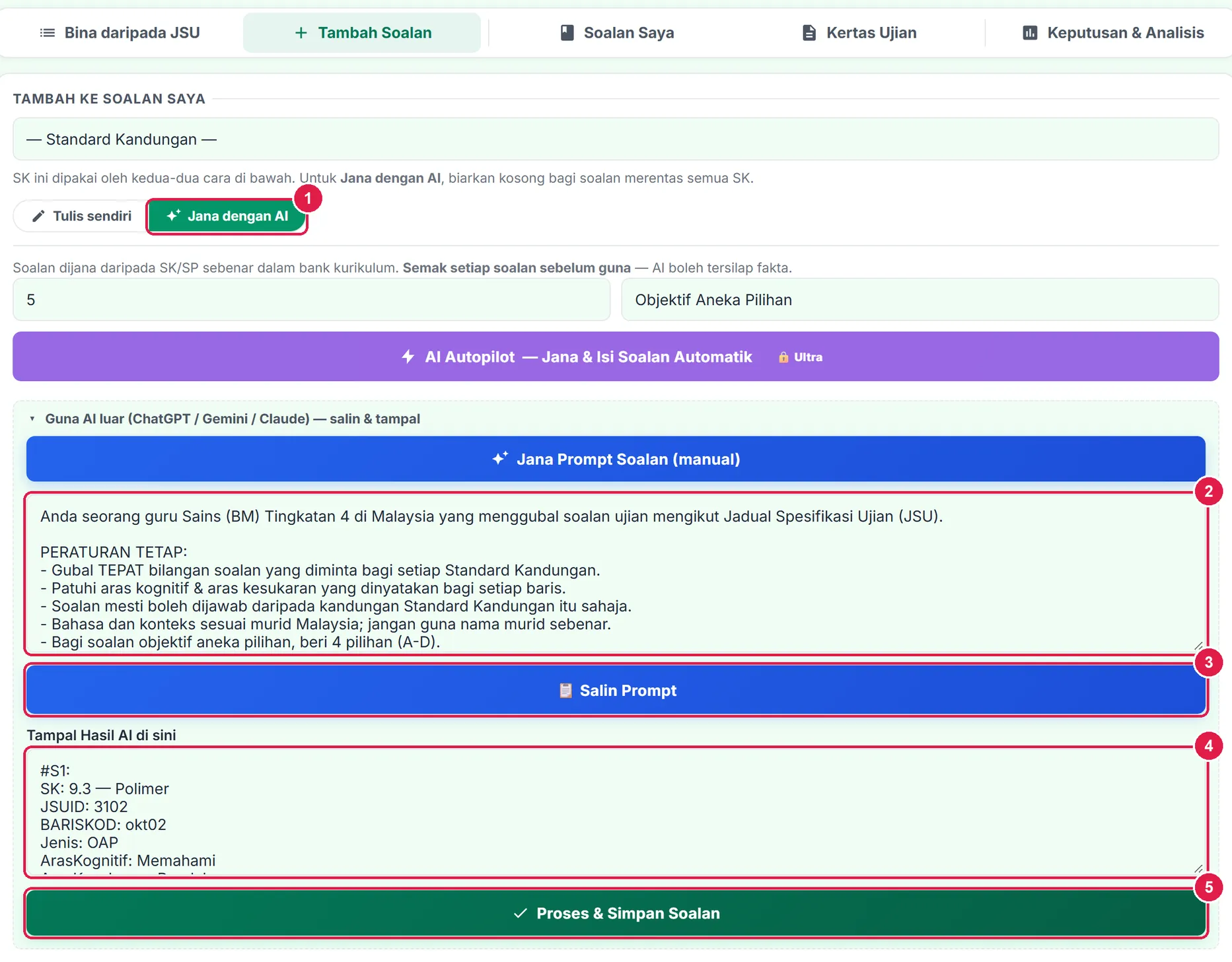
- Jana dengan AI.
- Prompt (jsu_soalan).
- Salin Prompt.
- Jawapan AI ditampal.
- Proses & Simpan Soalan.
-
Langkah 3 Semak liputan
Kembali ke Bina daripada JSU: setiap baris kini cukup (lengkap). Semak dan Sahkan item dalam Soalan Saya, kemudian bina kertas seperti Langkah 5 — nombor dan bahagian diwarisi daripada JSU bila semua soalan JSU dipilih.
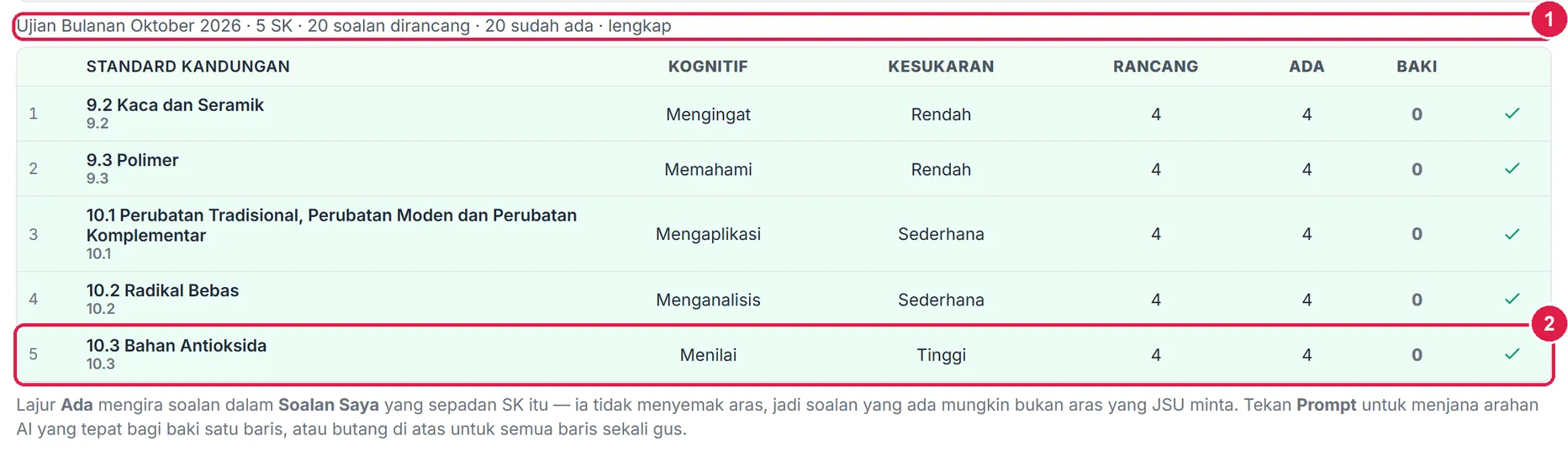
- Ringkasan — lengkap.
- Baris terakhir — Baki 0.
-
Langkah 4 Jana soalan bagi satu SK (tanpa JSU)
Dalam Tambah Soalan › Jana dengan AI, pilih SK (atau biarkan kosong untuk merentas semua SK), Bilangan soalan dan Jenis item, buka Guna AI luar dan tekan Jana Prompt Soalan (manual). Salin, tampal jawapan, Proses & Simpan Soalan. AI Autopilot bertanda Ultra.
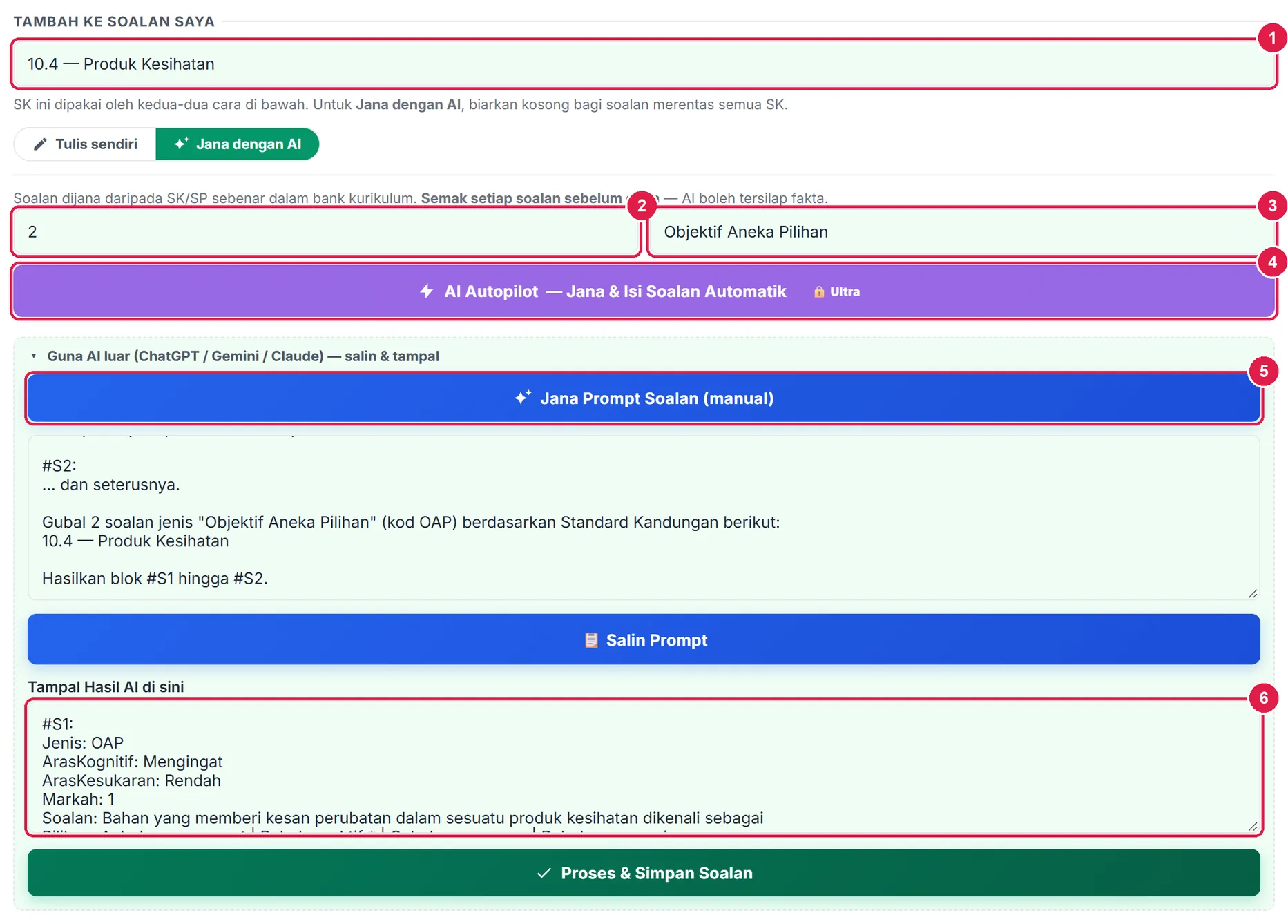
- Standard Kandungan.
- Bilangan soalan.
- Jenis item.
- AI Autopilot — Ultra.
- Jana Prompt Soalan (manual).
- Tampal jawapan AI.
UltraAI Autopilot
Semua ciri Pro, ditambah penjanaan terus dalam app.
Nombor merah pada setiap gambar sepadan dengan senarai di bawahnya. Klik atau ketik gambar untuk melihatnya dalam saiz penuh.
-
Langkah 1 AI Autopilot
Pada Ultra, Tambah Soalan dibuka pada Jana dengan AI. Pilih SK dan bilangan, tekan AI Autopilot — Jana & Isi Soalan Automatik: soalan dijana dan disimpan terus ke Soalan Saya. (Untuk JSU, guna AI Autopilot di halaman JSU.)
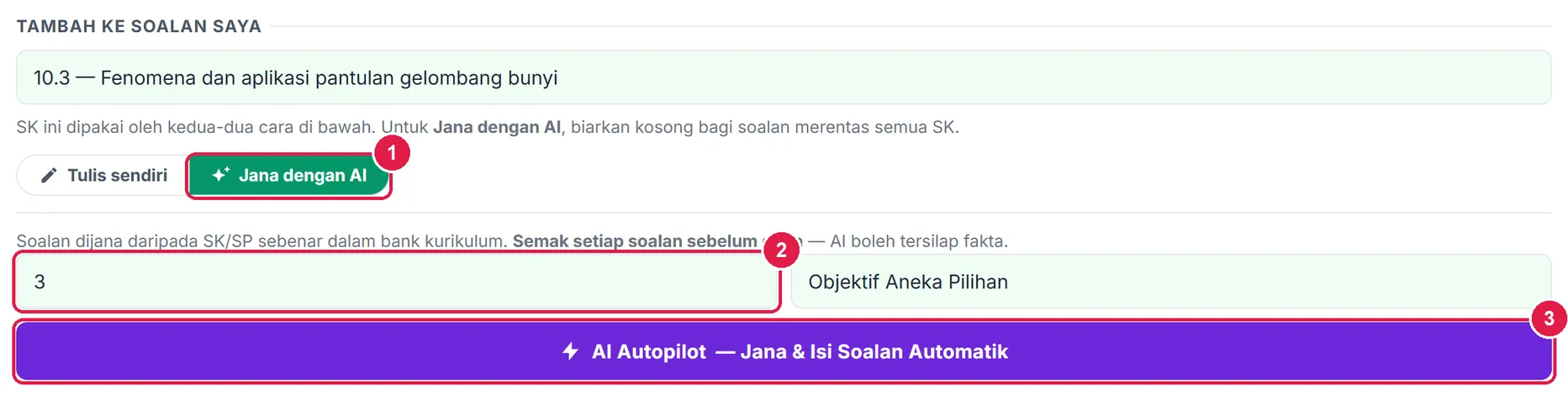
- Jana dengan AI.
- Bilangan soalan.
- AI Autopilot.
-
Langkah 2 Semak dan sahkan
Mesej: "3 soalan disimpan ke Soalan Saya." Soalan AI berstatus Draf. AI boleh tersilap fakta — baca setiap soalan, betulkan atau padam, kemudian Sahkan item.
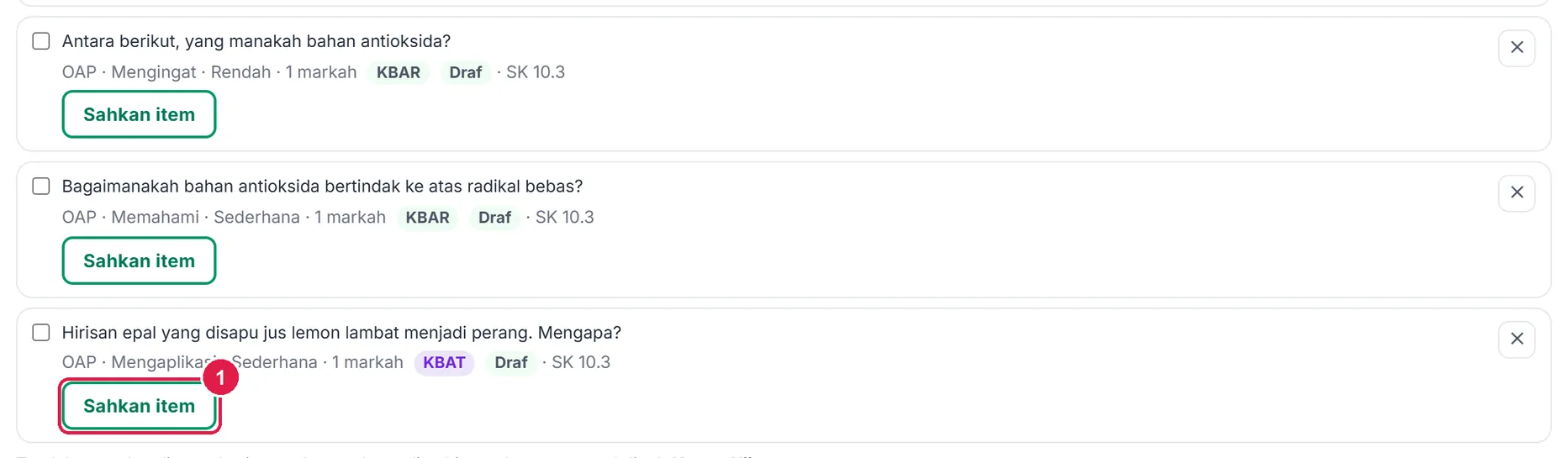
- Sahkan item.
Maklumat penting
- Aras kognitif ≠ aras kesukaran. KBAT dikira daripada aras kognitif (Mengaplikasi ke atas); nisbah 5:3:2 dikenakan pada kesukaran.
- Item objektif kosong dikira salah dalam analisis bagi murid yang ada markah lain dalam kertas itu.
- Padam kertas tidak memadam soalannya; padam soalan membuangnya daripada setiap kertas.
- Nombor soalan kertas berjujukan dalam setiap bahagian; nombor JSU diwarisi hanya bila kertas itu kertas penuh JSU.
Betul vs Salah
Berdasarkan cara sebenar app berfungsi.
Betul
Tandakan satu jawapan betul dengan * di hujung pilihan itu.
Salah
Tiada tanda *, atau dua pilihan bertanda.
Sebab: Item OAP mesti ada tepat satu jawapan betul; pelayan menolak simpanan, dan analisis item memerlukan kunci jawapan.
Betul
Semak setiap soalan AI dan Sahkan item sebelum masuk kertas.
Salah
Mencetak soalan AI terus tanpa membaca.
Sebab: Soalan AI disimpan sebagai Draf kerana AI boleh tersilap fakta.
Betul
Simpan JSU dahulu, kemudian jana prompt daripada Bina daripada JSU.
Salah
Menjana soalan tanpa JSU, kemudian mengharapkan lajur Ada bertambah.
Sebab: Hanya soalan yang membawa JSUID/BARISKOD dikira tepat bagi baris JSU itu.
Betul
Item objektif: taip huruf jawapan murid (A, B, C, D).
Salah
Menaip 1 atau 0 bagi item objektif.
Sebab: Huruf membolehkan app mengira markah dan mengesan pengganggu yang tidak berfungsi.
Betul
Guna analisis item untuk memperbaiki soalan sebelum disimpan semula.
Salah
Menukar peratus markah ujian terus menjadi TP.
Sebab: Markah ujian bukan TP — PBD kekal pertimbangan profesional berasaskan evidens.