Cara guna Perancang Program
Isi satu rekod program — dapat kertas kerja, surat lantikan AJK, tentatif, One Page Report dan laporan penuh. Langkah demi langkah dengan gambar app sebenar.
Sebelum anda mula
Perancang Program boleh terus dipakai tanpa persediaan. Takwim dan Google Drive hanya menambah kemudahan.
- PilihanTiada — untuk TetamuSemua lima dokumen boleh dijana dan dimuat turun tanpa akaun; rekod disimpan dalam pelayar.
- PilihanTakwim sekolahAmaran Bertembung dengan (cuti, peperiksaan, program lain) dan Tambah ke Takwim memerlukan Takwim yang diisi.
- PilihanKepala dokumen (logo & nama sekolah)Ditetapkan sekali di Lagi ▾ › Kepala dokumen; dipakai pada kertas kerja, laporan dan surat lantikan.
- ProSambungan Google DriveUntuk Hantar ke Drive dan salinan automatik Ultra.
- ProKuota AI (Ultra) / AI luar (Pro)Cadang rasional & objektif SMART — Pro melalui salin-tampal, Ultra terus.
Apa yang berbeza ikut pelan
Semua dokumen tersedia tanpa akaun. Log masuk menambah simpanan akaun dan Takwim; Pro menambah AI salin-tampal dan Google Drive; Ultra menjana AI terus dan menyalin ke Drive secara automatik.
| Ciri Perancang Program | Tetamu | Percuma | Pro | Ultra |
|---|---|---|---|---|
| Lima dokumen (kertas kerja, lantikan, tentatif, OPR, laporan) · PDF/Word/Excel | Ya (nota kaki) | Ya (nota kaki) | Ya | Ya |
| Simpanan program | Pelayar (30) | Akaun | Akaun | Akaun |
| Amaran pertembungan & Tambah ke Takwim | — | Ya | Ya | Ya |
| AI rasional & objektif SMART | Log masuk | Pro | Salin-tampal | Terus |
| Hantar ke Drive | Log masuk | Pro | Ya | Ya + automatik |
TetamuRancang program & jana lima dokumen
Semua langkah dalam bahagian ini sama bagi guru log masuk — bezanya tempat simpanan.
Nombor merah pada setiap gambar sepadan dengan senarai di bawahnya. Klik atau ketik gambar untuk melihatnya dalam saiz penuh.
-
Langkah 1 Buka Perancang Program
Di menu kiri tekan Tools, buka lipatan Program & Pentadbiran dan ketik kad Perancang Program (pautan terus:
sistemguru.my/#tools-perancang-program). Tool ini boleh dibuka tanpa log masuk.Konsepnya mudah: anda mengisi satu rekod program sekali, dan app menjana lima dokumen daripadanya — kertas kerja, surat lantikan AJK, tentatif, One Page Report (OPR) dan laporan penuh. Borang dibahagi kepada lipatan; buka hanya yang anda perlukan.
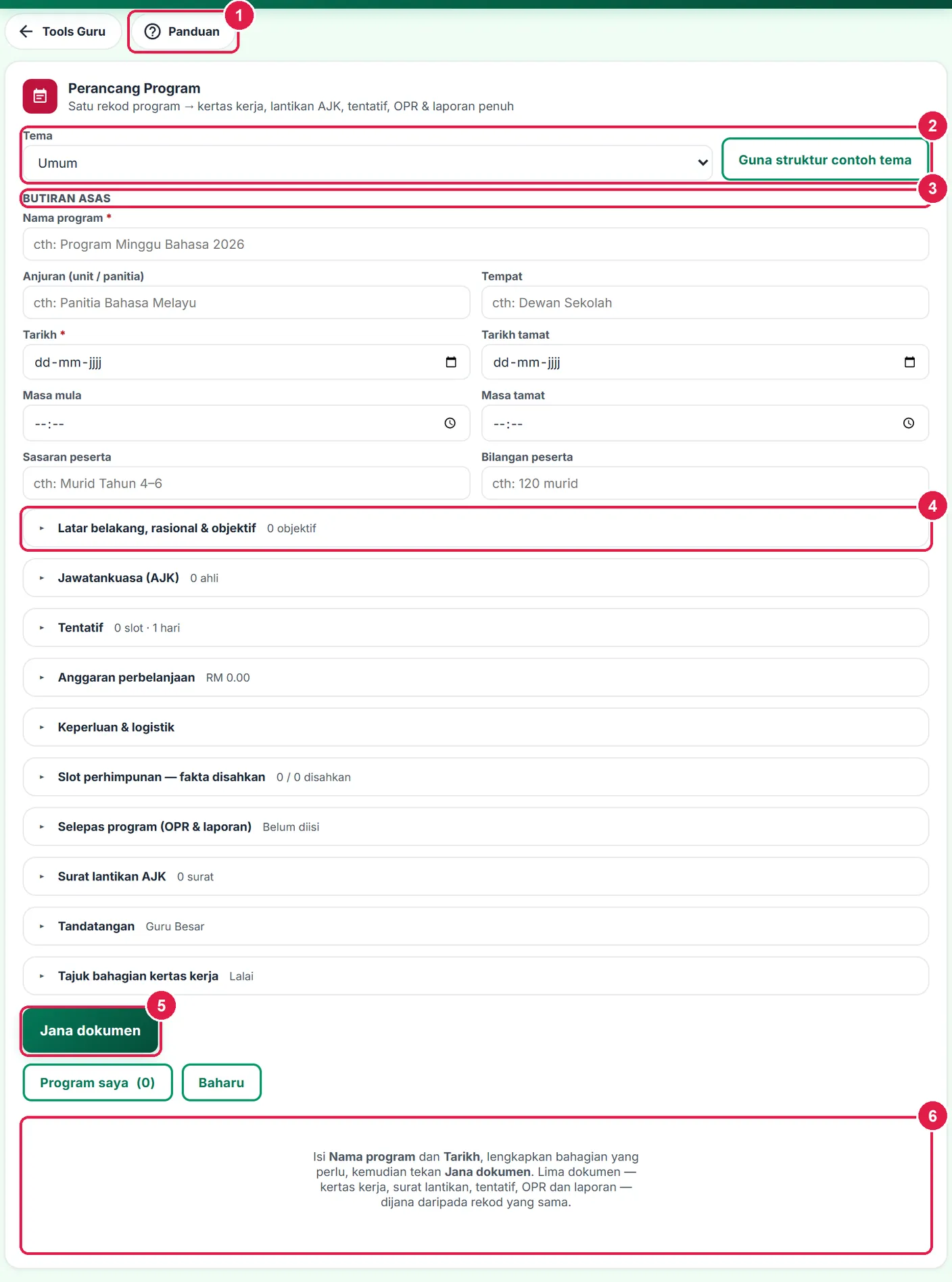
- Panduan — halaman ini.
- Tema & Guna struktur contoh tema.
- Butiran asas — nama, tarikh, masa, tempat, sasaran.
- Lipatan bahagian kertas kerja (latar, AJK, tentatif, belanja …).
- Jana dokumen.
- Kotak hasil — lima dokumen muncul di sini.
-
Langkah 2 Pilih tema & guna struktur contoh
Pilih Tema yang paling hampir (Umum, Sivik, Kerohanian, Bahasa, Sukan & Kokurikulum, Akademik), kemudian tekan Guna struktur contoh tema. App mengisi rangka objektif, senarai jawatan AJK lazim dan slot tentatif contoh.
Rangka ini bertanda [ … ] — gantikan dengan butiran program anda. Ia contoh, bukan format rasmi; sahkan dengan format sekolah atau PPD. Jika borang sudah berisi, app bertanya dahulu sebelum menggantikannya (nama AJK bagi jawatan yang sama dikekalkan).

- Tema.
- Guna struktur contoh tema.
![Medan Objektif berisi rangka contoh tema Akademik dengan tanda [ … ].](img/perancang-program-tema-hasil.webp)
- Rangka objektif — ganti setiap [ … ].
-
Langkah 3 Isi butiran asas
Nama program dan Tarikh wajib (bertanda *). Program lebih sehari: isi Tarikh tamat — lajur Hari muncul dalam Tentatif. Isi juga anjuran, tempat, masa, sasaran dan bilangan peserta; semuanya dipakai semula dalam setiap dokumen.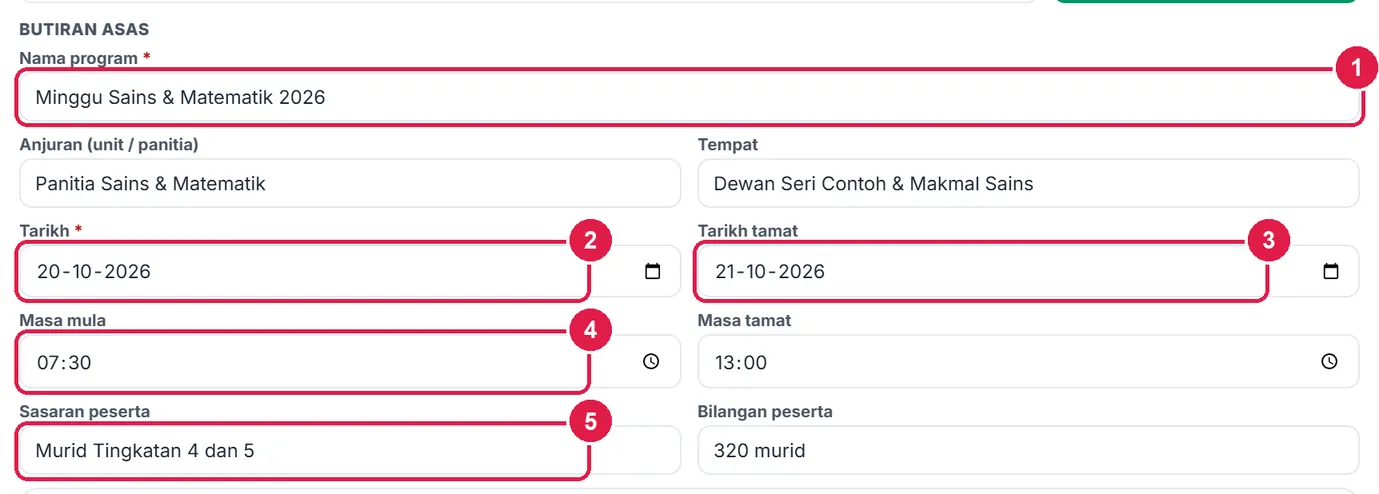
- Nama program *.
- Tarikh *.
- Tarikh tamat — program berbilang hari.
- Masa mula / tamat.
- Sasaran peserta & bilangan.
-
Langkah 4 Latar belakang, rasional & objektif
Buka lipatan Latar belakang, rasional & objektif. Tulis fakta sekolah anda sendiri; Objektif satu setiap baris (dicetak bernombor).
Cadang rasional & objektif SMART ialah bantuan AI (Pro/Ultra — lihat bahagian Pro). Sebagai Tetamu, butang itu meminta anda log masuk; isi Catatan untuk AI terlebih dahulu jika mahu menggunakannya kemudian.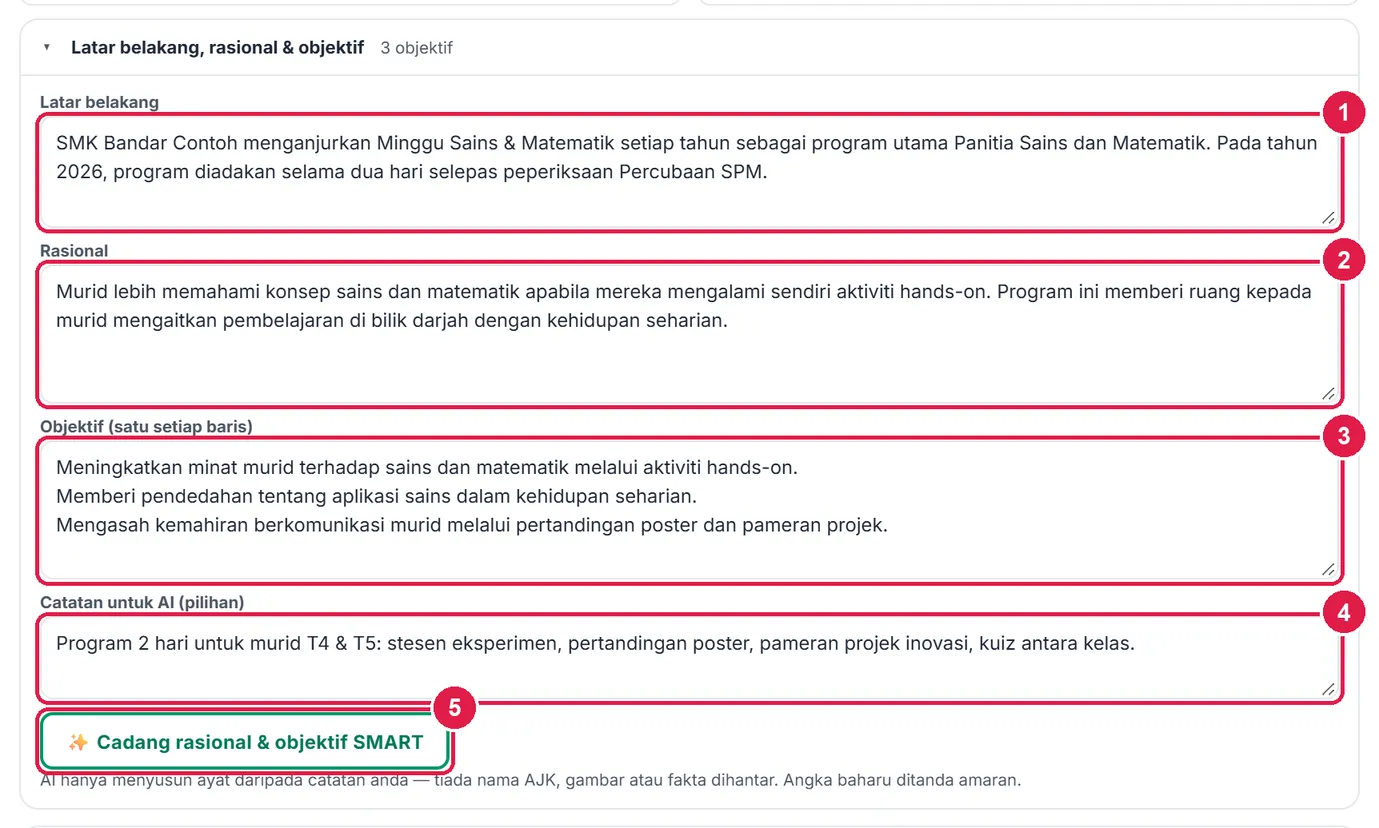
- Latar belakang.
- Rasional.
- Objektif — satu setiap baris.
- Catatan untuk AI (pilihan).
- Cadang rasional & objektif SMART — Pro/Ultra.
-
Langkah 5 Jawatankuasa (AJK) — tampal dari Excel
Buka Jawatankuasa (AJK). Isi Penasihat dan Pengarah program, kemudian tambah AJK satu demi satu (+ Tambah AJK) atau tampal senarai: buka Tampal senarai, tampal satu AJK setiap baris dalam bentuk
Jawatan | Nama | Tugas(boleh disalin terus daripada tiga lajur Excel), kemudian tekan Tambah daripada tampalan. Baris kepala dan lajur Bil. diabaikan; nombor panjang (No. KP / telefon) dibuang.Setiap AJK boleh disusun dengan ↑ ↓ atau dibuang ×. Hanya AJK yang ada nama menerima surat lantikan.
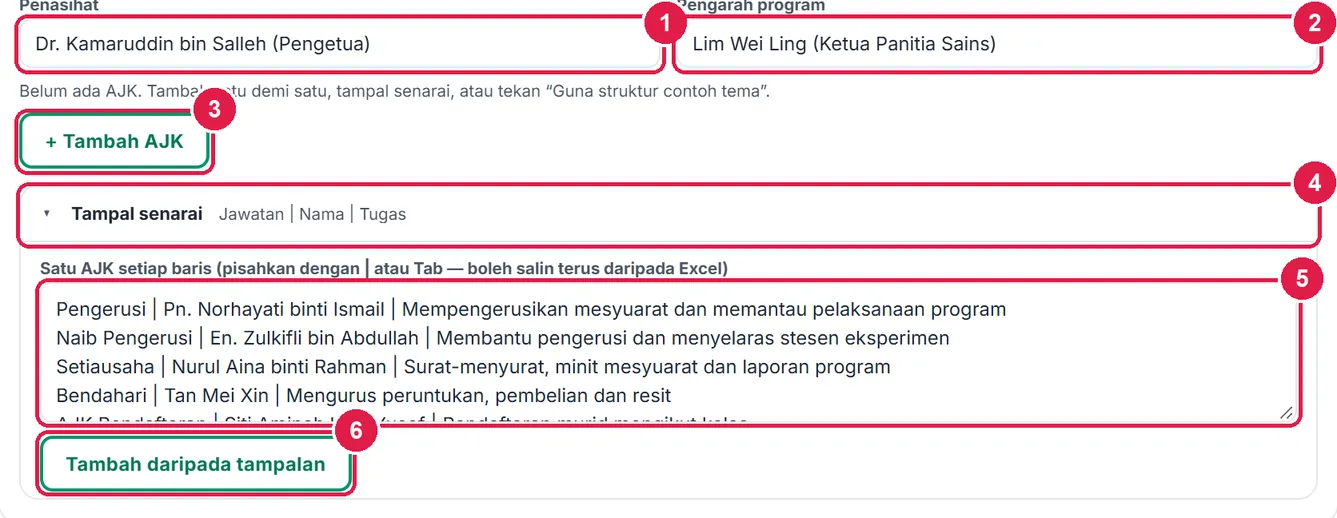
- Penasihat.
- Pengarah program.
- + Tambah AJK.
- Tampal senarai.
- Satu AJK setiap baris: Jawatan | Nama | Tugas.
- Tambah daripada tampalan.
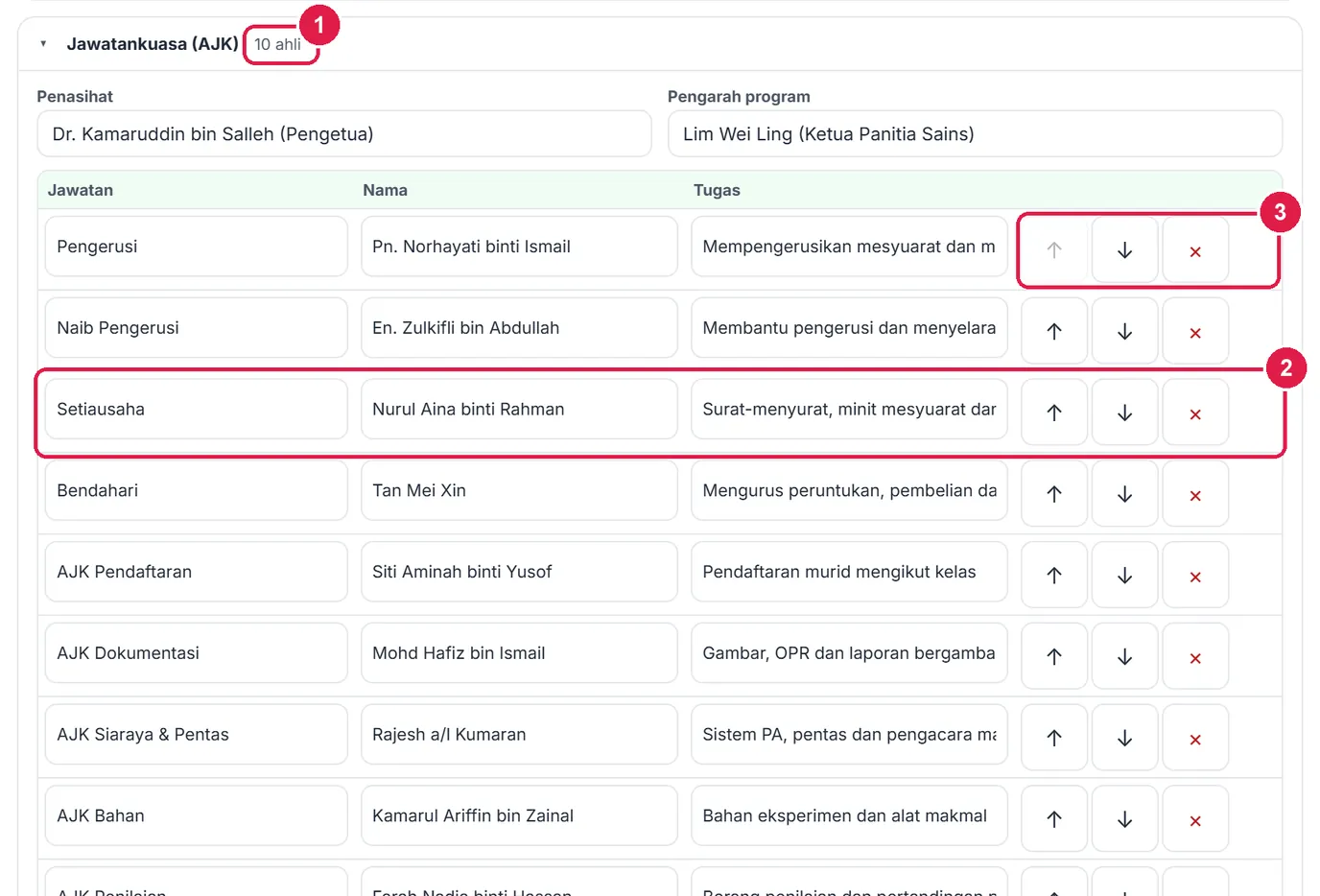
- Ringkasan: 10 ahli.
- Satu baris AJK — boleh disunting terus.
- ↑ ↓ susun · × buang.
-
Langkah 6 Tentatif
Buka Tentatif. Bagi program berbilang hari, pilih Hari bagi setiap slot. Tekan + Tambah slot — masa Mula slot baharu diambil sendiri daripada masa tamat slot terakhir. Slot disusun ikut hari dan masa semasa anda menukar masa mula.
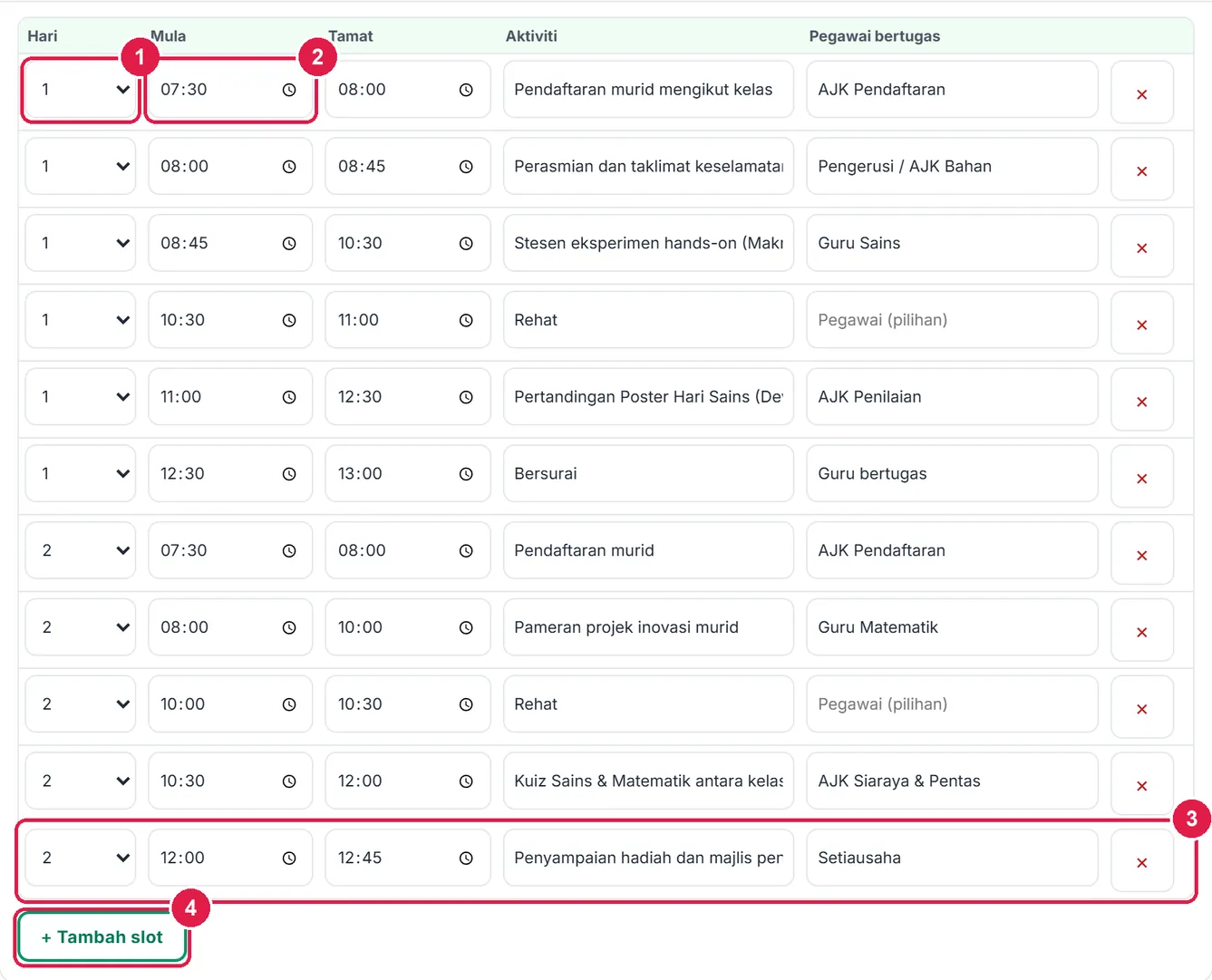
- Hari (program berbilang hari).
- Mula / Tamat.
- Slot baharu — mula diisi daripada slot sebelumnya.
- + Tambah slot.
-
Langkah 7 Anggaran perbelanjaan & peruntukan
Buka Anggaran perbelanjaan. Isi perkara, kuantiti dan Harga seunit (RM); Jumlah dikira sendiri. Lajur Sumber (cth PCG, PIBG) pilihan. Di bawah Peruntukan, tambah sumber wang. Baris ringkasan memaparkan jumlah anggaran, peruntukan dan Baki (merah jika negatif).
Wang dikira dalam sen — tiada ralat pembundaran seperti hamparan biasa.
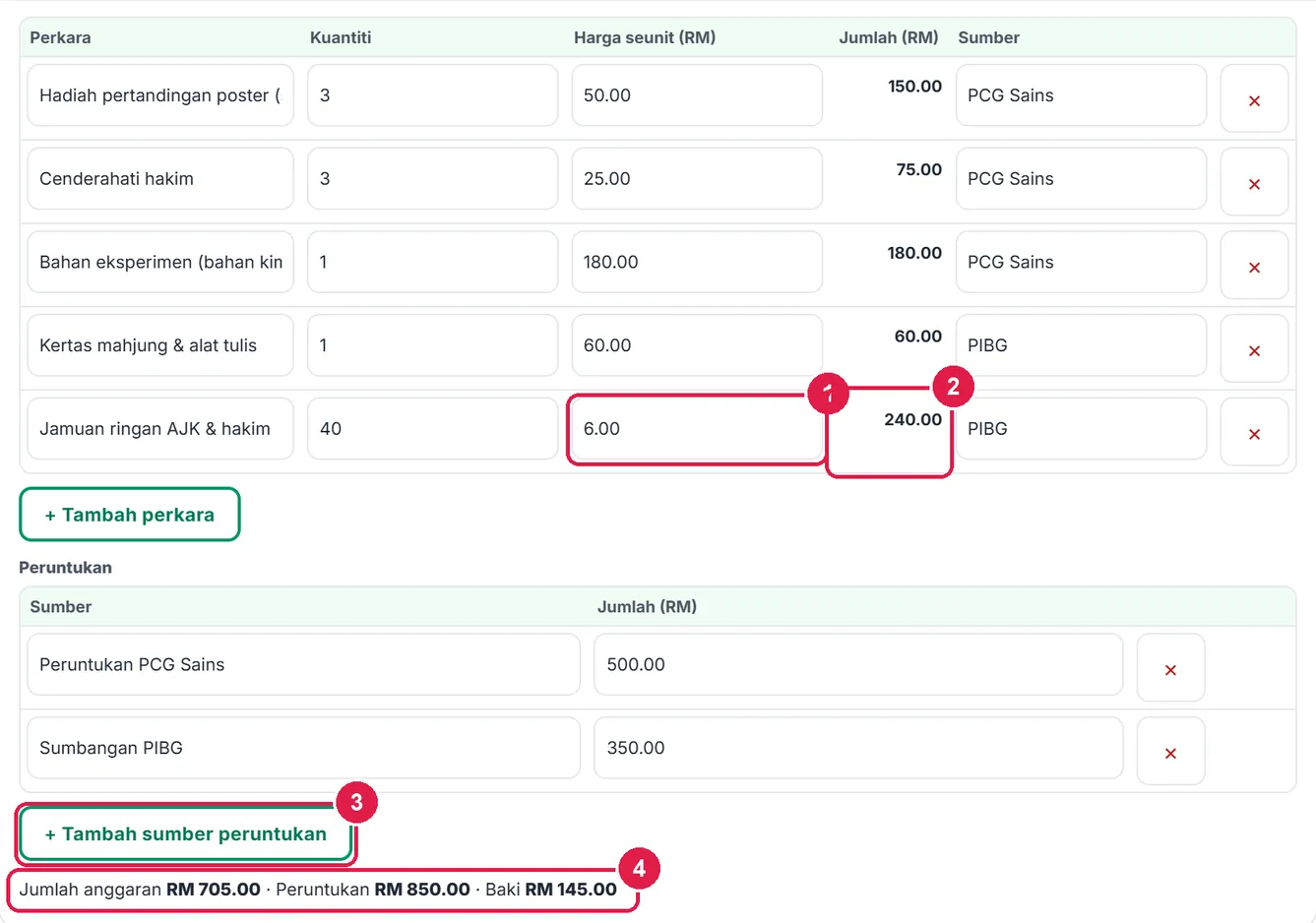
- Harga seunit (RM).
- Jumlah — kuantiti × harga.
- + Tambah sumber peruntukan.
- Ringkasan anggaran · peruntukan · baki.
-
Langkah 8 Logistik, fakta perhimpunan & tandatangan
Keperluan & logistik: satu item setiap baris, dan Penutup kertas kerja (ayat lalai ialah contoh). Slot perhimpunan — fakta disahkan: jika program ada slot perhimpunan, tulis fakta yang akan dibacakan bersama Sumber, kemudian tanda Saya telah menyemak fakta ini. Hanya fakta bersumber dan disemak dicetak sebagai Lampiran A. App tidak menjana fakta. Tandatangan: Disediakan / Disemak / Diluluskan oleh beserta jawatan. Imej tandatangan surat lantikan (Imej 1–3) dilukis atau dipilih sekali dan disimpan dalam pelayar ini sahaja.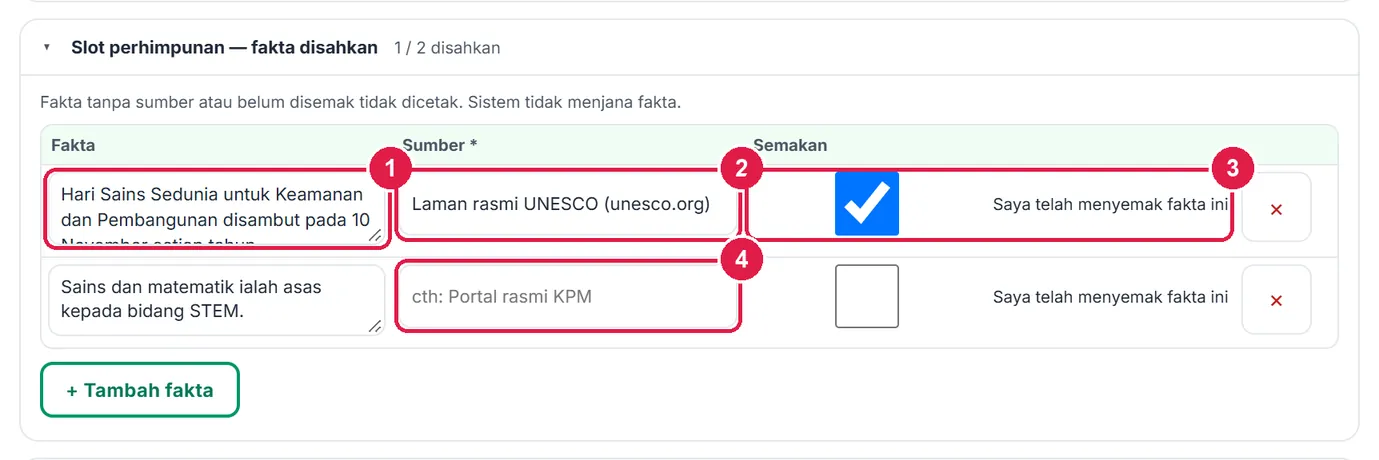
- Fakta.
- Sumber *.
- Saya telah menyemak fakta ini.
- Tiada sumber — tidak dicetak.
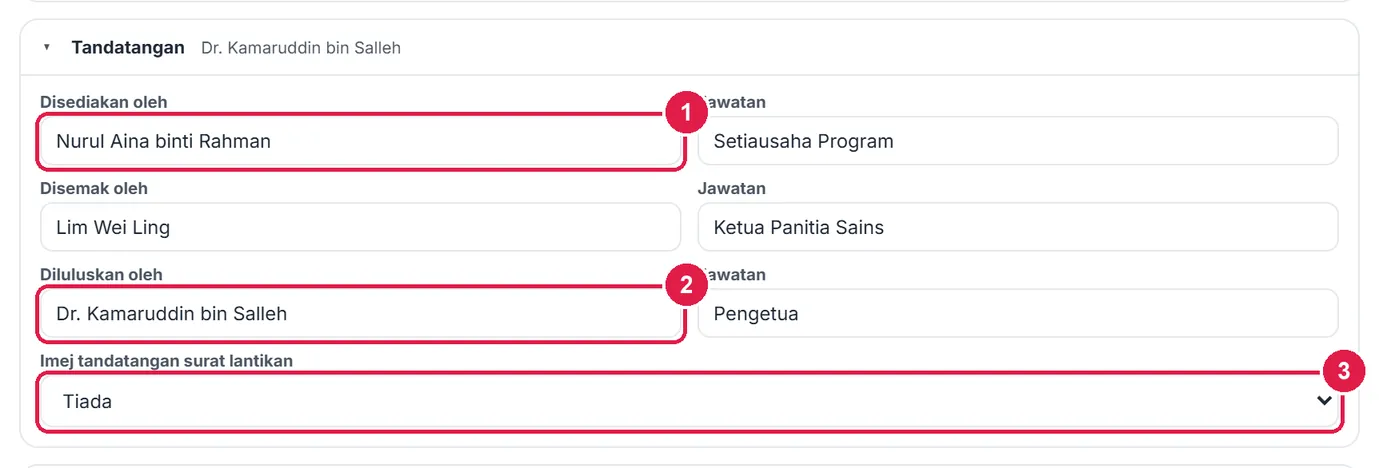
- Disediakan oleh.
- Diluluskan oleh — penandatangan lalai surat lantikan.
- Imej tandatangan surat lantikan.
-
Langkah 9 Jana dokumen — kertas kerja
Tekan Jana dokumen. Kotak hasil memaparkan lima dokumen dalam segmen: Kertas kerja, Surat lantikan, Tentatif, OPR dan Laporan penuh. Selepas itu pratonton dikemas kini sendiri setiap kali anda menyunting borang, dan rekod disimpan automatik.
Kertas kerja mengikut susunan 1.0–10.0 (Pengenalan, Rasional, Objektif, Tarikh/masa/tempat, Sasaran, Jawatankuasa, Tentatif, Anggaran, Logistik, Penutup) dengan ruang tandatangan, dan Lampiran A bagi fakta yang disahkan. Tajuk bahagian boleh ditukar dalam lipatan Tajuk bahagian kertas kerja.
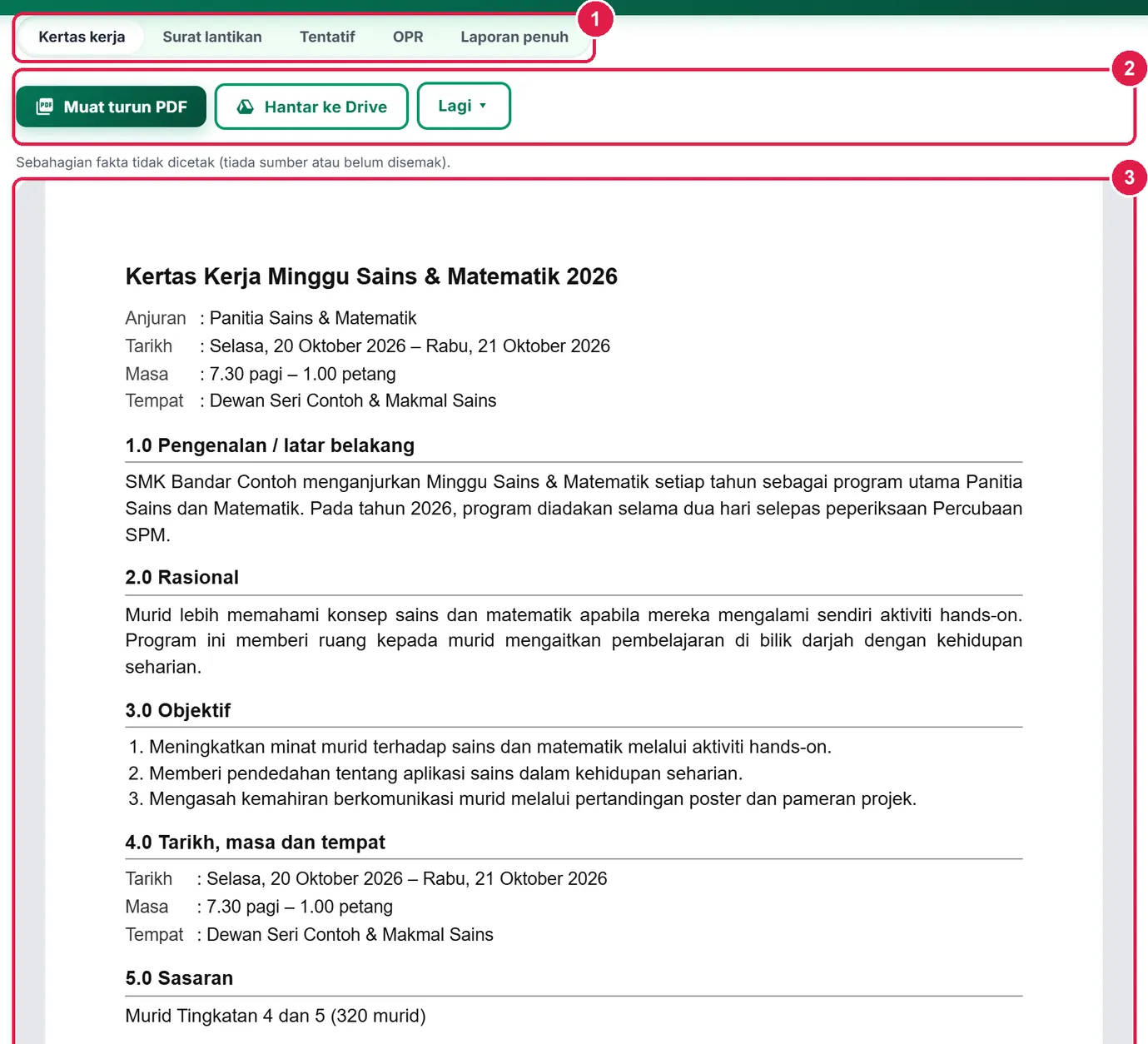
- Lima dokumen.
- Bar Muat turun PDF · Hantar ke Drive · Lagi ▾.
- Pratonton A4 dokumen dipilih.

- Status simpanan (Tetamu: dalam pelayar ini).
- Program saya.
- Baharu — mula program lain.
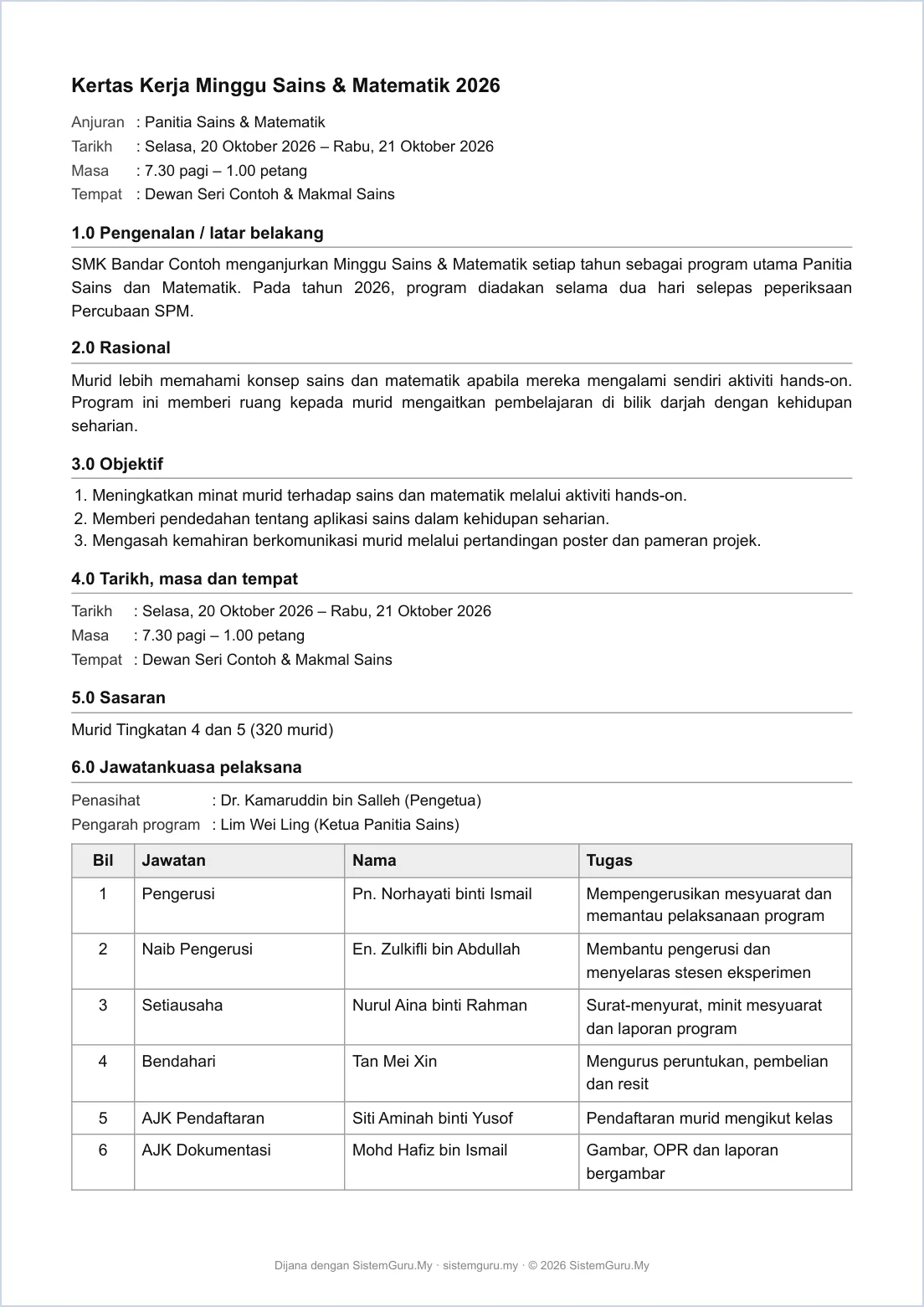
PDF sebenar (A4). Tetamu dan Percuma membawa nota kaki SistemGuru.My.
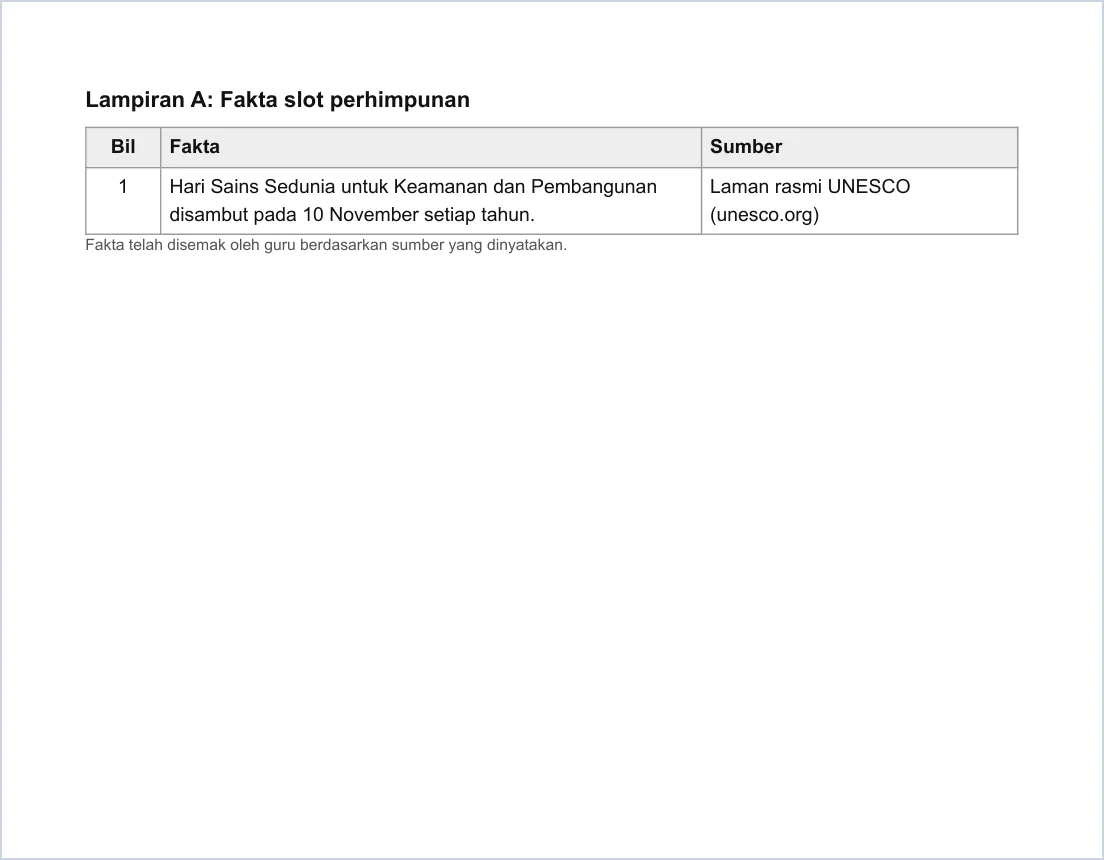
Lampiran A — hanya fakta bersumber dan disemak.
-
Langkah 10 Surat lantikan AJK
Pilih segmen Surat lantikan. Satu surat dijana bagi setiap AJK yang ada nama; gunakan ‹ › untuk melihat surat satu demi satu. Muat turun PDF mencetak semua surat sekali (satu surat satu muka).
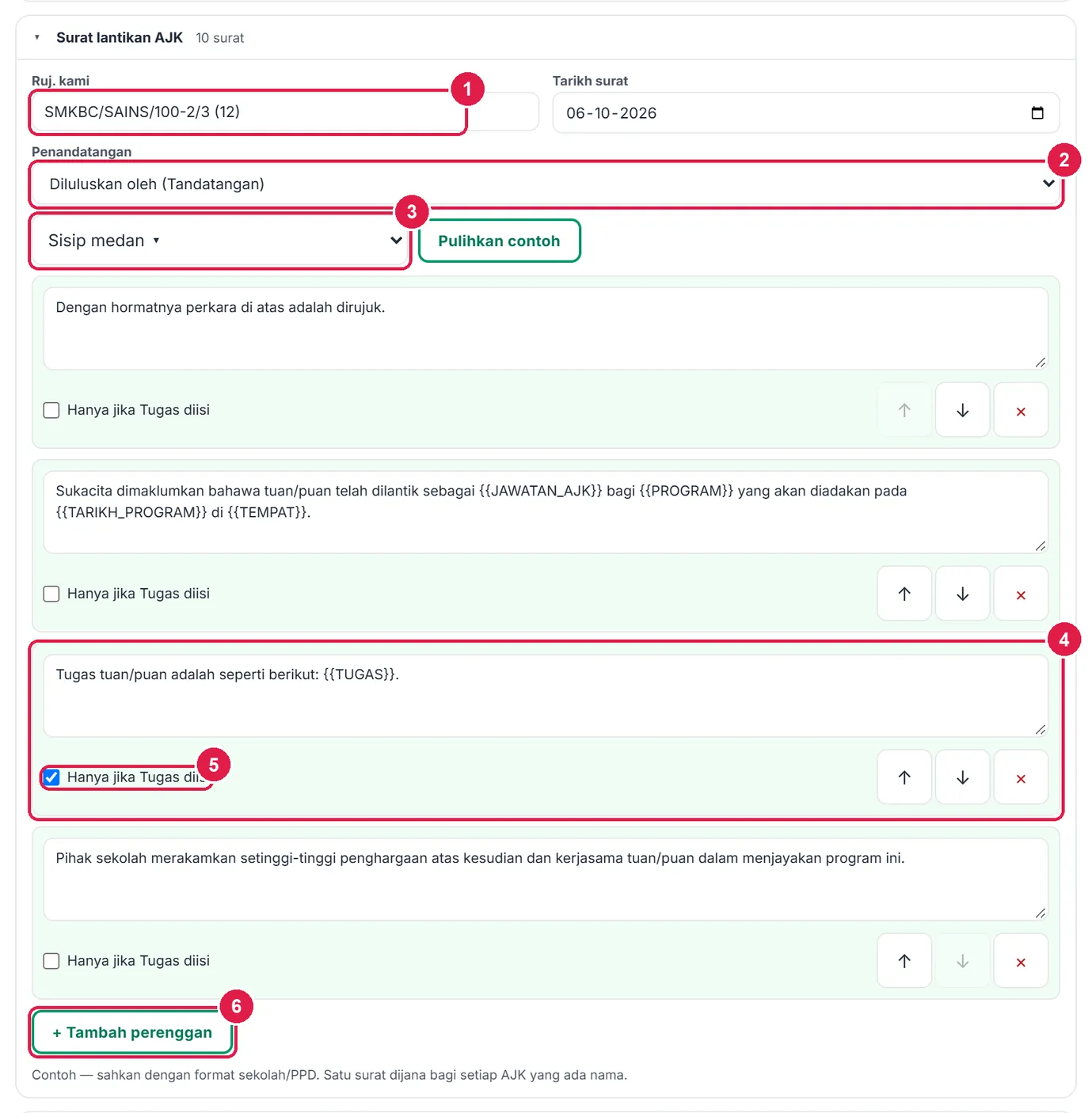
Dalam lipatan Surat lantikan AJK isi Ruj. kami dan Tarikh surat, pilih Penandatangan (Diluluskan oleh atau Pengarah program) dan sunting perenggan. Gunakan Sisip medan untuk memasukkan
{{NAMA}},{{JAWATAN_AJK}},{{TUGAS}}dan lain-lain di kedudukan kursor. Perenggan bertanda Hanya jika Tugas diisi digugurkan bagi AJK tanpa tugas.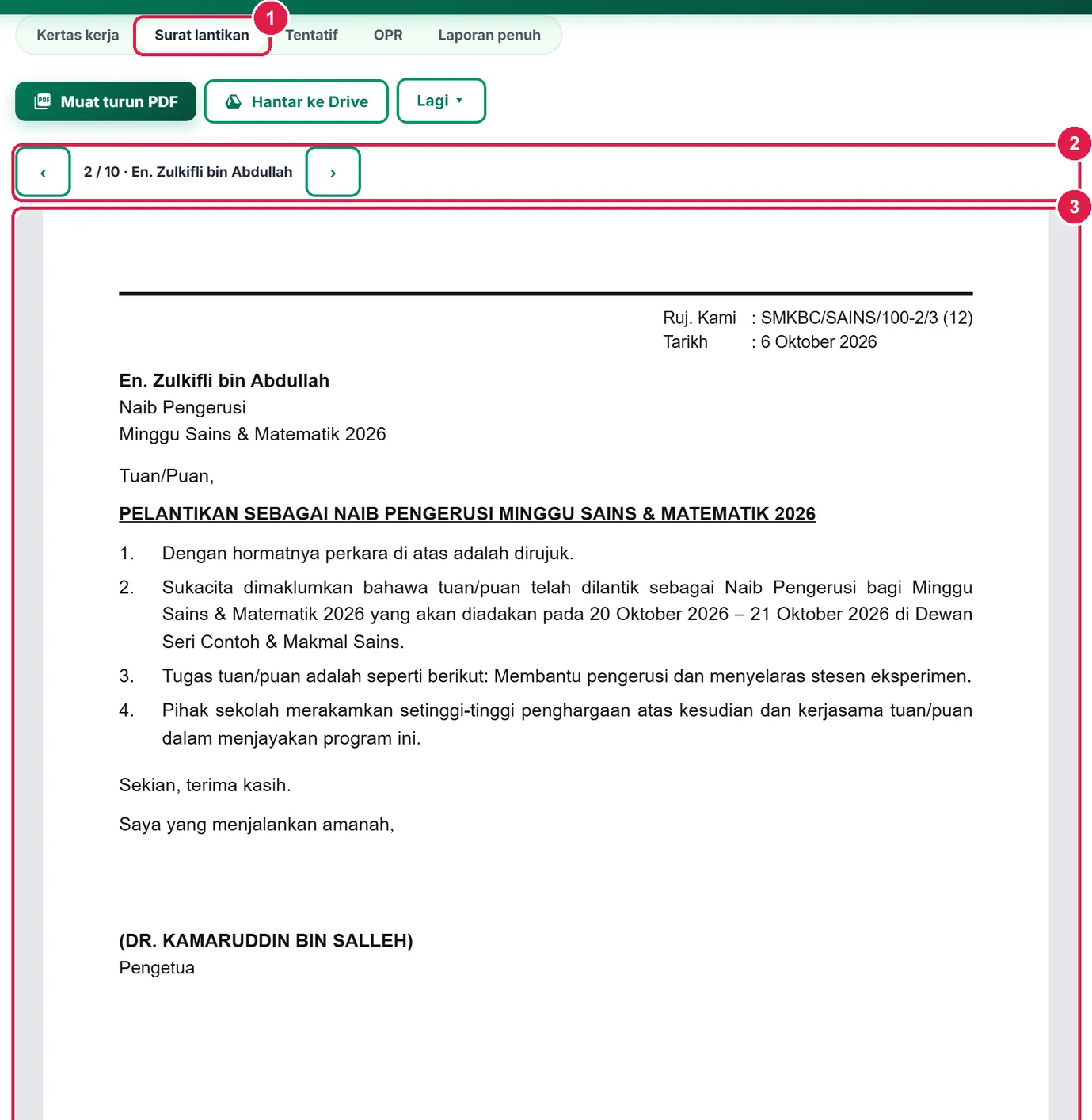
- Segmen Surat lantikan.
- ‹ 2 / 10 › — surat seterusnya.
- Pratonton surat.
- Ruj. kami & tarikh surat.
- Penandatangan.
- Sisip medan ▾ · Pulihkan contoh.
- Perenggan bermedan {{TUGAS}}.
- Hanya jika Tugas diisi.
- + Tambah perenggan.
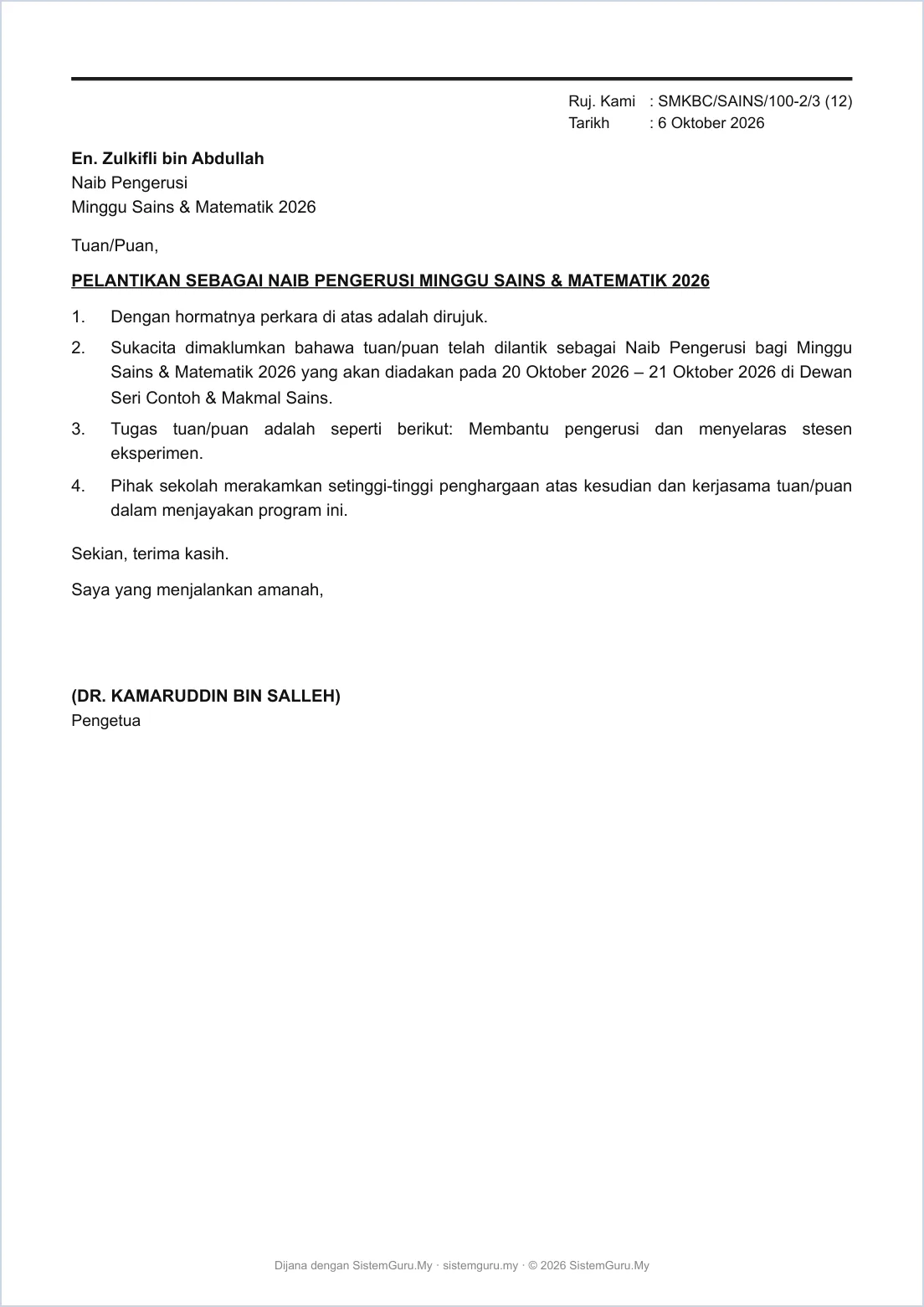
Satu surat setiap muka. Word dihadkan 40 surat — guna PDF bagi senarai lebih panjang.
-
Langkah 11 Tentatif (dokumen)
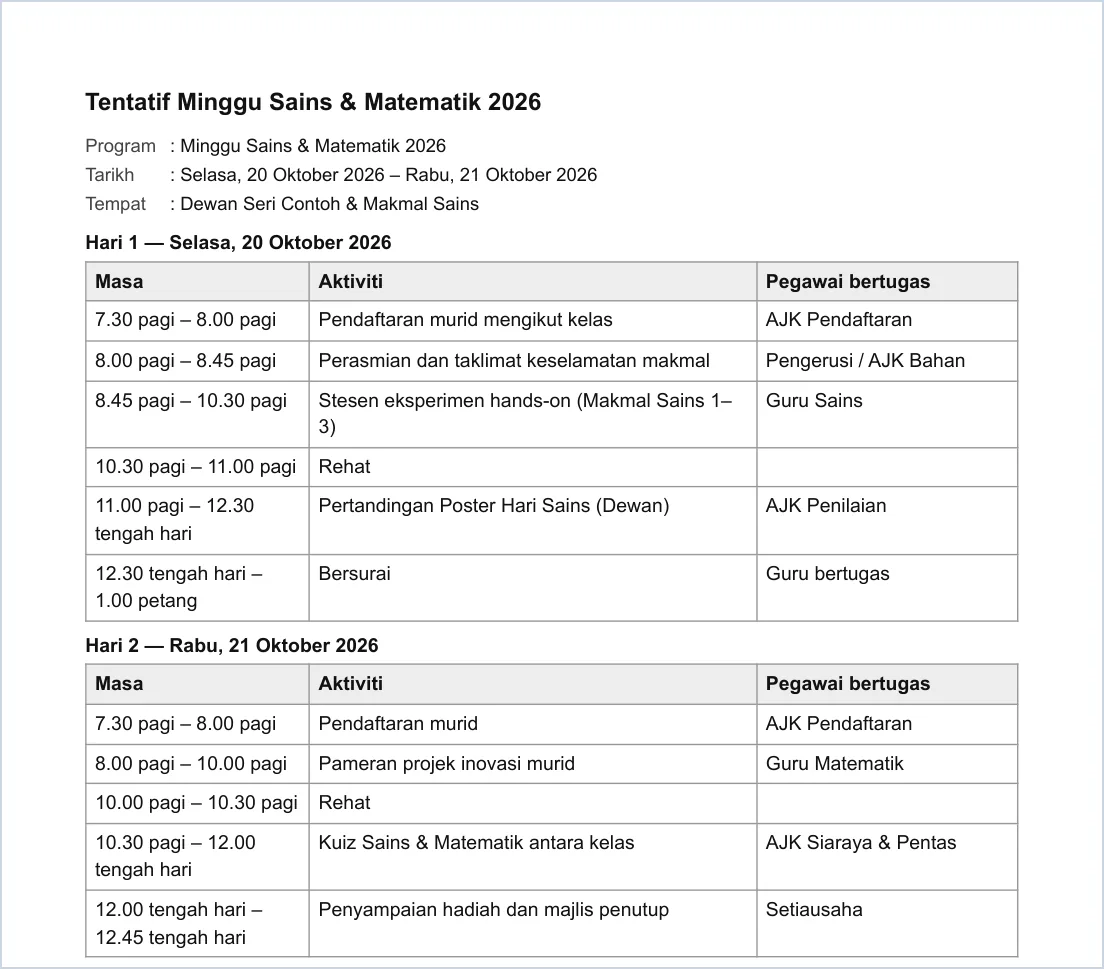
Segmen Tentatif mencetak jadual setiap hari dengan tarikh penuh — sesuai ditampal di papan kenyataan atau dikongsi kepada AJK.
-
Langkah 12 Selepas program: OPR & laporan
Selepas program, buka Selepas program (OPR & laporan). Isi Bilangan hadir sebenar, impak, kekuatan, kelemahan dan cadangan. Pelaksanaan boleh dibiar kosong — ia diambil daripada tentatif.
Belanja sebenar: isi jumlah sebenar setiap perkara; laporan menunjukkan anggaran, sebenar dan beza. Gambar (maks. 6): tekan + Tambah gambar, tulis kapsyen, kemudian tanda perakuan kebenaran penggunaan foto murid (Surat Siaran KPM Bil. 9/2024). Gambar disimpan dalam pelayar ini sahaja — tidak ke pelayan SistemGuru — dan hanya dicetak selepas perakuan ditanda.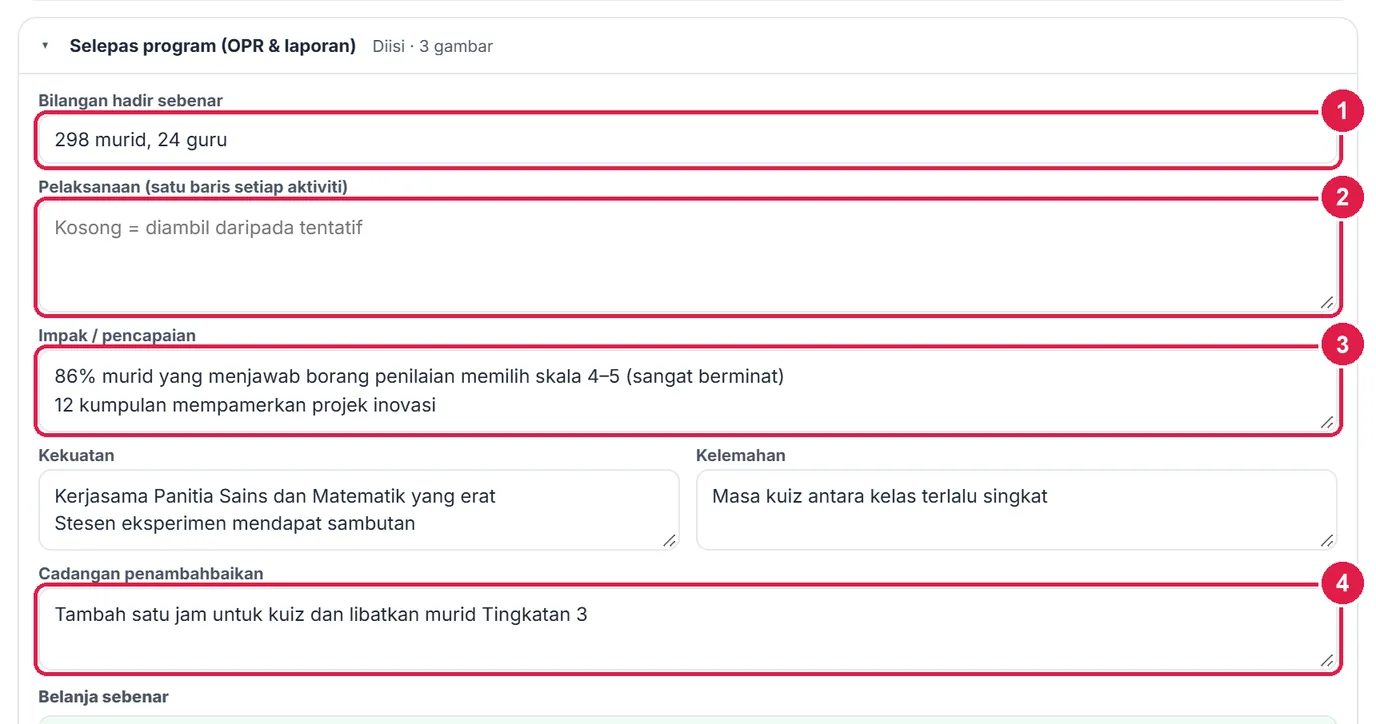
- Bilangan hadir sebenar.
- Pelaksanaan — kosong = daripada tentatif.
- Impak / pencapaian.
- Cadangan penambahbaikan.
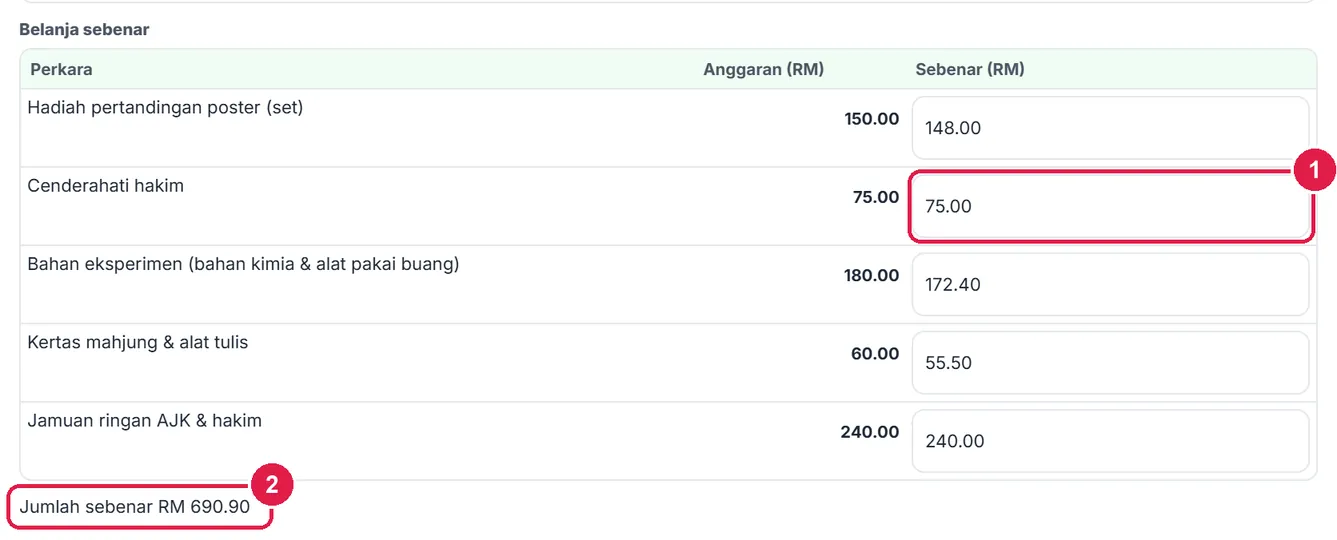
- Nilai Sebenar (RM).
- Jumlah sebenar.
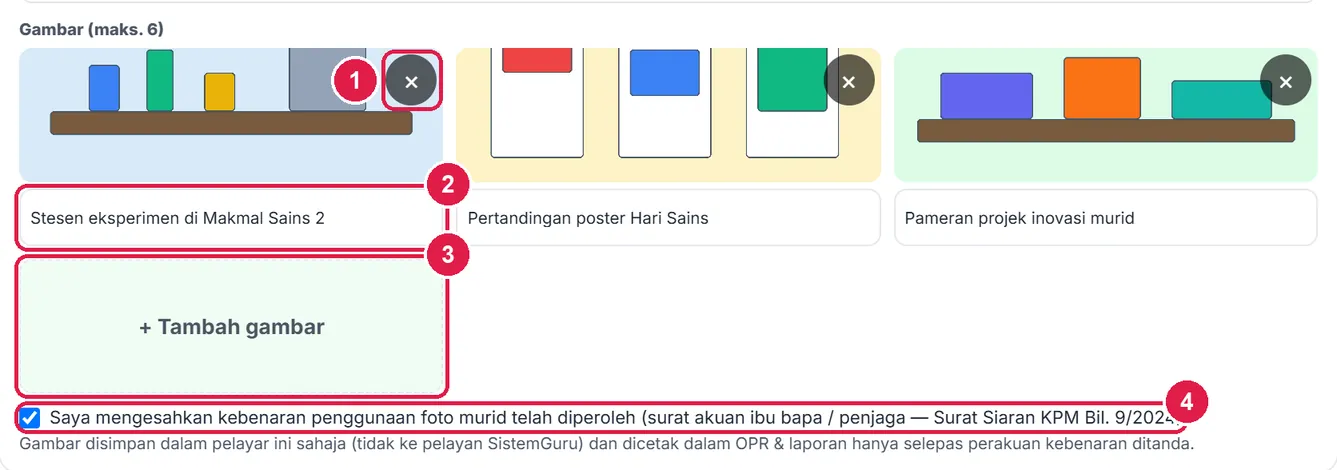
- × buang gambar.
- Kapsyen.
- + Tambah gambar.
- Perakuan kebenaran foto — wajib untuk mencetak gambar.
-
Langkah 13 OPR mesti satu muka
Pilih segmen OPR dan salah satu daripada sepuluh templat yang sama seperti One Page Report: Grid foto, Garis masa, Kad poster, Majalah, Korporat, Minimalis, Infografik, Ceria, Akademik atau Bento. Templat dipilih daripada grid kad bergambar yang boleh dilipat (lakaran kecil, nama dan tag sesuai untuk); cip Semua, Prasekolah & Rendah, Menengah dan Pra-U & Pejabat memendekkan senarai. Jika kandungan melebihi satu muka A4, amaran merah dipaparkan. Ringkaskan Pelaksanaan (tiga baris sudah memadai), kurangkan gambar, atau cuba templat lain.
Dalam contoh ini, Grid foto dengan tiga gambar masih melebihi satu muka; templat Garis masa muat dengan kandungan yang sama. Templat Majalah hingga Bento direka untuk muat satu A4 dengan sehingga 6 gambar.
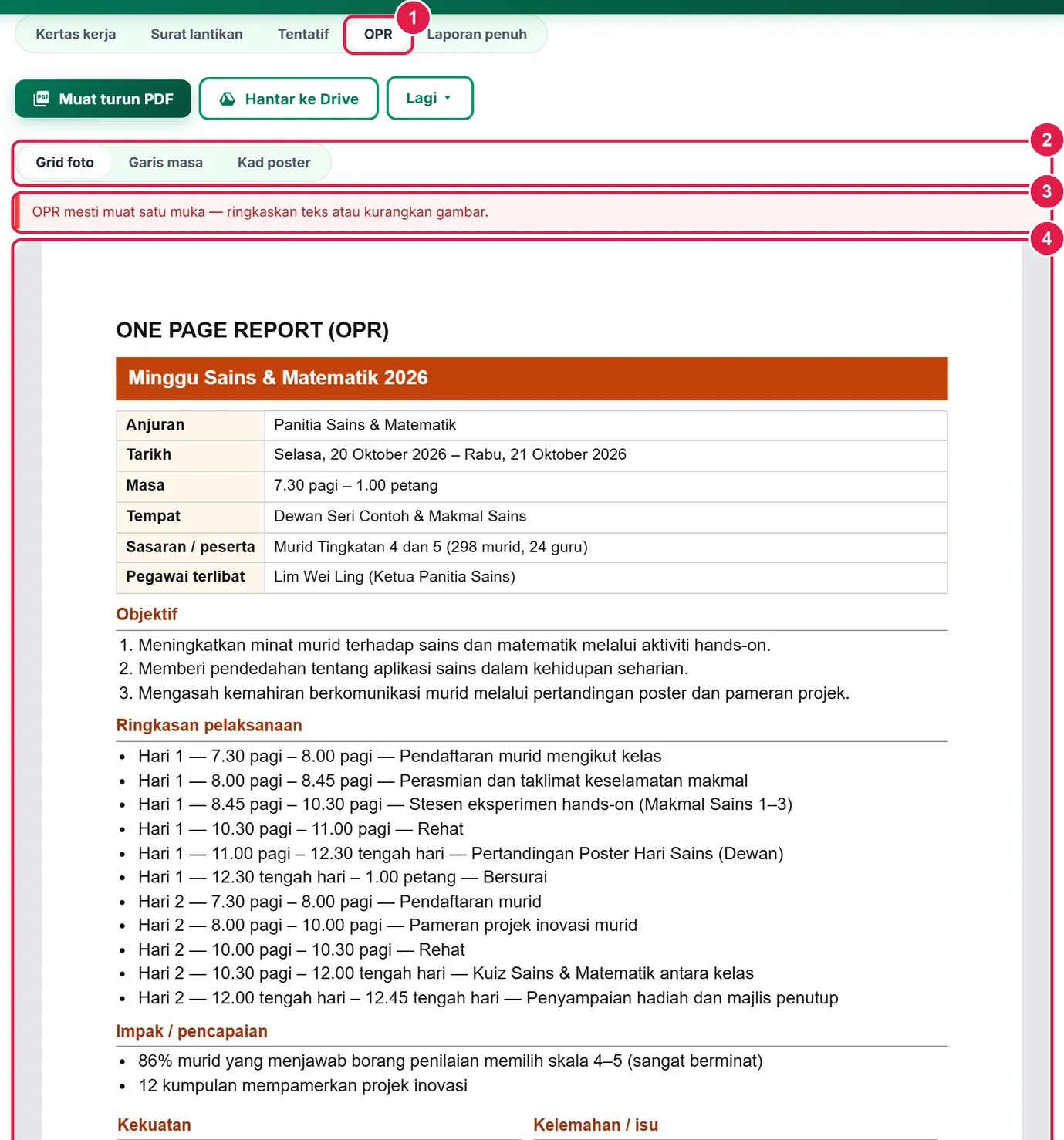
- Segmen OPR.
- Pilihan templat OPR.
- Amaran — melebihi satu muka.
- Pratonton OPR.
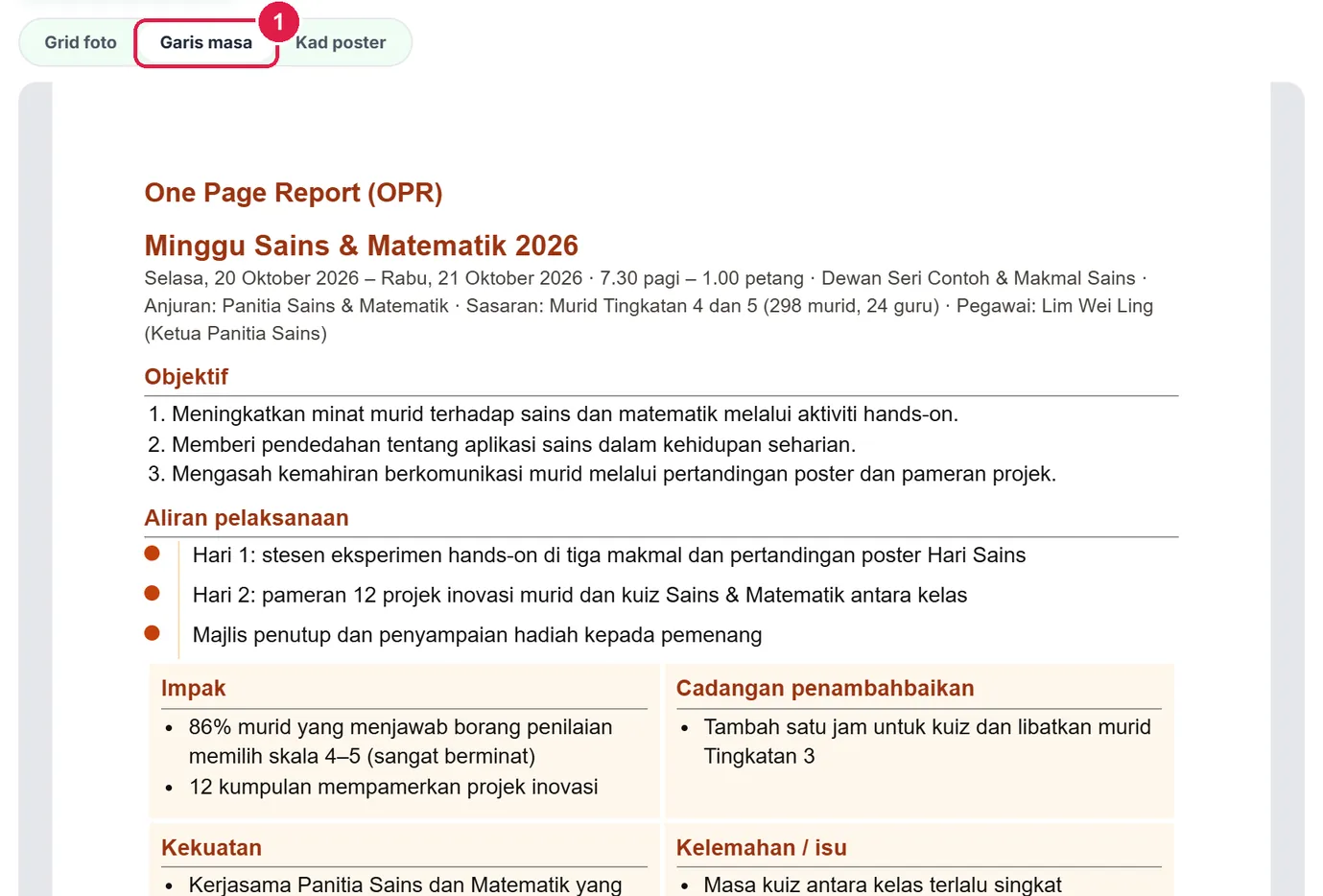
- Garis masa.
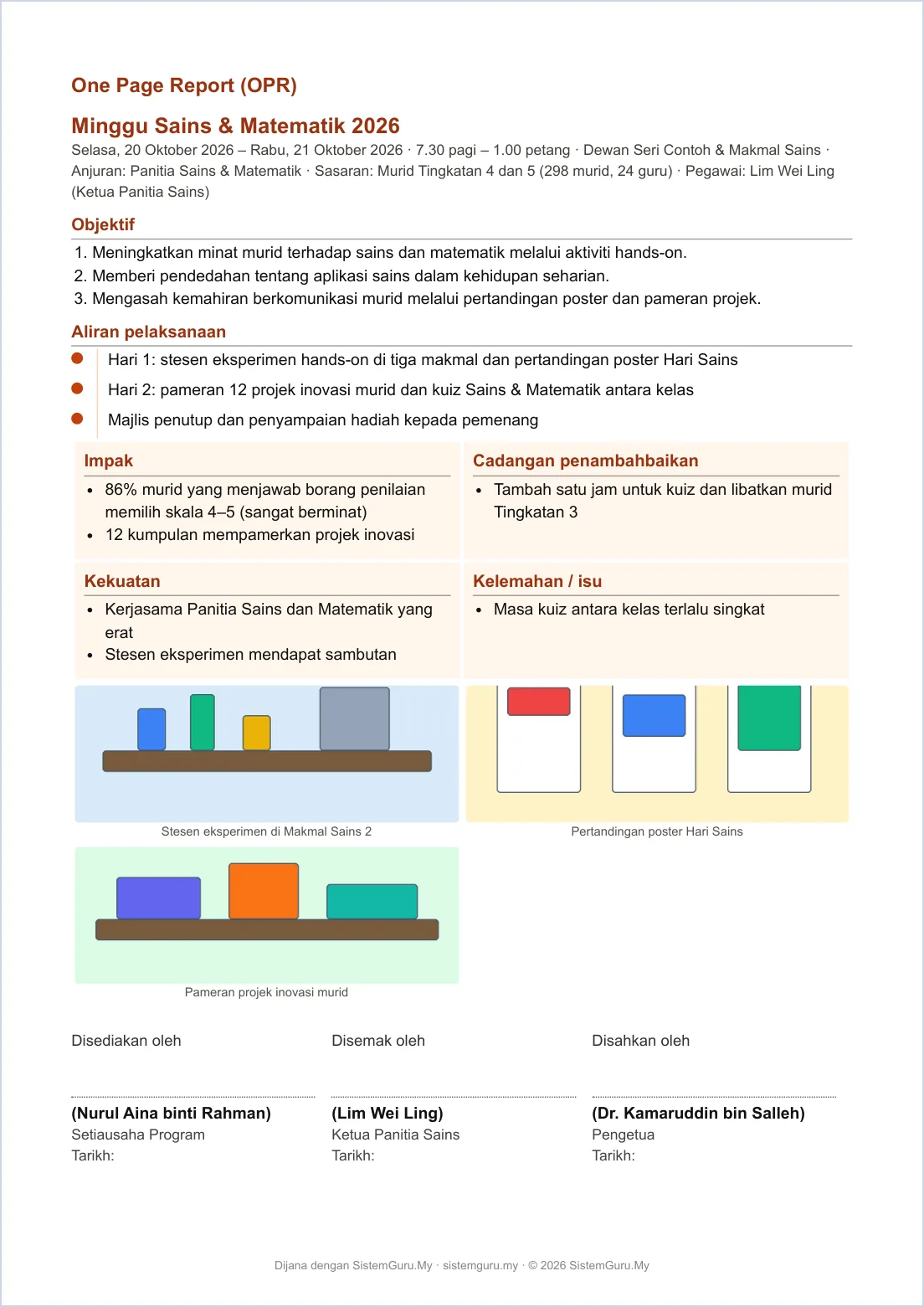
OPR dan laporan dihantar ke Drive sebagai PDF (ada foto murid).
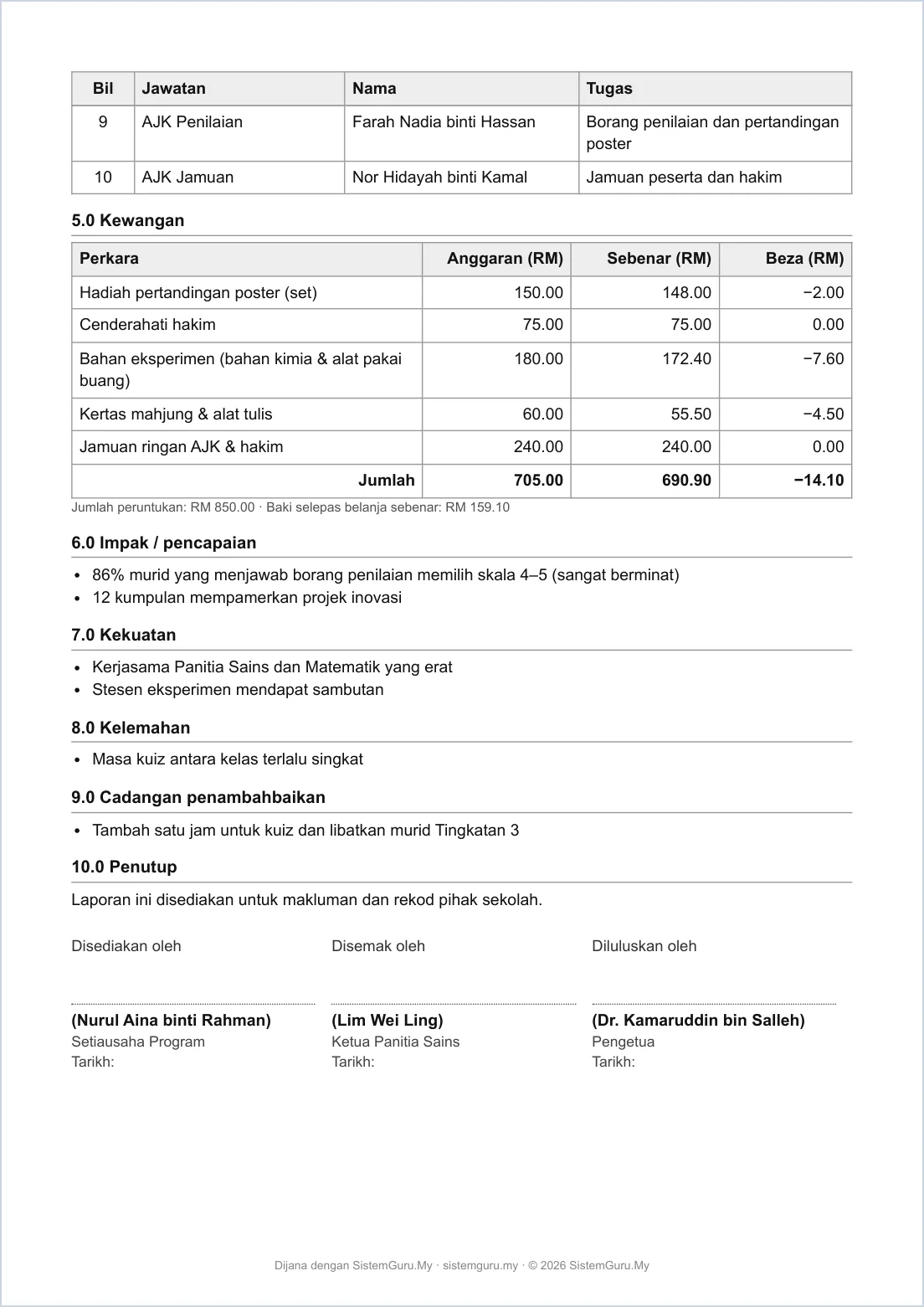
Laporan penuh: 1.0 Pengenalan hingga 10.0 Penutup + lampiran gambar.
-
Langkah 14 Langkah seterusnya
Lipatan Langkah seterusnya menghantar data program ke tool lain tanpa menaip semula: Tambah ke Takwim (log masuk), Sijil AJK (senarai AJK ke Penjana Sijil Pukal), Surat kebenaran ibu bapa, Buka dalam One Page Report, Minit JK Pelaksana (Pencatat Minit) dan Salin teks hebahan (nama, tarikh, masa, tempat, sasaran dan objektif pertama — untuk WhatsApp). Studio Konten menyalin teks yang sama dan membuka Studio Konten.

- Tambah ke Takwim.
- Sijil AJK.
- Surat kebenaran ibu bapa.
- Buka dalam One Page Report.
- Minit JK Pelaksana.
- Salin teks hebahan.
-
Langkah 15 Program saya (Tetamu: dalam pelayar)
Program saya menyenaraikan program yang dijana. Tetamu: disimpan dalam pelayar ini sahaja (maksimum 30) — log masuk untuk menyimpan merentas peranti. Salin sebagai baharu sesuai untuk program tahunan: semua butiran disalin, tarikh takwim dikosongkan. Hantar ke Drive sebagai Tetamu membuka tetingkap log masuk / daftar.
- Tempat simpanan.
- Buka.
- Salin sebagai baharu.
- Padam.
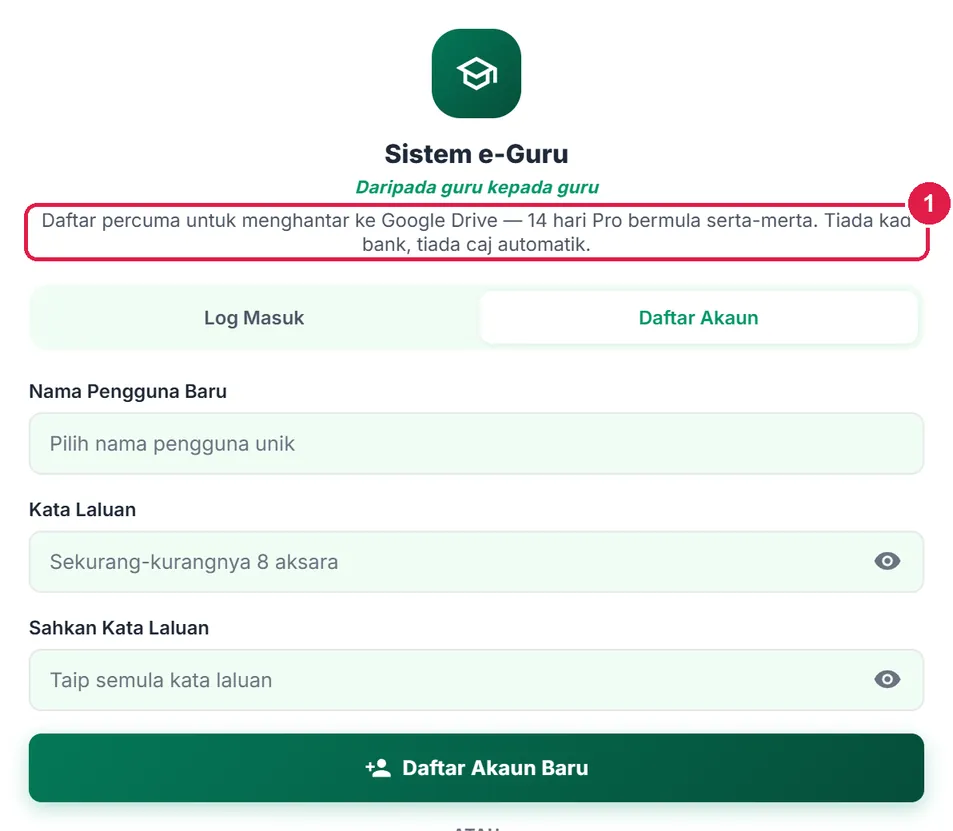
- Tujuan log masuk.
PercumaSimpanan akaun & Takwim
Log masuk (Percuma memadai).
Nombor merah pada setiap gambar sepadan dengan senarai di bawahnya. Klik atau ketik gambar untuk melihatnya dalam saiz penuh.
-
Langkah 1 Program disimpan dalam akaun
Selepas log masuk (Percuma memadai), setiap program yang dijana disimpan dalam akaun anda dan boleh dibuka pada mana-mana peranti melalui Program saya. Gambar kekal dalam pelayar peranti asal sahaja (jika dibuka di peranti lain, app meminta anda memilih semula gambar).
Jika anda bekerja sebagai Tetamu sebelum log masuk, program terakhir dalam pelayar dibawa bersama.

- Disimpan dalam akaun.
- Buka.

- disimpan dalam akaun.
-
Langkah 2 Amaran pertembungan takwim
App menyemak tarikh program dengan Takwim anda: jika ia bertindih cuti, peperiksaan, kursus, tugas rasmi atau program sekolah lain, cip merah Bertembung dengan: … muncul di bawah butiran asas. Contoh: 26–27 Okt bertembung dengan UASA Tingkatan 4 — pilih tarikh lain (20–21 Okt) dan cip hilang.
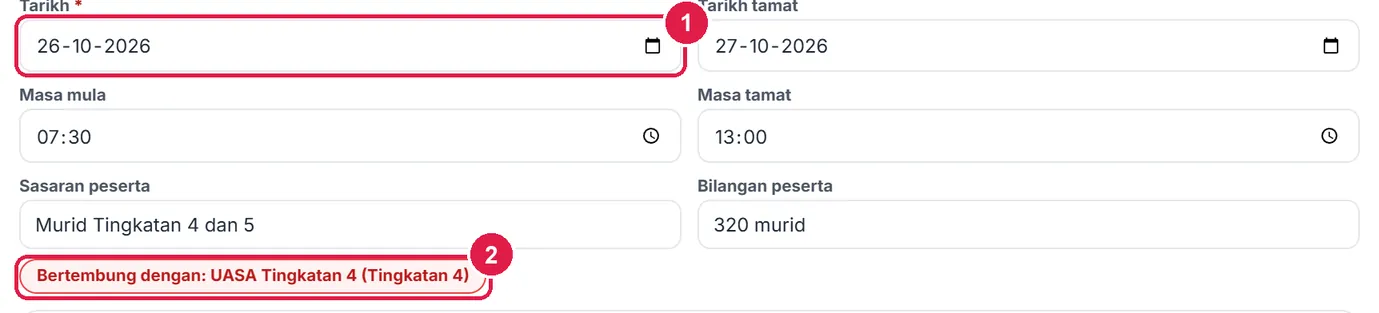
- Tarikh.
- Cip pertembungan takwim.
-
Langkah 3 Tambah ke Takwim
Dalam Langkah seterusnya, tekan Tambah ke Takwim. Program ditambah sebagai Program / Aktiviti Sekolah dalam Takwim anda (tarikh mula hingga tamat) dan butang bertukar Dalam Takwim ✓. Jika tarikh bertembung, app bertanya dahulu.

- Dalam Takwim ✓.
-
Langkah 4 Salin sebagai baharu
Untuk program tahun depan, buka Program saya › Salin sebagai baharu. Salinan dibuka dengan nama (salinan) dan disimpan sebagai program baharu (fail Drive baharu) — ubah tarikh dan butiran yang berbeza sahaja.

- Nama salinan.
-
Langkah 5 Yang berkunci pada Percuma
Cadang rasional & objektif SMART (AI) dan Hantar ke Drive bertanda Pro. Muat turun PDF, Word, Excel dan Cetak bagi kelima-lima dokumen tetap tersedia (dengan nota kaki SistemGuru.My).
- AI — Pro.

- Hantar ke Drive — Pro.
ProAI salin-tampal & Google Drive
Ultra mendapat semua ciri Pro.
Nombor merah pada setiap gambar sepadan dengan senarai di bawahnya. Klik atau ketik gambar untuk melihatnya dalam saiz penuh.
-
Langkah 1 AI salin-tampal: rasional & objektif SMART
Pada Pro, buka Cadang rasional & objektif SMART. Tekan 1 · Salin prompt — prompt lengkap (nama program, tema, sasaran, tarikh, draf objektif dan catatan anda) disalin dan dipaparkan. Tampal ke ChatGPT, Gemini atau AI pilihan anda.
Salin jawapan penuh AI, tampal di 2 · Tampal jawapan AI di sini, kemudian tekan 3 · Proses jawapan. Tiada nama AJK, gambar atau fakta dihantar dalam prompt.
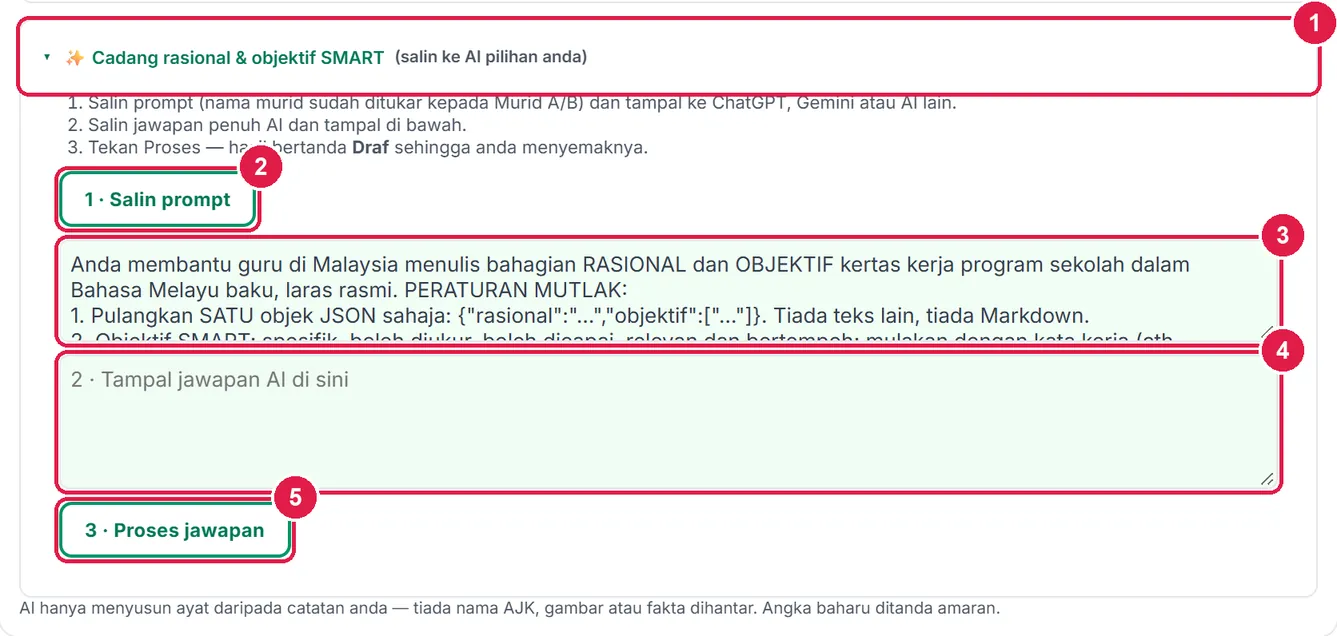
- Panel AI (salin ke AI pilihan anda).
- 1 · Salin prompt.
- Prompt yang disalin.
- 2 · Tampal jawapan AI.
- 3 · Proses jawapan.
-
Langkah 2 Semak hasil AI
Rasional dan objektif digantikan (app bertanya dahulu jika sudah berisi) dan ditanda Draf AI — belum disemak. AI tidak boleh mereka angka: bila sasaran memerlukan nombor yang tiada dalam catatan anda, AI menulis [sasaran: guru isi] — medan diserlah kuning dan pemegang tempat itu dicetak tebal sehingga anda menggantinya.
Selepas menyemak dan membetulkan, tekan Tandakan sudah disemak; lencana bertukar ✓ Disahkan.
![Rasional dan empat objektif cadangan AI; objektif mengandungi [sasaran: guru isi] diserlah kuning, lencana Draf AI dan butang Tandakan sudah disemak.](img/perancang-program-ai-hasil.webp)
- Rasional cadangan AI.
- Objektif SMART — perhatikan [sasaran: guru isi].
- Peringatan menggantikan pemegang tempat.
- Draf AI.
- Tandakan sudah disemak.

- ✓ Disahkan.
-
Langkah 3 Hantar ke Google Drive
Hantar ke Drive pada bar mana-mana dokumen menyimpannya dalam Tools/Perancang Program: kertas kerja, surat lantikan dan tentatif sebagai Google Docs; OPR dan laporan penuh sebagai PDF (ada foto murid — tiada salinan HTML di pelayan). Menghantar semula mengemas kini fail yang sama.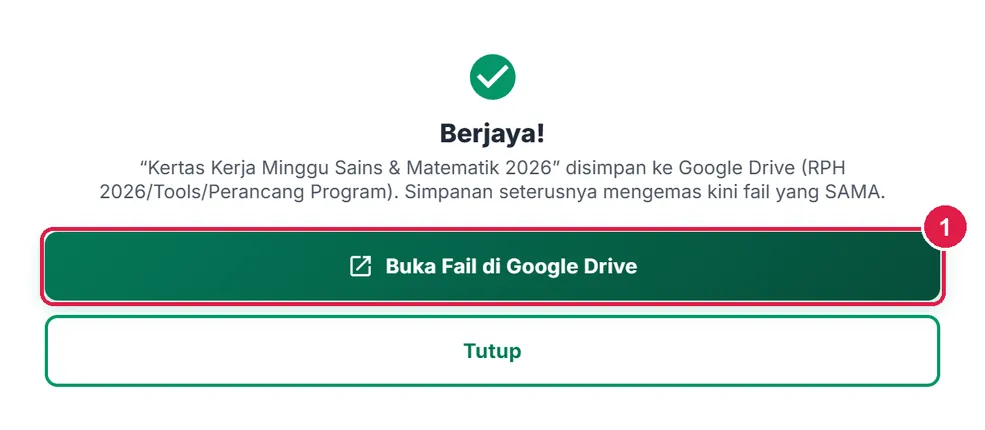
- Buka Fail di Google Drive.
UltraAI terus & Drive automatik
Nombor merah pada setiap gambar sepadan dengan senarai di bawahnya. Klik atau ketik gambar untuk melihatnya dalam saiz penuh.
-
Langkah 1 AI terus & salinan Drive automatik
Pada Ultra, Cadang rasional & objektif SMART menjana terus tanpa salin-tampal; baki kuota AI bulan ini dipaparkan di sebelahnya. Hasilnya tetap bertanda Draf sehingga disemak.
Selepas setiap suntingan, kertas kerja, surat lantikan dan tentatif disalin ke Google Drive secara automatik (kira-kira 15 saat selepas anda berhenti menaip). OPR dan laporan (PDF berfoto) dihantar secara manual sahaja.

- Jana terus.
- Baki AI bulan ini.
Maklumat penting
- Format contoh: tiada format kertas kerja rasmi tunggal — struktur, tajuk bahagian, perenggan surat dan penutup ialah contoh; sahkan dengan format sekolah/PPD.
- PDPA: foto murid kekal dalam pelayar; tiada No. KP dalam surat atau senarai AJK (nombor panjang dalam tampalan dibuang). AI tidak menerima nama AJK, gambar atau fakta.
- Kandungan agama & lagu: slot doa, ikrar dan lagu dicatat sebagai slot sahaja — teks diambil daripada sumber rasmi sekolah, tidak dijana.
- Simpanan automatik bermula selepas Jana dokumen; sebelum itu draf disimpan dalam pelayar.
Betul vs Salah
Berdasarkan cara sebenar app berfungsi.
Betul
Ganti setiap [ … ] dan [sasaran: guru isi] dengan butiran sebenar sebelum mencetak.
Salah
Mencetak kertas kerja dengan rangka contoh tema atau pemegang tempat AI.
Sebab: Rangka tema dan pemegang tempat AI sengaja dicetak (tebal) supaya mudah dikesan — ia bukan kandungan siap.
Betul
Tulis fakta perhimpunan bersama sumbernya dan tanda Saya telah menyemak.
Salah
Menjangka app mencipta fakta atau menyemak fakta untuk anda.
Sebab: App tidak menjana fakta; fakta tanpa sumber atau belum disemak tidak dicetak.
Betul
Tanda perakuan kebenaran foto hanya selepas surat akuan ibu bapa diperoleh.
Salah
Menanda perakuan supaya gambar keluar tanpa kebenaran.
Sebab: Gambar murid ialah data peribadi; app hanya mencetaknya selepas perakuan (Surat Siaran KPM Bil. 9/2024).
Betul
Ringkaskan Pelaksanaan atau pilih templat lain bila OPR melebihi satu muka.
Salah
Mengabaikan amaran merah OPR.
Sebab: OPR ialah laporan SATU muka — kandungan berlebihan terpotong ke muka kedua.
Soalan lazim
Adakah gambar program dihantar ke pelayan SistemGuru?
Tidak. Gambar disimpan dalam pelayar peranti anda (IndexedDB) dan hanya masuk ke dokumen OPR/laporan yang anda cetak atau hantar ke Drive sebagai PDF.
Bolehkah satu rekod menghasilkan surat lantikan untuk semua AJK?
Ya — satu surat bagi setiap AJK yang ada nama. Muat turun PDF mencetak semua sekali; Word dihadkan 40 surat.
Apa beza OPR dan laporan penuh?
OPR satu muka untuk paparan ringkas (sepuluh templat, sama seperti One Page Report). Laporan penuh 1.0–10.0 dengan kewangan anggaran–sebenar–beza dan lampiran gambar.
Bagaimana menggunakan semula program tahun lepas?
Log masuk, buka Program saya dan tekan Salin sebagai baharu.
Tool berkaitan
- Penjana Sijil Pukal — sijil AJK dan peserta daripada senarai program.
- Surat & Mesej Ibu Bapa — surat kebenaran program diisi daripada butiran program.
- One Page Report — OPR berasingan dengan templat yang sama, semakan pematuhan dan AI tersusun.
- Pencatat Minit — minit Mesyuarat JK Pelaksana Program.
- Pengurus Pertandingan & Hakim — pertandingan dalam program dengan hakim QR + PIN.