Cara guna Studio Ritma & Notasi
Jana pola ritma ikut aras, main balik dengan metronom, latihan ketik rentak, lembaran PDF dan Portal murid — langkah demi langkah dengan gambar app sebenar.
Sebelum anda mula
Studio ini boleh digunakan serta-merta tanpa modul lain. Portal Murid hanya diperlukan jika anda mahu kelas berlatih di telefon masing-masing.
- WajibDalam pelayar yang menyokong audioBunyi dimainkan oleh pelayar selepas anda menekan butang; tiada fail audio dimuat turun.
- PilihanSenarai murid & kelasPilihan kelas dalam tetingkap Portal murid diambil daripada senarai murid anda.
- PilihanPortal Murid (kod kelas & PIN)Murid hanya boleh menjawab latihan ketik jika anda telah menjana kod kelas dan PIN di sana.
- ProPelan Pro + Google DriveHantar lembaran ke Drive.
- UltraPelan UltraSalinan Drive automatik lembaran pola.
Apa yang berbeza ikut pelan
Semua fungsi menjana dan berlatih tersedia kepada semua. Log masuk menambah simpanan akaun dan Portal murid; Pro menambah Drive; Ultra menambah salinan automatik.
| Ciri Studio Ritma | Tetamu | Percuma | Pro | Ultra |
|---|---|---|---|---|
| Jana pola, notasi, Main, Latihan ketik | Ya | Ya | Ya | Ya |
| Lembaran PDF · Word · Excel (pola, nilai not, solfa) | Ya | Ya (nota kaki) | Ya | Ya |
| Pola saya | Pelayar sahaja | Akaun | Akaun | Akaun |
| Portal murid (latihan ketik kelas) | — (log masuk) | Ya | Ya | Ya |
| Hantar ke Drive | — | Pro | Ya | Ya + salinan automatik |
TetamuTanpa log masuk
Penuh — jana, dengar, berlatih dan cetak lembaran. Simpanan dalam pelayar sahaja.
Nombor merah pada setiap gambar sepadan dengan senarai di bawahnya. Klik atau ketik gambar untuk melihatnya dalam saiz penuh.
-
Langkah 1 Buka tool & tetapkan borang pola
Menu kiri › Tools › lipatan Subjek › Studio Ritma & Notasi (pautan terus
sistemguru.my/#tools-studio-ritma). Studio ini penuh tanpa log masuk. Pilih Aras (1–5; setiap aras menambah nilai not), Meter (2/4, 4/4 dan 3/4 mulai Aras 3), Bil bar setiap pola, Bil pola dan Tempo (ketukan seminit). Tekan Jana pola.Senarai aras ialah contoh (bertanda “sahkan urutan dengan DSKP Muzik”) — padankan dengan buku teks dan DSKP anda.
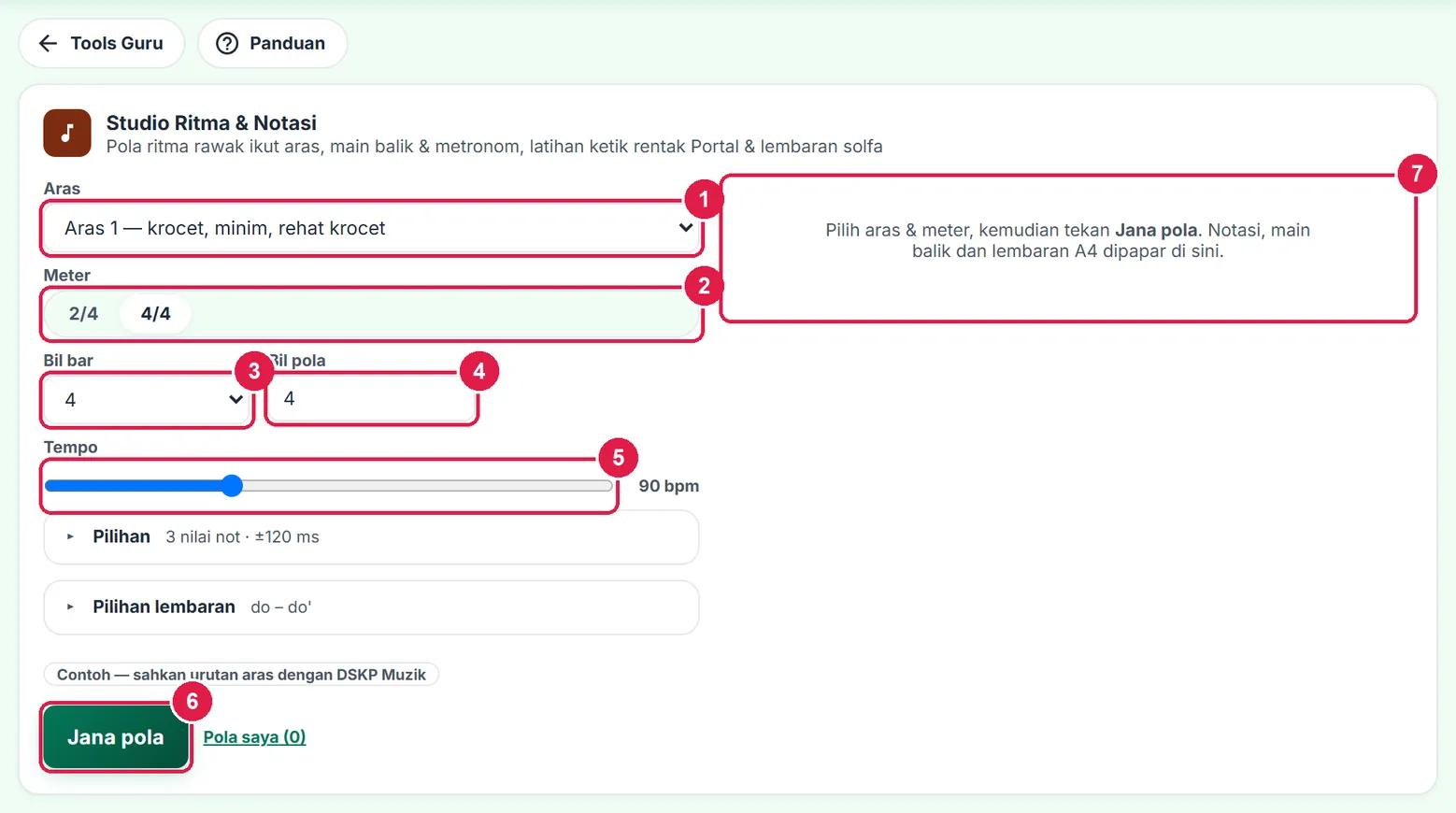
- Aras.
- Meter.
- Bil bar setiap pola.
- Bil pola.
- Tempo (ketukan seminit).
- Jana pola.
- Ruang hasil — pola dipaparkan di sini.
-
Langkah 2 Pilihan: nilai not, rehat, benih & toleransi
Buka lipatan Pilihan. Tanda atau nyahtanda nilai not dibenarkan (sekurang-kurangnya satu nilai bukan rehat), pilih sama ada Sertakan rehat, dan lihat Benih. Benih yang sama menghasilkan pola yang sama — simpan nombor ini jika mahu menjana semula set yang sama. Toleransi ketik (ms) menentukan seberapa ketat Latihan ketik menilai murid (lalai 120 ms).
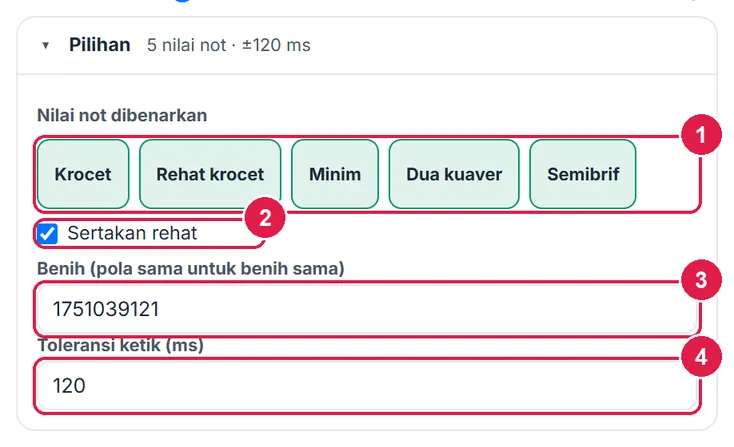
- Nilai not dibenarkan.
- Sertakan rehat.
- Benih.
- Toleransi ketik (ms).
-
Langkah 3 Baca pola, dengar & ulang
Setiap pola dipaparkan dalam notasi sebenar (SVG) dengan bilangan bar dan jumlah ketukan tepuk. Main memainkan pola dengan metronom; butang ulang memainkannya berulang; ketukan semasa diserlahkan pada not. Bunyi dihasilkan oleh pelayar anda (tiada fail audio) dan hanya bermula selepas anda menekan butang.
Di bawah senarai pola: Latihan ketik (skrin penuh untuk murid), Portal murid (perlu log masuk) dan Jana semula (benih baharu).
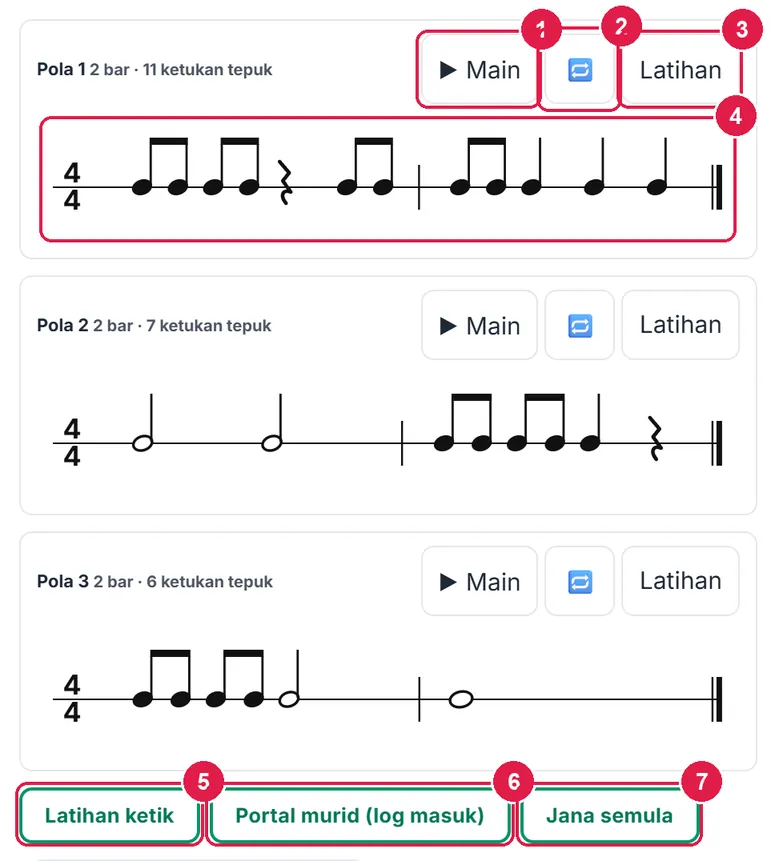
- Main.
- Butang ulang.
- Latihan bagi pola ini.
- Notasi pola.
- Latihan ketik (semua pola).
- Portal murid (log masuk).
- Jana semula.
-
Langkah 4 Latihan ketik rentak (skrin penuh)
Tekan Latihan pada satu pola (atau Latihan ketik untuk semua). Skrin penuh dibuka: murid menekan Mula, mendengar kiraan masuk satu bar, kemudian mengetik butang KETIK (atau bar Ruang) pada setiap not. Dengar pola memainkan contoh, Metronom boleh dimatikan, Keluar (Esc) menutup skrin.
Selepas selesai app memaparkan peratus ketepatan, jumlah ketukan betul (cth 10/11), skor, bilangan ketukan tambahan yang ditolak dan skor terbaik. Cuba lagi mengulang pola; Pola seterusnya beralih. Skor ini tidak disimpan melainkan murid menjawab melalui Portal murid (bahagian Percuma).
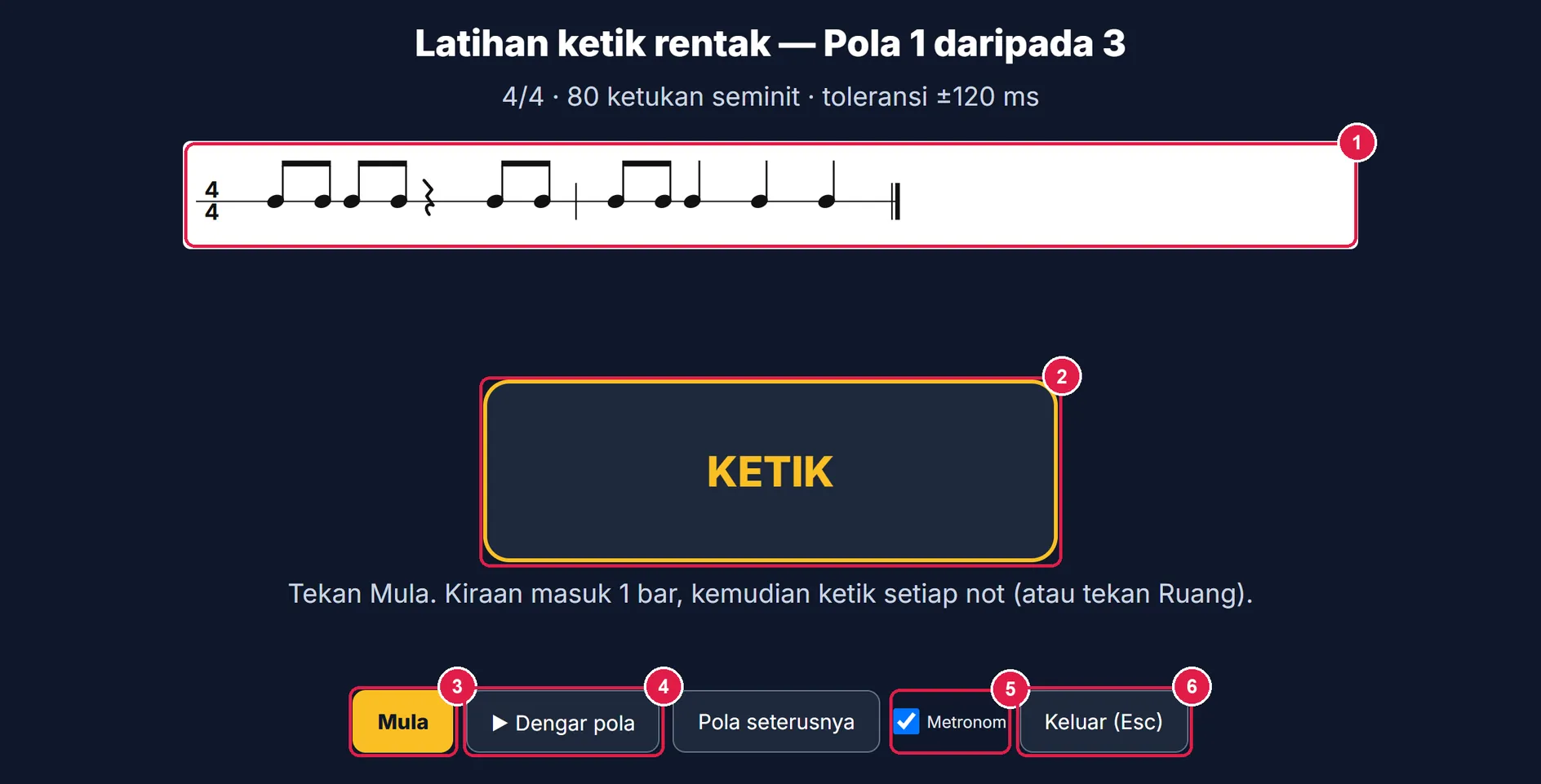
- Notasi pola.
- Butang KETIK.
- Mula.
- Dengar pola.
- Metronom.
- Keluar (Esc).
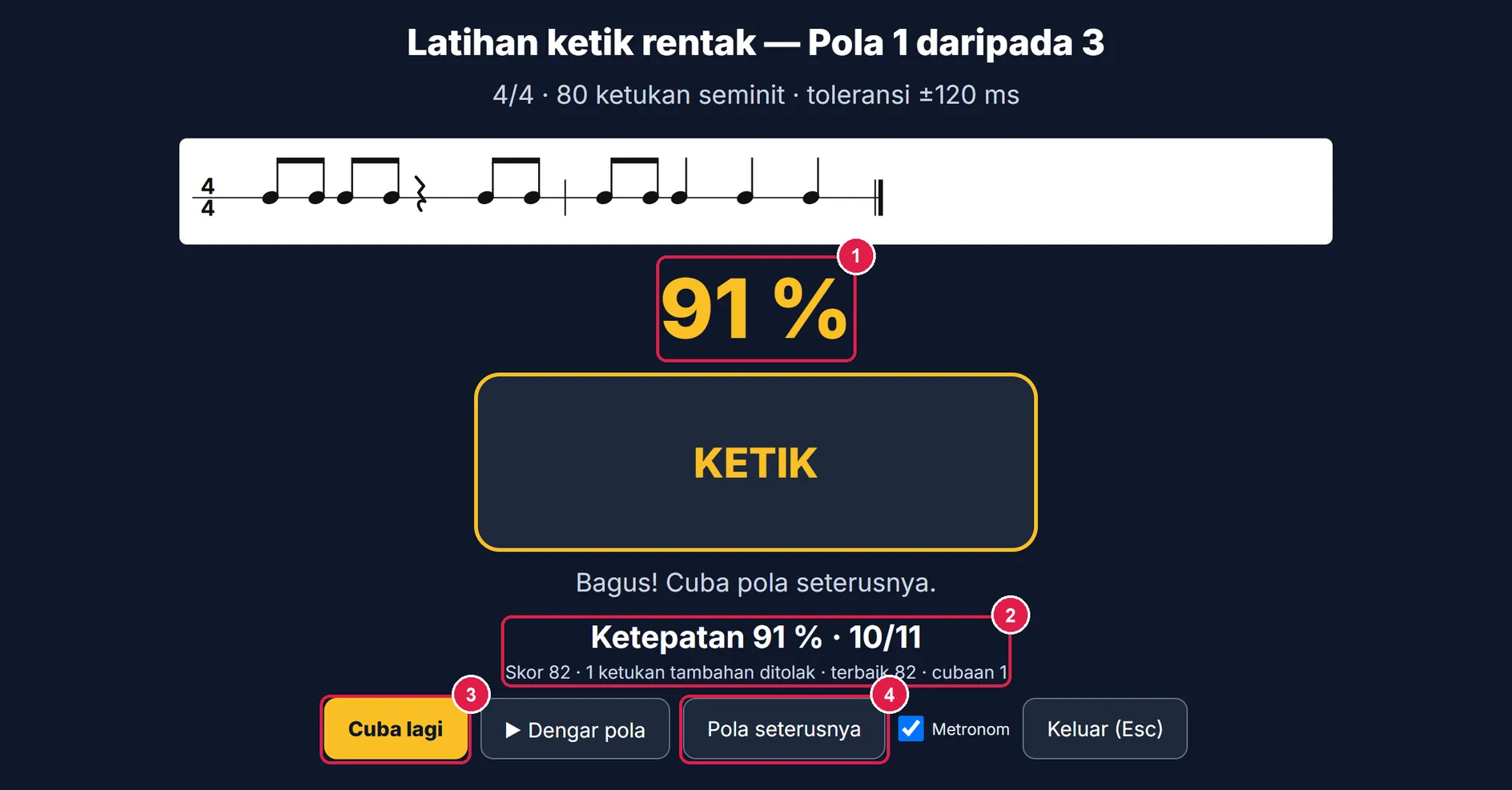
- Ketepatan %.
- Ringkasan ketukan & skor.
- Cuba lagi.
- Pola seterusnya.
-
Langkah 5 Lembaran: pola ritma, nilai not & solfa
Di bawah pola ada bar Lembaran dengan tiga jenis: Pola ritma (tepuk & salin ke baluk kosong), Nilai not (jadual nama/nilai separa kosong + kira jumlah ketukan) dan Solfa (tulis nama solfa dan huruf bagi setiap not). Pilih jenis, kemudian Muat turun PDF. Hantar ke Drive memerlukan log masuk dan pelan Pro; Lagi ▾ memberi Word, Excel dan Cetak.
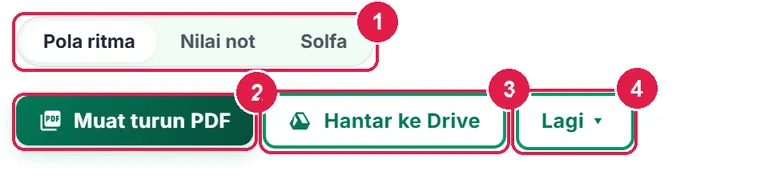
- Jenis lembaran.
- Muat turun PDF.
- Hantar ke Drive.
- Lagi ▾.
-
Langkah 6 Pilihan lembaran & PDF sebenar
Buka lipatan Pilihan lembaran: tanda Jawapan guru (muka berasingan — kiraan di bawah setiap not), Baluk kosong (baluk kosong di bawah setiap pola untuk murid menyalin), pilih Julat solfa dan Bil not solfa. Soalan nilai not & solfa baharu menjana soalan baharu (sel yang dikosongkan dipilih berbenih).
Gambar PDF di bawah ialah dokumen sebenar yang dihasilkan app (A4): lembaran pola dengan baluk kosong, muka jawapan guru, jadual Nilai Not & Rehat dan Latihan Solfa.
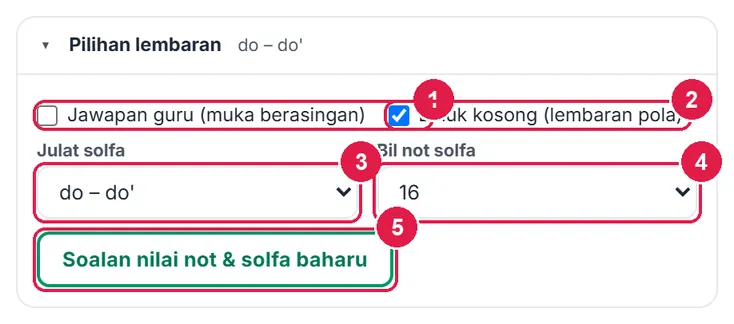
- Jawapan guru.
- Baluk kosong.
- Julat solfa.
- Bil not solfa.
- Soalan nilai not & solfa baharu.
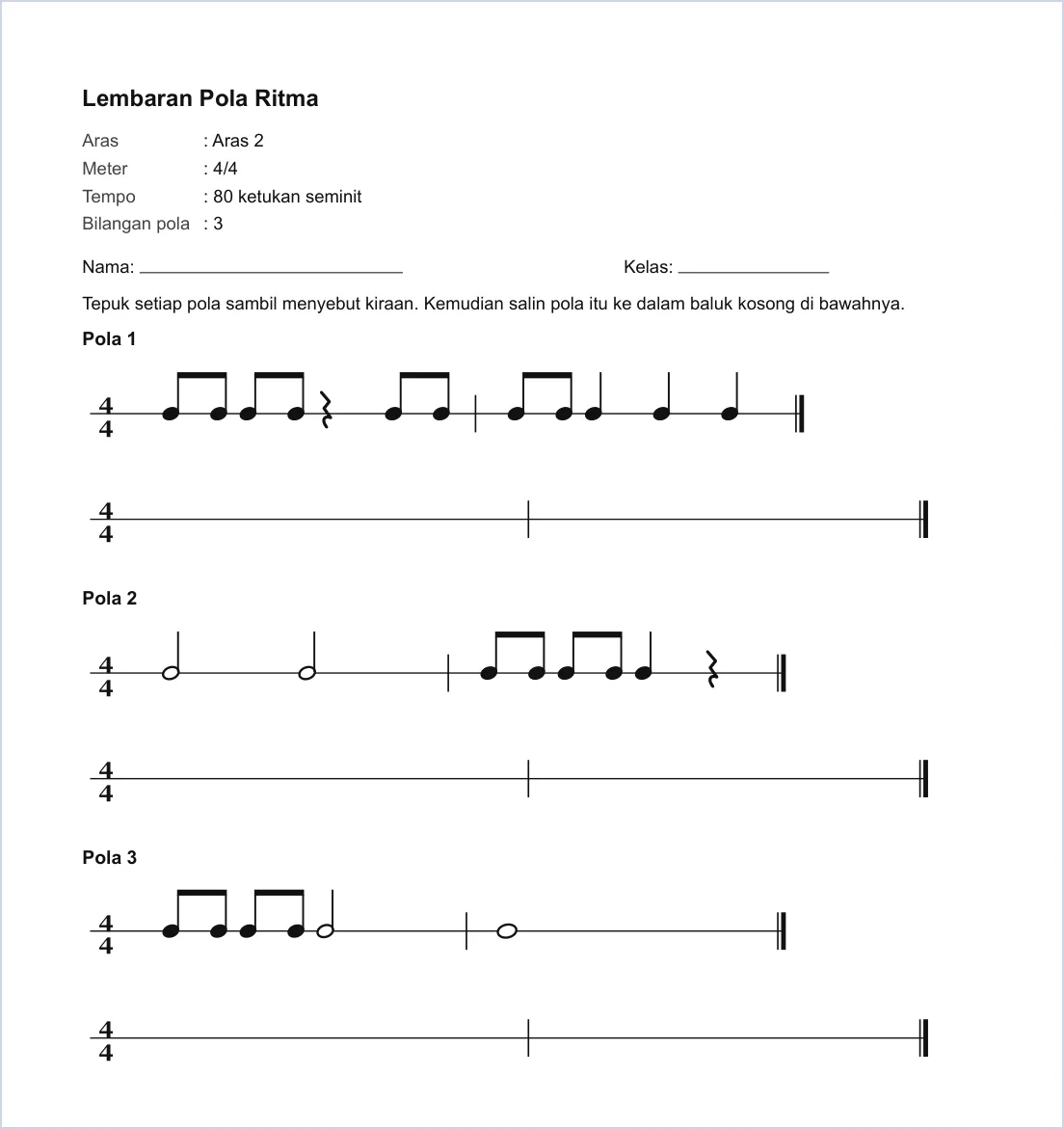
PDF — lembaran pola untuk murid.
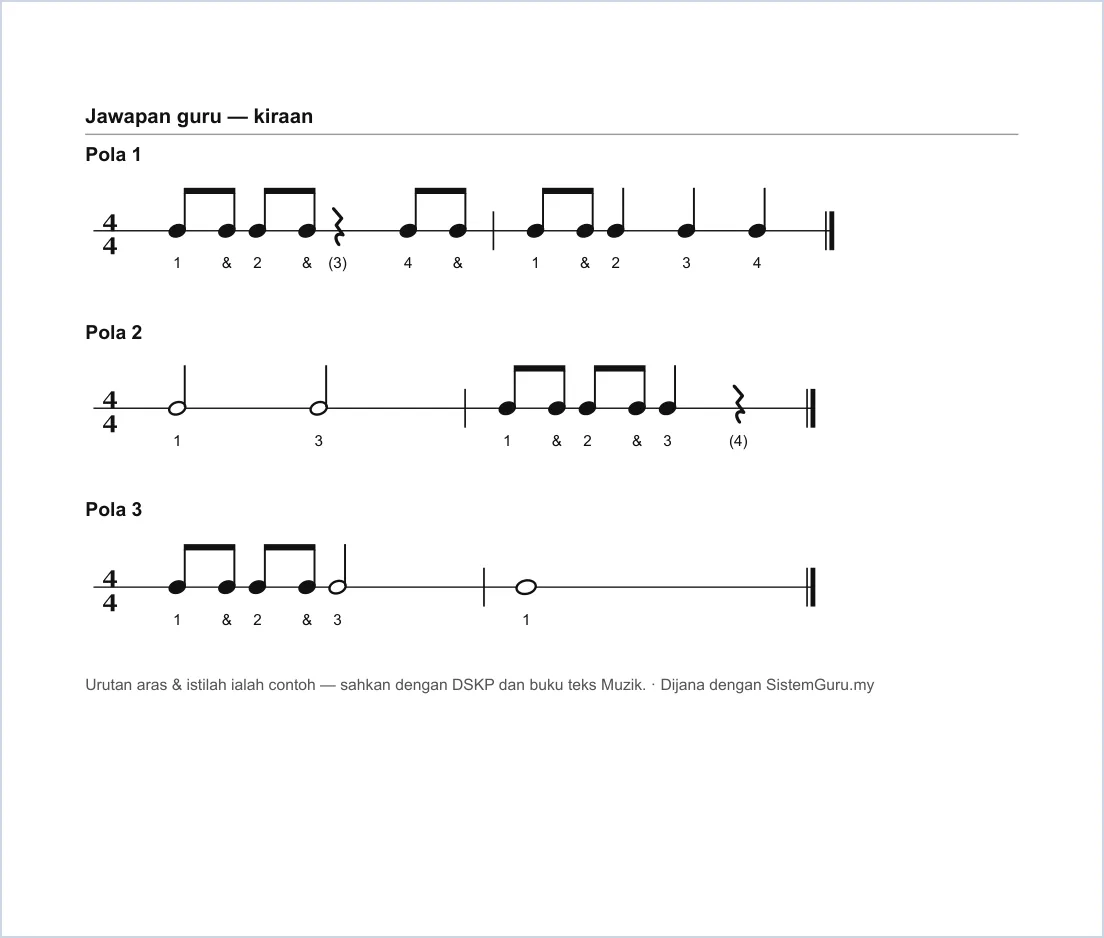
PDF — jawapan guru (muka berasingan).
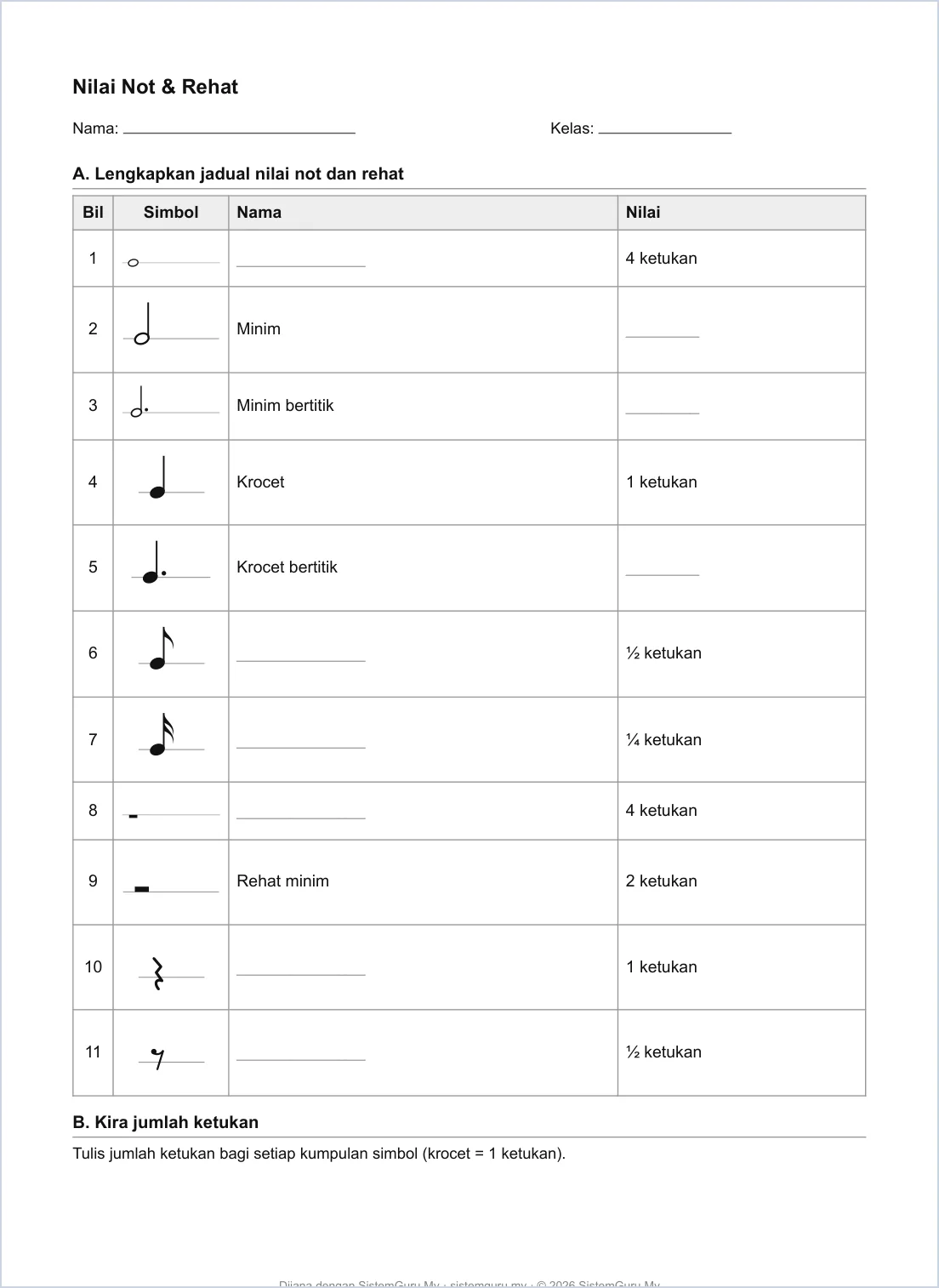
PDF — jadual nilai not.
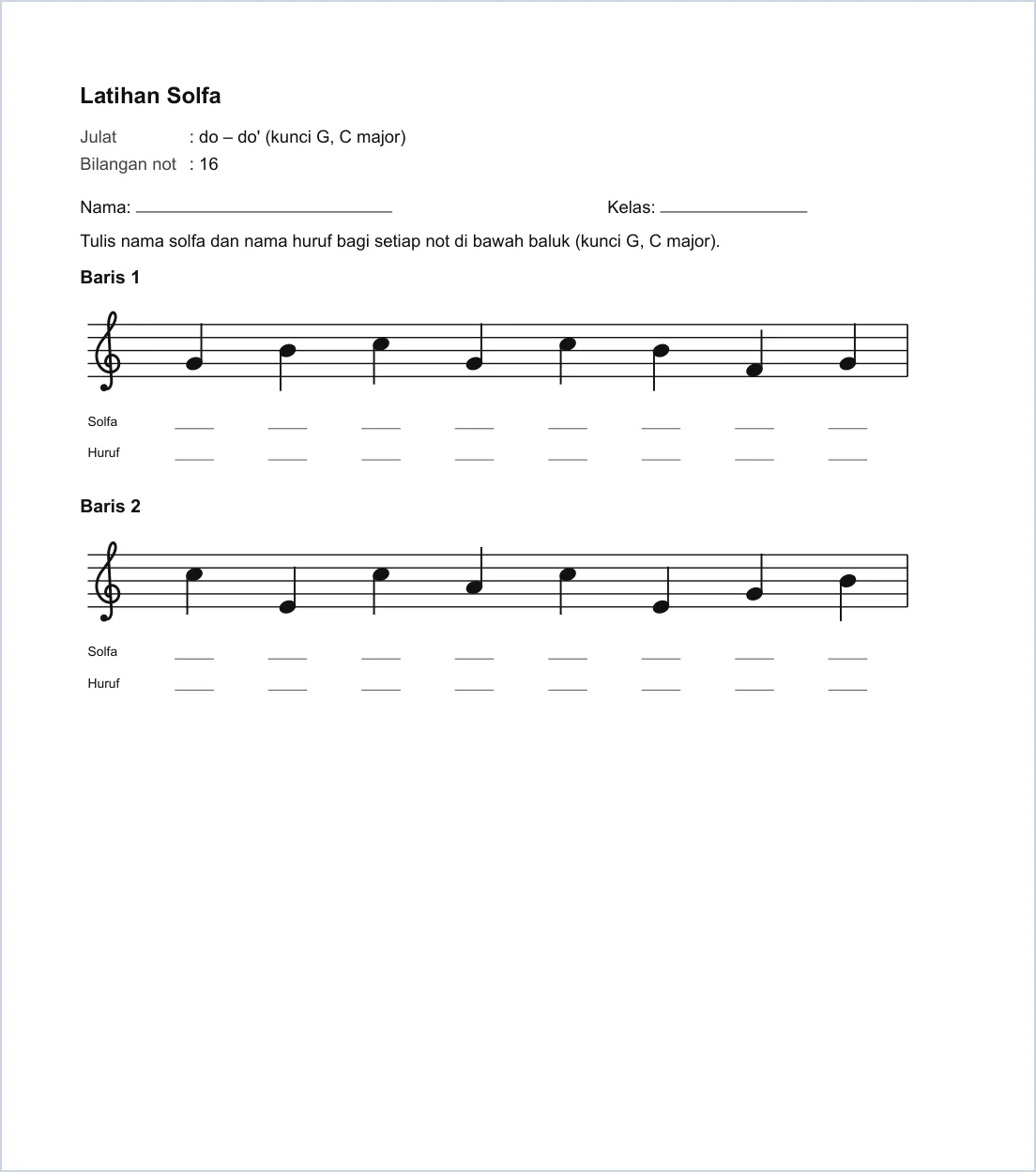
PDF — latihan solfa.
-
Langkah 7 Pola saya & log masuk untuk Portal murid
Pautan Pola saya menyenaraikan pola yang pernah anda jana (disimpan automatik). Sebagai tetamu ia disimpan dalam pelayar peranti ini sahaja — mengosongkan data pelayar atau menukar peranti menghilangkannya. Tekan Buka untuk memuatkan pola semula atau Padam untuk membuangnya.
Menekan Portal murid sebagai tetamu membuka tetingkap log masuk/daftar — daftar percuma membawa anda terus ke Portal murid (bahagian Percuma).

- Nota tempat simpanan.
- Nama pola.
- Buka.
- Padam.
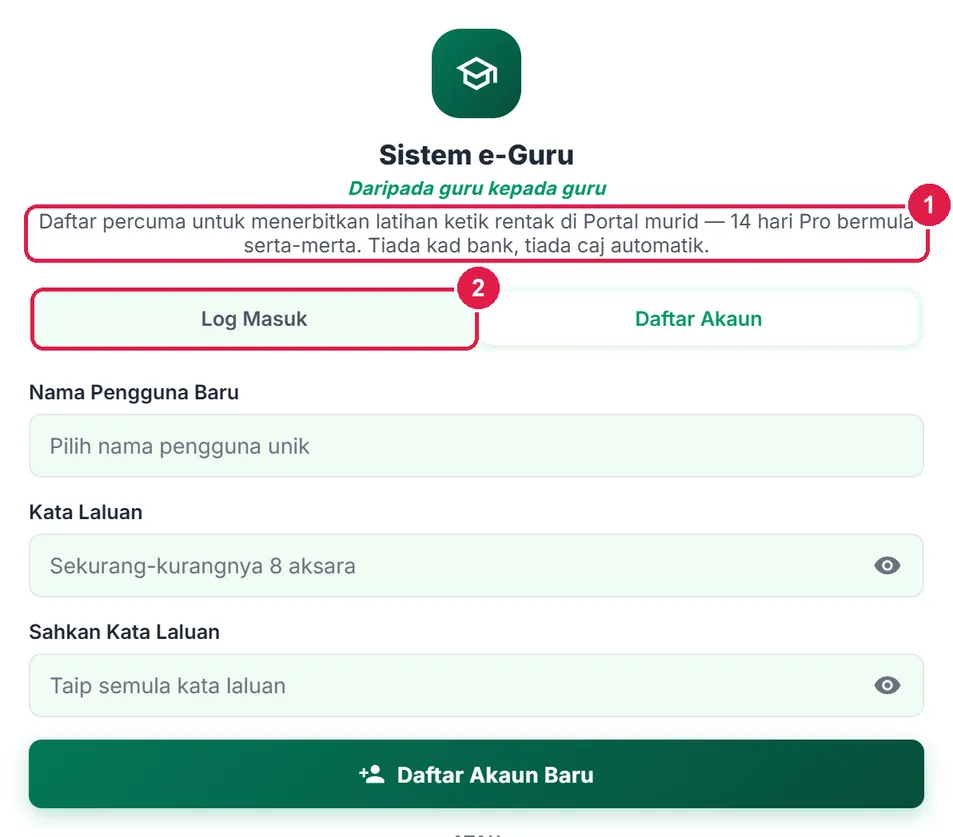
- Ayat penerangan.
- Tab Log Masuk / Daftar Akaun.
PercumaLog masuk: akaun & Portal murid
Semua langkah Tetamu juga berlaku di sini, ditambah yang berikut.
Nombor merah pada setiap gambar sepadan dengan senarai di bawahnya. Klik atau ketik gambar untuk melihatnya dalam saiz penuh.
-
Langkah 1 Simpanan akaun
Selepas log masuk, setiap pola yang dijana disimpan automatik ke akaun (✓ Disimpan) dan boleh dibuka pada peranti mana pun. Pola saya menunjukkan bilangannya; Baharu mengosongkan borang untuk pola baharu.

- Pola saya.
- Baharu.

- Nota akaun.
- Nama pola.
- Buka.
- Padam.
-
Langkah 2 Terbitkan latihan ketik ke Portal murid
Murid mesti sudah mempunyai kod kelas dan PIN dalam Portal Murid (dijana di sana). Tekan Portal murid dan isi: Kelas, Tajuk tugasan, Ulangan setiap pola dan Tempoh (hari). App menunjukkan kod kelas Portal dan berapa murid sudah mempunyai PIN. Tekan Terbit ke Portal.
Murid membuka Portal di telefon dengan kod kelas, nama dan PIN, lalu berlatih mengetik pola yang sama; hanya skor terbaik dihantar kepada anda — tiada data murid lain disimpan dalam pola.
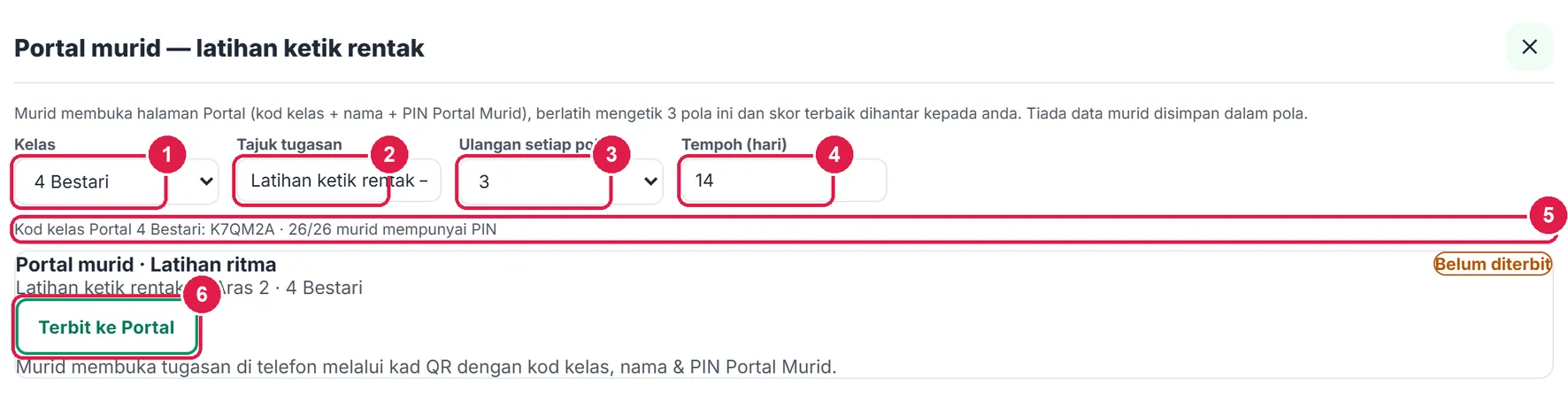
- Kelas.
- Tajuk tugasan.
- Ulangan setiap pola.
- Tempoh (hari).
- Kod kelas Portal & bilangan murid ber-PIN.
- Terbit ke Portal.
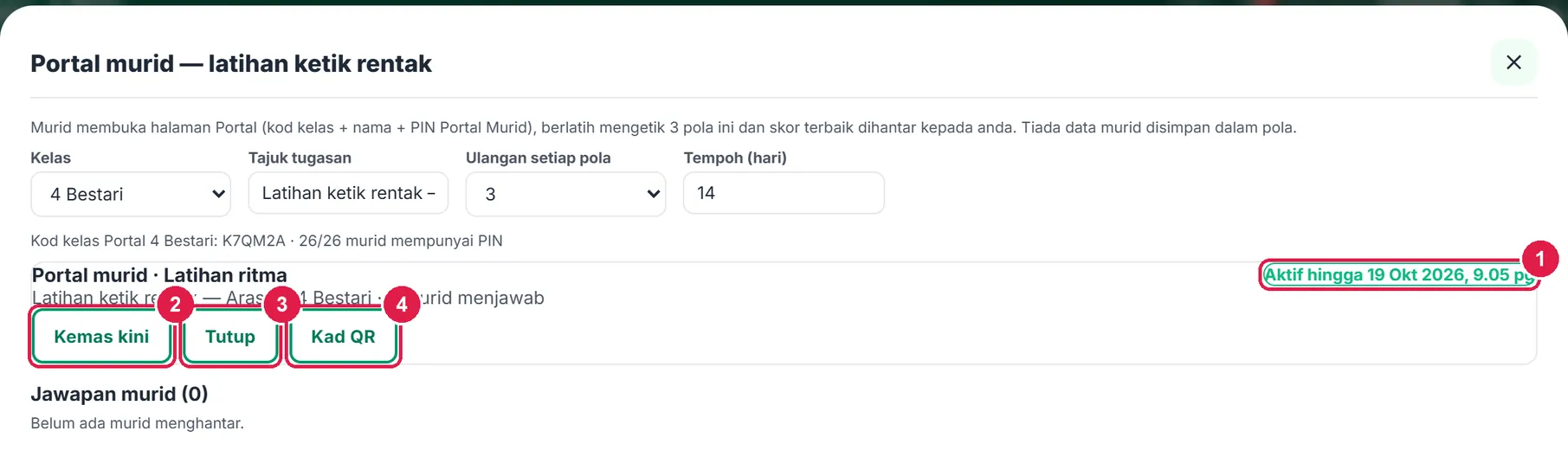
- Status Aktif hingga tarikh tamat.
- Kemas kini (hantar semula tetapan pola).
- Tutup (murid tidak boleh hantar lagi).
- Kad QR.
-
Langkah 3 Baca jawapan murid
Apabila murid menghantar, jadual Jawapan murid muncul dengan Skor terbaik, Ketepatan (%), Cubaan dan masa dihantar. Gunakan Tutup apabila tempoh latihan tamat; Buka semula menghidupkannya semula. Contoh di bawah: 22 daripada 26 murid rekaan sudah menghantar.
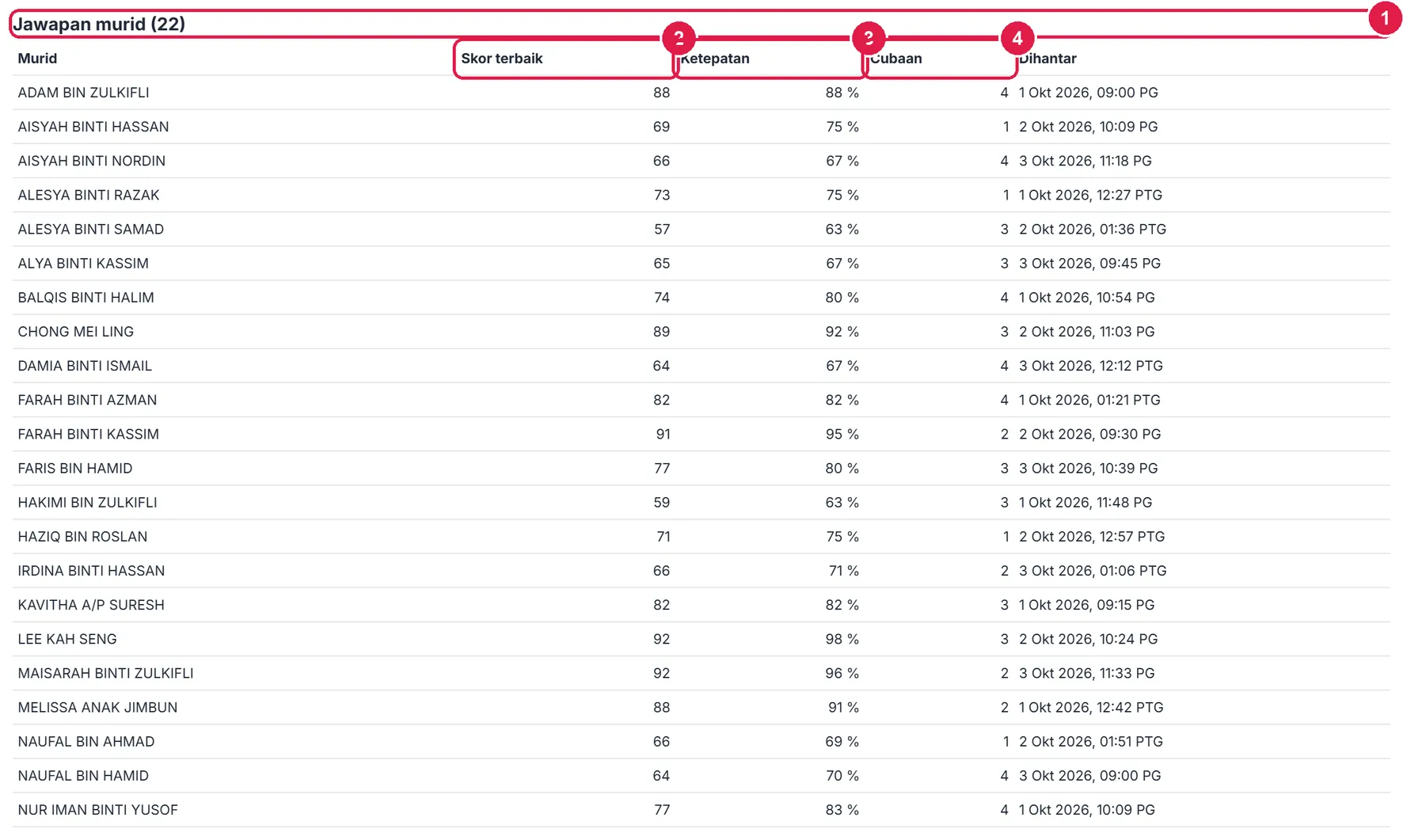
- Tajuk jadual & bilangan jawapan.
- Skor terbaik.
- Ketepatan.
- Cubaan.
-
Langkah 4 Had pelan Percuma
Menjana pola, notasi, bunyi, Latihan ketik, ketiga-tiga jenis lembaran PDF/Word/Excel, simpanan akaun dan Portal murid semuanya percuma. Hanya Hantar ke Drive bertanda Pro — menekannya memaparkan tetingkap Ciri Pro; tiada apa yang hilang.

- Mesej had pelan.
ProGoogle Drive
Semua fungsi Percuma, ditambah:
Nombor merah pada setiap gambar sepadan dengan senarai di bawahnya. Klik atau ketik gambar untuk melihatnya dalam saiz penuh.
-
Langkah 1 Hantar lembaran ke Google Drive
Sambung Google Drive (Akaun › Google Drive), kemudian pilih jenis lembaran dan tekan Hantar ke Drive. Lembaran dihantar ke SistemGuru.My/Tools/Studio Ritma & Notasi sebagai dokumen Google. Menghantar semula lembaran yang sama mengemas kini fail yang sama, bukan menggandakannya. Notasi dihantar sebagai imej supaya kekal cantik dalam Google Docs.
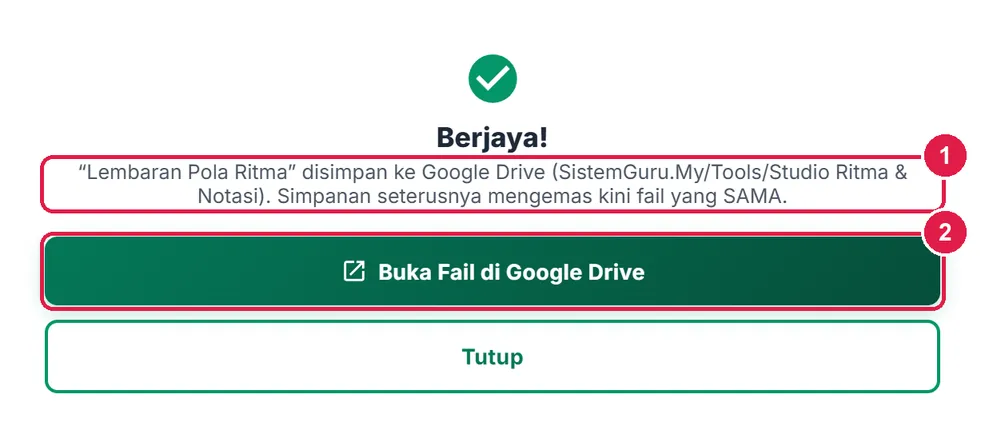
- Nama fail & folder.
- Buka Fail di Google Drive.
UltraSalinan automatik
Semua fungsi Pro, ditambah:
Nombor merah pada setiap gambar sepadan dengan senarai di bawahnya. Klik atau ketik gambar untuk melihatnya dalam saiz penuh.
Maklumat penting
- Aras ialah contoh: urutan nilai not setiap aras bertanda “sahkan urutan dengan DSKP Muzik”. Sesuaikan melalui lipatan Pilihan.
- Benih: nombor benih menentukan pola — catat benih untuk mengulang set yang sama.
- PDPA: pola tidak mengandungi data murid; Portal murid hanya menyimpan skor terbaik murid yang menjawab dan dilihat guru sahaja.
- Drive: folder
SistemGuru.My/Tools/Studio Ritma & Notasi; kunci tetap menyebabkan lembaran yang sama dikemas kini, bukan digandakan.
Betul vs Salah
Berdasarkan cara sebenar app berfungsi.
Betul
Gunakan benih yang sama jika mahu menjana semula set pola yang serupa.
Salah
Menekan Jana semula dan mengharapkan pola yang sama.
Sebab: Jana semula memilih benih baharu; hanya benih yang sama menghasilkan pola yang sama.
Betul
Sahkan senarai aras dengan DSKP Muzik dan buku teks anda.
Salah
Menganggap Aras 1–5 sebagai urutan rasmi KPM.
Sebab: Senarai aras ialah contoh yang ditanda “sahkan urutan dengan DSKP”.
Betul
Murid menekan Mula dahulu, kemudian mengetik selepas kiraan masuk satu bar.
Salah
Mengetik sebelum kiraan masuk selesai.
Sebab: Ketukan sebelum dan di luar toleransi dikira sebagai ketukan tambahan dan ditolak.
Betul
Jana kod kelas dan PIN di Portal Murid dahulu sebelum menerbitkan latihan.
Salah
Menerbitkan latihan sebelum murid mempunyai PIN.
Sebab: Murid tidak dapat log masuk ke Portal tanpa kod kelas dan PIN; app menunjukkan bilangan murid ber-PIN.
Betul
Tutup tugasan apabila tempoh latihan tamat.
Salah
Membiarkan tugasan aktif selamanya.
Sebab: Tugasan yang ditutup tidak boleh dihantar lagi; anda boleh membukanya semula bila perlu.
Betul
Muat turun PDF untuk simpanan kekal jika anda tetamu.
Salah
Menganggap Pola saya tetamu tersimpan selamanya.
Sebab: Simpanan tetamu hanya dalam pelayar peranti ini.
Soalan lazim
Boleh guna tanpa log masuk?
Boleh — penuh: jana pola, bunyi, Latihan ketik dan semua lembaran. Log masuk diperlukan untuk Pola saya dalam akaun, Portal murid dan Drive.
Adakah ia guna AI?
Tidak. Pola dijana oleh enjin rawak berbenih dalam pelayar anda; tiada kuota AI digunakan.
Adakah bunyi perlu fail audio?
Tidak. Bunyi dihasilkan oleh pelayar (WebAudio) selepas anda menekan butang Main atau Mula.
Adakah skor murid disimpan?
Hanya skor terbaik murid yang menjawab melalui Portal murid, dan hanya anda boleh melihatnya.
Tool berkaitan
- Portal Murid — jana kod kelas & PIN sebelum menerbitkan latihan.
- Portfolio & Rubrik Amali Seni — nilai karya seni murid dengan rubrik TP.
- Penjana Sesi PJ — tool Subjek lain untuk guru kemahiran.