Cara guna Pembina RPI & Penjejak Matlamat
Bina Rancangan Pendidikan Individu berlipat, objektif SMART dikunci kepada SP, rekod sesi ikut tangga bantuan, graf kemajuan dan ringkasan ibu bapa — langkah demi langkah dengan gambar app sebenar.
Sebelum anda mula
Modul ini membaca data daripada modul lain. Siapkan yang bertanda Wajib dahulu.
- WajibMurid › Senarai MuridMurid RPI dipilih daripada senarai kelas anda (cth kelas PPKI). Nama tidak ditaip semula.
- PilihanJadual WaktuSubjek dalam editor objektif diambil daripada Jadual Waktu; subjek lain guna “Isi sendiri”.
- PilihanPencatat MinitUntuk minit mesyuarat RPI (menu Lagi).
- ProSambungan Google DriveHanya untuk Hantar ke Drive.
- UltraPelan UltraAI menjana terus tanpa salin-tampal.
Apa yang berbeza ikut pelan
Pembina RPI ialah ciri Pro. Ultra menambah AI terus.
| Ciri Pembina RPI | Percuma | Pro | Ultra |
|---|---|---|---|
| Borang RPI, objektif SMART, rekod sesi, kemajuan | Ya | Ya | |
| PDF RPI, ringkasan ibu bapa, rekod sesi (PDF/Excel) | Ya | Ya | |
| Hantar ke Drive | Ya | Ya | |
| Draf AI (ringkasan ibu bapa, ayat objektif) | Salin-tampal | Terus |
PercumaDikunci
Naik taraf ke Pro untuk menggunakan Pembina RPI.
Nombor merah pada setiap gambar sepadan dengan senarai di bawahnya. Klik atau ketik gambar untuk melihatnya dalam saiz penuh.
-
Langkah 1 Pelan Percuma: modul dikunci
Pembina RPI ialah ciri Pro dan Ultra. Pada pelan Percuma, Tools › Guru kelas › Pembina RPI & Penjejak Matlamat memaparkan kad berkunci dengan butang Lihat Pelan untuk membandingkan pelan. Tiada data RPI dicipta atau disimpan.
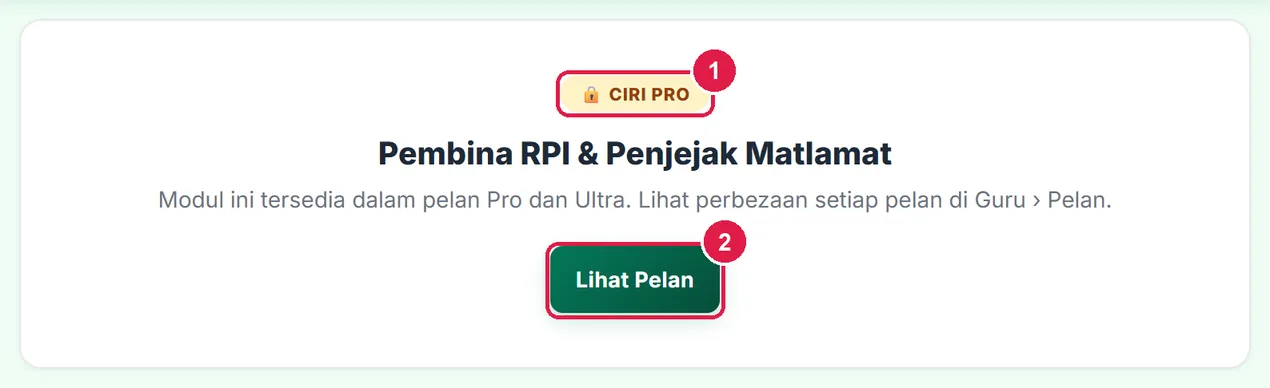
- Lencana CIRI PRO.
- Lihat Pelan.
ProBina RPI, rekod & laporan
Ultra mendapat semua ciri Pro.
Nombor merah pada setiap gambar sepadan dengan senarai di bawahnya. Klik atau ketik gambar untuk melihatnya dalam saiz penuh.
-
Langkah 1 Buka Pembina RPI
Log masuk dengan pelan Pro/Ultra, kemudian Tools › Guru kelas › Pembina RPI & Penjejak Matlamat (pautan terus
sistemguru.my/#tools-pembina-rpi).Laman utama menyenaraikan murid yang sudah ada RPI. Kali pertama, senarai kosong — tekan RPI baharu. Data pendidikan khas ialah data sensitif: disimpan dalam akaun anda sahaja.
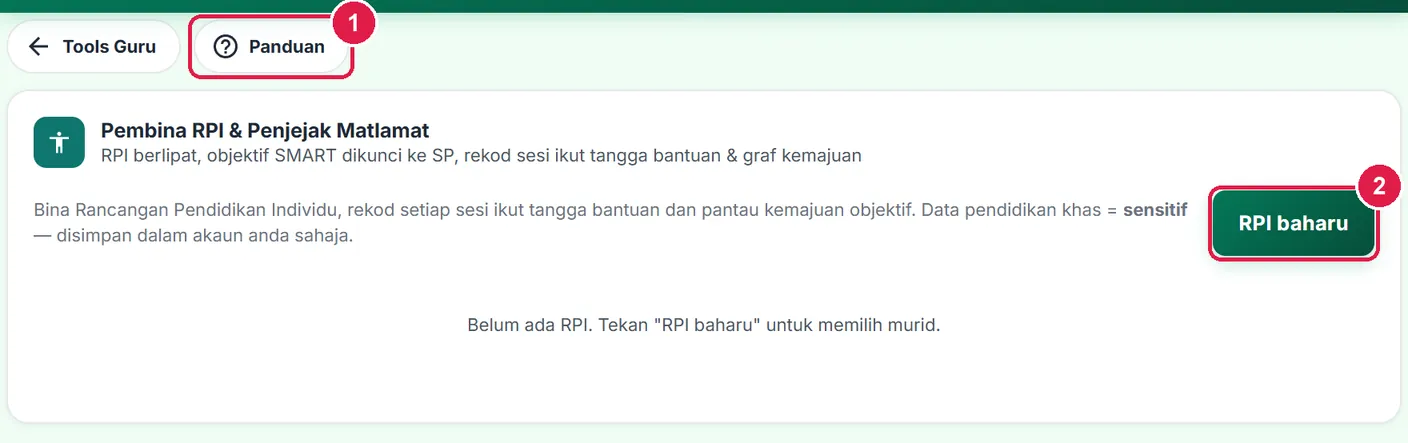
- Panduan.
- RPI baharu.
-
Langkah 2 Cipta RPI untuk seorang murid
Pilih Kelas dan Murid daripada Senarai Murid anda (contoh: PPKI Tingkatan 2), Tarikh RPI dan Tempoh semakan (3 bulan, 6 bulan atau 1 tahun), kemudian tekan Cipta RPI. Satu murid = satu RPI; jika murid sudah ada RPI, app menawarkan Buka RPI sedia ada.
Jangan masukkan No. KP, diagnosis atau maklumat perubatan — app tidak menyimpannya dan tidak memerlukannya.
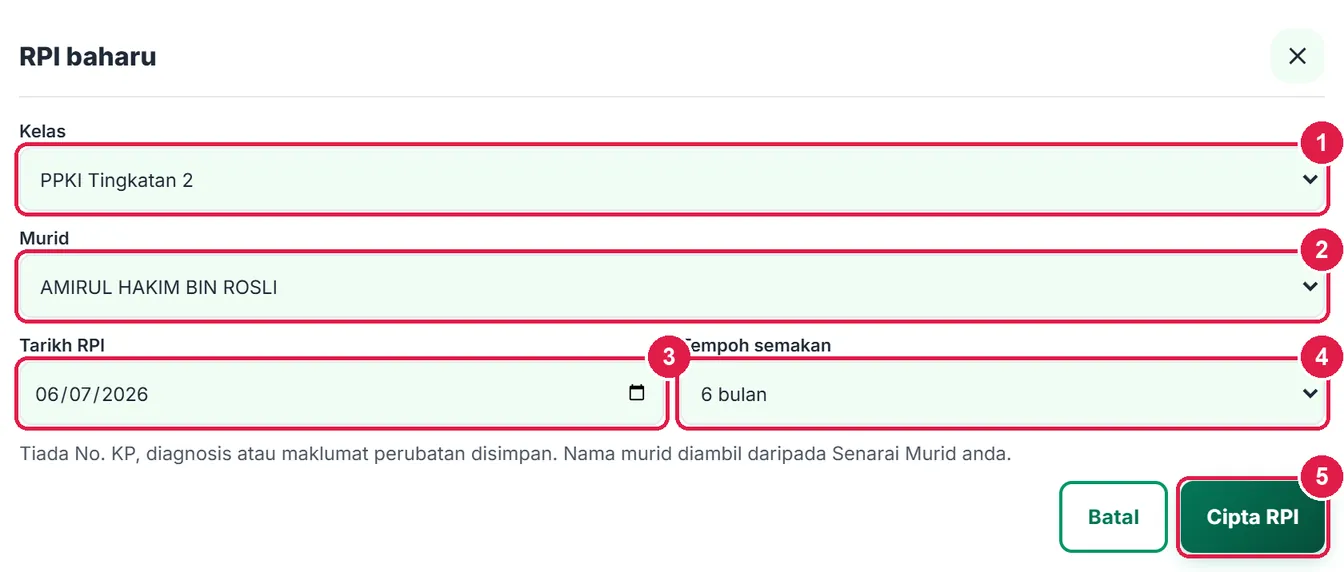
- Kelas.
- Murid.
- Tarikh RPI.
- Tempoh semakan.
- Cipta RPI.
-
Langkah 3 Bahagian 1–2: maklumat murid & tahap semasa
RPI dibuka dengan empat paparan: RPI, Rekod sesi, Kemajuan dan Laporan. Borang RPI berlipat 1–6 dan disimpan automatik (✓ Disimpan).
1 · Maklumat murid: nama dan kelas diambil daripada Senarai Murid; isi Tahun / Tingkatan. Tarikh semakan semula dikira sendiri daripada tempoh semakan. 2 · Tahap semasa: tulis Kekuatan dan Keperluan pembelajaran sebagai perkara yang murid boleh / belum boleh lakukan (maks. 1000 aksara setiap satu).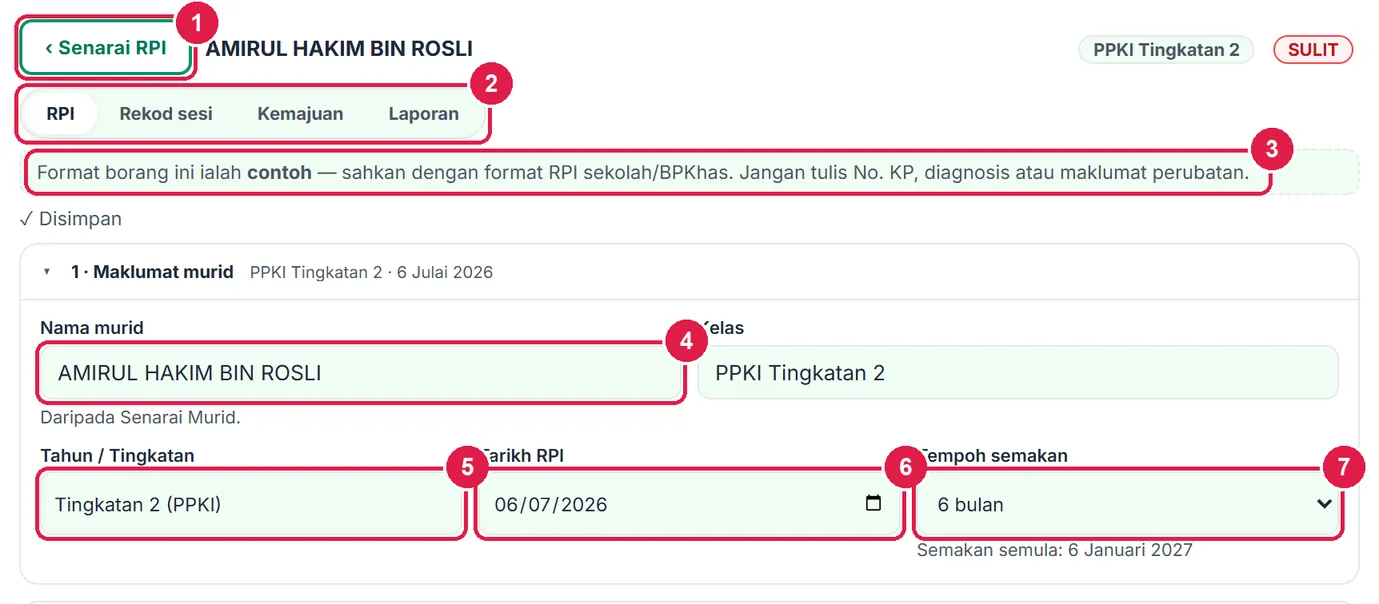
- ‹ Senarai RPI.
- Paparan RPI / Rekod sesi / Kemajuan / Laporan.
- Nota: format borang ialah contoh.
- Nama murid (daripada Senarai Murid).
- Tahun / Tingkatan.
- Tarikh RPI.
- Tempoh semakan.
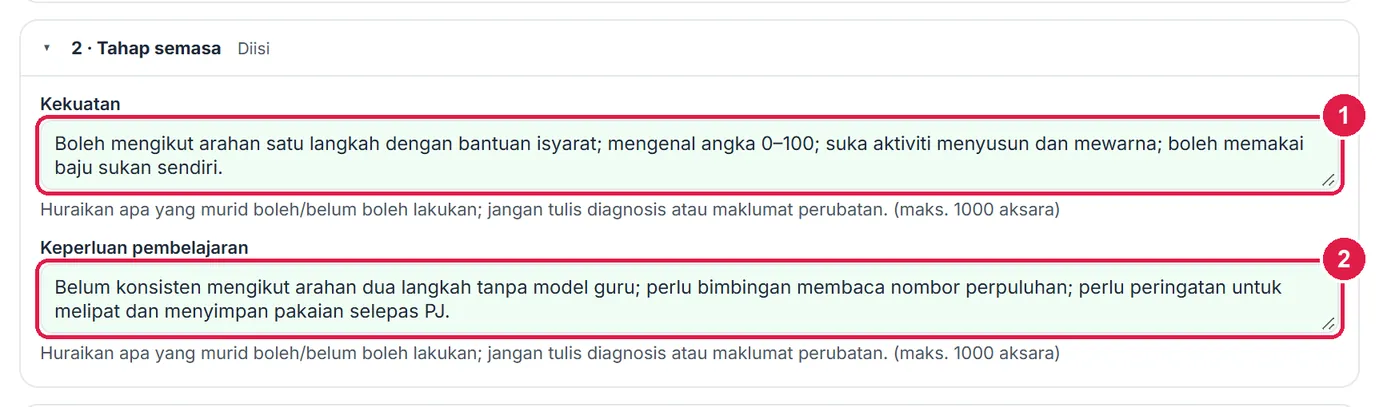
- Kekuatan.
- Keperluan pembelajaran.
-
Langkah 4 Bahagian 3: objektif SMART dikunci kepada SP
Buka 3 · Objektif SMART dan tekan + Tambah objektif. Langkah 1 mengunci objektif kepada satu Standard Pembelajaran: pilih Subjek (daripada Jadual Waktu anda), Standard Kandungan dan Standard Pembelajaran — kod dan teks SP diisi sendiri.
Langkah 2 membina ayat SMART: Kata kerja boleh ukur (cth mengikut, membaca, memadankan), Apa & syarat, Kriteria (n daripada m percubaan, % ketepatan atau Lain), Tangga bantuan sasaran dan Menjelang (tarikh). Ayat objektif tersusun sendiri; tandakan Sunting ayat sendiri untuk mengubahnya. Tekan Simpan objektif.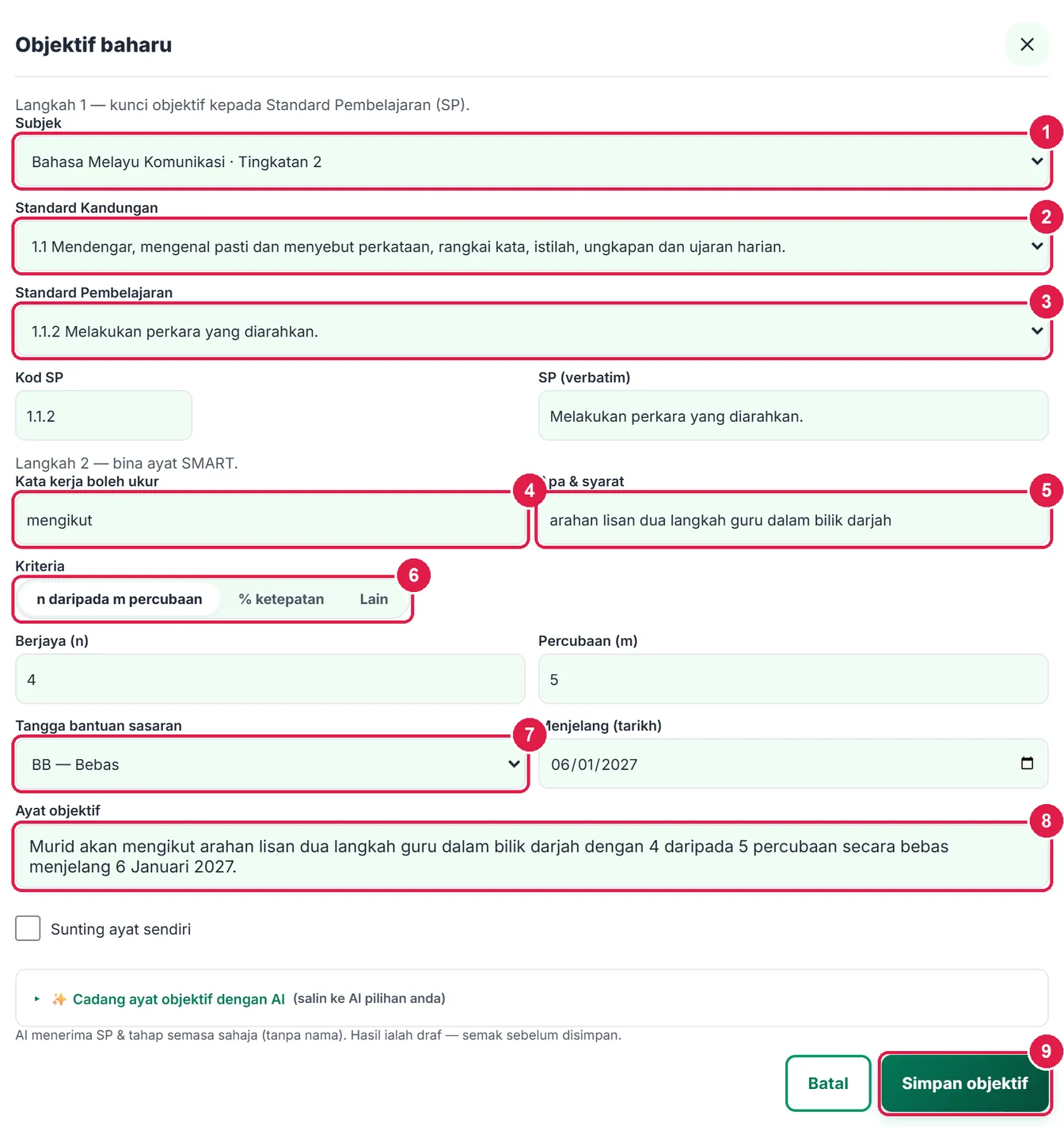
- Subjek.
- Standard Kandungan.
- Standard Pembelajaran.
- Kata kerja boleh ukur.
- Apa & syarat.
- Kriteria.
- Tangga bantuan sasaran.
- Ayat objektif (tersusun sendiri).
- Simpan objektif.
-
Langkah 5 Subjek di luar Jadual Waktu: Isi sendiri
Untuk subjek yang tiada dalam Jadual Waktu (cth Pengurusan Diri), pilih Isi sendiri (subjek & tahun), taip Nama subjek dan Tahun / Tingkatan, pilih Kurikulum (KSSRPK, KSSMPK atau DKPPK2026) dan tekan Muat SP daripada DSKP. Selepas itu pilih SK dan SP seperti biasa.
Kriteria Lain membolehkan kriteria bebas, contohnya “tiga sesi berturut-turut tanpa peringatan”. Had 12 objektif bagi setiap RPI.
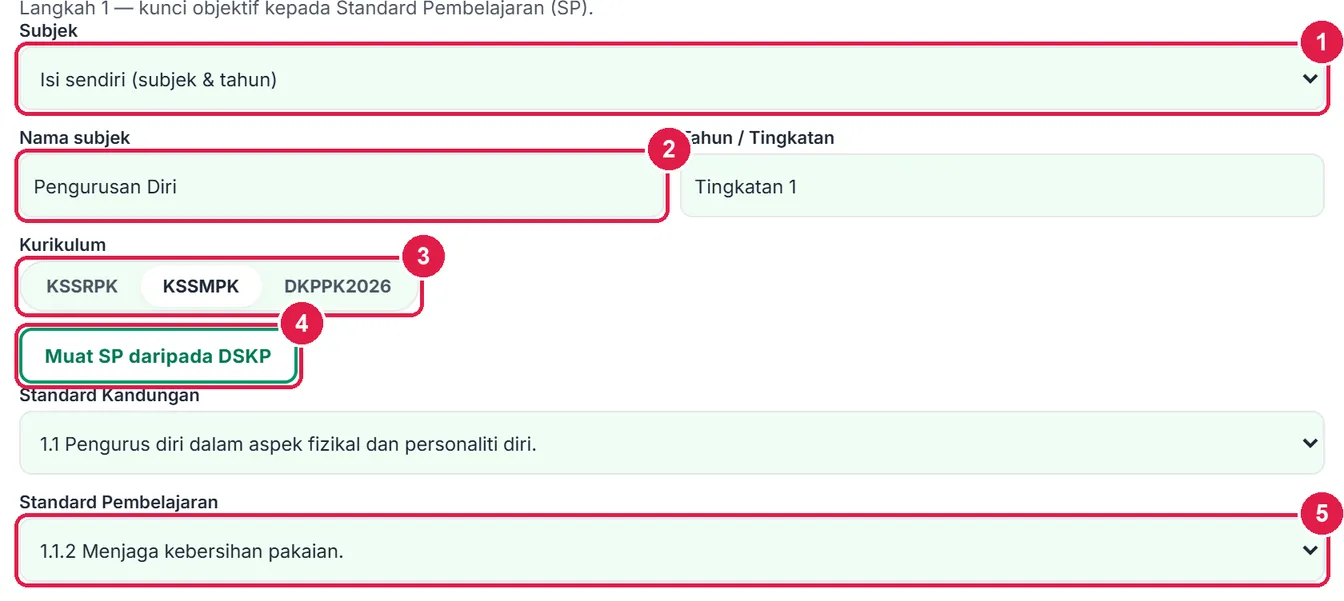
- Isi sendiri.
- Nama subjek.
- Kurikulum.
- Muat SP daripada DSKP.
- Standard Pembelajaran.
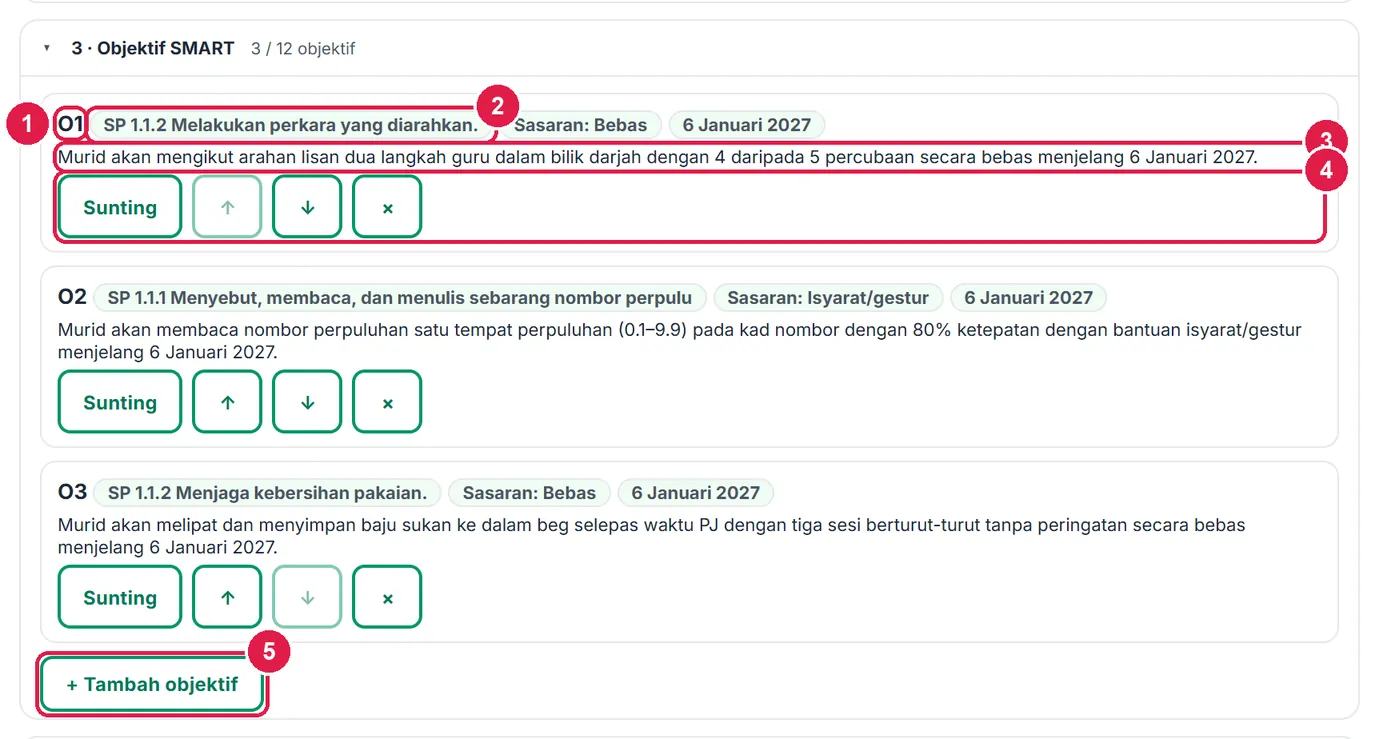
- Kod objektif (O1).
- Lencana SP, sasaran & tarikh.
- Ayat objektif SMART.
- Sunting · ↑ ↓ susun · × buang.
- + Tambah objektif.
-
Langkah 6 Bahagian 4–6: strategi, ibu bapa & tandatangan
4 · Strategi & bahan (cth analisis tugasan, kad gambar langkah, peneguhan positif) dan 5 · Penglibatan ibu bapa (apa yang boleh dibuat di rumah). 6 · Tandatangan: Nama guru dan Nama PK / penyelaras. Ruang tandatangan ibu bapa dicetak kosong. Selepas anda menyemak borang dengan format RPI sekolah, tandakan Format ini telah disemak — nota “contoh” dibuang daripada dokumen.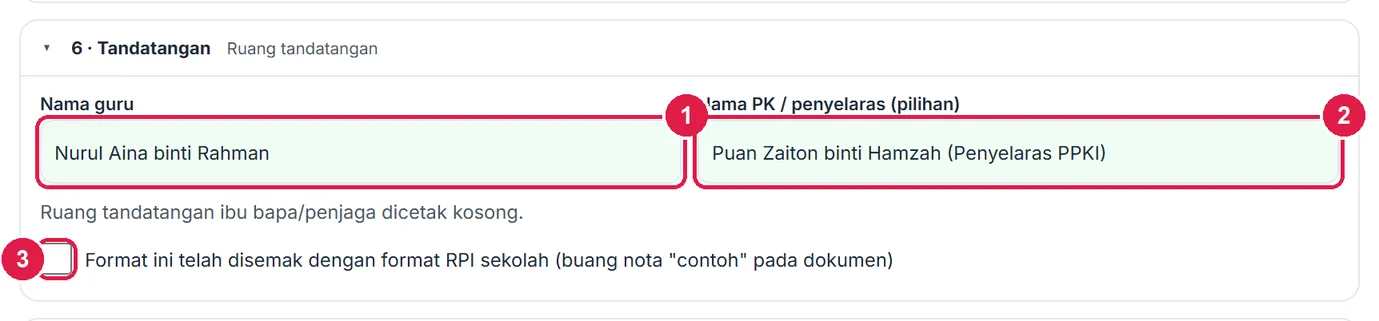
- Nama guru.
- Nama PK / penyelaras.
- Format ini telah disemak.
-
Langkah 7 Rekod sesi ikut tangga bantuan
Buka Rekod sesi. Pilih Tarikh sesi (atau Hari ini); cip di bawahnya ialah tarikh sesi yang sudah direkod — ketik untuk membuka semula.
Bagi setiap objektif, ketik tahap bantuan yang diperlukan murid: FP Fizikal penuh, FS Fizikal separa, MD Model/tunjuk cara, VB Verbal, IS Isyarat/gestur, BB Bebas, atau X Tidak dicuba. Tangga sasaran bertanda bingkai. Isi Ketepatan (cth 4/5 atau 80) dan Catatan fakta (maks. 200 aksara) jika perlu. Semua disimpan automatik.
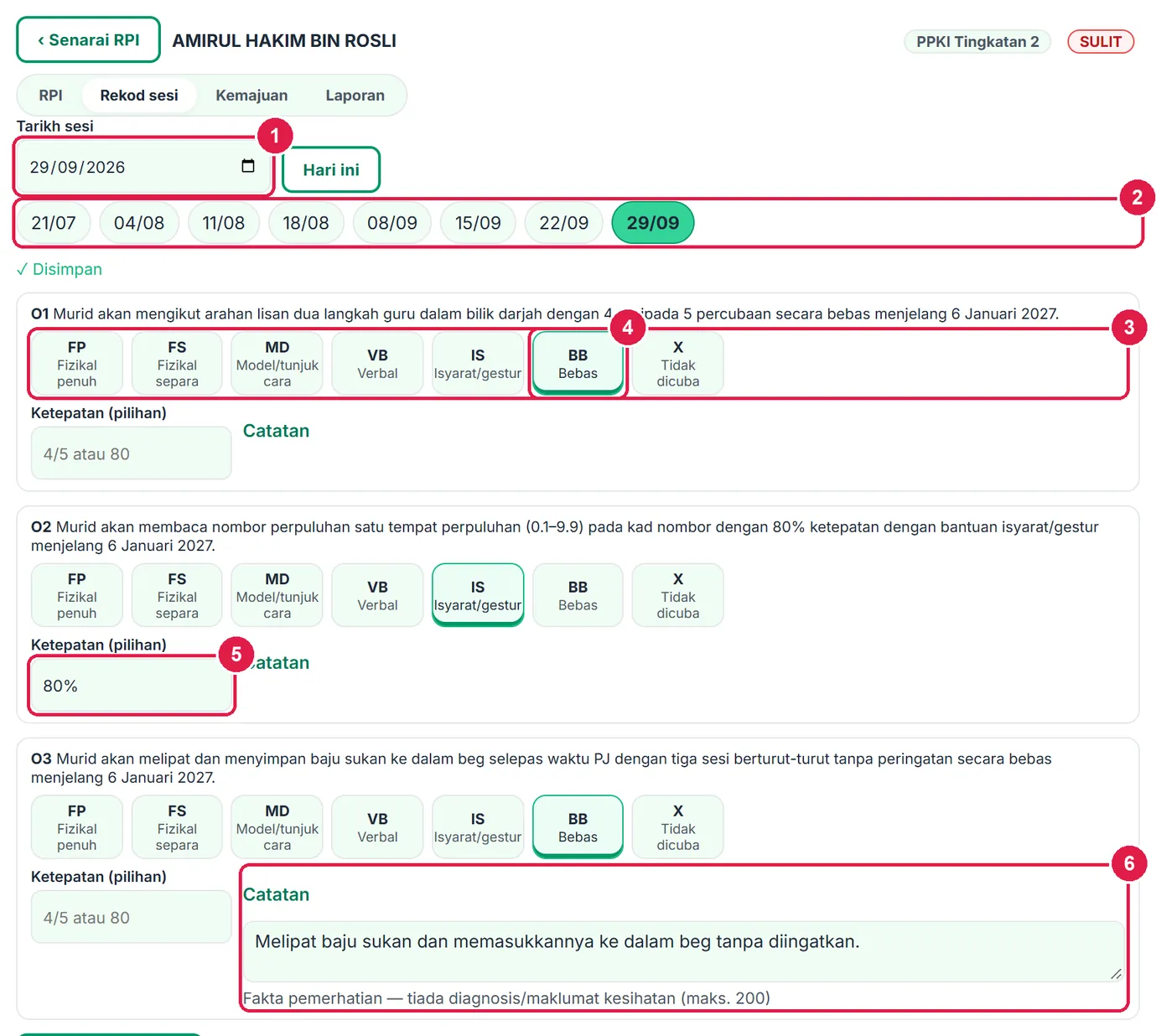
- Tarikh sesi · Hari ini.
- Tarikh sesi yang sudah direkod.
- Butang tangga bantuan.
- Tangga sasaran (bingkai).
- Ketepatan (pilihan).
- Catatan fakta.
-
Langkah 8 Pantau kemajuan
Kemajuan melukis graf bagi setiap objektif: paksi-y ialah tangga bantuan (FP paling banyak bantuan → BB bebas), garis putus ialah sasaran. Sesi X (tidak dicuba) dipapar sebagai × tanpa titik.Objektif berstatus Tercapai apabila 3 sesi berturut-turut mencapai sasaran; selainnya Dalam proses. Jadual di bawah meringkaskan sasaran, bilangan sesi, tahap terkini dan status.
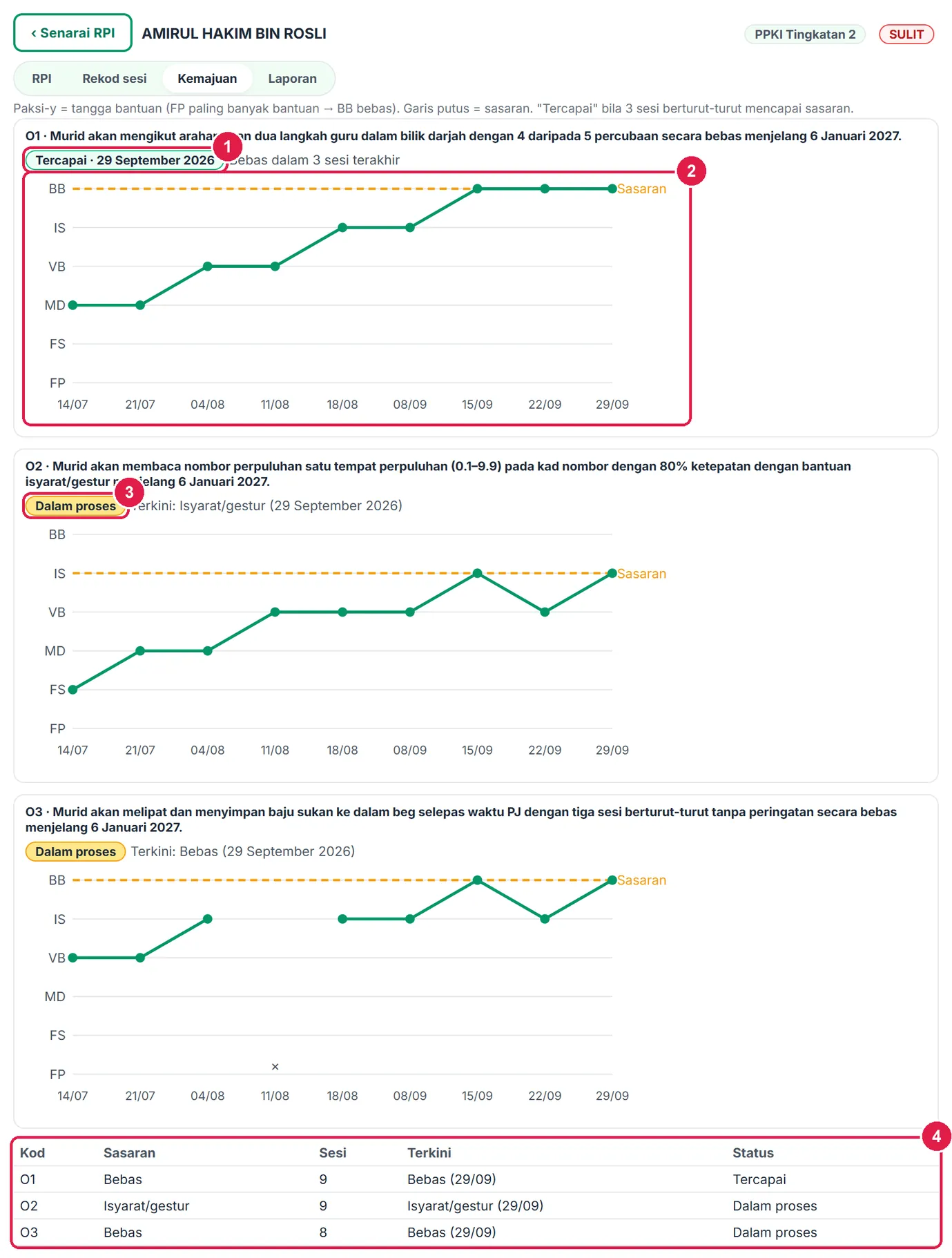
- Lencana Tercapai.
- Graf tangga bantuan & garis sasaran.
- Lencana Dalam proses.
- Jadual ringkasan.
-
Langkah 9 Laporan: RPI penuh (PDF SULIT)
Laporan menyediakan tiga dokumen: RPI penuh, Ringkasan ibu bapa dan Rekod sesi. Pratonton dikemas kini serta-merta; tekan Muat turun PDF. Menu Lagi membuka dokumen lain dan Minit mesyuarat RPI (Pencatat Minit).RPI penuh bertanda SULIT: maklumat murid, tahap semasa, jadual objektif (SP, objektif, sasaran, tarikh), strategi, penglibatan ibu bapa dan pengesahan. Objektif bermula pada muka surat baharu.
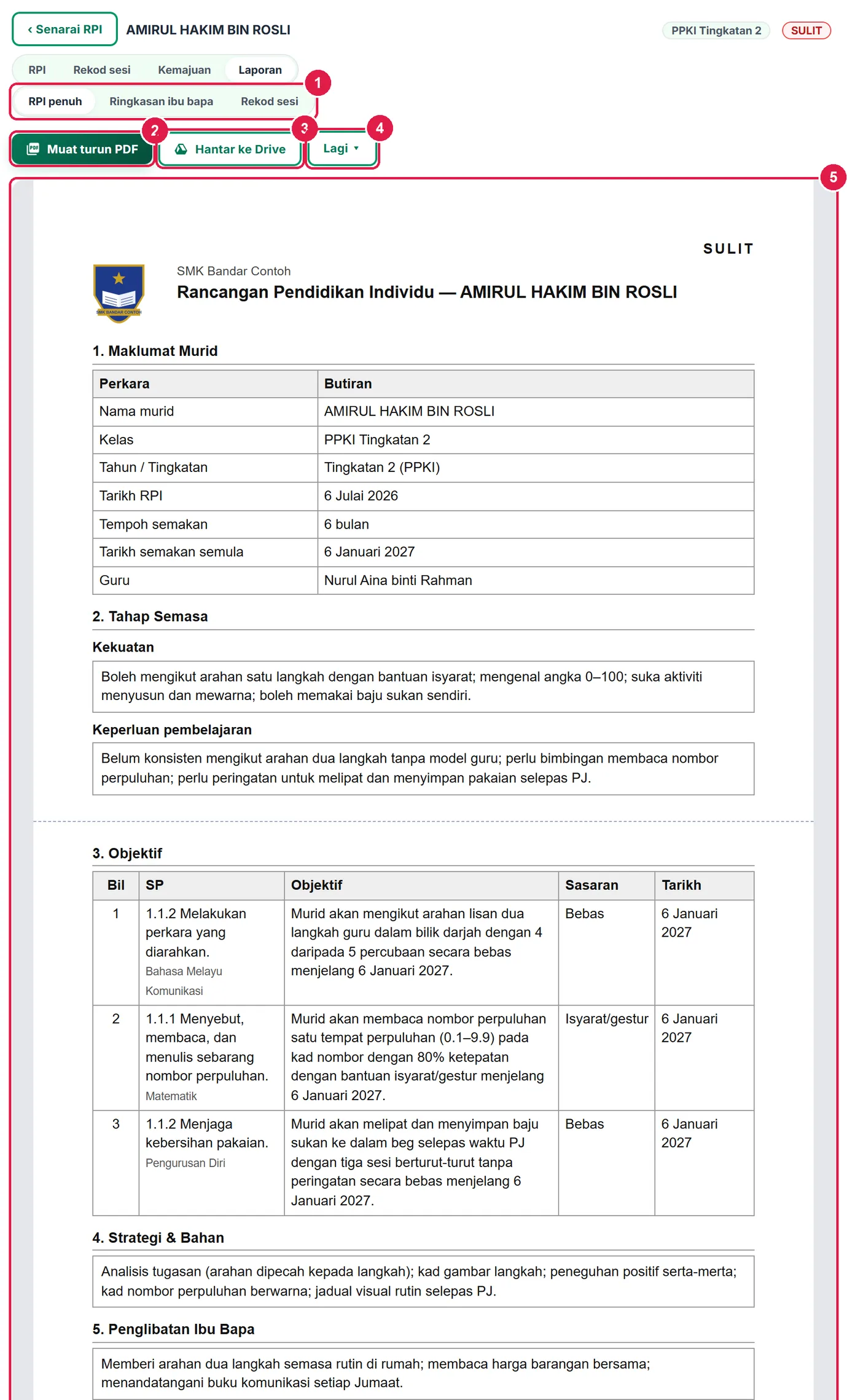
- Pilih dokumen.
- Muat turun PDF.
- Hantar ke Drive.
- Lagi.
- Pratonton.
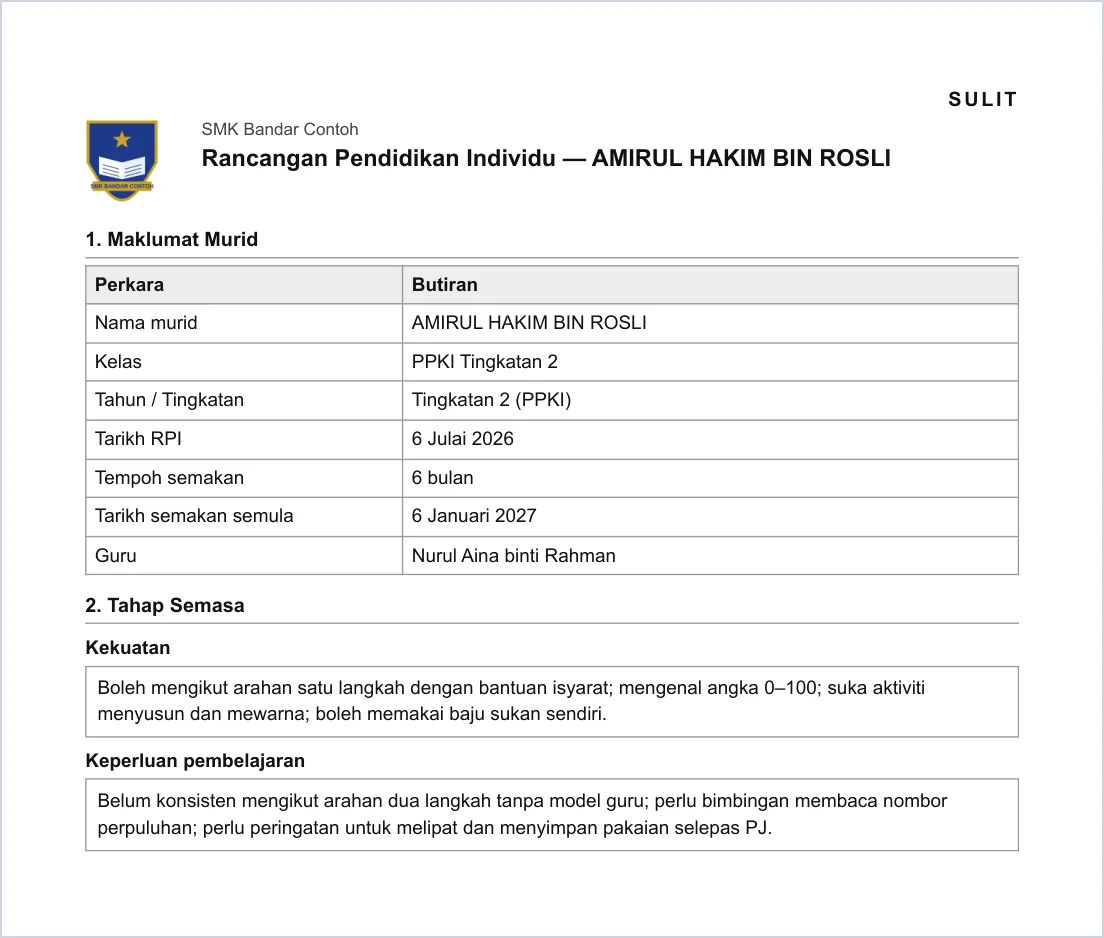
PDF RPI — muka 1 (bahagian atas).
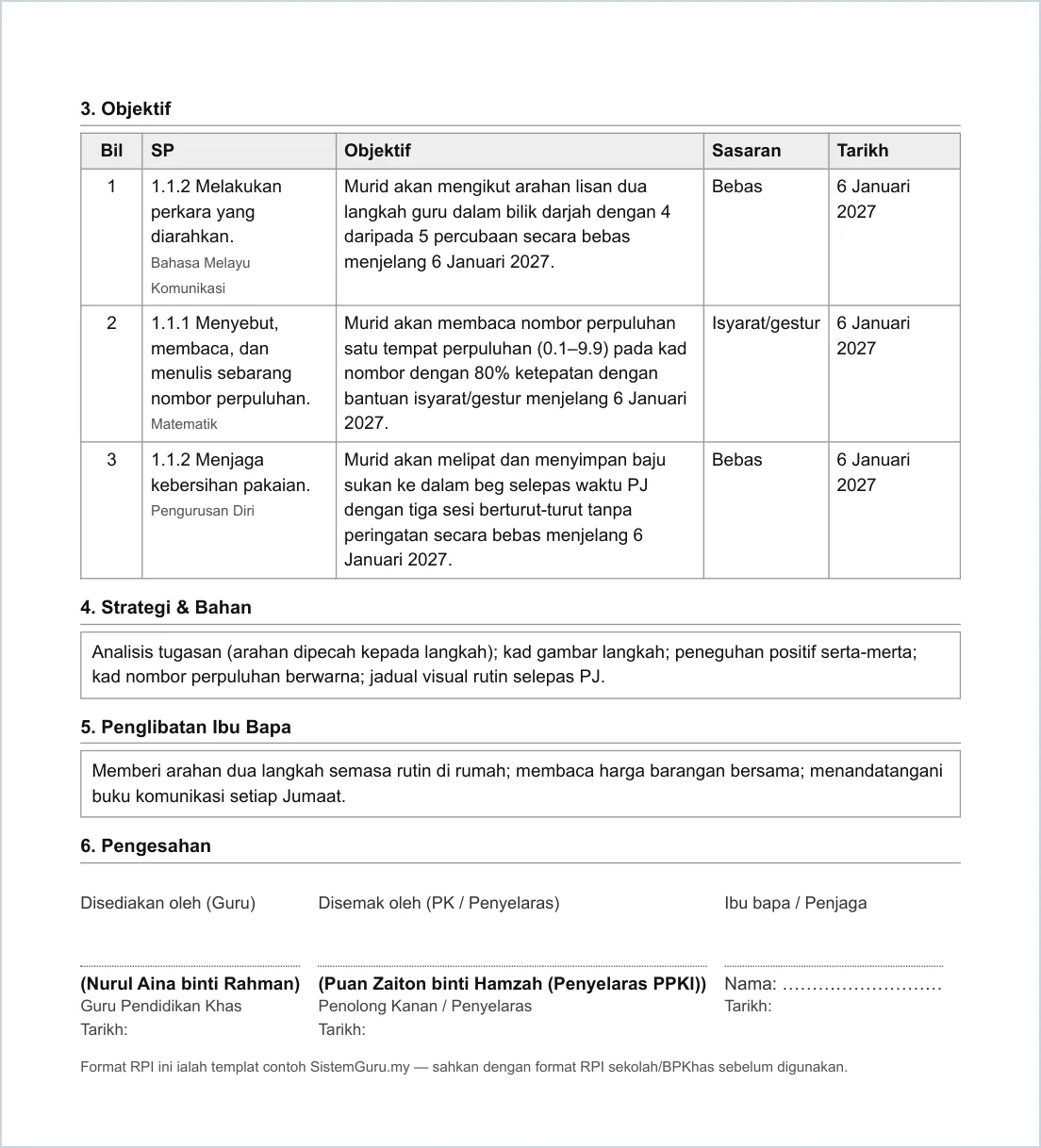
PDF RPI — muka 2.
-
Langkah 10 Ringkasan ibu bapa — draf dengan AI (salin-tampal)
Pilih Ringkasan ibu bapa. Biarkan Ringkasan kosong untuk ringkasan automatik daripada data sesi, atau tulis sendiri dalam bahasa mudah. Cadangan aktiviti di rumah ditulis satu setiap baris (kosong = ruang untuk ditulis tangan).
Untuk draf AI pada Pro: buka Draf ringkasan dengan AI, tekan 1 · Salin prompt, tampal ke AI pilihan anda, salin jawapan ke kotak kedua dan tekan 3 · Proses jawapan. AI hanya menerima data kemajuan bernombor — tanpa nama murid.
Hasil bertanda Draf AI — belum disemak. Baca, sunting, kemudian tekan Tandakan disemak.
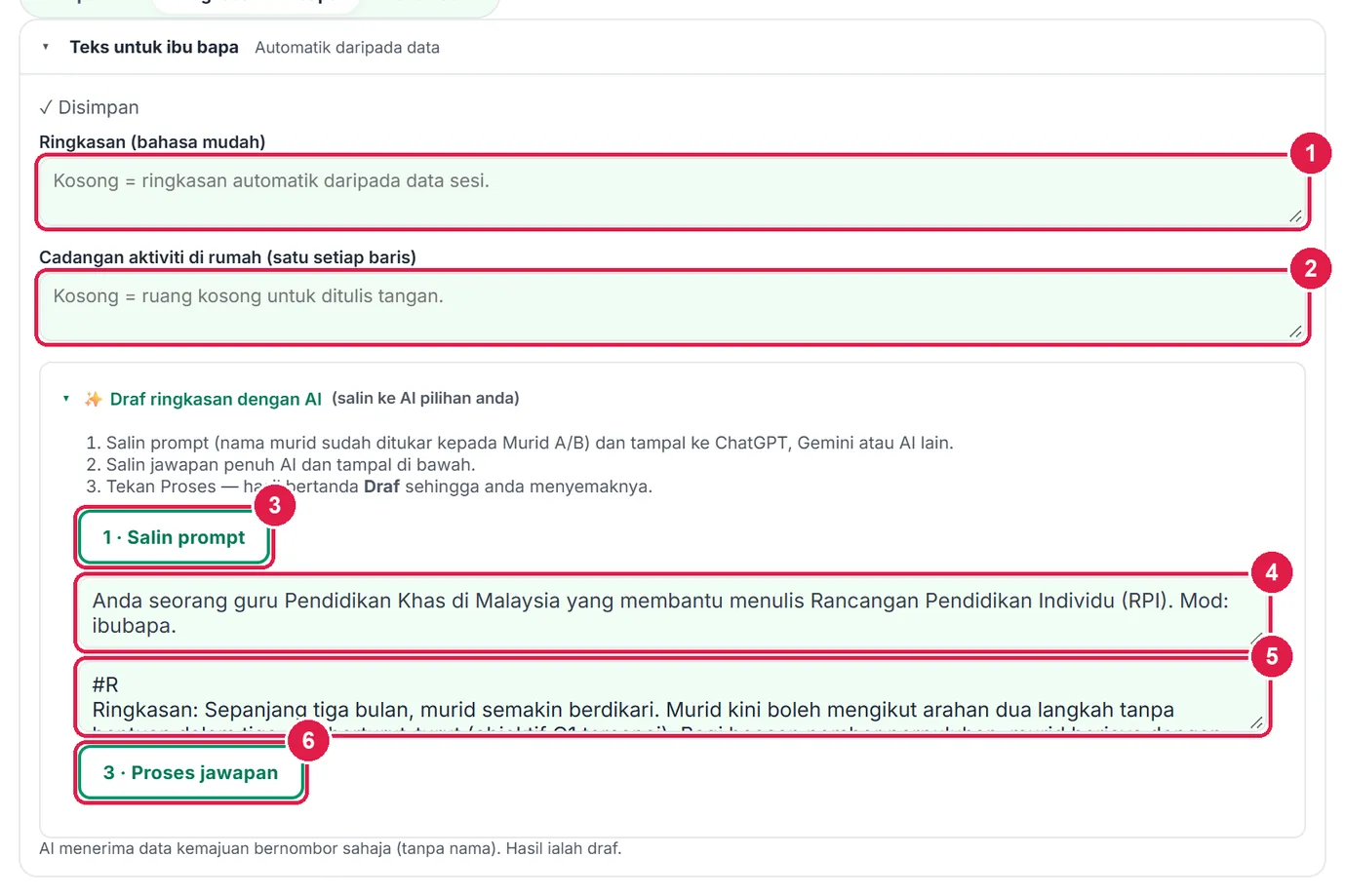
- Ringkasan.
- Cadangan aktiviti di rumah.
- 1 · Salin prompt.
- Prompt (tanpa nama).
- Jawapan AI ditampal.
- 3 · Proses jawapan.
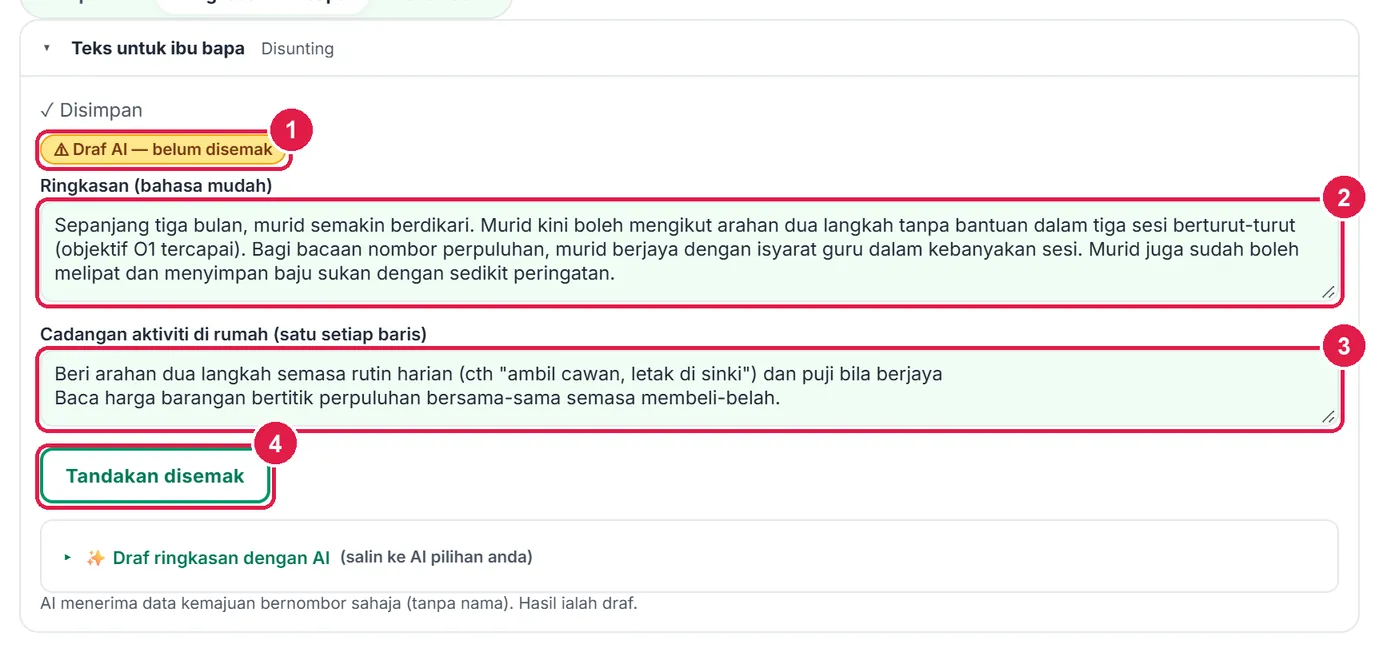
- Lencana Draf AI.
- Ringkasan bahasa mudah.
- Aktiviti di rumah — satu setiap baris.
- Tandakan disemak.
-
Langkah 11 PDF ringkasan ibu bapa & rekod sesi
Ringkasan ibu bapa mengandungi surat ringkas, jadual kemajuan setiap objektif (tahap terkini dan status), graf setiap objektif dan cadangan aktiviti di rumah — sesuai untuk mesyuarat atau dihantar pulang.
Rekod sesi ialah matriks objektif × tarikh dengan kod tangga berwarna dan ketepatan. Ia boleh dimuat turun sebagai PDF atau Excel (helaian Rekod sesi, Matriks dan Ringkasan) melalui bar eksport.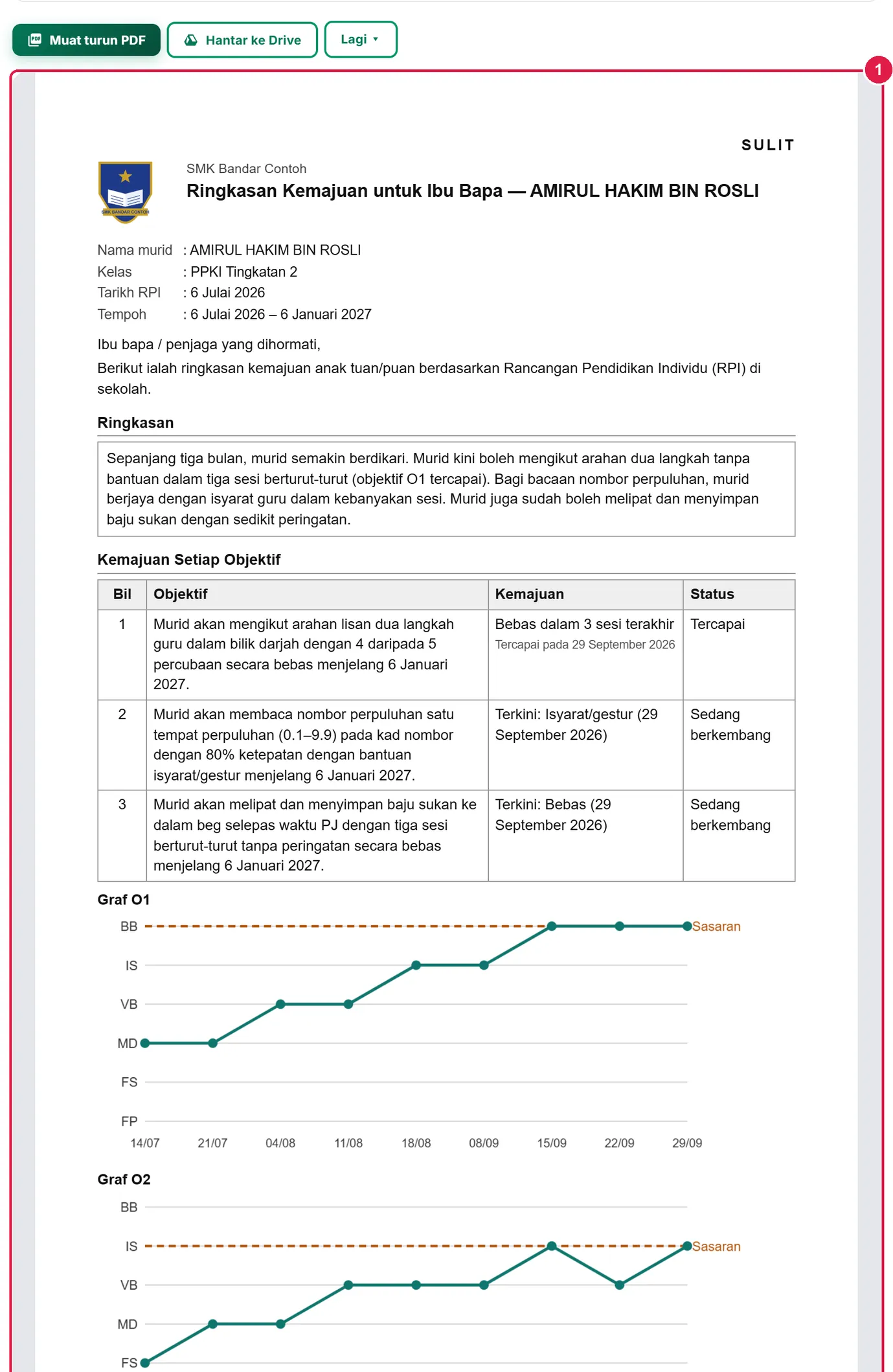
- Pratonton ringkasan ibu bapa.
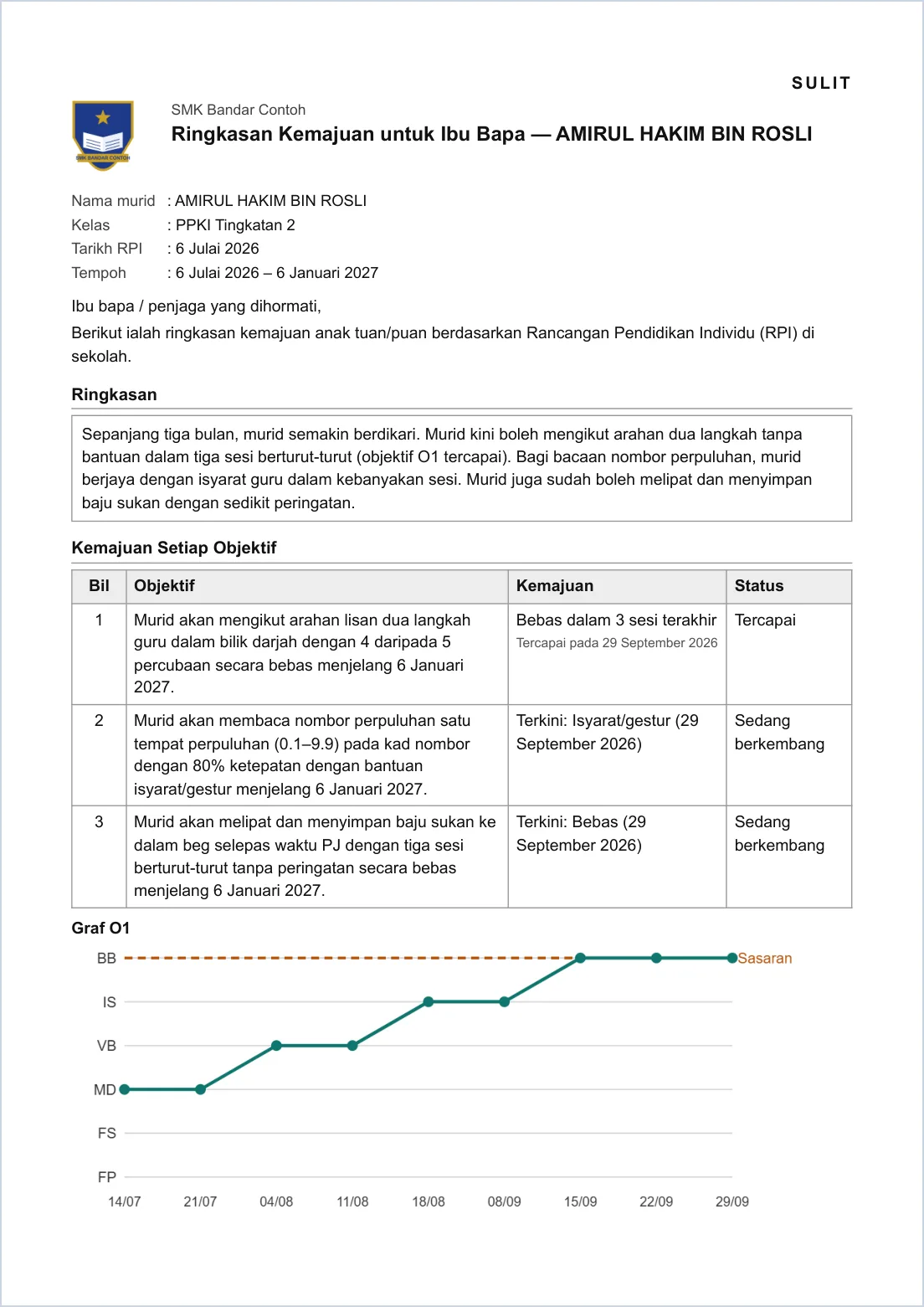
PDF ringkasan ibu bapa — muka 1.
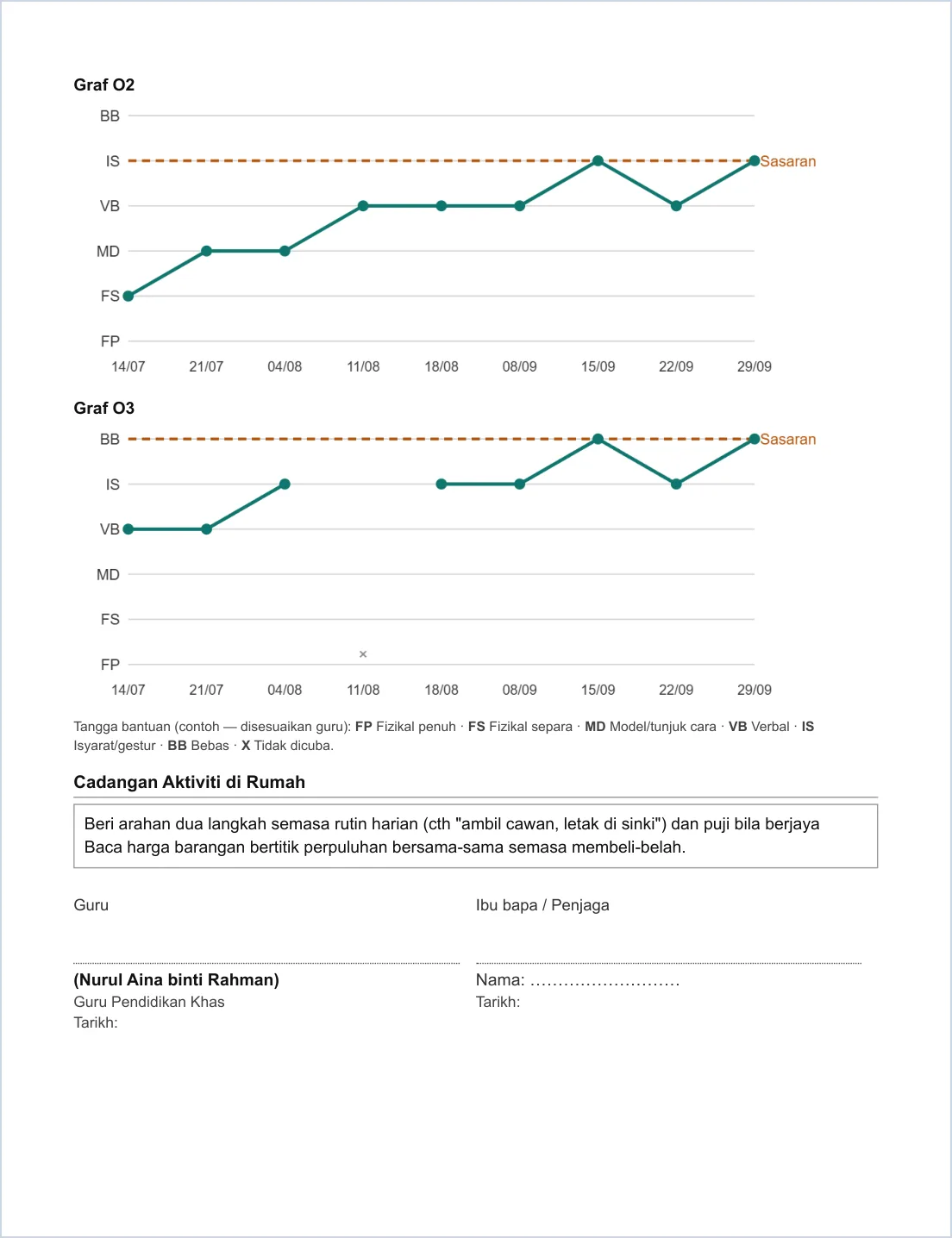
Muka 2 — graf & aktiviti di rumah.
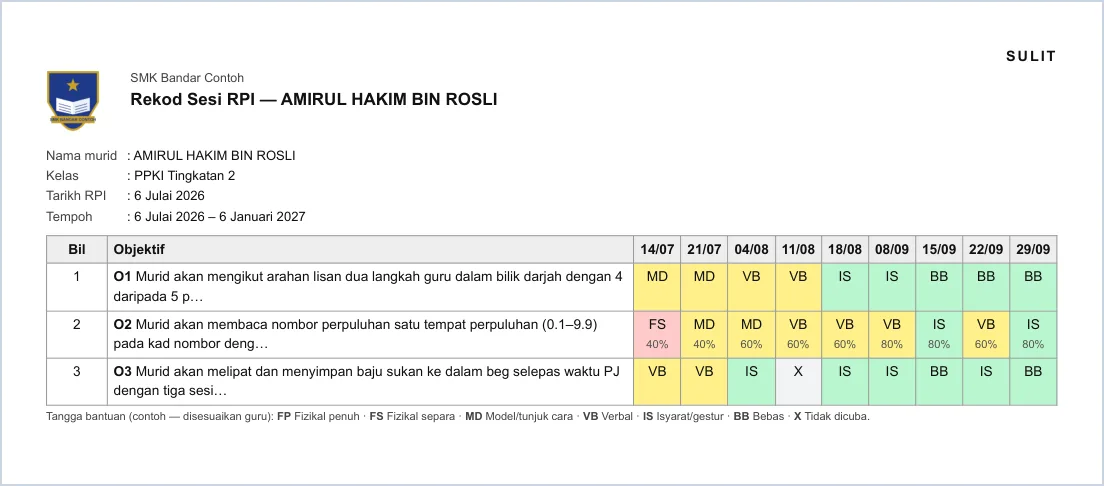
PDF rekod sesi (landskap).
-
Langkah 12 Hantar ke Google Drive
Hantar ke Drive menyimpan dokumen yang dipilih ke folder Tools/Pembina RPI & Penjejak Matlamat dalam Drive anda. Hantaran seterusnya mengemas kini fail yang sama.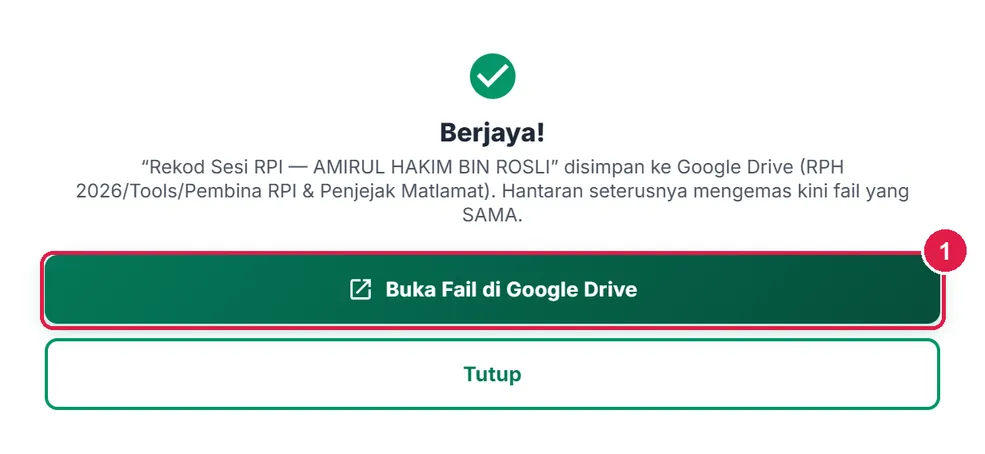
- Buka Fail di Google Drive.
-
Langkah 13 Tetapan tangga bantuan & hak padam
7 · Tetapan & PDPA: label tangga bantuan ialah contoh — sesuaikan dengan amalan sekolah (kod dan susunan kekal). Padam semua rekod sesi murid ini membuang semua sesi; Padam RPI murid ini membuang keseluruhan RPI. Kedua-duanya kekal dan tidak boleh dibatalkan.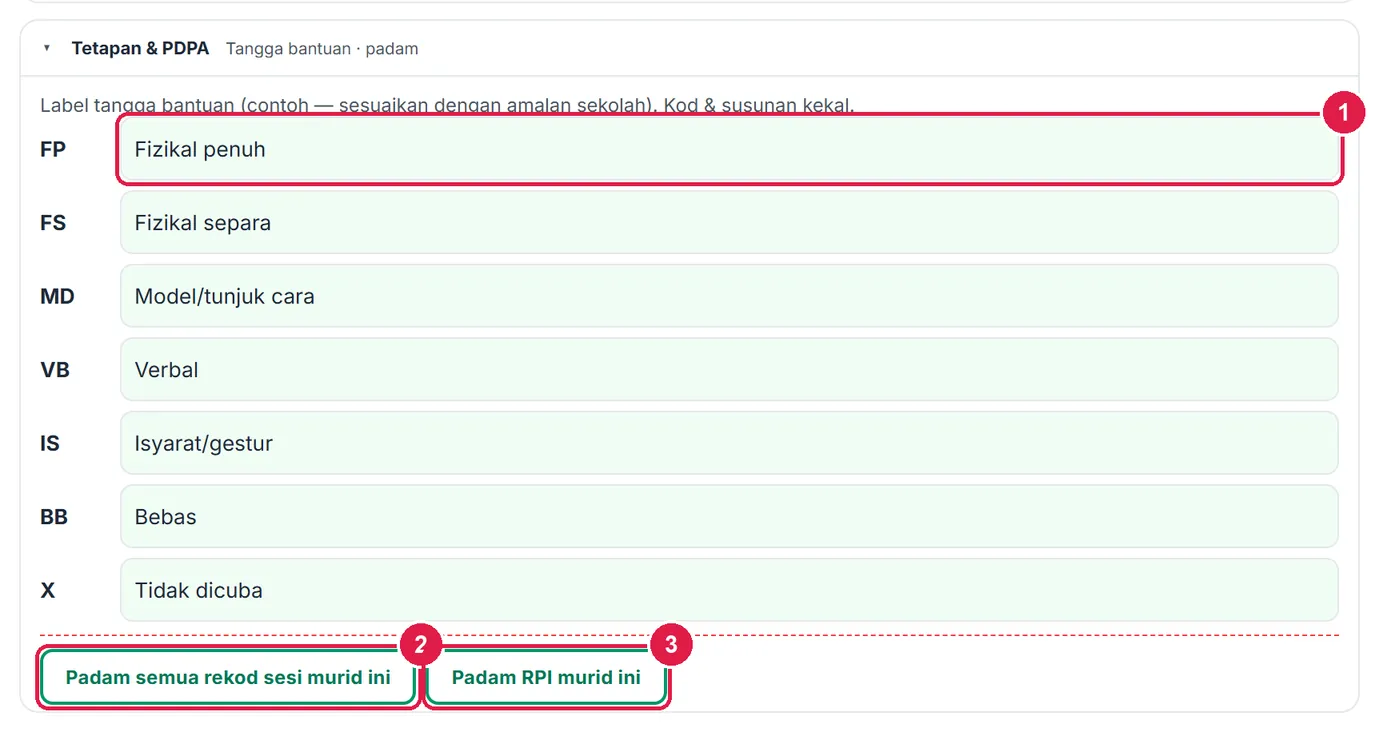
- Label tangga bantuan.
- Padam semua rekod sesi murid ini.
- Padam RPI murid ini.
-
Langkah 14 Kembali ke senarai RPI
‹ Senarai RPI memaparkan semua murid ber-RPI dengan kelas, bilangan objektif dan sesi. Ketik kad untuk menyambung.
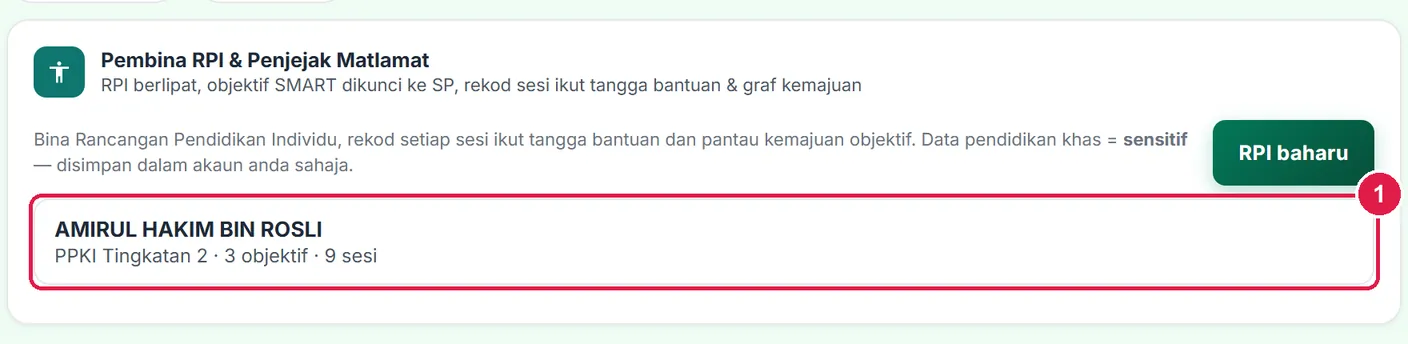
- Kad RPI murid.
UltraAI terus
Tanpa salin-tampal.
Nombor merah pada setiap gambar sepadan dengan senarai di bawahnya. Klik atau ketik gambar untuk melihatnya dalam saiz penuh.
-
Langkah 1 Cadang ayat objektif dengan AI (terus)
Pada Ultra, editor objektif mempunyai butang Cadang ayat objektif dengan AI yang menjana terus (tanpa salin-tampal); baki AI bulan ini dipapar di sebelahnya. AI menerima SP dan tahap semasa sahaja (tanpa nama).
Cadangan mengisi Ayat objektif (disunting) dan kriteria, bertanda Draf AI — belum disemak. Semak dan ubah sebelum Simpan objektif. Draf ringkasan ibu bapa juga dijana terus pada Ultra.
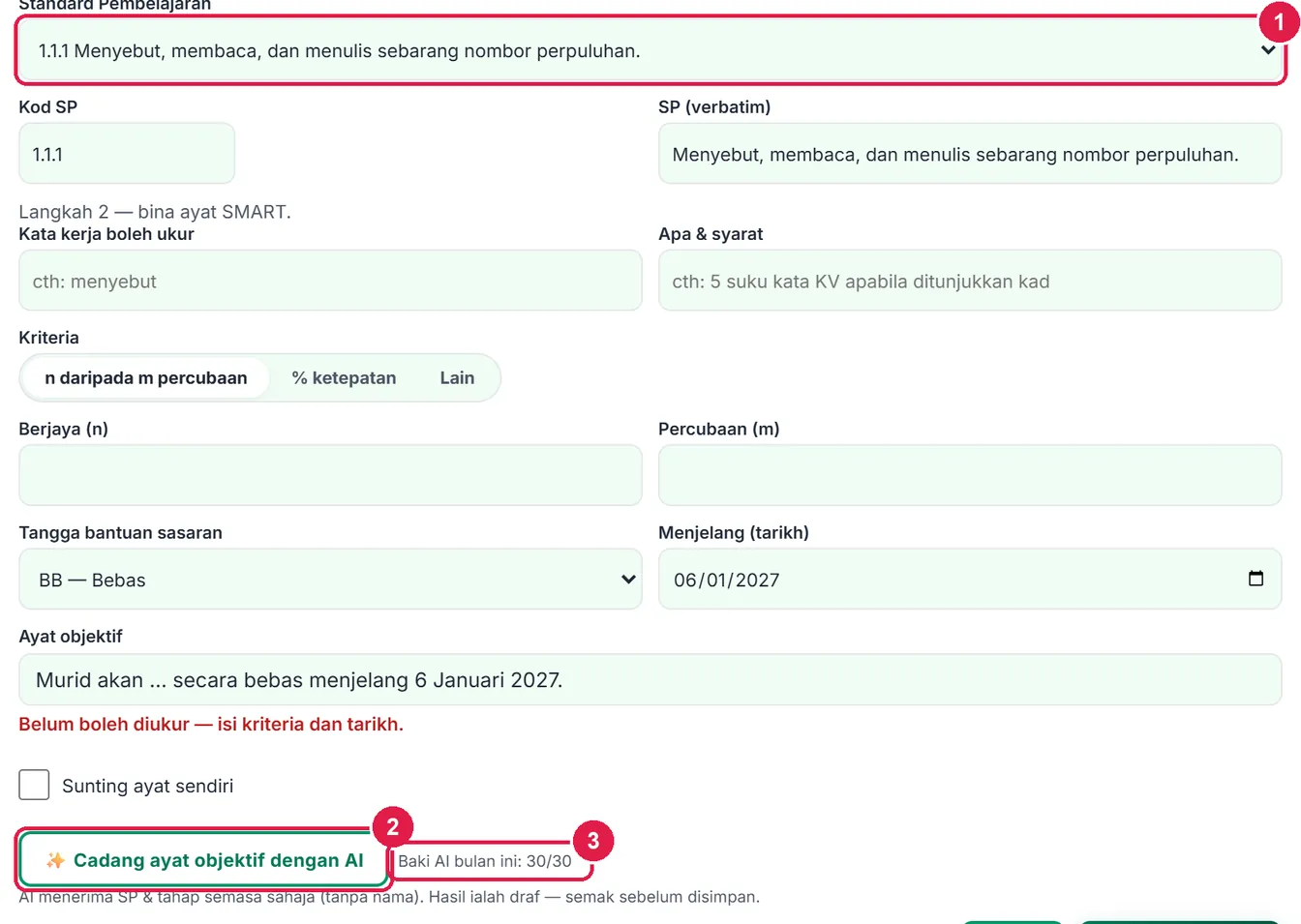
- SP dipilih.
- Cadang ayat objektif dengan AI.
- Baki AI bulan ini.
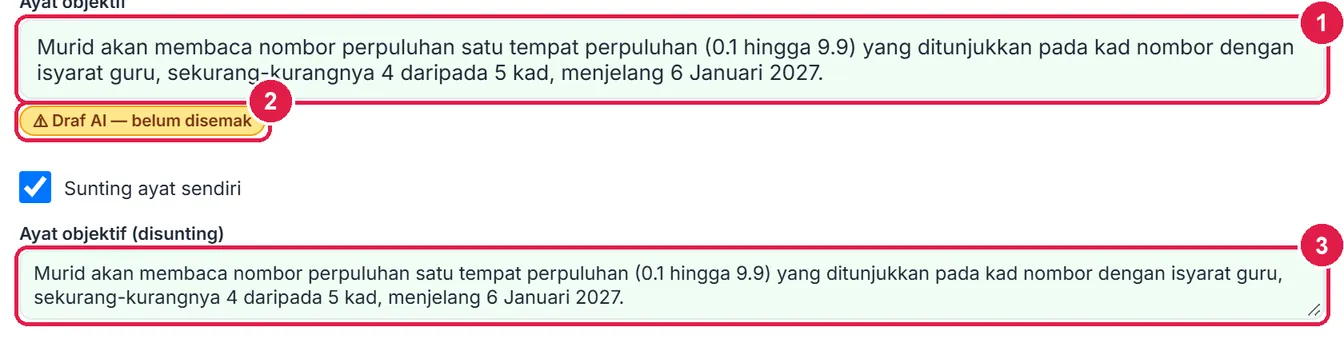
- Ayat objektif cadangan AI.
- Lencana Draf AI.
- Ayat objektif (disunting) — sunting di sini.
Maklumat penting
- Format contoh: borang RPI dalam app ialah templat contoh — sahkan dengan format sekolah/BPKhas.
- PDPA: tiada No. KP, diagnosis atau maklumat perubatan; pemilik sahaja; padam rekod sesi atau keseluruhan RPI bila-bila masa.
- Semua dokumen bertanda SULIT. Simpan cetakan di tempat selamat.
- Hasil AI sentiasa draf — guru menyemak dan bertanggungjawab atas kandungan RPI.
Betul vs Salah
Berdasarkan cara sebenar app berfungsi.
Betul
“Murid akan membaca nombor perpuluhan … dengan 80% ketepatan dengan bantuan isyarat menjelang 6 Januari 2027.”
Salah
“Murid akan faham nombor perpuluhan.”
Sebab: Objektif SMART mesti boleh diperhati dan diukur: kata kerja boleh ukur, kriteria, tahap bantuan dan tarikh. App memberi amaran “Belum boleh diukur” jika kriteria atau tarikh tiada.
Betul
“Belum konsisten mengikut arahan dua langkah tanpa model guru.”
Salah
Menulis diagnosis atau maklumat perubatan dalam tahap semasa.
Sebab: RPI menghuraikan apa yang murid boleh/belum boleh lakukan; diagnosis bukan kandungan RPI di sini.
Betul
Rekod tangga bantuan sebenar setiap sesi, termasuk X jika tidak dicuba.
Salah
Mengisi rekod sekali gus pada hujung penggal.
Sebab: Status Tercapai bergantung pada 3 sesi berturut-turut — rekod yang tepat menjadikan graf bermakna.
Betul
Sahkan format dengan format RPI sekolah/BPKhas sebelum menandakan “Format ini telah disemak”.
Salah
Menghantar borang contoh tanpa semakan.
Sebab: Format dalam app ialah templat contoh; nota “contoh” hanya dibuang selepas anda mengesahkannya.
Soalan lazim
Adakah format RPI ini format rasmi?
Ia templat contoh. Sahkan dengan format RPI sekolah atau BPKhas, kemudian tandakan “Format ini telah disemak”.
Adakah nama murid dihantar ke AI?
Tidak. AI menerima SP, tahap semasa (ditapis) dan data kemajuan bernombor sahaja; hasil sentiasa draf.
Siapa boleh melihat RPI?
Hanya anda (pemilik akaun). Dokumen bertanda SULIT dan Drive menyimpan PDF peribadi.
Bagaimana status Tercapai dikira?
Apabila tiga sesi direkod berturut-turut mencapai atau melepasi tangga bantuan sasaran.
Tool berkaitan
- Pencatat Minit — minit mesyuarat RPI.
- Rekod Sahsiah & Tingkah Laku — Mod ABC dan PSTL & papan token.
- Surat Ibu Bapa — jemputan mesyuarat RPI kepada ibu bapa.