Cara guna Rekod Sahsiah & Tingkah Laku
Catat insiden dan perlakuan positif dalam 10 saat, isyarat eskalasi, garis masa murid, Mod ABC, PSTL & papan token — langkah demi langkah dengan gambar app sebenar.
Sebelum anda mula
Modul ini membaca data daripada modul lain. Siapkan yang bertanda Wajib dahulu.
- WajibMurid › Senarai MuridCatatan direkod bagi murid dalam senarai anda; senarai kelas dan nama dibaca dari sini.
- PilihanJadual WaktuKelas lalai = kelas yang sedang anda ajar.
- PilihanPencatat MinitUntuk memautkan minit JK Disiplin/Buli kepada catatan eskalasi.
- ProSambungan Google DriveHanya untuk Hantar ke Drive.
Apa yang berbeza ikut pelan
Semua ciri rekod, eskalasi, ABC, PSTL dan laporan tersedia pada pelan Percuma (log masuk). Pro menambah AI salin-tampal dan Google Drive; Ultra menjana AI terus.
| Ciri Rekod Sahsiah | Percuma | Pro | Ultra |
|---|---|---|---|
| Catat insiden/positif/ABC, eskalasi, garis masa, Corak ABC, PSTL & token | Ya | Ya | Ya |
| Laporan kes, laporan kelas, PSTL (PDF SULIT) | Ya (nota kaki) | Ya | Ya |
| Neutralkan dengan AI | Pro | Salin-tampal | Terus |
| Hantar ke Drive (PDF) | Pro | Ya | Ya |
PercumaRekod, eskalasi, ABC & laporan
Semua langkah sama bagi Pro dan Ultra.
Nombor merah pada setiap gambar sepadan dengan senarai di bawahnya. Klik atau ketik gambar untuk melihatnya dalam saiz penuh.
-
Langkah 1 Buka Rekod Sahsiah & pilih kelas
Log masuk, kemudian Tools › Guru kelas › Rekod Sahsiah & Tingkah Laku (pautan terus
sistemguru.my/#tools-rekod-sahsiah). Pilih Kelas — lalainya kelas yang sedang anda ajar.Skrin kelas memaparkan ringkasan 30 hari (insiden, positif, eskalasi), jalur Isyarat eskalasi jika ada, butang + Catat dan tiga paparan: Murid, Log terkini dan Laporan kelas. Rekod ini bukan pengganti SSDM — ikut tatacara disiplin sekolah.
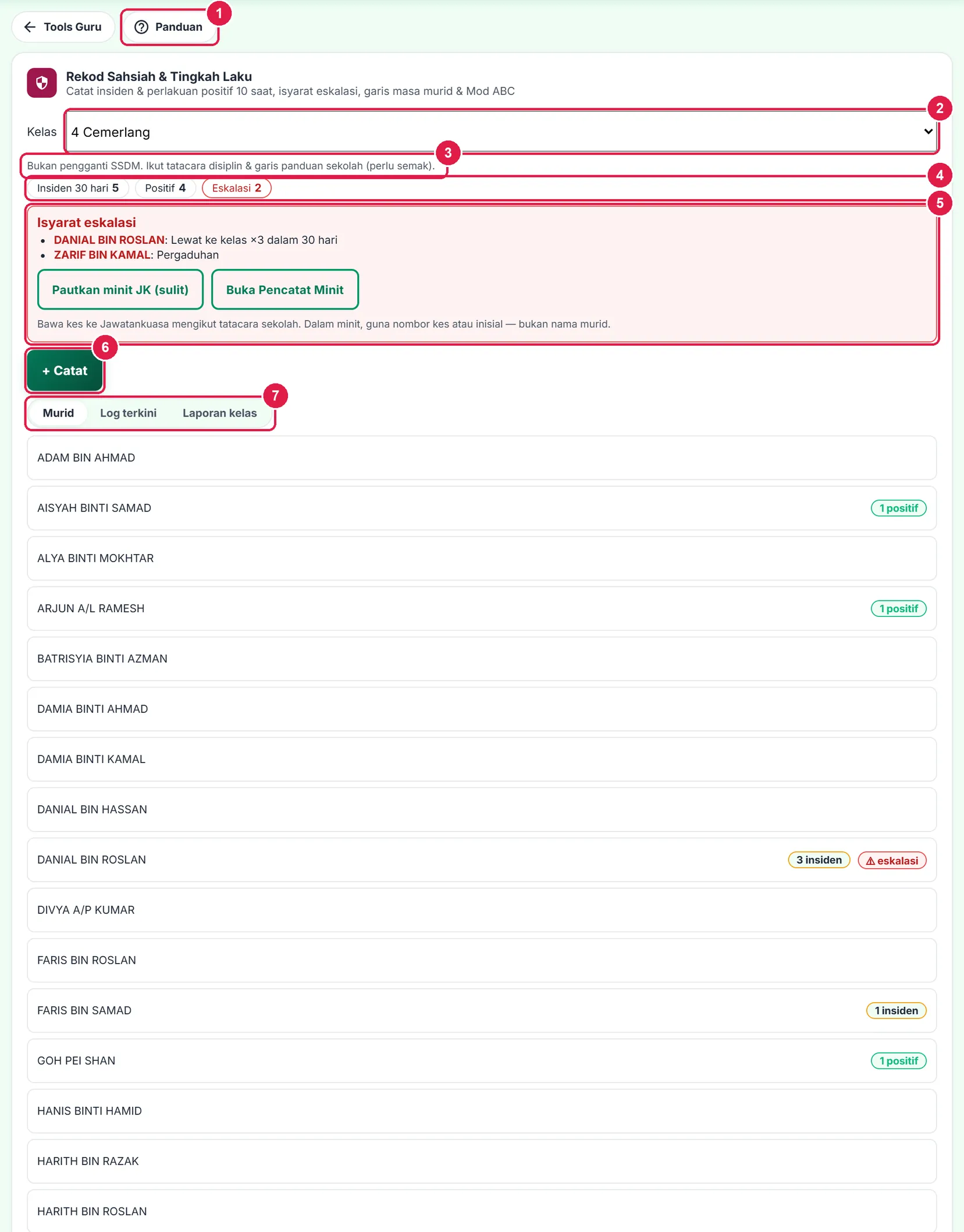
- Panduan.
- Kelas.
- Peringatan: bukan pengganti SSDM.
- Ringkasan 30 hari.
- Isyarat eskalasi.
- + Catat.
- Paparan kelas.
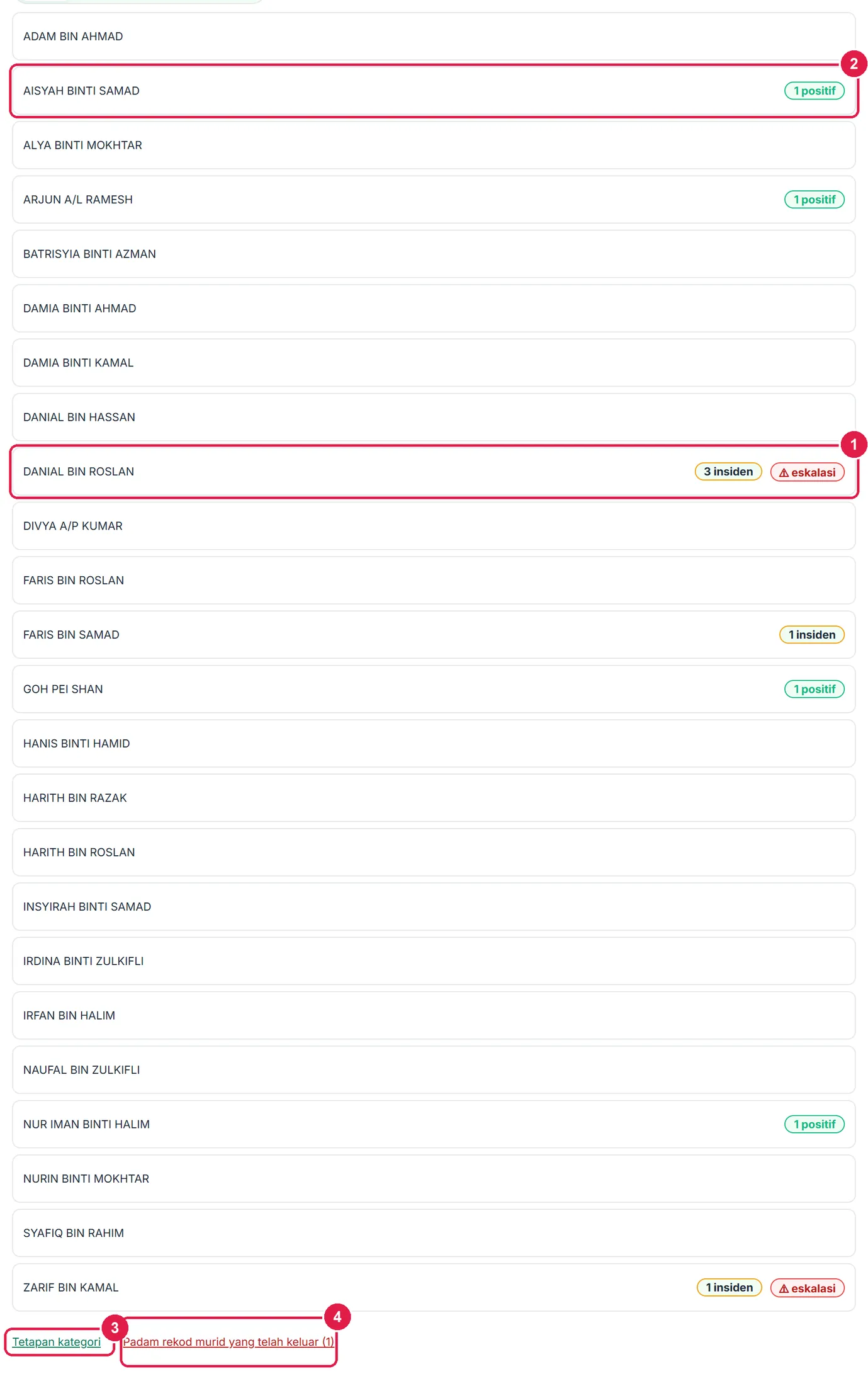
- Murid dengan isyarat eskalasi.
- Murid dengan catatan positif.
- Tetapan kategori.
- Padam rekod murid yang telah keluar (PDPA).
-
Langkah 2 Catat insiden dalam 10 saat
Tekan + Catat. Pilih jenis Insiden, ketik murid (gunakan Cari murid… untuk kelas besar), ketik kategori dan pilih Tahap (Rendah/Sederhana/Tinggi). Itu sahaja yang wajib — tekan Simpan.
Kategori bertanda (cth Pergaduhan, Buli, Vandalisme) ialah kategori eskalasi: satu catatan sudah memaparkan isyarat eskalasi.
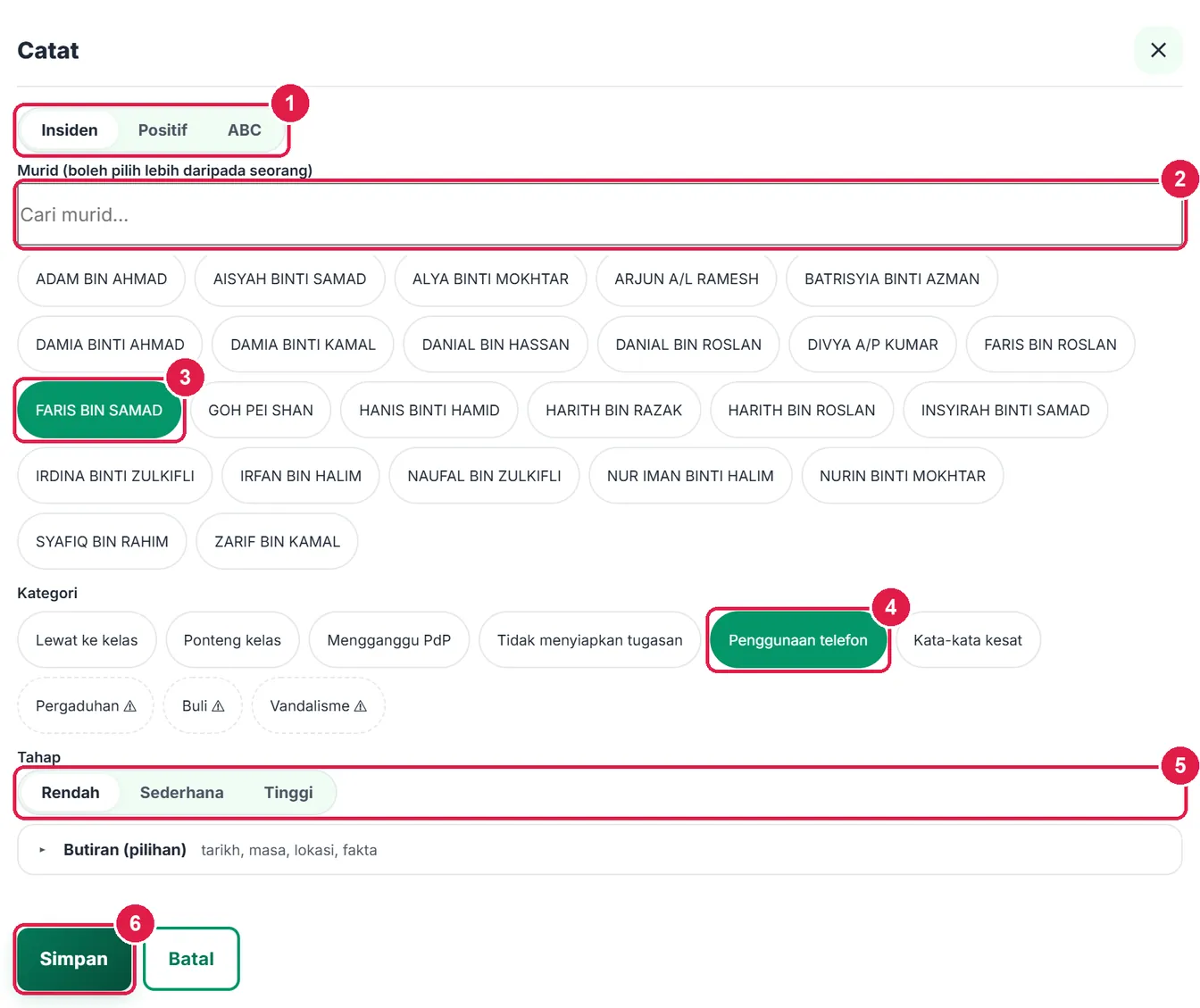
- Insiden / Positif / ABC.
- Cari murid…
- Murid dipilih.
- Kategori.
- Tahap.
- Simpan.
-
Langkah 3 Butiran pilihan: fakta, lokasi & tindakan
Buka Butiran (pilihan) untuk Tarikh, Masa (diisi sendiri), Lokasi (ketik cip), Catatan fakta dan Tindakan diambil.
Tulis fakta: apa berlaku, bila, di mana. Elak label (malas, nakal, degil) atau diagnosis, dan jangan tulis sebab perubatan atau hal keluarga. Neutralkan dengan AI (Pro/Ultra) membantu menulis semula secara neutral.
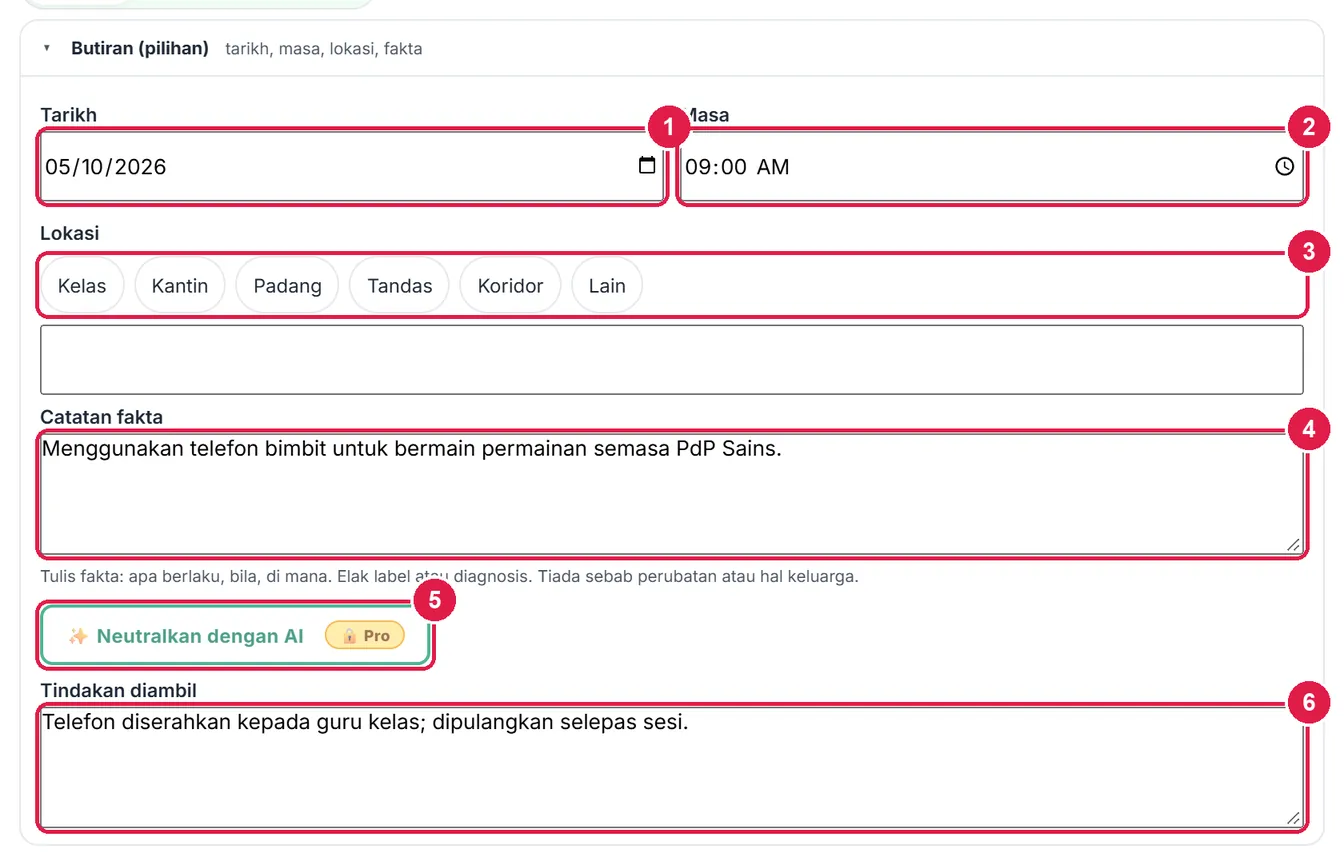
- Tarikh.
- Masa.
- Lokasi — cip pantas.
- Catatan fakta.
- Neutralkan dengan AI — Pro.
- Tindakan diambil.
-
Langkah 4 Catatan positif (beberapa murid sekali)
Rekod juga perlakuan baik. Pilih Positif, ketik beberapa murid dan satu kategori (cth Membantu rakan) — satu catatan disimpan bagi setiap murid.
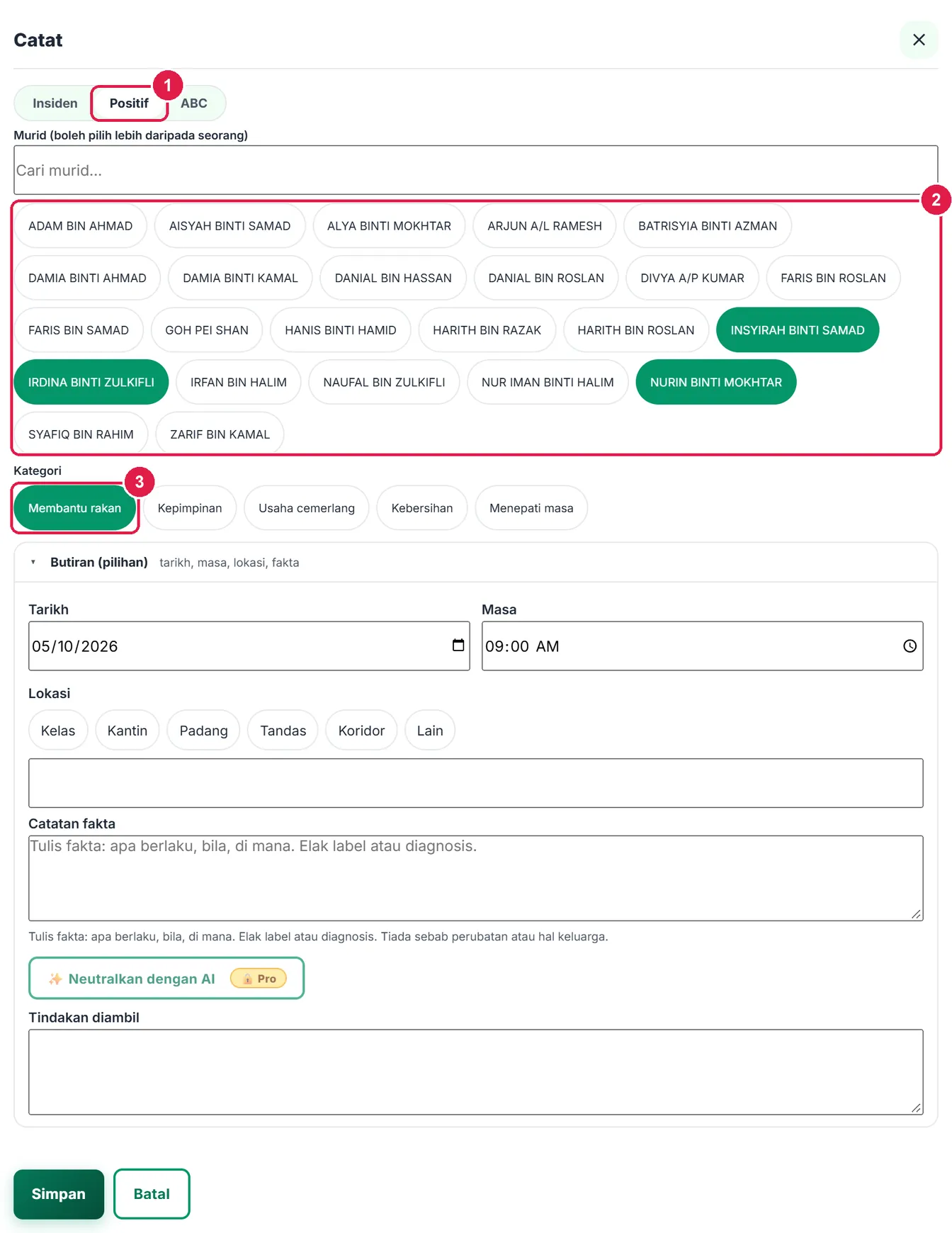
- Positif.
- Beberapa murid.
- Kategori positif.
-
Langkah 5 Log terkini
Log terkini menyenaraikan 50 catatan terbaru kelas dengan tarikh, masa, jenis, kategori, tahap dan lokasi. Sunting membetulkan catatan; Padam membuangnya kekal.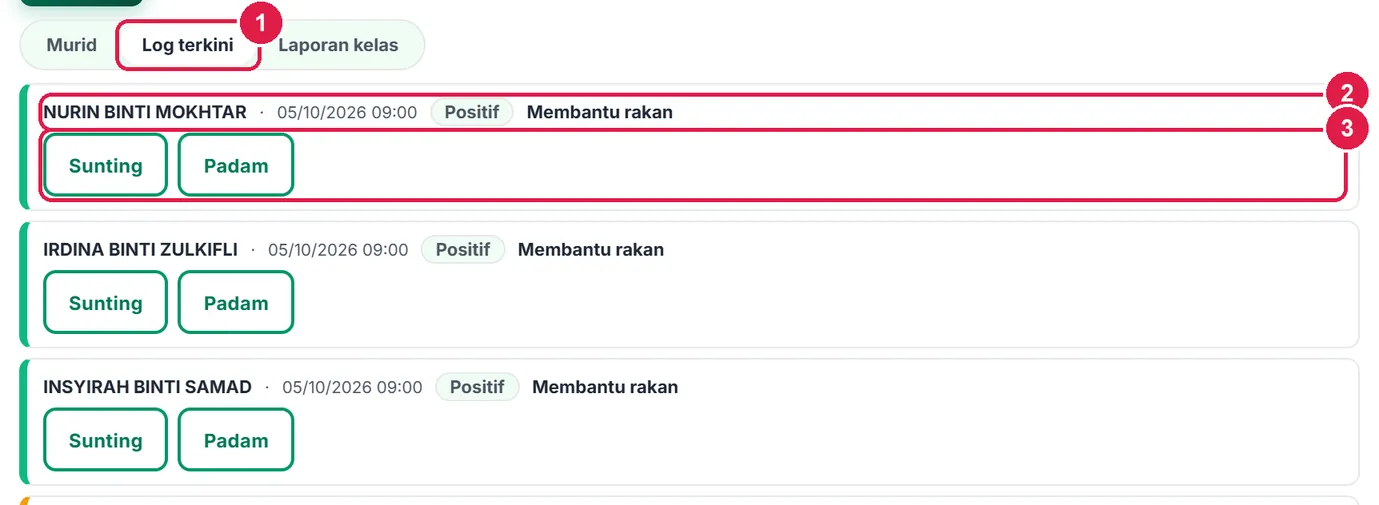
- Log terkini.
- Kepala catatan.
- Sunting / Padam.
-
Langkah 6 Garis masa murid & isyarat eskalasi
Ketik nama murid. Skrin murid memaparkan bilangan insiden/positif/ABC, garis masa catatan dengan tapisan jenis dan julat (30/90/365 hari), dan tiga paparan: Garis masa, Corak ABC, PSTL & token.
Isyarat eskalasi muncul apabila murid ada kategori eskalasi, atau 3 insiden kategori sama dalam 30 hari (contoh: Lewat ke kelas ×3). Bawa kes ke Jawatankuasa ikut tatacara sekolah.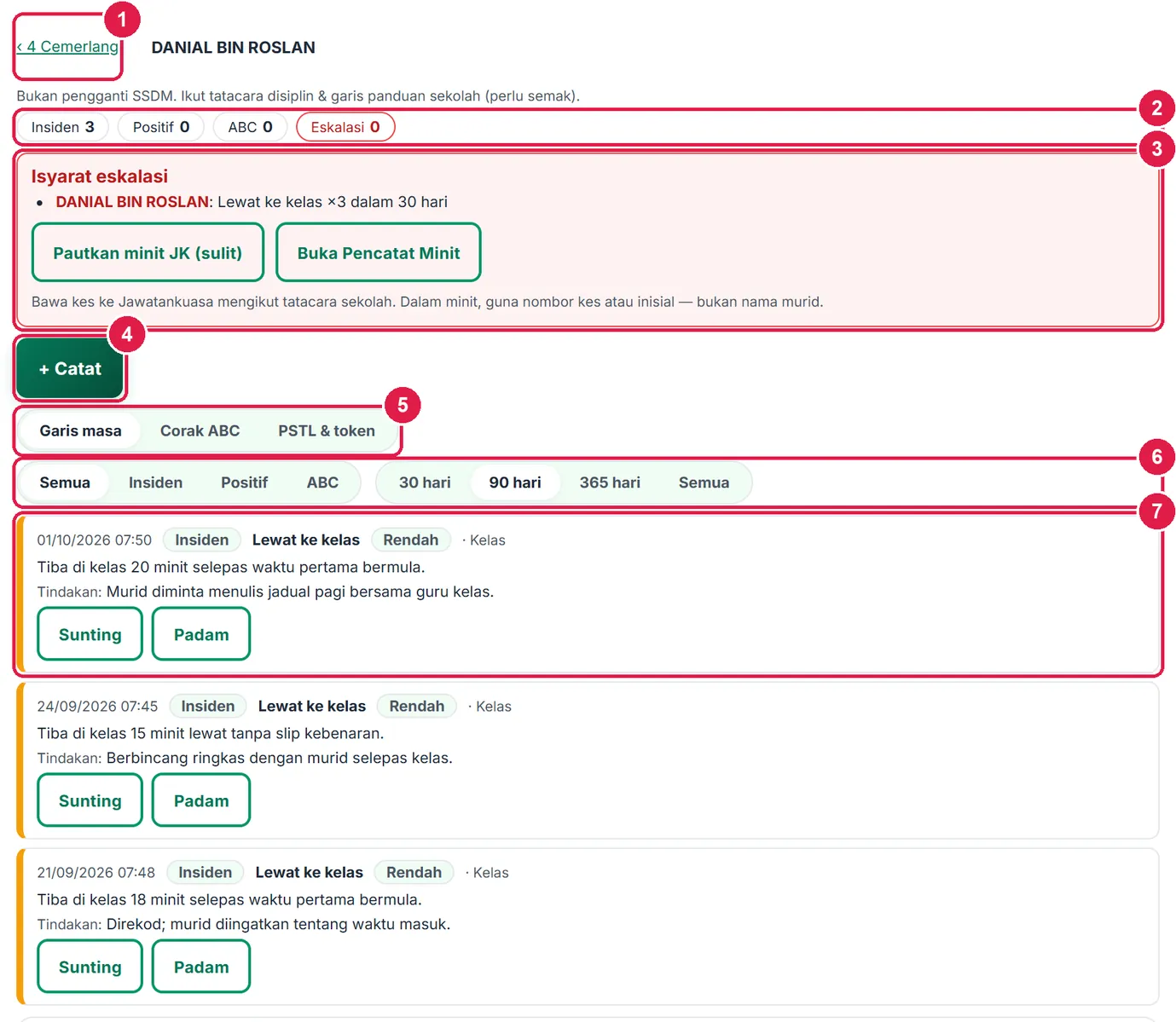
- ‹ Kembali ke kelas.
- Ringkasan murid.
- Isyarat eskalasi.
- + Catat.
- Paparan murid.
- Tapisan jenis & julat.
- Catatan dalam garis masa.
-
Langkah 7 Pautkan minit Jawatankuasa (sulit)
Dalam jalur eskalasi, tekan Pautkan minit JK (sulit) dan pilih minit mesyuarat daripada Pencatat Minit anda — catatan yang mencetuskan isyarat ditanda dengan tajuk minit. Tiada minit lagi? Buka Pencatat Minit (jenis JK Disiplin/Buli). Dalam minit, guna nombor kes atau inisial — bukan nama murid.
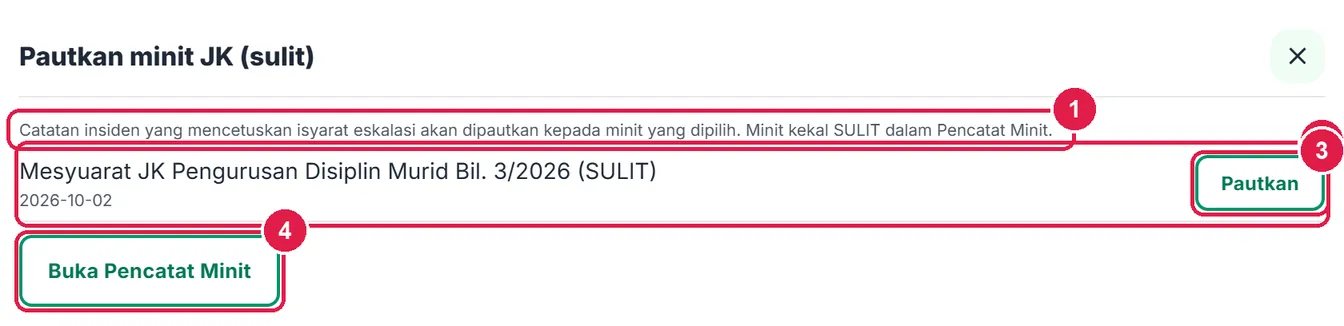
- Penerangan.
- Minit sedia ada.
- Pautkan.
- Buka Pencatat Minit.

- Pautan minit pada catatan.
-
Langkah 8 Laporan kes kronologi (PDF SULIT)
Di bawah garis masa, buka Laporan kes kronologi. Laporan mengikut tapisan semasa (jenis & julat), dengan ruang tandatangan guru dan penyemak (Guru Kelas / Kaunselor / PK HEM). Semua PDF tool ini bertanda SULIT. Pilih Paparan nama (nama penuh / inisial / nombor) sebelum mencetak.
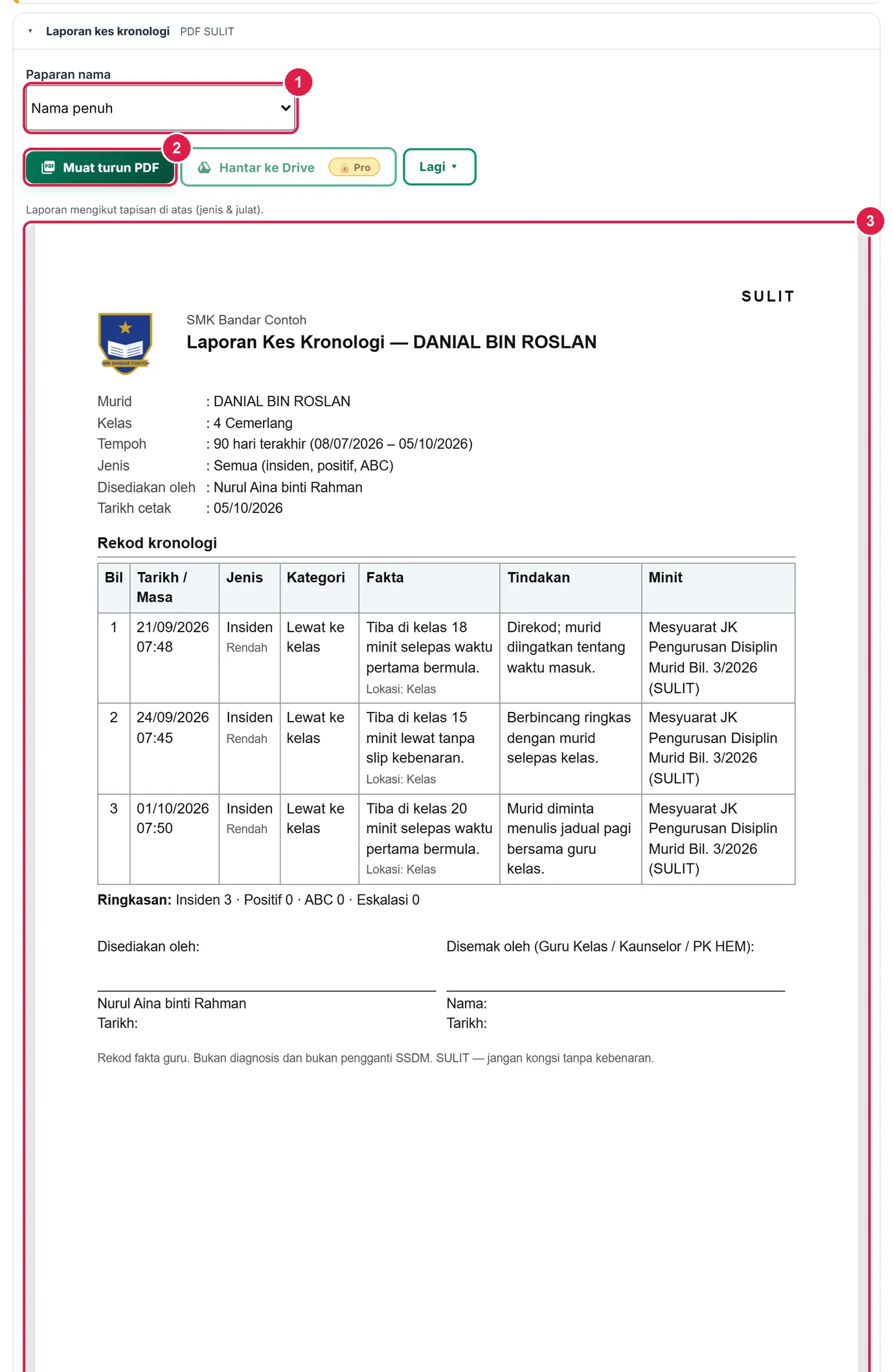
- Paparan nama.
- Muat turun PDF.
- Pratonton.
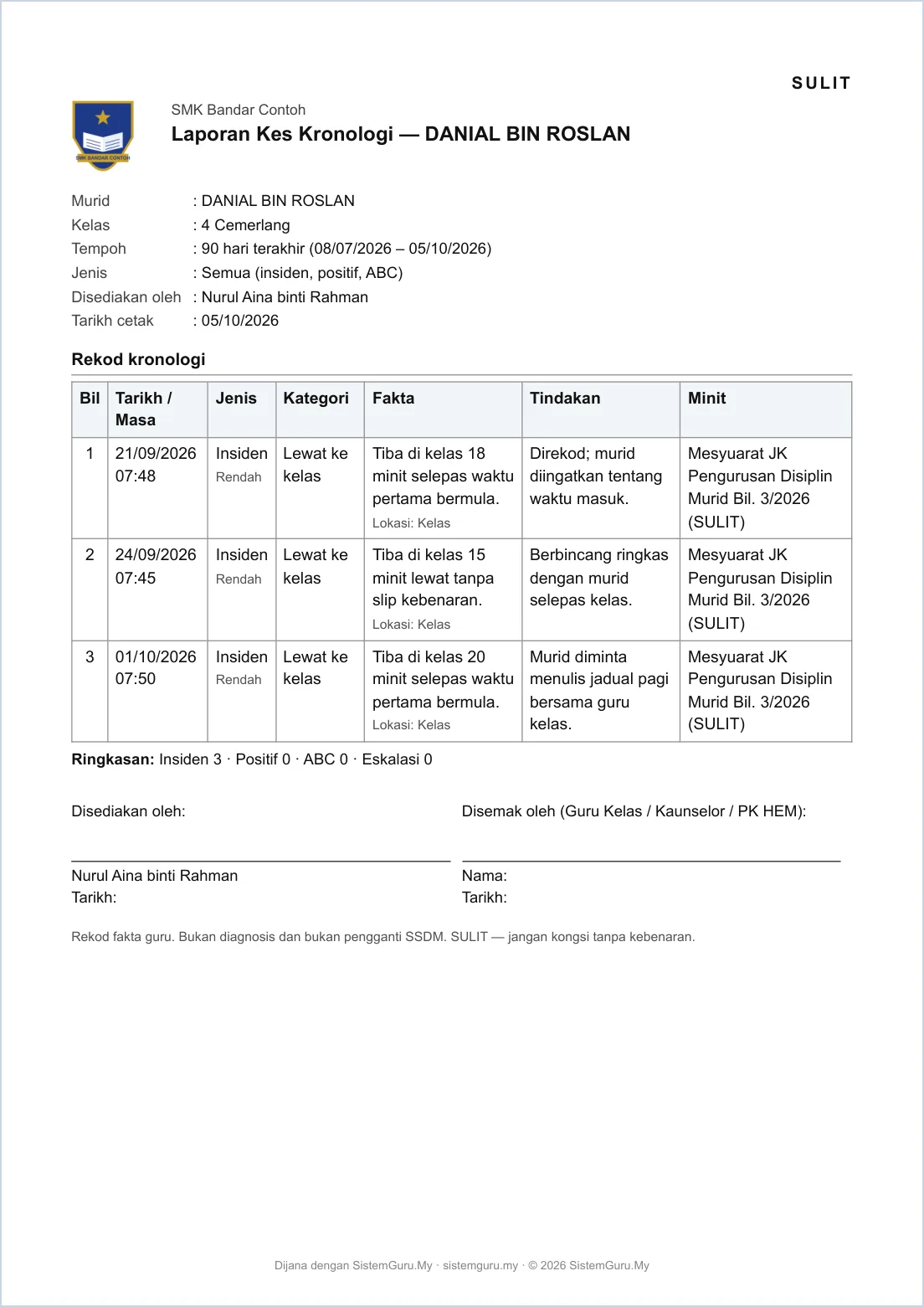
PDF laporan kes (Percuma: nota kaki).
-
Langkah 9 Mod ABC & corak tingkah laku
Untuk tingkah laku yang berulang, catat dalam jenis ABC: Anteseden (apa berlaku sebelum), B tingkah laku (wajib), aCibat (apa berlaku selepas), Tempoh (minit) dan Intensiti 1–5. Cip pantas mengisi anteseden/akibat lazim; tambah butiran selepas “ — ”.
Corak ABC meringkaskan semua catatan ABC murid: carta ikut waktu, ikut hari, anteseden dan akibat paling kerap, purata tempoh dan intensiti — membantu merancang pencegahan. Ini bukan diagnosis.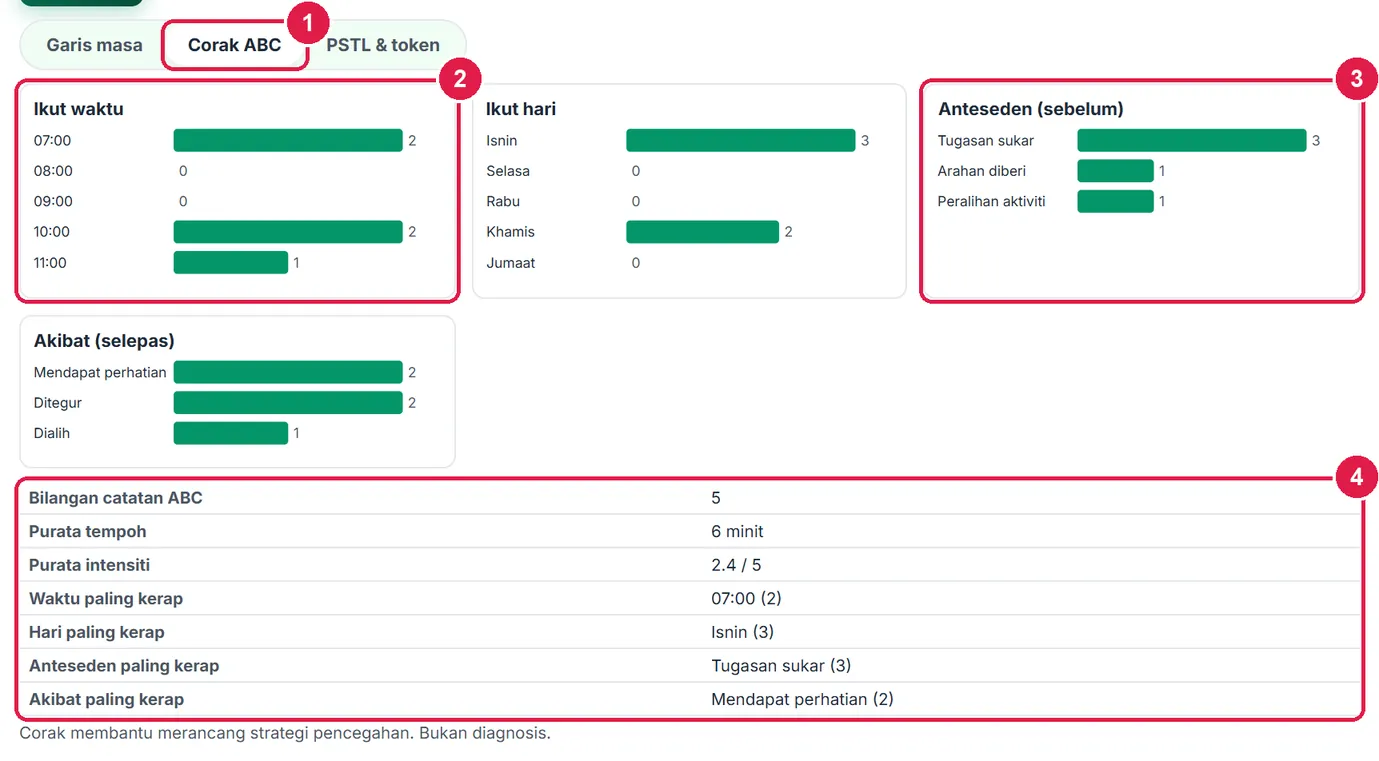
- Corak ABC.
- Ikut waktu.
- Anteseden paling kerap.
- Ringkasan purata & kekerapan.
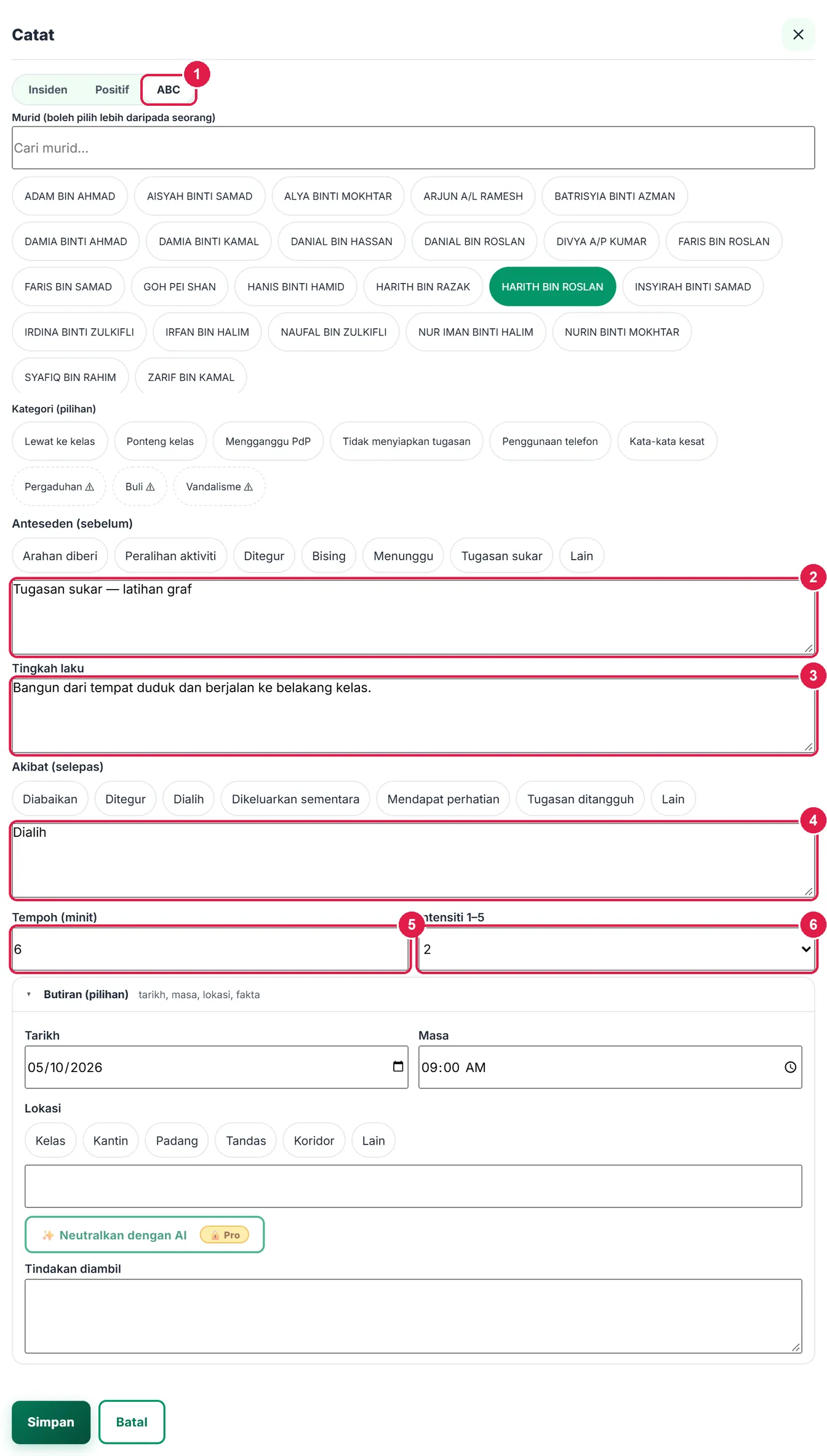
- ABC.
- Anteseden.
- Tingkah laku.
- Akibat.
- Tempoh.
- Intensiti.
-
Langkah 10 PSTL & papan token
Paparan PSTL & token ialah Pelan Sokongan Tingkah Laku ringkas: tingkah laku sasaran, tingkah laku ganti, strategi pencegahan, pengajaran dan pengukuhan, sasaran token (5 atau 10), ganjaran dan tarikh semakan. Disimpan automatik.
PDF mengandungi pelan PSTL dan papan token bercetak (petak bernombor + ganjaran) untuk diletakkan di meja murid. Bincang dengan GPK/kaunselor mengikut garis panduan sekolah.
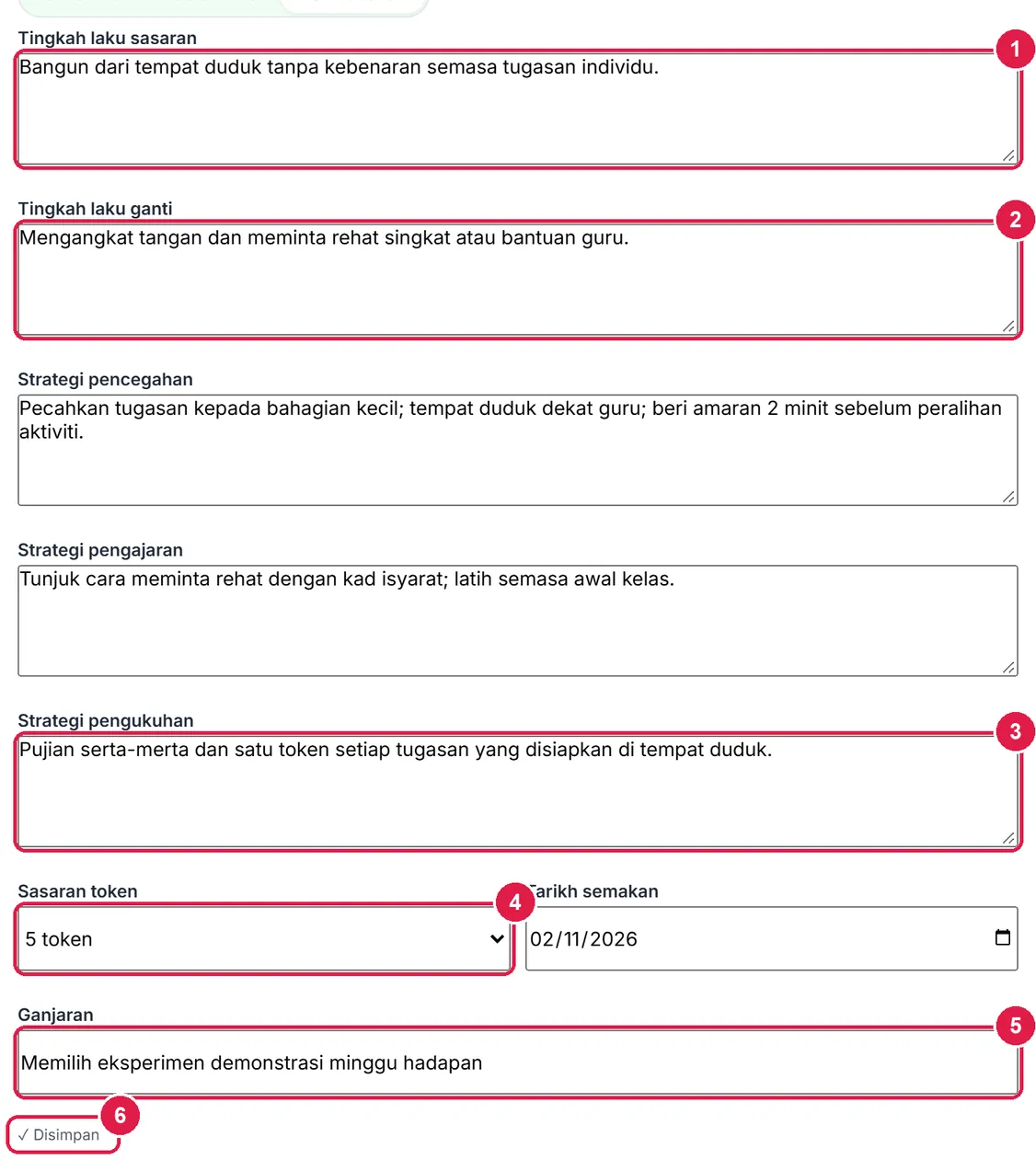
- Tingkah laku sasaran.
- Tingkah laku ganti.
- Strategi pengukuhan.
- Sasaran token.
- Ganjaran.
- Status simpanan.
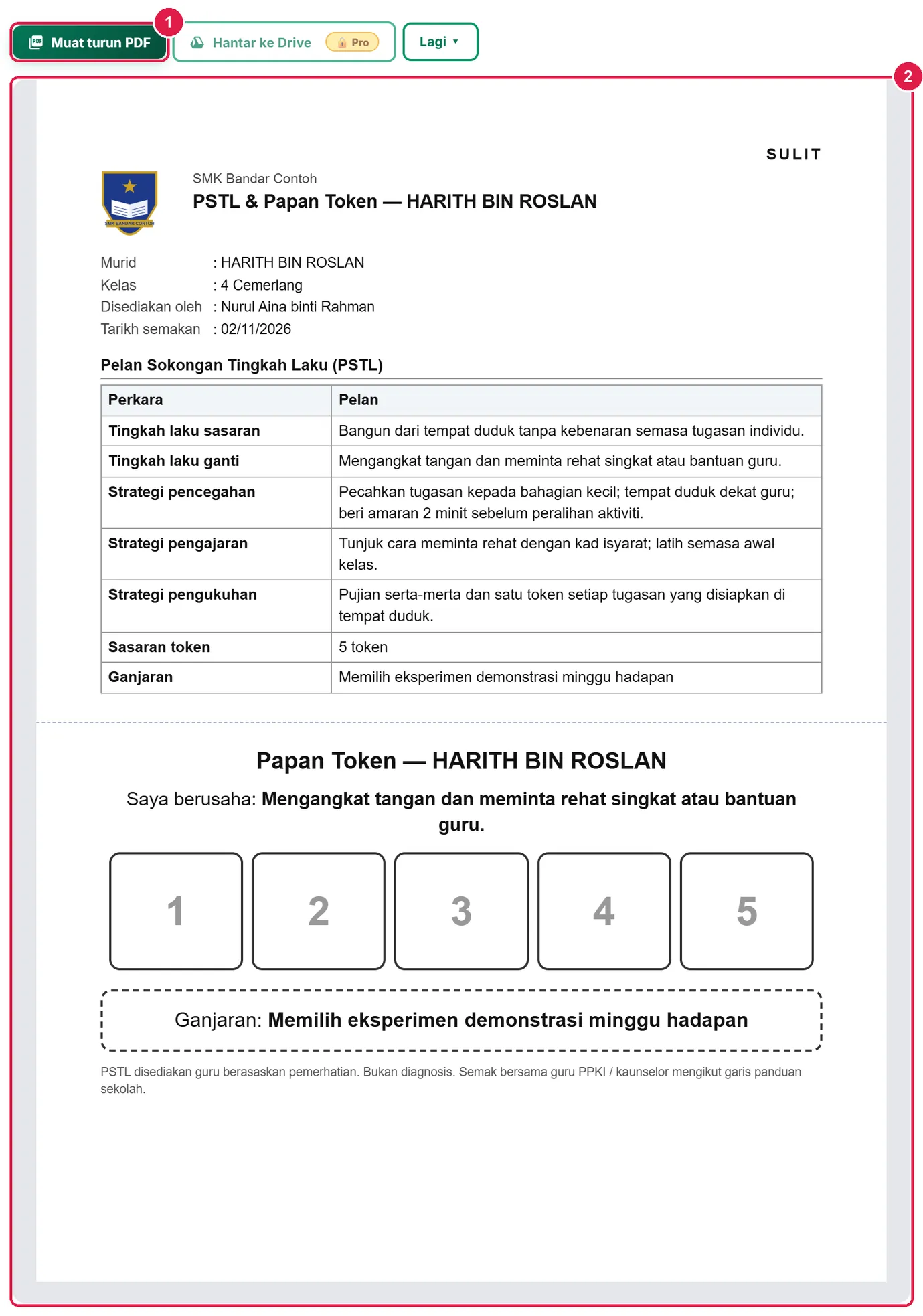
- Muat turun PDF.
- Pratonton.
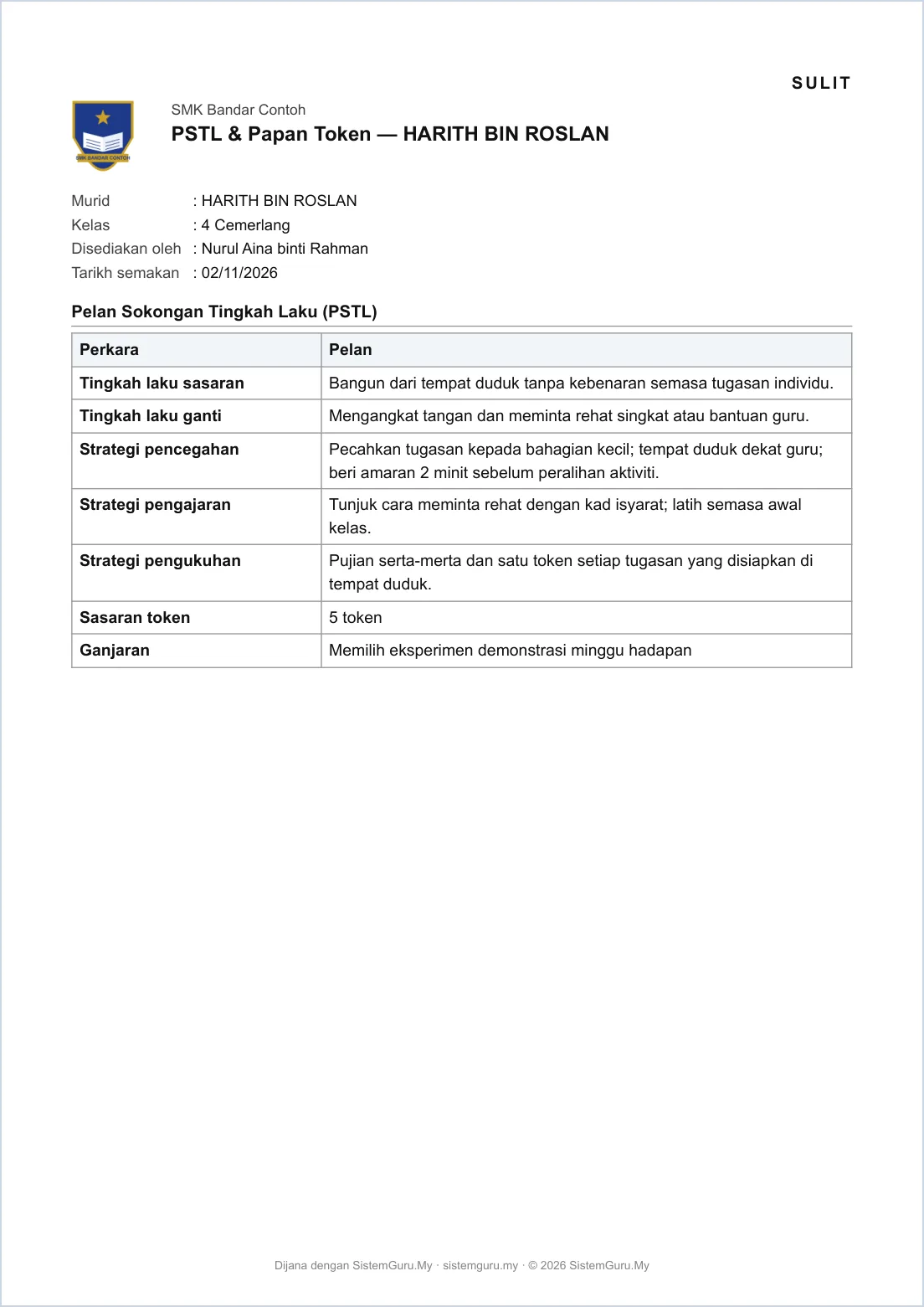
Muka 1 — pelan PSTL.
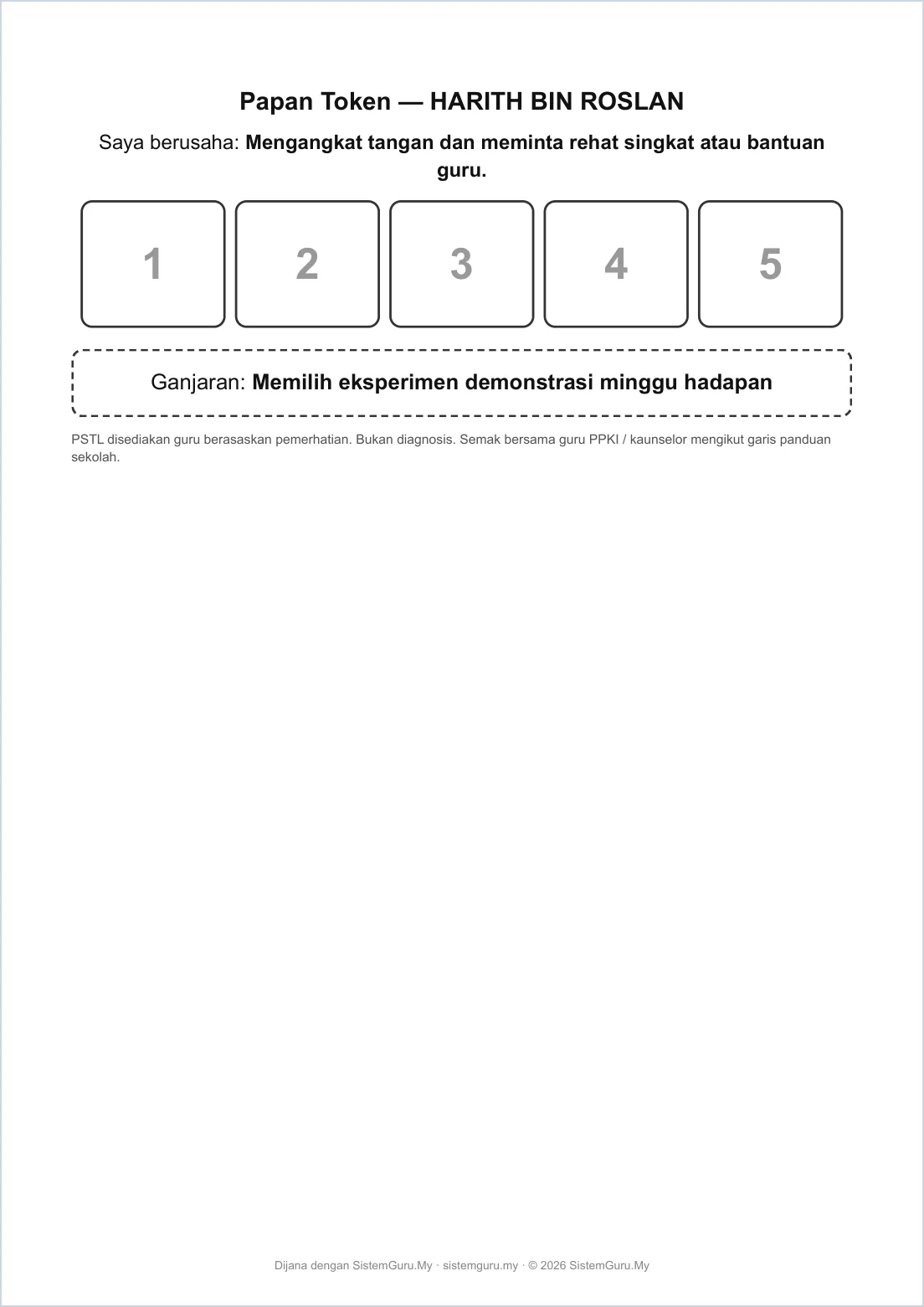
Muka 2 — papan token untuk murid.
-
Langkah 11 Laporan kelas
Paparan Laporan kelas menghasilkan ringkasan sahsiah kelas (365 hari): bilangan catatan ikut bulan & kategori, dan ringkasan setiap murid. Untuk laporan yang akan dikongsi, pilih Paparan nama = Inisial atau Nombor.
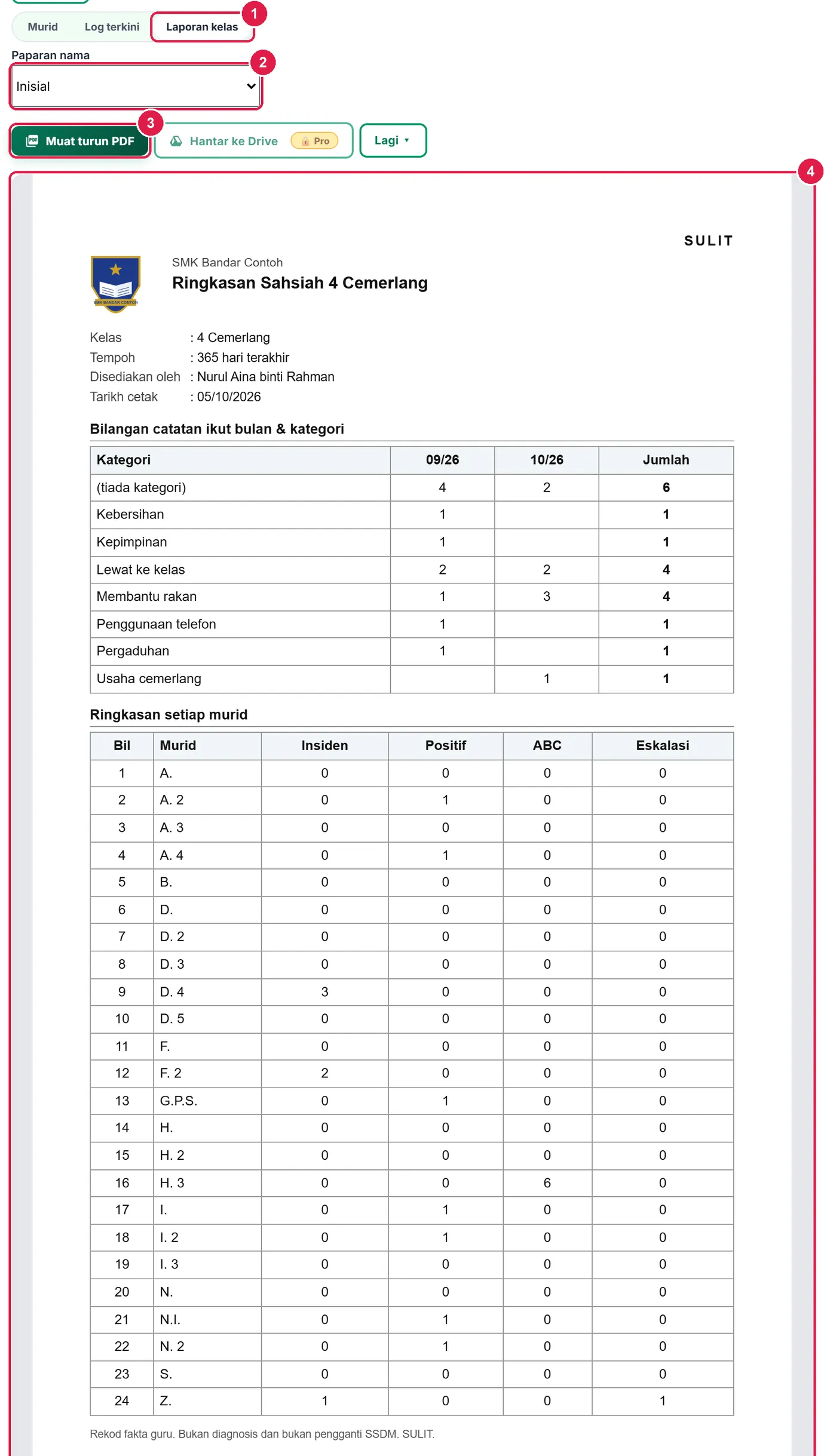
- Laporan kelas.
- Paparan nama.
- Muat turun PDF.
- Pratonton.
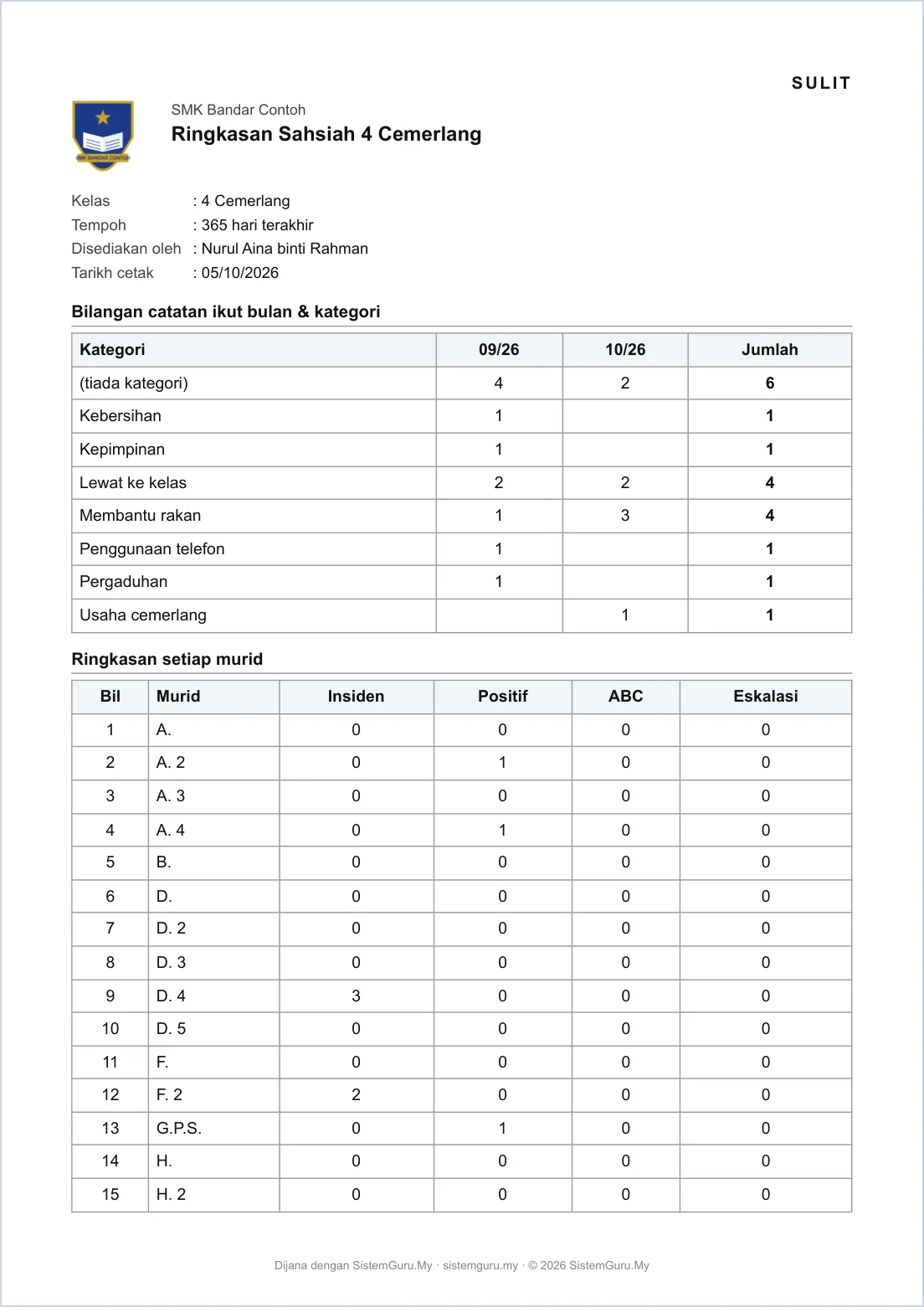
PDF laporan kelas (inisial).
-
Langkah 12 Tetapan kategori
Tetapan kategori (bawah skrin kelas) menyenaraikan kategori insiden dan positif. Kategori lalai ialah contoh, bukan kod SSDM — sunting ikut dasar sekolah, tandakan Eskalasi, + Tambah atau buang (✕), kemudian Simpan.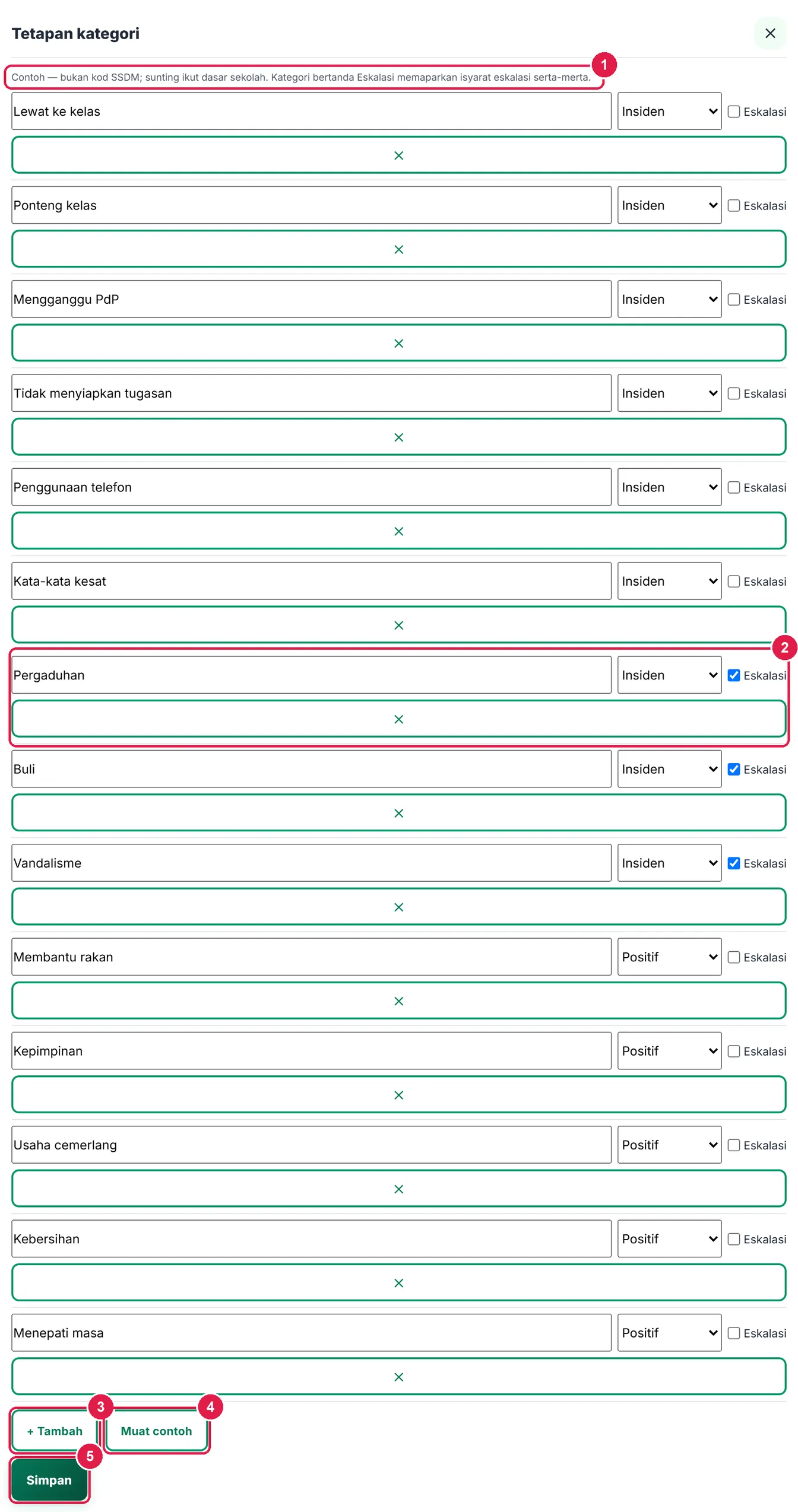
- Nota kategori contoh.
- Kategori bertanda Eskalasi.
- + Tambah.
- Muat contoh.
- Simpan.
-
Langkah 13 Hak padam (PDPA)
Di skrin murid, Padam semua rekod murid ini memadam semua catatan, ABC dan PSTL murid itu — taip PADAM untuk mengesahkan. Di skrin kelas, Padam rekod murid yang telah keluar membuang catatan murid yang tiada lagi dalam Senarai Murid. Pelayan juga memadam sendiri rekod 1 tahun selepas murid keluar.
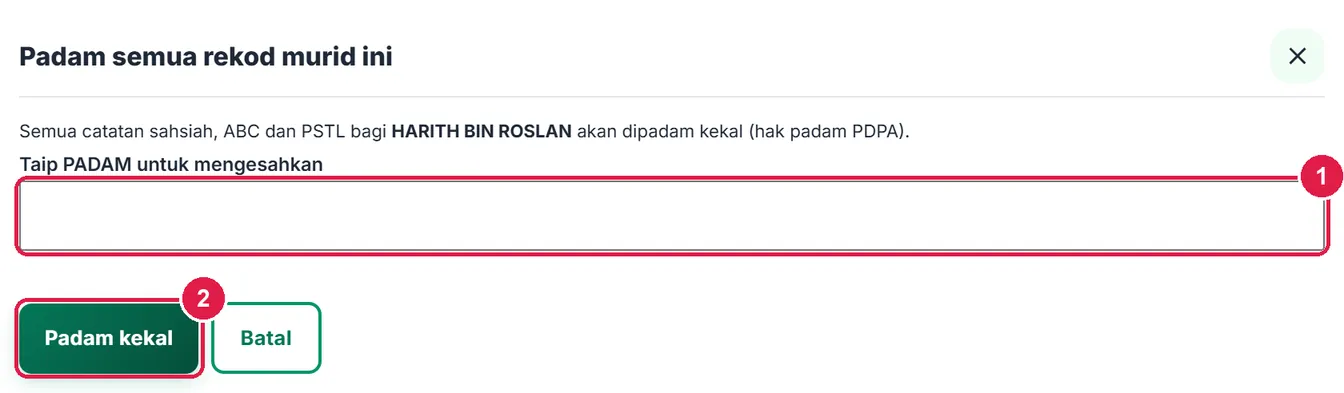
- Taip PADAM.
- Padam kekal.
ProAI neutral & Google Drive
Ultra mendapat semua ciri Pro.
Nombor merah pada setiap gambar sepadan dengan senarai di bawahnya. Klik atau ketik gambar untuk melihatnya dalam saiz penuh.
-
Langkah 1 Neutralkan catatan dengan AI (salin-tampal)
Tulis catatan seperti biasa, kemudian buka Neutralkan dengan AI, tekan 1 · Salin prompt, tampal ke AI pilihan anda, salin jawapan ke kotak kedua dan tekan 3 · Proses jawapan. Nama murid dalam prompt ditukar kepada label (Murid A/B…) — nama yang dikongsi beberapa murid (cth dua “Danial”) ditukar kepada “Murid” supaya tiada salah padan.
Cadangan bertanda Draf AI dan tidak diterima automatik: tekan Guna untuk menggantikan catatan fakta, atau Abaikan. Jika hasil AI masih mengandungi label/diagnosis, app memberi amaran dan butang menjadi Guna & sunting.
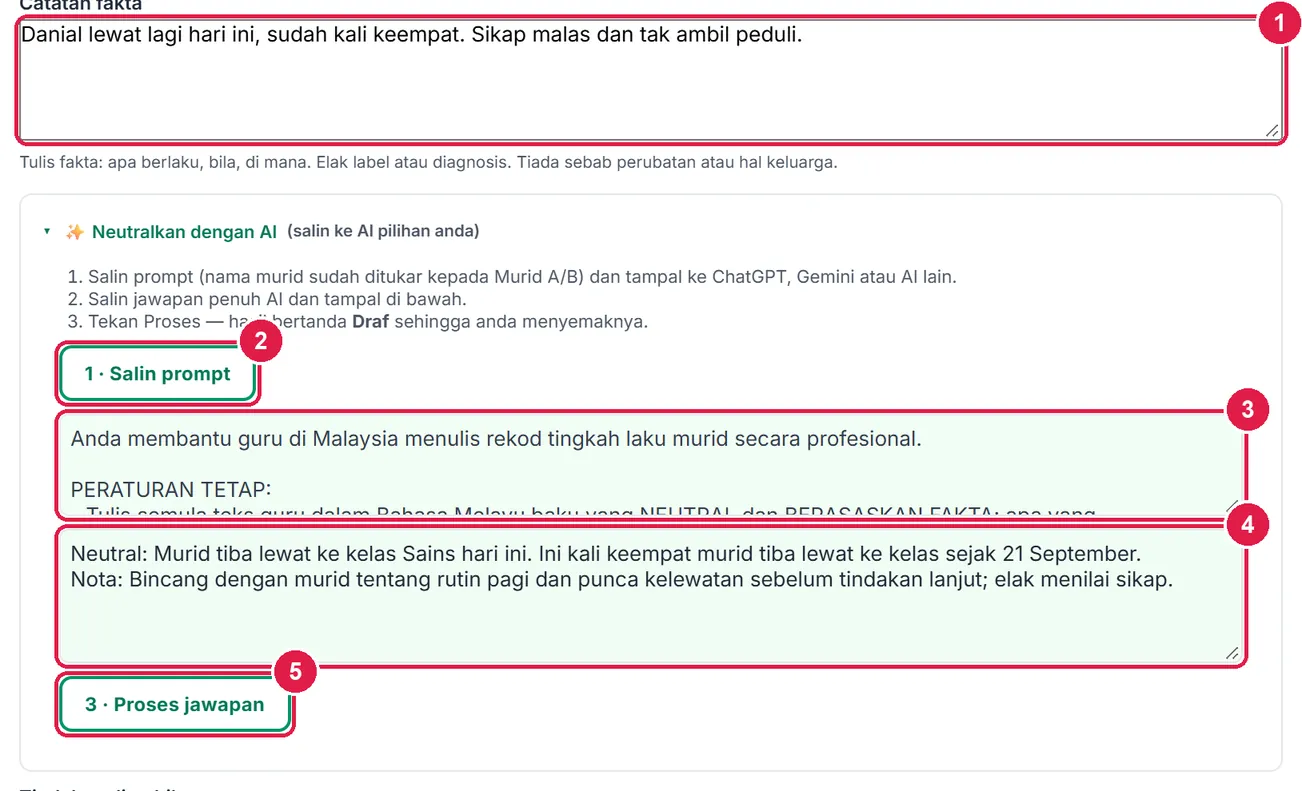
- Catatan asal (ada label).
- 1 · Salin prompt.
- Prompt (nama ditopeng).
- Jawapan AI.
- 3 · Proses jawapan.
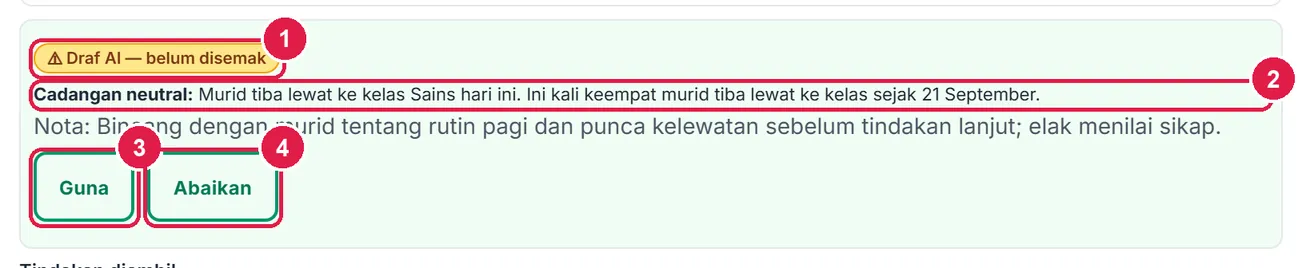
- Lencana Draf AI.
- Cadangan neutral (fakta sahaja).
- Guna.
- Abaikan.
-
Langkah 2 Google Drive (PDF SULIT)
Hantar ke Drive pada laporan kes, laporan kelas atau PSTL menghantar PDF (bukan dokumen boleh sunting) ke SistemGuru.My/Tools/Rekod Sahsiah & Tingkah Laku — tanpa salinan automatik Ultra. Hantaran semula mengemas kini fail yang sama.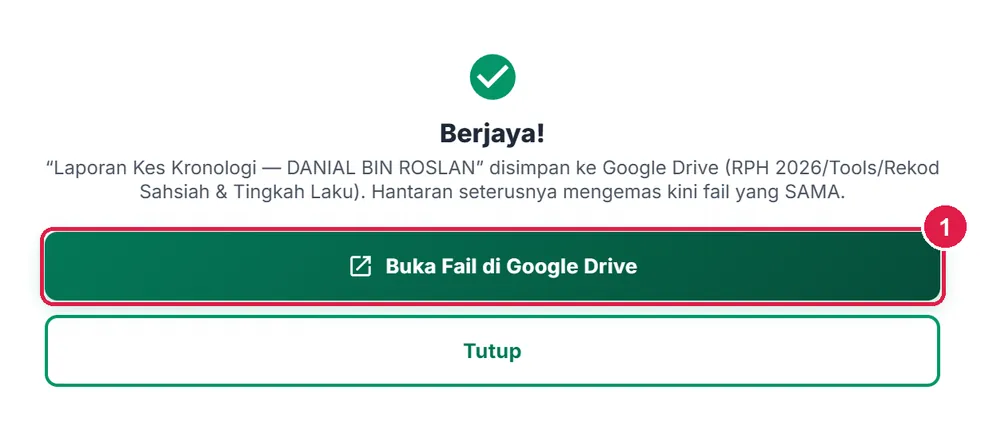
- Buka Fail di Google Drive.
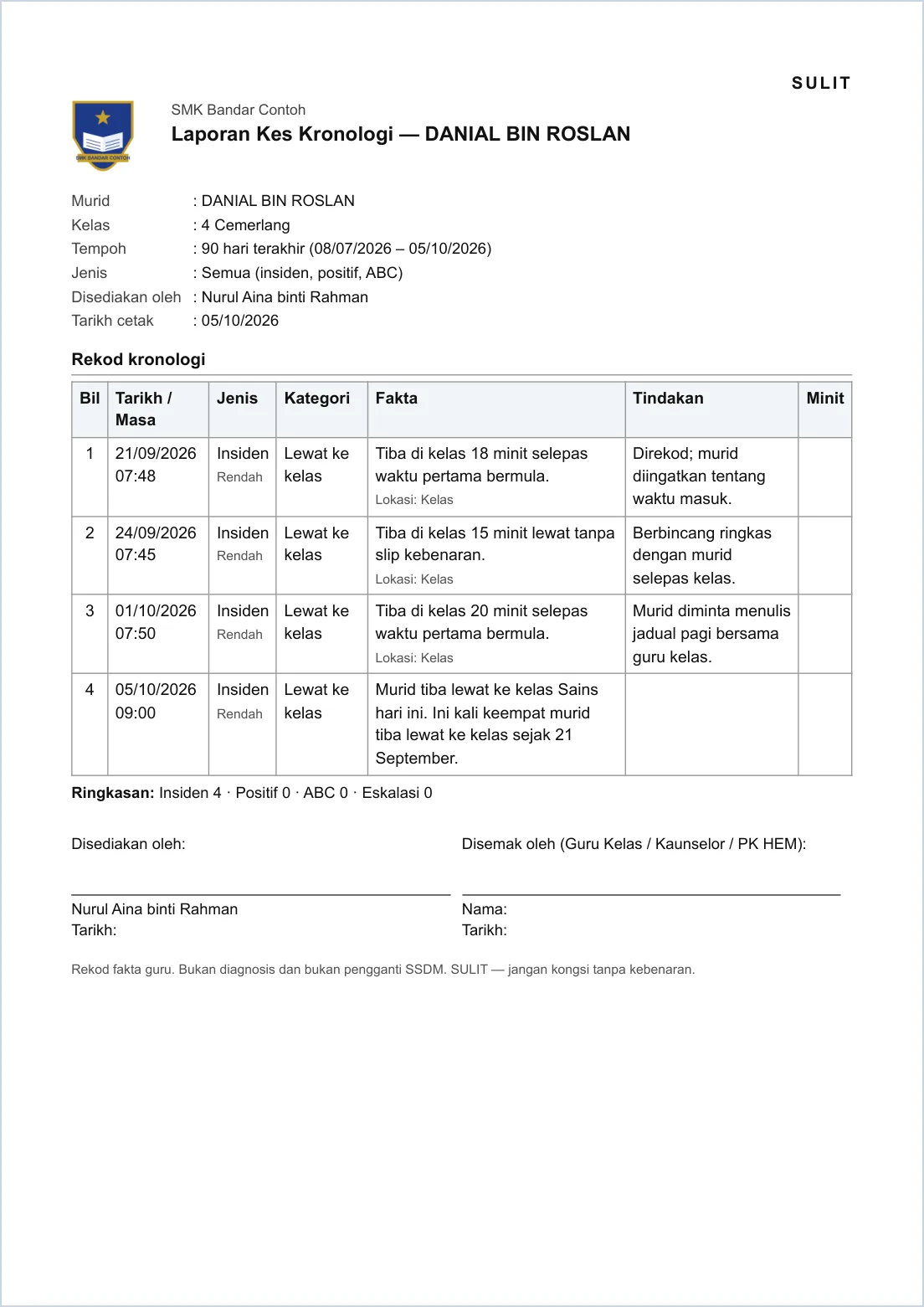
Pro/Ultra: tanpa nota kaki.
UltraAI terus
Tanpa salin-tampal.
Nombor merah pada setiap gambar sepadan dengan senarai di bawahnya. Klik atau ketik gambar untuk melihatnya dalam saiz penuh.
-
Langkah 1 AI terus
Pada Ultra, Neutralkan dengan AI menjana terus tanpa salin-tampal; baki AI bulan ini dipapar di sebelah butang. Semakan label/diagnosis dan butang Guna sama seperti Pro.
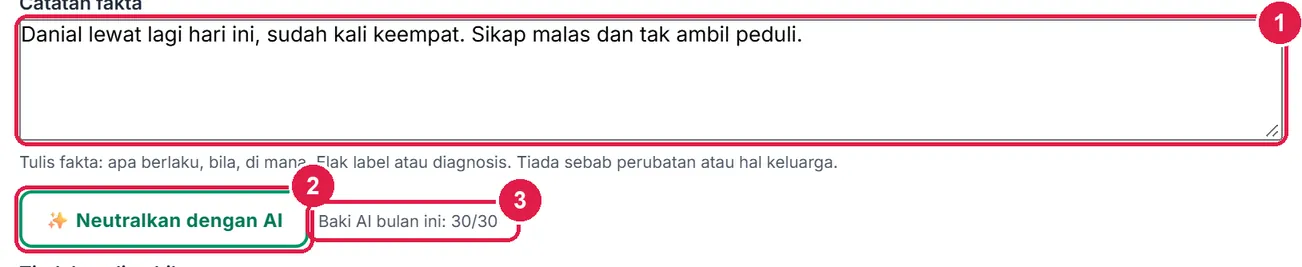
- Catatan asal.
- Neutralkan dengan AI.
- Baki AI.
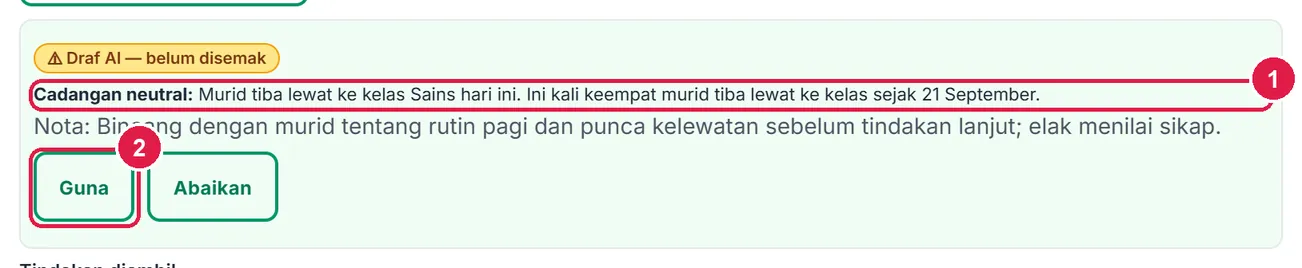
- Cadangan neutral.
- Guna.
Maklumat penting
- PDPA: medan minimum (fakta sahaja), pemilik sahaja, padam per murid, padam murid yang telah keluar, dan auto padam 1 tahun selepas murid keluar. Draf tetingkap Catat tidak disimpan.
- Isyarat eskalasi = kategori bertanda eskalasi ATAU 3 insiden kategori sama dalam 30 hari. Ia peringatan untuk guru — keputusan tindakan ikut tatacara sekolah.
- Kategori, lokasi, anteseden dan akibat lalai ialah contoh — bukan kod SSDM.
- Profil Murid boleh membuka terus garis masa seorang murid (fokus murid).
Betul vs Salah
Berdasarkan cara sebenar app berfungsi.
Betul
“Tiba di kelas 20 minit selepas waktu pertama bermula.”
Salah
“Murid malas dan tak peduli.”
Sebab: Rekod sahsiah mesti fakta yang boleh diperhati; label dan penilaian sikap tidak membantu dan berisiko dalam laporan.
Betul
Rekod hanya fakta tingkah laku dan tindakan.
Salah
Menulis diagnosis (cth ADHD, autisme) atau masalah keluarga dalam catatan.
Sebab: Diagnosis hanya oleh profesional; app menandakan perkataan label/diagnosis dalam hasil AI.
Betul
Rekod perlakuan positif juga.
Salah
Hanya merekod insiden.
Sebab: Garis masa yang seimbang membantu perbincangan dengan ibu bapa dan Jawatankuasa.
Betul
Guna inisial / nombor kes dalam minit JK.
Salah
Menulis nama penuh murid dalam minit mesyuarat.
Sebab: Minit diedarkan kepada ahli JK; pautan sudah menghubungkan catatan kepada minit.
Soalan lazim
Adakah ini menggantikan SSDM?
Tidak. Ia rekod kerja guru kelas; ikut tatacara disiplin dan sistem rasmi sekolah.
Siapa boleh melihat catatan?
Hanya anda (pemilik akaun). PDF bertanda SULIT.
Adakah nama murid dihantar ke AI?
Tidak. Nama ditukar kepada label sebelum dihantar; hasil AI tidak diterima automatik.
Bila rekod dipadam?
Bila anda memadamnya, atau secara automatik 1 tahun selepas murid keluar daripada senarai anda.
Tool berkaitan
- Pencatat Minit — minit JK Disiplin/Buli (SULIT) yang dipautkan.
- Log Sesi Kaunseling Sulit — rujukan murid kepada kaunselor.
- Fail Kelas Digital — carta organisasi & pelan tempat duduk kelas.