Cara daftar murid dan buka Portal Murid
Satu senarai murid untuk semua modul, kemudian kod kelas dan PIN supaya murid boleh membaca nota, menjawab latihan dan melihat rekod sendiri — tanpa akaun atau e-mel murid.
Sebelum anda mula
Halaman Murid memerlukan Jadual Waktu sahaja. Siapkan yang bertanda Wajib dahulu.
- WajibJadual WaktuSetiap kelas dalam Jadual Waktu menjadi satu kad di halaman Murid secara automatik (
pmKelasSenaraimembaca jadual anda). Kelas yang tiada dalam jadual tidak muncul — kecuali sudah ada murid atau kod portal. - WajibSenarai nama murid setiap kelasDaripada senarai kelas sekolah, APDM atau Excel — untuk ditampal. No. KP tidak diperlukan dan tidak disimpan.
- PilihanNota & LatihanHanya untuk apa yang murid baca dan jawab di portal. Portal tetap boleh dibuka tanpanya (murid melihat Kehadiran dan Keputusan).
- ProSambungan Google DriveHanya untuk Hantar ke Drive senarai nama dan penghantaran latihan.
Apa yang berbeza ikut pelan
Senarai murid, kod kelas, PIN dan portal sama bagi semua pelan. Bezanya hanya pada Google Drive dan dari mana nota/latihan datang.
| Ciri Murid & Portal Murid | Percuma | Pro | Ultra |
|---|---|---|---|
| Daftar murid ikut kelas · tampal senarai pukal · Tag kelas | Ya | Ya | Ya |
| Kod kelas & PIN · cetak senarai PIN | Ya | Ya | Ya |
| Tab Kehadiran, Rekod PBD dan Latihan (siapa belum hantar) | Ya | Ya | Ya |
| Hantar Nota & Latihan tulisan sendiri ke Portal Murid | Ya | Ya | Ya |
| Senarai nama / penghantaran latihan: Muat turun PDF, Word, Excel | Ya | Ya | Ya |
| Hantar ke Drive (senarai nama, penghantaran latihan) | Pro | Ya | Ya |
| Nota & Latihan daripada Bank kongsi (untuk dihantar ke portal) | — | Ya | Ya |
| Nota & Latihan dijana AI dan dihantar terus dari kad kelas hari ini | — | — | Ya |
Kenali halaman Murid
Lima tab, satu kad bagi setiap kelas.

- Senarai Murid — daftar murid ikut kelas (panduan ini).
- Kehadiran — Buku Kehadiran Kelas (lihat Kehadiran).
- Rekod PBD — murid mana belum ada TP (lihat Profil Murid).
- Latihan — siapa sudah / belum hantar latihan portal.
- Portal Murid — kod kelas & PIN.
- Butang setiap kelas.
Semua pelanDaftar murid setiap kelas
Daripada kad kelas kosong hingga senarai yang disimpan. Contoh: 26 murid 4 Bestari ditampal sekali gus.
Nombor merah pada setiap gambar sepadan dengan senarai di bawahnya. Klik atau ketik gambar untuk melihatnya dalam saiz penuh.
-
Langkah 1 Buka halaman Murid
Tekan Murid di menu kiri (di telefon: Guru pada bar bawah › Murid). Tab pertama, Senarai Murid, memaparkan satu kad bagi setiap kelas dalam Jadual Waktu anda — walaupun belum ada seorang murid pun. Anda tidak menaip nama kelas di sini.
Kiraan di bawah tajuk menyebut Belum ada murid didaftarkan. Mulakan dengan kelas pertama.
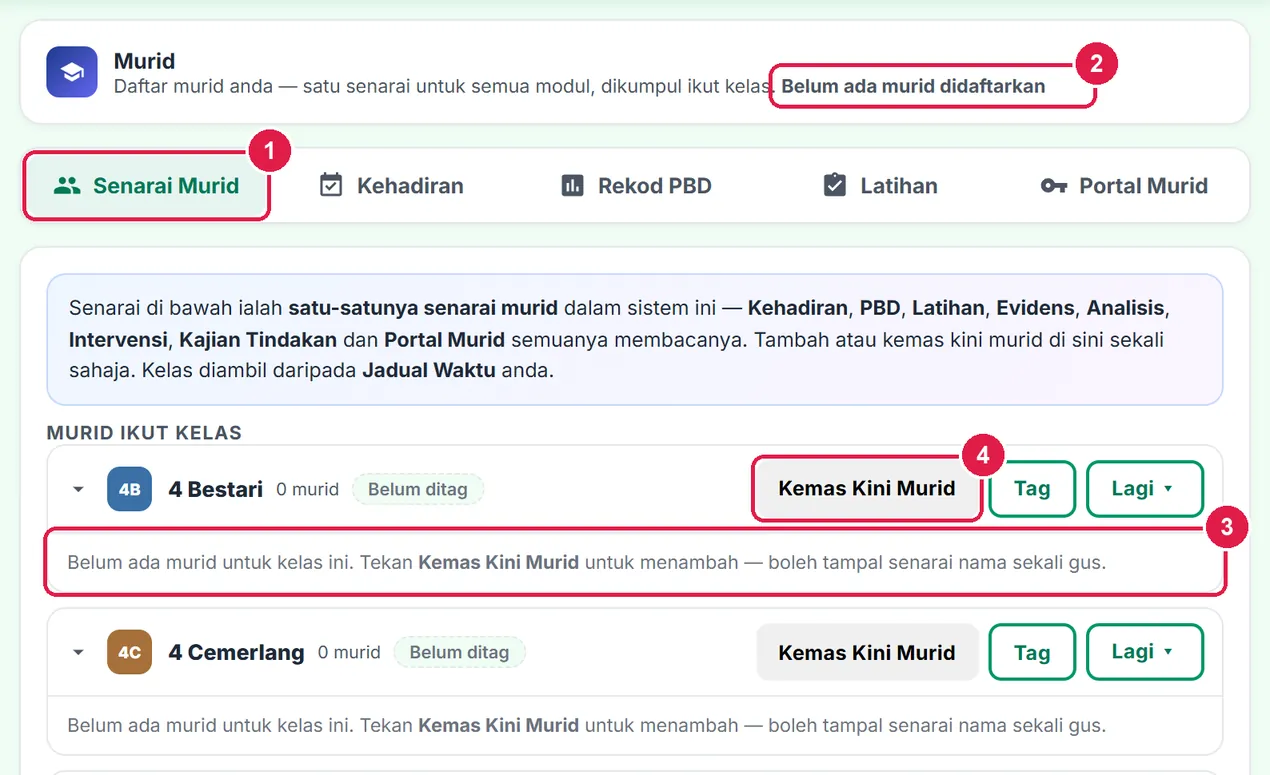
- Tab Senarai Murid.
- Kiraan murid & kelas.
- Kelas tanpa murid — mesej panduan.
- Kemas Kini Murid — buka senarai kelas ini.
-
Langkah 2 Tampal senarai nama sekali gus
Tetingkap Urus Murid — 4 Bestari terbuka. Bagi kelas 25–40 murid, cara paling cepat ialah menampal: buka Lagi (Tampal senarai nama (pukal) · Buang semua), salin lajur nama daripada Excel atau senarai kelas sekolah, dan tampal dalam kotak itu.
- Satu murid satu baris. Nombor di depan (
1.,2)) dan bullet dibuang sendiri. - Jantina boleh ditambah selepas
|, TAB atau;—L/P,Lelaki/Perempuan. - Lajur nombor lain (cth No. KP daripada APDM) diabaikan dan tidak disimpan.
- Nama yang sudah ada dalam senarai dilangkau, jadi tertampal dua kali tidak menggandakan murid.
Tekan Tambah dari Tampal. Mesej "26 murid ditambah ke senarai" muncul — belum disimpan lagi.

- + Tambah Murid — satu baris kosong (untuk seorang dua murid).
- Lagi — Tampal senarai nama (pukal) · Buang semua.
- Kotak tampal: satu murid satu baris,
Nama | L. - Tambah dari Tampal.
- Satu murid satu baris. Nombor di depan (
-
Langkah 3 Semak nama, jantina dan susunan
Setiap murid kini satu baris yang boleh disunting. Betulkan ejaan terus dalam kotak nama. Ejaan ini penting: murid menaip nama yang sama untuk masuk ke Portal Murid.
Susunan baris menjadi susunan murid di Kehadiran, PBD, Evidens dan senarai cetak. Tekan ✕ untuk membuang murid yang tersalah tampal.
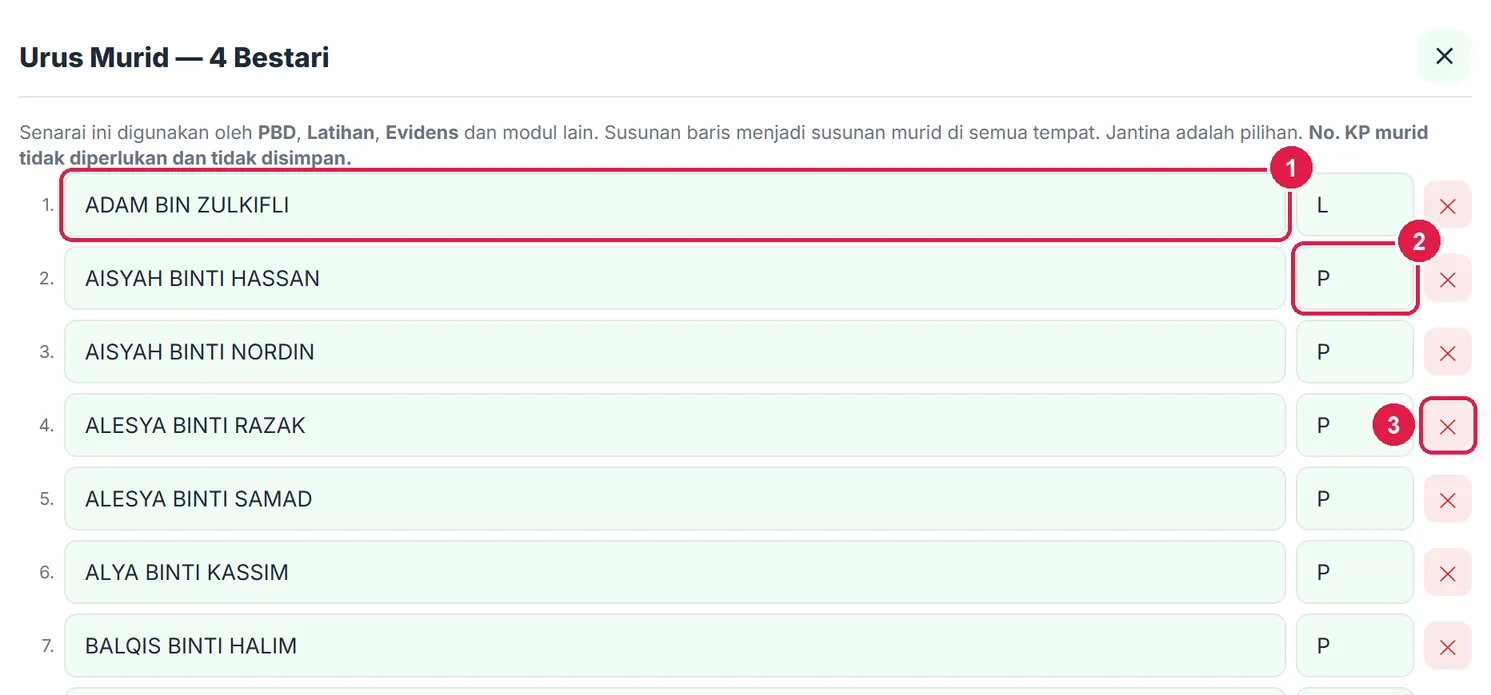
- Nama penuh — boleh disunting.
- Jantina — L / P (pilihan).
- ✕ — buang baris ini.
-
Langkah 4 Simpan Senarai
Tatal ke bawah dan tekan Simpan Senarai. Mesej "26 murid disimpan untuk 4 Bestari" muncul dan tetingkap ditutup. Ulang Langkah 2–4 bagi setiap kelas lain.
Batal membuang semua perubahan dalam tetingkap ini — tiada apa disimpan sehingga Simpan Senarai ditekan.
- + Tambah Murid.
- Lagi — termasuk Buang Semua Murid (berhati-hati).
- Simpan Senarai.
-
Langkah 5 Semak senarai kelas
Kad kelas kini menyenaraikan murid bernombor dengan kiraan L dan P. Kiraan di atas menjadi 75 murid · 3 kelas. Setiap nama ialah pautan ke Profil Murid.
Tekan tajuk kelas (anak panah) untuk melipat senarai yang panjang.
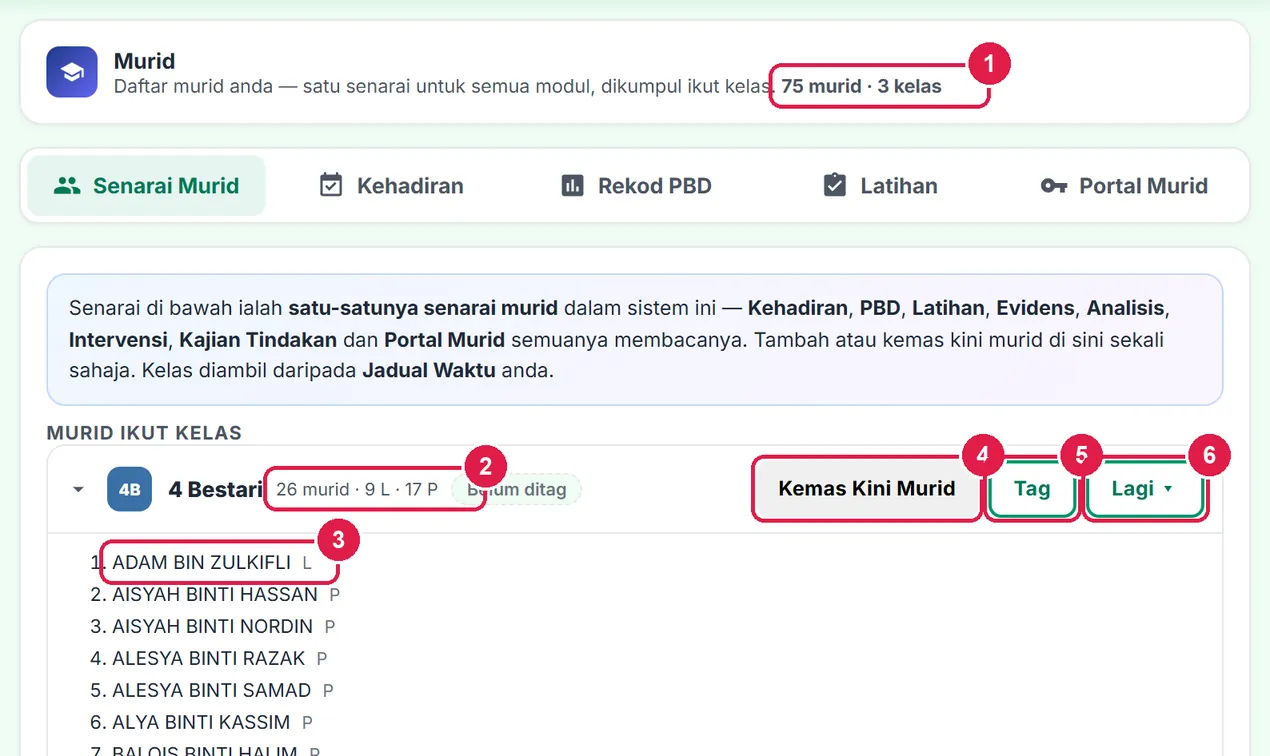
- Kiraan keseluruhan.
- Kiraan murid & jantina kelas ini.
- Nama murid — ketik untuk Profil Murid.
- Kemas Kini Murid — tambah, buang, betulkan.
- Tag — tingkatan & subjek kelas (pilihan).
- Lagi ▾ — Naik / Pindah Kelas, Senarai nama (PDF / Drive / Excel).

- Tajuk kelas — ketik untuk buka / lipat.
-
Langkah 6 Tag kelas (pilihan)
Kelas yang ada dalam Jadual Waktu tidak perlu ditag — tingkatan dan subjeknya sudah diketahui. Tag berguna bagi kelas yang tiada dalam jadual anda (kelas ganti, kelas tambahan, kelas peperiksaan): setiap subjek yang ditag muncul sebagai kad PBD bagi kelas itu.
Pilih Tingkatan / Tahun, pilih subjek dan tekan Tambah, kemudian Simpan Tag. Cip tag muncul di sebelah nama kelas (menggantikan "Belum ditag").
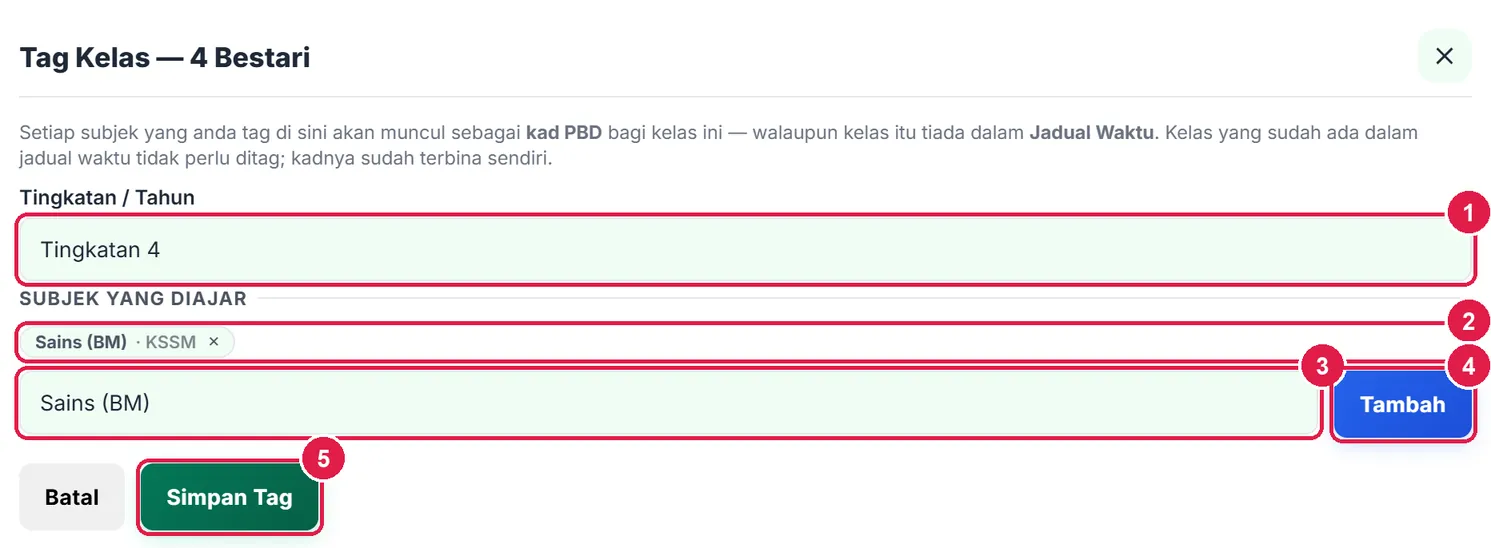
- Tingkatan / Tahun.
- Subjek yang sudah ditag (✕ untuk buang).
- Pilih subjek.
- Tambah.
- Simpan Tag.
Semua pelanKod kelas & PIN
Dua tekan bagi setiap kelas, kemudian cetak. Tiada akaun murid, tiada e-mel.
Nombor merah pada setiap gambar sepadan dengan senarai di bawahnya. Klik atau ketik gambar untuk melihatnya dalam saiz penuh.
-
Langkah 1 Buka tab Portal Murid dan Jana Kod
Tekan tab Portal Murid. Setiap kelas satu baris: bilangan murid, kod kelas, bilangan murid yang ada PIN, dan Status. Butang di hujung baris sentiasa langkah seterusnya — mula-mula Jana Kod.
Alamat portal murid tertera dalam kotak biru: sistemguru.my/murid.html. Di telefon, setiap kelas dipaparkan sebagai kad (lihat langkah terakhir bahagian ini).
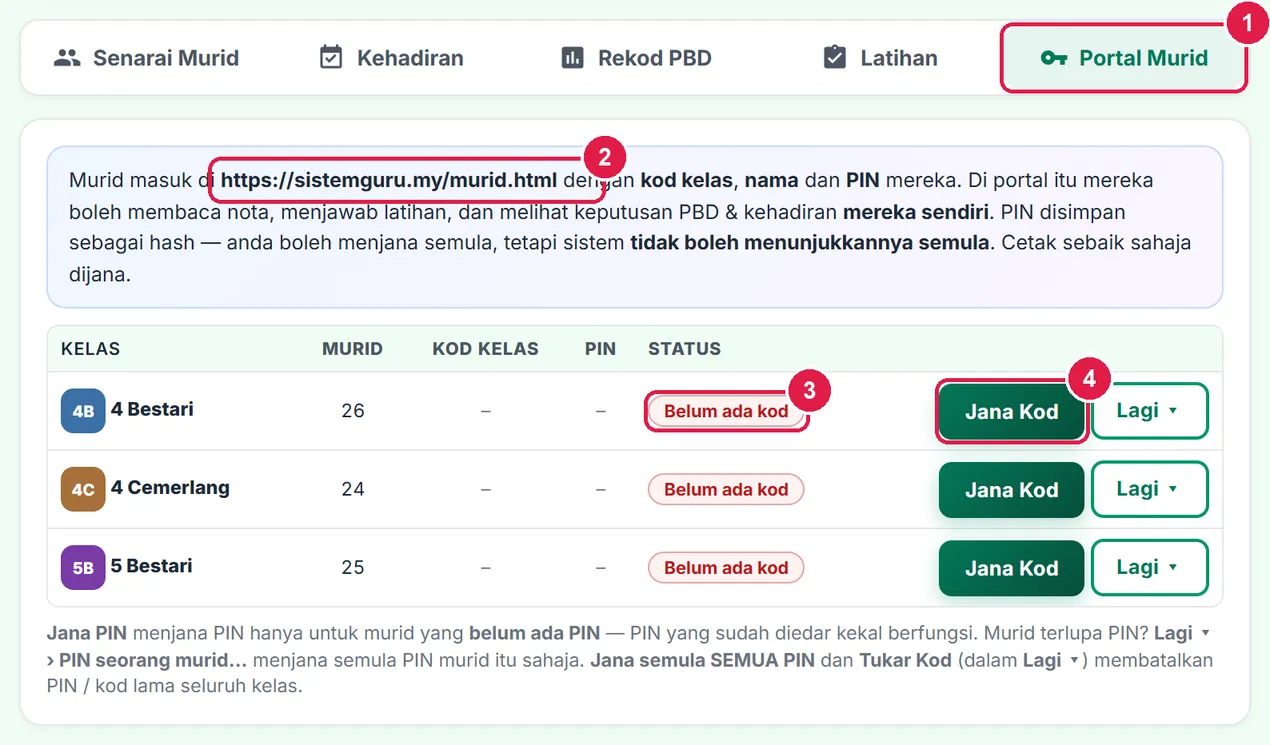
- Tab Portal Murid.
- Alamat yang murid buka.
- Status — Belum ada kod.
- Jana Kod.
-
Langkah 2 Jana PIN kali pertama — semua murid kelas
Kod kelas 6 aksara muncul (contoh K7QM2A) — tanpa huruf yang mudah dikelirukan seperti O/0 atau I/1. Status bertukar Belum ada PIN dan butang utama kini Jana PIN.
Tekan Jana PIN. Kali pertama, setiap murid kelas itu mendapat PIN 6 digit sendiri.
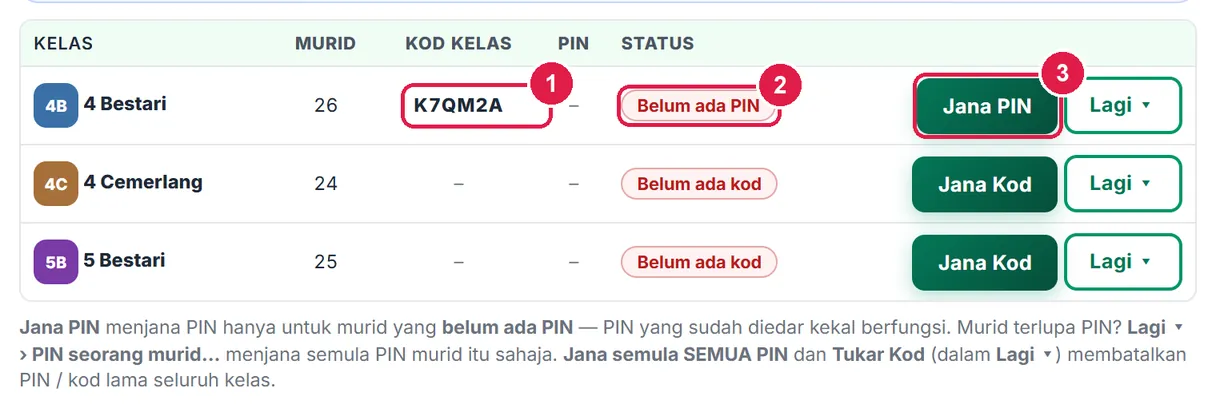
- Kod kelas — sama untuk seluruh kelas.
- Belum ada PIN.
- Jana PIN.
-
Langkah 3 Cetak senarai PIN sekarang
Senarai nama dan PIN dipaparkan di bawah jadual — sekali sahaja. Sistem menyimpan hash PIN, bukan PIN itu sendiri, jadi ia tidak boleh dipaparkan semula selepas anda meninggalkan halaman ini.
Tekan Muat turun PDF (atau Lagi ▾ › Word / Cetak). Bar ini sengaja tanpa Hantar ke Drive: PIN ialah kelayakan log masuk murid dan tidak patut disimpan dalam folder Drive yang mungkin dikongsi.
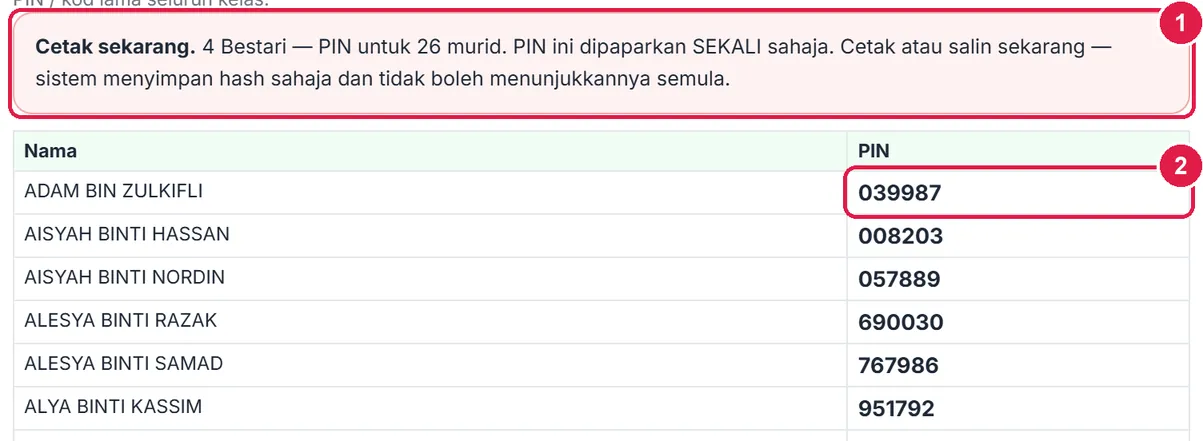
- Cetak sekarang — PIN dipaparkan sekali sahaja.
- PIN 6 digit setiap murid.

- Muat turun PDF.
- Lagi ▾ — Word, Cetak, PDF terus, Kepala dokumen.
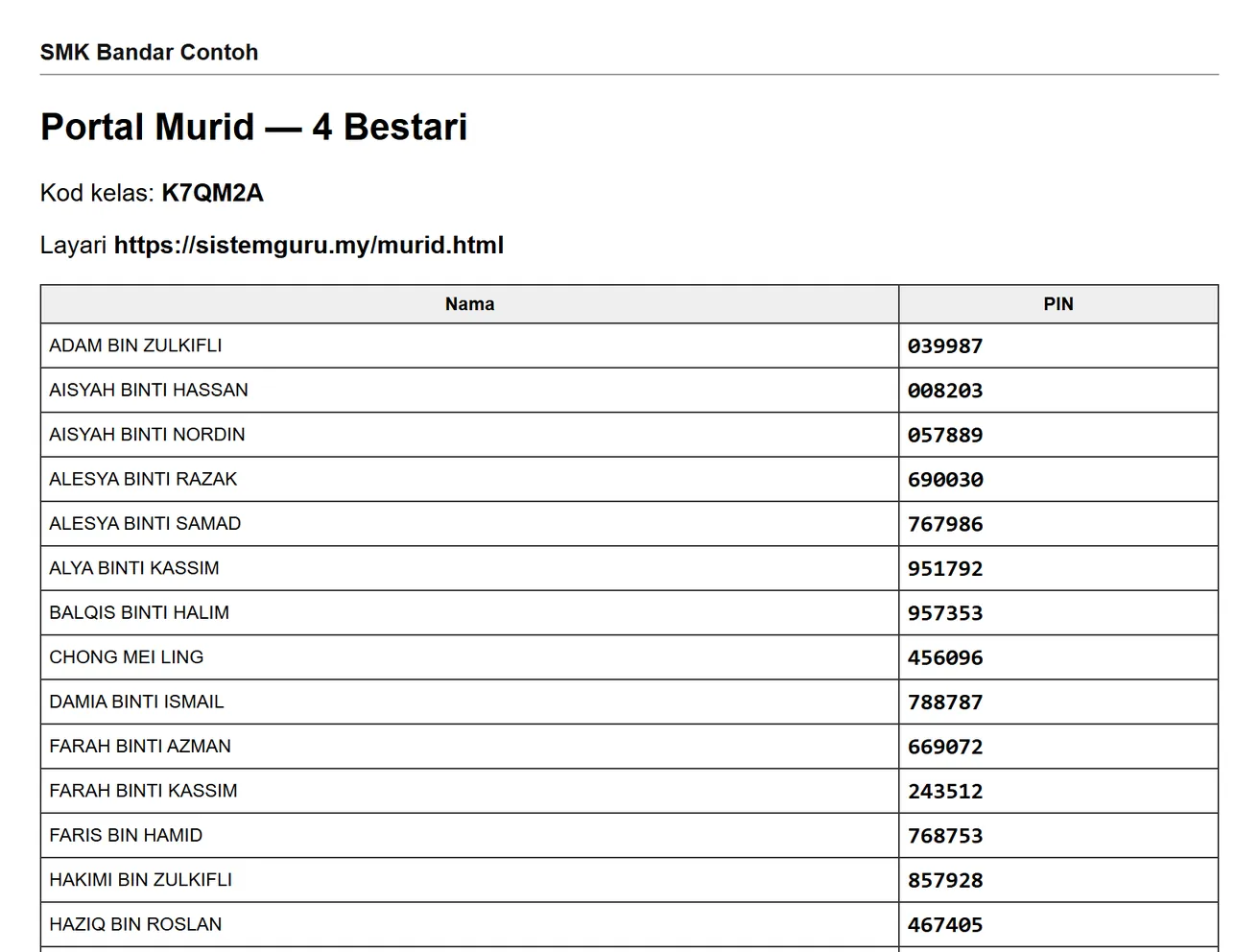
Potong ikut baris dan beri setiap murid keratannya sendiri — atau tampal di buku latihan murid.
-
Langkah 4 Kelas Sedia — dan menu Lagi
Status bertukar Sedia dan lajur PIN menulis 26/26. Ulang bagi kelas lain.
Tindakan yang jarang diperlukan disorok dalam Lagi ▾:
- Tukar Kod — kod kelas lama berhenti berfungsi (cth kod tersebar ke kelas lain).
- PIN seorang murid… — PIN baharu untuk seorang murid sahaja (cth murid lupa PIN); PIN murid lain kekal.
- Jana semula SEMUA PIN — PIN baharu untuk semua murid kelas itu; PIN lama berhenti dan murid yang sedang log masuk dikeluarkan. App meminta pengesahan dahulu. Cetak dan edar semula selepas itu.
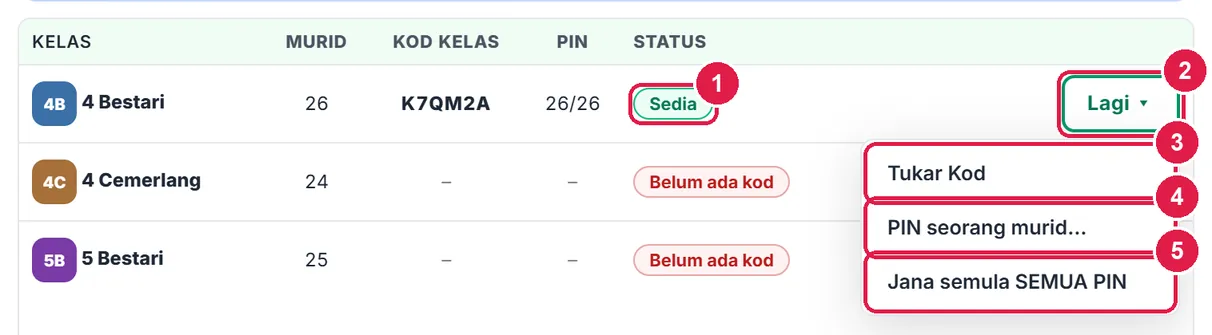
- Sedia — semua murid ada PIN.
- Lagi ▾.
- Tukar Kod.
- PIN seorang murid…
- Jana semula SEMUA PIN.
-
Langkah 5 Murid baharu masuk kelas pertengahan tahun
Tambah murid itu di Senarai Murid › Kemas Kini Murid › + Tambah Murid, kemudian Simpan Senarai. Murid baharu belum ada PIN.
Di tab Portal Murid, status kelas menjadi 1 murid tiada PIN dan butang utama menjadi Jana PIN 1 murid baharu. Tekan butang itu — hanya murid baharu diberi PIN; PIN 26 murid lain tidak berubah, jadi tiada senarai perlu diedar semula.
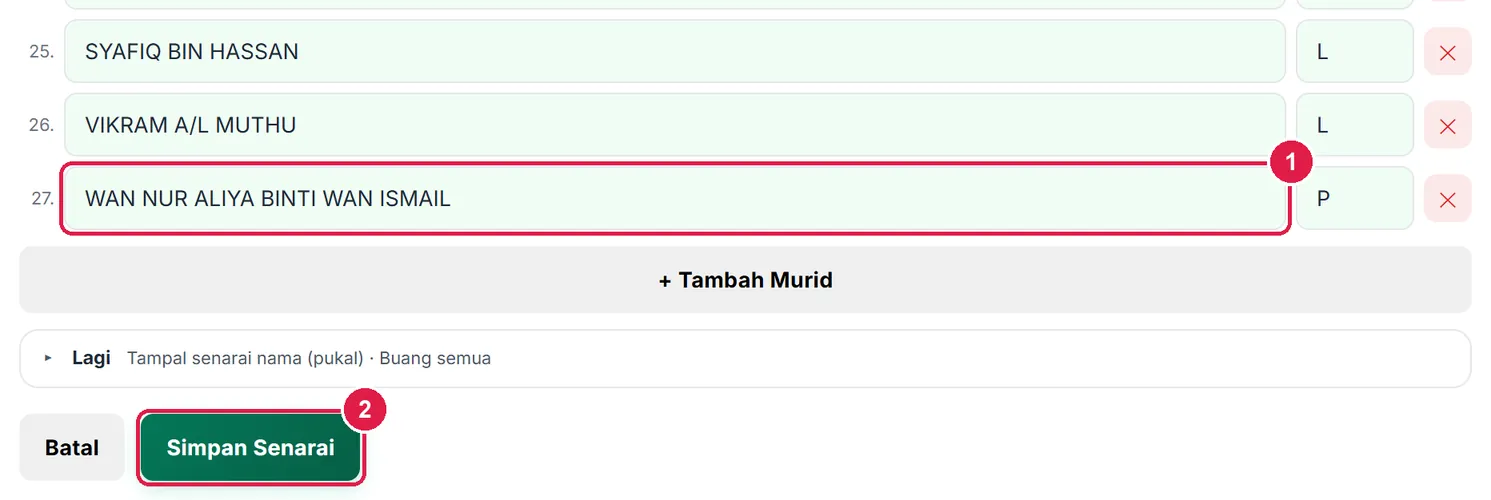
- Nama murid baharu.
- Simpan Senarai.

- 1 murid tiada PIN (PIN 26/27).
- Jana PIN 1 murid baharu — hanya murid tanpa PIN.
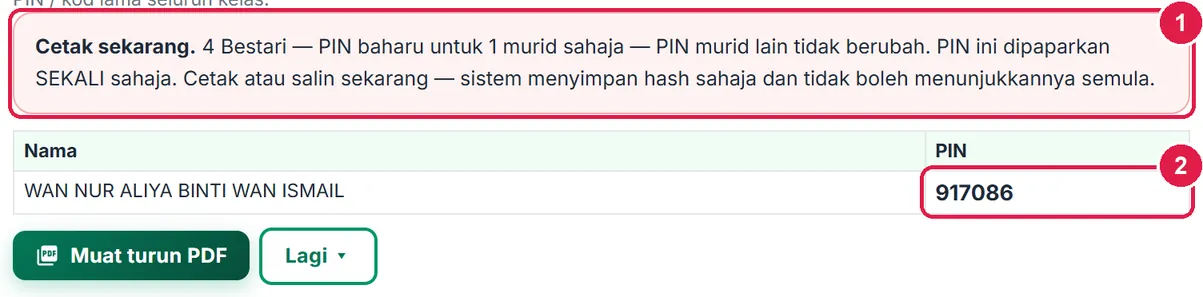
- Skop: 1 murid sahaja — PIN murid lain tidak berubah.
- PIN murid baharu — beri kepadanya sahaja.
-
Langkah 6 Murid terlupa PIN: PIN seorang murid
Tekan Lagi ▾ › PIN seorang murid…. Tetingkap menyenaraikan setiap murid kelas dengan lencana Ada PIN / Tiada PIN. Tekan Jana semula (atau Jana PIN) pada baris murid itu dan sahkan — PIN lama murid itu sahaja berhenti berfungsi. PIN baharu dipaparkan sekali di bawah jadual; cetak atau salin untuk murid itu.
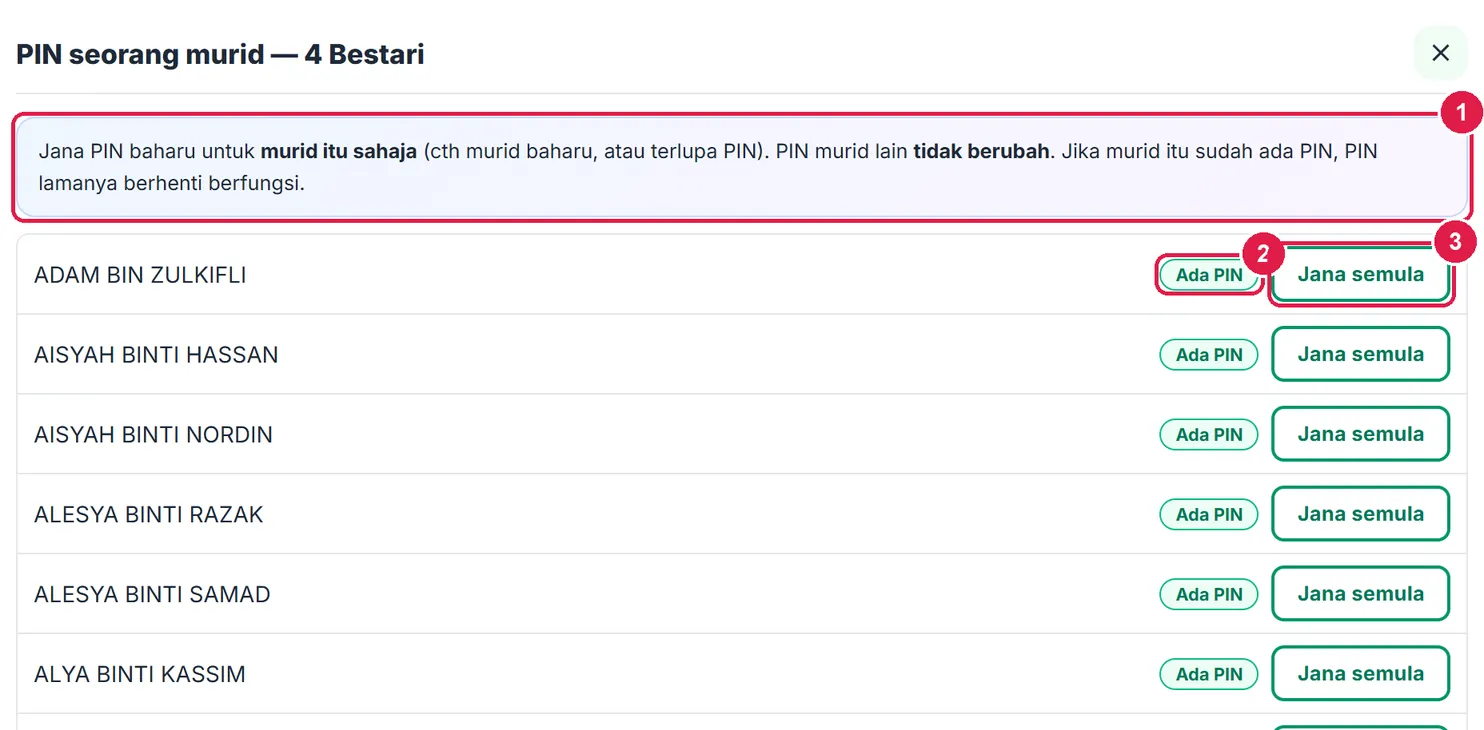
- PIN murid lain tidak berubah.
- Lencana Ada PIN / Tiada PIN.
- Jana semula — PIN baharu untuk murid ini sahaja.
-
Langkah 7 Di telefon: setiap kelas satu kad
Pada skrin kecil, jadual Portal Murid menjadi kad: nama kelas dan status di atas, Murid · Kod · PIN di tengah, dan butang di bawah — tiada leret ke kiri. Menu Lagi ▾ sama seperti di komputer.
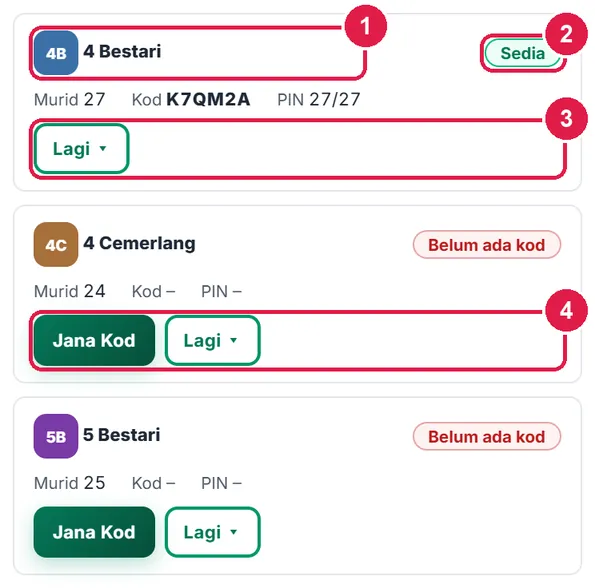
- Nama kelas.
- Status.
- Butang kelas — Lagi ▾.
- Jana Kod bagi kelas yang belum ada kod.
Apa yang murid nampak
Murid membuka sistemguru.my/murid.html di telefon atau komputer.
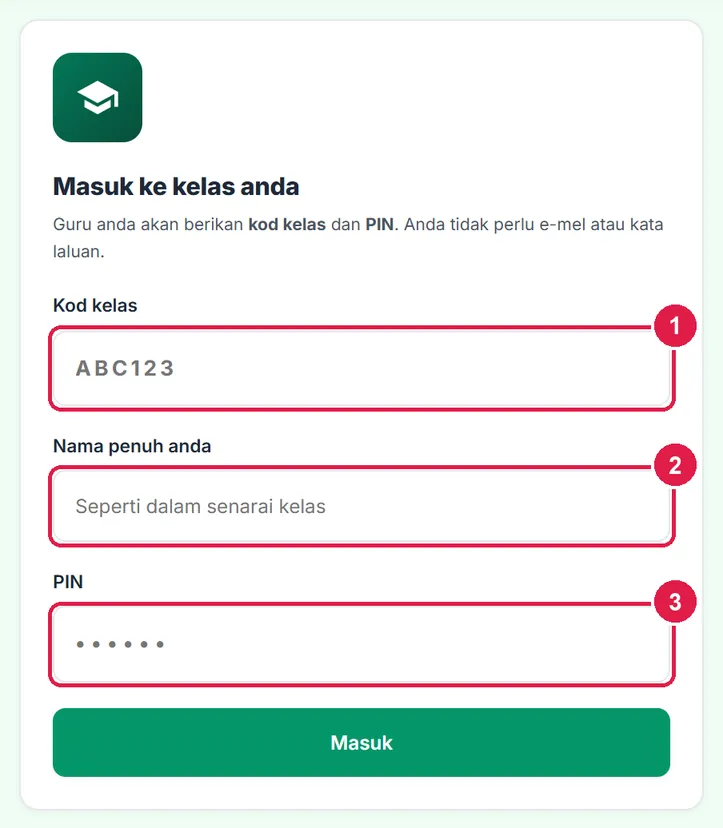
- Kod kelas — daripada anda.
- Nama penuh — seperti dalam senarai kelas.
- PIN 6 digit.
Selepas masuk, murid mendapat enam menu: Utama (hero dengan kedudukan Papan Juara Malaysia, negeri, sekolah dan kelas, tahap XP dan butang Sambung) (satu tugasan seterusnya — latihan belum dijawab yang paling awal tarikh hantarnya, atau nota terbaru), Latihan, Nota, Jelajah (Nota Interaktif, Games dan Inovasi), Juara (Papan Juara) dan Rekod (Keputusan PBD & markah latihan, dan Kehadiran). Murid hanya melihat rekod sendiri; catatan evidens, ulasan SPPB dan label tahap murid tidak pernah dipaparkan. Langkah demi langkah dari sisi murid: Portal Murid (sisi murid).
Semua pelanNota & Latihan ke portal, dan siapa sudah hantar
Pro & Ultra boleh mengambil nota/latihan dari Bank; Ultra menjananya dengan AI. Cara menghantarnya ke kelas sama bagi semua pelan.
Nombor merah pada setiap gambar sepadan dengan senarai di bawahnya. Klik atau ketik gambar untuk melihatnya dalam saiz penuh.
-
Langkah 1 Hantar Nota atau Latihan ke kelas
Nota dan latihan tidak dibina di halaman Murid. Di halaman Nota atau Latihan, setiap baris SK yang sudah ada kandungan mempunyai butang Hantar ke Portal. Tetingkap ini meminta anda memilih kelas penerima — hanya kelas yang mengambil subjek dan tingkatan itu dalam Jadual Waktu.
Tandakan kelas, tekan Hantar ke Portal Murid. Untuk menukar kelas kemudian, butang yang sama bertukar menjadi Ubah Kelas; Tarik Balik menyembunyikannya daripada murid tanpa memadamnya.
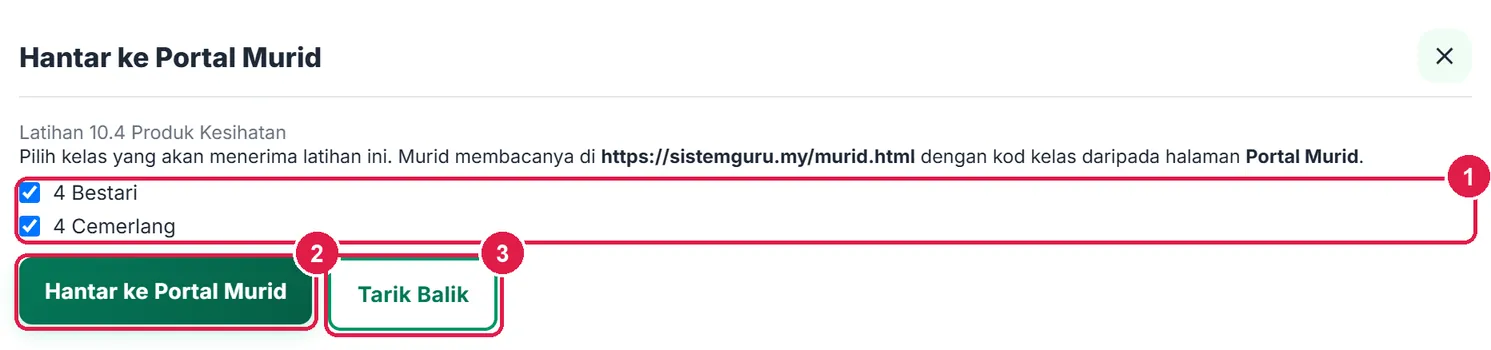
- Kelas penerima (ikut Jadual Waktu).
- Hantar ke Portal Murid.
- Tarik Balik — sembunyikan daripada murid.
-
Langkah 2 Semak siapa belum menghantar
Kembali ke Murid › Latihan dan pilih kelas. Setiap latihan yang dihantar ke kelas itu menjadi satu kad dengan kiraan sudah hantar / jumlah murid dan bar kemajuan. Ketik kad untuk dua senarai: Belum hantar dan Sudah hantar (markah objektif dan tarikh).
Gunakan senarai Belum hantar untuk peringatan di kelas. Murid hanya boleh menghantar setiap latihan sekali; latihan dikunci selepas itu supaya jawapan betul yang dipaparkan tidak boleh disalin semula.
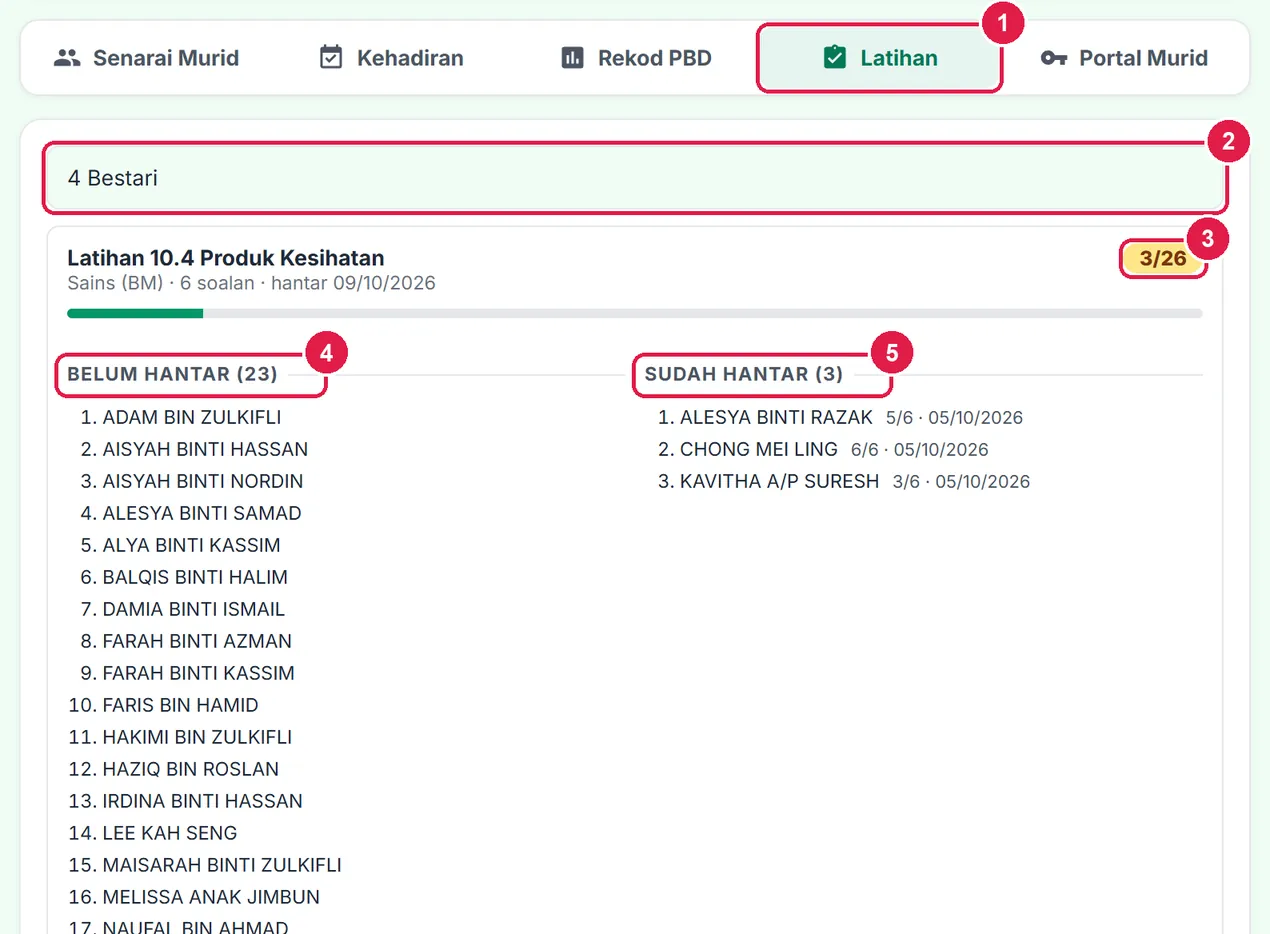
- Tab Latihan.
- Kelas (dikongsi dengan tab Kehadiran & Rekod PBD).
- Kiraan 3/26 sudah hantar.
- Belum hantar.
- Sudah hantar — betul/objektif · tarikh.
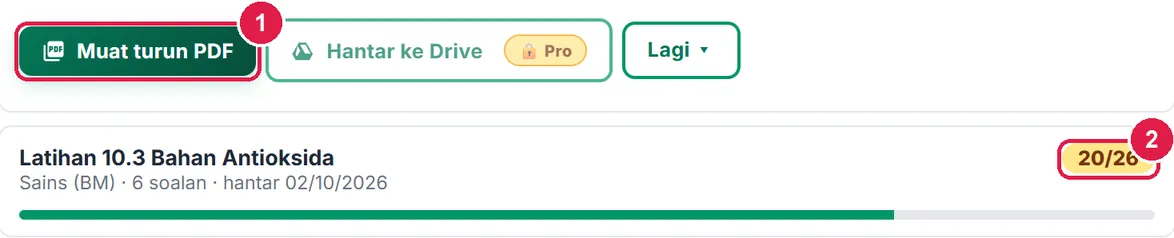
- Muat turun PDF — senarai hantar / BELUM bagi kelas.
- Latihan lain — kiraan berwarna hijau apabila semua sudah hantar.
Keselamatan & had
- Mesej ralat log masuk sama bagi kod, nama atau PIN yang salah — penceroboh tidak tahu bahagian mana yang betul.
- Had percubaan: 10 percubaan gagal bagi satu nama murid dalam 15 minit menyekat nama itu selama 15 minit (had berasingan bagi satu kelas dan satu alamat IP). Murid lain kelas itu tidak terjejas.
- Sesi murid tamat selepas 12 jam, dan Jana semula PIN (seorang murid atau semua) atau Tandakan Tidak Aktif mengeluarkan murid itu serta-merta.
- Murid hanya membaca; ia tidak boleh mengubah data guru. Setiap latihan boleh dihantar sekali (latih tubi daripada Tools boleh diulang).
Betul vs Salah
Berdasarkan cara sebenar app berfungsi.
Betul
Tampal senarai nama sekali di Murid › Senarai Murid, kemudian guna di semua modul.
Salah
Menaip semula nama murid dalam Kehadiran, PBD atau Latihan.
Sebab: Halaman Murid ialah satu-satunya senarai murid; Kehadiran, PBD, Latihan, Evidens, Analisis, Intervensi dan Portal Murid semuanya membacanya.
Betul
Cetak senarai PIN sebaik selepas Jana PIN.
Salah
Menutup halaman dan berharap boleh melihat PIN itu esok.
Sebab: Sistem menyimpan hash PIN sahaja. Jika senarai hilang, satu-satunya jalan ialah Jana semula SEMUA PIN — semua PIN lama kelas itu berhenti berfungsi.
Betul
Murid baharu: tambah di Senarai Murid, kemudian Jana PIN — hanya murid itu diberi PIN. Murid lupa PIN: Lagi ▾ › PIN seorang murid…
Salah
Memberi murid baharu PIN rakan sekelasnya, atau menekan Jana semula SEMUA PIN kerana seorang murid lupa PIN.
Sebab: Satu PIN satu murid. Jana semula SEMUA PIN membatalkan PIN seluruh kelas dan mengeluarkan semua murid yang sedang log masuk.
Betul
Ejaan nama dalam senarai sama seperti yang murid tahu (cth AISYAH BINTI HASSAN).
Salah
Singkatan seperti "Aisyah H." dalam senarai.
Sebab: Murid menaip nama penuhnya untuk masuk; huruf besar/kecil tidak penting, tetapi ejaan mesti sama.
Betul
Murid berpindah: Profil Murid › Lagi › Tandakan Tidak Aktif.
Salah
Memadam nama itu daripada senarai.
Sebab: Kedua-duanya menyembunyikan murid, tetapi Tidak Aktif menyimpan sebab dan tarikh; rekod TP, kehadiran dan evidens kekal untuk laporan.
Panduan berkaitan
- Portal Murid (sisi murid) — masuk dengan kod kelas + PIN, nota, latihan, rekod.
- Profil Murid & Naik Kelas — satu murid, semua modul; pindah, tidak aktif, naik kelas.
- Kehadiran Murid — ambil kehadiran setiap waktu dan Buku Kehadiran Kelas.
- Latihan — bina latihan ikut SK dan hantar ke Portal Murid.