Cara guna Jadual Relief Harian
Import jadual induk sekolah sekali, pilih guru tidak hadir, dan app mencadangkan guru relief yang adil ikut beban, subjek dan kelas — dengan semakan konflik, WhatsApp, imej, slip A5 dan analisis kumulatif. Langkah demi langkah dengan gambar app sebenar.
Sebelum anda mula
Persediaan sekali sahaja: jadual induk. Selepas itu, setiap pagi hanya perlu memilih guru yang tidak hadir.
- ProPelan Pro atau UltraTool ini dikunci bagi Percuma.
- WajibJadual induk sekolah (Excel / aSc)Sumber utama: guru, hari, waktu, kelas dan subjek setiap guru — diimport sekali.
- PilihanJadual Waktu andaUntuk Tambah jadual saya dan Isi daripada Jadual Waktu saya (masa waktu).
- PilihanTakwim sekolahCuti dan peristiwa — hari bukan persekolahan dilangkau. Cuti tambahan boleh ditambah dalam Polisi.
- ProSambungan Google DriveUntuk Hantar ke Drive.
Apa yang berbeza ikut pelan
Jadual Relief Harian ialah tool Pro. Ultra sama seperti Pro bagi tool ini (tiada AI dan tiada salinan automatik kerana dokumen mengandungi nama guru).
| Ciri Jadual Relief | Tetamu | Percuma | Pro | Ultra |
|---|---|---|---|---|
| Buka tool | Log masuk | Pro | Ya | Ya |
| Import jadual induk, guru, waktu, polisi | — | — | Ya | Ya |
| Agihan relief adil, kunci, seret tukar, konflik | — | — | Ya | Ya |
| WhatsApp, imej, PDF, slip A5, Excel, analisis | — | — | Ya | Ya |
| Hantar ke Drive (PDF) | — | — | Ya | Ya |
TetamuPerlu log masuk
Nombor merah pada setiap gambar sepadan dengan senarai di bawahnya. Klik atau ketik gambar untuk melihatnya dalam saiz penuh.
-
Langkah 1 Perlu log masuk (pelan Pro)
Kad Jadual Relief Harian berada di hab Tools › Program & Pentadbiran. Jadual induk dan rekod relief disimpan dalam akaun penyelaras, jadi Tetamu yang menekan kad mendapat tetingkap daftar / log masuk.
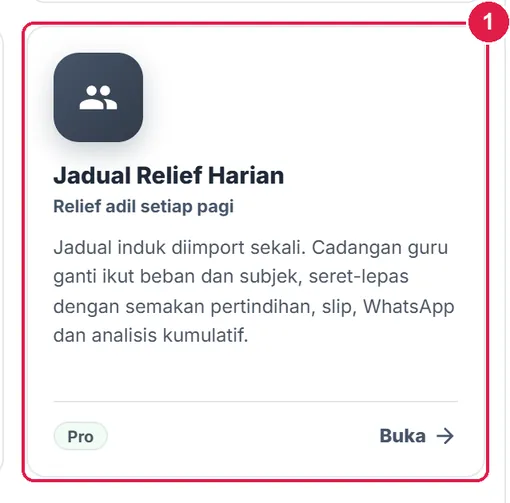
- Kad tool — label pelan.
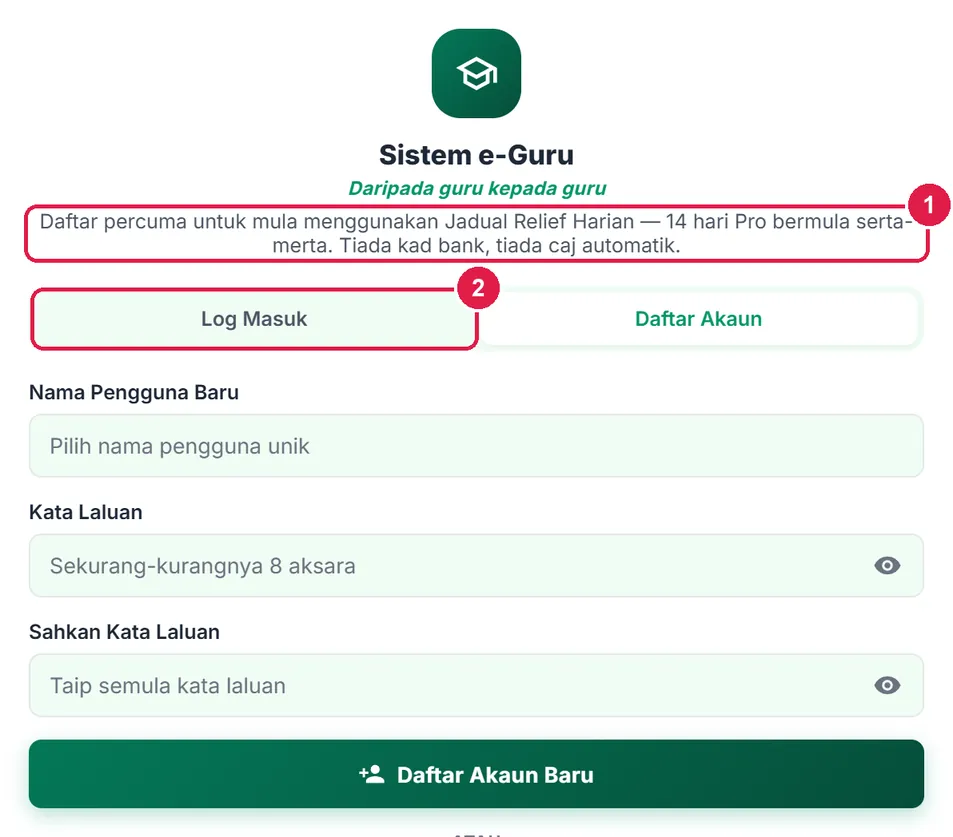
- Tujuan log masuk.
- Sudah ada akaun? Tekan Log Masuk.
PercumaDikunci — naik taraf ke Pro
Nombor merah pada setiap gambar sepadan dengan senarai di bawahnya. Klik atau ketik gambar untuk melihatnya dalam saiz penuh.
-
Langkah 1 Ciri Pro — pelan Percuma melihat kad naik taraf
Jadual Relief Harian ialah tool Pro dan Ultra. Pada pelan Percuma, halaman tool memaparkan kad CIRI PRO; tekan Lihat Pelan untuk membandingkan pelan.
Guru biasa tidak memerlukan tool ini — ia untuk penyelaras relief (PK, setiausaha jadual waktu atau guru bertugas) yang menyusun guru ganti setiap pagi. Guru yang tidak hadir boleh menyediakan bahan untuk kelasnya melalui Pek Kelas Ganti.
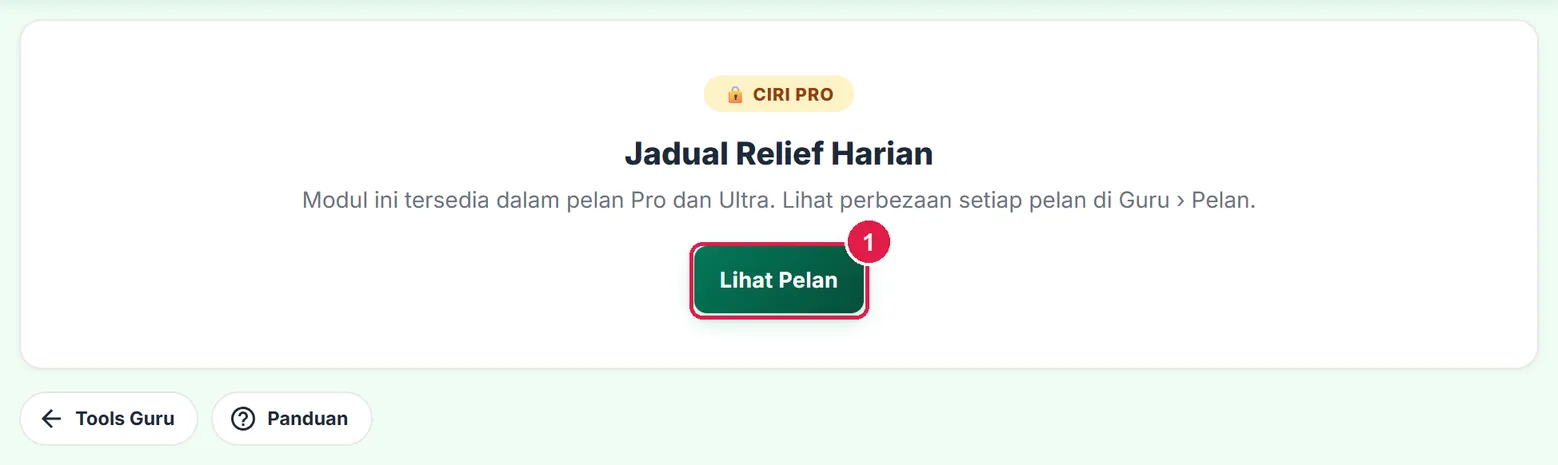
- Lihat Pelan.
ProJadual induk, relief harian & analisis (Pro dan Ultra)
Semua langkah dalam bahagian ini sama bagi Ultra.
Nombor merah pada setiap gambar sepadan dengan senarai di bawahnya. Klik atau ketik gambar untuk melihatnya dalam saiz penuh.
-
Langkah 1 Buka tool — kali pertama: Data induk
Menu kiri › Tools › Program & Pentadbiran › Jadual Relief Harian (pautan terus
sistemguru.my/#tools-jadual-relief). Tiga paparan: Relief hari ini, Analisis dan Data induk.Kali pertama, tool terus membuka Data induk dengan tiga langkah persediaan. Jadual induk seluruh sekolah diimport sekali ke akaun anda — selepas itu relief harian hanya beberapa klik. Pilih Import jadual induk (paling pantas), Tambah jadual saya (jadual anda daripada Jadual Waktu) atau Mula dengan borang kosong.
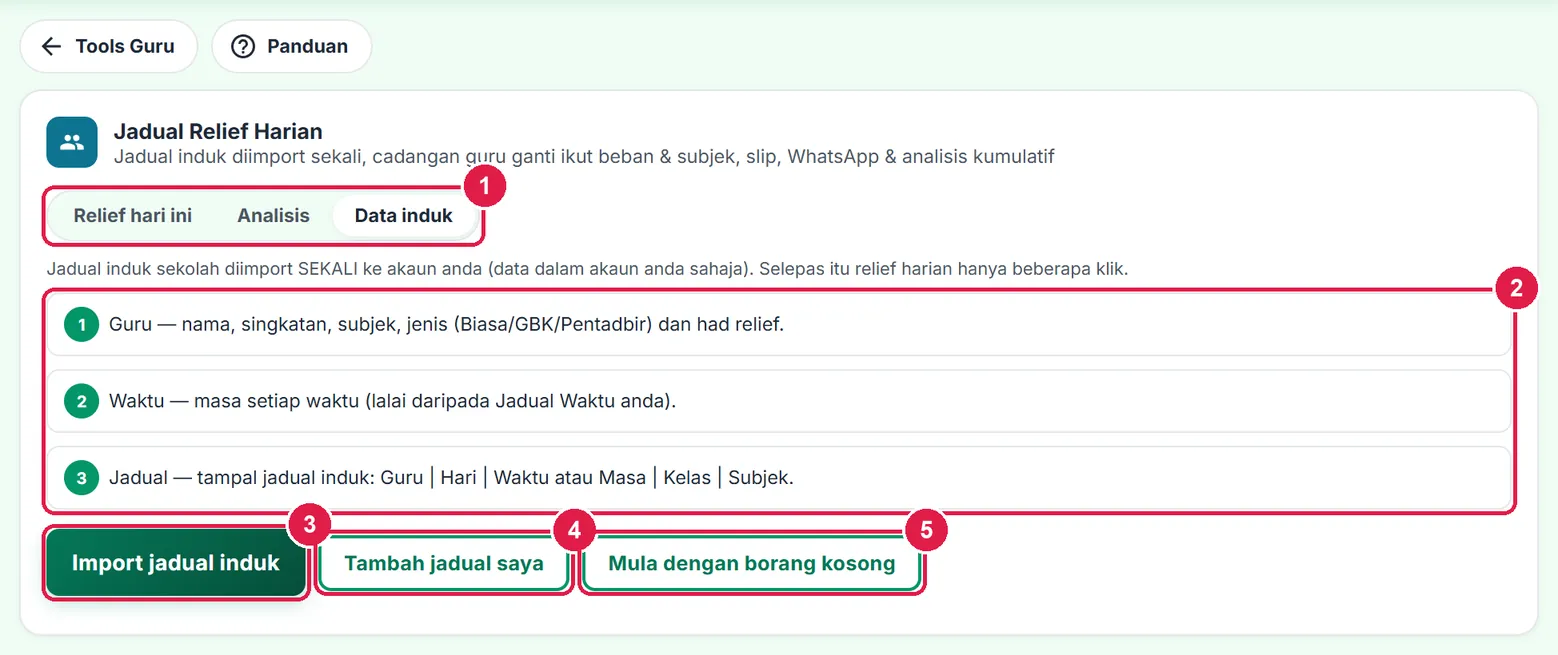
- Segmen Relief hari ini · Analisis · Data induk.
- Tiga langkah: Guru → Waktu → Jadual.
- Import jadual induk.
- Tambah jadual saya.
- Mula dengan borang kosong.
-
Langkah 2 Import jadual induk dari Excel
Tekan Import jadual induk. Salin jadual induk daripada Excel / aSc / Google Sheets dan tampal — satu baris satu waktu dengan lajur Guru | Hari | Waktu atau Masa | Kelas | Subjek (pemisah tab, |, ; atau koma; baris tajuk pilihan). Lajur ketiga boleh nombor waktu (
3atau julat3-4) atau masa (07:30-08:30).Jika Waktu belum ditetapkan, app membina waktu setiap hari daripada masa yang ditampal. Guru baharu dicipta sendiri dengan singkatan. Tanda Ganti jadual induk sedia ada bila mengimport semula jadual baharu penggal hadapan (senarai guru dikekalkan). Tekan Import.
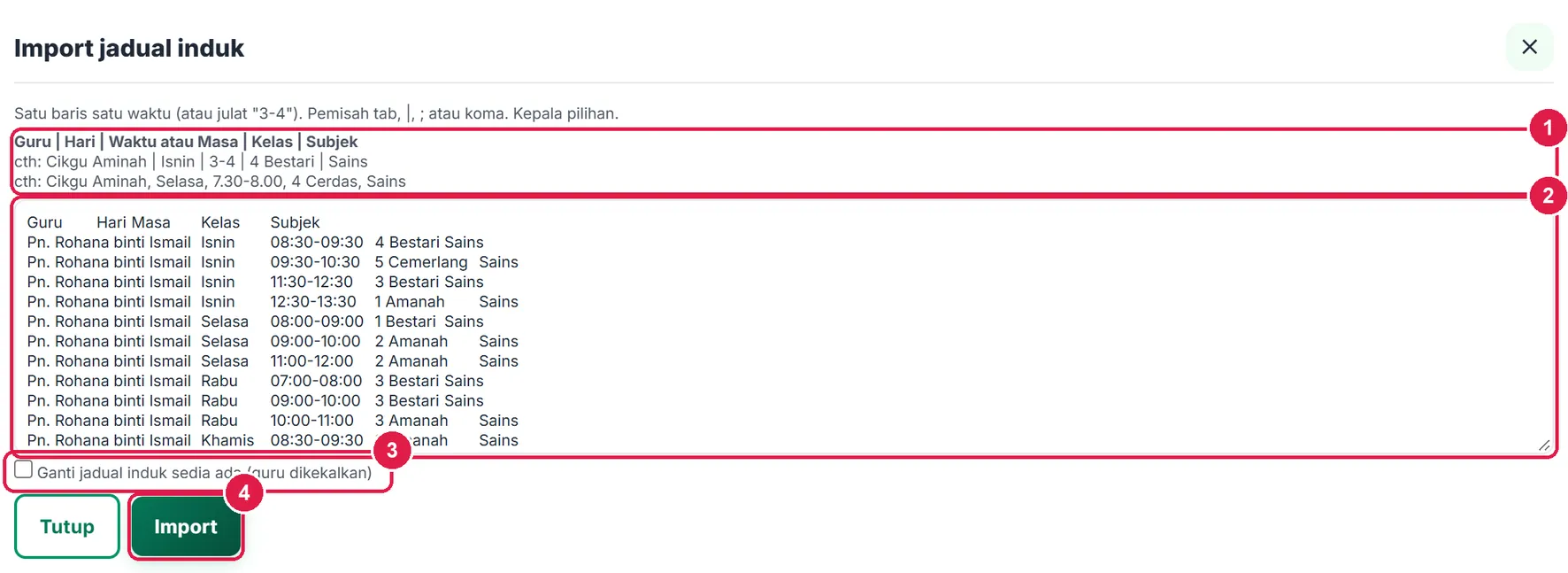
- Format lajur & contoh.
- Tampal jadual induk.
- Ganti jadual induk sedia ada.
- Import.

- Ringkasan import — semak baris rosak dan pertindihan (disenaraikan di bawah jika ada).
-
Langkah 3 Semak Data induk
Selepas import, Data induk mempunyai empat lipatan: Guru, Waktu, Jadual induk dan Polisi. Import / tampal menambah lagi baris; Tambah jadual saya memasukkan jadual anda sendiri daripada Jadual Waktu (contoh ini: 6 waktu Cikgu Nurul Aina). Semua perubahan disimpan sendiri.
Muat turun PDF pada paparan ini mencetak jadual induk setiap guru (A4 landskap) — berguna untuk disemak sebelum digunakan.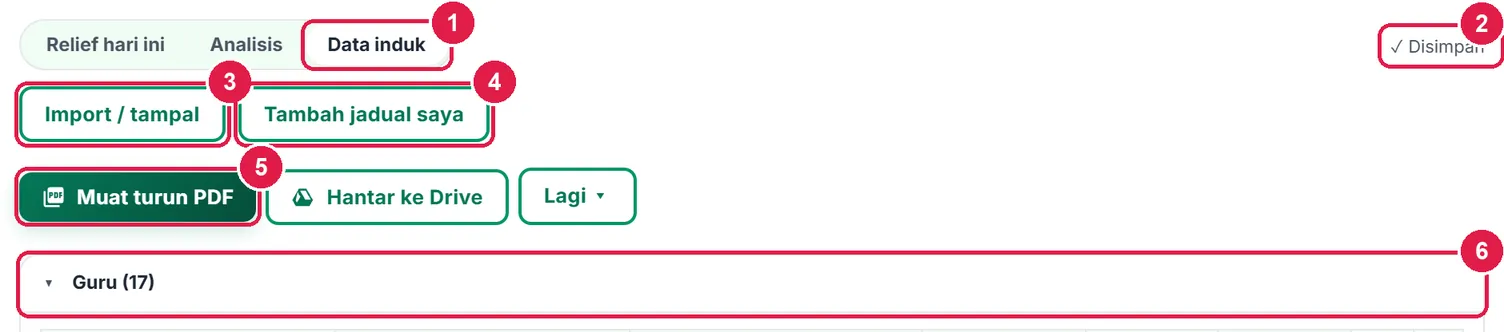
- Tab Data induk.
- Status simpanan.
- Import / tampal.
- Tambah jadual saya.
- Muat turun PDF jadual induk.
- Lipatan Guru (bilangan).
-
Langkah 4 Guru: jenis & had relief
Lipatan Guru: betulkan Nama, Singkatan (dipakai dalam cadangan & carta) dan Subjek (dipisah koma — guru subjek sama diutamakan). Jenis: Biasa, GBK (had sendiri, lalai 0) atau Pentadbir.
Had hari / Had minggu kosong = ikut Polisi; isi untuk had khas (cth pentadbir 2 seminggu). Nyahtanda Aktif bagi guru bercuti panjang supaya tidak dicadangkan. + Guru menambah guru secara manual.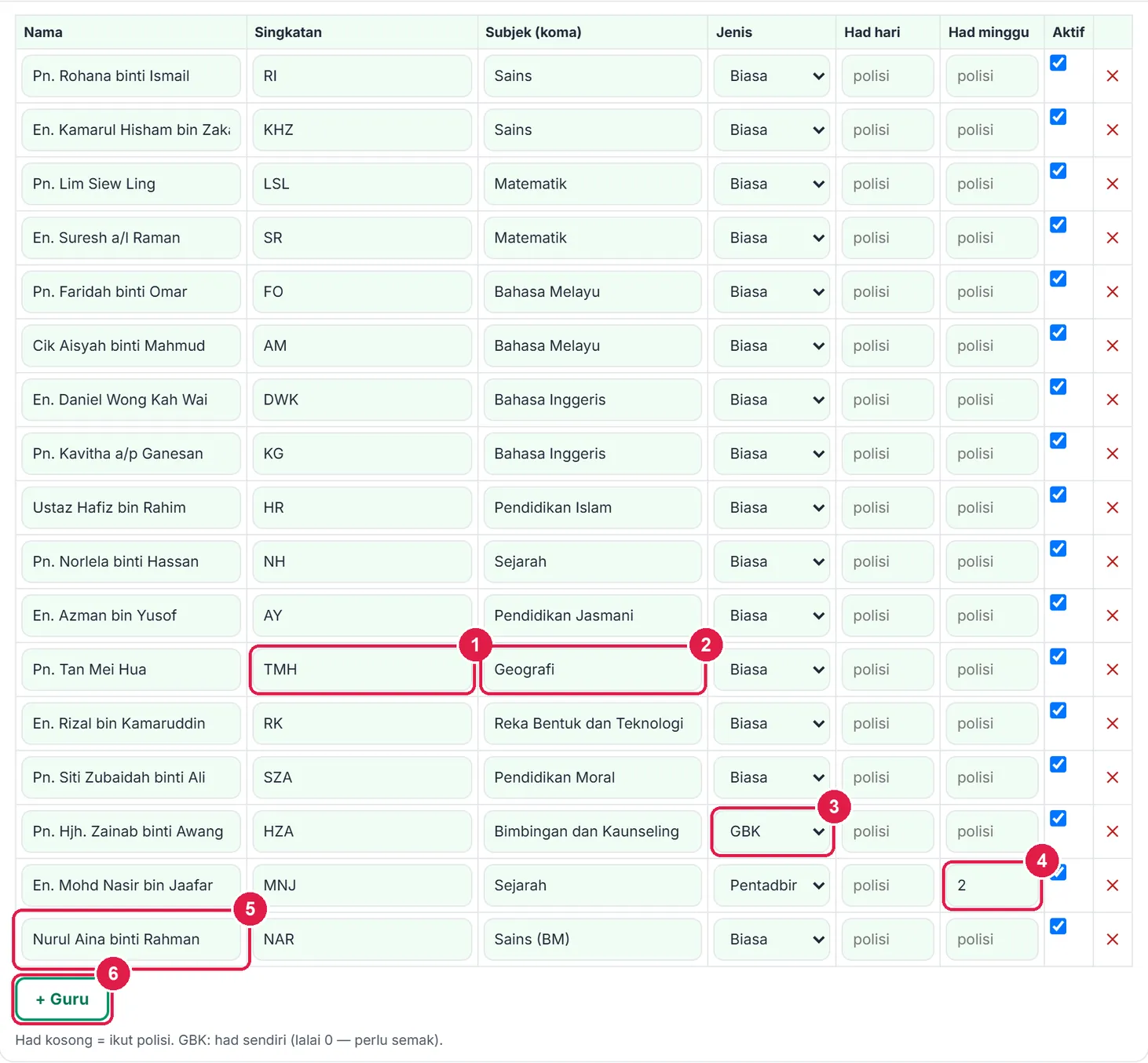
- Singkatan.
- Subjek (koma).
- Jenis — GBK.
- Had minggu khas.
- Guru daripada Tambah jadual saya.
- + Guru.
-
Langkah 5 Waktu, jadual induk & polisi
Waktu: pilih hari dan semak masa mula/tamat setiap waktu (ringkasan6/6/6/6/5= bilangan waktu Isnin–Jumaat). + Waktu menambah; Isi daripada Jadual Waktu saya menyalin tetapan waktu modul Jadual Waktu anda. Jadual induk: pilih Guru untuk melihat grid hari × waktu. Setiap sel ditulisKelas | Subjek; kosongkan sel untuk membuang. Kelas gabungan:4A | BM ; 4B | BM. Pertindihan (guru dua kelas serentak / kelas dua guru) disenaraikan di bawah grid. Polisi: had relief sehari & seminggu bagi guru biasa (lalai 2 / 6), had GBK, Utamakan guru subjek sama, dan Cuti tambahan (satu tarikh setiap baris) — hari itu dilangkau. Semua nilai ialah contoh; ikut polisi sekolah.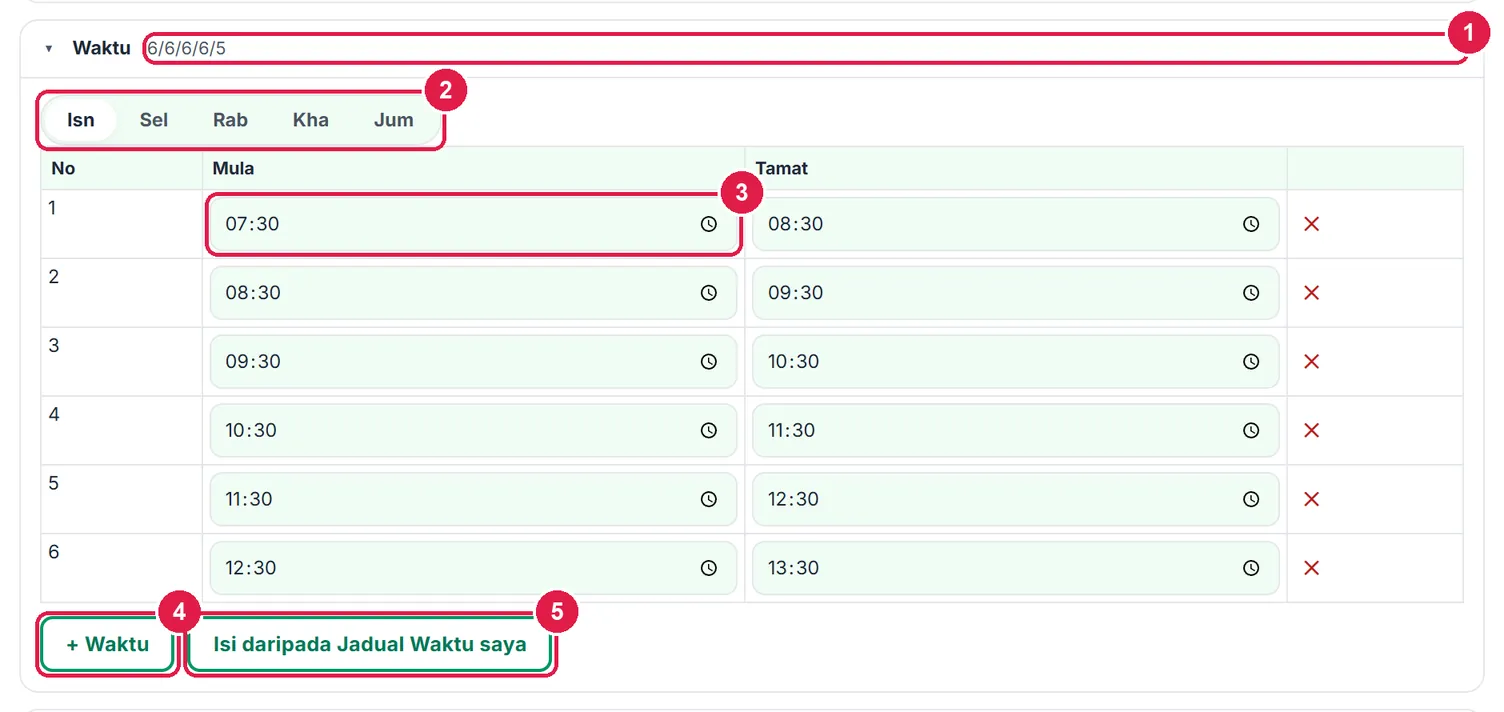
- Ringkasan bilangan waktu setiap hari.
- Pilih hari.
- Masa Mula / Tamat.
- + Waktu.
- Isi daripada Jadual Waktu saya.
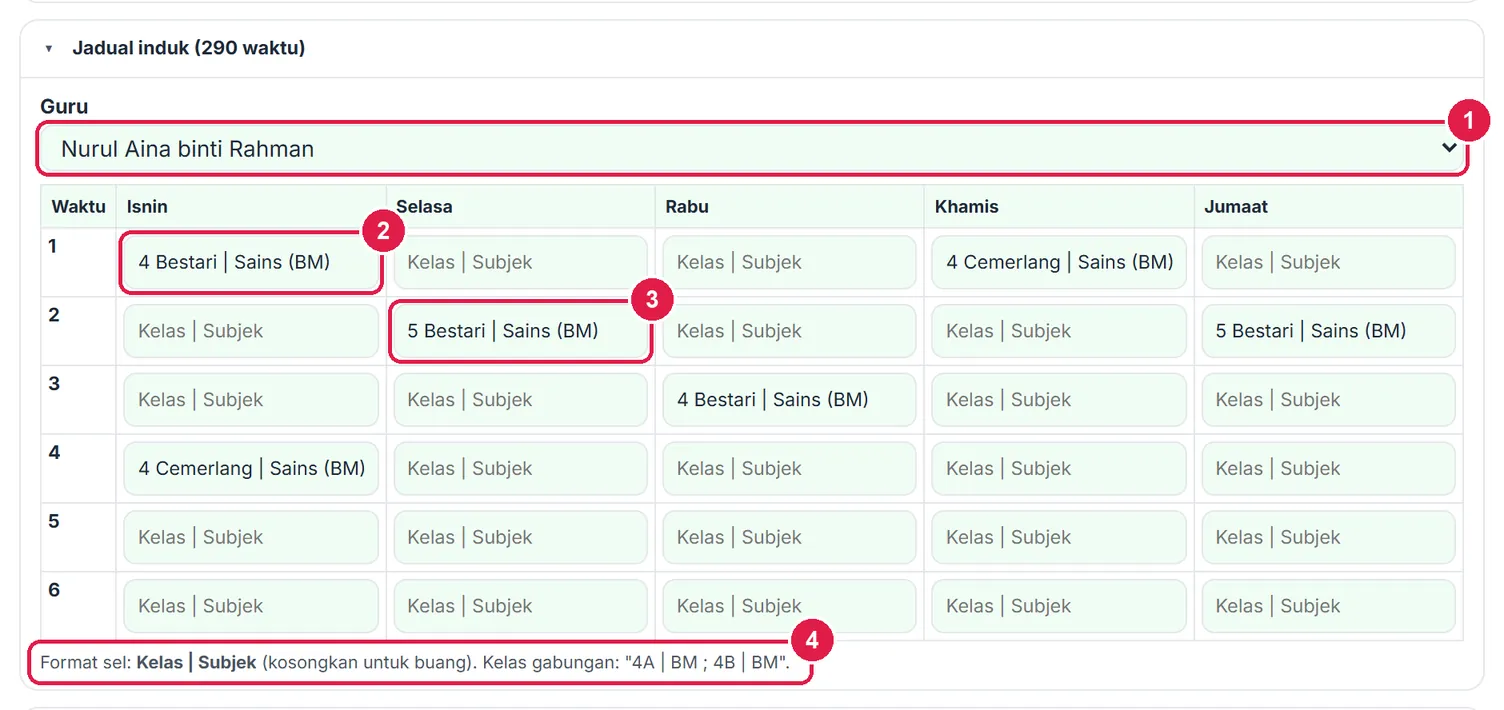
- Guru.
- Sel
Kelas | Subjek. - Waktu lain (Selasa W2).
- Format sel & kelas gabungan.
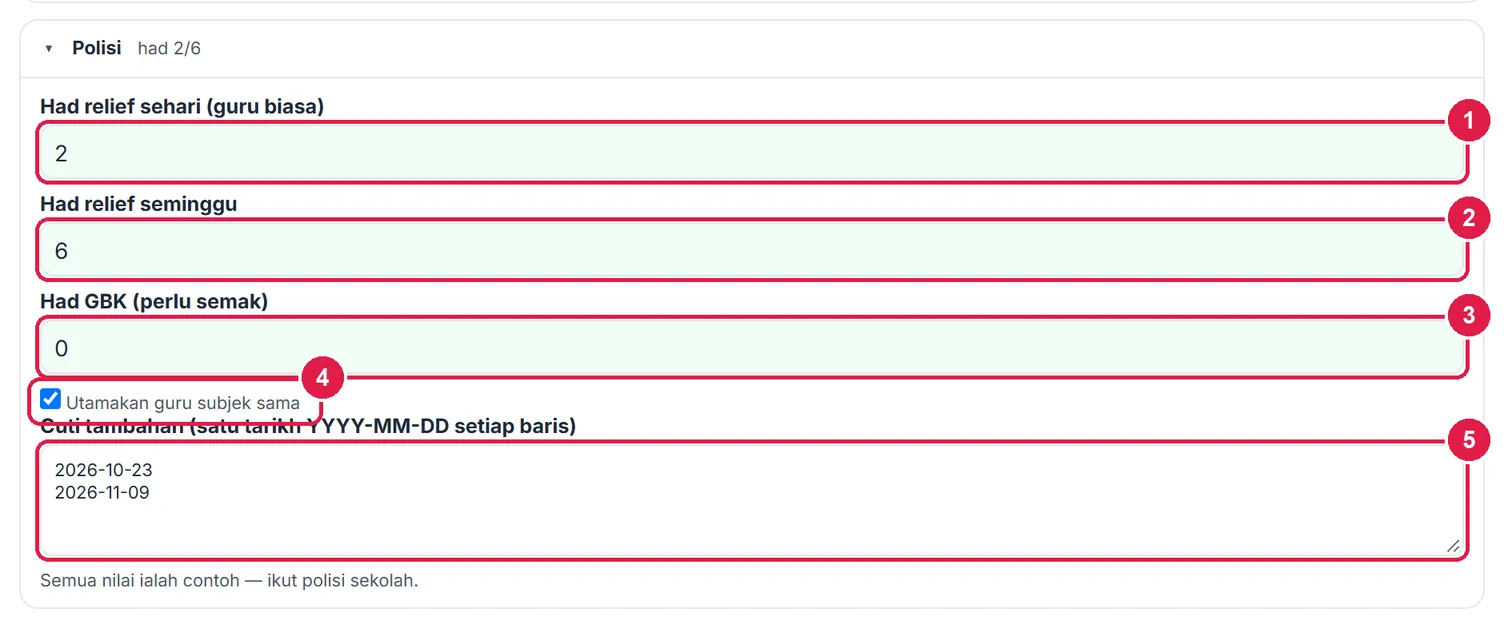
- Had relief sehari.
- Had relief seminggu.
- Had GBK (perlu semak).
- Utamakan guru subjek sama.
- Cuti tambahan — satu tarikh setiap baris.
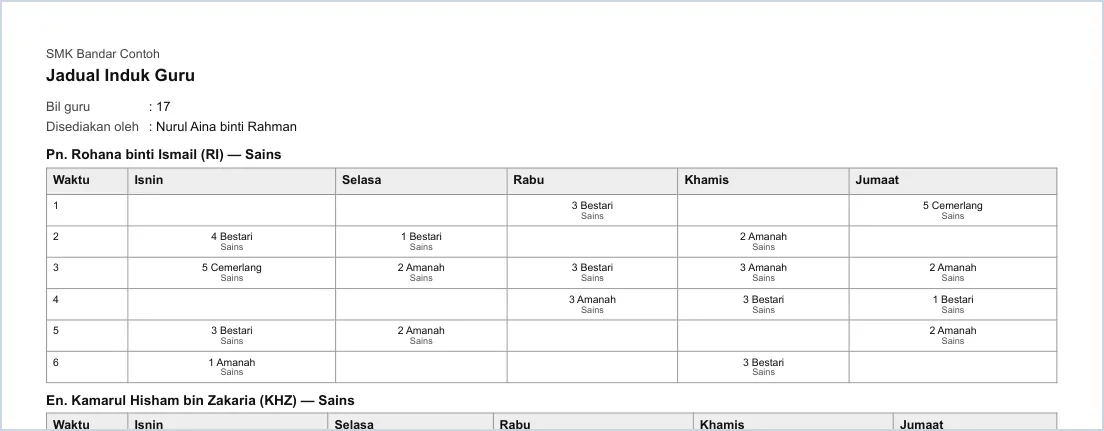
PDF jadual induk (A4 landskap) — satu grid bagi setiap guru.
-
Langkah 6 Setiap pagi: pilih guru tidak hadir
Buka Relief hari ini. Tarikh lalai ialah hari ini; ‹ › melompat ke hari persekolahan sebelum / seterusnya (hujung minggu, cuti takwim dan cuti tambahan dilangkau). Hari bukan persekolahan ditandakan jalur merah.
Dalam Guru tidak hadir, pilih guru daripada + Tambah guru tidak hadir…. Tetapkan Sebab (Cuti sakit, CRK, Kursus, Mesyuarat, Tugas luar, Lain) — untuk rujukan penyelaras sahaja, tidak dicetak dalam slip, PDF, WhatsApp atau imej.
Guru yang keluar sebahagian hari: nyahtanda Sepanjang hari dan tanda waktu yang terlibat sahaja (contoh: En. Daniel bermesyuarat W5–W6). Bilangan slot yang perlu diganti dipaparkan; tekan Jana relief.
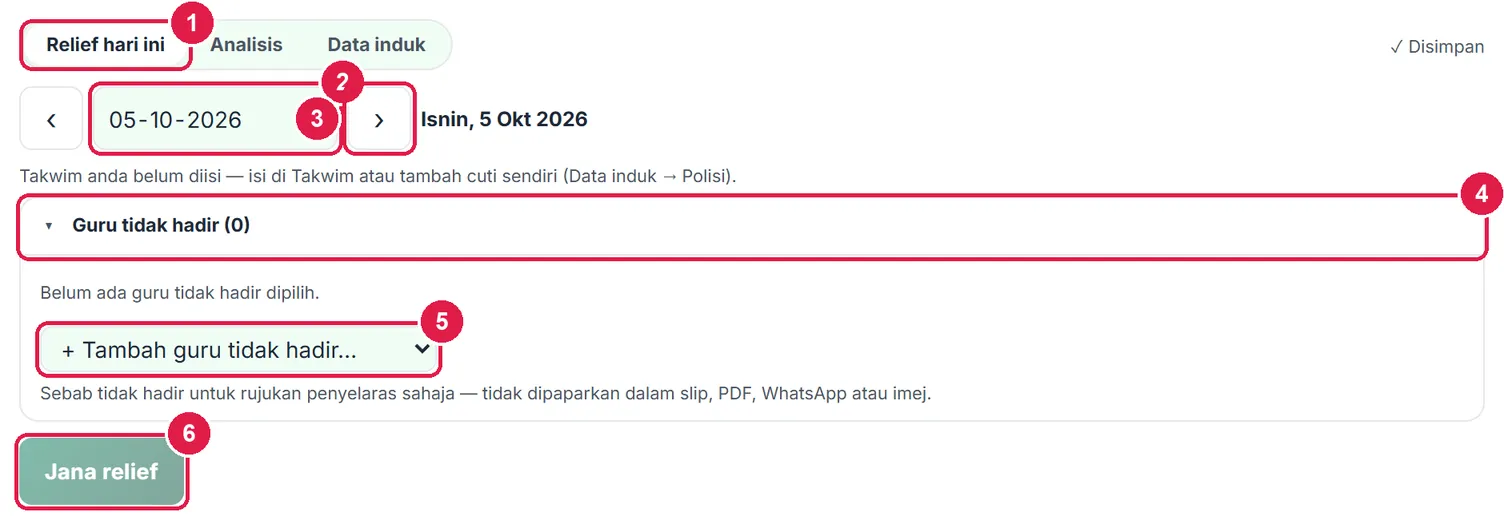
- Tab Relief hari ini.
- Tarikh relief.
- ‹ › hari persekolahan sebelum / seterusnya.
- Guru tidak hadir.
- + Tambah guru tidak hadir…
- Jana relief.
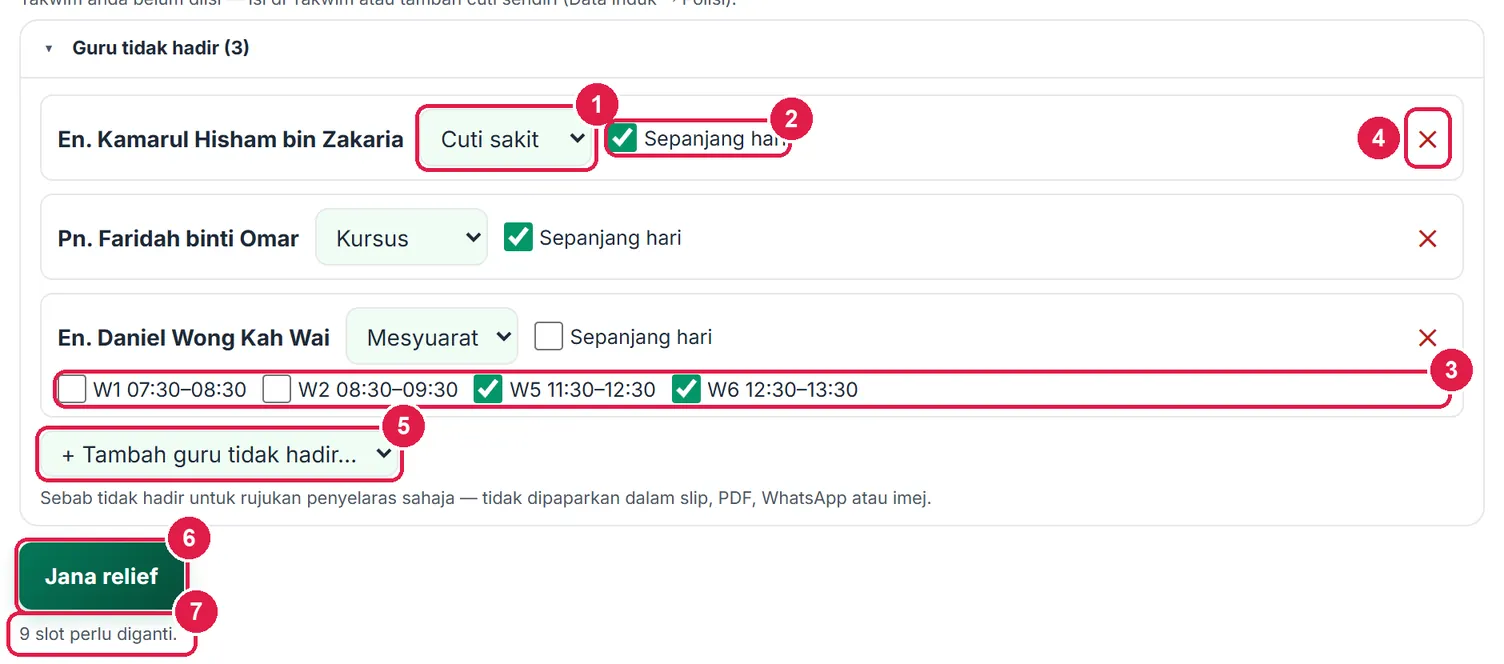
- Sebab (dalaman sahaja).
- Sepanjang hari.
- Waktu terlibat sahaja.
- ✕ buang.
- Tambah guru lain.
- Jana relief.
- Bilangan slot perlu diganti.
-
Langkah 7 Semak cadangan guru relief
App mengagihkan setiap slot kepada guru yang tidak mengajar pada waktu itu dan belum mencapai had, dengan keutamaan: beban relief minggu ini paling rendah, subjek sama, mengajar kelas itu, dan elak guru yang sudah ≥ 3 waktu berturut-turut. Agihan berketentuan — data sama memberi hasil sama.
Baris ringkasan: bilangan slot, diisi, konflik dan julat beban hari ini. Setiap baris menunjukkan kad guru relief, senarai pilihan, kunci, Cadangan (3 singkatan teratas) dan medan Catatan untuk tugasan kelas.
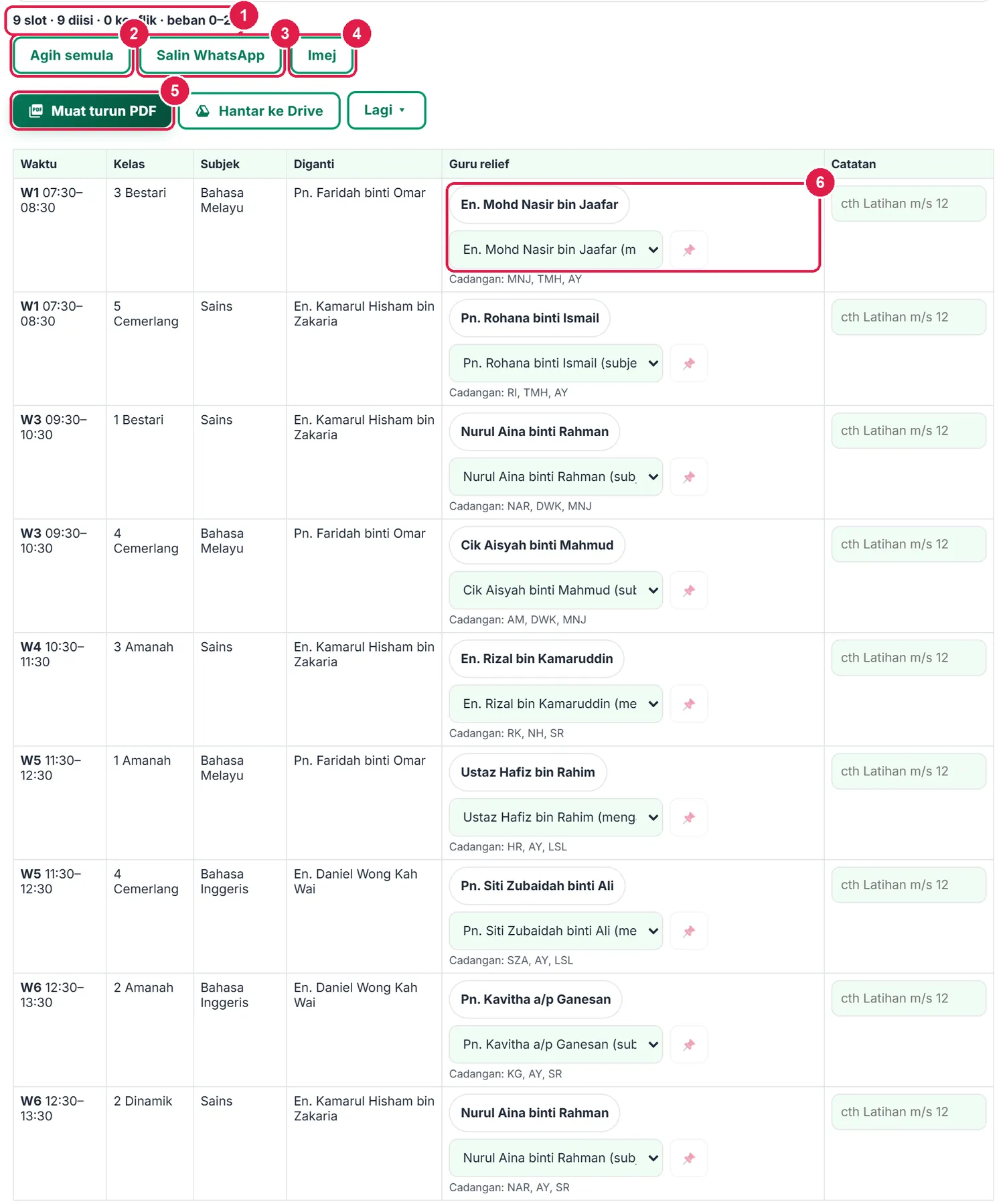
- Ringkasan — slot · diisi · konflik · beban.
- Agih semula.
- Salin WhatsApp.
- Imej.
- Muat turun PDF.
- Kad guru relief, pilihan, dan cadangan.
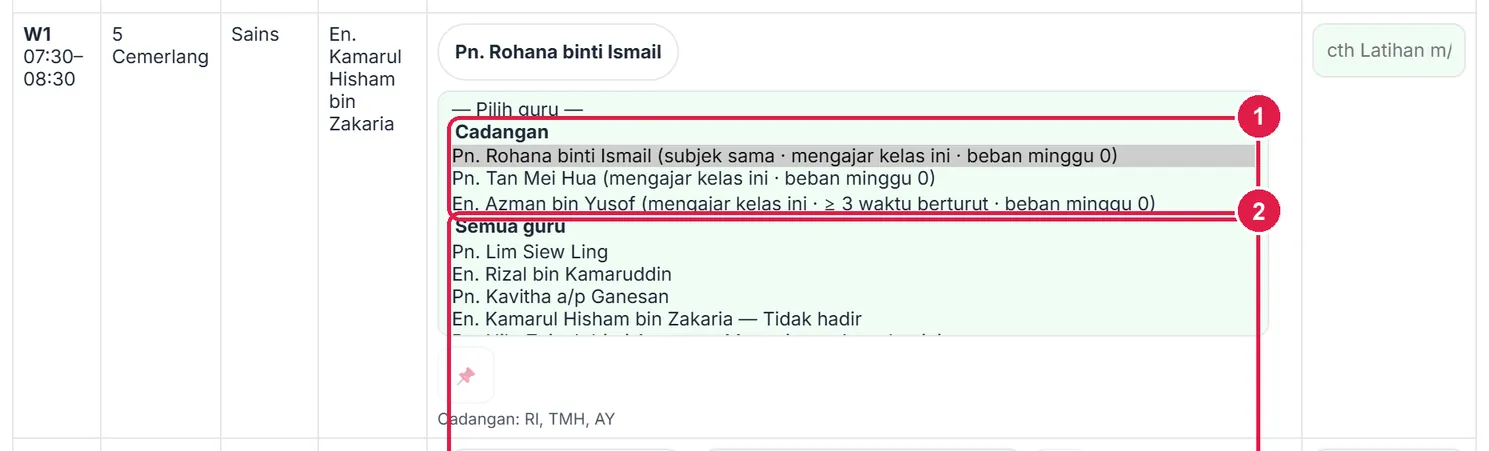
- Cadangan — tiga calon terbaik bersebab.
- Semua guru — halangan dinyatakan (cth Tidak hadir, Mengajar pada waktu ini).
Gambar menunjukkan isi senarai pilihan (dibuka) bagi slot W1 5 Cemerlang.
-
Langkah 8 Ubah, kunci & tambah catatan
Tukar guru melalui senarai pilihan, atau seret kad guru ke slot lain untuk menukar dua guru. Tulis tugasan dalam Catatan (cth “Latihan buku teks m/s 112”) — dicetak dalam PDF dan slip.
Baris merah = konflik (guru sudah relief lain pada waktu sama, sedang mengajar atau tidak hadir); kuning = had dilampaui. Teks kecil di bawah kad menerangkan sebabnya.
Tekan pada slot yang mahu dikekalkan, kemudian Agih semula — slot berpin tidak diubah, slot lain diagih semula dan konflik dibetulkan.
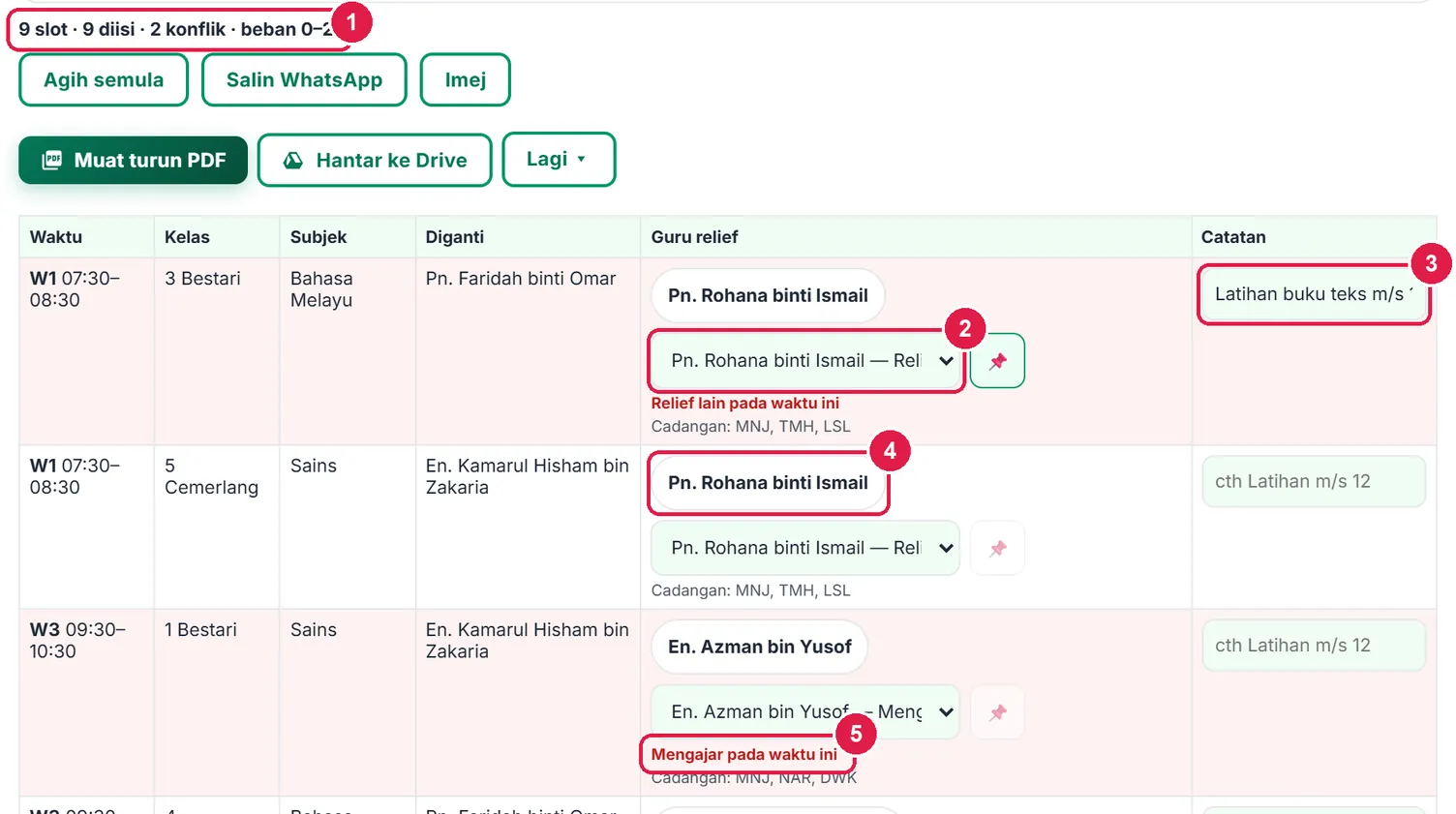
- Ringkasan — 2 konflik.
- Pilih guru relief.
- Catatan tugasan.
- Guru sama pada waktu sama → konflik.
- “Mengajar pada waktu ini”.
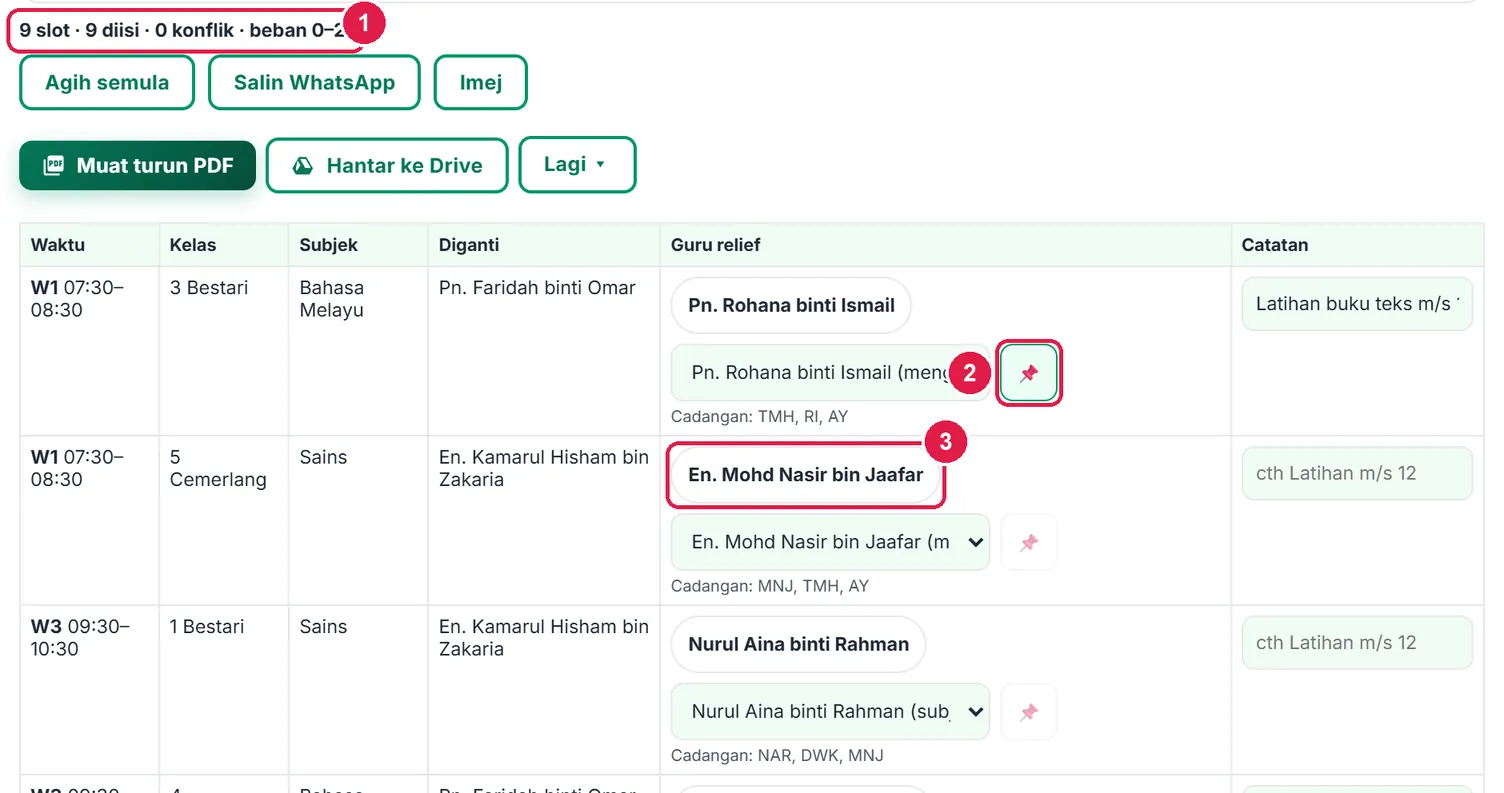
- 0 konflik.
- berpin — kekal.
- Slot lain diagih semula.
-
Langkah 9 Edarkan: WhatsApp, imej, slip & PDF
Salin WhatsApp membuka teks berformat (tajuk tebal, satu waktu dua baris) — tekan Salin dan tampal ke kumpulan guru. Imej menjana gambar PNG jadual relief untuk dikongsi terus (telefon: menu kongsi; komputer: dimuat turun). Muat turun PDF mencetak jadual relief hari ini (A4 landskap) dengan lajur tandatangan dan ringkasan bilangan relief setiap guru hari ini & minggu ini. Lagi ▾ › Slip guru relief mencetak satu slip A5 bagi setiap guru relief (dua slip sehelai A4). Excel memberi satu baris setiap slot.Sebab tidak hadir tidak dicetak dalam mana-mana output.
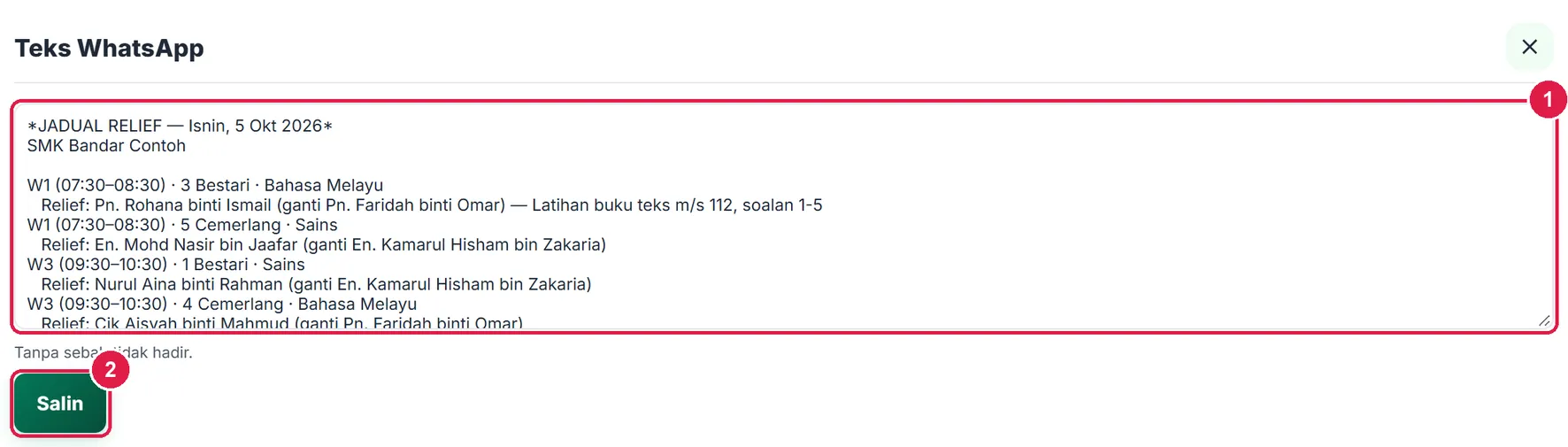
- Teks WhatsApp.
- Salin.
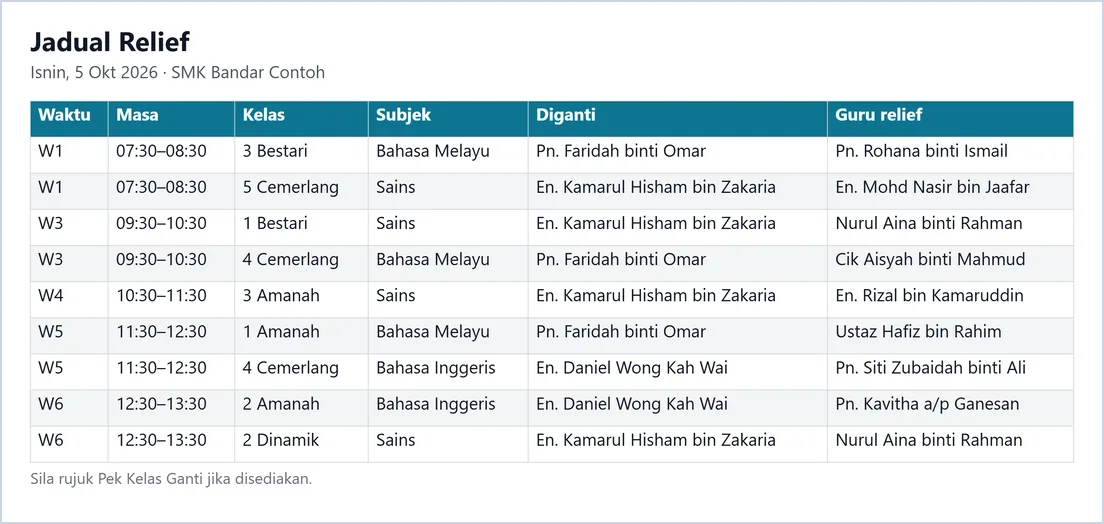
Imej sebenar yang dijana oleh butang Imej.
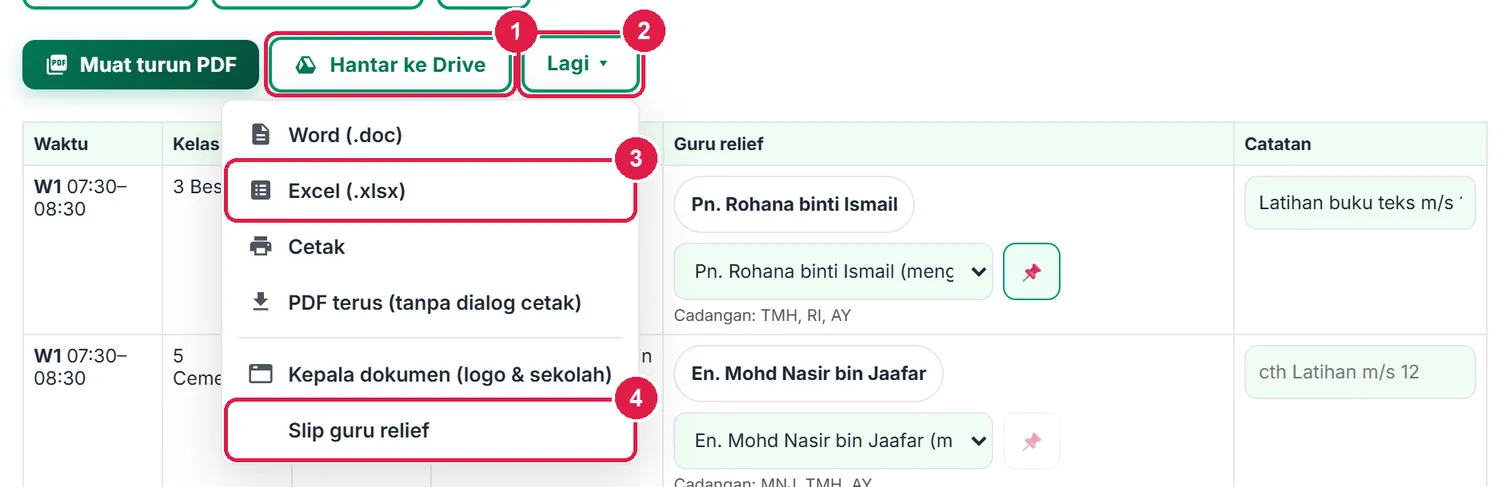
- Hantar ke Drive — Pro.
- Lagi ▾.
- Excel (.xlsx).
- Slip guru relief.

- Bilangan slip.
- Muat turun PDF slip.
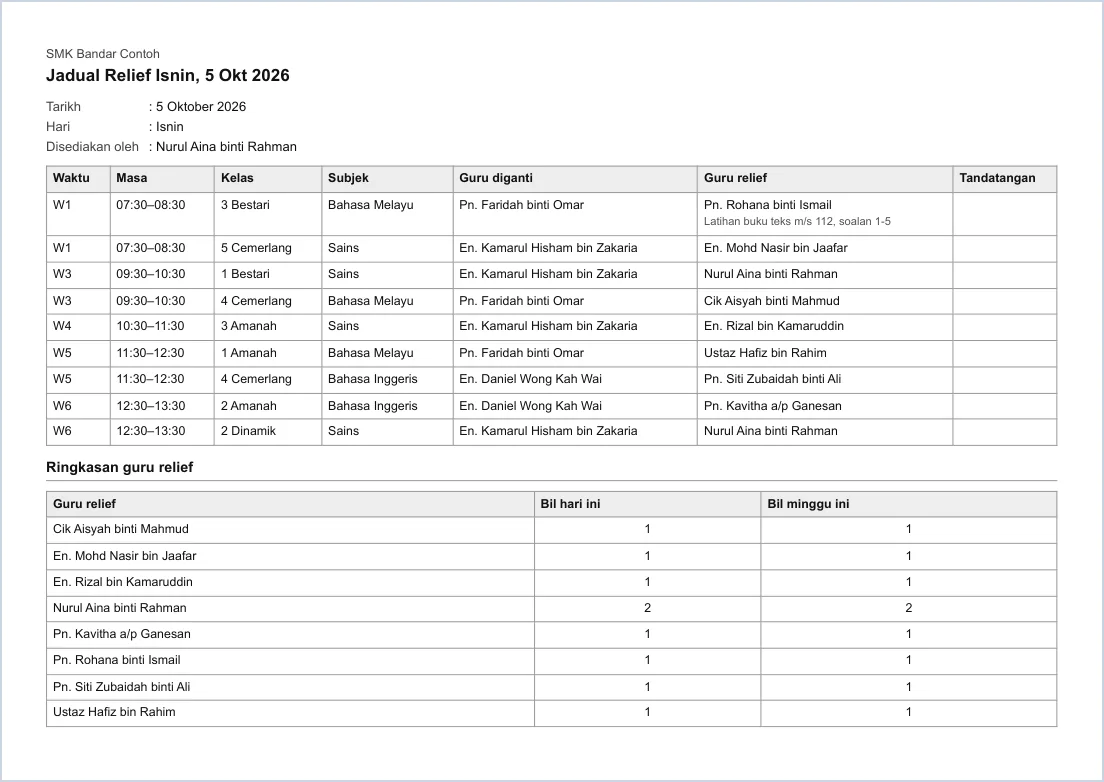
PDF jadual relief (A4 landskap).
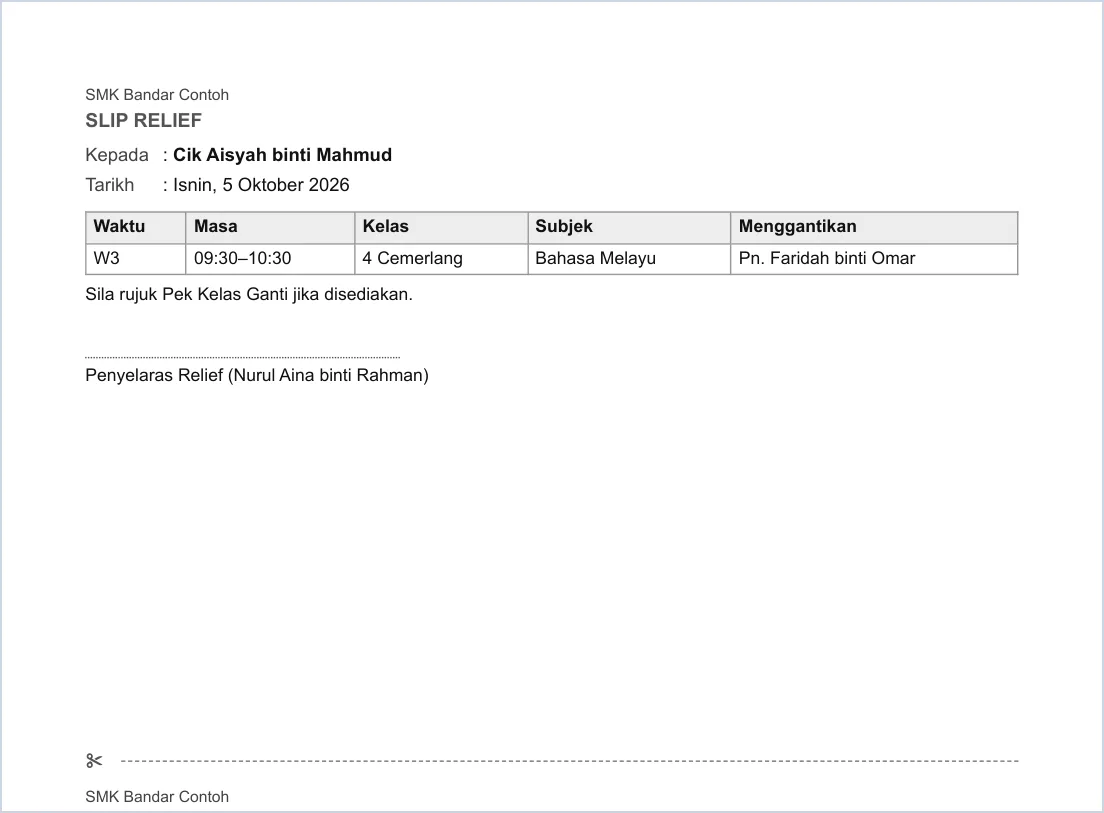
Slip A5 — potong pada garis putus-putus.
-
Langkah 10 Hantar ke Google Drive
Hantar ke Drive menghantar PDF dokumen semasa (jadual relief hari itu, slip, analisis atau jadual induk) ke SistemGuru.My/Tools/Jadual Relief Harian. Satu fail bagi setiap tarikh/dokumen — menghantar semula mengemas kini fail yang sama. Sambung Google Drive dahulu di Guru › Akaun.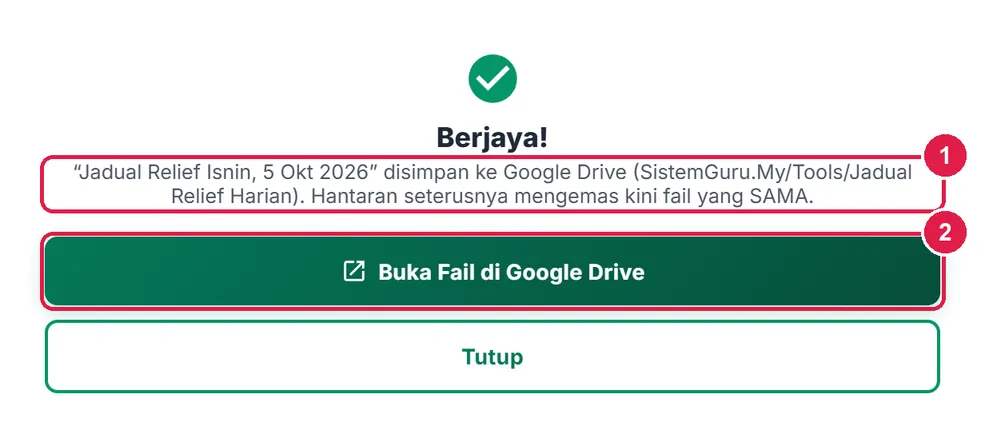
- Fail & folder Drive.
- Buka Fail di Google Drive.
-
Langkah 11 Analisis keadilan agihan
Analisis mengira bilangan relief setiap guru bagi Minggu ini, Bulan ini atau Penggal/julat (pilih Dari–Hingga). Jadual menunjukkan relief, had minggu dan status (Bawah had / Pada had / Melebihi had); carta bar menyerlahkan guru yang melebihi had dengan warna merah.Baris ringkasan memberi jumlah relief dan julat beban; nota bawah memberi purata dan sisihan piawai — semakin kecil sisihan, semakin adil agihan. PDF analisis (A4 potret) dan Excel tersedia.
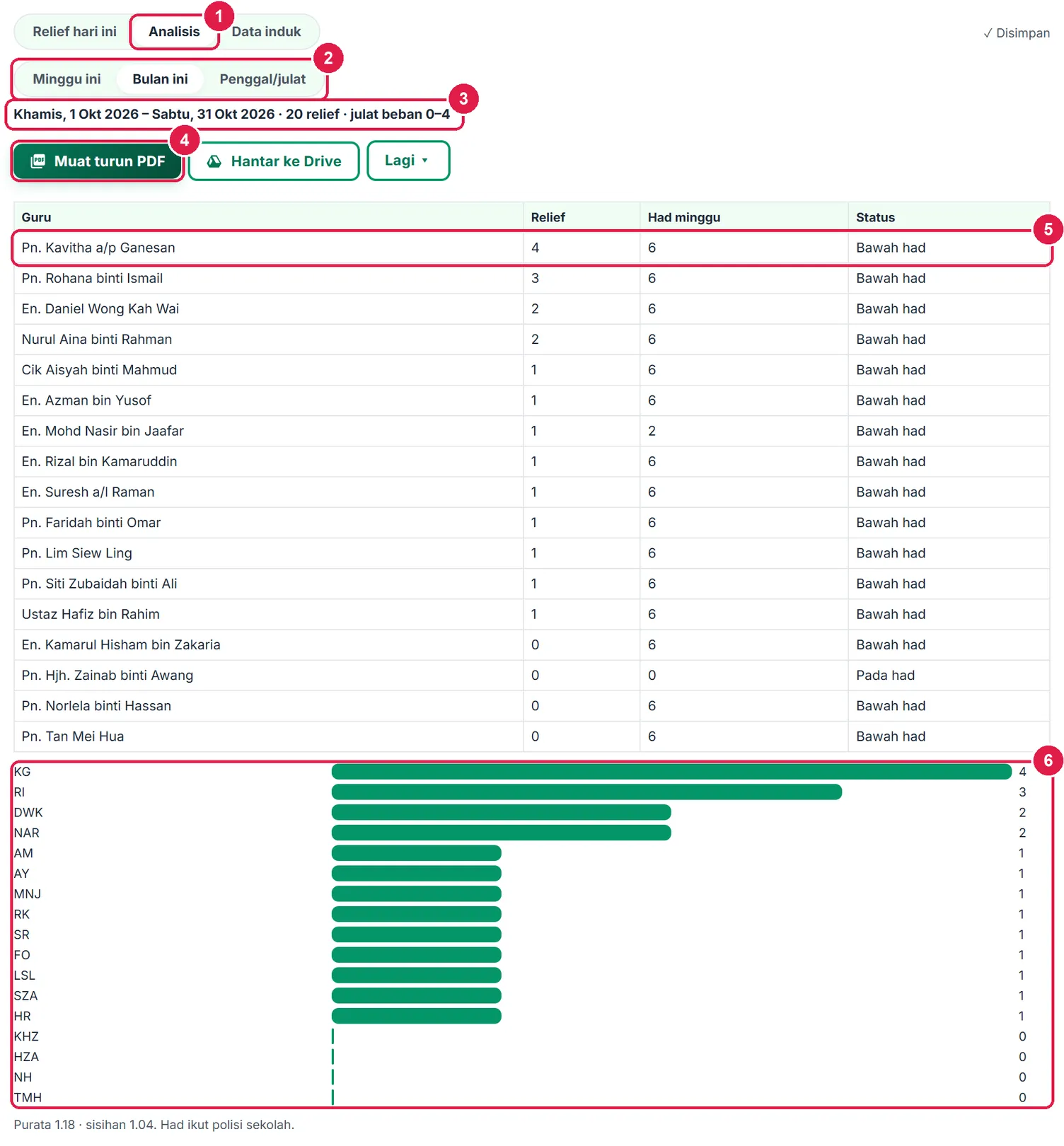
- Tab Analisis.
- Minggu ini · Bulan ini · Penggal/julat.
- Ringkasan julat.
- Muat turun PDF.
- Baris guru — relief, had, status.
- Carta bar beban.

- Dari.
- Hingga.
- Ringkasan julat.
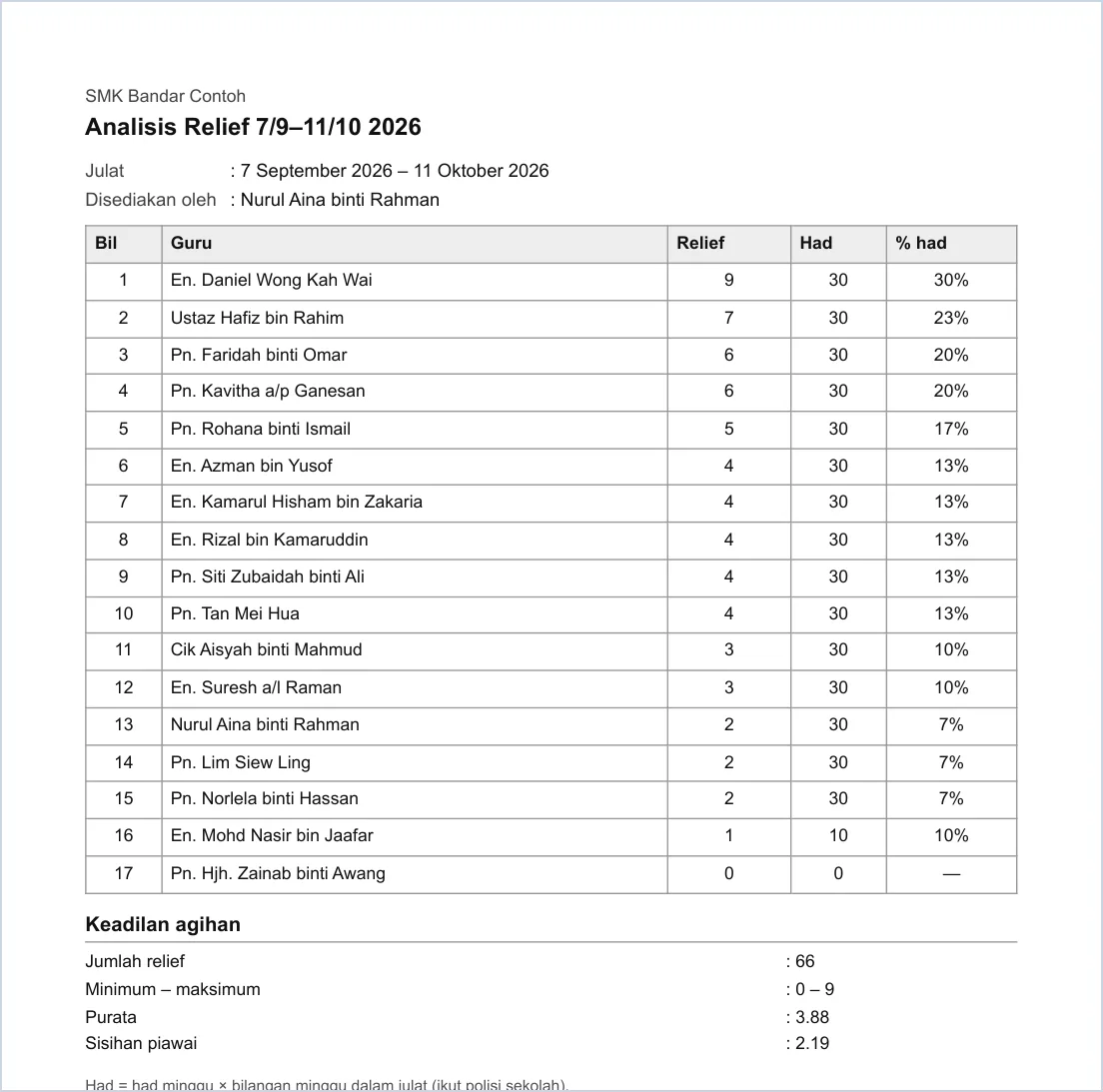
PDF analisis — keadilan agihan di bawah jadual.
-
Langkah 12 Di telefon
Pada skrin sempit, setiap slot menjadi kad bertindan (Waktu, Kelas, Subjek, Diganti, Guru relief, Catatan) — penyelaras boleh mengurus relief di perhimpunan pagi terus dari telefon.
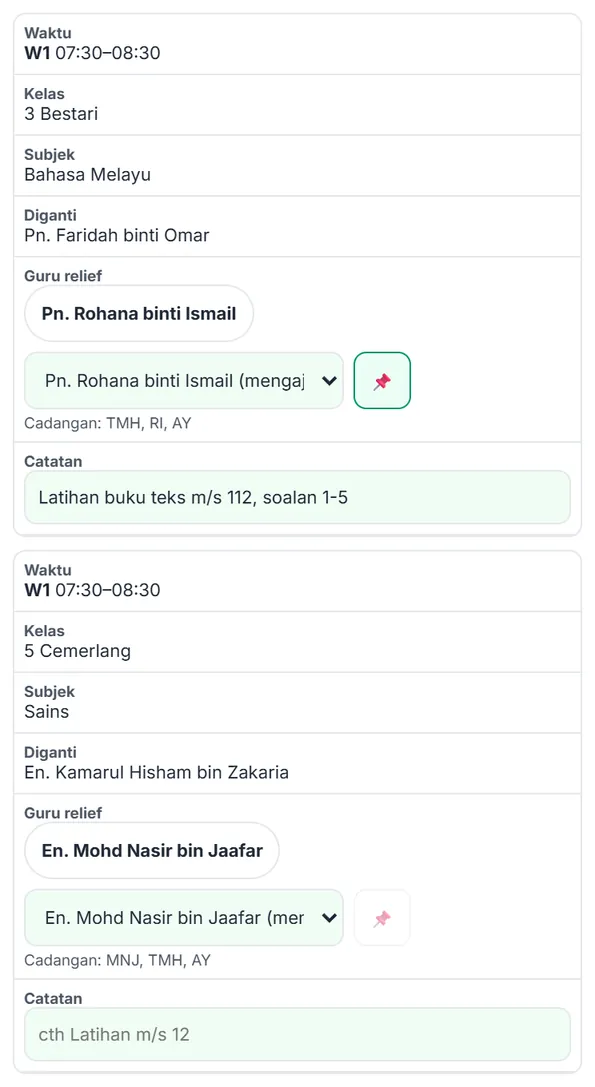
Maklumat penting
- Tarikh sebenar: “hari ini” dalam Relief ialah tarikh peranti sebenar (bukan tarikh Mod Cuba).
- Simpanan: jadual induk satu dokumen; rekod relief satu dokumen setiap bulan — semuanya dalam akaun anda sahaja.
- Jika anda sendiri merekod tidak hadir pada tarikh itu (Jadual Waktu › Tidak hadir), nama anda dipra-pilih dan butang Buka Pek Kelas Ganti dipaparkan.
- PDPA: tiada data murid. Sebab tidak hadir tidak dicetak dalam slip, PDF, WhatsApp, imej atau Drive.
Betul vs Salah
Berdasarkan cara sebenar app berfungsi.
Betul
Import jadual induk penuh sekali pada awal penggal dan semak pertindihan.
Salah
Menaip guru ganti satu per satu setiap pagi tanpa jadual induk.
Sebab: Tanpa jadual induk app tidak tahu siapa yang sedang mengajar — cadangan dan semakan konflik bergantung padanya.
Betul
Tanda waktu terlibat sahaja bagi guru yang keluar sebahagian hari.
Salah
Menandakan guru tidak hadir sepanjang hari bila dia hanya bermesyuarat dua waktu.
Sebab: Slot yang tidak perlu diganti akan menambah beban relief guru lain.
Betul
Kunci slot yang dipersetujui sebelum menekan Agih semula.
Salah
Menekan Agih semula selepas menukar guru secara manual tanpa pin.
Sebab: Agih semula mengagih semula semua slot yang tidak berpin.
Betul
Kongsi WhatsApp, imej atau slip — sebab tidak hadir kekal dalaman.
Salah
Menulis sebab cuti (cth sakit) dalam medan Catatan.
Sebab: Catatan dicetak dalam PDF dan slip; sebab tidak hadir sengaja tidak dicetak.
Soalan lazim
Siapa patut menggunakan tool ini?
Penyelaras relief sekolah (PK Pentadbiran, setiausaha jadual waktu atau guru bertugas). Jadual induk disimpan dalam akaun penyelaras sahaja.
Adakah guru lain perlu akaun?
Tidak. Guru relief menerima WhatsApp, imej atau slip; mereka tidak perlu log masuk.
Bagaimana app memilih guru relief?
Guru yang tidak mengajar pada waktu itu dan belum mencapai had, dengan beban relief minggu ini paling rendah; guru subjek sama dan guru yang mengajar kelas itu diutamakan.
Bolehkah saya melihat relief minggu lepas?
Ya — tukar tarikh dengan ‹ › atau pilih tarikh, dan gunakan Analisis › Penggal/julat untuk rekod kumulatif.
Tool berkaitan
- Pek Kelas Ganti — bahan untuk guru relief, disediakan oleh guru yang tidak hadir.
- Penjana Giliran Bertugas — giliran tugas mingguan yang adil.
- Jadual Waktu — jadual anda sendiri untuk “Tambah jadual saya”.