Cara guna Rakan KOMSAS & Kesusasteraan
Isi nota analisis karya ikut genre, minta AI melengkapkan bahagian yang tinggal daripada nota dan petikan anda, jana soalan gaya peperiksaan dan peta minda, serta kongsi nota ke bank. Langkah demi langkah dengan gambar app sebenar.
Sebelum anda mula
Rakan KOMSAS tidak membaca jadual atau senarai murid. Yang diperlukan hanyalah pelan Pro/Ultra dan nota anda.
- ProPelan Pro atau UltraSeluruh tool dikunci untuk Percuma; Tetamu diminta log masuk kerana nota disimpan dalam akaun.
- WajibNota & bahan karya anda sendiriTool tidak menyediakan senarai karya atau analisis rasmi. Siapkan sinopsis, watak dan petikan ringkas daripada buku teks / antologi sekolah anda.
- PilihanKepala dokumen (logo & nama sekolah)Ditetapkan sekali di Lagi ▾ › Kepala dokumen; dipakai pada nota dan kertas soalan.
- ProSambungan Google DriveUntuk Hantar ke Drive dan salinan automatik Ultra.
Apa yang berbeza ikut pelan
Tool ini Pro. Ultra menambah AI terus dan salinan Drive automatik.
| Ciri Rakan KOMSAS | Tetamu | Percuma | Pro | Ultra |
|---|---|---|---|---|
| Nota analisis, soalan tanpa AI, peta minda, bank nota | Log masuk | Pro | Ya | Ya |
| PDF / Word / Excel / Cetak | — | — | Ya | Ya |
| AI lengkapkan nota & jana soalan | — | — | Salin-tampal | Terus |
| Hantar ke Drive | — | — | Ya | Ya + salinan nota automatik |
TetamuPerlu log masuk
Nombor merah pada setiap gambar sepadan dengan senarai di bawahnya. Klik atau ketik gambar untuk melihatnya dalam saiz penuh.
-
Langkah 1 Tetamu diminta log masuk
Pautan
sistemguru.my/#tools-rakan-komsasyang dibuka tanpa log masuk terus memaparkan tetingkap Daftar / Log masuk. Rakan KOMSAS menyimpan nota dalam akaun anda, jadi ia tidak dibuka sebagai Tetamu.Akaun baharu mendapat tempoh percubaan Pro (seperti tertera pada tetingkap) — cukup untuk mencuba semua langkah dalam panduan ini.
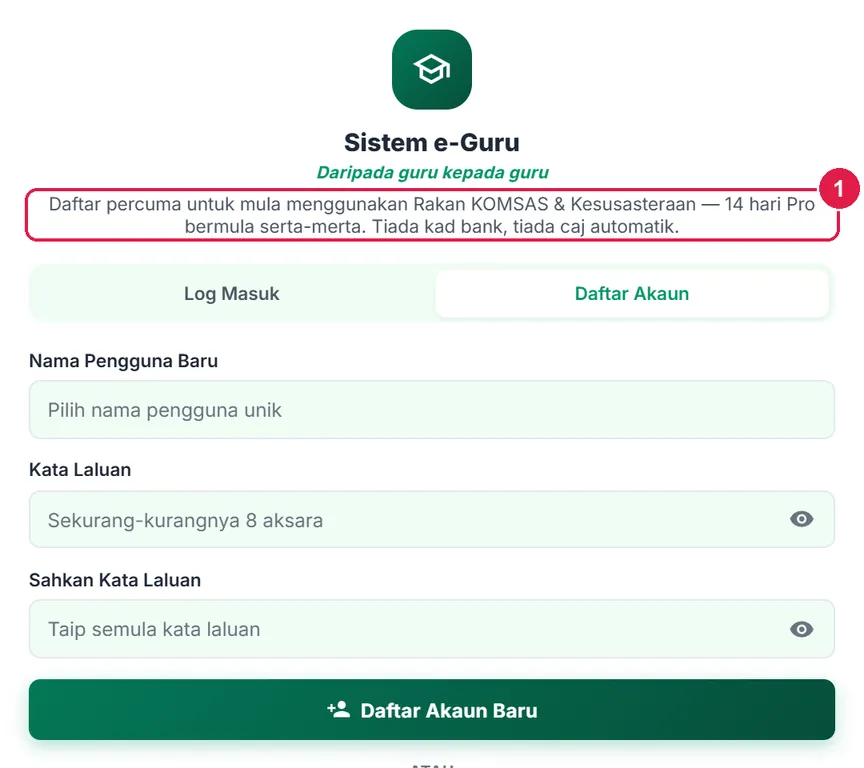
- Tujuan log masuk — kembali ke tool selepas mendaftar.
PercumaKad Ciri Pro
Nombor merah pada setiap gambar sepadan dengan senarai di bawahnya. Klik atau ketik gambar untuk melihatnya dalam saiz penuh.
-
Langkah 1 Kad Ciri Pro
Rakan KOMSAS ialah tool Pro. Pengguna Percuma melihat kad Ciri Pro dan butang Lihat Pelan sahaja — borang nota tidak dipaparkan.
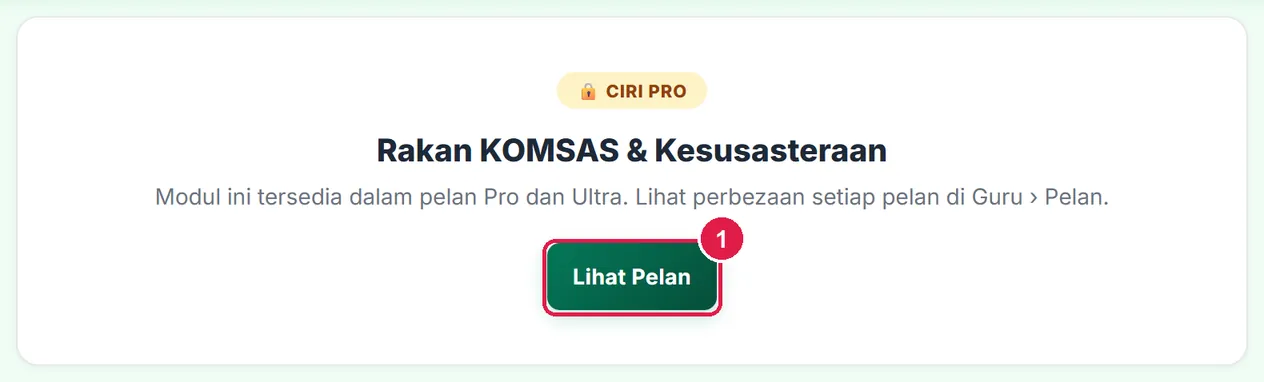
- Lihat Pelan — bandingkan pelan Pro dan Ultra.
ProNota, soalan, peta minda, bank & Drive
Semua langkah ini juga sama bagi Ultra — beza Ultra hanya pada AI (terus) dan salinan Drive automatik.
Nombor merah pada setiap gambar sepadan dengan senarai di bawahnya. Klik atau ketik gambar untuk melihatnya dalam saiz penuh.
-
Langkah 1 Buka Rakan KOMSAS
Di menu kiri tekan Tools, buka lipatan subjek Bahasa dan ketik kad Rakan KOMSAS & Kesusasteraan (pautan terus:
sistemguru.my/#tools-rakan-komsas).Halaman mempunyai empat tab: Nota analisis, Soalan, Peta minda dan Bank nota. Borang di kiri; pratonton dokumen muncul di kanan sebaik sahaja karya dan satu bahagian nota diisi.
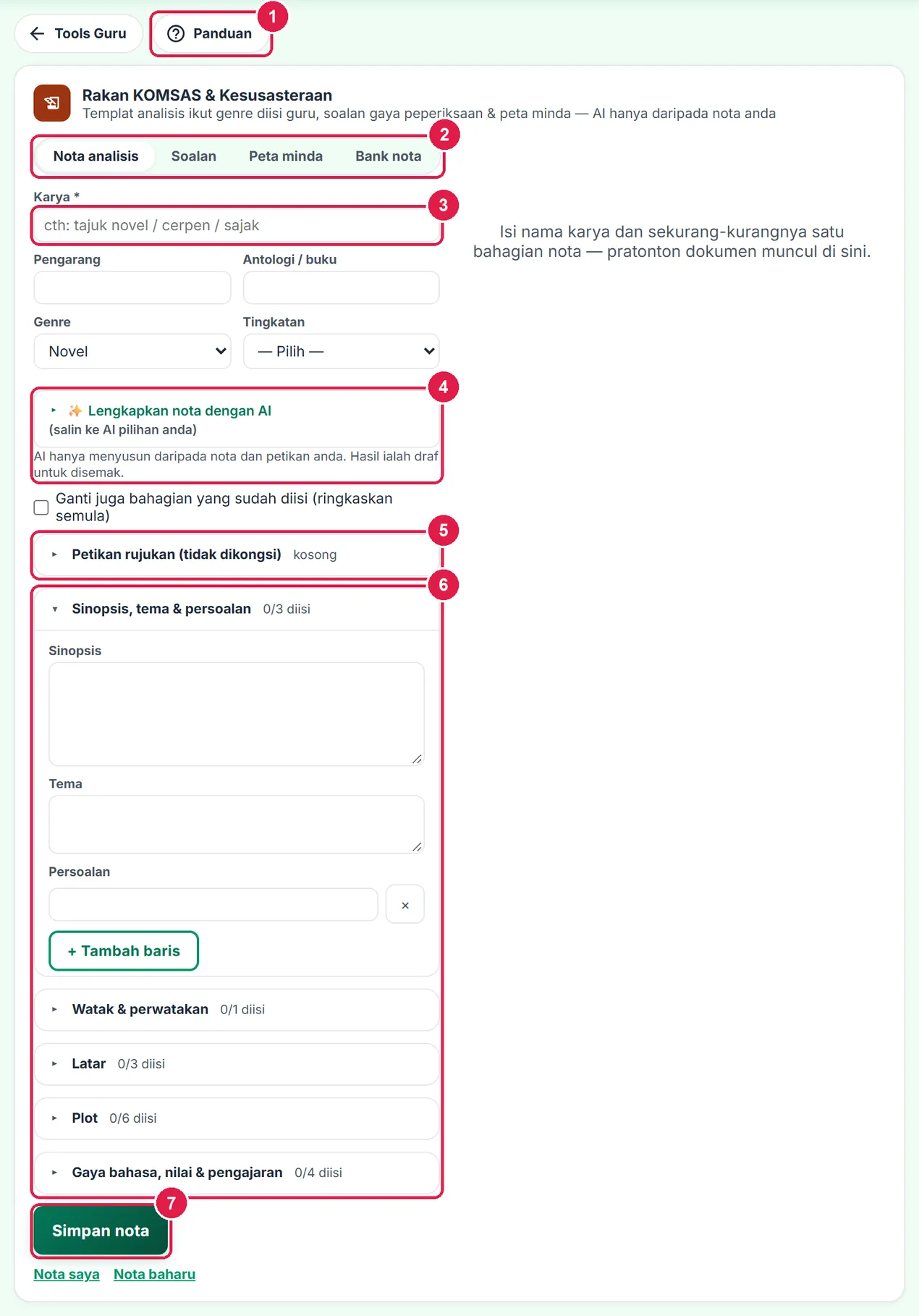
- Panduan — halaman ini.
- Tab Nota analisis · Soalan · Peta minda · Bank nota.
- Karya * (wajib).
- Panel AI — Lengkapkan nota dengan AI.
- Petikan rujukan (pilihan, tidak dikongsi).
- Lipatan bahagian nota mengikut genre.
- Simpan nota.
-
Langkah 2 Isi butiran karya
Taip nama Karya (wajib), Pengarang dan Antologi / buku. Pilih Genre dahulu — templat bahagian nota bertukar ikut genre: novel, cerpen dan drama memakai Sinopsis · Watak · Latar · Plot · Gaya bahasa; sajak memakai Tema · Bentuk & maksud rangkap · Nada; prosa tradisional menambah Ciri prosa tradisional; puisi tradisional memakai Bentuk · Maksud rangkap.
Pilih Tingkatan (1–5). Tool tidak menyediakan senarai karya rasmi — anda menaip karya yang digunakan di sekolah anda.
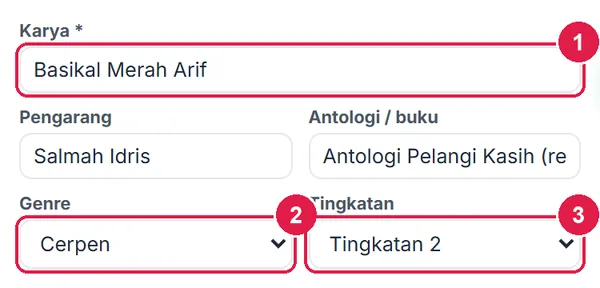
- Karya *.
- Genre — menentukan templat nota.
- Tingkatan.
-
Langkah 3 Sinopsis, tema & persoalan
Buka lipatan Sinopsis, tema & persoalan. Medan teks (Sinopsis, Tema) menerima beberapa baris. Medan senarai (Persoalan, Nilai, Pengajaran …) diisi satu isi setiap kotak — tekan + Tambah baris untuk isi seterusnya (had 30 baris) dan × untuk membuang.
Ringkasan lipatan (cth 3/3 diisi) menunjukkan berapa medan sudah berisi. Nota disimpan automatik ke akaun selepas karya dan satu bahagian diisi.
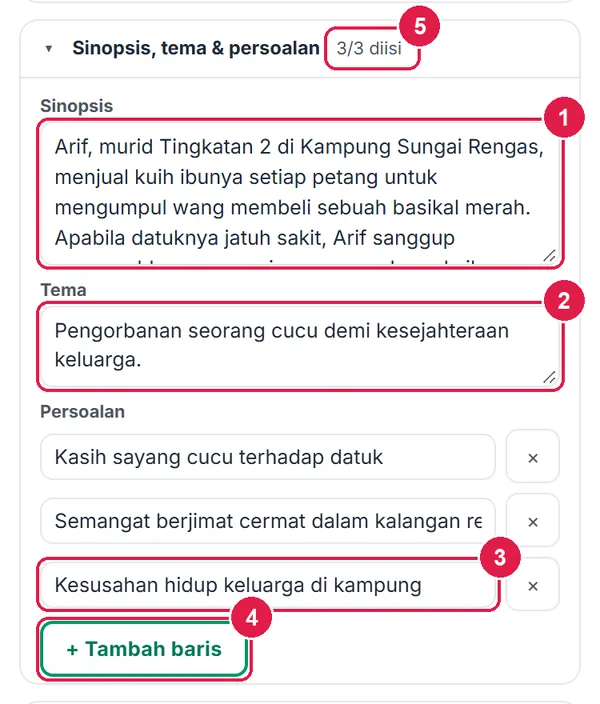
- Sinopsis.
- Tema.
- Satu persoalan setiap kotak.
- + Tambah baris.
- Ringkasan 3/3 diisi.
-
Langkah 4 Watak & perwatakan
Dalam Watak & perwatakan, isi Nama watak, Perwatakan (satu sifat setiap baris) dan Bukti ringkas dengan kata-kata anda sendiri (≤ 200 aksara). Tekan + Tambah watak untuk watak seterusnya (had 20).
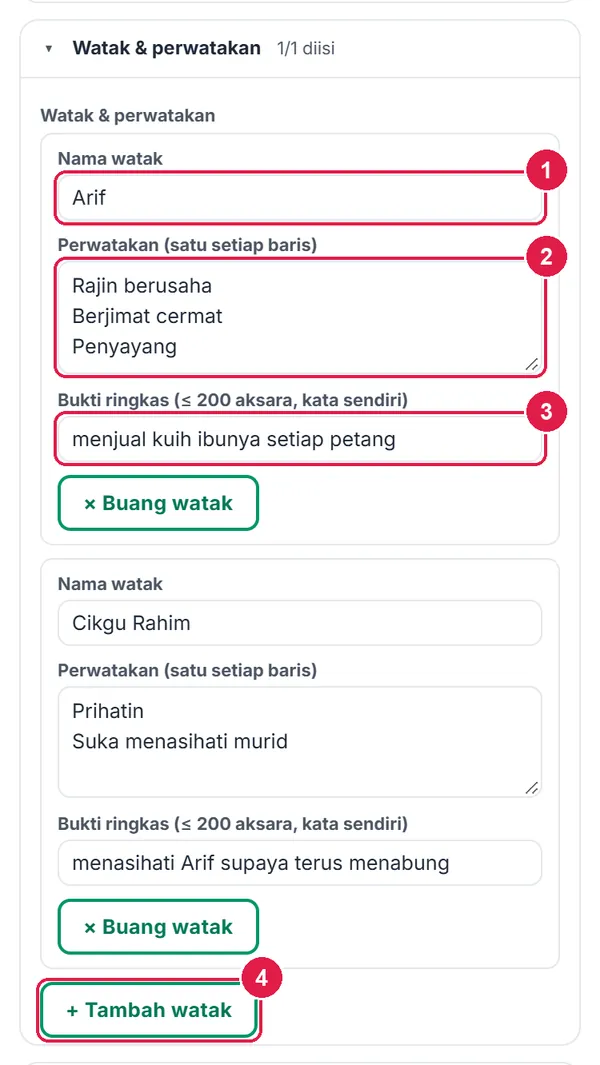
- Nama watak.
- Perwatakan — satu setiap baris.
- Bukti ringkas — kata sendiri.
- + Tambah watak.
-
Langkah 5 Petikan rujukan (pilihan)
Jika mahu AI membantu bahagian yang belum diisi, buka Petikan rujukan (tidak dikongsi) dan tampal petikan ringkas daripada buku teks / antologi (sehingga 6,000 aksara). Tandakan kotak Petikan ini daripada buku teks/antologi yang digunakan di sekolah saya untuk PdP — tanpa tanda ini AI tidak dijalankan.
Petikan disimpan dalam akaun anda sahaja dan tidak dihantar ke bank nota.
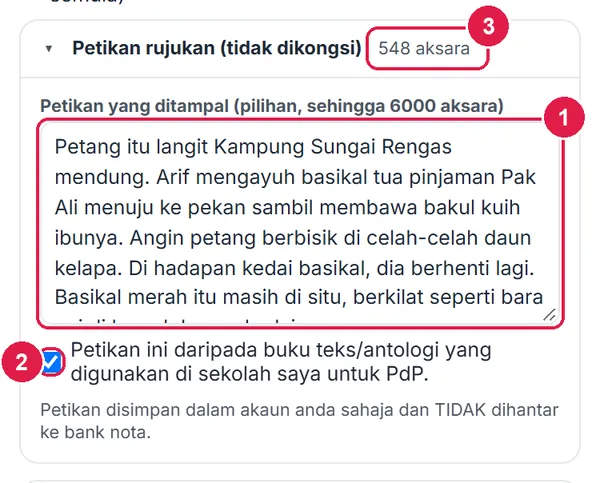
- Petikan yang ditampal.
- Perakuan petikan buku teks/antologi.
- Bilangan aksara.
-
Langkah 6 Pratonton dokumen nota
Pratonton A4 di kanan dikemas kini sendiri ketika anda menaip. Bar di atasnya: Muat turun PDF, Hantar ke Drive dan Lagi ▾ (Word, Excel, Cetak, PDF terus, Kepala dokumen, Nota baharu). Dokumen hanya memuatkan nota anda — teks karya tidak disertakan.
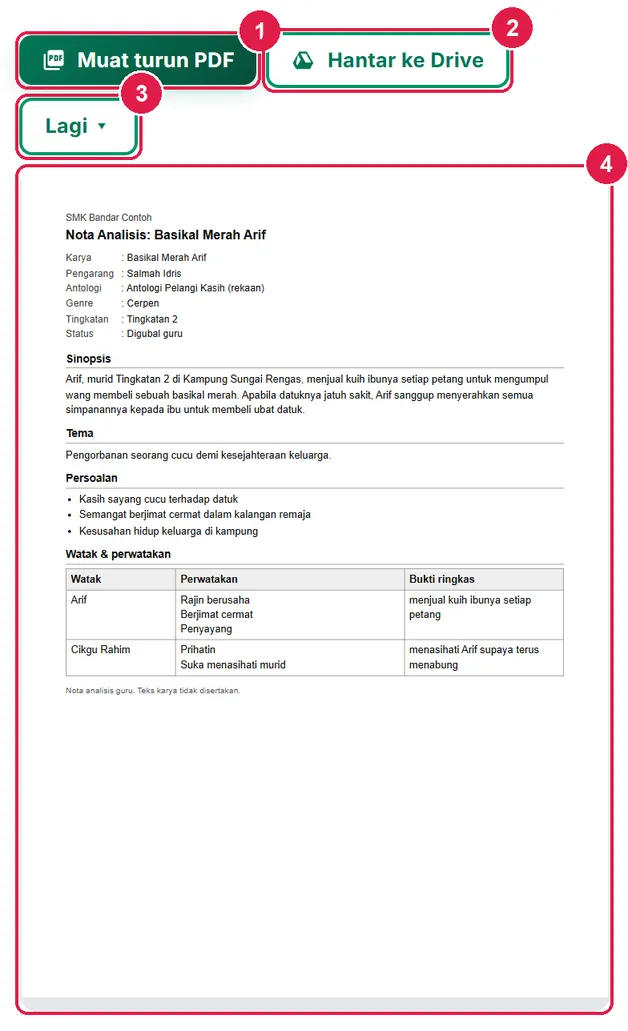
- Muat turun PDF.
- Hantar ke Drive.
- Lagi ▾.
- Pratonton A4.
-
Langkah 7 AI salin-tampal: lengkapkan nota
Buka Lengkapkan nota dengan AI (salin ke AI pilihan anda). Tekan 1 · Salin prompt — prompt berisi nota anda, petikan (jika diperakui) dan senarai bahagian yang masih kosong disalin. Tampal ke ChatGPT, Gemini atau AI lain.
Salin jawapan penuh AI, tampal di 2 · Tampal jawapan AI di sini, kemudian tekan 3 · Proses jawapan. Secara lalai hanya bahagian kosong diisi; tandakan Ganti juga bahagian yang sudah diisi untuk meringkaskan semula semua bahagian.
Prompt mengarahkan AI menggunakan HANYA nota dan petikan anda — AI tidak dibenarkan menambah fakta tentang karya walaupun ia "tahu".
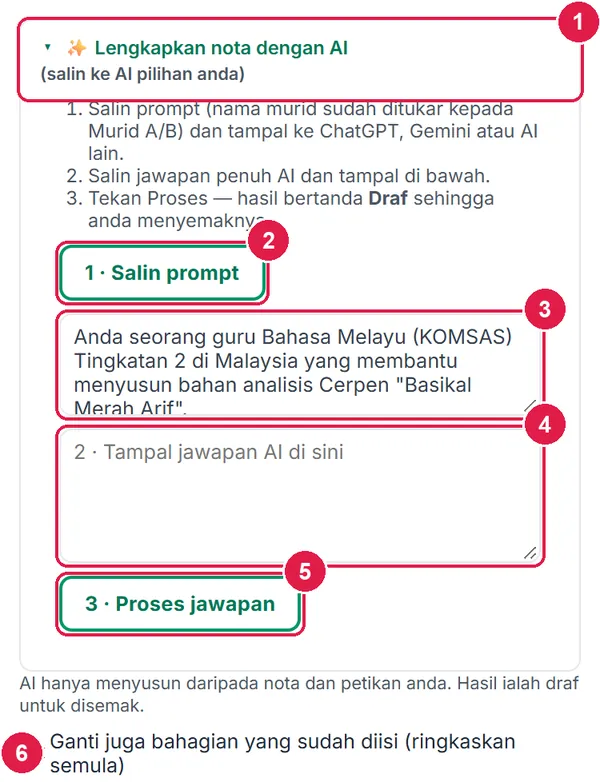
- Panel AI salin-tampal.
- 1 · Salin prompt.
- Prompt yang disalin.
- 2 · Tampal jawapan AI.
- 3 · Proses jawapan.
- Ganti juga bahagian yang sudah diisi.
-
Langkah 8 Semak hasil AI
Bahagian yang diisi AI bertanda Draf AI dan dokumen bertanda Draf AI — belum disemak. Jika maklumat sesuatu bahagian tiada dalam nota atau petikan, AI menulis TIADA DALAM NOTA: medan itu dibiarkan kosong dan disenaraikan dalam kotak Tiada dalam nota/petikan (contoh ini: Plot peleraian, kerana petikan berhenti sebelum penyelesaian cerita). Isi sendiri bahagian itu.
Semak setiap bahagian. Sebaik sahaja anda menyunting sesuatu medan, lencana Draf AI medan itu hilang — tanda bahawa isi tersebut kini isi anda.
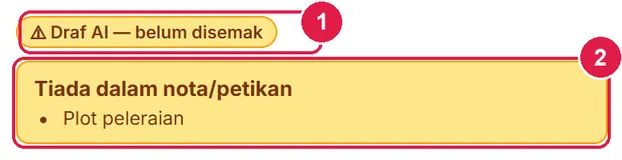
- Draf AI — belum disemak.
- Bahagian yang tiada dalam bahan anda.
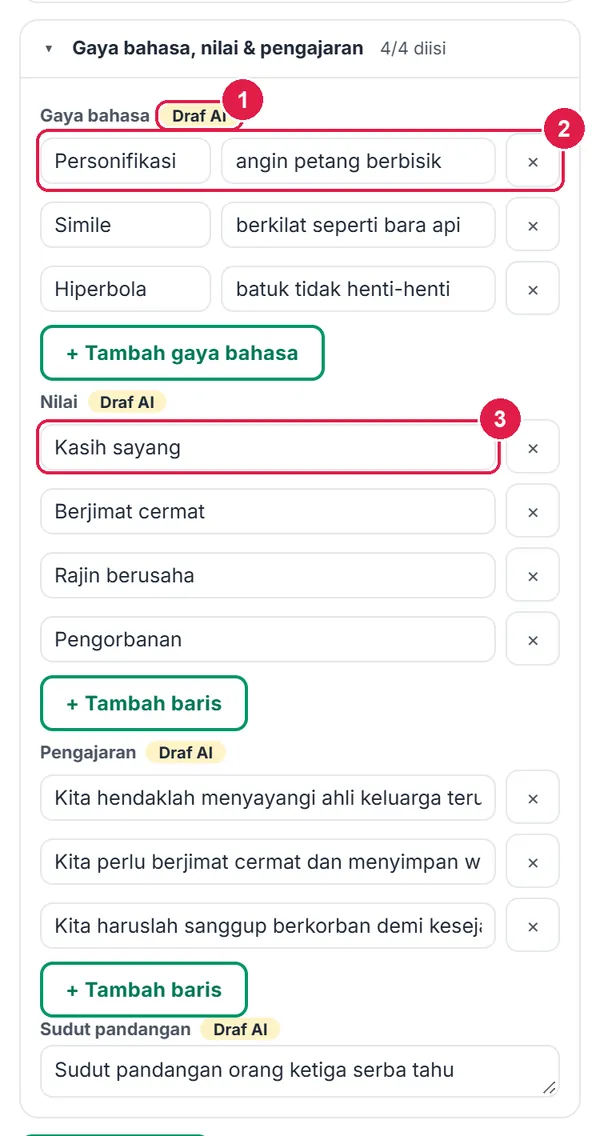
- Lencana Draf AI.
- Gaya bahasa: jenis | contoh ringkas daripada petikan.
- Nilai.
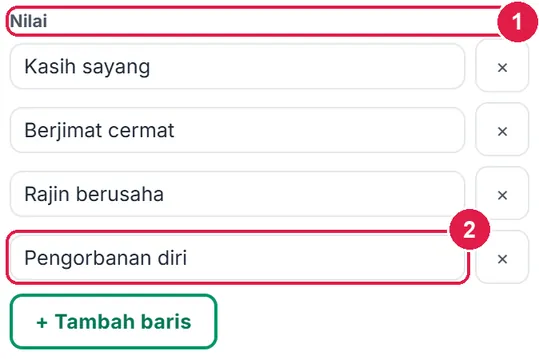
- Label tanpa lencana Draf AI.
- Isi yang disunting guru.
-
Langkah 9 Simpan nota & Nota saya
Nota disimpan automatik; tekan Simpan nota untuk simpan serta-merta. Nota saya (dengan bilangan) membuka senarai 20 nota terbaharu — Buka untuk menyambung, Padam untuk membuang simpanan (sumbangan ke bank tidak terjejas). Nota baharu memulakan karya lain; genre dan tingkatan dikekalkan.
- Simpan nota.
- Nota saya.
- Nota baharu.

- Buka.
- Padam.
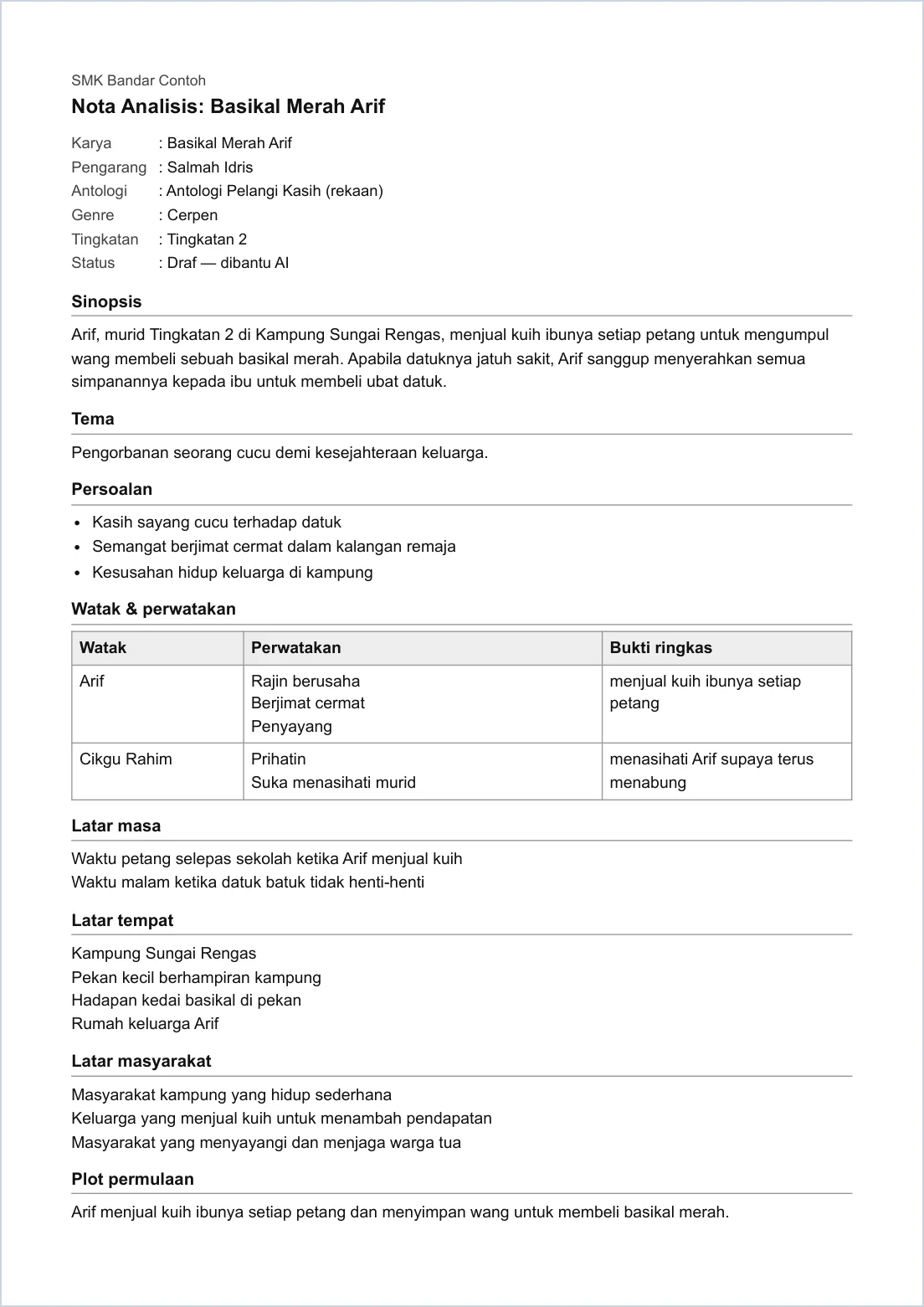
PDF sebenar (A4). Status Draf — dibantu AI dicetak selagi ada bahagian AI yang belum disunting.
-
Langkah 10 Soalan gaya peperiksaan — tanpa AI
Buka tab Soalan. Pilih Bilangan soalan (1–10) dan Jenis soalan: Tema, Persoalan, Watak, Nilai, Pengajaran, Gaya bahasa. Tekan Jana soalan. Soalan respons terhad dibina daripada bingkai tetap dan skema diambil terus daripada nota anda — tiada AI.
Jika nota tiada bahan bagi sesuatu jenis, app memberitahu (cth Hanya 4 soalan dapat disusun daripada nota semasa). Jana semula menggantikan soalan semasa selepas pengesahan.
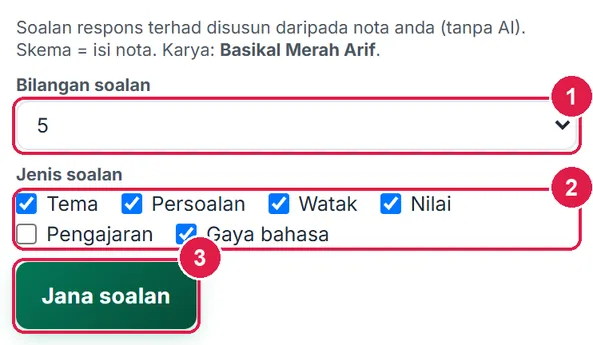
- Bilangan soalan.
- Jenis soalan.
- Jana soalan.
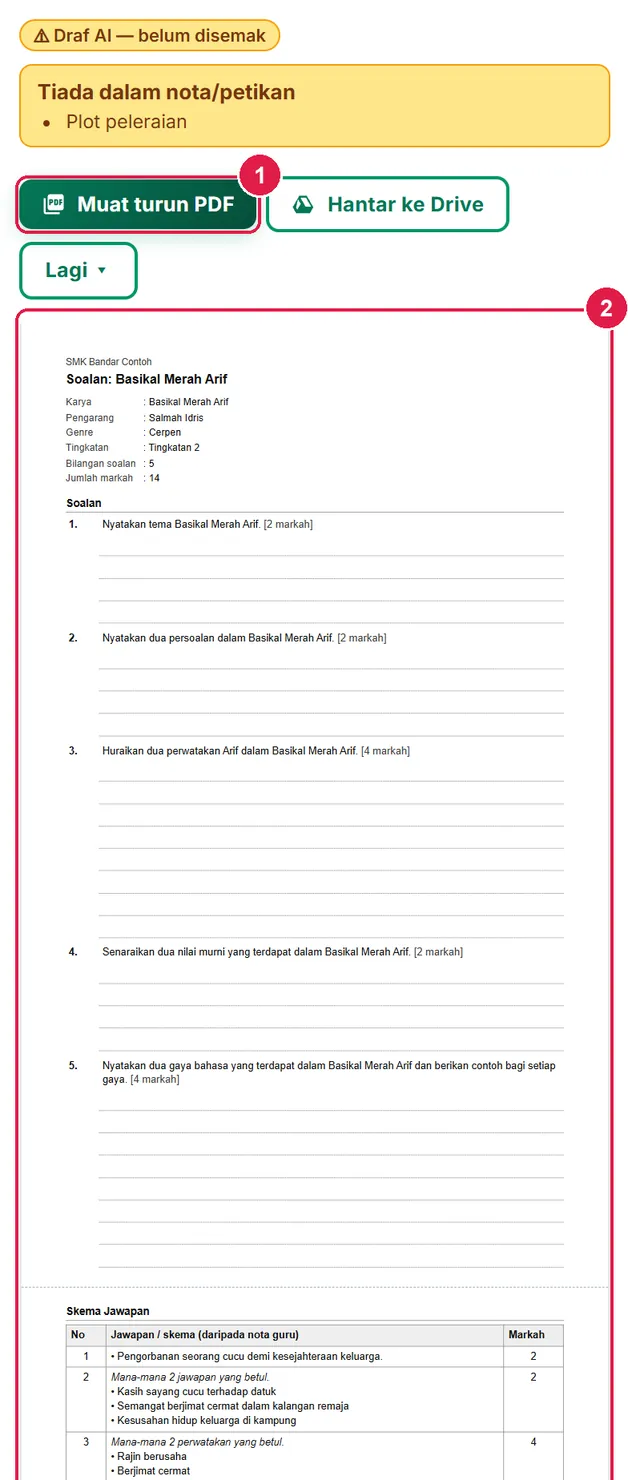
- Muat turun PDF.
- Pratonton soalan + skema.
-
Langkah 11 Semak & sunting soalan
Buka lipatan Semak & sunting soalan. Setiap soalan boleh dibuka untuk menyunting Soalan, Skema (satu isi setiap baris) dan Markah, atau dibuang. + Tambah soalan menambah soalan anda sendiri. Bilangan baris jawapan dalam kertas mengikut markah.
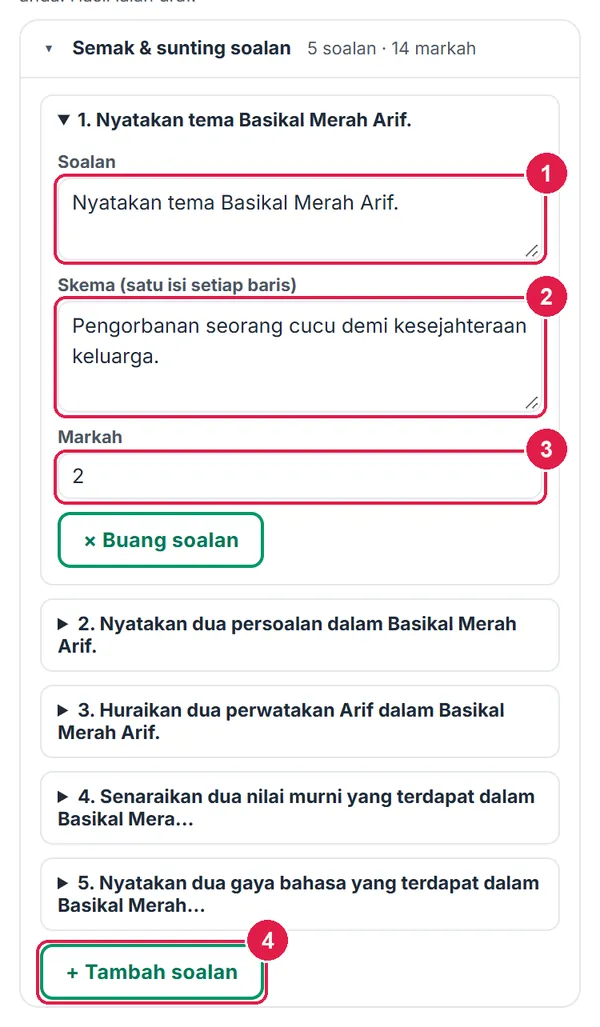
- Soalan.
- Skema — satu isi setiap baris.
- Markah.
- + Tambah soalan.
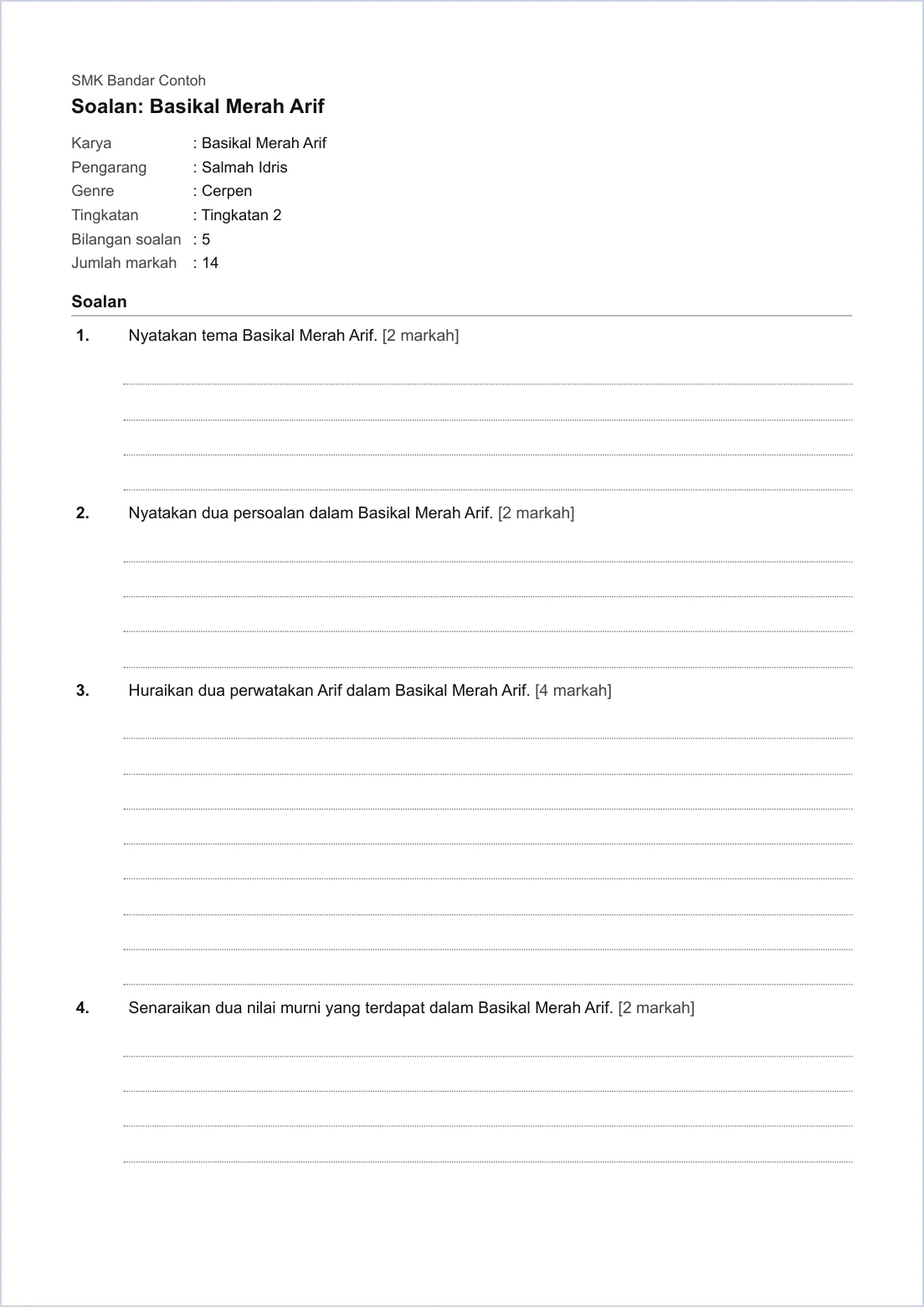
Skema Jawapan dicetak di hujung dokumen.
-
Langkah 12 Peta minda
Tab Peta minda: pilih Peta pokok atau Peta buih, tanda medan nota yang mahu dimasukkan (Tema, Persoalan, Watak & perwatakan, Nilai, Pengajaran, Gaya bahasa) dan tekan Lukis peta. Peta dilukis daripada nota anda (tanpa AI) dan dicetak A4 landskap; ke Drive sebagai PDF.
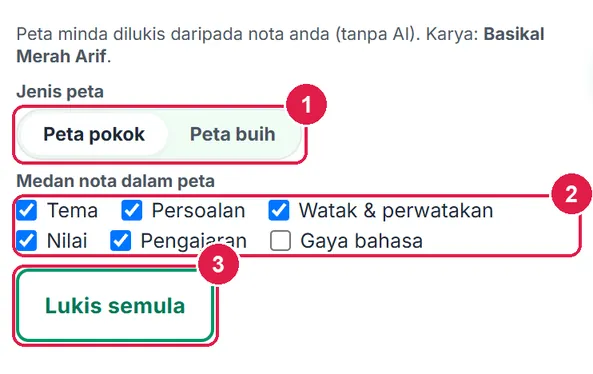
- Jenis peta.
- Medan nota dalam peta.
- Lukis peta / Lukis semula.
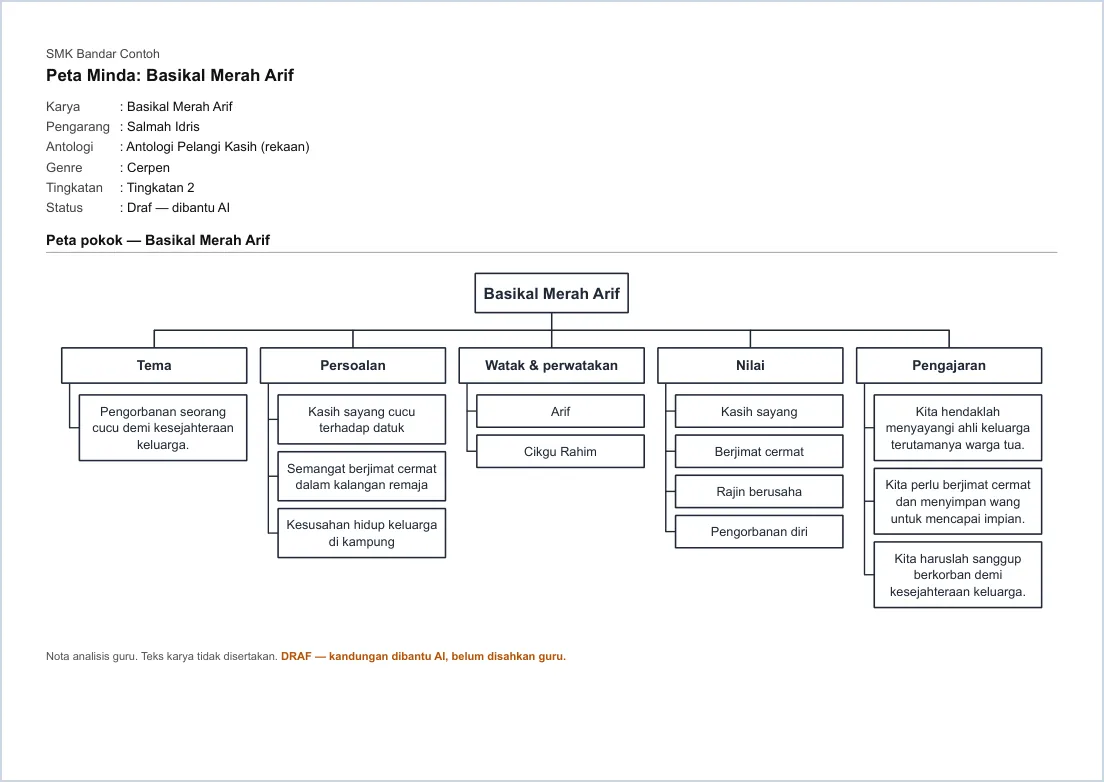
Peta pokok — setiap medan satu cabang (maks. 6 isi setiap cabang).
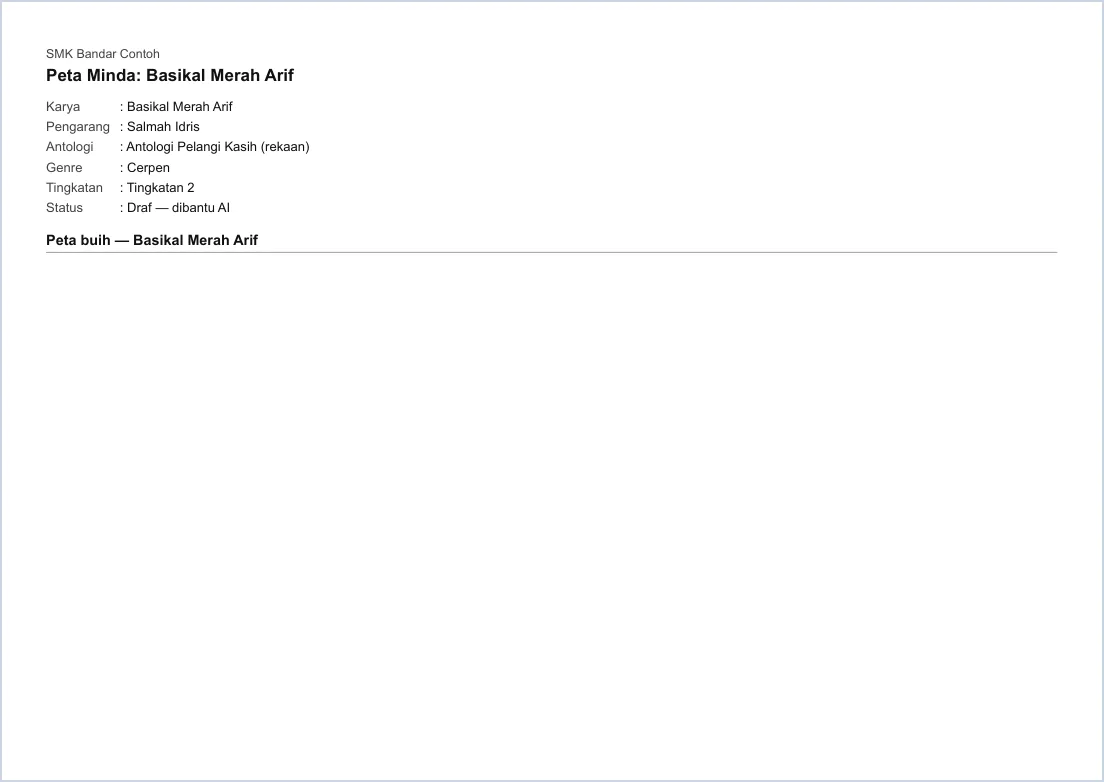
Peta buih — sehingga 12 isi di sekeliling tajuk karya.
-
Langkah 13 Bank nota: cari & salin
Tab Bank nota mengandungi nota analisis yang dikongsi guru lain dan diluluskan panel. Cari ikut karya/pengarang, genre atau tingkatan, kemudian tekan Cari bank. Salin ke nota saya memuat nota itu sebagai nota anda (nota semasa disimpan dahulu) — semak dan sesuaikan sebelum digunakan.
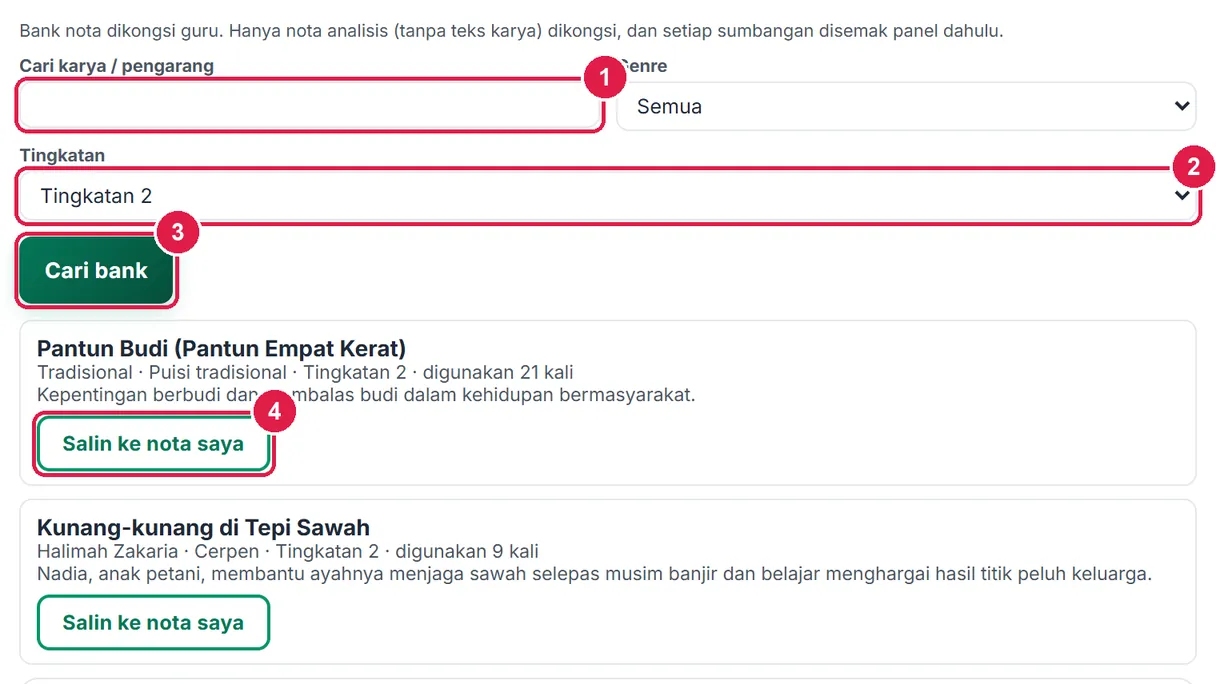
- Cari karya / pengarang.
- Tingkatan.
- Cari bank.
- Salin ke nota saya.
-
Langkah 14 Kongsi nota anda ke bank
Buka lipatan Kongsi nota saya ke bank dan tekan Kongsi nota ke bank. Hanya nota analisis bagi genre semasa dihantar — tanpa petikan yang anda tampal. Pelayan menolak nota yang mengandungi petikan panjang (lebih 120 aksara dalam tanda petik).
Status bermula menunggu sehingga panel menyemak (lulus/tolak, mungkin dengan catatan). Senarai Nota yang saya kongsi memaparkan status setiap sumbangan dan butang Padam. Menghantar semula nota yang sama mengemas kini sumbangan dan menunggu semakan semula.
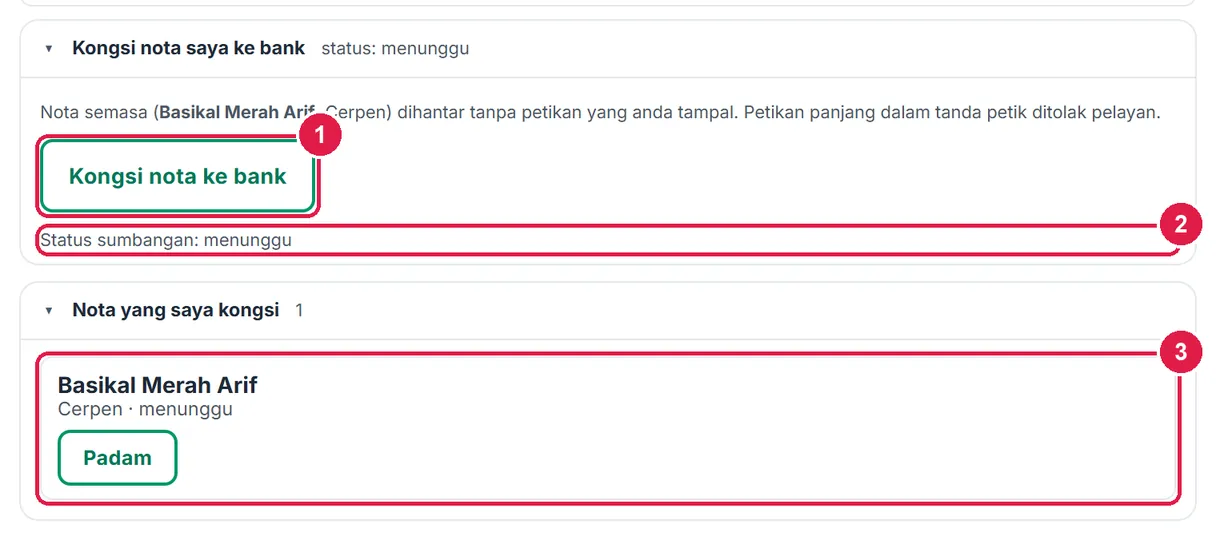
- Kongsi nota ke bank.
- Status sumbangan.
- Sumbangan anda — Padam untuk menarik balik.
-
Langkah 15 Hantar ke Google Drive
Hantar ke Drive pada bar mana-mana tab menyimpan dokumen dalam folder Tools/Rakan KOMSAS & Kesusasteraan: nota dan soalan sebagai Google Docs, peta minda sebagai PDF. Menghantar semula mengemas kini fail yang sama.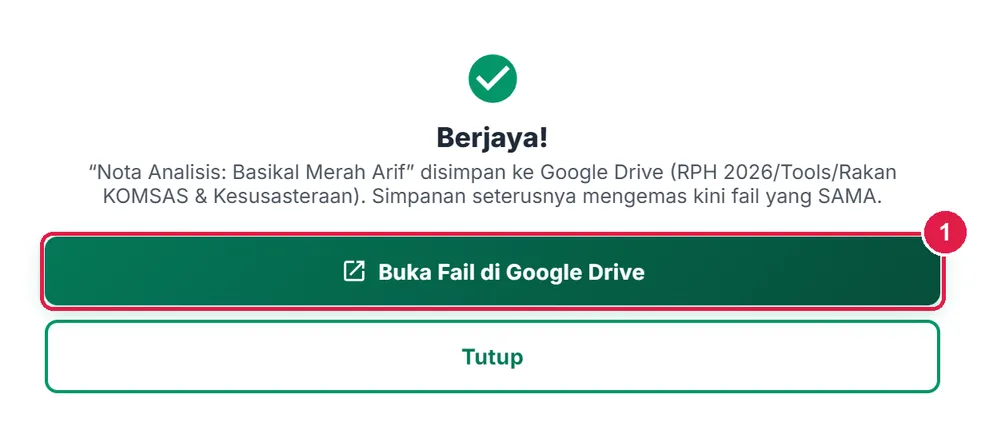
- Buka Fail di Google Drive.
UltraAI terus
Nombor merah pada setiap gambar sepadan dengan senarai di bawahnya. Klik atau ketik gambar untuk melihatnya dalam saiz penuh.
-
Langkah 1 AI terus — nota & soalan
Pada Ultra, Lengkapkan nota dengan AI dan Jana soalan dengan AI menjana terus tanpa salin-tampal; baki kuota AI bulan ini dipaparkan di sebelah butang. Peraturan sama: AI hanya menyusun daripada nota dan petikan anda, dan hasilnya bertanda Draf.
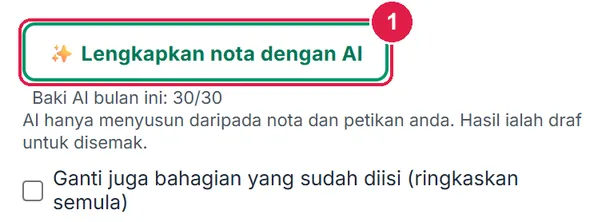
- Jana terus.
-
Langkah 2 Soalan dengan AI
Dalam tab Soalan, Jana soalan dengan AI menyediakan soalan berserta skema (bilangan ikut pilihan anda). Setiap soalan AI bercip Draf AI dalam senarai sunting; skema yang tiada dalam nota diberi amaran supaya anda melengkapkannya.
Selepas setiap simpanan, Ultra turut menyalin dokumen nota ke Google Drive secara automatik.
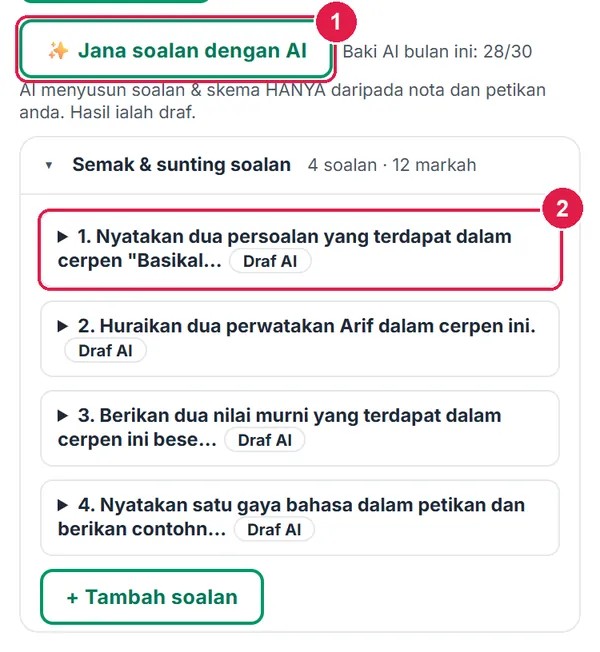
- Jana soalan dengan AI.
- Soalan bercip Draf AI.
Maklumat penting
- Had: petikan 6,000 aksara · 20 watak · 30 baris setiap senarai · bukti/contoh 200 aksara · 1–10 soalan setiap jana.
- Simpanan: automatik selepas karya + satu bahagian nota diisi; draf juga disimpan dalam pelayar sehingga dihantar ke akaun.
- Bank nota: setiap sumbangan disemak panel penyemak; nota yang ditolak boleh dibetulkan dan dihantar semula.
- PDPA: tiada data murid dalam tool ini.
Betul vs Salah
Berdasarkan cara sebenar app berfungsi.
Betul
Isi nota sendiri (sekurang-kurangnya beberapa bahagian) atau tampal petikan, kemudian gunakan AI untuk bahagian yang tinggal.
Salah
Meminta AI menulis analisis karya dengan nota kosong.
Sebab: AI hanya menyusun daripada bahan anda; tanpa bahan app memaparkan "AI memerlukan bahan: isi sebahagian nota atau tampal petikan dahulu".
Betul
Isi sendiri bahagian yang disenaraikan dalam Tiada dalam nota/petikan.
Salah
Menganggap bahagian kosong itu ralat dan mencetak dokumen begitu sahaja.
Sebab: AI sengaja tidak mereka isi yang tiada dalam bahan — medan itu kosong sehingga guru mengisinya.
Betul
Tandakan perakuan petikan buku teks/antologi, atau kosongkan petikan.
Salah
Menampal petikan tanpa perakuan.
Sebab: App memaklumkan "Tandakan kotak hak petikan atau kosongkan petikan" dan AI tidak dijalankan.
Betul
Tulis bukti dan contoh gaya bahasa secara ringkas dengan kata sendiri.
Salah
Menyalin perenggan panjang karya ke dalam nota untuk dikongsi.
Sebab: Bank nota menolak petikan panjang dalam tanda petik — bank berkongsi analisis, bukan teks karya.
Soalan lazim
Siapa boleh guna Rakan KOMSAS?
Pengguna Pro dan Ultra. Percuma melihat kad Ciri Pro; Tetamu diminta log masuk.
Adakah teks karya atau petikan dikongsi?
Tidak. Petikan disimpan dalam akaun anda sahaja dan tidak dihantar ke bank nota; bank hanya menerima nota analisis.
Adakah soalan dijana oleh AI?
Butang Jana soalan memakai bingkai tetap dan skema daripada nota anda tanpa AI. Jana soalan dengan AI ialah pilihan berasingan (Pro salin-tampal, Ultra terus).
Bolehkah saya guna nota guru lain?
Ya — cari dalam tab Bank nota dan tekan Salin ke nota saya. Hanya nota yang diluluskan panel dipaparkan.
Tool berkaitan
- Semak & Cipta Puisi Tradisional — penyemak suku kata, rima dan baris pantun/syair.
- Penanda Esei & Karangan Pantas — markah dan ulasan karangan murid.
- Studio Peta Pemikiran — lapan peta pemikiran boleh sunting.