Cara guna Penganalisis Soal Selidik
Muat naik atau tampal respons Google Form — min dan tahap setiap item skala Likert, peratus setuju, carta kekerapan soalan pilihan dan senarai jawapan terbuka dijana untuk laporan program, OPR dan kajian tindakan.
Sebelum anda mula
Muat turun respons Google Form sebagai fail .csv, atau sediakan jadual respons dalam Excel.
- PilihanTiada modul perlu disiapkanAlat ini berdiri sendiri — tidak memerlukan Jadual Waktu atau Senarai Murid dalam SistemGuru. Senarai nama boleh ditampal terus daripada Excel, Google Sheets atau APDM.
- WajibPelayar terkiniChrome, Edge, Safari atau Firefox versi semasa — komputer riba, tablet atau telefon. Semua pemprosesan berlaku pada peranti anda.
- WajibAkses Produktiviti GuruPelan Pro/Ultra, atau beli tool ini (atau Pakej Produktiviti Guru) di Kedai SistemGuru.My. Akses 12 bulan.
Apa yang berbeza ikut pelan
Tool ini sebahagian daripada Produktiviti Guru (40 tools). Pelan Pro dan Ultra membuka semuanya. Akaun Percuma membeli akses 12 bulan sekali bayar di Kedai SistemGuru.My — tool ini sahaja atau Pakej Produktiviti Guru. Selepas dibuka, semua ciri sama.
| Ciri | Tetamu | Percuma | Pro | Ultra |
|---|---|---|---|---|
| Semua ciri Penganalisis Soal Selidik | Daftar & beli | Beli di Kedai (12 bulan) | Ya | Ya |
| Cetak · PDF · Excel / Word | Selepas beli | Selepas beli | Ya | Ya |
| Had penggunaan | — | Tiada had | Tiada had | Tiada had |
Semua pelanLangkah demi langkah
Sama bagi semua pengguna yang mempunyai akses.
Nombor merah pada setiap gambar sepadan dengan senarai di bawahnya. Klik atau ketik gambar untuk melihatnya dalam saiz penuh.
-
Langkah 1 Buka tool
Di menu kiri tekan Tools (telefon: Tools pada bar bawah), buka lipatan Produktiviti Guru › Program & Pentadbiran dan ketik kad tool. Pautan terus:
sistemguru.my/#tools-analisis-soal-selidik. Butang Panduan di atas tool membuka halaman ini.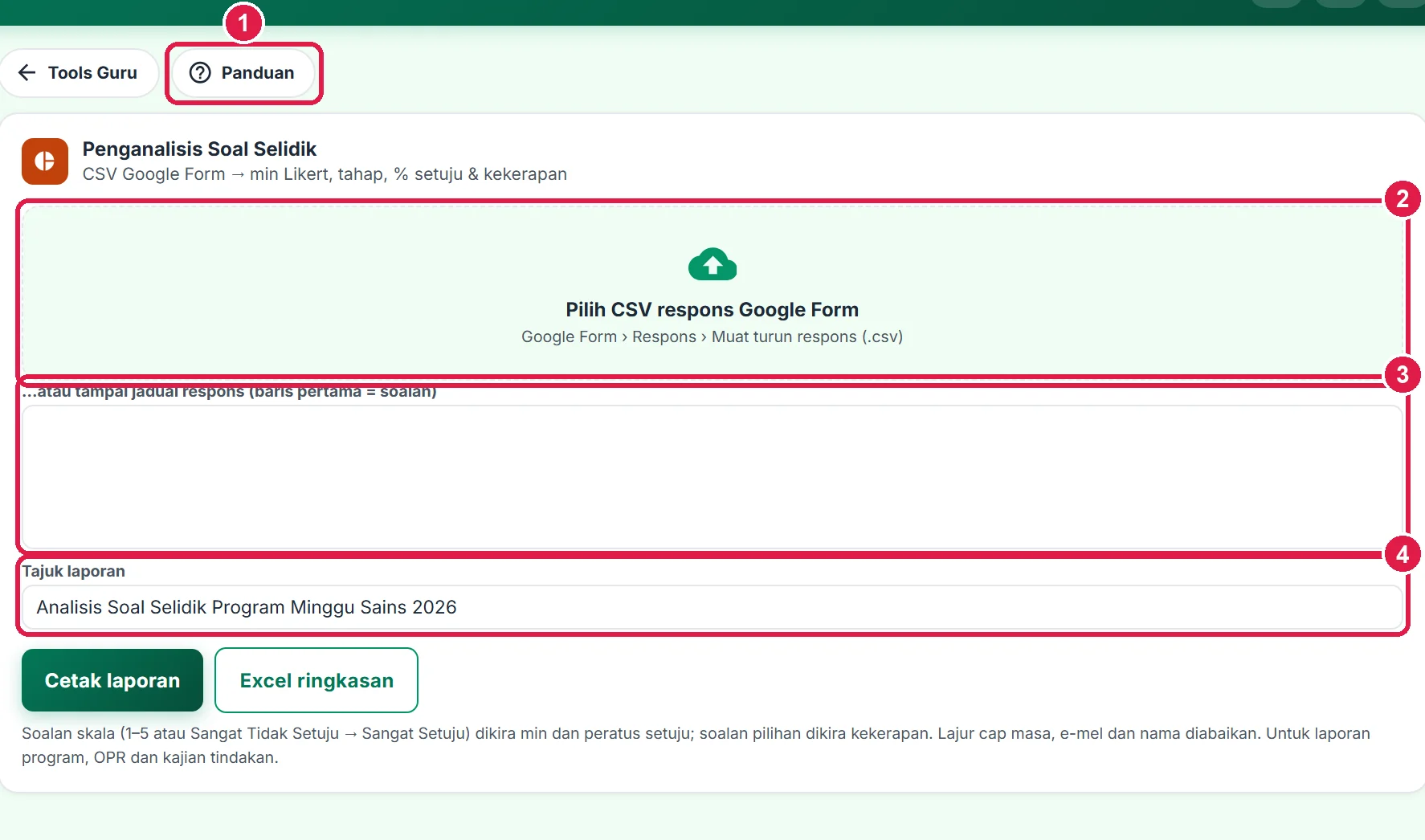
- Panduan — halaman ini.
- Muat naik CSV.
- Atau tampal jadual.
- Tajuk laporan.
-
Langkah 2 Muat turun CSV daripada Google Form
Dalam Google Form, buka tab Respons, tekan ikon ⋮ dan pilih Muat turun respons (.csv). Fail .zip dimuat turun — ekstrak untuk mendapatkan fail .csv.
Jika respons sudah dalam Google Sheets atau Excel, anda boleh menyalin seluruh jadual (termasuk baris pertama soalan) dan menampalnya terus ke kotak …atau tampal jadual respons.
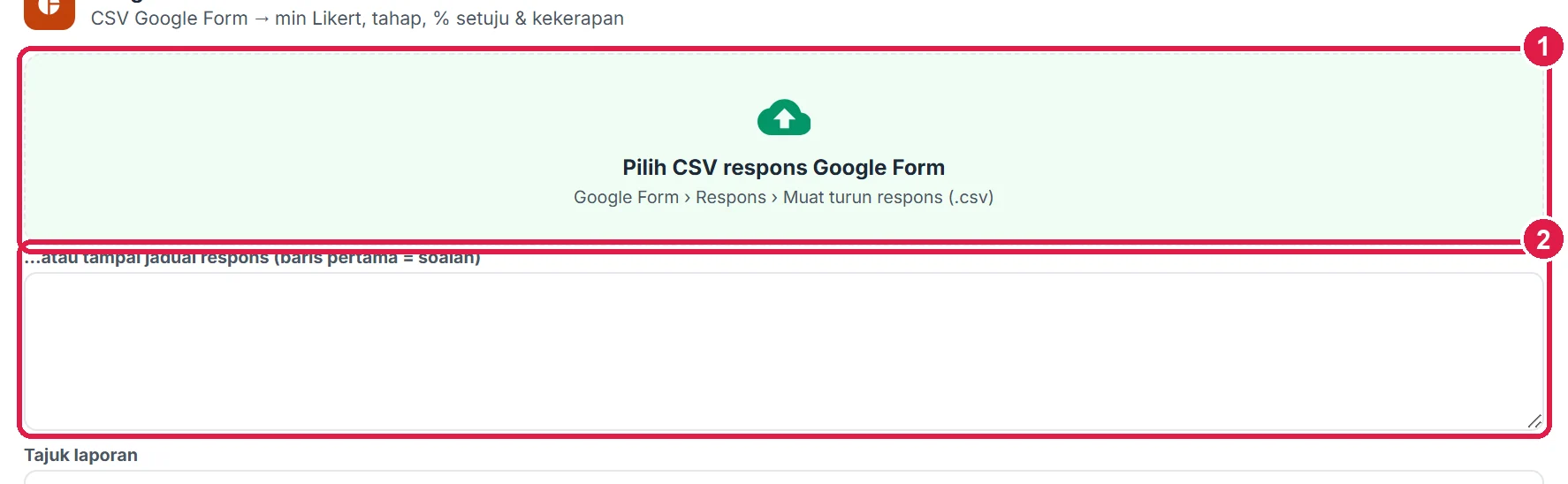
- Pilih CSV respons Google Form — ketik atau seret fail.
- …atau tampal jadual respons — baris pertama = soalan.
-
Langkah 3 Muat naik fail CSV
Ketik zon Pilih CSV respons Google Form dan pilih fail .csv (atau seret fail ke zon). Isi fail dimasukkan ke kotak teks dan dianalisis serta-merta — fail tidak dimuat naik ke pelayan.
Kad ringkasan menunjukkan bilangan responden, item skala (soalan Likert) dan soalan lain. Lajur cap masa, e-mel dan nama diabaikan secara automatik.
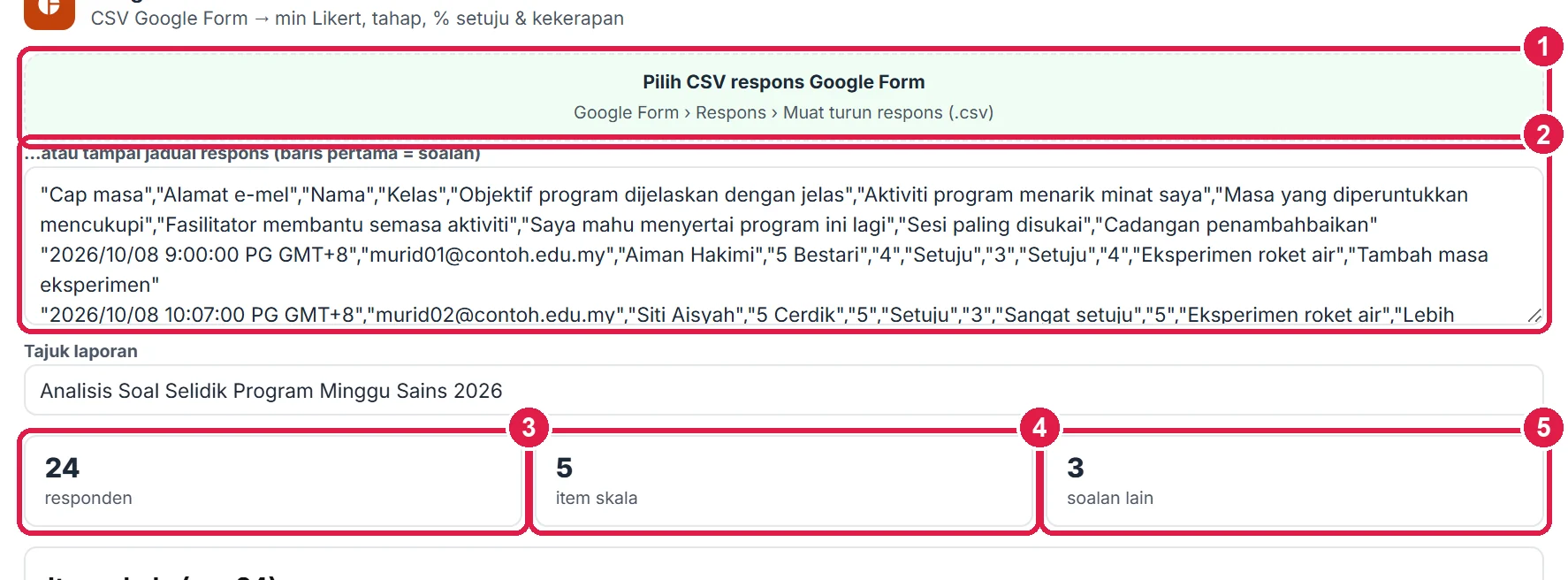
- Zon muat naik (pilih fail lain untuk menggantikan).
- Isi CSV dalam kotak teks.
- Bilangan responden.
- Item skala Likert.
- Soalan pilihan & terbuka.
-
Langkah 4 Baca analisis item Likert
Jadual Item skala menyenaraikan setiap soalan skala 1–5 (atau Sangat Tidak Setuju → Sangat Setuju) dengan Min, Tahap dan % Setuju (4–5) — peratus responden yang memilih Setuju atau Sangat Setuju.
Tahap min: 1.00–1.80 sangat rendah · 1.81–2.60 rendah · 2.61–3.40 sederhana · 3.41–4.20 tinggi · 4.21–5.00 sangat tinggi. Satu lajur dikira sebagai skala jika sekurang-kurangnya 80% jawapannya nombor 1–5 atau label Likert.
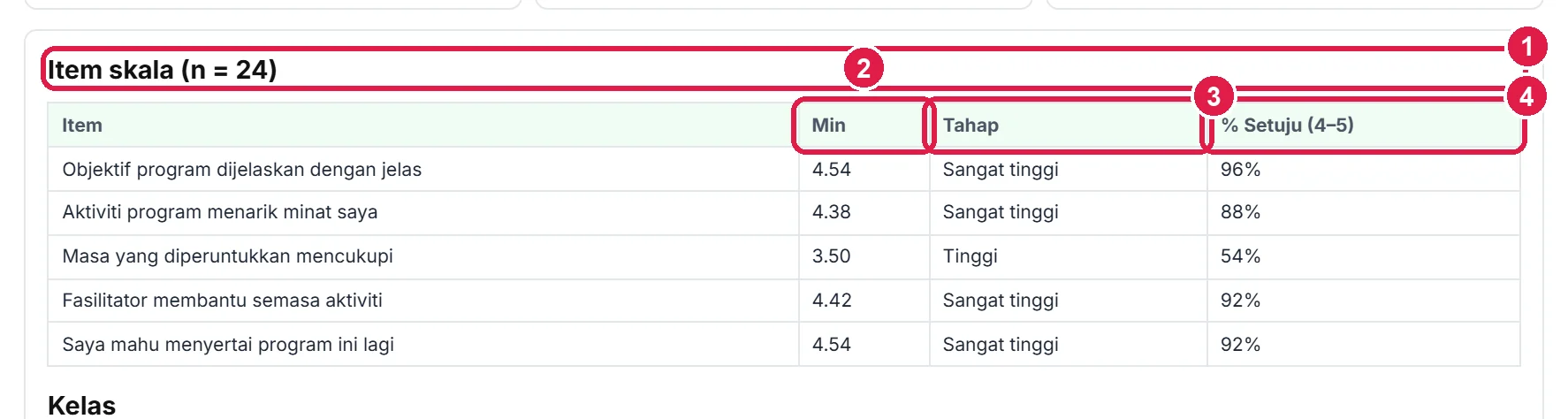
- Bilangan responden (n).
- Min.
- Tahap.
- % Setuju (4–5).
-
Langkah 5 Carta kekerapan & jawapan terbuka
Soalan pilihan (sehingga 15 jawapan berbeza, cth Kelas atau Sesi paling disukai) dipaparkan sebagai carta bar kekerapan, disusun daripada jawapan paling kerap. Nombor di hujung bar ialah bilangan responden.
Soalan dengan lebih 15 jawapan berbeza dianggap jawapan terbuka — 12 jawapan pertama disenaraikan sebagai petikan untuk laporan.
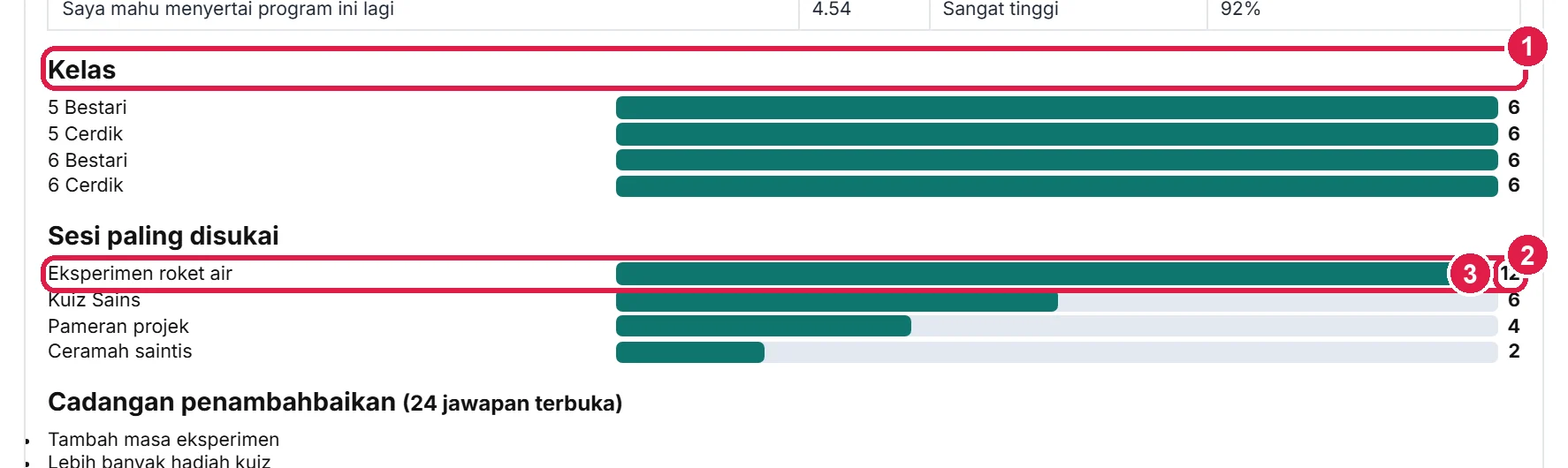
- Soalan pilihan.
- Bar kekerapan jawapan.
- Bilangan responden.
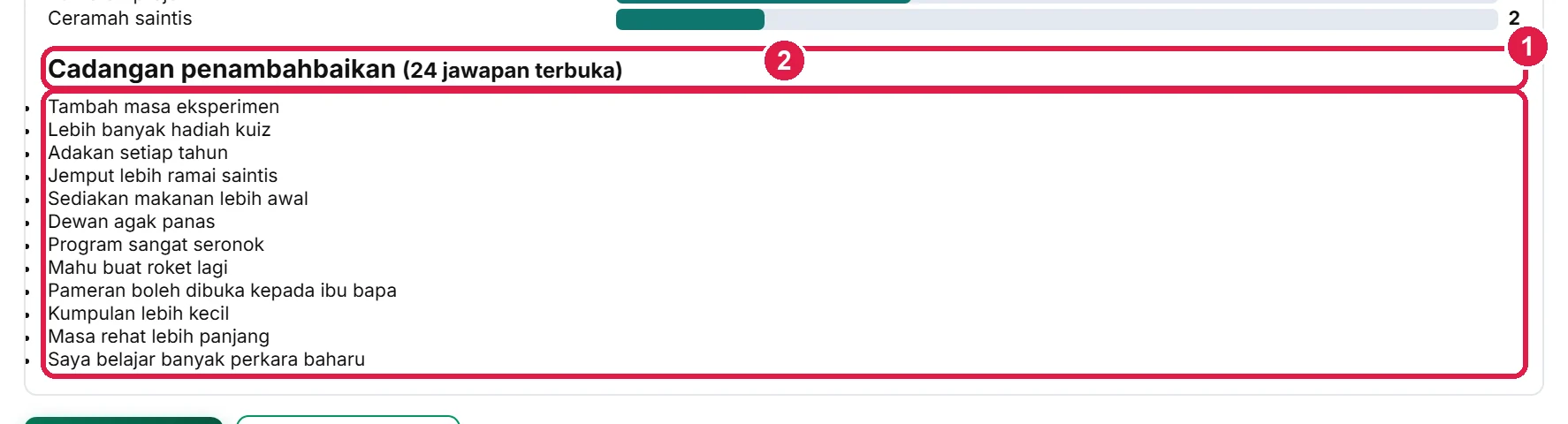
- Soalan terbuka dan bilangan jawapan.
- Petikan jawapan responden (12 pertama).
-
Langkah 6 Cetak laporan atau Excel
Isi Tajuk laporan (cth Analisis Soal Selidik Program Minggu Sains 2026), kemudian tekan Cetak laporan: laporan A4 dengan bilangan responden, jadual min dan tahap, carta kekerapan, jawapan terbuka dan petunjuk julat tahap min — sedia dilampirkan ke laporan program atau OPR.
Excel ringkasan memuat turun setiap soalan dengan jenisnya (Skala / Pilihan) dan min atau kekerapan.

- Cetak laporan.
- Excel ringkasan.
- Lajur yang diabaikan & cara pengiraan.
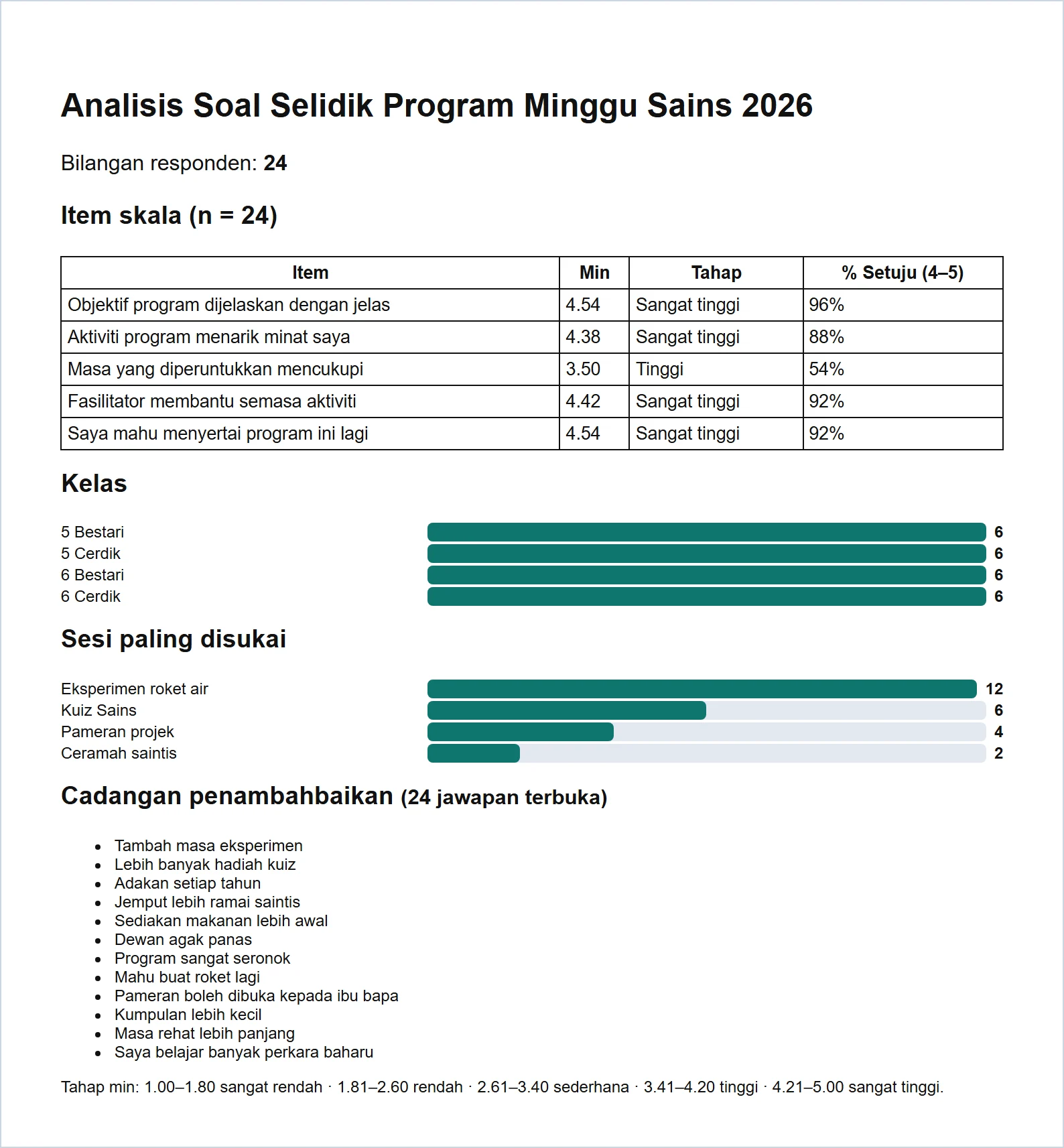
Laporan analisis soal selidik bercetak (A4) — halaman pertama.
Maklumat penting
- Fail CSV diproses dalam pelayar dan tidak dimuat naik ke pelayan; data respons tidak disimpan selepas halaman ditutup (hanya tajuk laporan diingat).
- Jawapan terbuka yang mengandungi baris baharu dalam satu sel boleh memecahkan baris CSV — ringkaskan dalam Google Sheets dahulu jika analisis kelihatan pelik.
- Lajur yang tajuknya mengandungi cap masa, timestamp, e-mel, nama atau name diabaikan (kecuali soalan skala).
- Label Likert dikenali dalam BM dan BI: Sangat tidak setuju (1), Tidak setuju (2), Kurang setuju / Neutral / Tidak pasti (3), Setuju (4), Sangat setuju (5).
Betul vs Salah
Berdasarkan cara sebenar app berfungsi.
Betul
Gunakan skala linear 1–5 atau label Likert yang standard dalam Google Form.
Salah
Mencipta label sendiri seperti Bagus atau Cemerlang.
Sebab: Label bukan standard tidak dikira sebagai skala — hanya kekerapan.
Betul
Laporkan min bersama tahap dan % setuju.
Salah
Melaporkan min sahaja.
Sebab: Pembaca laporan lebih mudah memahami tahap dan peratus.
Betul
Elakkan soalan Nama jika borang tanpa nama.
Salah
Mengumpul nama untuk soal selidik sensitif.
Sebab: Lajur nama diabaikan dalam analisis; responden lebih jujur tanpa nama.
Soalan lazim
Fail .zip daripada Google Form?
Ekstrak fail .zip dahulu, kemudian pilih fail .csv di dalamnya.
Boleh analisis borang Microsoft Forms?
Boleh — buka respons dalam Excel, salin seluruh jadual dan tampal ke kotak teks.
Soalan kotak semak (pelbagai jawapan)?
Gabungan jawapan dikira sebagai satu pilihan, cth A, B; untuk kekerapan setiap pilihan, pecahkan lajur dalam Sheets dahulu.
Perlu bayar?
Termasuk dalam pelan Pro dan Ultra. Bagi akaun Percuma, beli akses 12 bulan sekali bayar di Kedai SistemGuru.My — tool ini sahaja atau Pakej Produktiviti Guru (33 tools).
Tool berkaitan
- CSV ke Excel — tukar CSV kepada Excel yang kemas.
- Studio Graf, Carta & Kertas Grid — graf dan carta untuk laporan.
- Perancang Program — laporan program bersama dapatan soal selidik.