Cara Analisis Miskonsepsi daripada Jawapan Objektif
Tanda setiap distraktor dengan kod miskonsepsi (sendiri atau dicadang AI), lihat miskonsepsi kelas daripada jawapan sebenar murid dan hantar kumpulan murid ke Intervensi — langkah demi langkah dengan gambar app sebenar.
Sebelum anda mula
Perlukan sekurang-kurangnya satu sumber soalan: kertas Bank Soalan, latihan Portal atau soalan ditampal.
- PilihanExam › Soalan Saya & Keputusan UjianKertas Analisis membaca item objektif dan jawapan murid (huruf) yang direkod dalam Keputusan Ujian.
- PilihanLatihan PortalAtau guna latihan objektif yang dijawab murid di Portal Murid.
- WajibSenarai MuridUntuk memilih kelas dan menghantar murid ke Intervensi.
- ProPelan Pro atau UltraModul ini dikunci untuk Percuma. Pro: AI salin-tampal; Ultra: AI terus.
Apa yang berbeza ikut pelan
Ciri Pro. Ultra menukar AI salin-tampal kepada AI terus.
| Ciri Analisis Miskonsepsi | Tetamu | Percuma | Pro | Ultra |
|---|---|---|---|---|
| Buka Analisis Miskonsepsi | Log masuk | Pro | Ya | Ya |
| Tanda distraktor, pustaka kod, laporan kelas, Intervensi, PDF/Word/Excel | — | — | Ya | Ya |
| Cadangan AI | — | — | Salin-tampal | Terus |
| Hantar ke Drive (PDF) | — | — | Ya | Ya |
TetamuLog masuk diperlukan
Nombor merah pada setiap gambar sepadan dengan senarai di bawahnya. Klik atau ketik gambar untuk melihatnya dalam saiz penuh.
-
Langkah 1 Log masuk dengan pelan Pro atau Ultra
Kad Analisis Miskonsepsi dalam hab Tools › Pentaksiran boleh dilihat oleh semua; menekan Buka sebagai Tetamu membuka tetingkap Daftar / Log masuk.
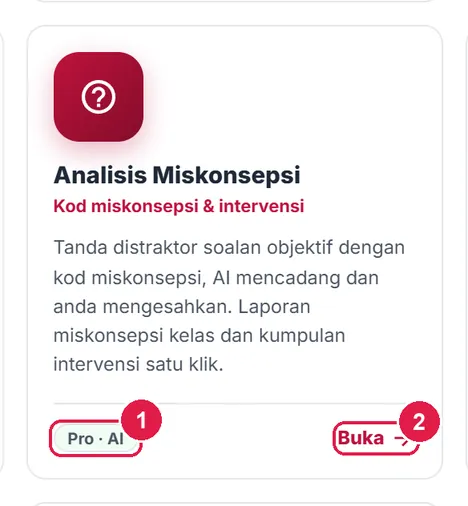
- Lencana akses.
- Buka.
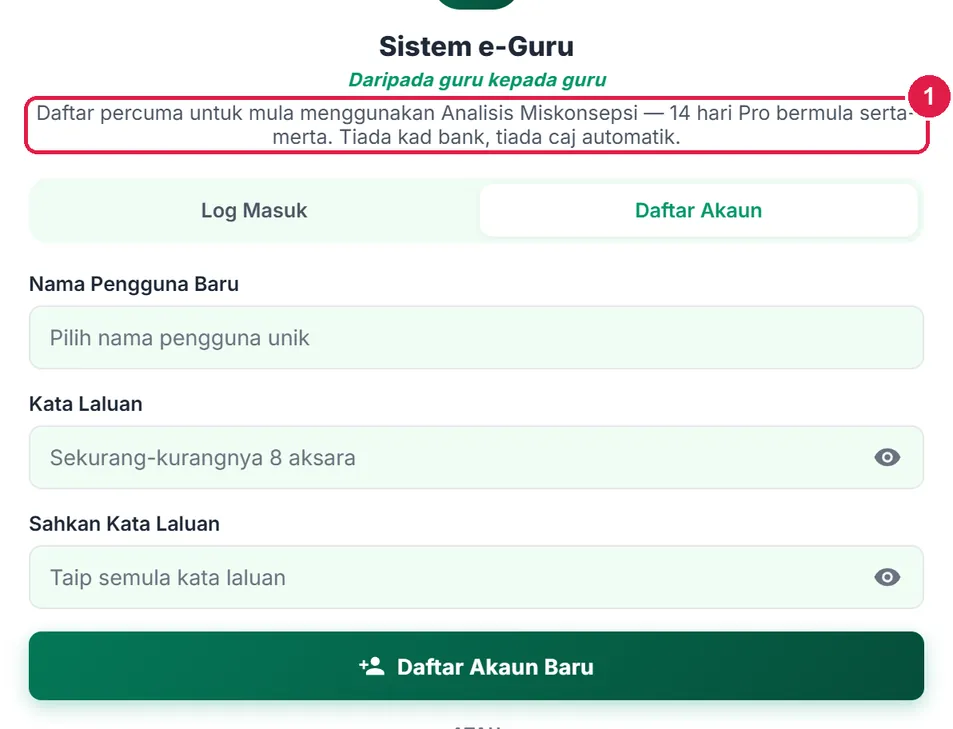
- Daftar percuma / Log masuk.
PercumaDikunci — naik taraf ke Pro
Nombor merah pada setiap gambar sepadan dengan senarai di bawahnya. Klik atau ketik gambar untuk melihatnya dalam saiz penuh.
-
Langkah 1 Ciri Pro — dikunci
Akaun Percuma melihat kad CIRI PRO dengan Lihat Pelan.
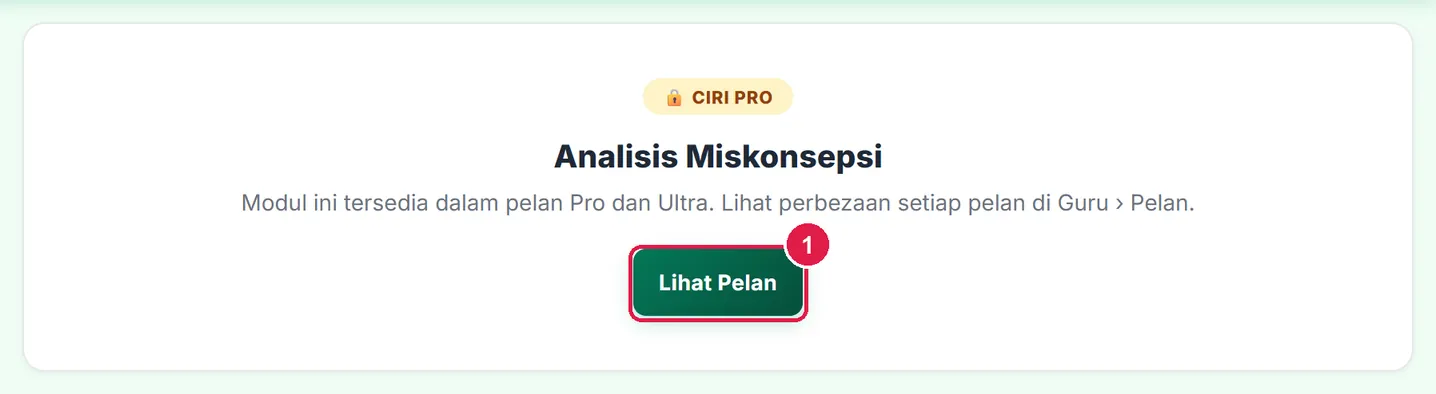
- Lihat Pelan.
ProTanda, analisis & tindakan
Semua langkah ini juga berlaku pada Ultra.
Nombor merah pada setiap gambar sepadan dengan senarai di bawahnya. Klik atau ketik gambar untuk melihatnya dalam saiz penuh.
-
Langkah 1 Langkah 1: pilih sumber soalan
Tools › Pentaksiran › Analisis Miskonsepsi (#tools-analisis-miskonsepsi). Tiga langkah: 1 Sumber · 2 Tanda distraktor · 3 Laporan. Sumber soalan: Latihan Portal (latihan objektif yang dijawab murid di Portal Murid), Kertas Analisis (kertas Bank Soalan dengan jawapan murid dalam Keputusan Ujian) atau Tampal soalan. Pilih kertas, kemudian Muat soalan — hanya soalan objektif berpilihan dimuat.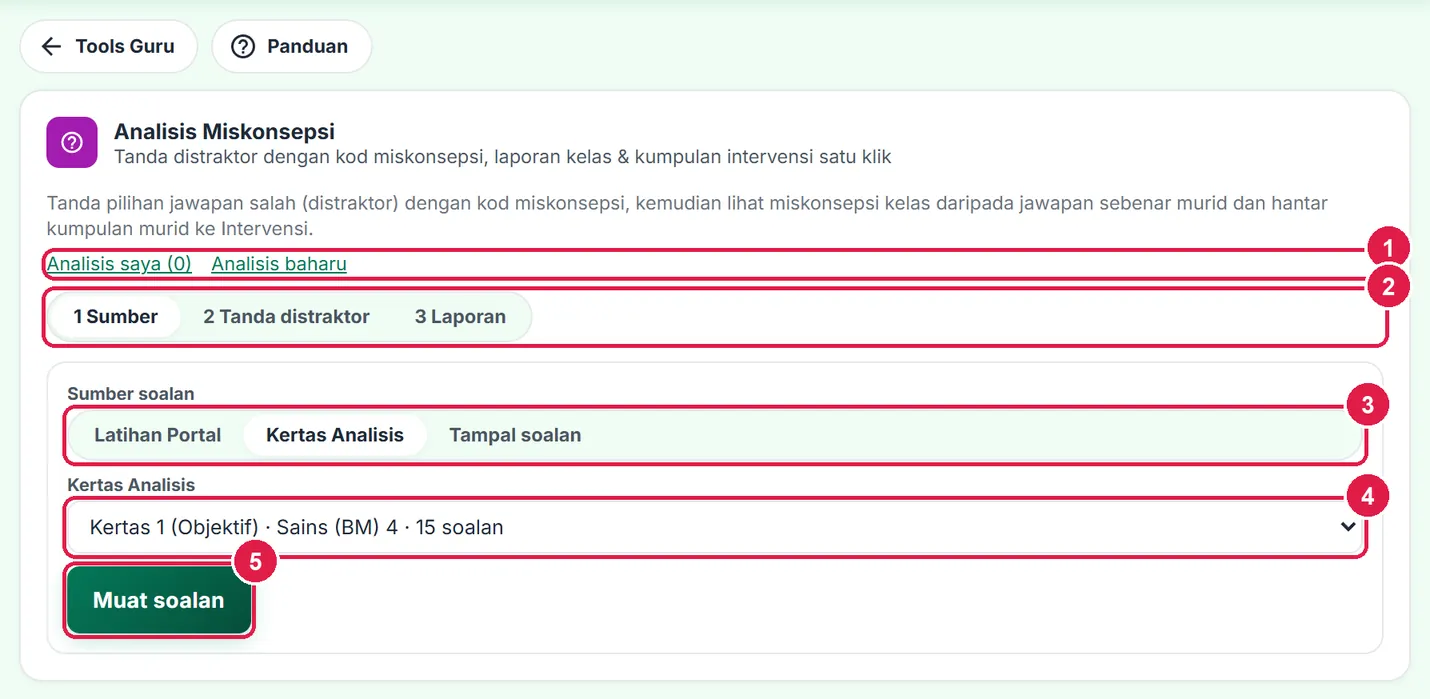
- Analisis saya · Analisis baharu.
- Tiga langkah.
- Sumber soalan.
- Pilih kertas / latihan.
- Muat soalan.
-
Langkah 2 Atau tampal soalan sendiri
Tampal soalan: isi subjek dan tingkatan, tampal soalan bernombor (1. / 2)) dengan pilihan A. B. C. D. Tanda jawapan betul dengan*di hujung pilihan atau barisJawapan: B. Jawapan murid kemudian ditampal sebagai CSV di langkah 3 (tidak disimpan).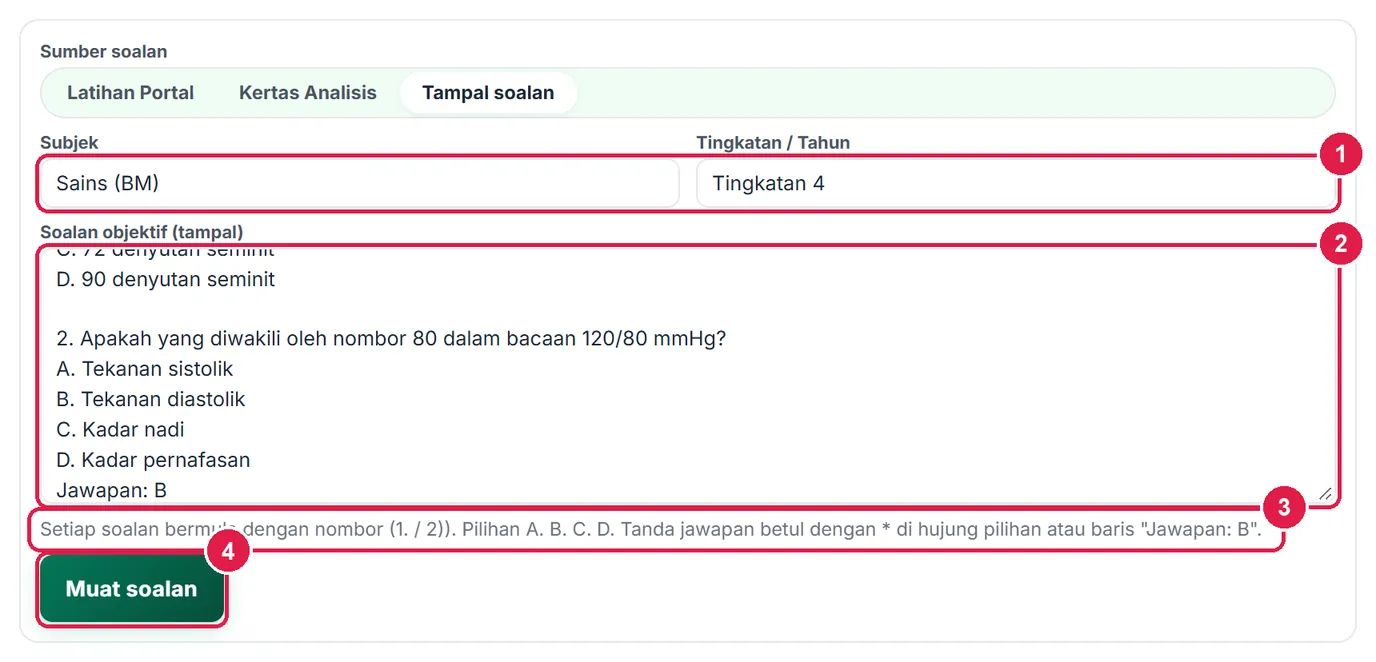
- Subjek & tingkatan.
- Soalan ditampal.
- Format: * atau “Jawapan: B”.
- Muat soalan.
-
Langkah 3 Langkah 2: kenali skrin tanda distraktor
Kiraan distraktor bertanda (“0/45”) dan Teruskan ke laporan →. Bar eksport mencetak Peta Distraktor. Cadangan AI untuk memilih satu soalan atau semua item belum lengkap. Pustaka kod miskonsepsi: 44 kod contoh Matematik & Sains (perlu disemak pakar subjek), + Kod baharu, Eksport / Import JSON untuk dikongsi dalam panitia.
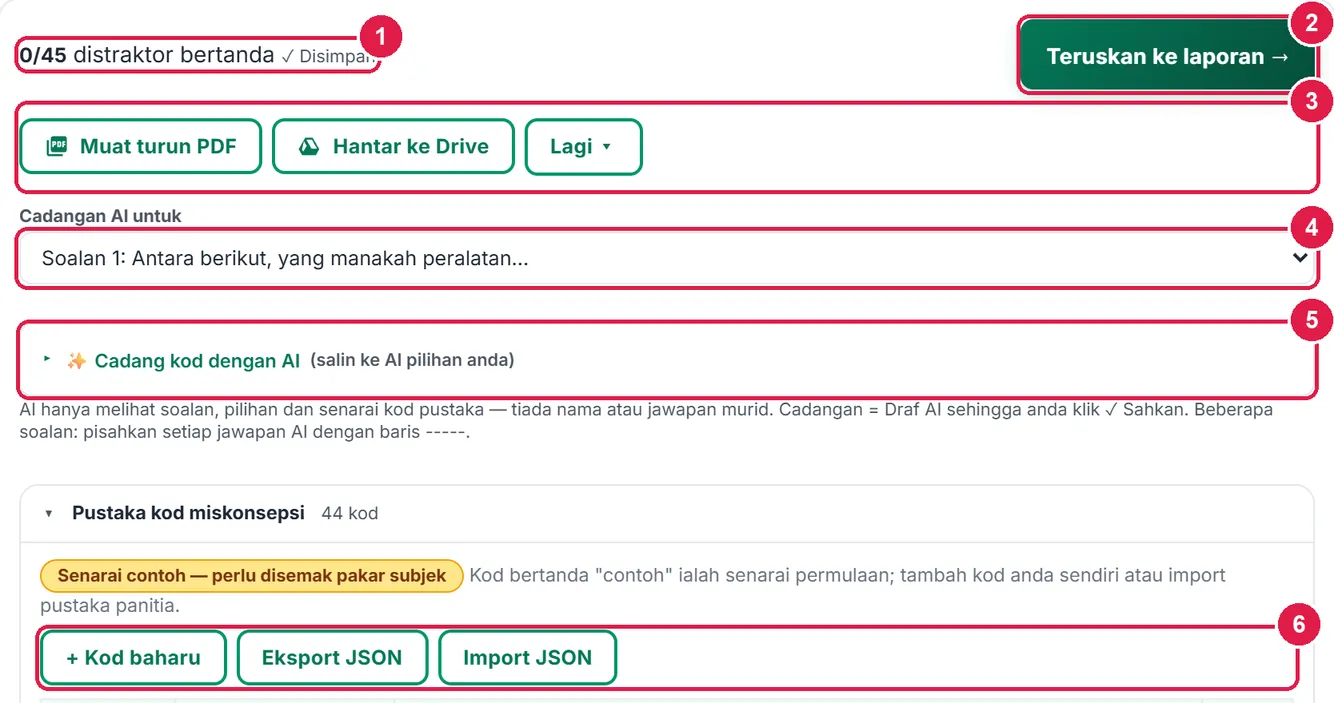
- Kiraan & status simpan.
- Teruskan ke laporan →
- Peta Distraktor (PDF/Word/Excel).
- Cadangan AI untuk.
- Panel AI (Pro: salin-tampal).
- Pustaka: + Kod baharu · Eksport · Import JSON.
-
Langkah 4 Tanda distraktor dengan kod sendiri
Buka satu soalan: jawapan betul bertanda ✓. Bagi setiap pilihan salah, pilih kod daripada pustaka (dikumpul ikut subjek · topik), CUAI (kecuaian / meneka — bukan miskonsepsi) atau + Kod baharu….
Kod baharu: subjek, topik, Kod (dicadang sendiri, boleh ditaip), Label miskonsepsi dan penerangan. Kod disimpan dalam pustaka akaun anda dan terus ditanda pada distraktor itu.
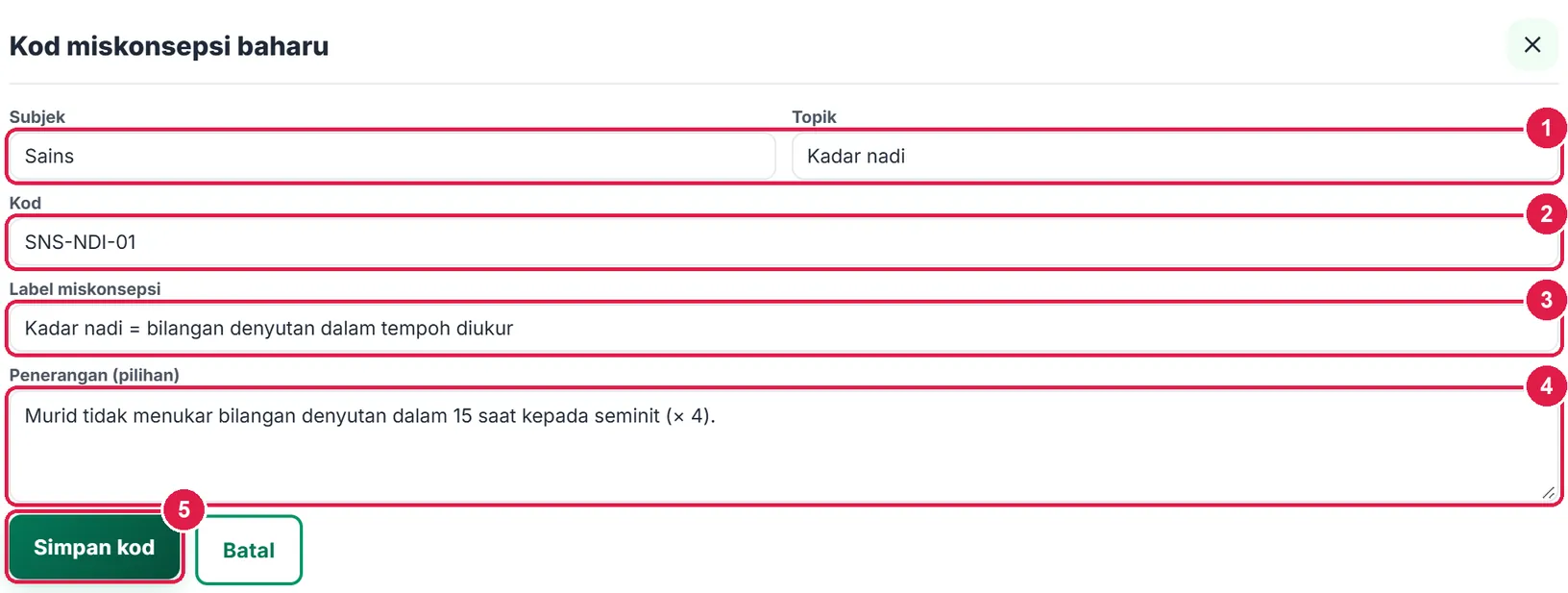
- Subjek & topik.
- Kod.
- Label miskonsepsi.
- Penerangan.
- Simpan kod.
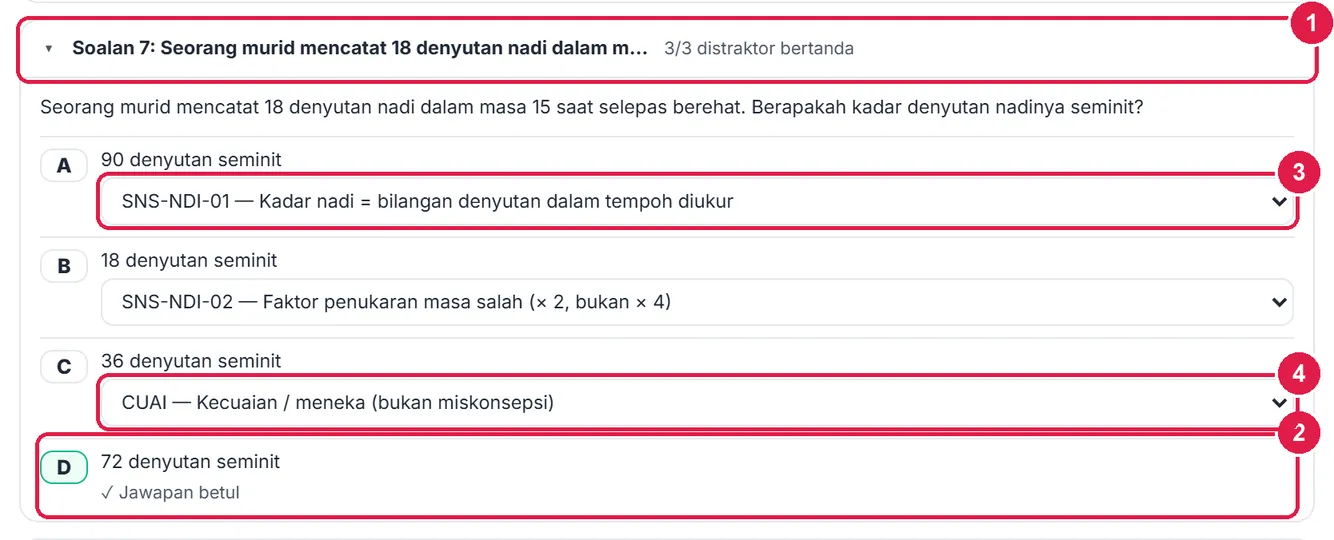
- Ringkasan soalan (bertanda / draf).
- Jawapan betul.
- Kod pustaka.
- CUAI.
-
Langkah 5 Cadangan AI (Pro: salin-tampal)
Pilih Semua item belum lengkap (sehingga 10) atau satu soalan, buka Cadang kod dengan AI: 1 · Salin prompt → tampal ke AI pilihan anda → tampal jawapan (bagi beberapa soalan, setiap jawapan dipisah baris
-----) → 3 · Proses jawapan. AI hanya melihat soalan, pilihan dan senarai kod — tiada nama atau jawapan murid.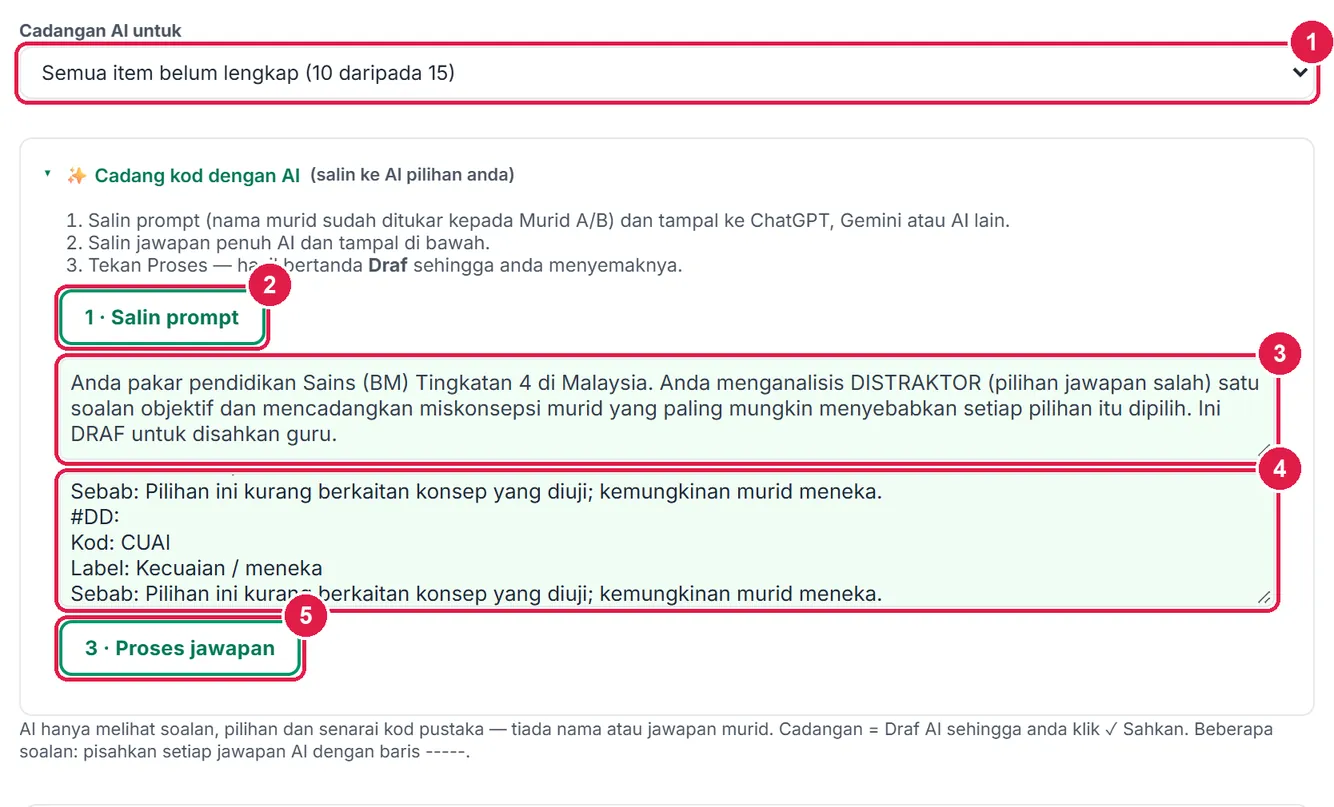
- Cadangan AI untuk.
- 1 · Salin prompt.
- Prompt.
- Jawapan AI.
- 3 · Proses jawapan.
-
Langkah 6 Semak dan sahkan Draf AI
Cadangan bertanda Draf AI — belum disemak dengan Sebab AI. Kod yang tiada dalam pustaka dicipta sebagai kod guru (bertanda AI). Ubah kod jika perlu dan tekan ✓ Sahkan — atau ✓ Sahkan semua draf AI. Draf AI tidak dikira dalam laporan sehingga disahkan; tag yang sudah anda sahkan tidak ditindih AI.
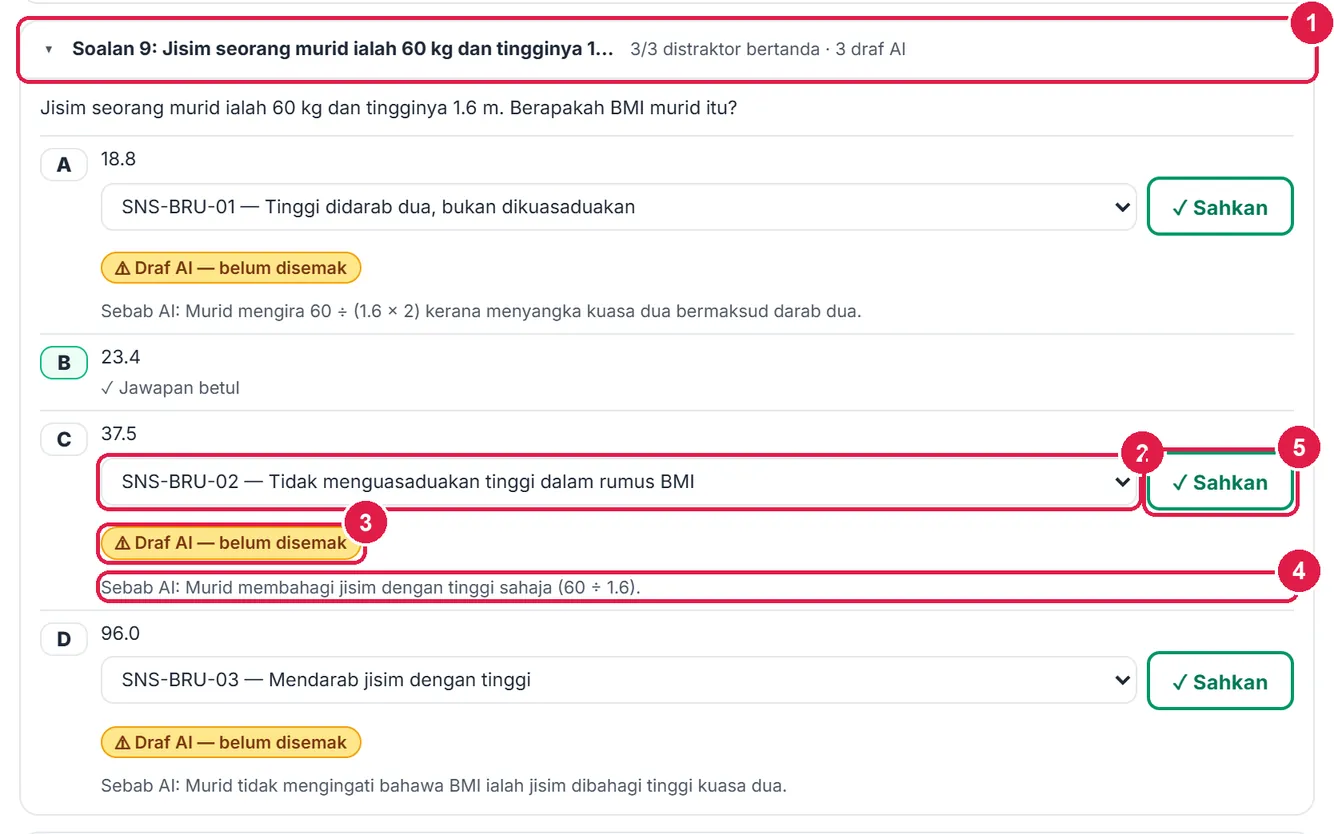
- Ringkasan: 3 draf AI.
- Kod dicadang.
- Lencana Draf AI.
- Sebab AI.
- ✓ Sahkan.

- Kiraan & draf.
- ✓ Sahkan semua draf AI.
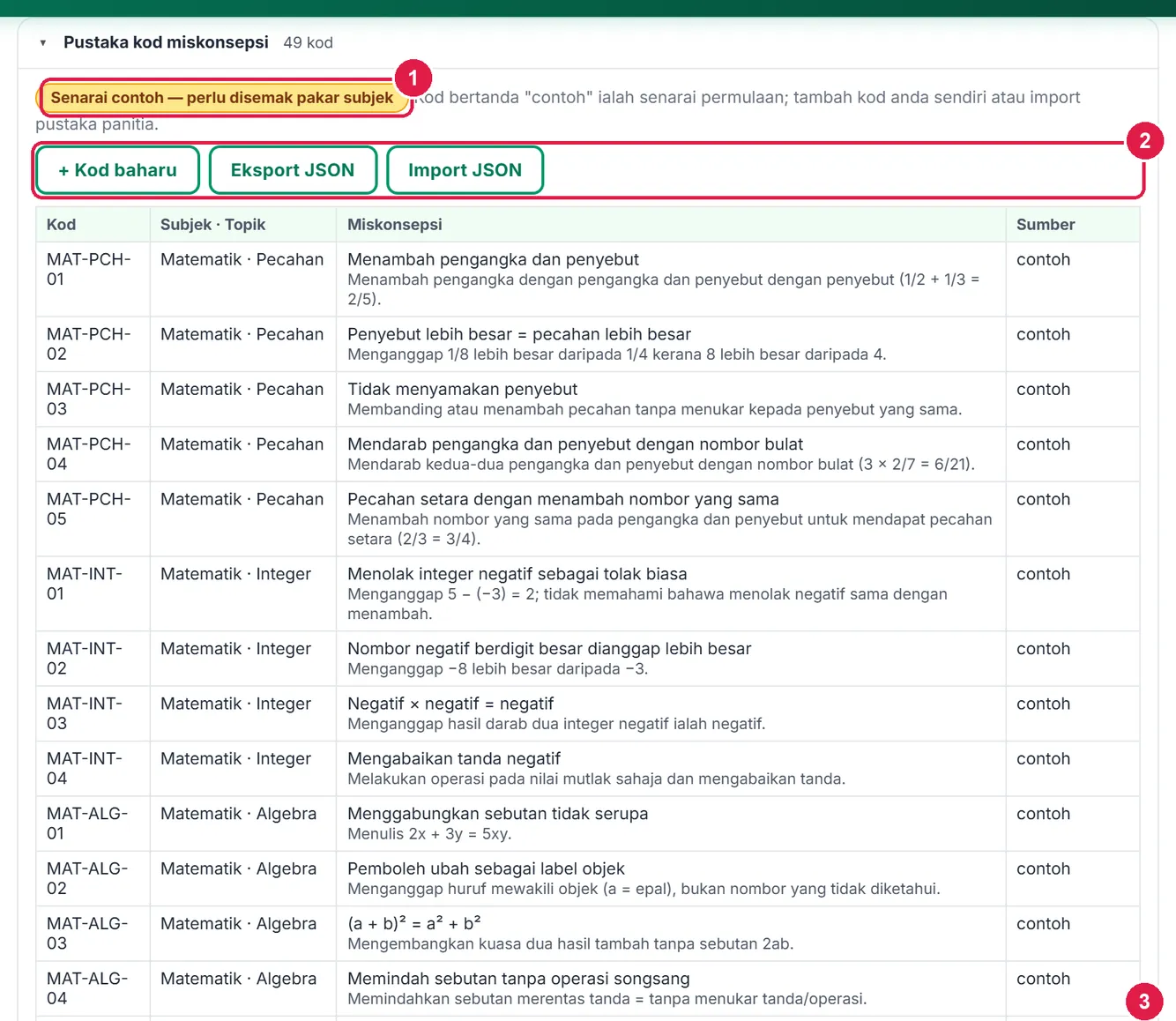
- Senarai contoh — perlu disemak.
- + Kod baharu · Eksport · Import JSON.
- Kod guru — Padam.
-
Langkah 7 Langkah 3: laporan kelas
Pilih Kelas (Kertas Analisis) dan Label murid (nama, inisial atau nombor — untuk skrin yang dipancar), kemudian Jana laporan. Jawapan murid dibaca semula setiap kali daripada Keputusan Ujian / Portal — tidak disimpan dalam tool ini.
Kod miskonsepsi: bilangan & % murid bagi setiap kod, “Kuat” (kod sama pada ≥ 2 item), item berkaitan dan Hantar ke Intervensi. CUAI dipapar di hujung (bukan miskonsepsi). Laporan bertanda SULIT.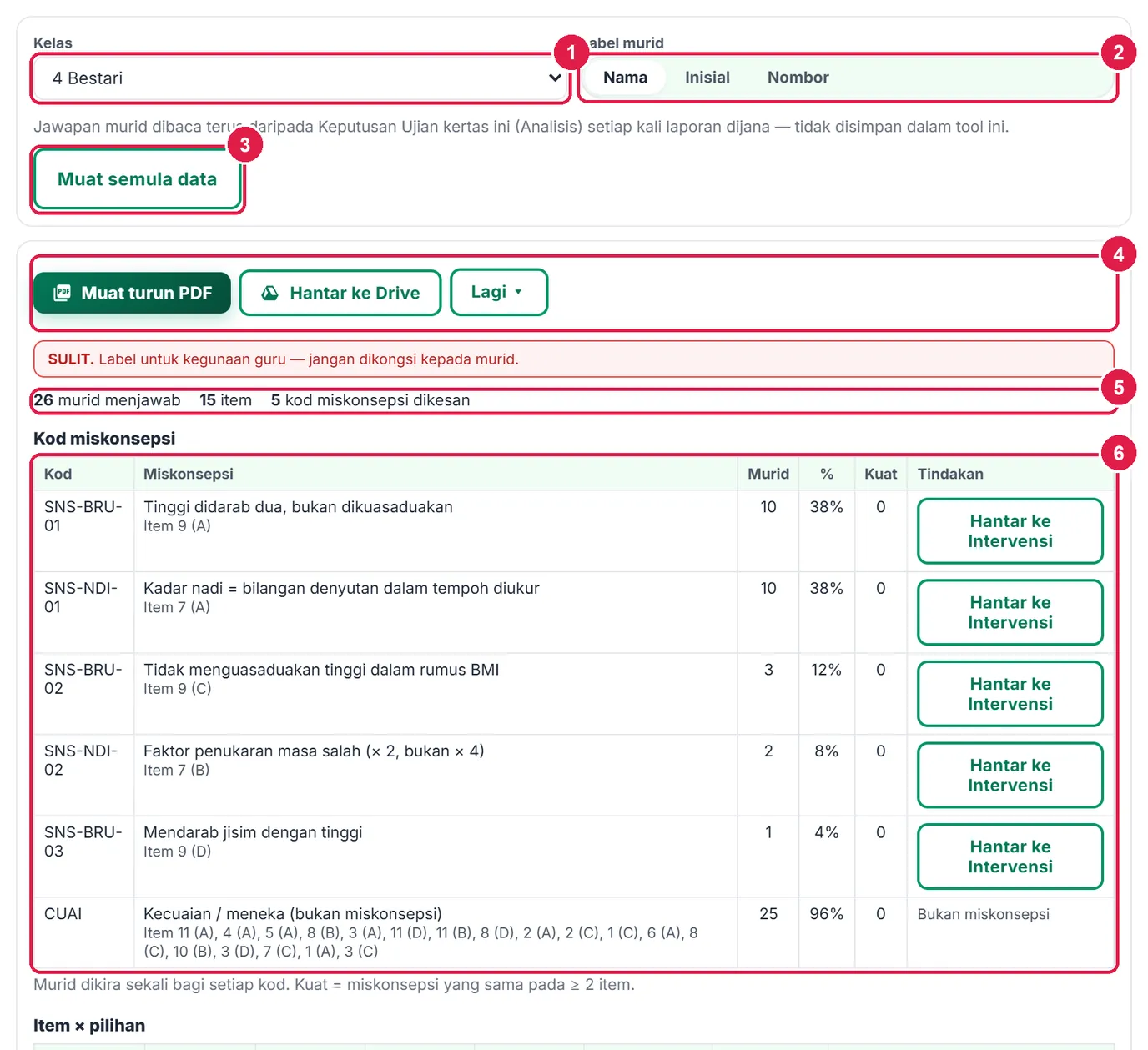
- Kelas.
- Label murid.
- Muat semula data.
- Bar eksport (laporan SULIT).
- Ringkasan.
- Kod miskonsepsi & tindakan.
-
Langkah 8 Item × pilihan dan murid mengikut kod
Item × pilihan: bilangan murid bagi setiap pilihan (jawapan betul bertanda *), p (bahagian murid menjawab betul) dan distraktor tidak berfungsi — dipilih < 5% murid; pertimbangkan untuk menggubal semula. Murid mengikut kod: senarai murid bagi setiap kod dengan item dan pilihan yang dipilih — asas kumpulan intervensi.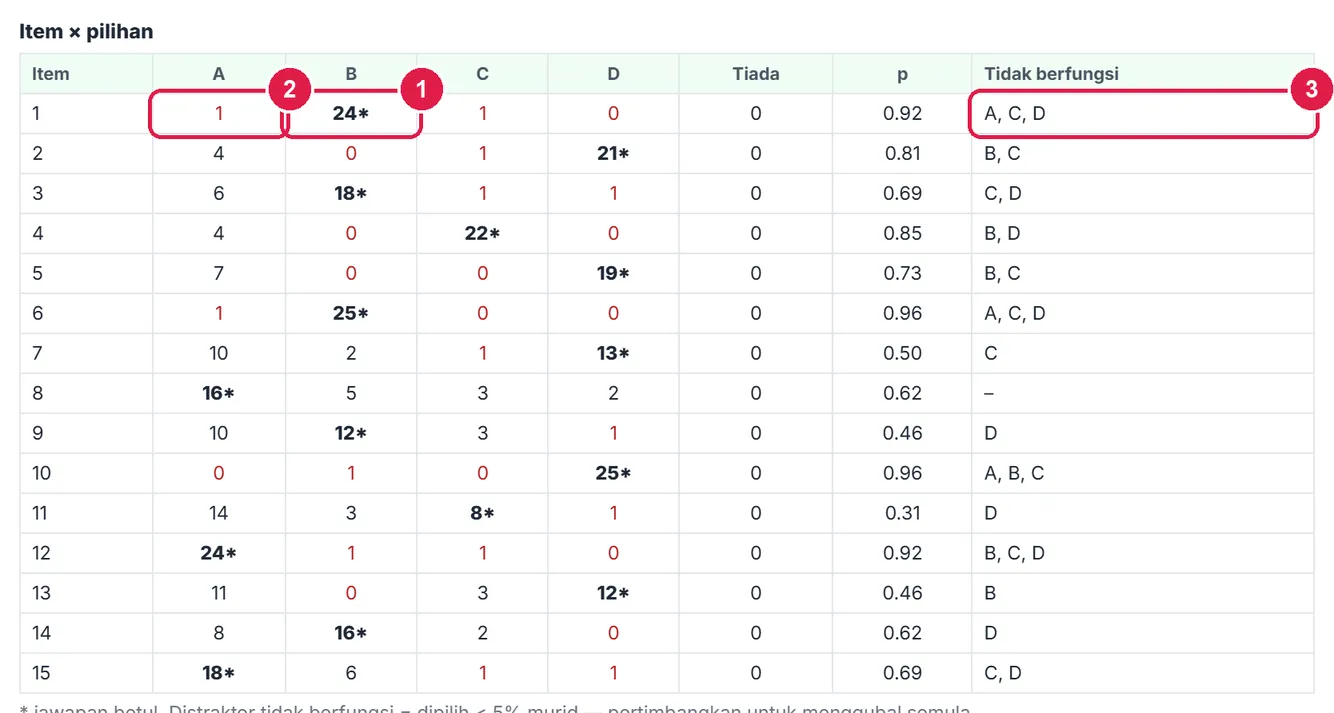
- Jawapan betul (*).
- Distraktor tidak berfungsi (merah).
- Senarai distraktor tidak berfungsi.
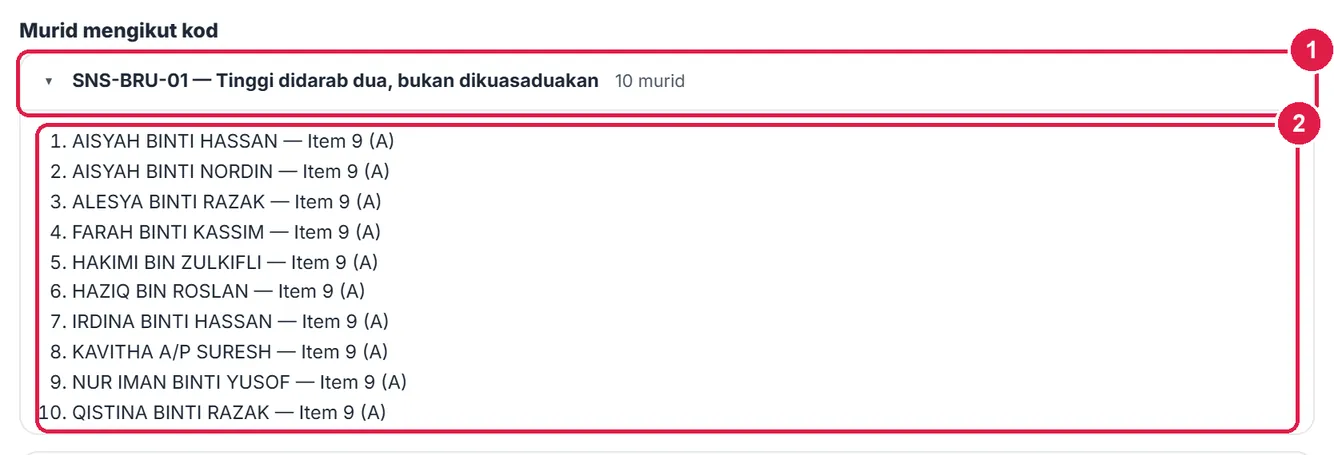
- Kod & bilangan murid.
- Murid, item & pilihan.
-
Langkah 9 Hantar ke Intervensi dan PDF
Hantar ke Intervensi membuka modul Intervensi dengan tajuk (“Miskonsepsi: …”), punca (penerangan kod) dan murid kumpulan itu — lengkapkan dan Simpan di sana.PDF laporan (SULIT): ringkasan kod, analisis item × pilihan, senarai murid mengikut kod. PDF Peta Distraktor (langkah 2): setiap soalan dengan kod dan status setiap pilihan. Excel: helaian Kod, Item dan Murid.
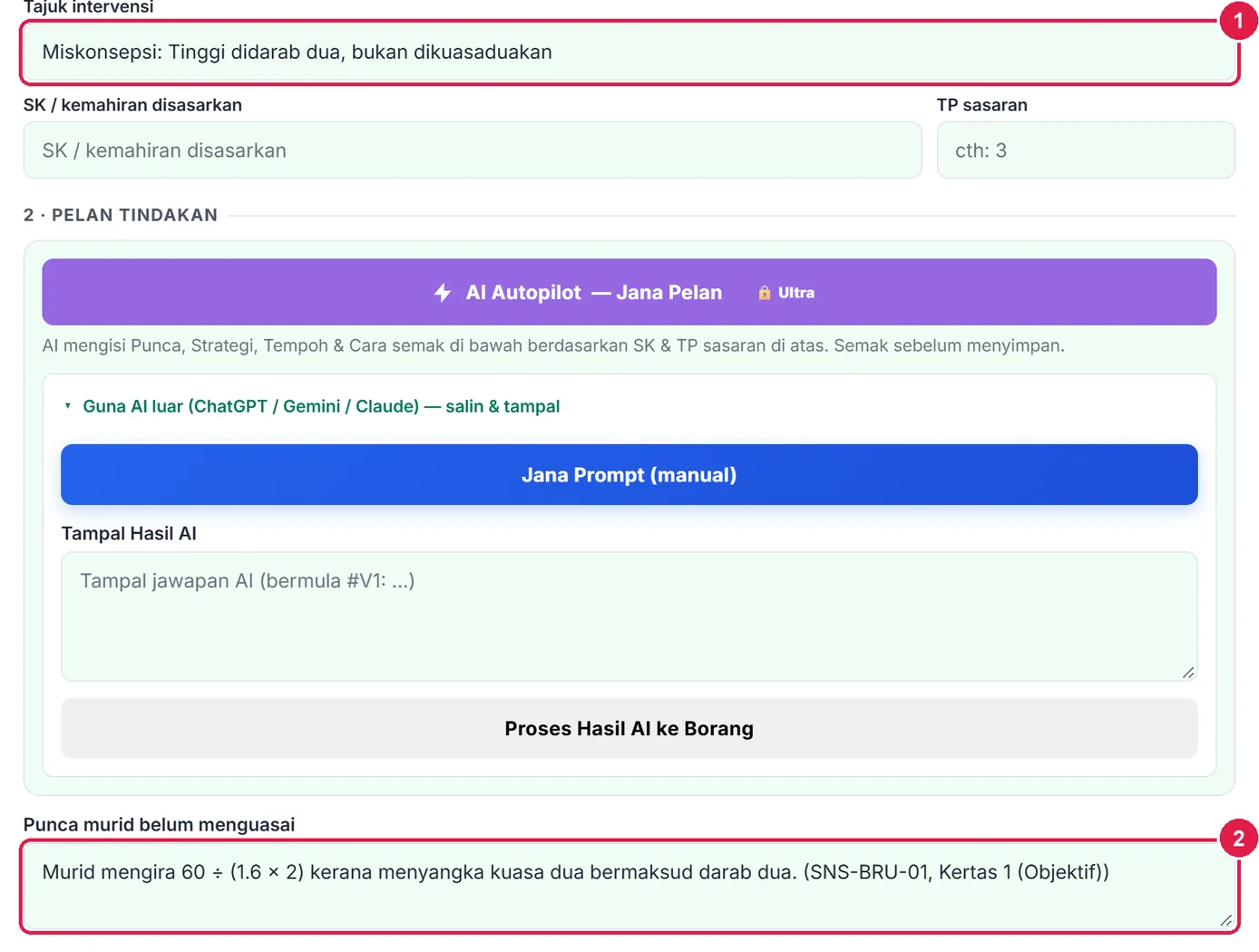
- Tajuk.
- Punca.
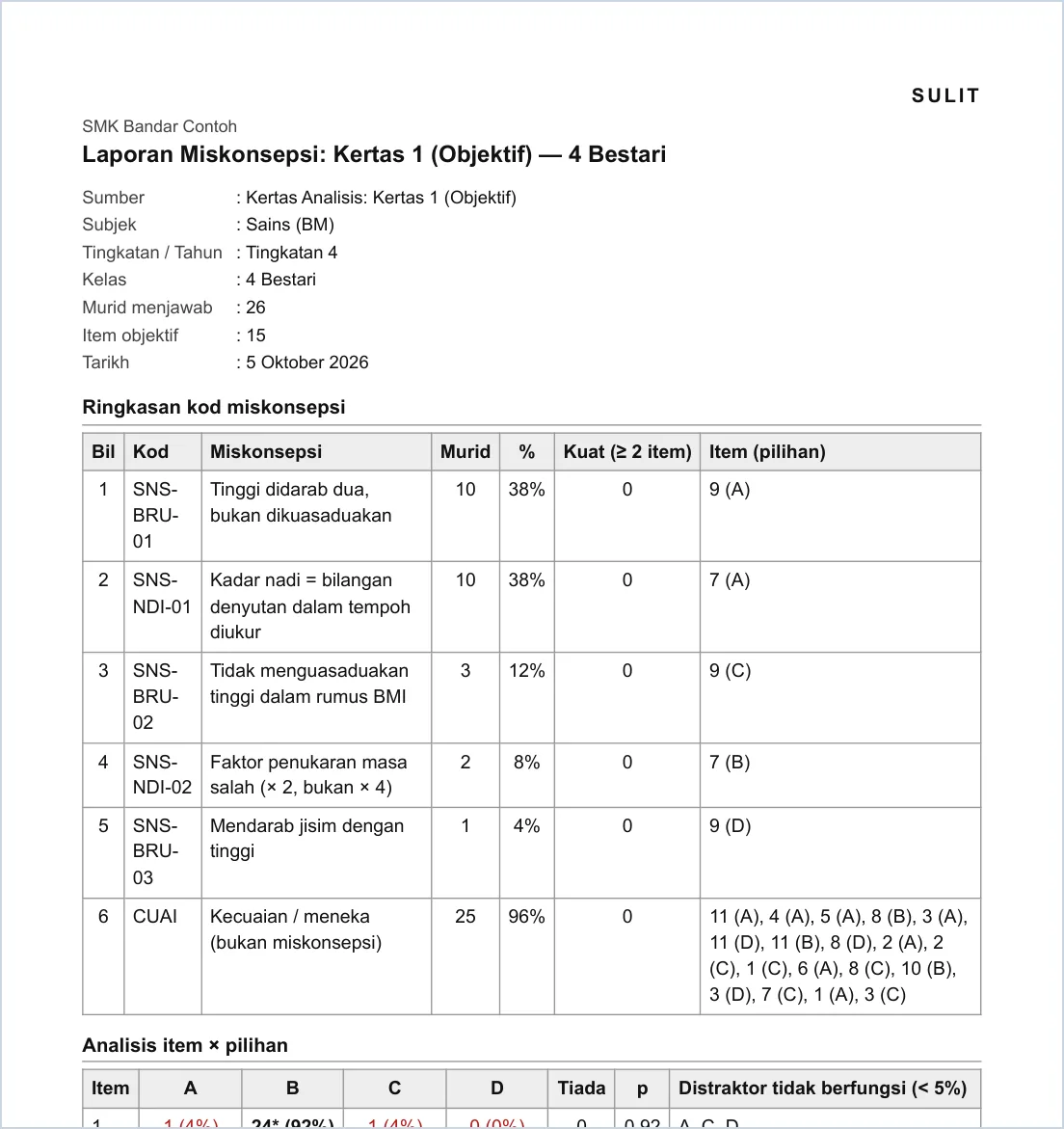
Laporan — ringkasan kod.
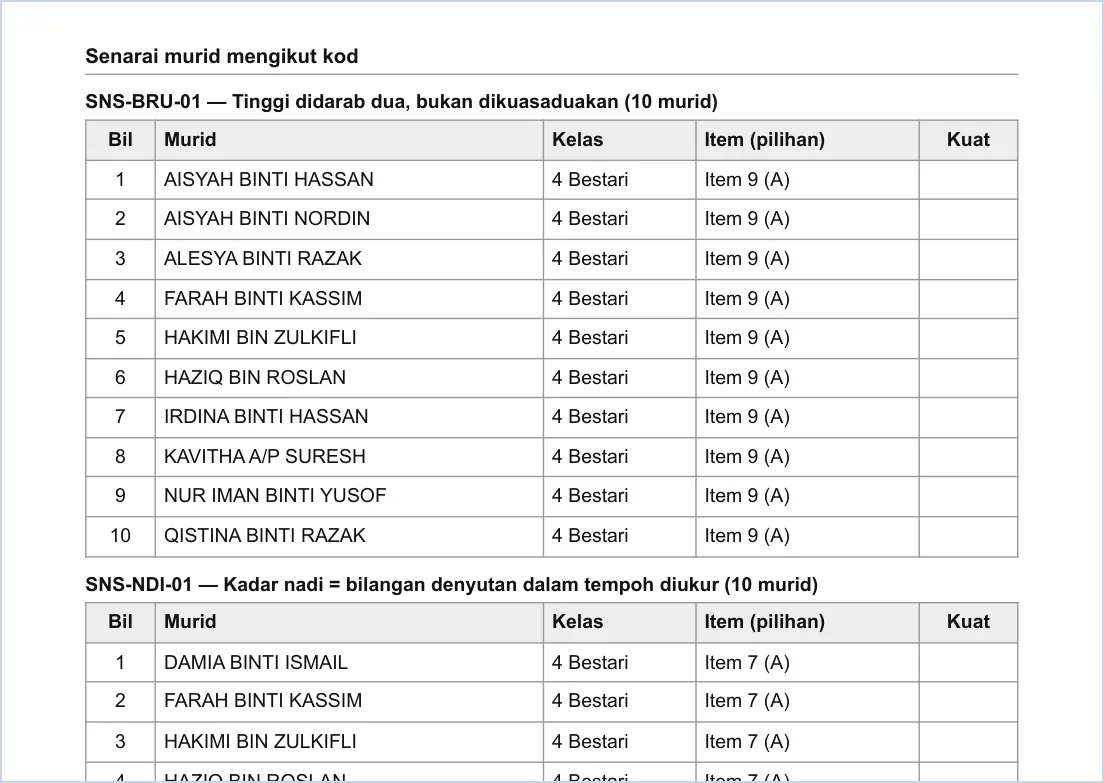
Senarai murid mengikut kod.
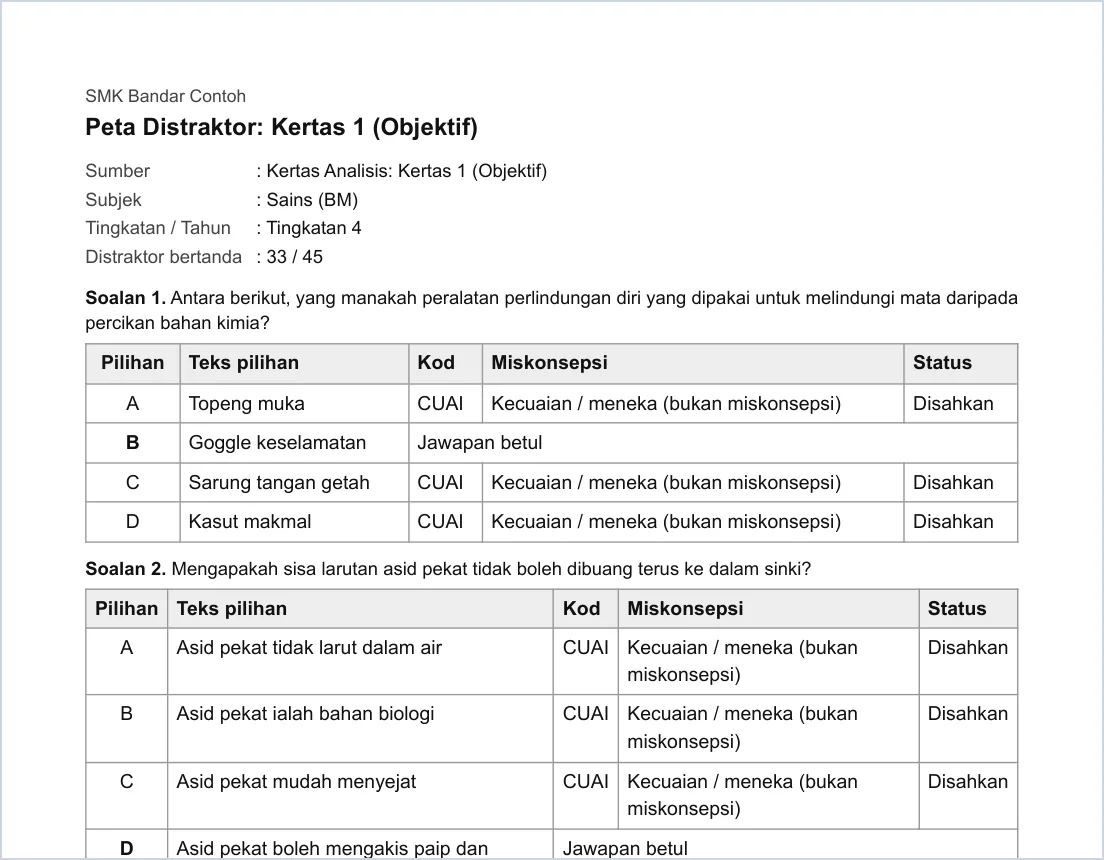
Peta Distraktor.
-
Langkah 10 Analisis saya
Setiap analisis (soalan & tag sahaja — tiada jawapan atau nama murid) disimpan sendiri. Analisis saya → Buka / Padam. Hantar ke Drive menghantar PDF laporan (tiada salinan automatik kerana bernama murid).

- Analisis tersimpan.
- Buka.
- Padam.
UltraAI terus
Semua ciri Pro, ditambah:
Nombor merah pada setiap gambar sepadan dengan senarai di bawahnya. Klik atau ketik gambar untuk melihatnya dalam saiz penuh.
-
Langkah 1 Cadangan AI terus
Ultra: Cadang kod dengan AI menghubungi AI terus (satu panggilan bagi setiap soalan, satu sesi kuota). Baki AI bulan ini dipapar. Draf disemak dan disahkan seperti Pro.

- Cadangan AI untuk.
- Cadang kod dengan AI.
- Baki AI.
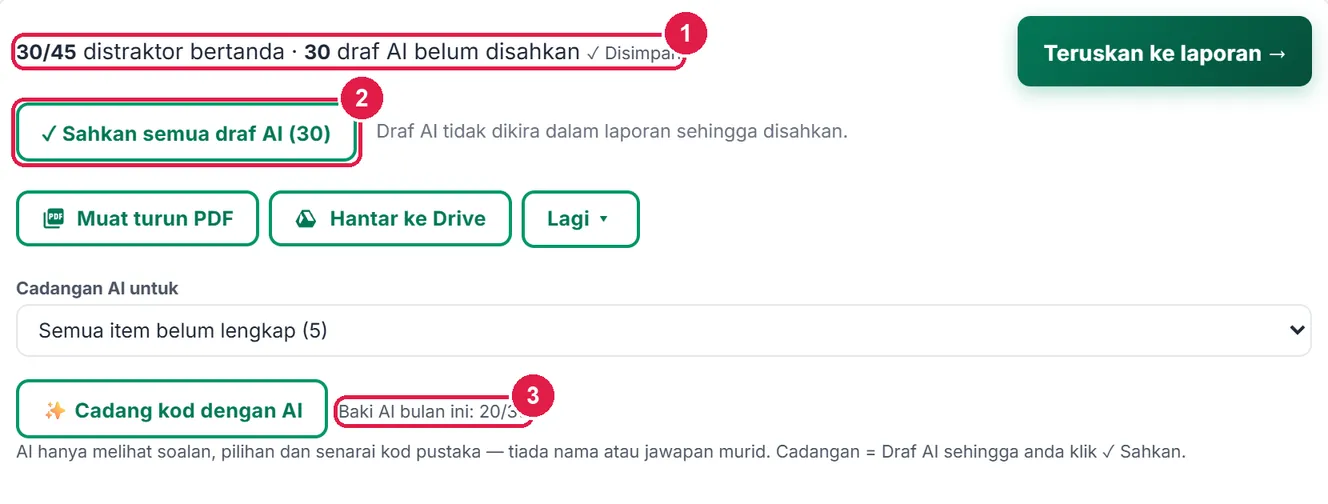
- Kiraan & draf.
- ✓ Sahkan semua draf AI.
- Baki AI.
Maklumat penting
- Laporan bertanda SULIT — label kod untuk kegunaan guru, jangan dikongsi kepada murid.
- Kod contoh dalam pustaka perlu disemak pakar subjek / panitia.
- Hanya tag yang disahkan dikira dalam laporan.
Betul vs Salah
Berdasarkan cara sebenar app berfungsi.
Betul
Sahkan setiap Draf AI selepas menyemak sebabnya.
Salah
Menganggap cadangan AI terus masuk laporan.
Sebab: Draf AI tidak dikira dalam laporan sehingga disahkan.
Betul
Tanda pilihan yang dipilih kerana meneka sebagai CUAI.
Salah
Mencipta kod miskonsepsi bagi setiap pilihan.
Sebab: CUAI dipisahkan daripada miskonsepsi sebenar dan tidak dihantar ke Intervensi.
Betul
Semak distraktor tidak berfungsi dan gubal semula pilihan itu.
Salah
Mengguna semula item yang distraktornya tidak dipilih sesiapa.
Sebab: Distraktor < 5% tidak membezakan murid yang faham dan yang salah faham.
Betul
Kongsi pustaka kod dengan panitia melalui Eksport JSON.
Salah
Setiap guru mencipta kod berbeza bagi miskonsepsi yang sama.
Sebab: Kod seragam membolehkan perbandingan antara kelas.
Soalan lazim
Adakah jawapan murid disimpan oleh tool ini?
Tidak. Jawapan dibaca semula daripada Portal Murid / Keputusan Ujian setiap kali laporan dijana; CSV yang ditampal kekal dalam pelayar sahaja.
Apa itu distraktor tidak berfungsi?
Pilihan salah yang dipilih kurang daripada 5% murid — ia tidak membantu mengenal pasti salah faham.
Apa maksud “Kuat”?
Murid yang menunjukkan miskonsepsi yang sama pada dua item atau lebih.
Boleh guna untuk subjek selain Sains dan Matematik?
Boleh — cipta kod sendiri dalam pustaka. Kod contoh hanya untuk Matematik dan Sains.
Tool berkaitan
- Exam › Soalan Saya — kertas & Keputusan Ujian
- Pembina Soalan Berstimulus KBAT — gubal item baharu
- Intervensi — rancang tindakan susulan
- Analisis — analisis item & TP