Cara guna Inventori & Keselamatan Makmal
Daftar bahan kimia dan radas, stok ditolak ikut amali, amaran luput dan bahan tidak serasi, tempahan makmal daripada Jadual Waktu dan log insiden SULIT — langkah demi langkah dengan gambar app sebenar.
Sebelum anda mula
Hanya pelan Pro yang wajib; senarai bahan boleh diimport daripada CSV.
- ProPelan Pro atau UltraTool ini dikunci bagi Tetamu dan Percuma.
- PilihanJadual WaktuSlot Masa dalam borang tempahan (kelas diisi sendiri).
- PilihanTakwim SekolahPilihan Tambah ke Takwim juga dan amaran cuti.
- ProSambungan Google DriveUntuk Hantar ke Drive (PDF).
Apa yang berbeza ikut pelan
Tool ini ialah ciri Pro; Ultra sama seperti Pro.
| Ciri Inventori Makmal | Tetamu | Percuma | Pro | Ultra |
|---|---|---|---|---|
| Bahan, radas, pergerakan stok, amaran | — | Pro | Ya | Ya |
| Tempahan dari Jadual Waktu + Takwim | — | Pro | Ya | Ya |
| Insiden (SULIT) | — | Pro | Ya | Ya |
| PDF · Excel · CSV | — | Pro | Ya | Ya |
| Hantar ke Drive (PDF) | — | — | Ya | Ya |
TetamuAkses Tetamu & Percuma
Nombor merah pada setiap gambar sepadan dengan senarai di bawahnya. Klik atau ketik gambar untuk melihatnya dalam saiz penuh.
-
Langkah 1 Tetamu & Percuma: ciri Pro
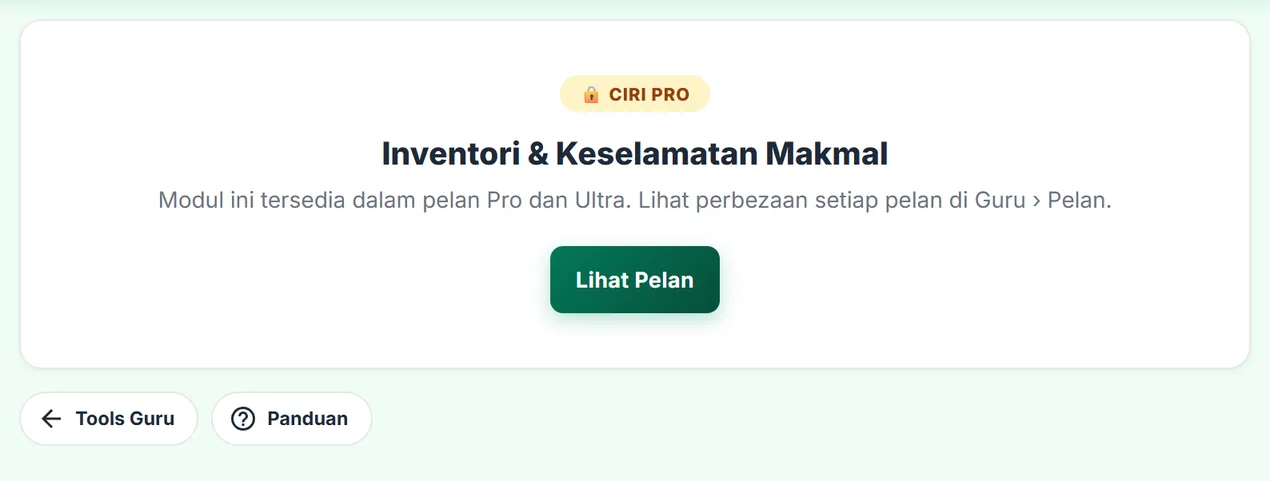
Kad Inventori & Keselamatan Makmal dalam hab Tools bertanda Pro. Tetamu yang menekan Buka mendapat tetingkap Daftar / Log masuk; guru pelan Percuma melihat kad CIRI PRO dengan Lihat Pelan.
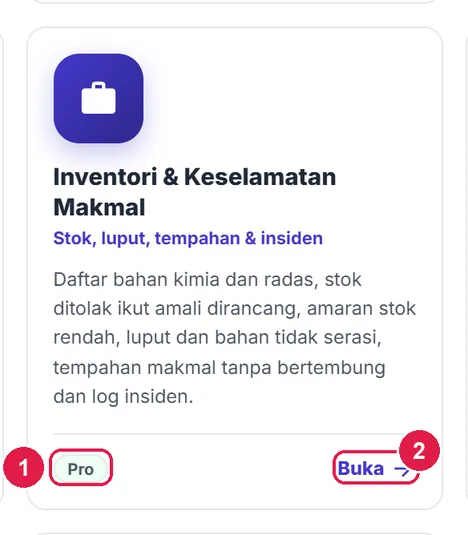
- Lencana Pro.
- Buka.
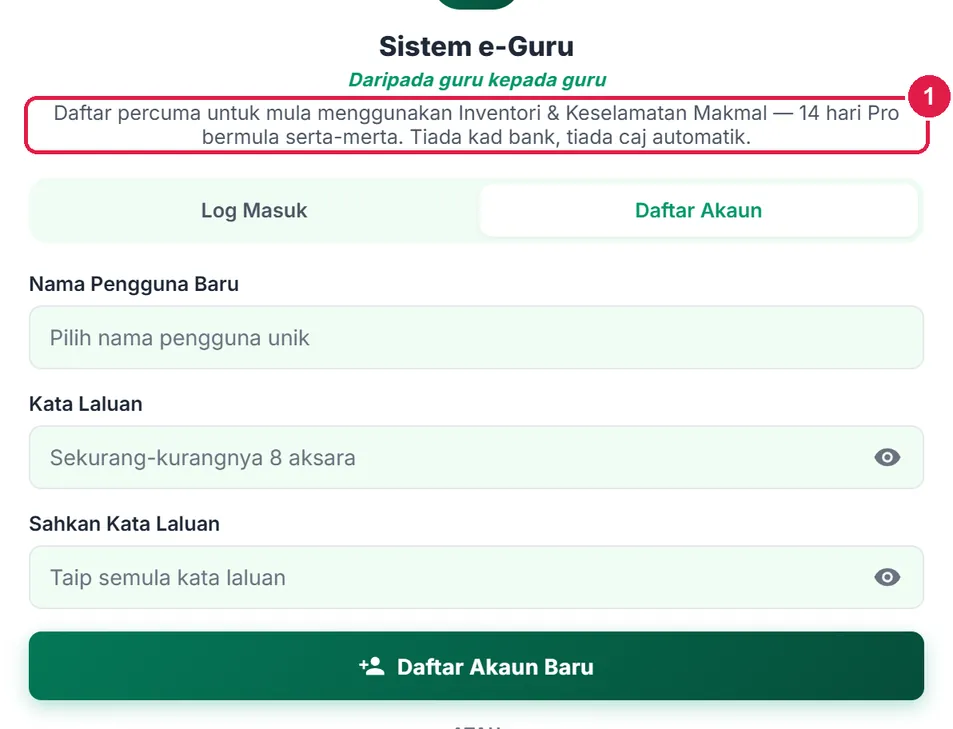
- Tujuan log masuk.
ProUrus inventori, tempahan & insiden
Semua langkah ini juga sama bagi Ultra.
Nombor merah pada setiap gambar sepadan dengan senarai di bawahnya. Klik atau ketik gambar untuk melihatnya dalam saiz penuh.
-
Langkah 1 Papan amaran
Tools › Subjek Saya (STEM) › Inventori & Keselamatan Makmal, atau#tools-inventori-makmal. Pilih Makmal di atas (satu dokumen bagi setiap makmal; + Makmal, Namakan semula, Padam makmal). Lima tab: Papan · Bahan · Radas · Tempahan · Insiden. Papan merumuskan: Bawah minimum (termasuk stok dijangka selepas amali dirancang), Luput / hampir luput (≤ 30 hari), Tidak serasi (dua bahan bertentangan dalam lokasi sama — cth etanol dan kalium manganat(VII) dalam Kabinet Kalis Api) dan Perlu disahkan (amali lepas). Setiap amaran ada butang tindakan terus: Catat stok masuk, Catat lupus, Tukar lokasi, Sahkan penggunaan.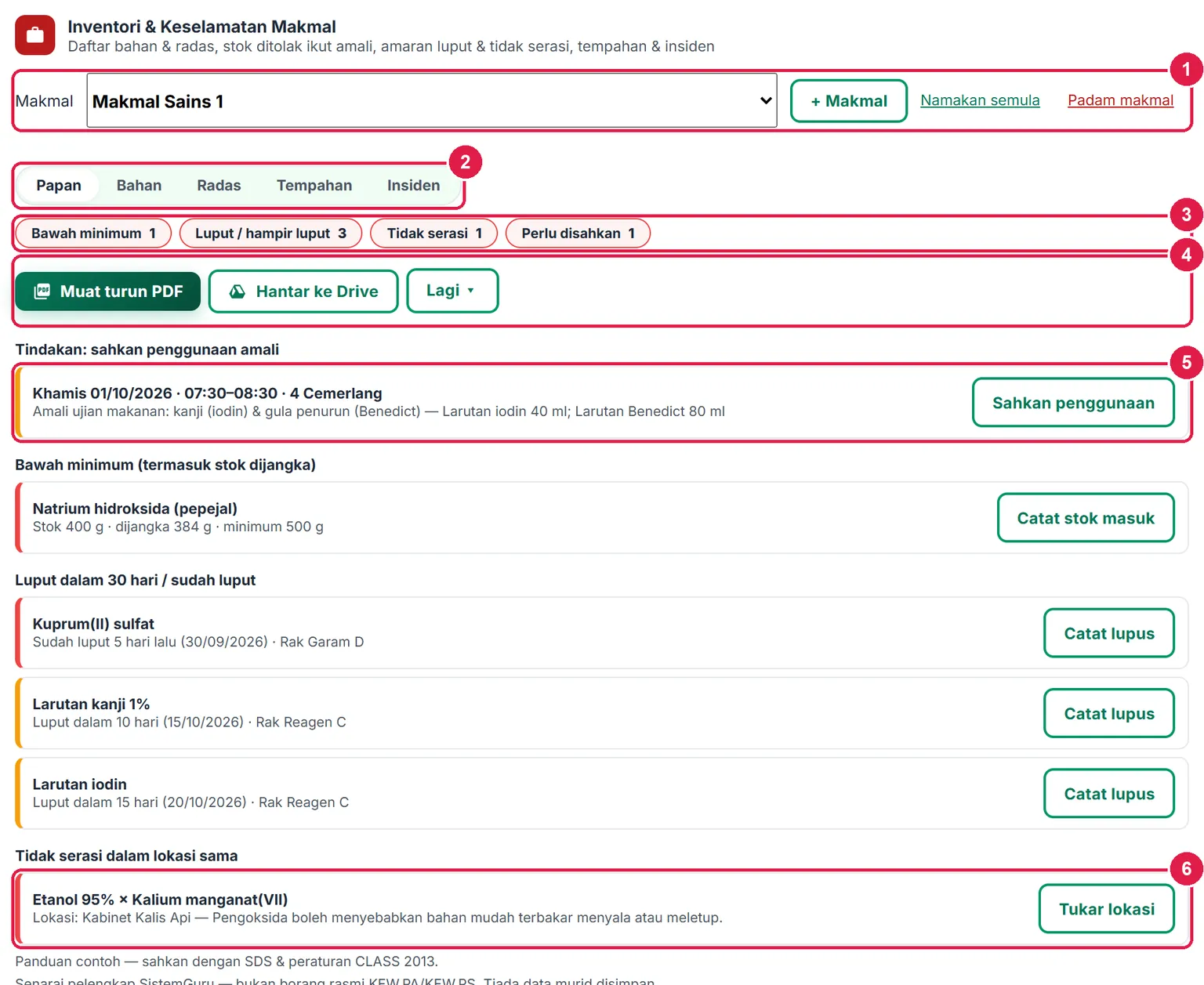
- Pilih / urus makmal.
- Lima tab.
- Cip ringkasan amaran.
- Laporan amaran (PDF).
- Sahkan penggunaan amali lepas.
- Pasangan tidak serasi — Tukar lokasi.
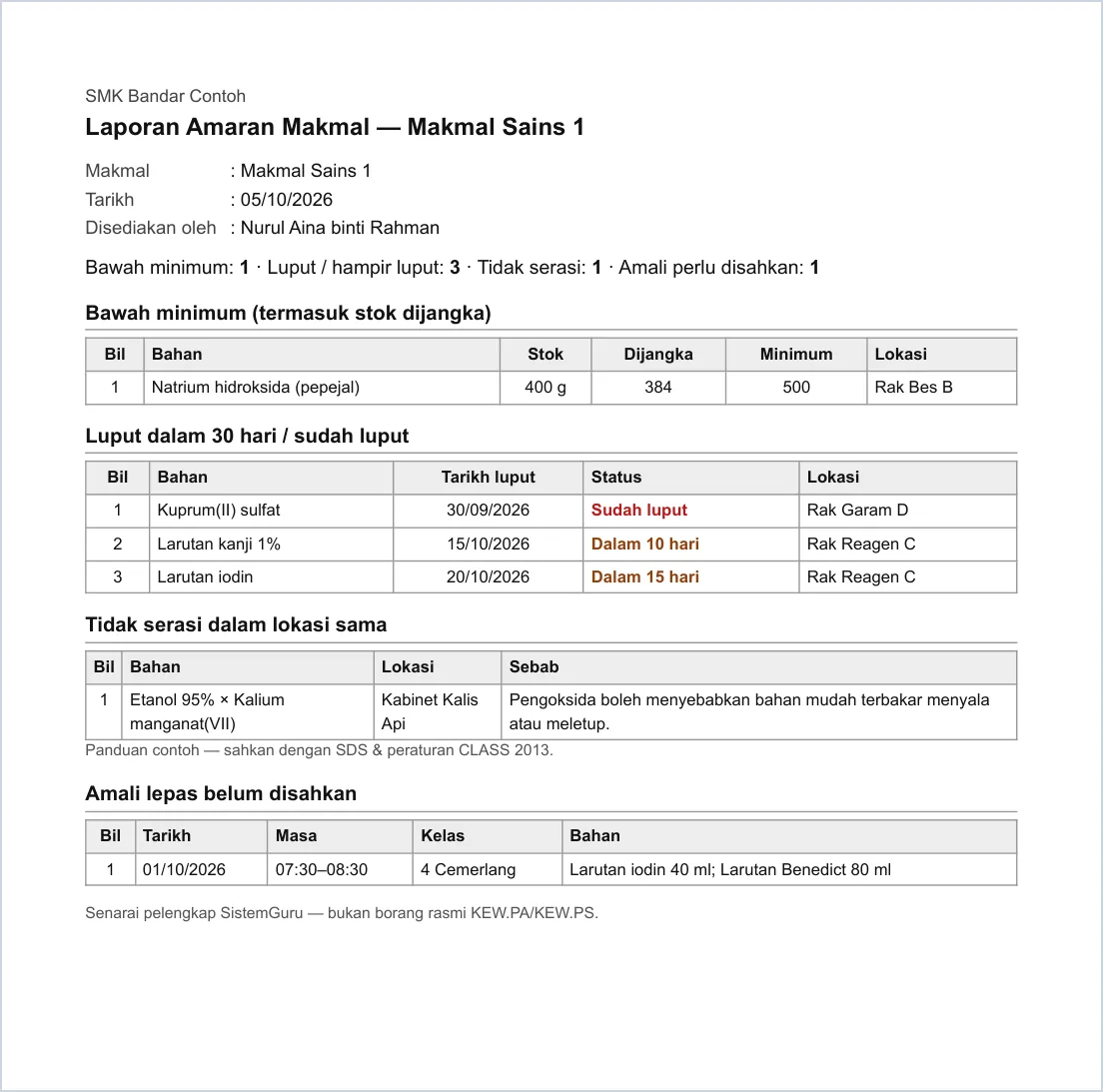
PDF Laporan Amaran Makmal.
-
Langkah 2 Daftar bahan kimia
Tab Bahan: jadual bahan dengan piktogram GHS, stok semasa (merah bila bawah minimum, dengan stok dijangka), minimum, lokasi dan tarikh luput (merah = sudah luput, jingga = ≤ 30 hari). JM dikira automatik daripada formula. + Bahan menambah bahan; Lagi ▾ termasuk Import CSV / Eksport CSV untuk memindah senarai daripada Excel.
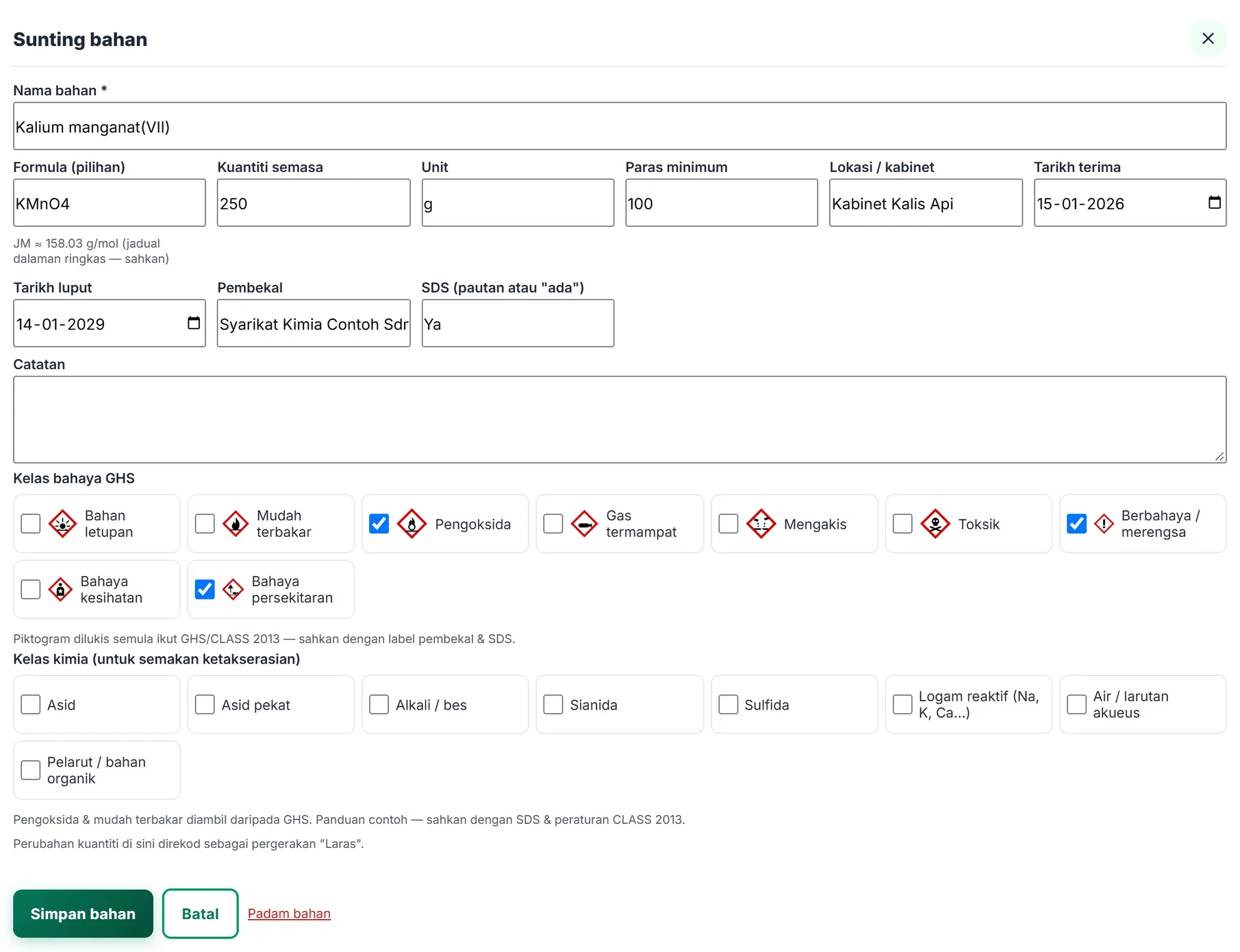
Borang bahan: nama, formula, kuantiti, unit, paras minimum, lokasi/kabinet, tarikh terima & luput, pembekal, SDS, catatan, Kelas bahaya GHS (9 piktogram dilukis semula ikut GHS/CLASS 2013 — sahkan dengan label pembekal) dan Kelas kimia untuk semakan ketakserasian. Mengubah kuantiti di sini direkod sebagai pergerakan “Laras”.
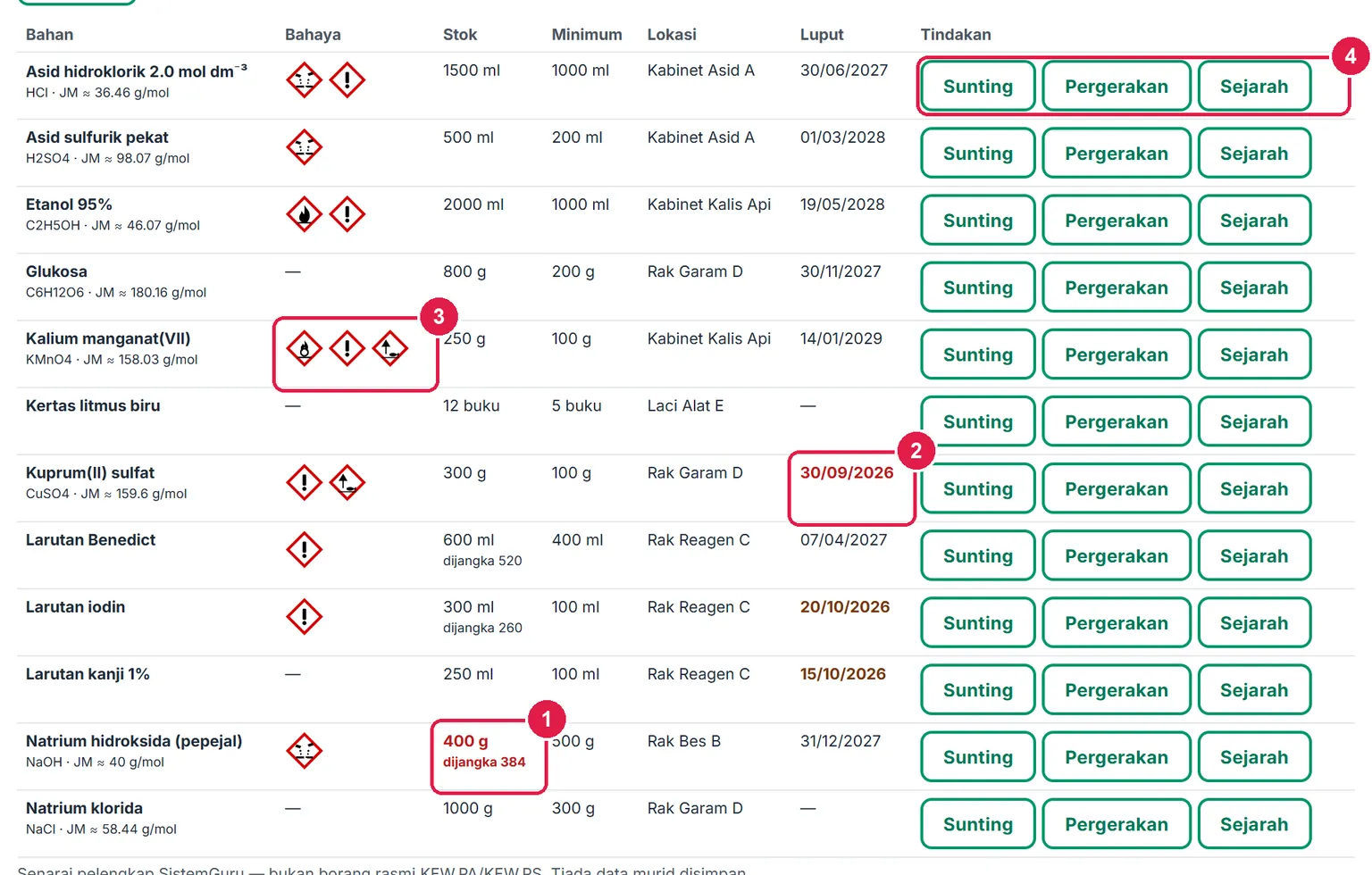
- Stok bawah minimum + dijangka.
- Tarikh luput (merah).
- Piktogram GHS.
- Sunting · Pergerakan · Sejarah.

- + Bahan.
- Lagi ▾ — Import / Eksport CSV, Word, Excel.
-
Langkah 3 Pergerakan stok & sejarah
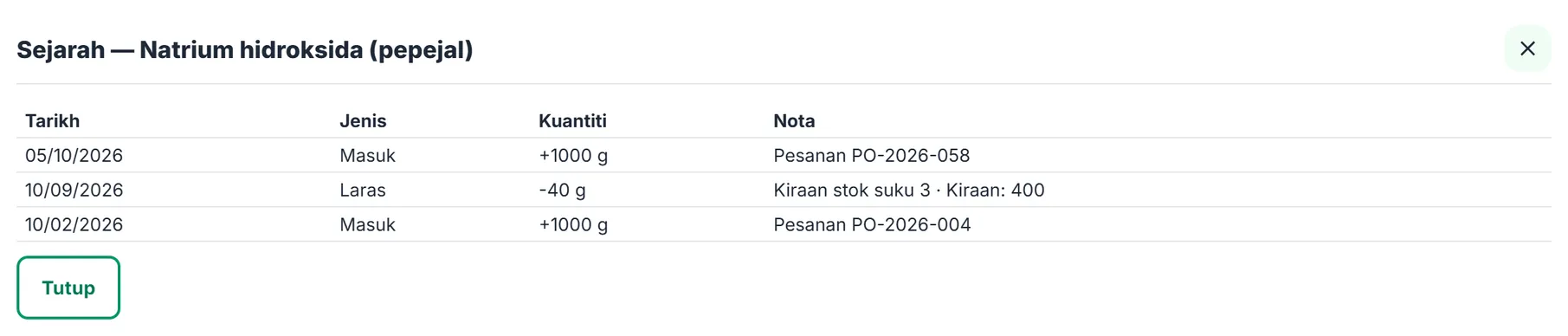
Pergerakan: Masuk (stok baharu), Laras (kiraan semula — taip kiraan sebenar) atau Lupus (buang / luput), dengan tarikh dan nota (cth No. pesanan). Penggunaan amali (“Guna”) direkod automatik melalui Sahkan penggunaan. Sejarah menyenaraikan semua pergerakan bahan itu.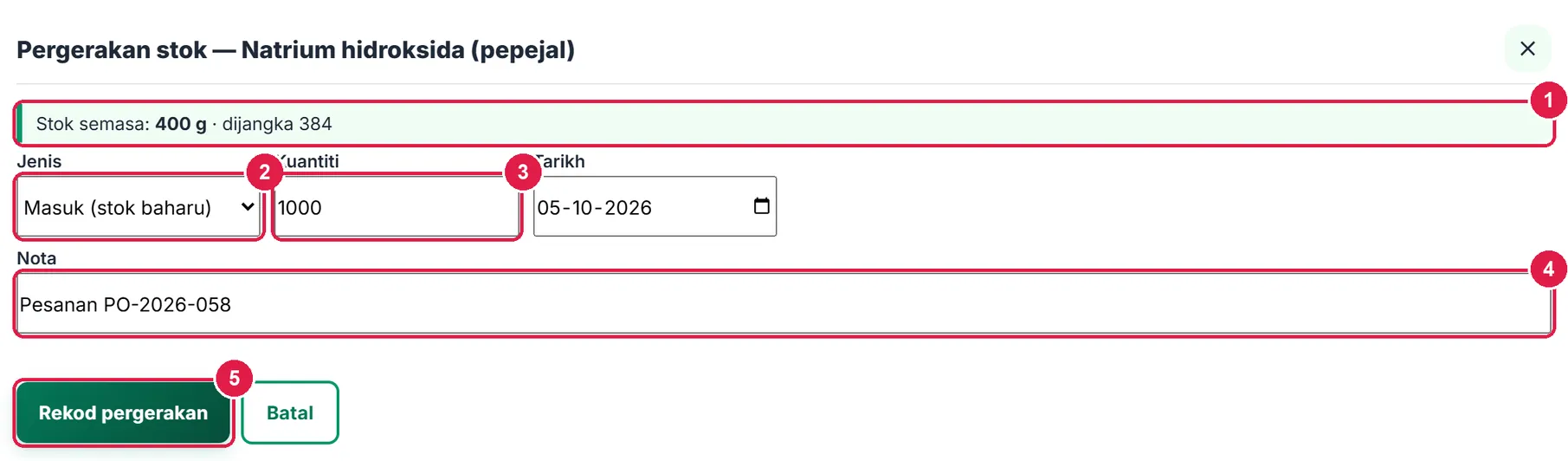
- Stok semasa & dijangka.
- Jenis.
- Kuantiti.
- Nota.
- Rekod pergerakan.
-
Langkah 4 Radas
Tab Radas: nama, bilangan baik dan rosak (merah), lokasi, no. rujukan inventori dan catatan. + Radas atau import CSV.
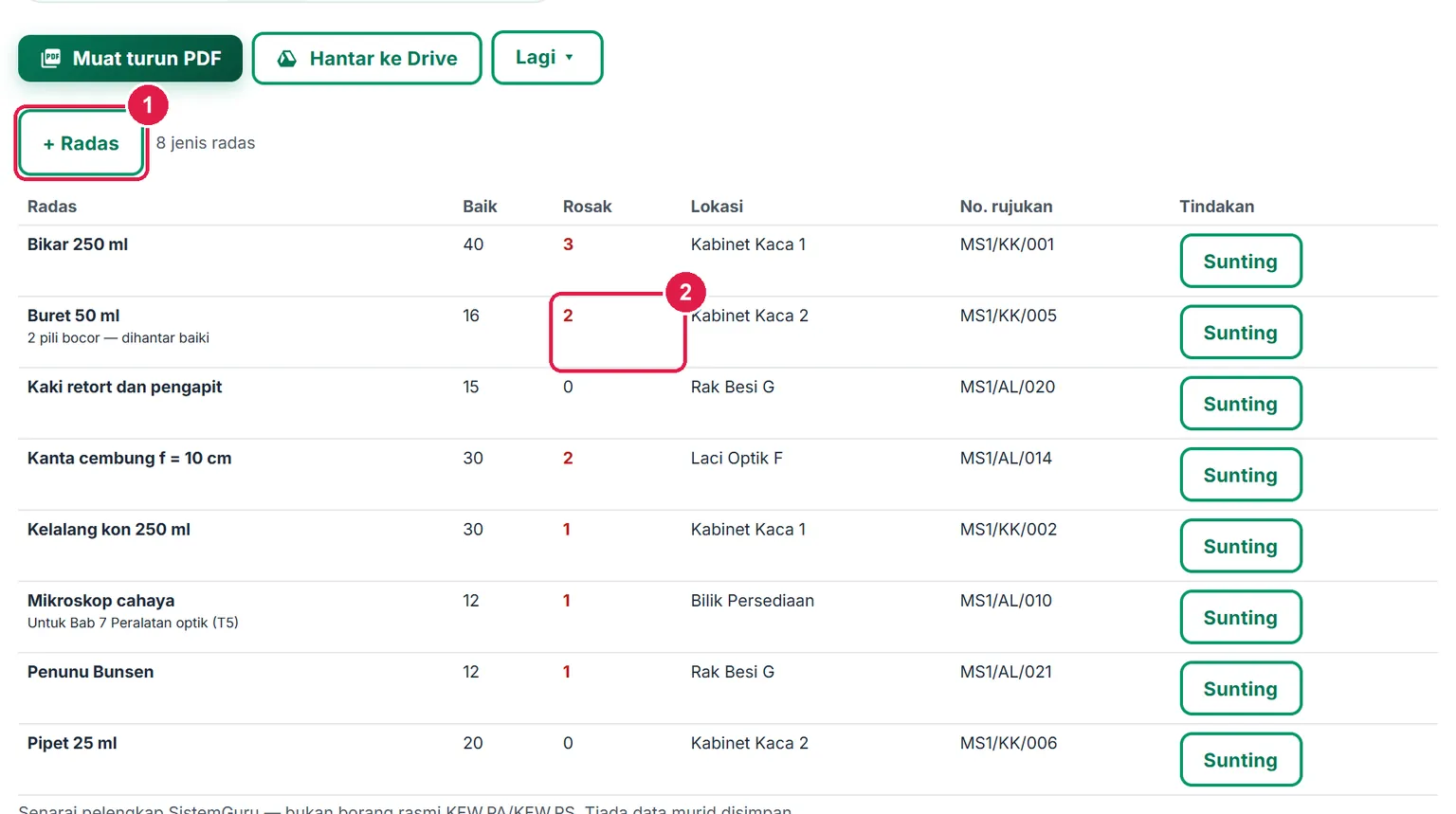
- + Radas.
- Bilangan rosak.
-
Langkah 5 Tempahan & amali dirancang
Tab Tempahan memaparkan satu minggu (‹ › Minggu ini). + Tempahan: pilih Tarikh, kemudian Masa daripada slot Jadual Waktu anda (atau Masa sendiri) — kelas diisi sendiri. Isi tujuan amali dan Bahan amali (setiap kumpulan × bil. kumpulan). Tempahan bertembung dalam makmal yang sama ditolak. Tanda Tambah ke Takwim juga jika perlu.
Bahan tempahan menolak stok dijangka sahaja. Selepas amali berlangsung, tekan Sahkan penggunaan — stok ditolak dan pergerakan “Guna” direkod.
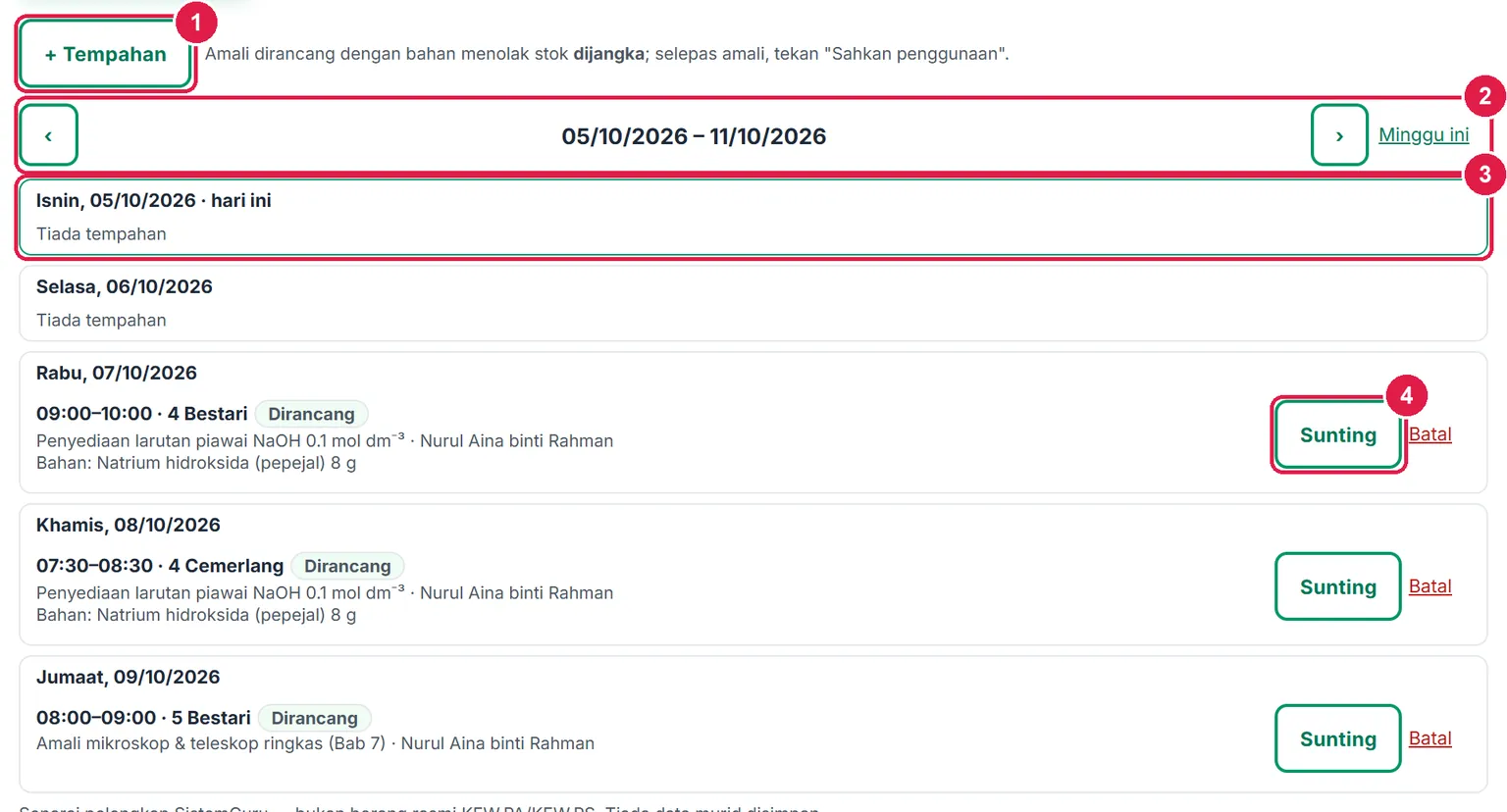
- + Tempahan.
- Navigasi minggu.
- Hari ini.
- Sunting / Batal.
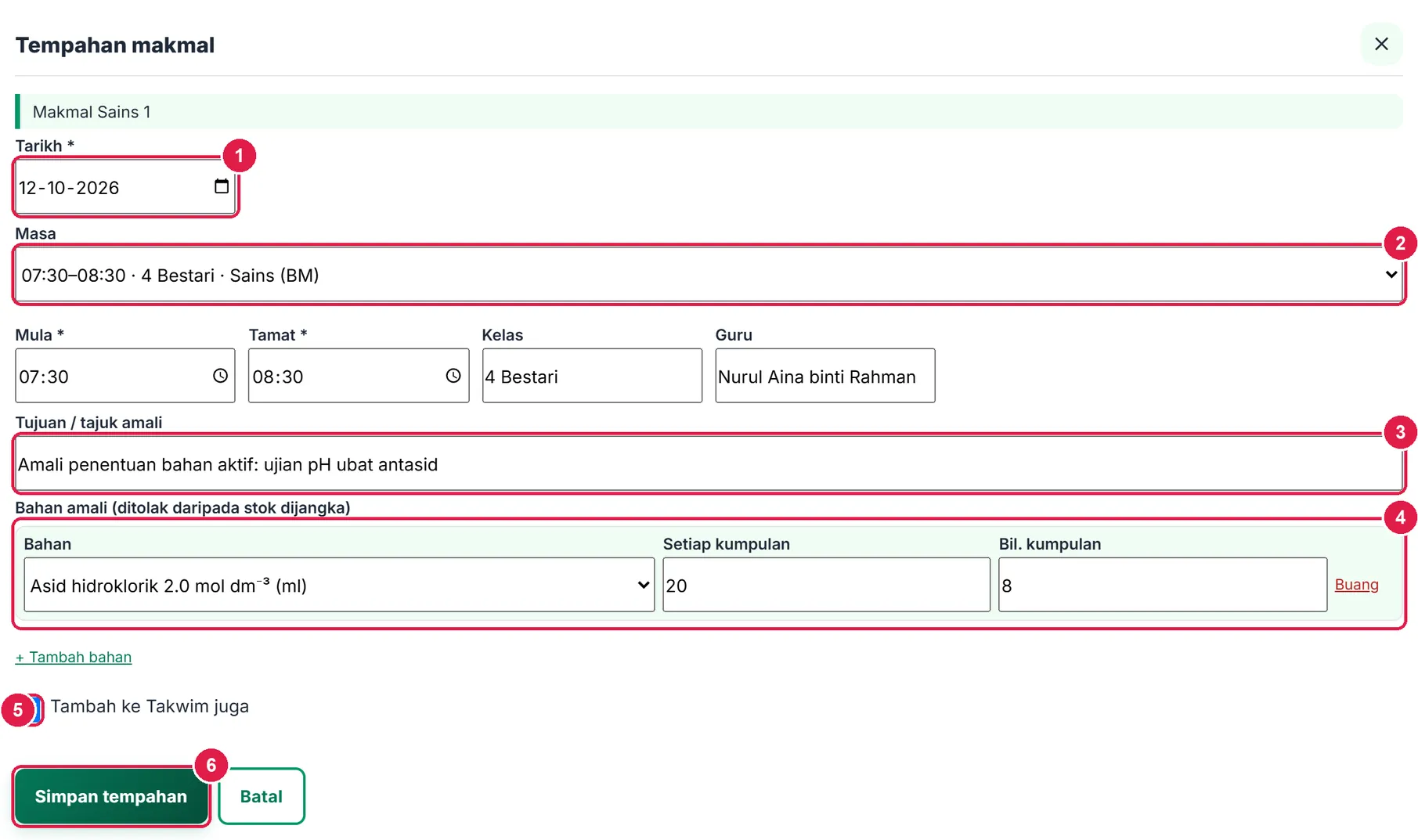
- Tarikh.
- Slot Jadual Waktu.
- Tujuan amali.
- Bahan amali.
- Tambah ke Takwim juga.
- Simpan tempahan.
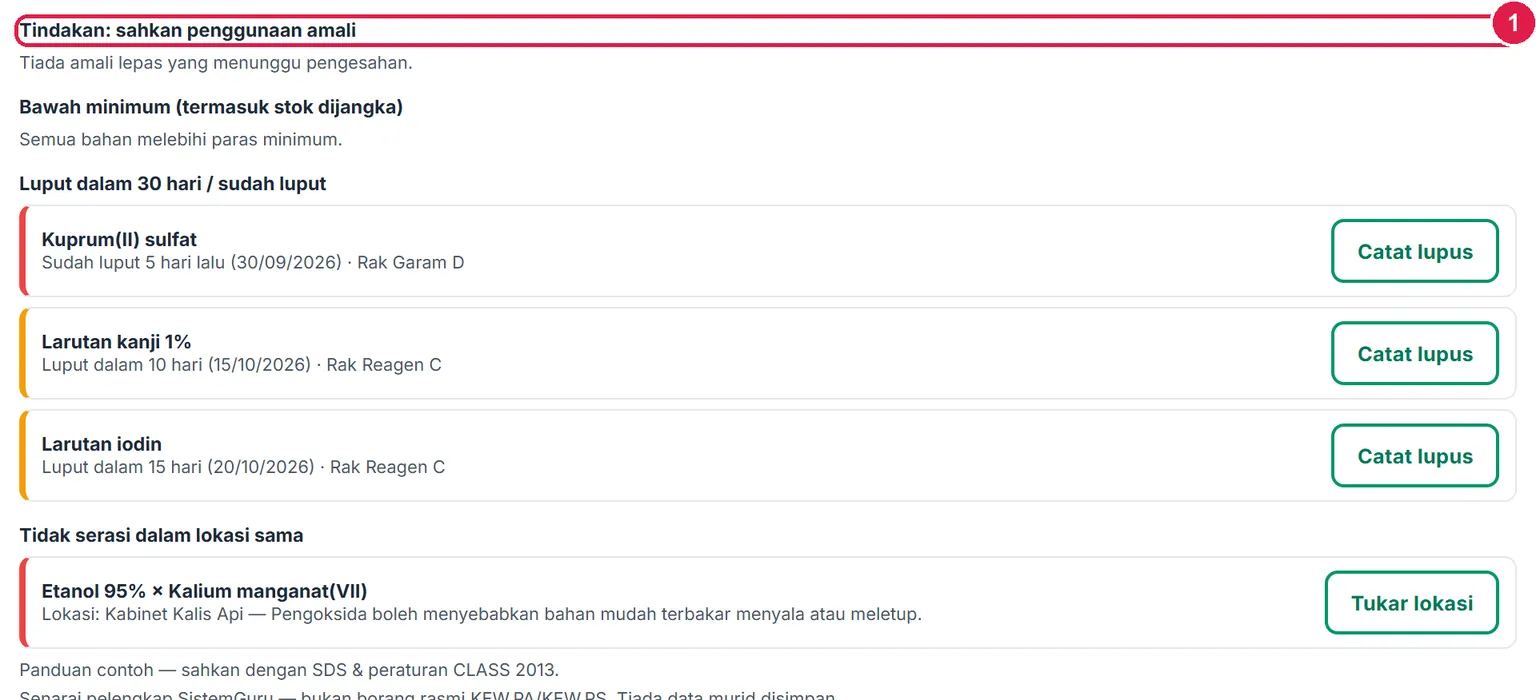
- Tiada lagi amali menunggu.
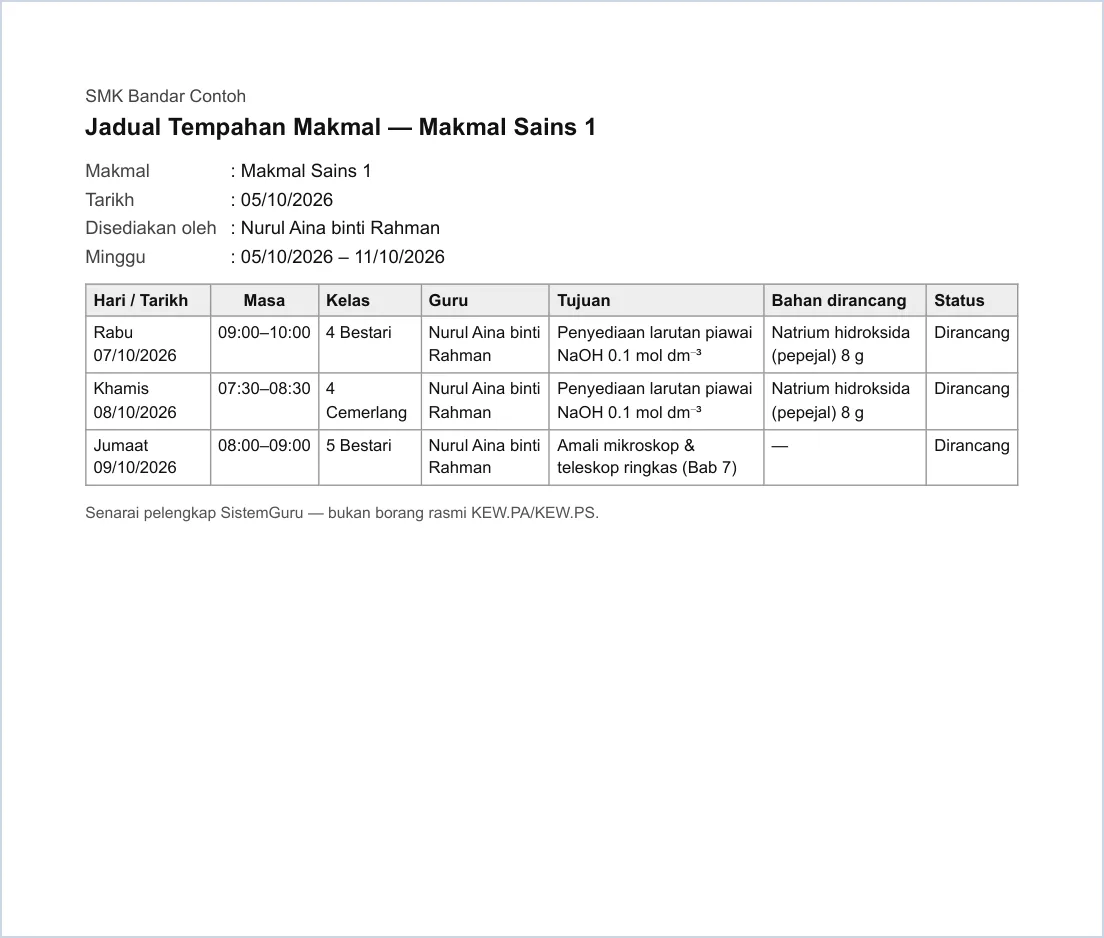
PDF Jadual Tempahan.
-
Langkah 6 Insiden (SULIT)
Tab Insiden: + Catat insiden — tarikh, masa, jenis (tumpahan, kecederaan ringan, kebakaran kecil, kerosakan radas, lain-lain), status, keterangan, tindakan, dilapor kepada, bil. murid terlibat dan kelas sahaja. Jangan tulis nama murid, No. KP atau butiran perubatan — corak No. KP ditolak. Log dicetak SULIT.
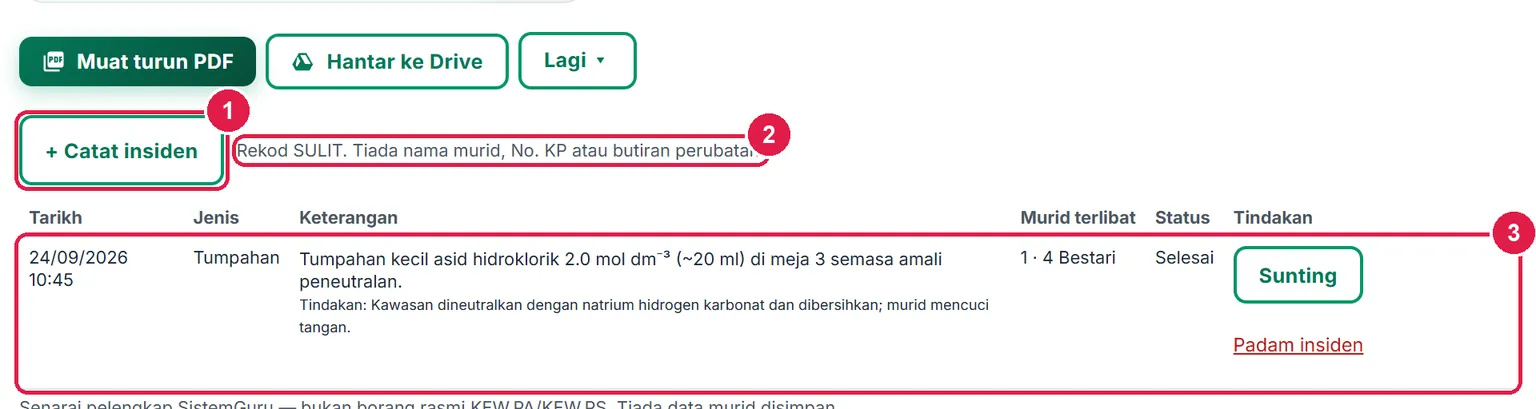
- + Catat insiden.
- Rekod SULIT — tiada data peribadi.
- Insiden direkod.
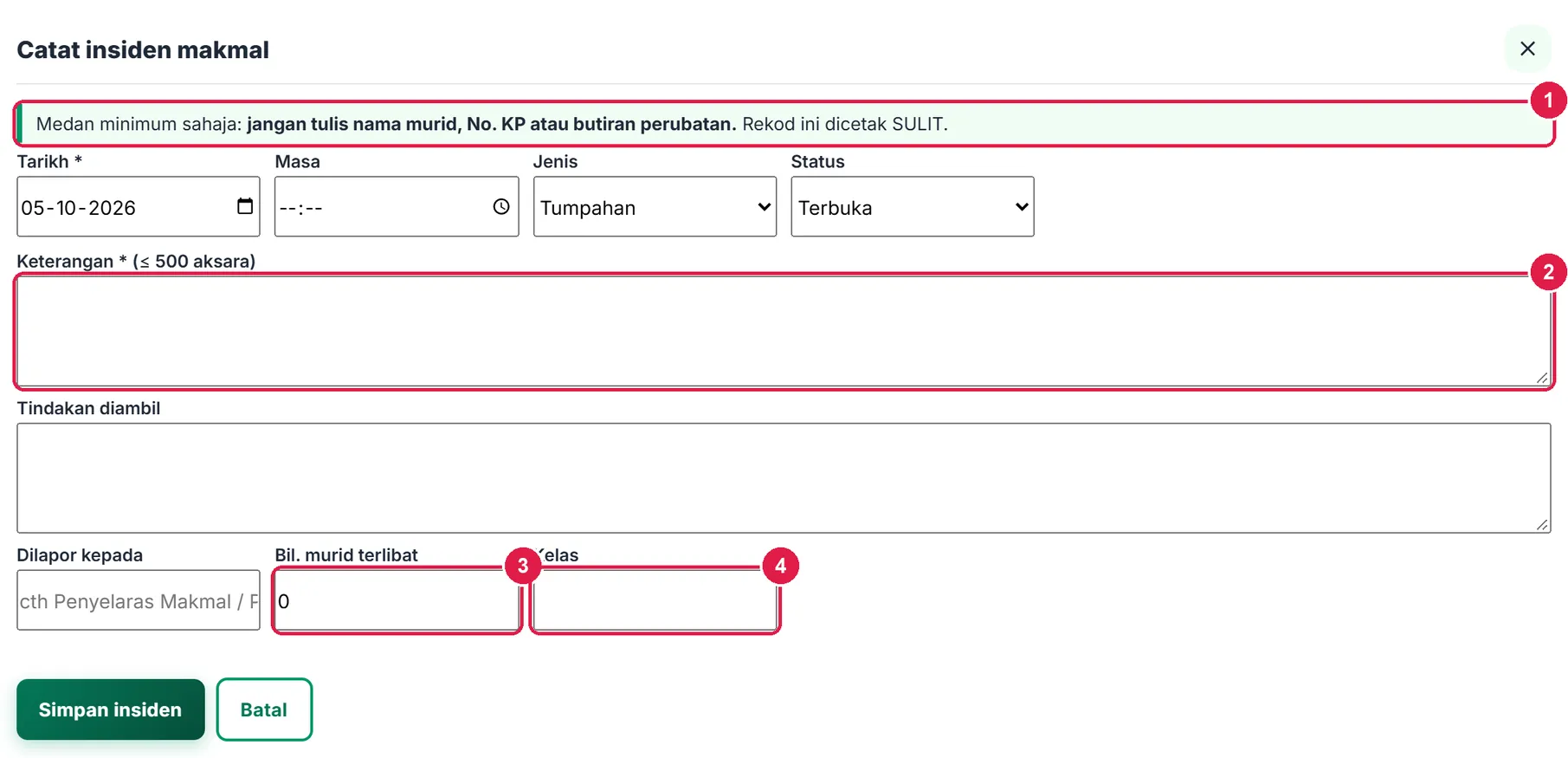
- Amaran PDPA.
- Keterangan.
- Bil. murid terlibat.
- Kelas.
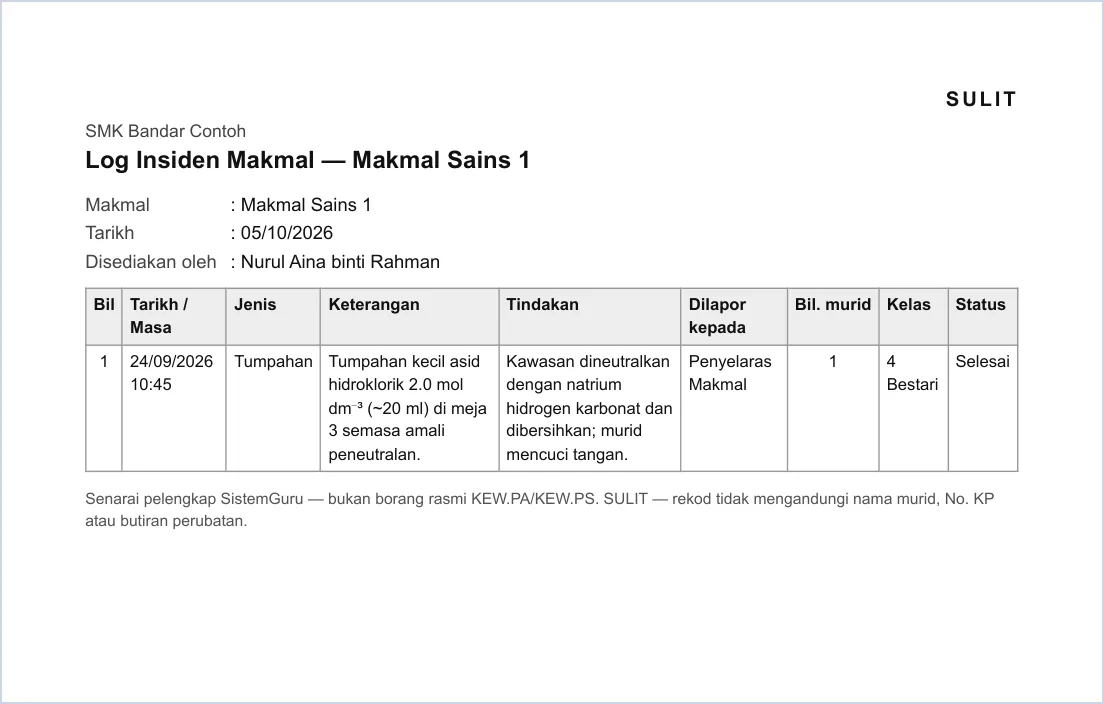
PDF Log Insiden (SULIT).
-
Langkah 7 Cetak, Excel & Google Drive
Setiap tab mempunyai bar eksport sendiri: Senarai Bahan Kimia (A4 landskap dengan piktogram + ringkasan amaran), Senarai Radas, Laporan Amaran, Jadual Tempahan (minggu dipapar) dan Log Insiden (SULIT). Excel bagi setiap senarai. Hantar ke Drive menyimpan PDF ke SistemGuru.My/Tools/Inventori & Keselamatan Makmal. Semua dokumen bertanda “Senarai pelengkap — bukan borang rasmi KEW.PA/KEW.PS”.
Untuk makmal kedua, tekan + Makmal. Dokumen disimpan dalam akaun; jika dikemas kini di peranti lain, app meminta anda memuat semula (tiada tindih senyap).
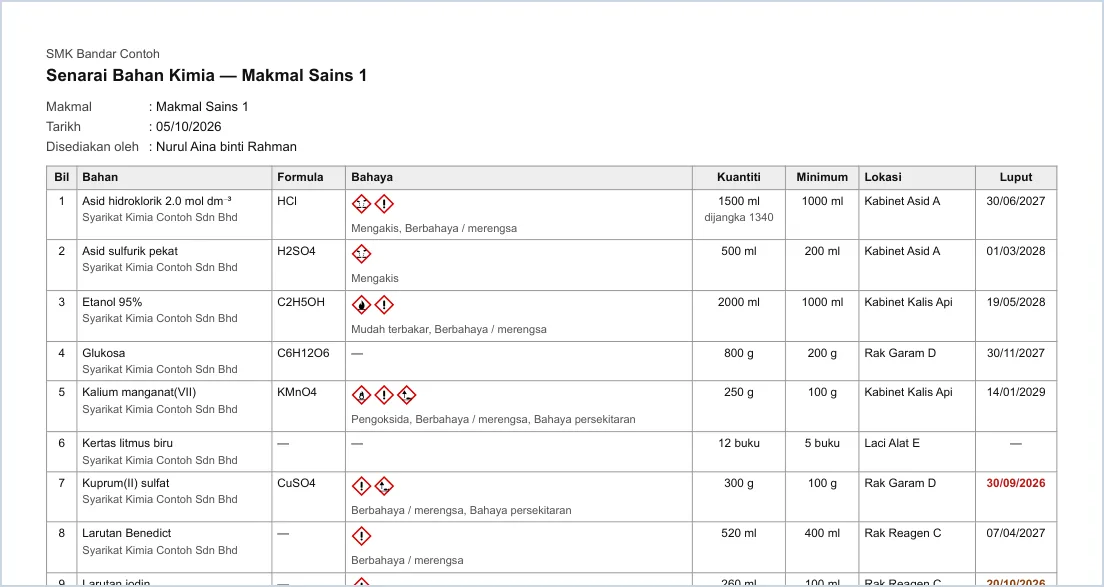
PDF Senarai Bahan Kimia.
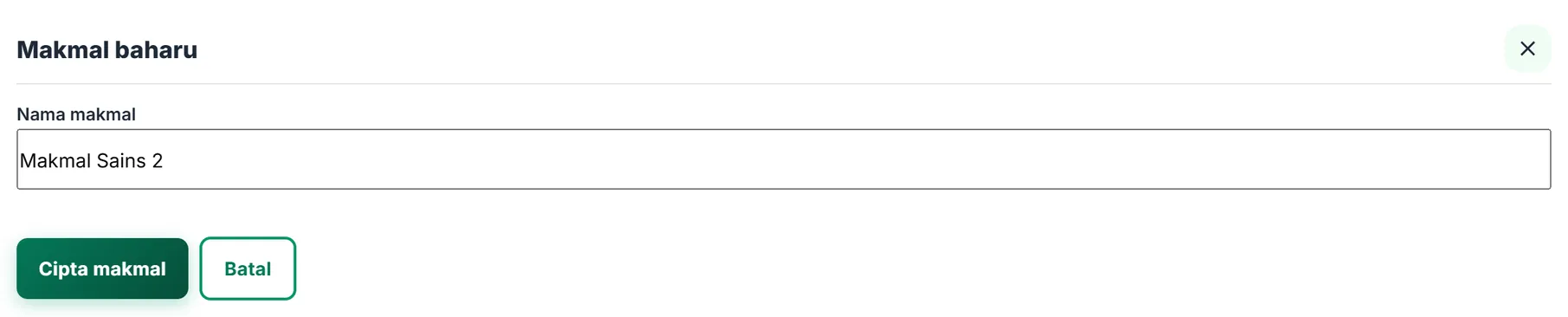
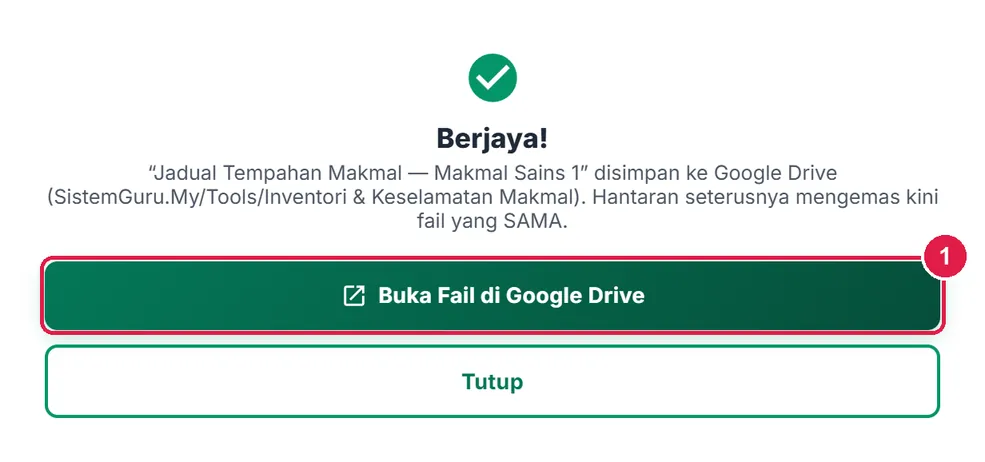
- Buka Fail di Google Drive.
UltraCiri Pro
Nombor merah pada setiap gambar sepadan dengan senarai di bawahnya. Klik atau ketik gambar untuk melihatnya dalam saiz penuh.
Maklumat penting
- Had setiap makmal: 1500 bahan, 1500 radas, 2000 tempahan, 500 insiden; sejarah pergerakan tertua dibuang selepas 4000.
- JM dikira daripada formula dengan jadual JAR ringkas — anggaran sahaja (Kalkulator STEM untuk kiraan penuh).
- Mod Cuba: menyimpan tempahan dan mengesahkan penggunaan disekat.
- PDPA: tiada data murid disimpan selain bilangan & kelas dalam insiden.
Betul vs Salah
Berdasarkan cara sebenar app berfungsi.
Betul
Tekan Sahkan penggunaan selepas setiap amali.
Salah
Membiarkan tempahan lepas tanpa pengesahan.
Sebab: Stok sebenar tidak ditolak — amaran minimum tidak tepat.
Betul
Isi Kelas kimia dan lokasi bagi setiap bahan.
Salah
Membiarkan kelas kimia kosong.
Sebab: Semakan ketakserasian bergantung pada kelas & GHS dalam lokasi sama.
Betul
Catat insiden dengan bilangan murid dan kelas sahaja.
Salah
Menulis nama atau No. KP murid.
Sebab: Rekod SULIT medan minimum (PDPA); No. KP ditolak.
Betul
Sahkan piktogram dengan label pembekal & SDS.
Salah
Bergantung sepenuhnya pada matriks contoh tool.
Sebab: Matriks ketakserasian ialah panduan contoh — rujuk SDS & CLASS 2013.
Soalan lazim
Adakah ini menggantikan borang KEW.PA / KEW.PS?
Tidak. Ia senarai pelengkap untuk pengurusan harian; borang rasmi tetap diperlukan.
Apakah stok “dijangka”?
Stok semasa tolak bahan dalam tempahan yang belum disahkan — supaya anda tahu lebih awal bila bahan akan habis.
Bolehkah dua guru berkongsi satu makmal?
Dokumen milik akaun anda. Guru lain boleh mengimport CSV yang anda eksport; perubahan serentak pada akaun yang sama dikesan sebagai konflik.
Data murid disimpan?
Tidak — hanya bilangan murid dan kelas dalam rekod insiden.
Tool berkaitan
- Penjejak Eksperimen & Amali — rekod amali setiap murid.
- Studio Rajah STEM — rajah susunan radas.
- Takwim Sekolah — tempahan makmal dalam takwim.