Cara guna Kalendar Aktiviti Bercetak
Masukkan tarikh dan aktiviti (termasuk julat beberapa hari) — kalendar bulanan 1, 3, 6 atau 12 bulan dijana dengan aktiviti dalam petak hari dan dicetak sehelai sebulan.
Sebelum anda mula
Sediakan senarai tarikh dan aktiviti (takwim kelab, panitia atau unit) dalam Excel.
- PilihanTiada modul perlu disiapkanAlat ini berdiri sendiri — tidak memerlukan Jadual Waktu atau Senarai Murid dalam SistemGuru. Senarai nama boleh ditampal terus daripada Excel, Google Sheets atau APDM.
- PilihanSediakan senarai dalam Excel / Google SheetsKotak teks tool ini menerima lajur yang dipisah Tab. Kekunci Tab tidak boleh ditaip dalam kotak teks pelayar — taip dalam Excel atau Google Sheets, kemudian salin dan tampal.
- WajibPelayar terkiniChrome, Edge, Safari atau Firefox versi semasa — komputer riba, tablet atau telefon. Semua pemprosesan berlaku pada peranti anda.
- WajibAkses Produktiviti GuruPelan Pro/Ultra, atau beli tool ini (atau Pakej Produktiviti Guru) di Kedai SistemGuru.My. Akses 12 bulan.
Apa yang berbeza ikut pelan
Tool ini sebahagian daripada Produktiviti Guru (40 tools). Pelan Pro dan Ultra membuka semuanya. Akaun Percuma membeli akses 12 bulan sekali bayar di Kedai SistemGuru.My — tool ini sahaja atau Pakej Produktiviti Guru. Selepas dibuka, semua ciri sama.
| Ciri | Tetamu | Percuma | Pro | Ultra |
|---|---|---|---|---|
| Semua ciri Kalendar Aktiviti Bercetak | Daftar & beli | Beli di Kedai (12 bulan) | Ya | Ya |
| Cetak · PDF · Excel / Word | Selepas beli | Selepas beli | Ya | Ya |
| Had penggunaan | — | Tiada had | Tiada had | Tiada had |
Semua pelanLangkah demi langkah
Sama bagi semua pengguna yang mempunyai akses.
Nombor merah pada setiap gambar sepadan dengan senarai di bawahnya. Klik atau ketik gambar untuk melihatnya dalam saiz penuh.
-
Langkah 1 Buka tool
Di menu kiri tekan Tools (telefon: Tools pada bar bawah), buka lipatan Produktiviti Guru › Program & Pentadbiran dan ketik kad tool. Pautan terus:
sistemguru.my/#tools-kalendar-aktiviti. Butang Panduan di atas tool membuka halaman ini.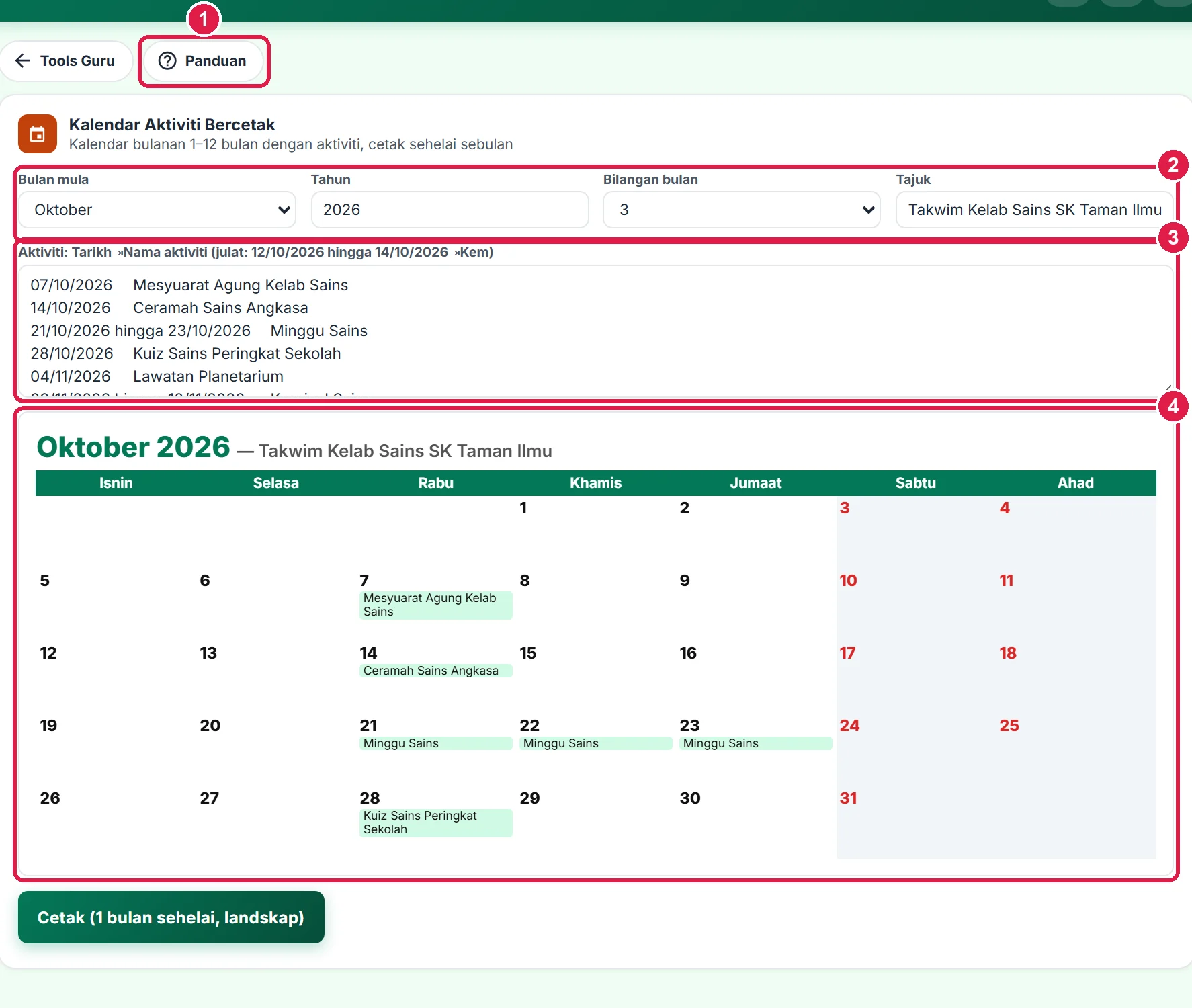
- Panduan — halaman ini.
- Bulan, tahun & tajuk.
- Senarai aktiviti.
- Pratonton bulan pertama.
-
Langkah 2 Pilih bulan, tahun & bilangan bulan
Pilih Bulan mula dan isi Tahun. Bilangan bulan menentukan berapa helai kalendar dicetak: 1, 3, 6 atau 12 (setahun) — cth 3 bulan bagi satu penggal kelab.
Tajuk dicetak di sebelah nama bulan (cth Oktober 2026 — Takwim Kelab Sains SK Taman Ilmu).

- Bulan mula.
- Tahun.
- Bilangan bulan — 1, 3, 6 atau 12.
- Tajuk.
-
Langkah 3 Tampal tarikh & aktiviti
Di kotak Aktiviti, tampal dua lajur daripada Excel: Tarikh dan Nama aktiviti, cth
07/10/2026⇥Mesyuarat Agung Kelab Sains.Untuk aktiviti beberapa hari, tulis julat dalam lajur tarikh:
21/10/2026 hingga 23/10/2026(juga diterima: sampai, atau sempang dengan ruang di kiri dan kanan). Aktiviti itu dipaparkan pada setiap hari dalam julat.
- Tarikh⇥Nama aktiviti; julat dengan hingga.
-
Langkah 4 Semak pratonton
Pratonton memaparkan bulan pertama sahaja: minggu bermula Isnin, hujung minggu (Sabtu dan Ahad) berlatar kelabu dengan nombor merah, dan setiap aktiviti sebagai label hijau dalam petak tarikhnya.
Bulan-bulan seterusnya hanya kelihatan dalam cetakan. Untuk menyemak bulan lain, tukar Bulan mula buat sementara.
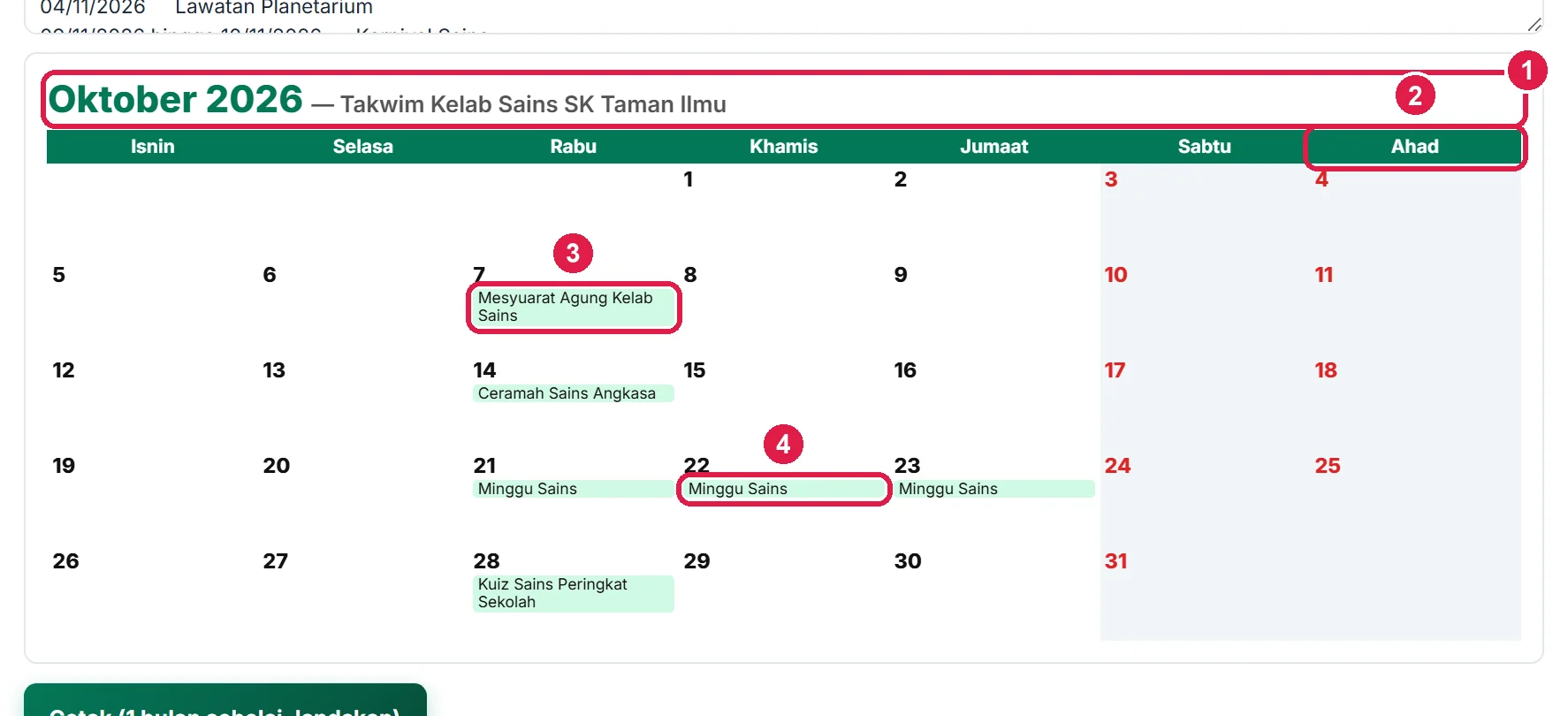
- Bulan & tajuk.
- Minggu bermula Isnin; hujung minggu kelabu.
- Aktiviti sehari.
- Aktiviti julat — setiap hari.
-
Langkah 5 Cetak sehelai sebulan
Tekan Cetak (1 bulan sehelai, landskap). Setiap bulan dicetak pada sehelai A4 melintang dengan petak besar — ada ruang menulis catatan tambahan dengan pen. Pilih Simpan sebagai PDF untuk dikongsi dalam kumpulan WhatsApp kelab.

- Cetak (1 bulan sehelai, landskap).
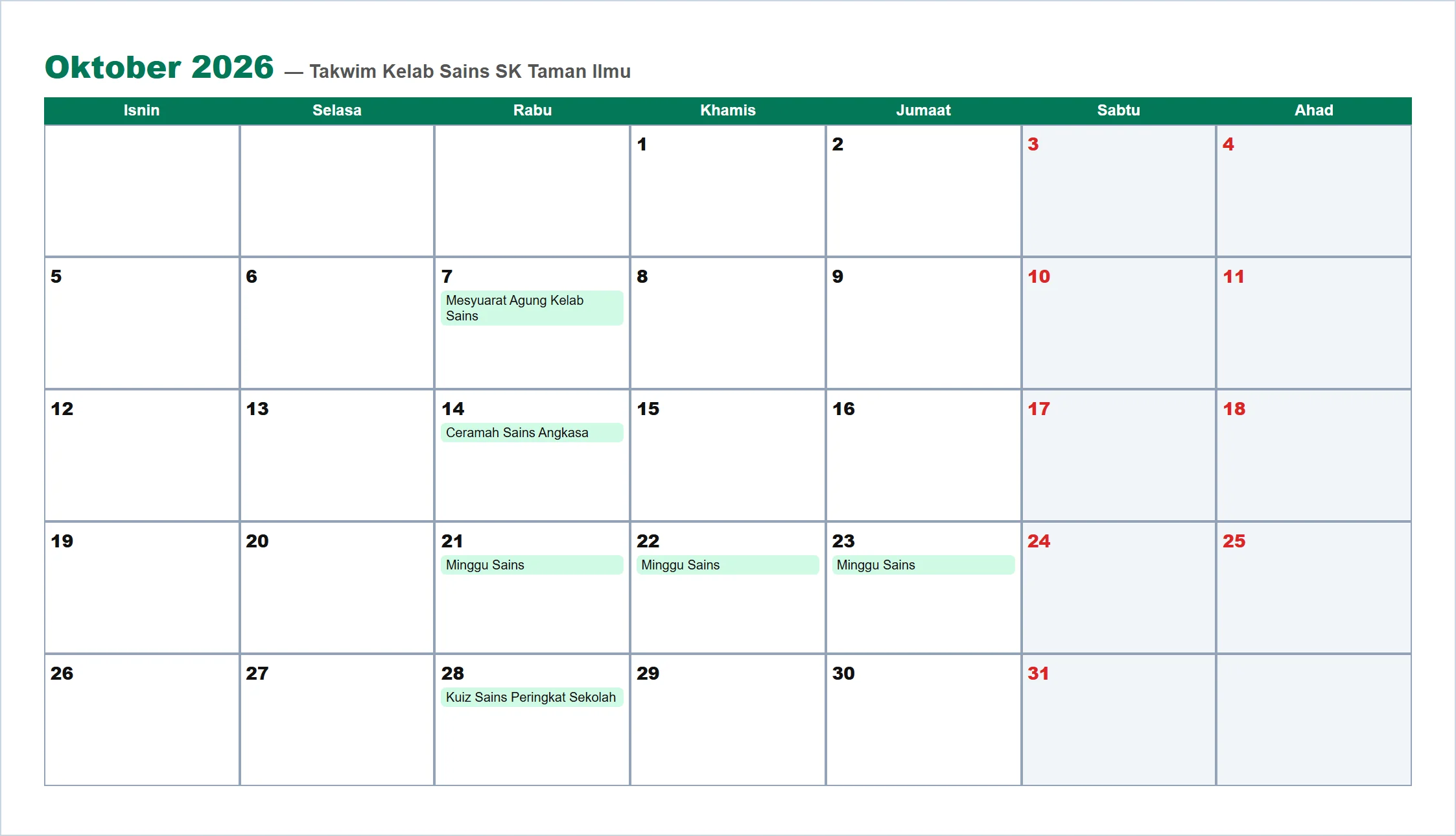
Helaian pertama cetakan kalendar (Oktober 2026, A4 landskap). Bulan November dan Disember dicetak pada helaian berikutnya.
Maklumat penting
- Tiada cuti umum atau cuti sekolah dimasukkan secara automatik — tambah sendiri sebagai aktiviti jika perlu (cth
08/11/2026⇥Deepavali). - Bulan mula, tahun, bilangan bulan, tajuk dan senarai aktiviti diingat pada pelayar ini.
- Petak dengan terlalu banyak aktiviti akan memanjang — ringkaskan nama aktiviti.
- Baris yang tarikhnya tidak dikenali diabaikan tanpa amaran.
Betul vs Salah
Berdasarkan cara sebenar app berfungsi.
Betul
Tulis julat 21/10/2026 hingga 23/10/2026.
Salah
Menaip tiga baris berasingan untuk aktiviti tiga hari.
Sebab: Julat lebih ringkas dan mudah dikemas kini.
Betul
Gunakan nama aktiviti yang pendek.
Salah
Menulis butiran penuh (tempat, masa, guru) dalam nama aktiviti.
Sebab: Petak hari menjadi sesak dan sukar dibaca.
Soalan lazim
Boleh mula minggu pada Ahad?
Tidak — minggu sentiasa bermula Isnin mengikut takwim sekolah Malaysia.
Boleh cetak setahun?
Ya — pilih 12 (setahun); 12 helaian A4 dicetak, satu setiap bulan.
Kenapa aktiviti tidak muncul?
Pastikan tarikh dan nama aktiviti dipisah dengan Tab (tampal dari Excel) dan tarikh dalam format hh/bb/tttt.
Perlu bayar?
Termasuk dalam pelan Pro dan Ultra. Bagi akaun Percuma, beli akses 12 bulan sekali bayar di Kedai SistemGuru.My — tool ini sahaja atau Pakej Produktiviti Guru (33 tools).
Tool berkaitan
- Carta Gantt Program — carta Gantt tugasan program.
- Tarikh ke Minggu Persekolahan — tarikh ke minggu persekolahan.
- Pengira Hari Bekerja — kira hari bekerja antara dua tarikh.