Mula pantas: Halaman Utama & Flow Tutorial
Apa yang perlu dibuat dahulu, di mana mencarinya, dan bagaimana app membimbing anda setiap hari — dengan gambar app sebenar.
Sebelum anda mula
Halaman ini untuk hari pertama anda. Hanya perlu log masuk.
- WajibAkaun SistemGuru.MyLangkah seterusnya, Flow Tutorial dan Jadual Hari Ini dikira daripada data akaun anda.
cikgu.aina yang baru mendaftar (semua kosong), dan guru yang sama selepas persediaan lengkap (Sains T4/T5, Minggu 39, Isnin 5 Oktober 2026, 9:00 pagi).Apa yang berbeza ikut pelan
Halaman Utama, menu dan Flow Tutorial sama untuk semua. Pelan menentukan cara yang terbuka pada setiap kad Flow.
| Ciri | Percuma | Pro | Ultra |
|---|---|---|---|
| Halaman Utama, Langkah seterusnya, Jadual Hari Ini, Cari modul | Ya | Ya | Ya |
| Flow Tutorial — tab Percuma (Manual) | Ya | Ya | Ya |
| Flow Tutorial — tab Pro (Separa Auto: tampal AI, Sync, Bank) | — | Ya | Ya |
| Flow Tutorial — tab Ultra (AI Autopilot, lihat Mod Ejen AI); suis Ejen AI di menu | — | — | Ya |
| Mod Cuba Minggu (hingga 31 Dis 2026) | Ya | Ya | Ya |
Hari pertama (semua pelan)
Ikut satu langkah pada satu masa.
Nombor merah pada setiap gambar sepadan dengan senarai di bawahnya. Klik atau ketik gambar untuk melihatnya dalam saiz penuh.
-
Langkah 1 Hari pertama: ikut Langkah seterusnya
Selepas mendaftar, Halaman Utama memaparkan satu cadangan sahaja dalam jalur Langkah seterusnya — langkah wajib pertama yang belum siap. Turutannya tetap: Peringkat & Negeri → Profil → Takwim Sekolah → Jadual Waktu → RPT → RPH minggu ini. Tekan butang jingga; selepas langkah itu siap, jalur bertukar sendiri kepada langkah seterusnya.
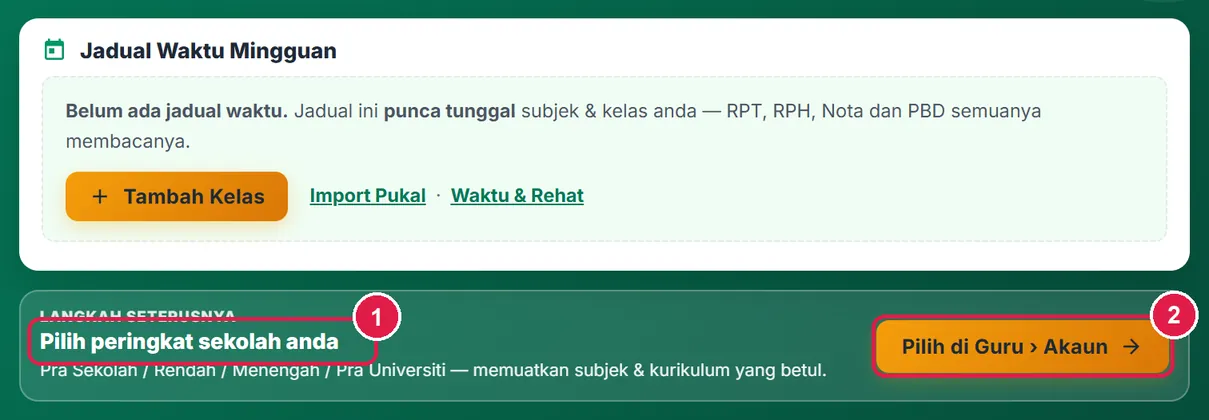
- Langkah wajib yang belum siap.
- Butang terus ke tempat kerja itu.
-
Langkah 2 Lihat peta penuh di Flow Tutorial
Tekan Flow Tutorial di menu. Bahagian atas menunjukkan Persediaan Wajib: peratus siap dan enam titik — Peringkat & Negeri, Profil, Takwim Sekolah, Jadual Waktu, RPT Tersimpan (Google Drive pilihan). Titik yang siap bertukar hijau; tekan titik untuk membuka langkahnya.
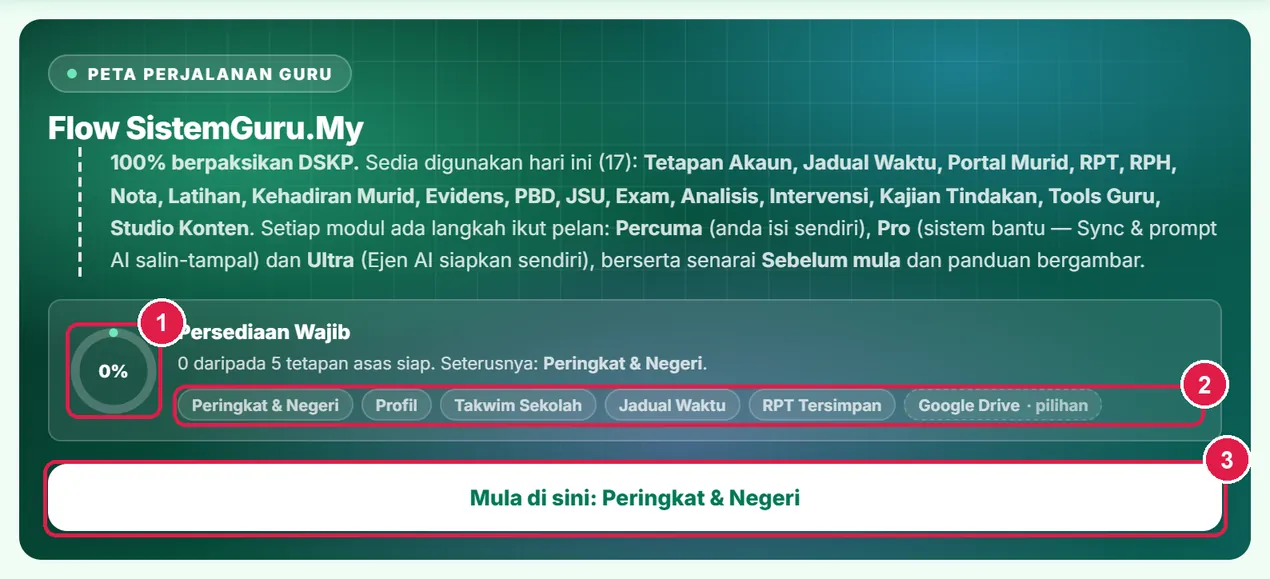
- Peratus Persediaan Wajib.
- Titik setiap tetapan wajib.
- Mula di sini — membuka langkah belum siap yang pertama.
-
Langkah 3 Baca langkah, kemudian buka modulnya
Mula di sini membuka kad langkah itu dalam peta. Setiap kad ada tab pelan — Percuma (isi sendiri), Pro (Sync & prompt AI salin-tampal) dan Ultra (AI Autopilot) — kotak Sebelum mula, senarai semak, langkah ringkas, dan butang ke modul (cth Buka Akaun). Pautan Panduan bergambar membuka halaman panduan seperti ini.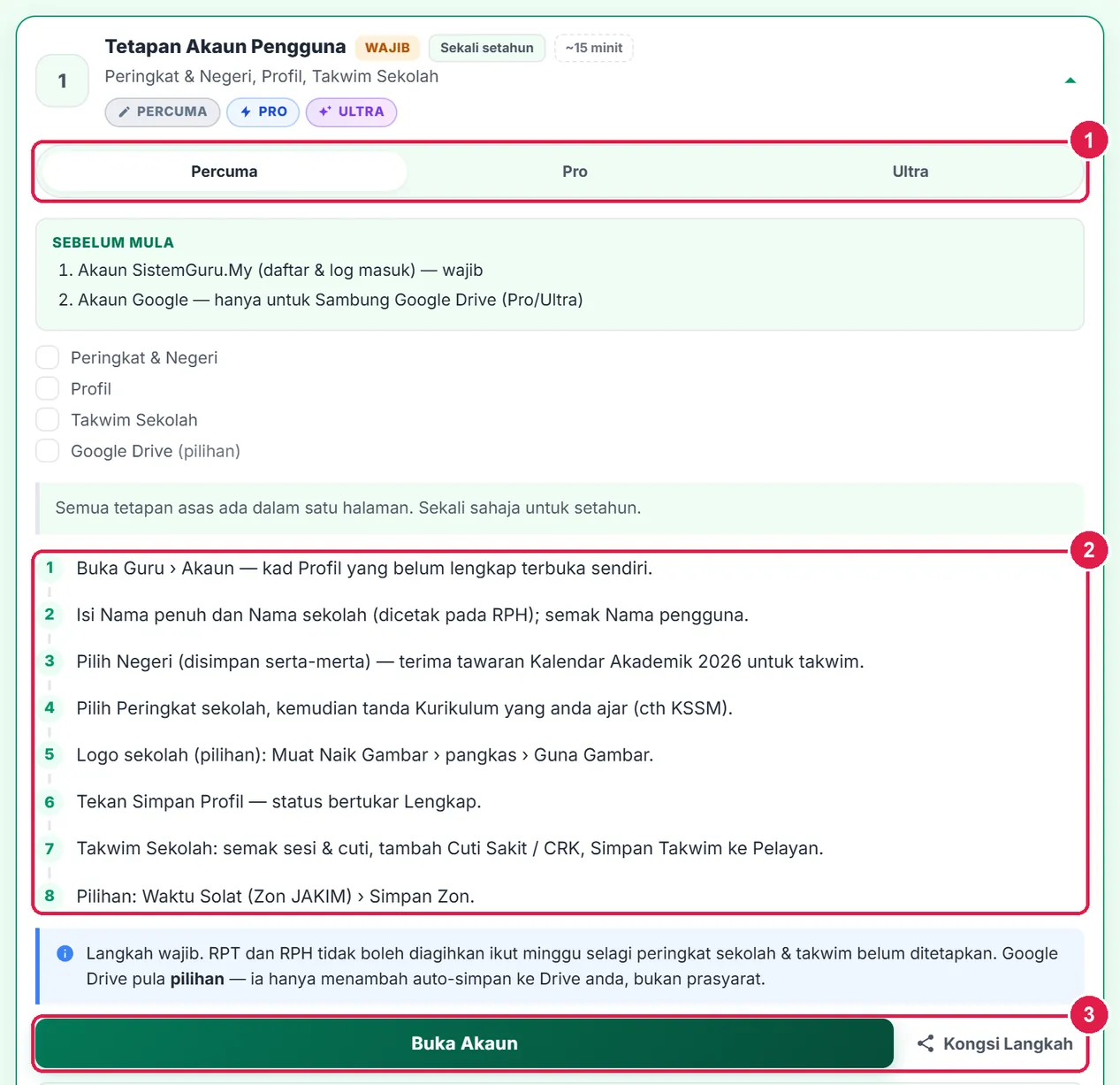
- Tab pelan: Percuma / Pro / Ultra.
- Langkah ringkas.
- Buka Akaun — terus ke modul.
Setiap hari (semua pelan)
Halaman Utama, menu, carian dan Flow selepas persediaan lengkap.
Nombor merah pada setiap gambar sepadan dengan senarai di bawahnya. Klik atau ketik gambar untuk melihatnya dalam saiz penuh.
-
Langkah 1 Halaman Utama setiap hari
Selepas persediaan, Halaman Utama ialah papan harian anda: label Minggu persekolahan (dikira daripada Takwim), Jadual Waktu Mingguan, dan jalur Langkah seterusnya — kini biasanya Lengkapkan RPH minggu ini dengan kelas seterusnya yang perlu diisi.
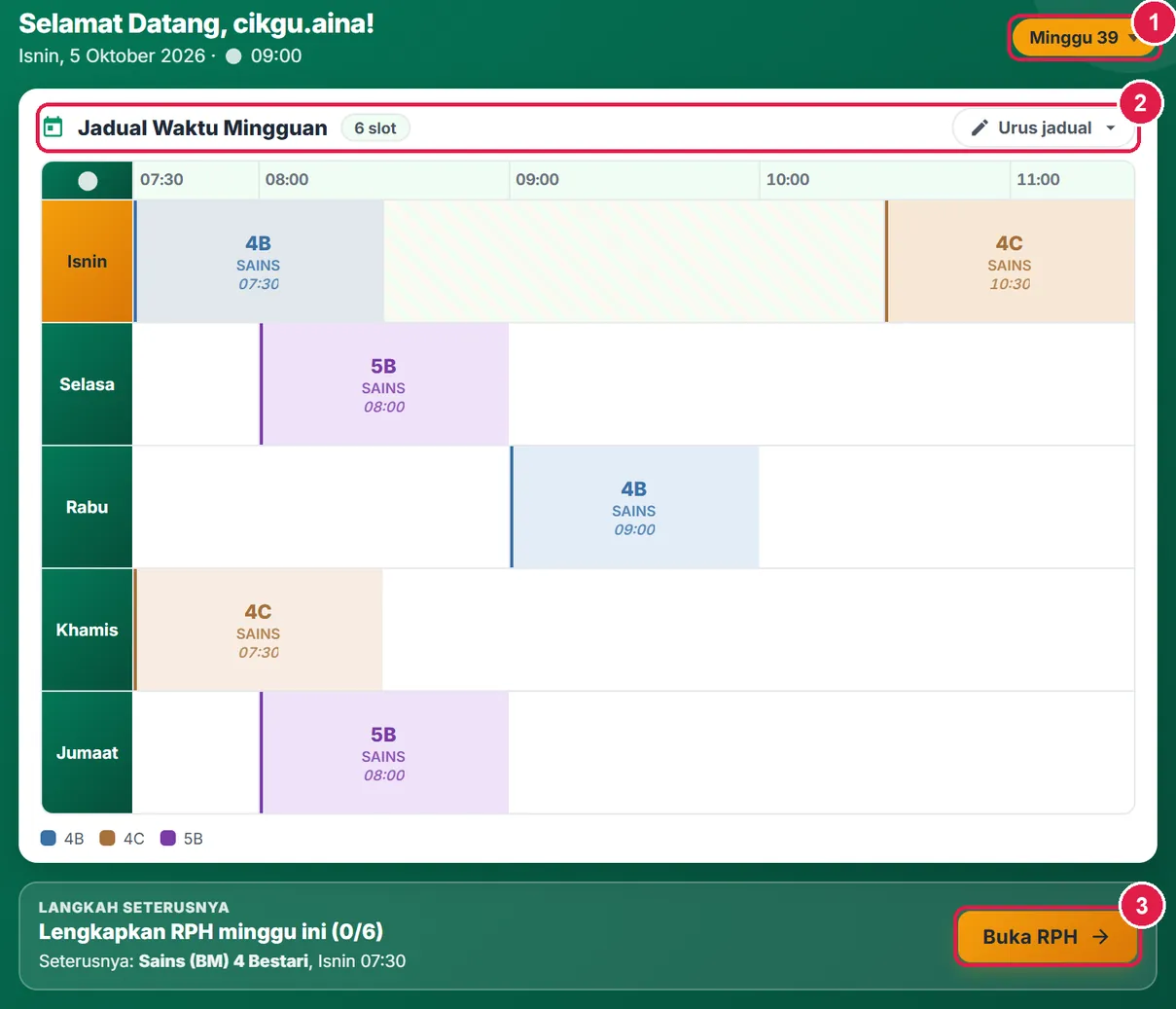
- Label Minggu 39 — tekan untuk Mod Cuba Minggu.
- Jadual Waktu Mingguan.
- Langkah seterusnya — cth Buka RPH.
-
Langkah 2 Jadual Hari Ini
Di bawahnya, Jadual Hari Ini menyenaraikan kelas hari ini (atau esok, selepas kelas terakhir tamat). Setiap kelas ada Kehadiran dan Isi RPH / Butiran — satu butang berisi warna ialah tindakan yang disyorkan sekarang. Ruang antara kelas dipapar sebagai Waktu Kosong, dan kelas yang sedang berlangsung bertanda SEKARANG. Saya tidak hadir… merekod ketidakhadiran anda (lihat Tetapan Akaun).
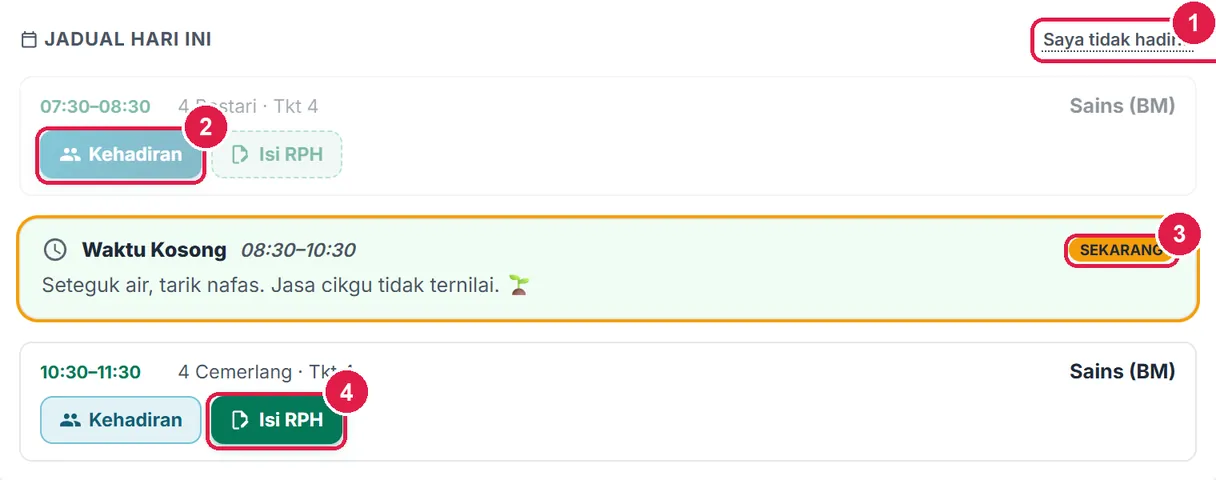
- Saya tidak hadir…
- Kehadiran kelas.
- Masa sekarang.
- Tindakan disyorkan — Isi RPH.
-
Langkah 3 Menu
Menu kiri (di telefon: bar bawah) disusun ikut aliran kerja: Utama; PdPC (RPT, RPH, Nota, Latihan); Taksir (Kehadiran, Evidens, PBD, JSU, Exam); Int & Pel (Analisis, Intervensi, Kajian Tindakan); Bank; Tools; Kedai. Di bawah: Support, Flow Tutorial, Murid (Portal Murid), Guru (Akaun & Pelan), suis Ejen AI dan Saiz Teks.
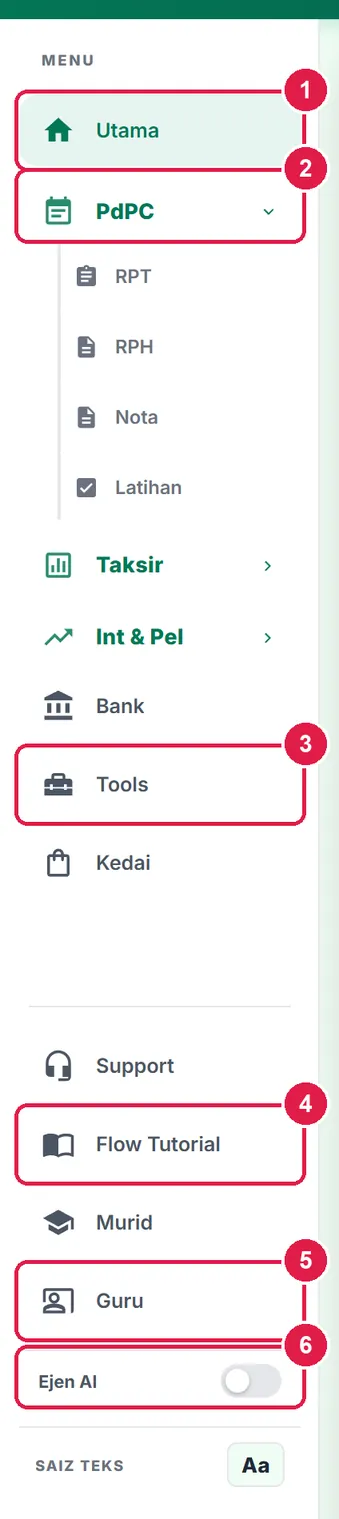
- Utama.
- Kumpulan PdPC — tekan untuk buka/tutup.
- Tools — 80+ Tools Guru.
- Flow Tutorial.
- Guru — Akaun & Pelan.
- Suis Ejen AI (Ultra).
-
Langkah 4 Cari modul dengan pantas
Tekan ikon kanta di bar atas (atau Ctrl + K / / di komputer) dan taip, cth takwim. Gunakan anak panah dan Enter, atau klik hasilnya. Carian merangkumi modul, tetapan dan Tools.
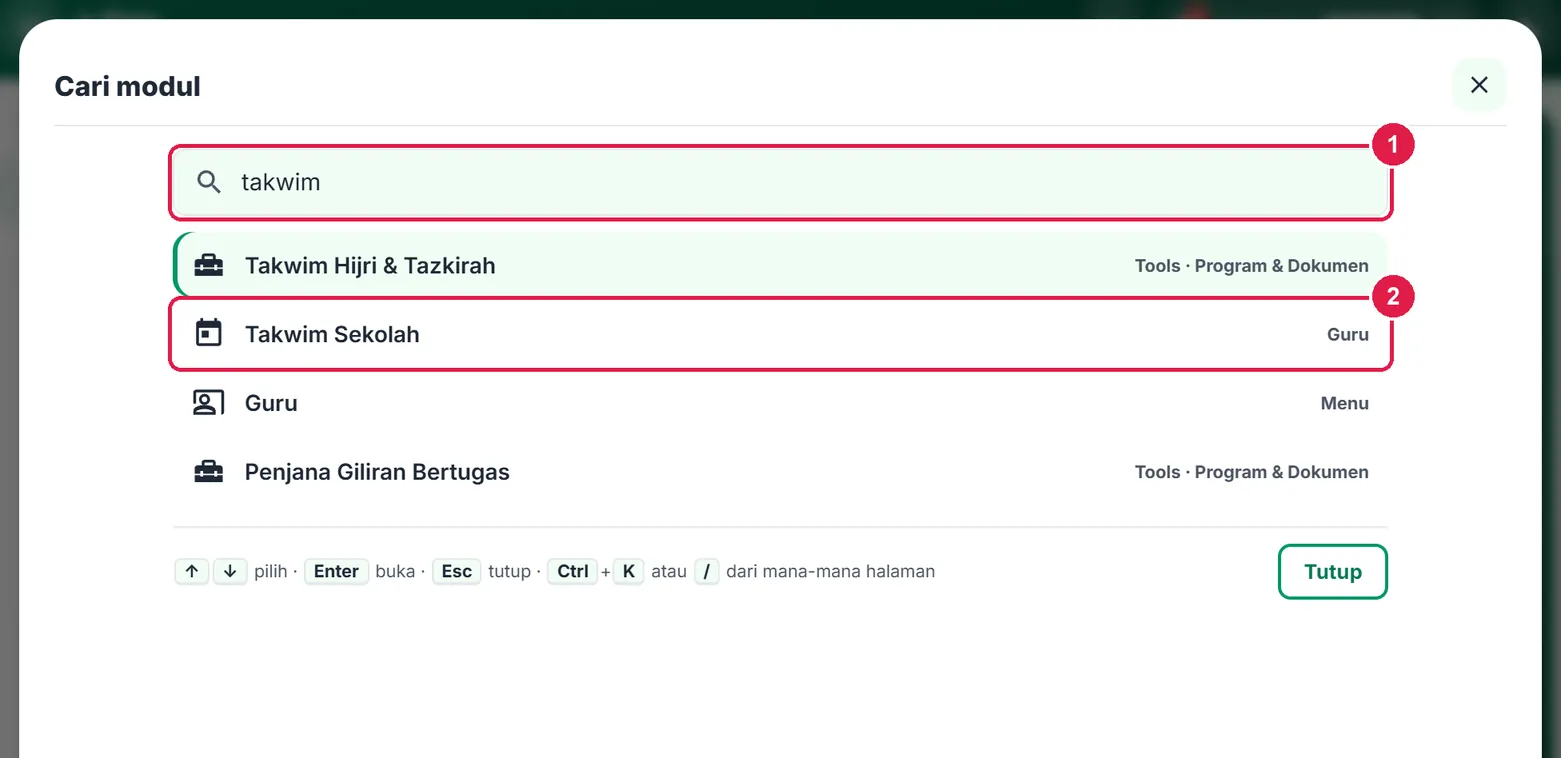
- Kotak carian.
- Hasil — Takwim Sekolah (Guru).
-
Langkah 5 Flow Tutorial bagi guru yang sudah bersedia
Apabila Persediaan Wajib lengkap, kepala Flow bertukar kepada Minggu Ini: berapa RPH minggu ini sudah siap dan kelas seterusnya, dengan butang ke RPH. Petak Manual / Separa Auto / Ejen AI menerangkan tiga cara yang dipaparkan pada setiap kad — Manual = Percuma, Separa = Pro, Ejen AI / Autopilot = Ultra; dalam setiap kad ia menjadi tab Percuma, Pro dan Ultra.
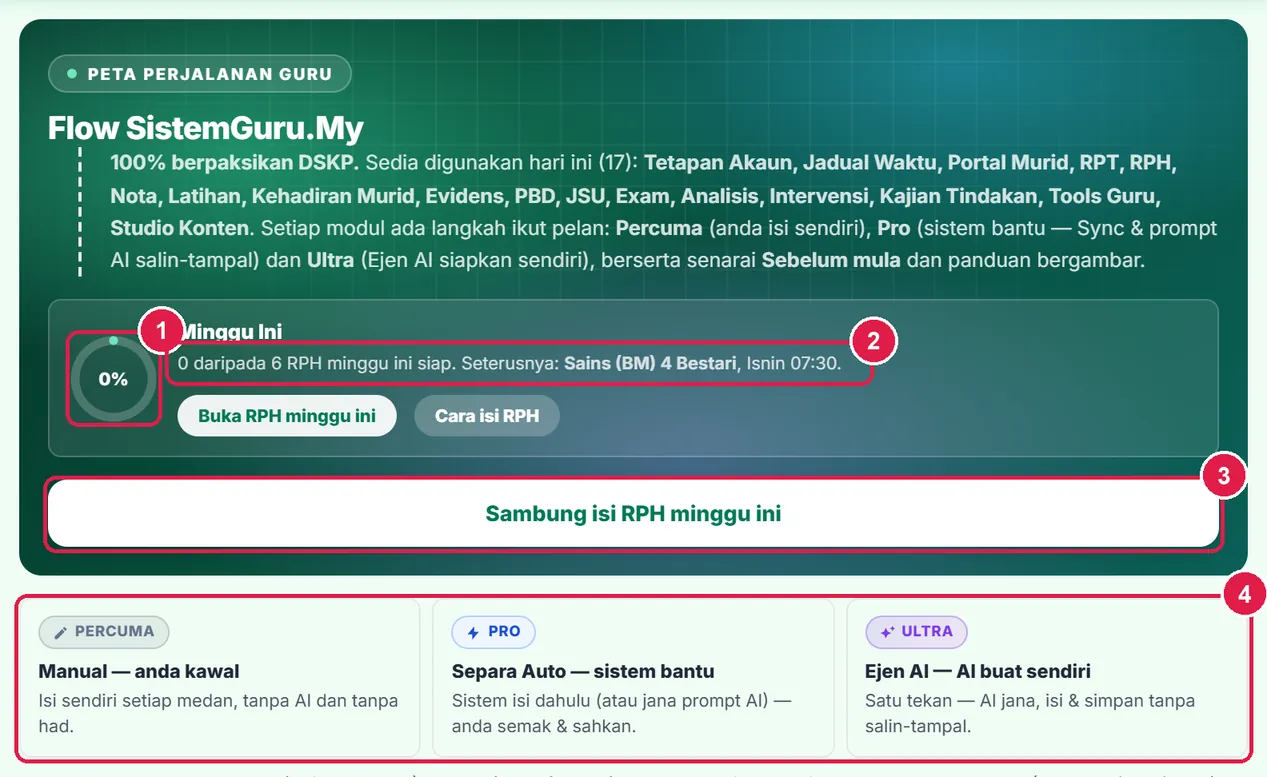
- Kemajuan minggu ini.
- Kelas seterusnya.
- Butang utama.
- Tiga cara: Manual · Separa Auto · Ejen AI.
-
Langkah 6 Cari langkah dan tapis
Kotak Cari langkah mencari dalam semua kad (cth import, cetak). Cip Mingguan / Penggal / Tahunan / Bila perlu menapis ikut kekerapan kerja. Kad bertanda hijau sudah siap; tekan kad untuk membukanya.
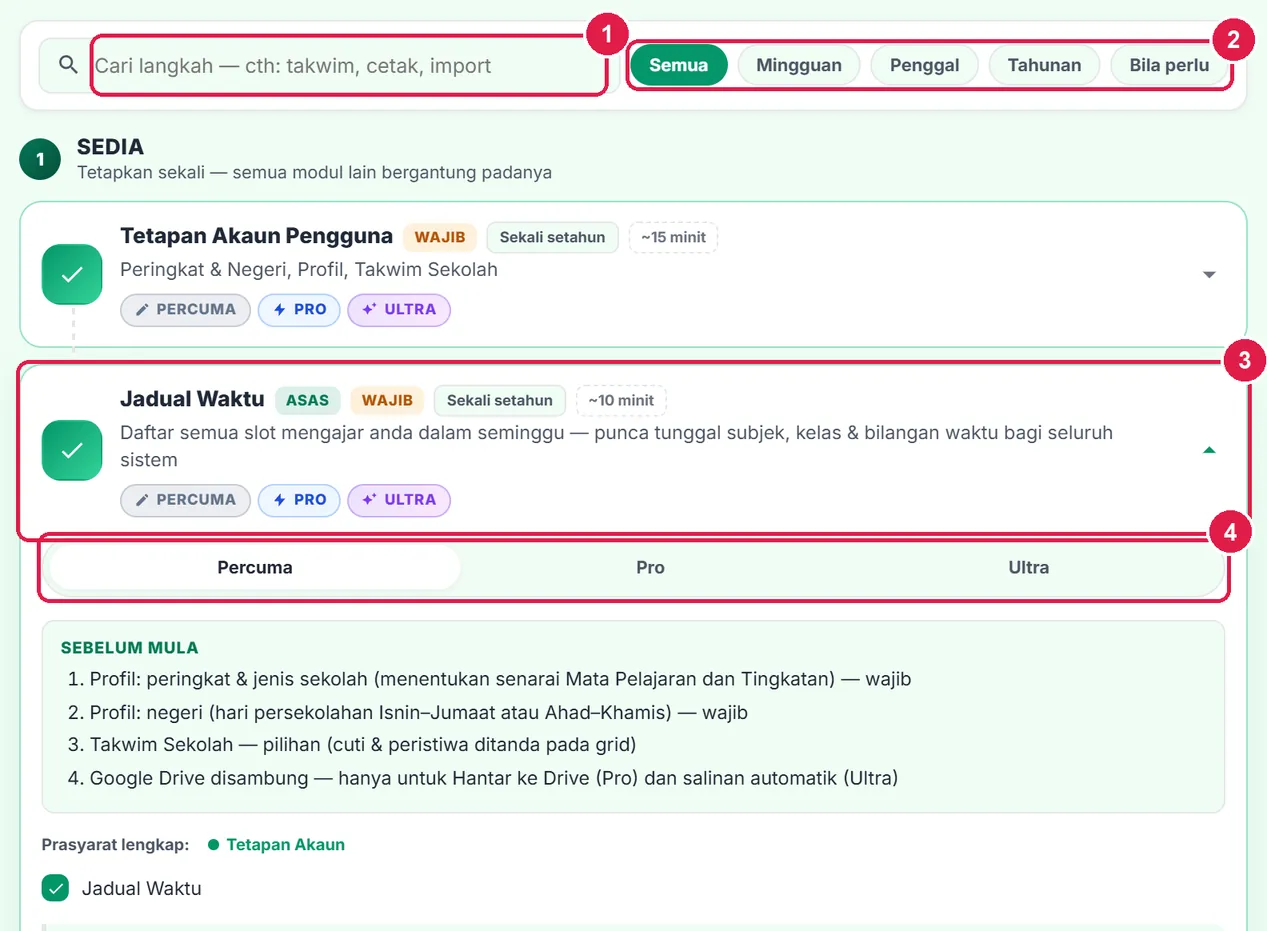
- Cari langkah.
- Penapis kekerapan.
- Kad yang dibuka.
- Tab pelan — langkah bagi pelan anda.
-
Langkah 7 Mod Cuba Minggu
Mahu melihat bagaimana app berkelakuan pada minggu lain (cth minggu cuti atau minggu peperiksaan)? Tekan label Minggu di Halaman Utama. Bar Mod Cuba Minggu dibuka di halaman RPH: pilih minggu dalam takwim dan, jika mahu, harinya, kemudian tekan Cuba. Tekan Kembali LIVE pada jalur di atas skrin untuk kembali.
Dalam mod ini RPH disimpan seperti biasa (RPH minggu sebenar dipulihkan apabila anda kembali), tetapi kehadiran, PBD dan rekod bertarikh lain tidak disimpan. Tersedia kepada semua guru hingga 31 Disember 2026.
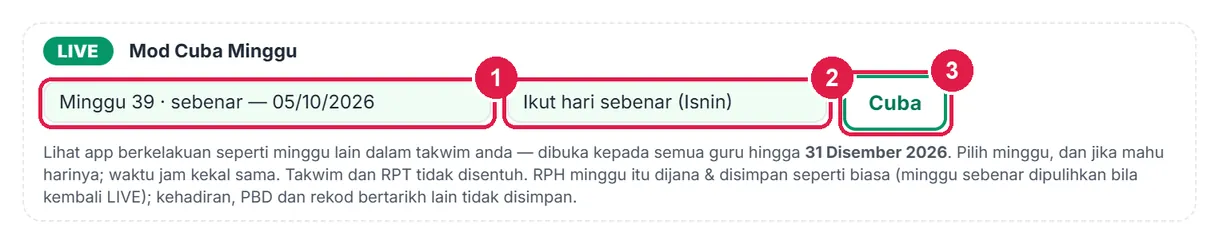
- Pilih minggu.
- Pilih hari (pilihan).
- Cuba.
Pelan Ultra: suis Ejen AI
Suis Ejen AI di hujung menu (Ultra; hidup secara lalai) mengisi ruang yang masih kosong di latar setiap kali app dibuka — Nota dan Latihan bagi SK yang sudah diajar (Bank dahulu, kemudian AI) serta ulasan analisis PBD — paling banyak 3 tugas setiap kali, tanpa menimpa kerja anda. Ejen AI tidak mengisi RPH: RPH diisi oleh Sync RPT → RPH (Pro) dan AI Autopilot / Auto-Jana RPH (Ultra) di halaman RPH. Lihat Ejen AI.
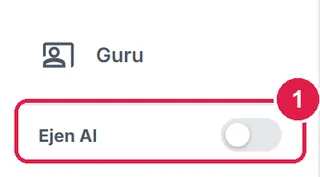
- Suis Ejen AI.
Betul vs Salah
Berdasarkan cara sebenar app berfungsi.
Betul
Ikut jalur Langkah seterusnya atau Mula di sini dalam Flow.
Salah
Membuka modul secara rawak sebelum persediaan wajib siap.
Sebab: Kedua-duanya memakai semakan yang sama (peringkat, negeri, profil, takwim, jadual, RPT) — modul lain bergantung pada tetapan itu.
Betul
Tekan label Minggu untuk mencuba minggu lain, kemudian Kembali LIVE.
Salah
Menukar tarikh komputer untuk melihat minggu lain.
Sebab: Mod Cuba Minggu melindungi data minggu sebenar; tarikh komputer yang salah boleh merosakkan kiraan minggu dan rekod bertarikh.
Betul
Guna Cari modul (Ctrl + K) untuk ke tetapan yang jarang dibuka.
Salah
Mencari tetapan satu per satu dalam setiap menu.
Sebab: Carian merangkumi modul, tetapan Guru dan Tools.