Cara guna Portfolio Guru & Fail Panitia
Bukti ditarik automatik daripada RPH, RPT, Evidens, PBD, OPR, Minit, Minit Curai, Log LDP dan Jurnal — susun ikut bahagian, tambah rumusan, kemudian PDF berindeks atau folder Google Drive. Langkah demi langkah dengan gambar app sebenar.
Sebelum anda mula
Portfolio hanya sebaik bukti yang anda simpan. Tiada sumber yang wajib — setiap sumber yang kosong hanya menunjukkan 0.
- ProPelan Pro atau UltraTool ini dikunci bagi Percuma. Ultra menambah AI terus dan segerak automatik.
- PilihanRPH & RPTSumber bahagian Perancangan PdP (RPH minggu semasa sahaja).
- PilihanEvidens & PBDRingkasan evidens ikut subjek/jenis/bulan dan taburan TP setiap kelas.
- PilihanOne Page Report, Pencatat Minit, Minit CuraiProgram, mesyuarat/PLC dan laporan kursus yang anda simpan (log masuk).
- PilihanLog LDP tahun semasaJumlah jam dan rekod kursus luar.
- ProSambungan Google DriveUntuk Hantar ke Drive, Folder Drive dan segerak automatik.
Apa yang berbeza ikut pelan
Portfolio Guru ialah tool Pro. Ultra menambah AI terus dan segerak automatik ke Drive.
| Ciri Portfolio Guru | Tetamu | Percuma | Pro | Ultra |
|---|---|---|---|---|
| Buka tool | Log masuk | Pro | Ya | Ya |
| Tarik bukti 9 sumber, susun bahagian, item manual | — | — | Ya | Ya |
| PDF berindeks, Word, Excel, versi disamarkan, QR | — | — | Ya | Ya |
| Hantar ke Drive · Folder Drive (PDF setiap bahagian) | — | — | Ya | Ya |
| Draf rumusan AI | — | — | Salin → tampal | Terus (kuota) |
| Segerak automatik ke Drive | — | — | — | Ya |
TetamuPerlu log masuk
Nombor merah pada setiap gambar sepadan dengan senarai di bawahnya. Klik atau ketik gambar untuk melihatnya dalam saiz penuh.
-
Langkah 1 Perlu log masuk (pelan Pro)
Kad Portfolio Guru & Fail Panitia berada di hab Tools › Program & Pentadbiran. Bukti ditarik daripada data akaun anda (RPH, Evidens, PBD, minit dan lain-lain), jadi Tetamu yang menekan kad mendapat tetingkap daftar / log masuk.
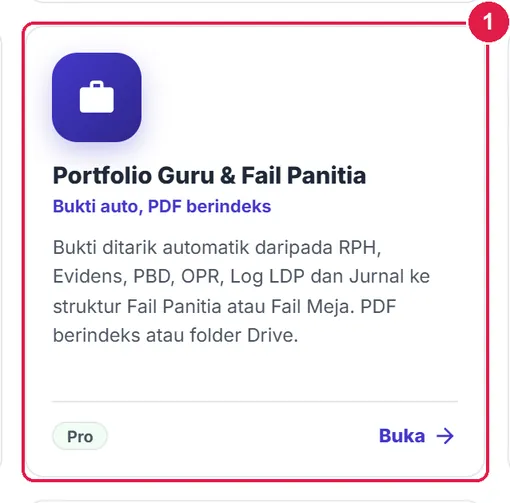
- Kad tool — label pelan.
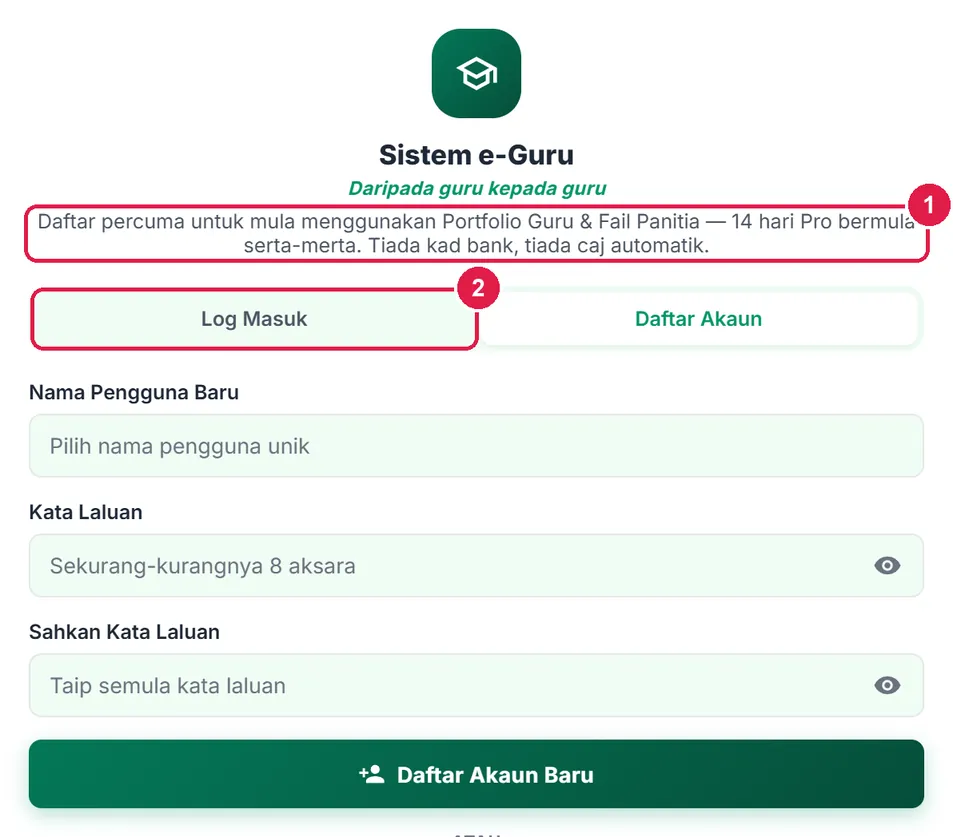
- Tujuan log masuk.
- Sudah ada akaun? Tekan Log Masuk.
PercumaDikunci — naik taraf ke Pro
Nombor merah pada setiap gambar sepadan dengan senarai di bawahnya. Klik atau ketik gambar untuk melihatnya dalam saiz penuh.
-
Langkah 1 Ciri Pro — pelan Percuma melihat kad naik taraf
Portfolio Guru ialah tool Pro dan Ultra. Pada pelan Percuma, halaman tool memaparkan kad CIRI PRO; tekan Lihat Pelan untuk membandingkan pelan di Guru › Pelan.
Sementara itu, semua sumber bukti (RPH, Evidens, PBD, OPR, Pencatat Minit, Minit Curai, Log LDP) boleh terus diisi pada pelan Percuma — ia akan ditarik sebaik sahaja anda naik taraf.
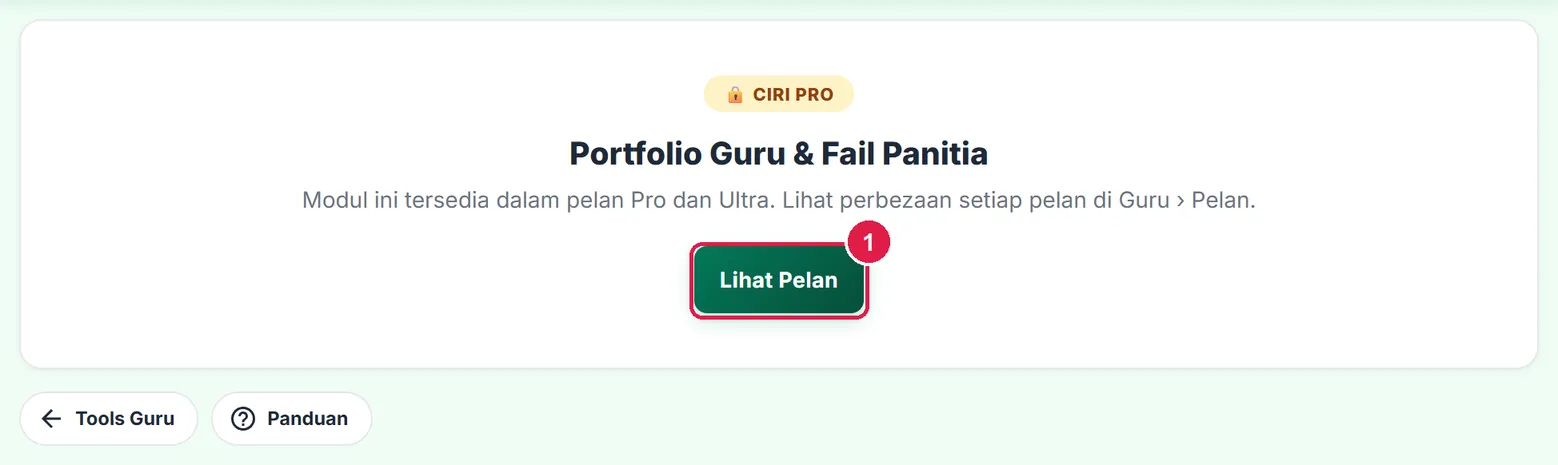
- Lihat Pelan.
ProTarik, susun, rumus & hantar
Semua langkah dalam bahagian ini juga sama bagi Ultra (kecuali AI yang terus dijana).
Nombor merah pada setiap gambar sepadan dengan senarai di bawahnya. Klik atau ketik gambar untuk melihatnya dalam saiz penuh.
-
Langkah 1 Buka tool & cipta fail
Menu kiri › Tools › Program & Pentadbiran › Portfolio Guru & Fail Panitia (pautan terus
sistemguru.my/#tools-portfolio-guru). Skrin Fail saya menyenaraikan semua fail anda.Tekan Fail baharu, pilih Jenis — Portfolio Guru, Fail Panitia atau Fail Meja — isi Nama fail dan Tahun, kemudian Cipta. Setiap jenis bermula dengan struktur bahagian contoh yang berbeza (cth Fail Panitia: Carta Organisasi, Takwim, Minit Mesyuarat Panitia, Analisis Peperiksaan & PBD …).
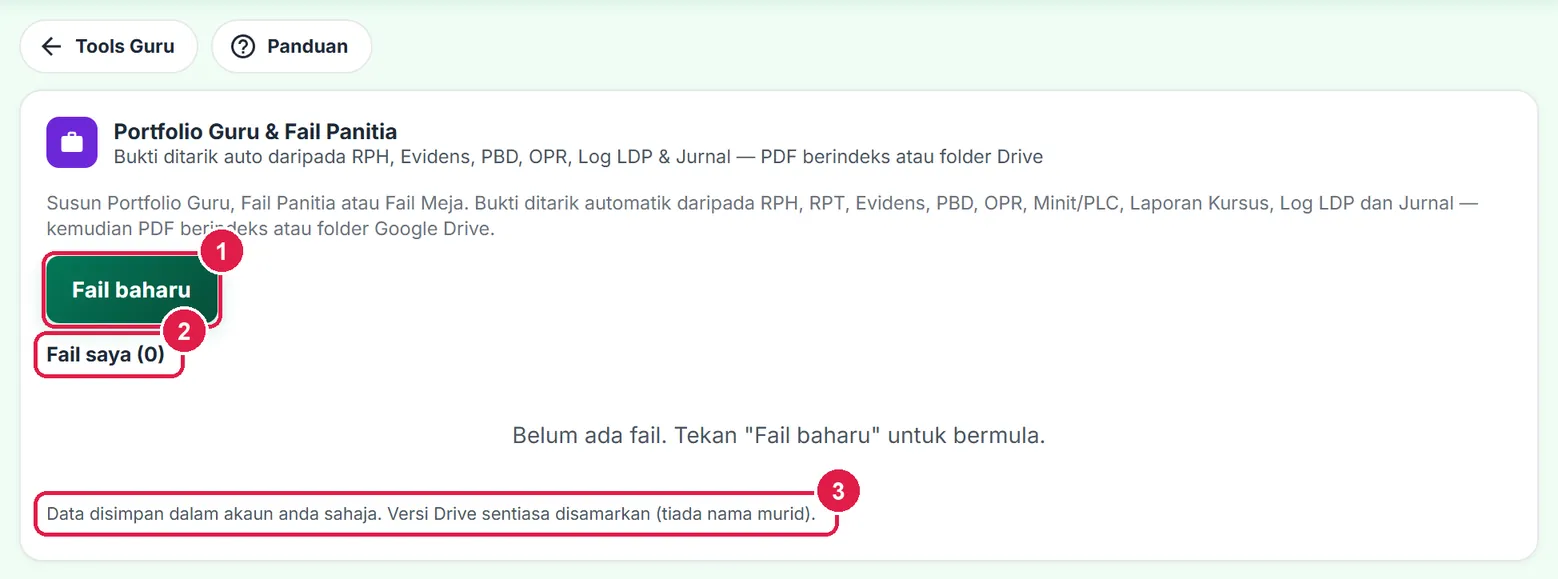
- Fail baharu.
- Fail saya — semua fail anda.
- Versi Drive sentiasa disamarkan.
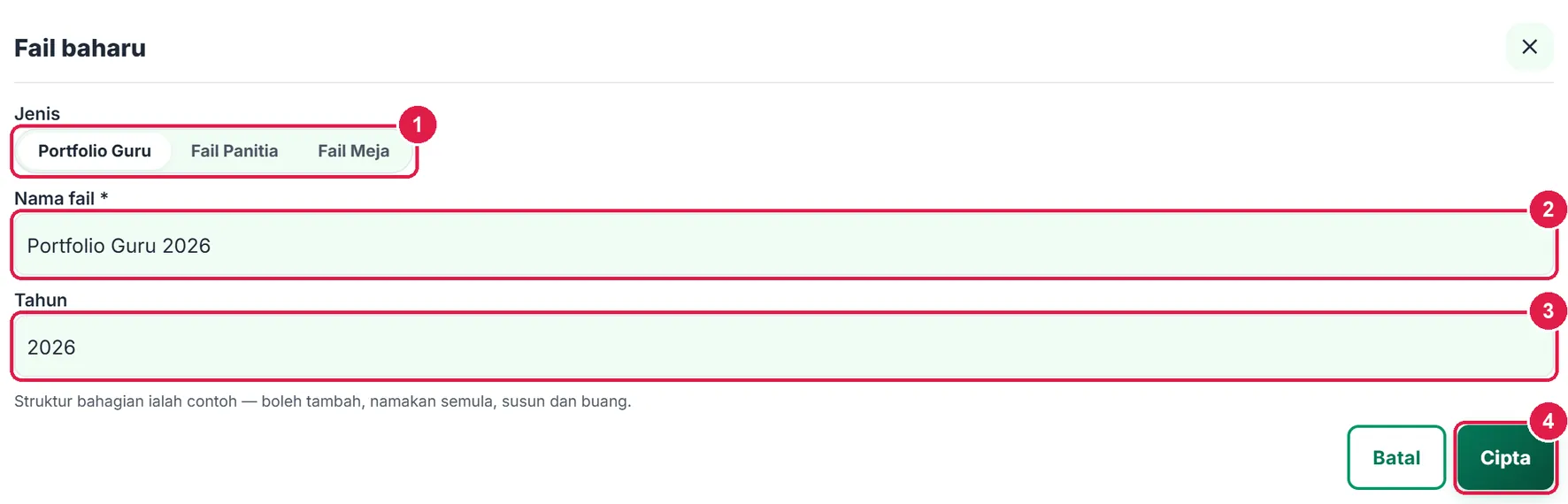
- Jenis: Portfolio Guru · Fail Panitia · Fail Meja.
- Nama fail.
- Tahun.
- Cipta.
-
Langkah 2 Kenali skrin fail
Fail baharu dibuka pada Susun bukti. Di atas: nama dan lencana jenis, baris status sumber, segmen Susun bukti · Dokumen, butang Tarik bukti dan Muat struktur contoh. Di bawah: lapan bahagian berlipat — setiap satu menunjukkan bilangan item.
Struktur bahagian ialah contoh — sahkan dengan keperluan sekolah/PPD (cth pemetaan MyPerformance / SKPMg2). Semua perubahan disimpan sendiri.
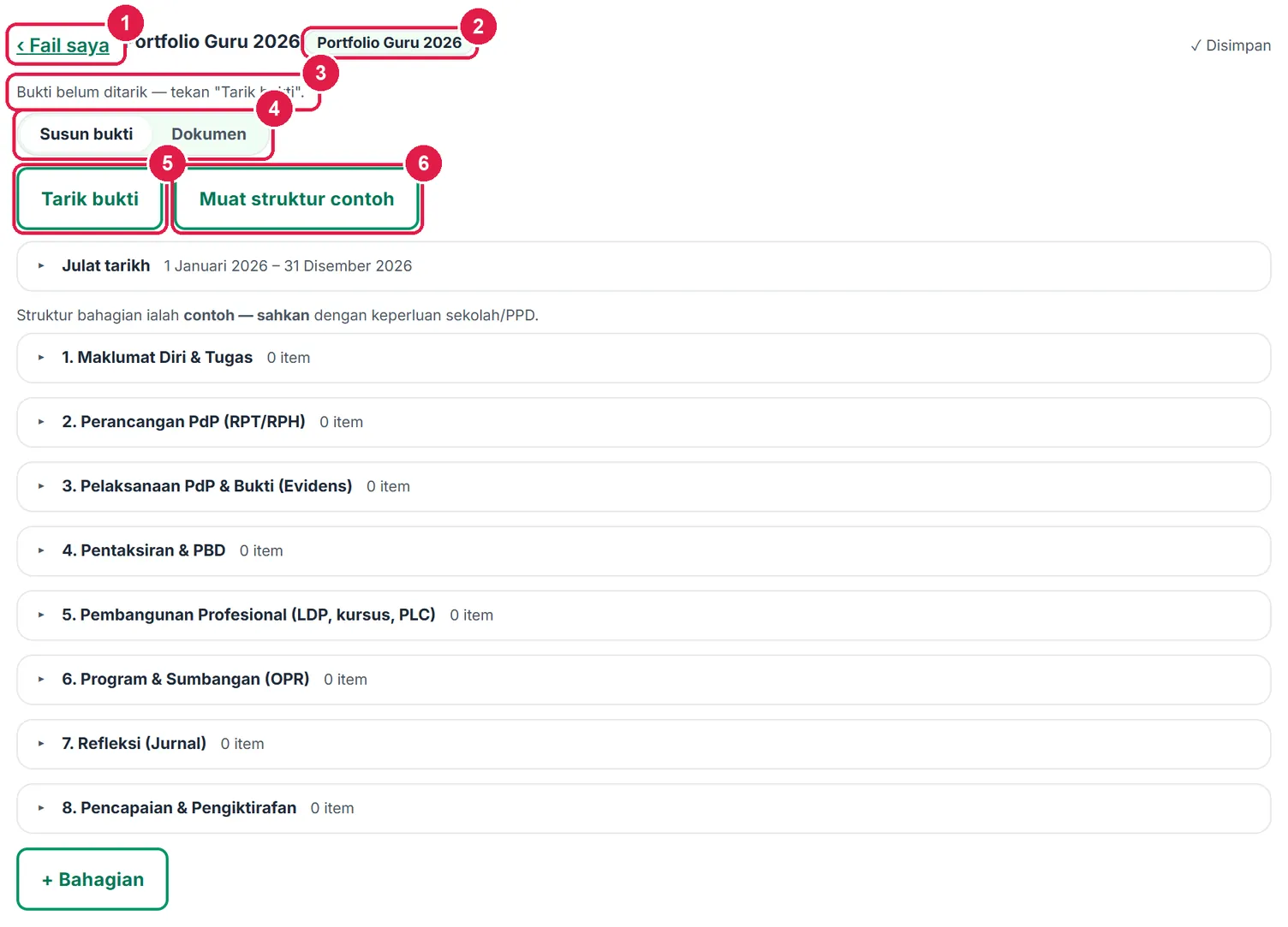
- ‹ Fail saya.
- Lencana jenis & tahun.
- Status — bukti belum ditarik.
- Susun bukti / Dokumen.
- Tarik bukti.
- Muat struktur contoh.
-
Langkah 3 Tetapkan julat tarikh
Buka Julat tarikh. Lalainya 1 Januari hingga 31 Disember tahun fail. Ubah Dari / Hingga jika portfolio untuk satu penggal sahaja, kemudian tekan Tarik bukti semula. RPH sentiasa minggu semasa sahaja (RPH tiada sejarah) dan PBD ialah taburan TP semasa.

- Dari.
- Hingga.
-
Langkah 4 Tarik bukti daripada modul lain
Tekan Tarik bukti. Sembilan sumber dibaca serentak dan cip status menunjukkan bilangan setiap satu (hijau = berjaya, merah = gagal — sumber yang gagal tidak menyentuh item sedia ada):
- RPH minggu semasa · RPT setiap subjek · Evidens (ringkasan ikut subjek, jenis & bulan + 10 pautan terkini — nama murid tidak dibaca) · PBD (taburan TP setiap kelas)
- OPR, Minit/PLC dan Kursus (Minit Curai) yang anda simpan · Log LDP tahun fail (jumlah jam + rekod luar) · Jurnal (tajuk sahaja)
Setiap item diletakkan di bahagian lalai mengikut sumbernya. Menarik semula mengemas kini item automatik tetapi mengekalkan kedudukan, tanda “sertakan” dan item manual anda.
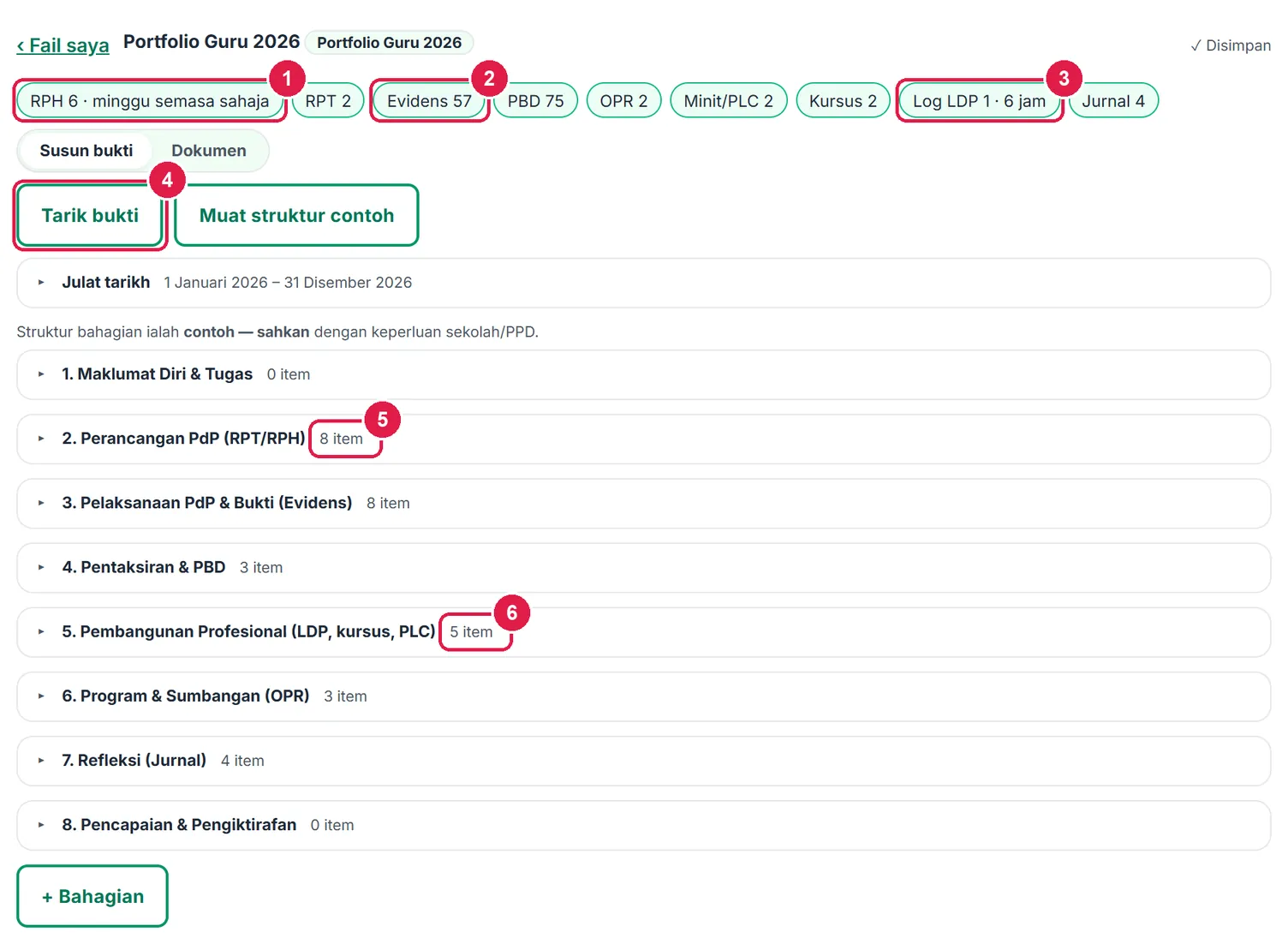
- Cip RPH — minggu semasa sahaja.
- Cip Evidens — 57 rekod (agregat).
- Cip Log LDP — rekod & jam.
- Tarik bukti (ulang bila-bila masa).
- Bahagian 2 — 8 item RPH/RPT.
- Bahagian 5 — 5 item LDP, kursus & PLC.
-
Langkah 5 Susun bahagian & pilih item
Buka satu bahagian. Anda boleh:
- menukar tajuk bahagian, menggerakkan ▲ ▼ atau membuang ✕ bahagian (item automatik dipetakan semula pada tarikan seterusnya);
- menyahtanda kotak item supaya ia tidak disertakan dalam dokumen (item menjadi pudar, ringkasan bertukar “4/5 item”);
- memindah item ke bahagian lain melalui senarai pilihan di kanan;
- menambah + Item manual dan + Bahagian baharu (di hujung senarai).
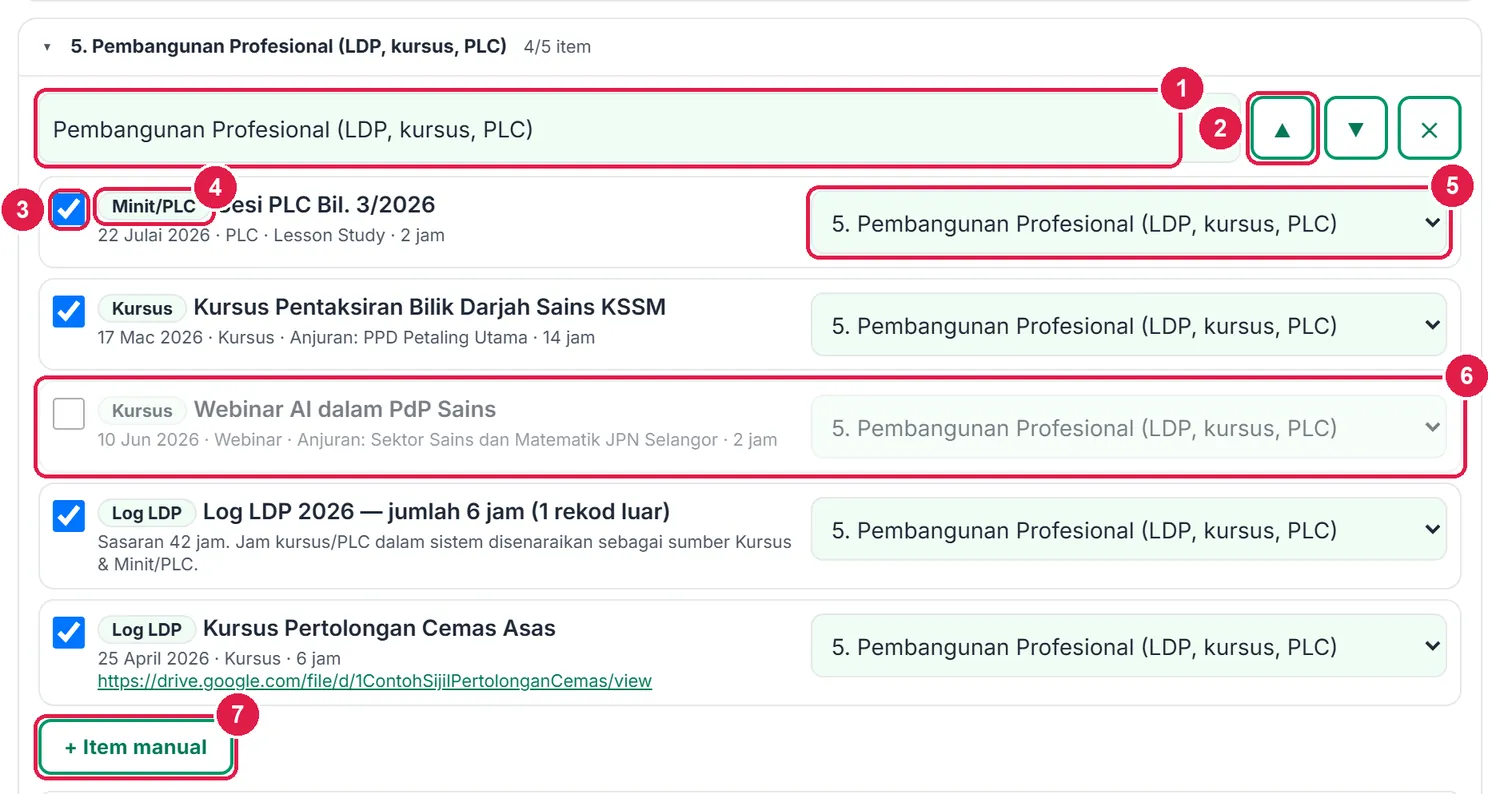
- Tajuk bahagian.
- ▲ ▼ ✕ — susun / buang bahagian.
- Kotak sertakan.
- Lencana sumber (Minit/PLC, Kursus, Log LDP).
- Pindah ke bahagian lain.
- Item tidak disertakan (pudar).
- + Item manual.
-
Langkah 6 Tambah item manual (sijil, surat lantikan)
Untuk dokumen yang tiada dalam sistem — surat lantikan, sijil, carta organisasi, takwim — tekan + Item manual dalam bahagian berkenaan. Isi Tajuk (wajib), Tarikh, Pautan fail di Drive (mesti bermula
https://) dan Catatan, kemudian Tambah.Item manual bertanda lencana bergaris putus Manual dan boleh dibuang dengan ✕. Elakkan nama murid dalam catatan.
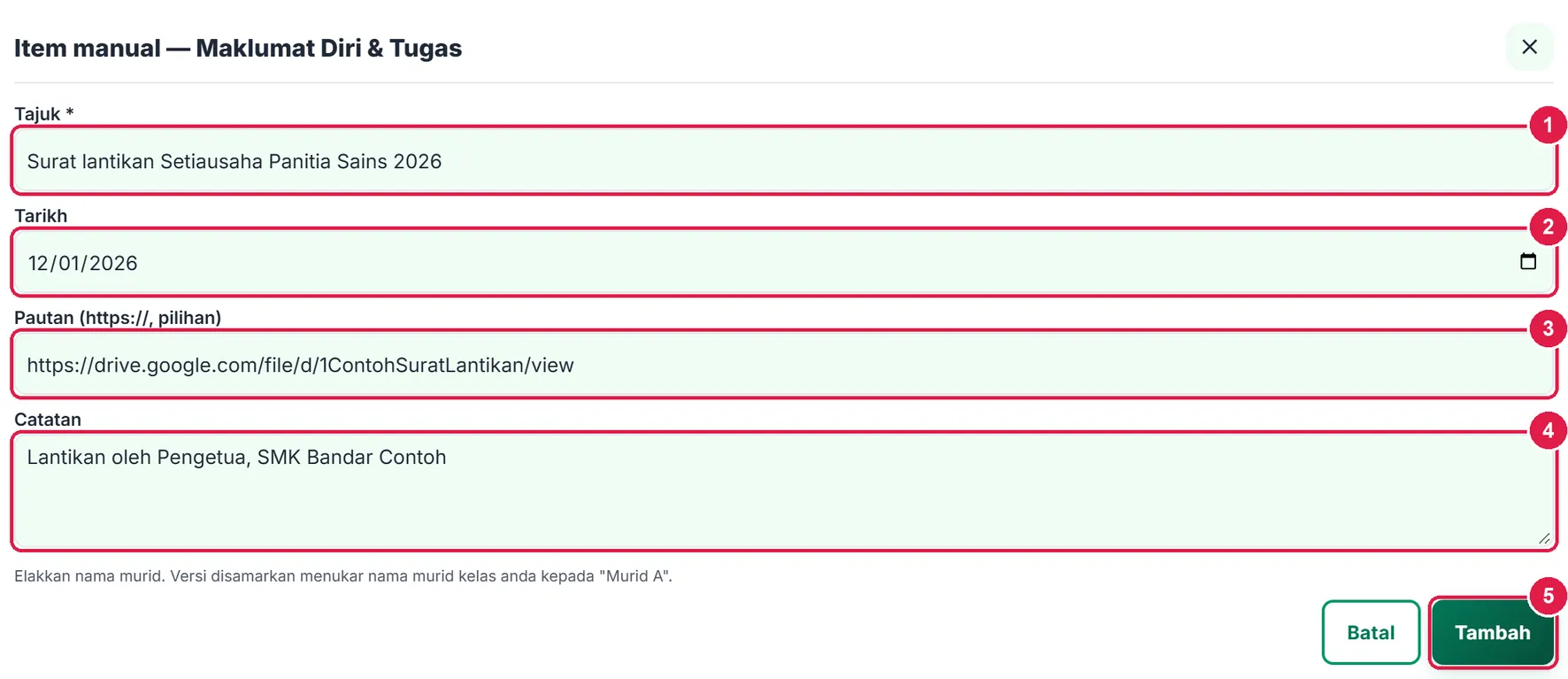
- Tajuk.
- Tarikh.
- Pautan https:// (pilihan).
- Catatan.
- Tambah.
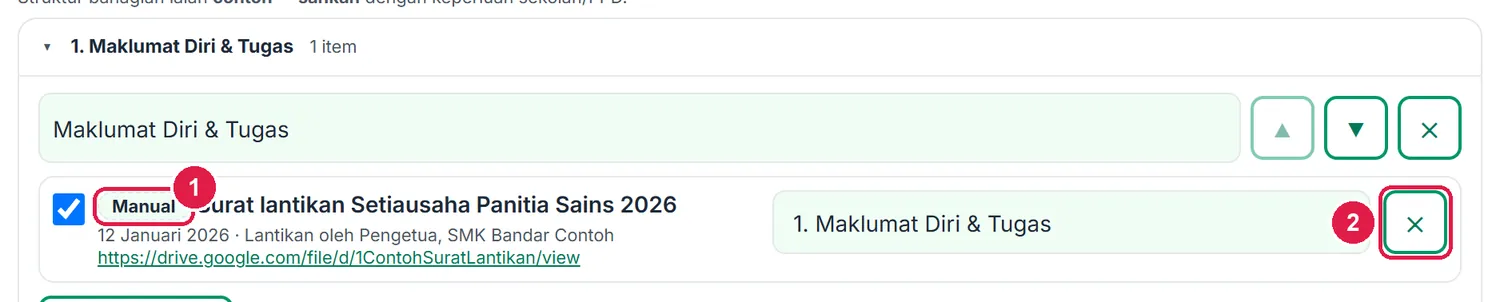
- Lencana Manual.
- ✕ buang item manual.
-
Langkah 7 Draf rumusan dengan AI (Pro: salin → tampal)
Setiap bahagian ada Draf rumusan dan medan Rumusan bahagian. Pada Pro, buka panel itu: 1 · Salin prompt (prompt disalin ke papan klip dan dipaparkan), tampal ke ChatGPT, Gemini atau AI lain, salin jawapan penuhnya ke kotak kedua, kemudian 3 · Proses jawapan.
AI hanya menerima bilangan dan tajuk bukti yang disertakan — tiada nama murid. Jika jawapan mengandungi angka yang tiada dalam data, amaran dipaparkan.
Hasil masuk ke medan rumusan bertanda Draf AI — semak. Baca, sunting jika perlu, kemudian tekan Tandakan disahkan. Rumusan yang anda taip sendiri terus dianggap disahkan.
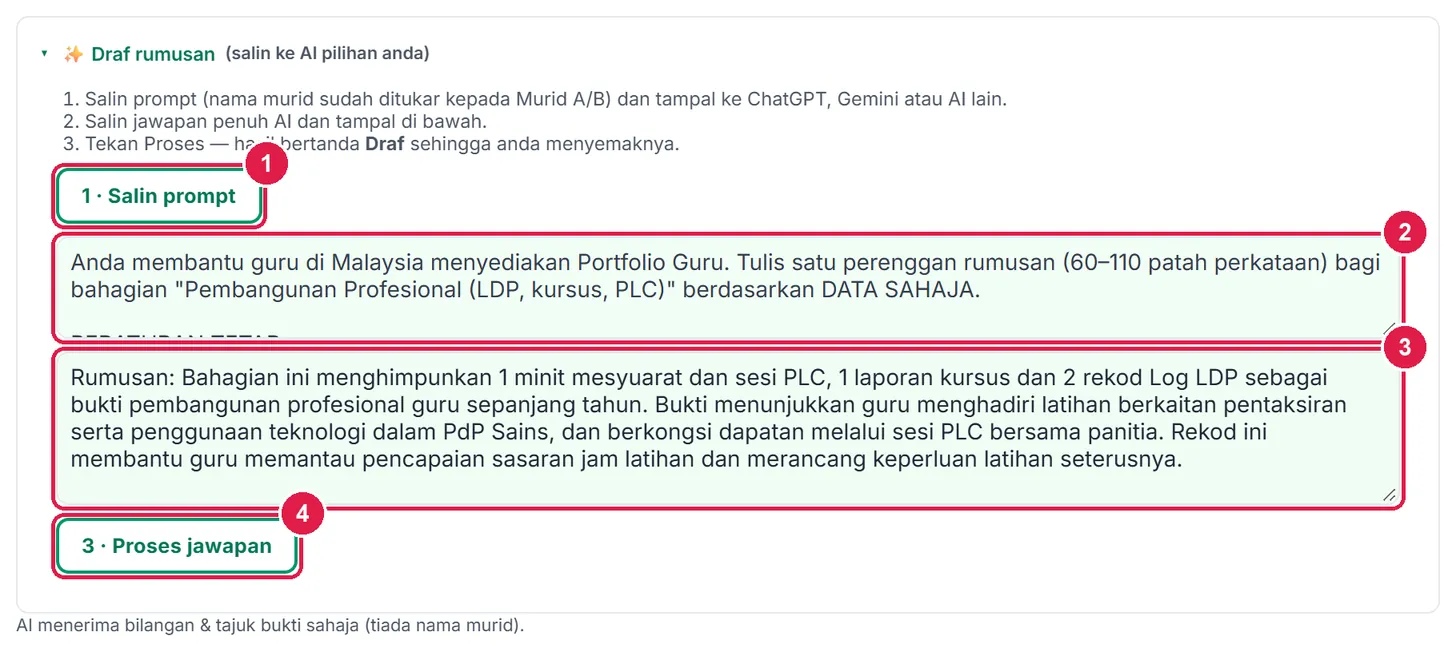
- 1 · Salin prompt.
- Prompt (nama murid sudah ditopeng).
- Tampal jawapan AI.
- 3 · Proses jawapan.
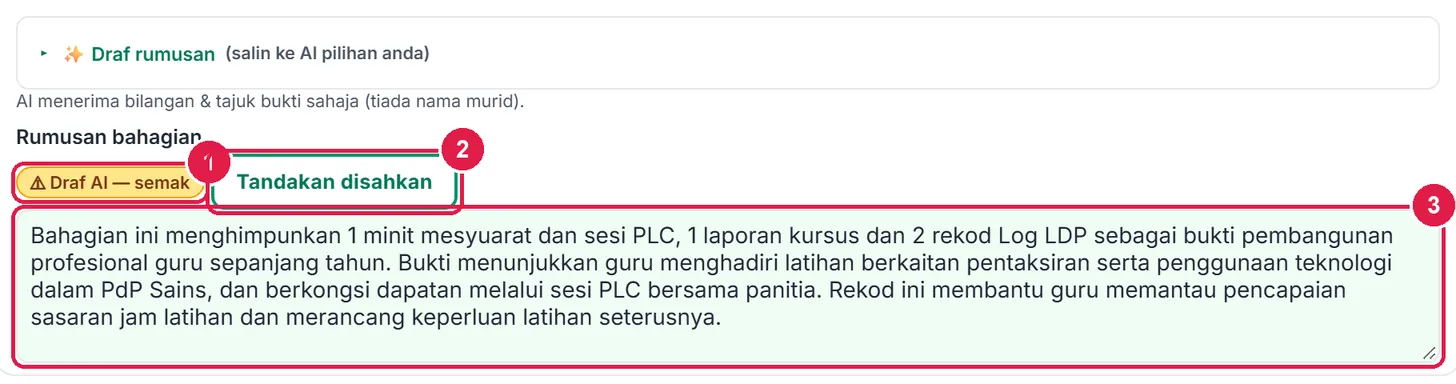
- Draf AI — semak.
- Tandakan disahkan.
- Rumusan — boleh disunting.
-
Langkah 8 Dokumen: pratonton & pilihan
Tekan Dokumen. Pratonton A4 menunjukkan kulit, Indeks (bahagian, kandungan, bilangan bukti, anggaran muka) dan setiap bahagian bermula pada muka baharu dengan rumusan dan jadual bukti.
Versi disamarkan (lalai) menukar nama murid kelas anda kepada “Murid A”, “Murid B” … dalam dokumen. QR pautan menambah kod QR di sebelah setiap pautan (sehingga 30) — berguna bila fail dicetak. Gambar OPR tidak disertakan.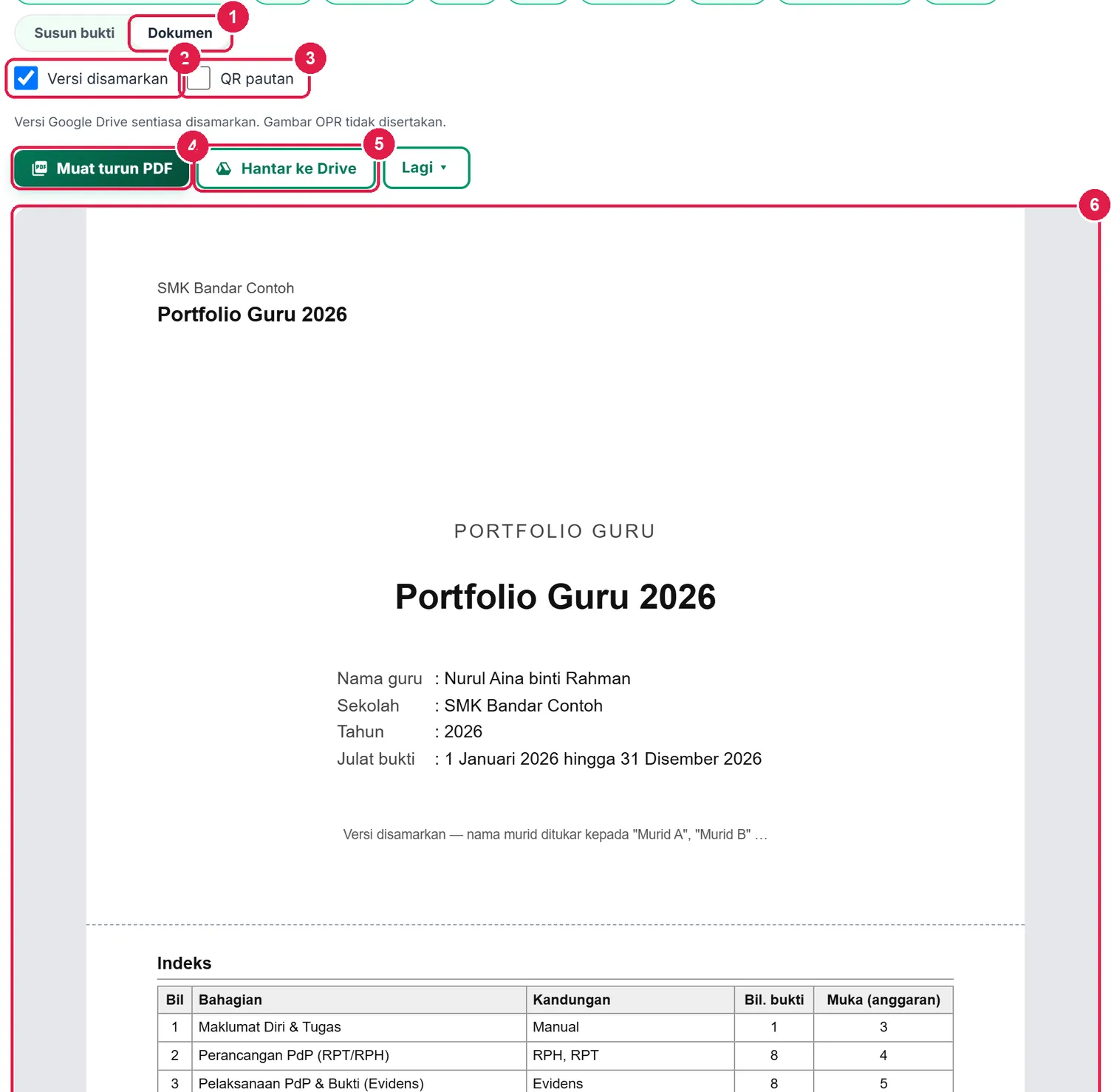
- Segmen Dokumen.
- Versi disamarkan.
- QR pautan.
- Muat turun PDF.
- Hantar ke Drive — satu PDF lengkap.
- Pratonton A4.
-
Langkah 9 Muat turun PDF berindeks, Excel & Word
Muat turun PDF menghasilkan satu PDF berindeks (kulit → indeks → bahagian). Lagi ▾ memberi Word, Excel (satu baris setiap bukti: bahagian, bukti, sumber, tarikh, pautan), Cetak, PDF terus dan Kepala dokumen.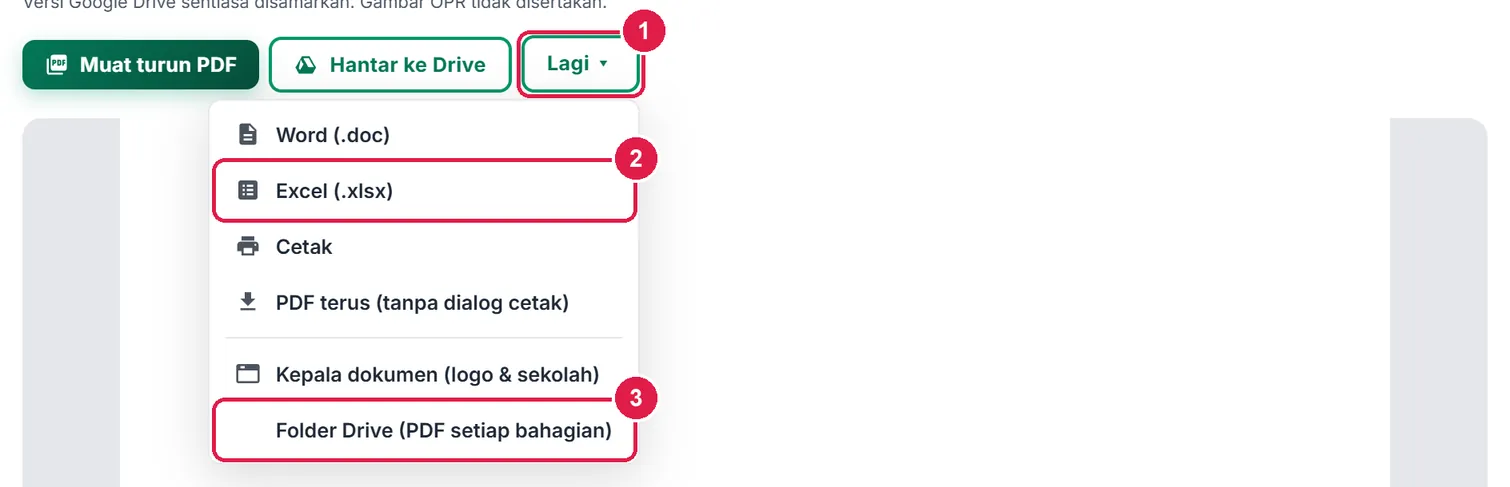
- Lagi ▾.
- Excel (.xlsx).
- Folder Drive (PDF setiap bahagian) — Pro.
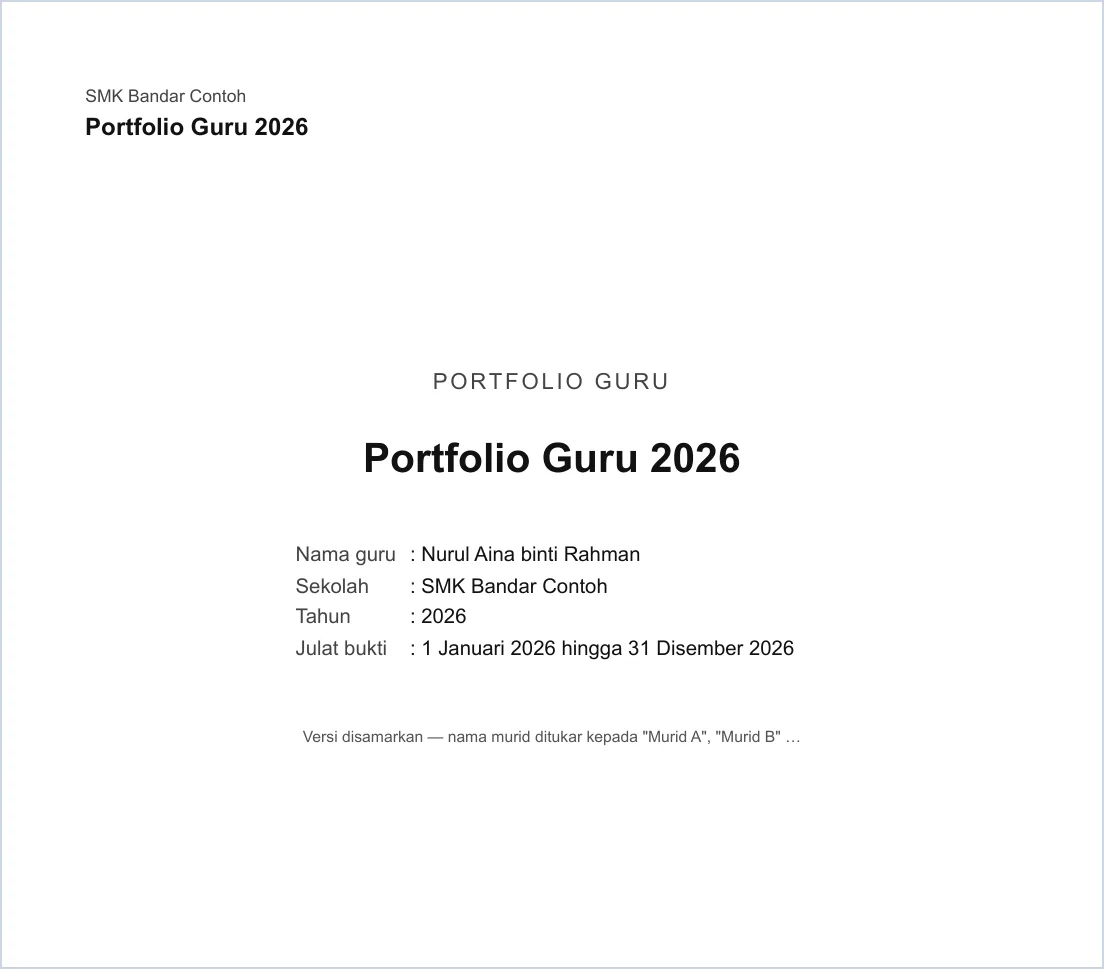
Muka 1 — kulit (nota versi disamarkan di bawah).
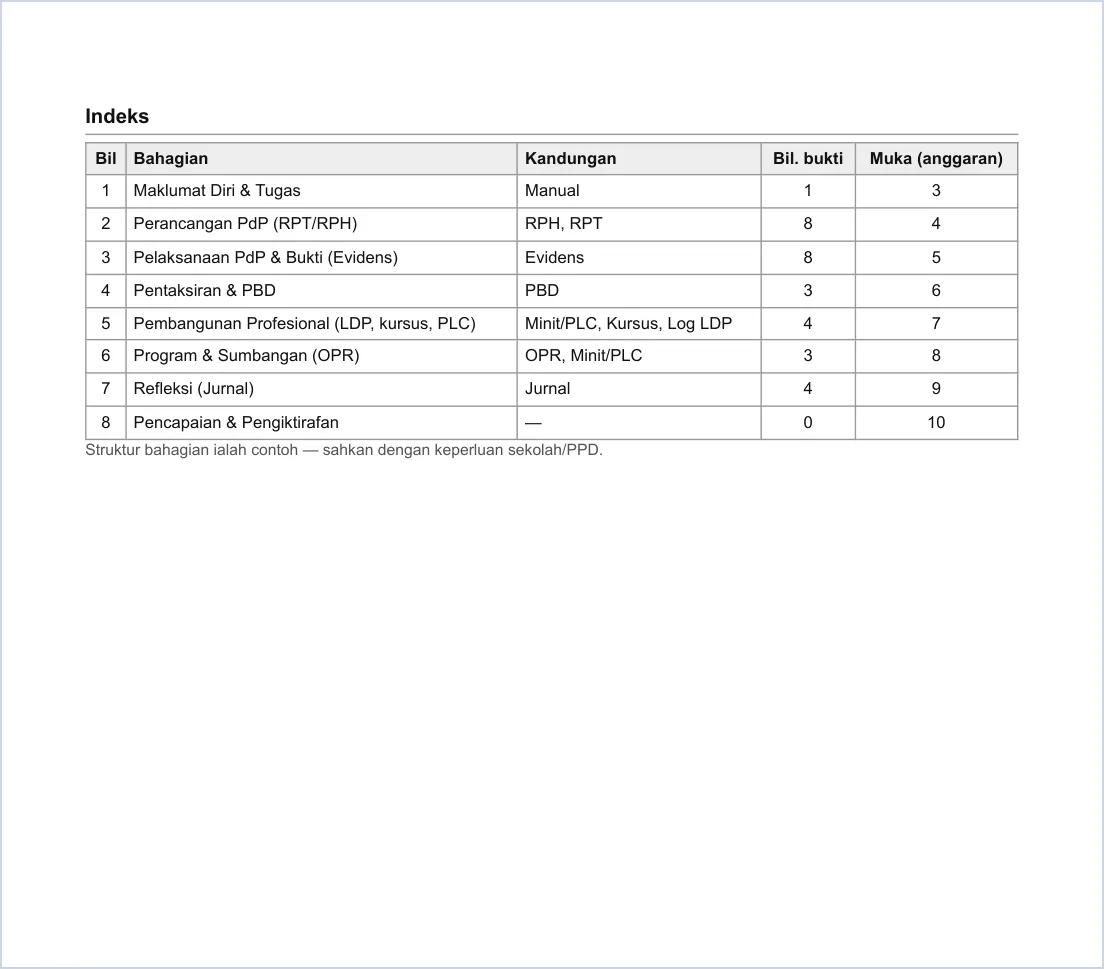
Muka 2 — indeks.
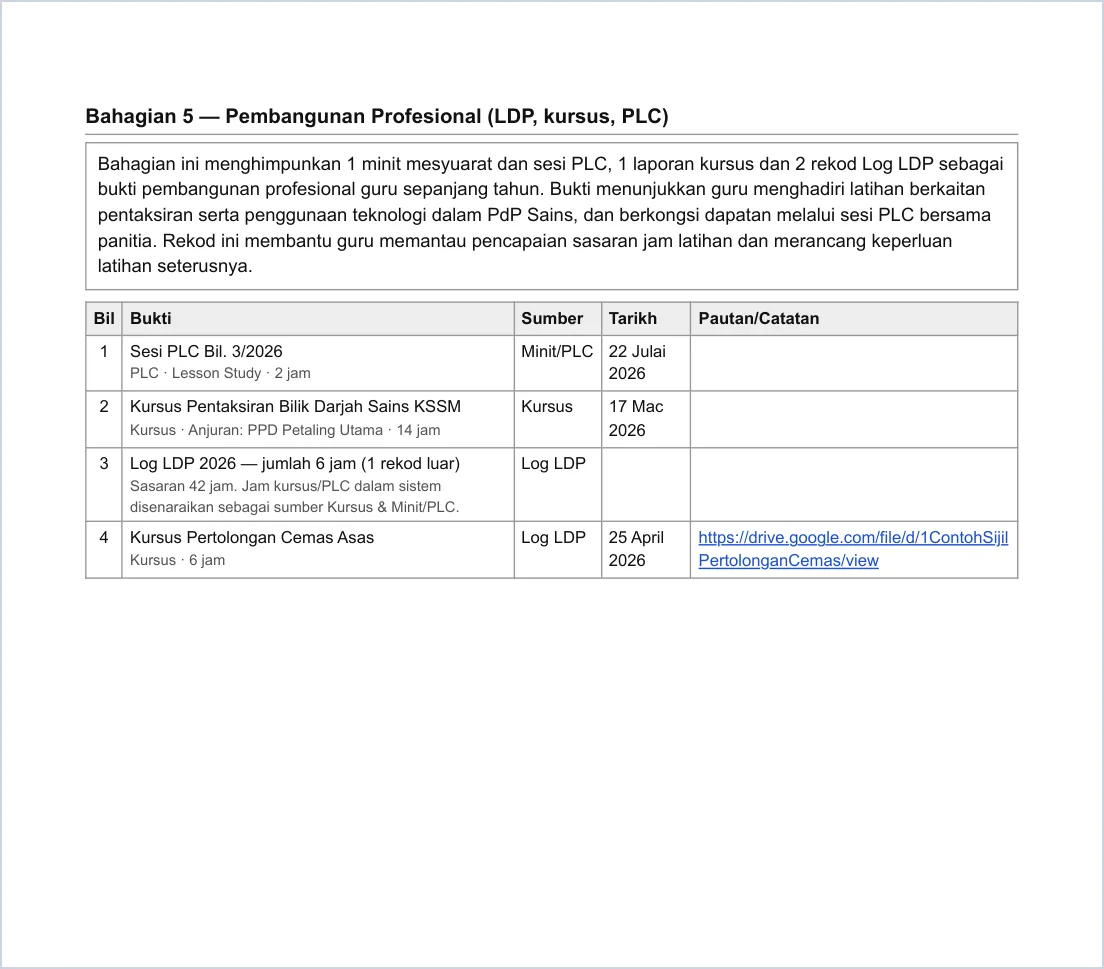
Setiap bahagian bermula pada muka baharu.
-
Langkah 10 Hantar sebagai folder Google Drive
Lagi ▾ › Folder Drive (PDF setiap bahagian) menghantar satu PDF bagi setiap bahagian serta 00 Indeks ke folder SistemGuru.My/Tools/Portfolio Guru & Fail Panitia/<nama fail> — sesuai untuk pemeriksa yang mahu membuka bahagian tertentu sahaja.Menghantar semula mengemas kini fail yang sama (tiada pendua). Versi Drive sentiasa disamarkan. Hantar ke Drive pada bar pula menghantar satu PDF lengkap. Sambung Google Drive dahulu di Guru › Akaun.
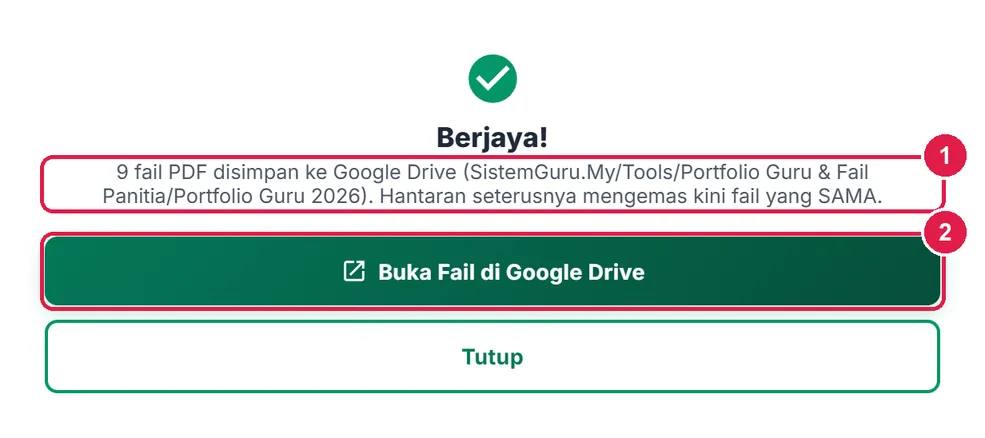
- Bilangan fail & laluan folder.
- Buka Fail di Google Drive.

- 00 Indeks — kulit & indeks.
- Satu fail bagi setiap bahagian.
UltraAI terus & segerak automatik
Nombor merah pada setiap gambar sepadan dengan senarai di bawahnya. Klik atau ketik gambar untuk melihatnya dalam saiz penuh.
-
Langkah 1 Draf rumusan terus (tanpa salin-tampal)
Pada Ultra, Draf rumusan ialah satu butang: AI menjana rumusan bahagian terus dalam app dan baki kuota AI bulanan dipaparkan di sebelahnya. Hasil tetap bertanda Draf AI — semak sehingga anda mengesahkannya.
Contoh di bawah: Fail Panitia Sains 2026 (jenis Fail Panitia) — bahagian berbeza daripada Portfolio Guru, dan bahagian 6. PLC & LDP menerima minit PLC, laporan kursus dan Log LDP.
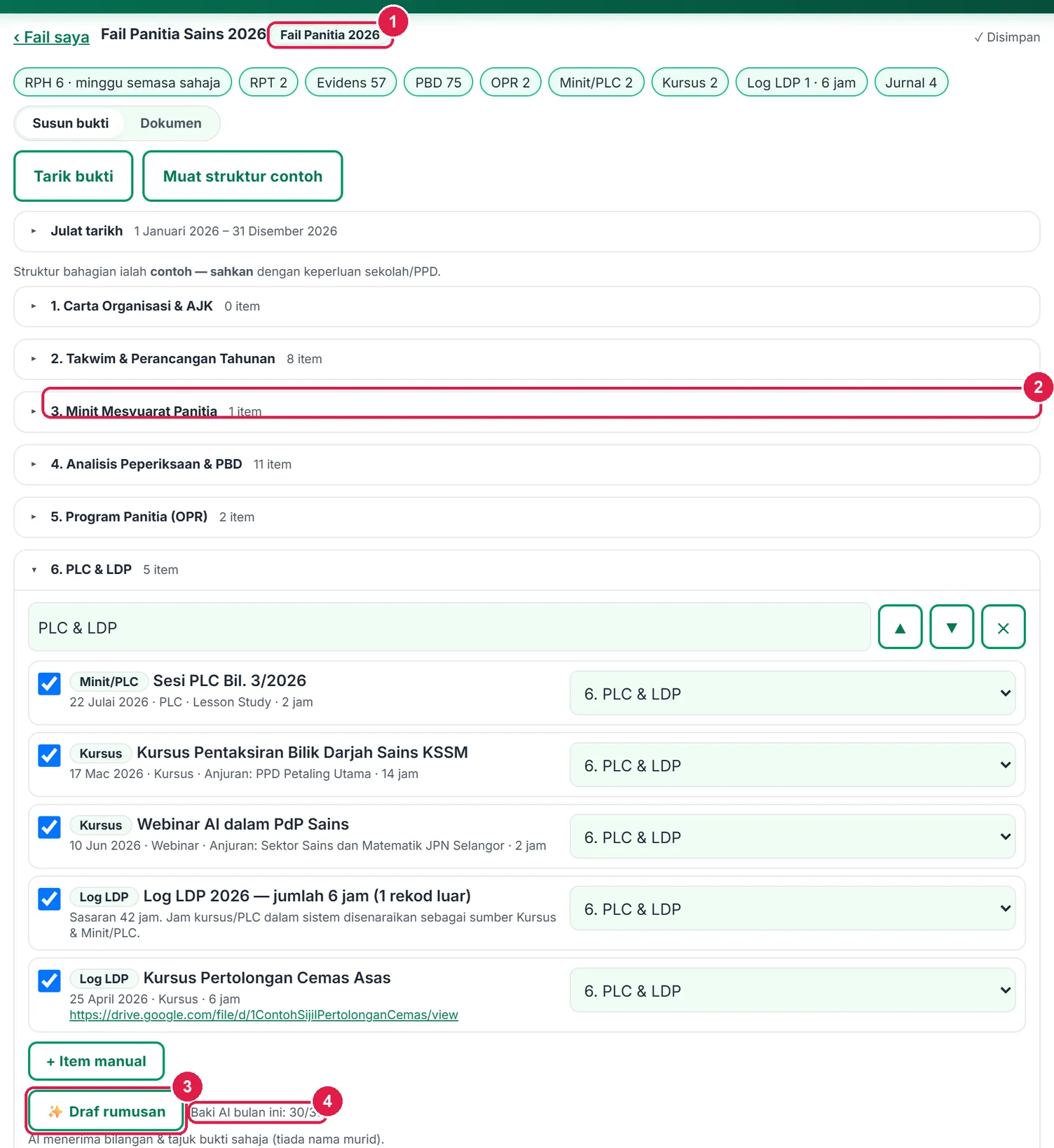
- Lencana Fail Panitia.
- Bahagian Minit Mesyuarat Panitia — minit mesyuarat.
- Draf rumusan (jana terus).
- Baki AI bulan ini.
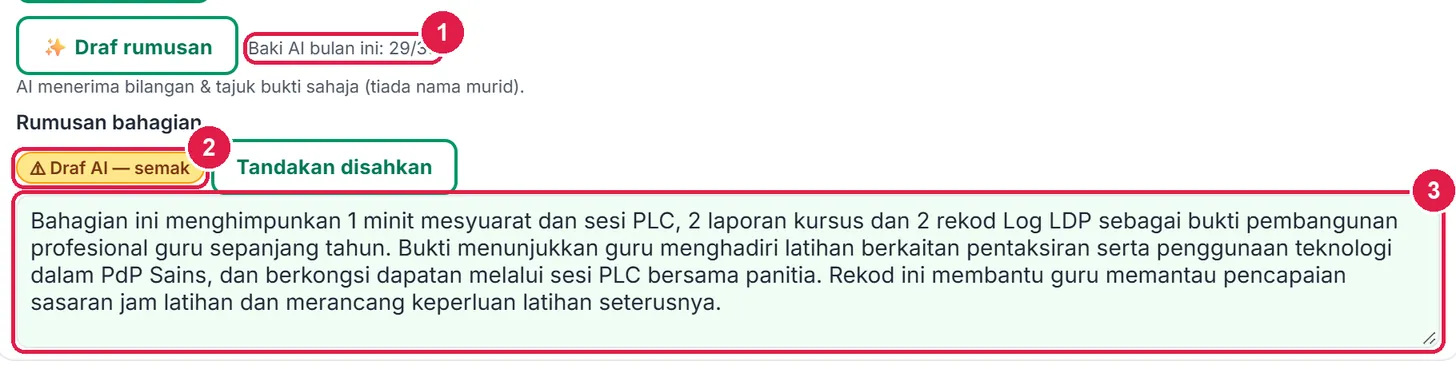
- Baki AI dikemas kini.
- Draf AI — semak.
- Rumusan dijana.
-
Langkah 2 Segerak automatik ke Drive
Dalam Dokumen, Ultra mendapat Segerak automatik ke Drive. Selepas setiap simpanan, hanya bahagian yang berubah dihantar semula secara senyap ke folder Drive (selepas 2 minit, paling kerap sekali setiap 10 minit). Status masa segerak terakhir dipaparkan.

- Segerak automatik ke Drive.
- Status segerak.
Maklumat penting
- PDPA: Evidens dibaca sebagai agregat (nama murid & catatan dibuang serta-merta), Jurnal tajuk sahaja, OPR tanpa gambar. Senarai nama murid untuk penyamaran disimpan dalam ingatan pelayar sahaja.
- Had: 30 bahagian setiap fail; 40 dokumen terkini setiap sumber OPR/Minit/Kursus; 30 kod QR.
- Padam fail di Fail saya membuang struktur dan item manual — fail di Google Drive tidak disentuh.
- Nota kaki dokumen: pemetaan standard (cth MyPerformance-KPM / SKPMg2) perlu disemak setiap tahun.
Betul vs Salah
Berdasarkan cara sebenar app berfungsi.
Betul
Isi modul sumber (Evidens, PBD, OPR, Minit, Minit Curai, Log LDP) sepanjang tahun, kemudian tekan Tarik bukti.
Salah
Menaip semula setiap program dan kursus sebagai item manual.
Sebab: Tarik bukti membaca sembilan sumber serentak dan mengemas kini item tanpa membuang susunan atau item manual anda.
Betul
Kekalkan Versi disamarkan bagi fail yang dikongsi.
Salah
Menampal nama murid dalam catatan item manual atau rumusan.
Sebab: Versi disamarkan menukar nama murid kelas anda kepada “Murid A”; versi Drive sentiasa disamarkan, tetapi nama di luar senarai murid anda tidak dikesan.
Betul
Baca draf AI dan tekan Tandakan disahkan selepas menyemak.
Salah
Menghantar portfolio dengan rumusan masih bertanda “Draf AI — semak”.
Sebab: Label draf turut dicetak dalam PDF; AI hanya melihat bilangan dan tajuk bukti, jadi rumusannya perlu disemak.
Betul
Sahkan struktur bahagian dengan keperluan sekolah/PPD.
Salah
Menganggap struktur contoh sebagai format rasmi.
Sebab: Struktur ialah contoh — app menyatakannya pada skrin dan dalam indeks PDF.
Soalan lazim
Kenapa RPH hanya minggu ini?
RPH dalam SistemGuru disimpan bagi minggu semasa sahaja (tiada sejarah). Simpan RPH minggu lain di Drive dan tambah pautannya sebagai item manual.
Adakah nama murid dihantar ke AI?
Tidak. AI hanya menerima bilangan dan tajuk bukti yang disertakan, dan nama murid ditopeng sebelum dihantar.
Apa beza Hantar ke Drive dan Folder Drive?
Hantar ke Drive menghantar satu PDF lengkap; Folder Drive menghantar 00 Indeks dan satu PDF bagi setiap bahagian. Kedua-duanya mengemas kini fail yang sama bila dihantar semula.
Bolehkah saya mempunyai beberapa fail?
Ya — cth Portfolio Guru 2026, Fail Panitia Sains 2026 dan Fail Meja Setiausaha Kurikulum, masing-masing dengan struktur sendiri.
Tool berkaitan
- One Page Report — laporan program — sumber OPR.
- Pencatat Minit — minit mesyuarat dan Sesi PLC.
- Minit Curai — laporan kursus — sumber Kursus.
- Log LDP & PLC — jam latihan setahun.