Cara guna Pengacak Versi Soalan Objektif
Tampal soalan objektif sekali — 2 hingga 4 versi kertas dengan susunan soalan (dan pilihan jawapan) berbeza dijana, berserta skema jawapan setiap versi dan padanan nombor soalan asal.
Sebelum anda mula
Sediakan soalan objektif dalam Word: soalan pada satu baris, pilihan A–D pada baris berikutnya.
- PilihanTiada modul perlu disiapkanAlat ini berdiri sendiri — tidak memerlukan Jadual Waktu atau Senarai Murid dalam SistemGuru. Perkataan, petikan atau soalan boleh ditampal terus daripada Word, Google Docs atau Excel.
- WajibPelayar terkiniChrome, Edge, Safari atau Firefox versi semasa — komputer riba, tablet atau telefon. Semua pemprosesan berlaku pada peranti anda.
- WajibAkses Produktiviti GuruPelan Pro/Ultra, atau beli tool ini (atau Pakej Produktiviti Guru) di Kedai SistemGuru.My. Akses 12 bulan.
Apa yang berbeza ikut pelan
Tool ini sebahagian daripada Produktiviti Guru (40 tools). Pelan Pro dan Ultra membuka semuanya. Akaun Percuma membeli akses 12 bulan sekali bayar di Kedai SistemGuru.My — tool ini sahaja atau Pakej Produktiviti Guru. Selepas dibuka, semua ciri sama.
| Ciri | Tetamu | Percuma | Pro | Ultra |
|---|---|---|---|---|
| Semua ciri Pengacak Versi Soalan Objektif | Daftar & beli | Beli di Kedai (12 bulan) | Ya | Ya |
| Cetak · PDF · Excel / Word | Selepas beli | Selepas beli | Ya | Ya |
| Had penggunaan | — | Tiada had | Tiada had | Tiada had |
Semua pelanLangkah demi langkah
Sama bagi semua pengguna yang mempunyai akses.
Nombor merah pada setiap gambar sepadan dengan senarai di bawahnya. Klik atau ketik gambar untuk melihatnya dalam saiz penuh.
-
Langkah 1 Buka tool
Di menu kiri tekan Tools (telefon: Tools pada bar bawah), buka lipatan Produktiviti Guru › Lembaran & Pengajaran dan ketik kad tool. Pautan terus:
sistemguru.my/#tools-versi-soalan. Butang Panduan di atas tool membuka halaman ini.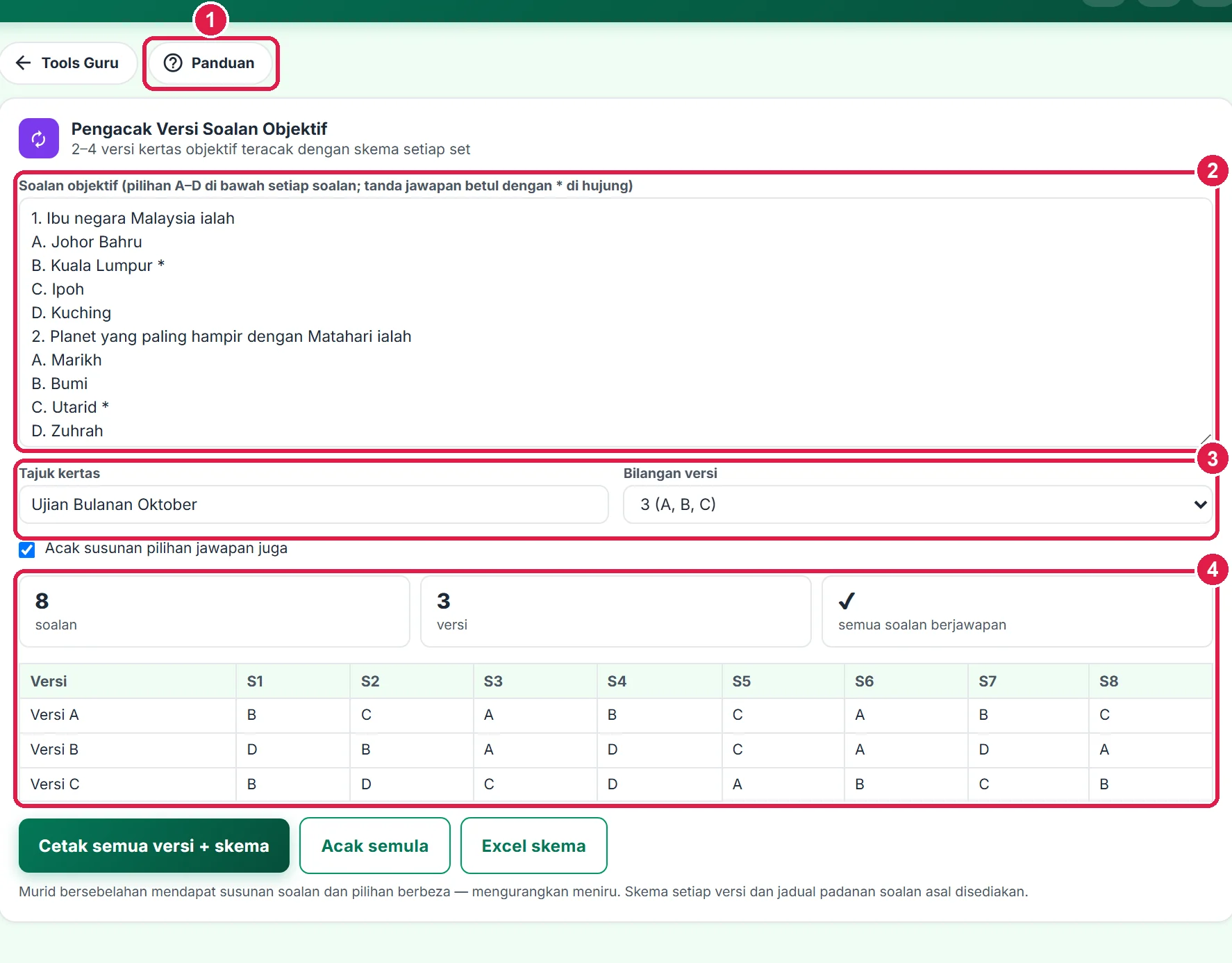
- Panduan — halaman ini.
- Soalan objektif.
- Tajuk & bilangan versi.
- Ringkasan & skema.
-
Langkah 2 Tampal soalan dalam format yang betul
Tampal soalan ke kotak Soalan objektif. Format: soalan pada satu baris (nombor
1.pilihan — ia dinomborkan semula), diikuti pilihan pada baris berasingan bermulaA.,B.,C.,D.(atauA)/(A)).Tandakan jawapan betul dengan * di hujung pilihan, cth
B. Kuala Lumpur *. Soalan dengan kurang daripada dua pilihan diabaikan. Soalan bergambar atau berpetikan panjang tidak disokong — gunakan untuk soalan teks sahaja.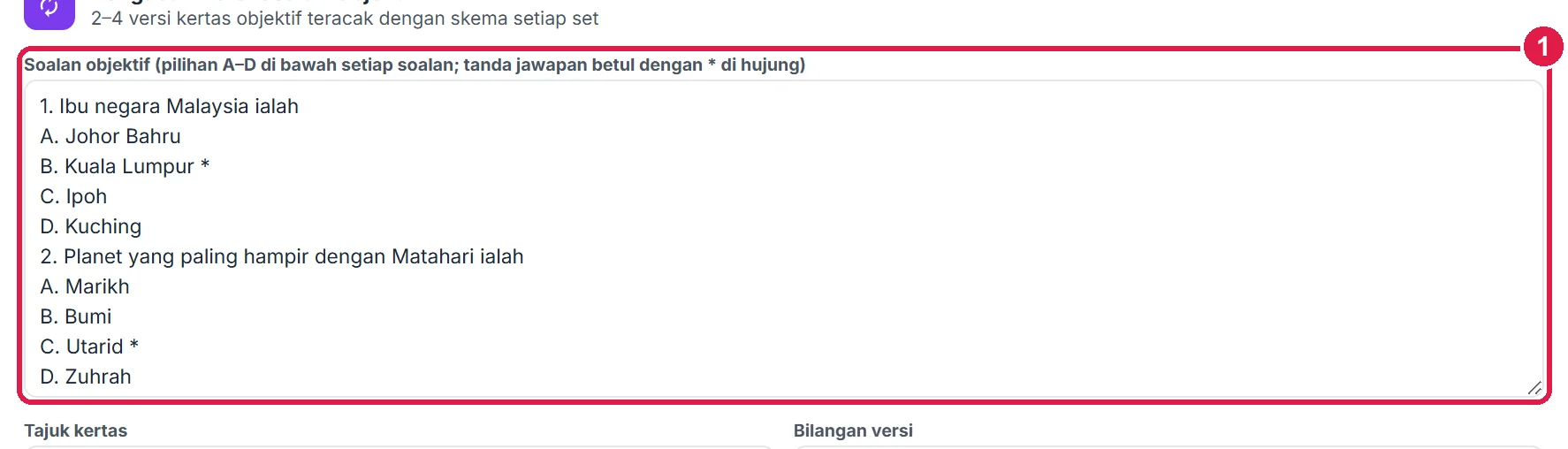
- Soalan + pilihan A–D; jawapan betul diakhiri *.
-
Langkah 3 Tajuk, bilangan versi & acak pilihan
Isi Tajuk kertas (dicetak sebagai Ujian Bulanan Oktober — Versi A dan seterusnya). Pilih Bilangan versi: 2 (A, B), 3 (A, B, C) atau 4 (A–D).
Tandakan Acak susunan pilihan jawapan juga supaya pilihan A–D turut bertukar tempat dalam versi B, C dan D. Versi A sentiasa mengikut susunan asal anda.

- Tajuk kertas.
- Bilangan versi.
- Acak susunan pilihan jawapan juga.
-
Langkah 4 Semak ringkasan & skema
Tiga kad menunjukkan bilangan soalan, bilangan versi dan sama ada semua soalan berjawapan. Jadual di bawahnya ialah skema ringkas: jawapan setiap soalan (S1, S2…) bagi setiap versi — 15 soalan pertama dipaparkan.
Jika ada soalan tanpa * atau dengan lebih daripada satu *, kad ketiga bertukar kepada bilangan soalan tanpa tepat 1 jawapan * dan skema memaparkan ?. Betulkan sebelum mencetak.
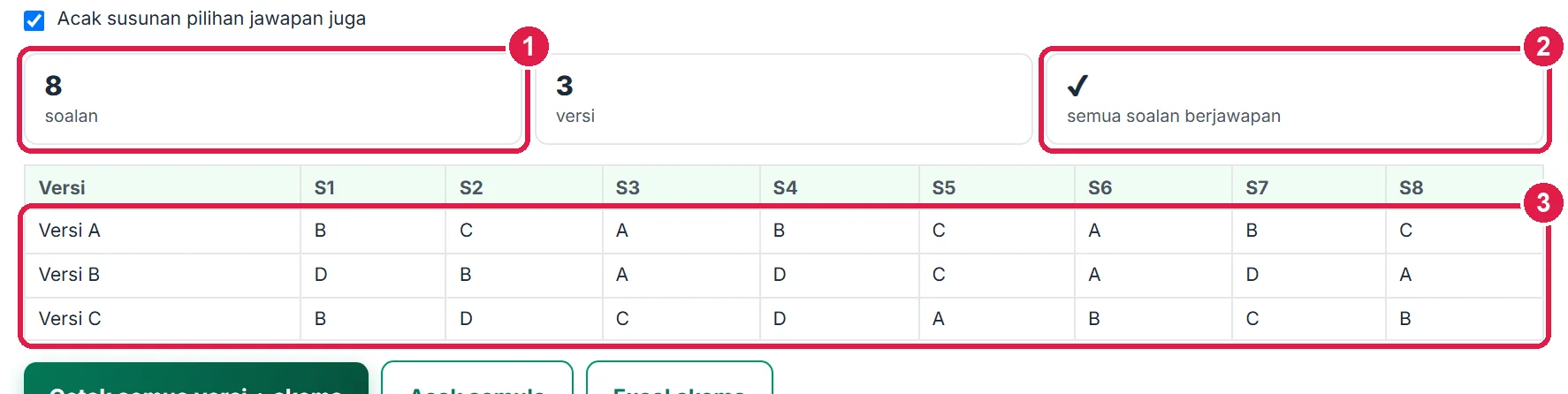
- Bilangan soalan.
- Semua soalan berjawapan.
- Jawapan setiap soalan bagi Versi A (asal), B dan C (teracak).
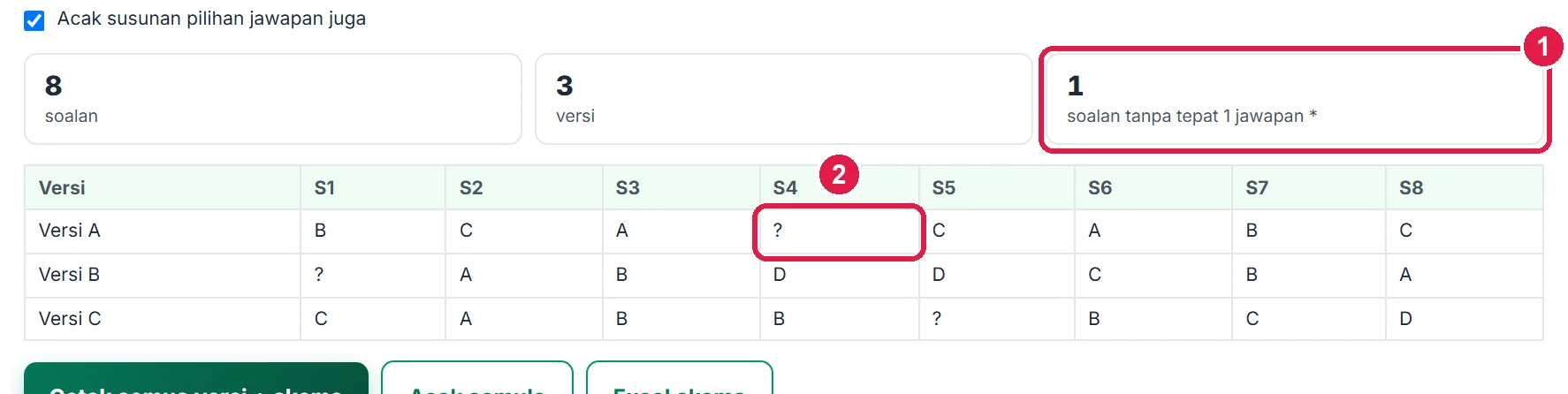
- Soalan tanpa tepat 1 jawapan *.
- Jawapan tidak dikenal pasti.
-
Langkah 5 Cetak semua versi + skema
Tekan Cetak semua versi + skema. Setiap versi bermula pada halaman baharu dengan ruang Nama dan Kelas, dan halaman terakhir ialah Skema Jawapan: bagi setiap nombor soalan, jawapan setiap versi dan nombor soalan Asal (S1, S2…) — memudahkan analisis item.
Acak semula menjana susunan baharu. Excel skema memuat turun skema jawapan setiap versi dalam fail .xlsx — sesuai untuk penanda OMR atau semakan pantas.

- Cetak semua versi + skema.
- Acak semula.
- Excel skema.
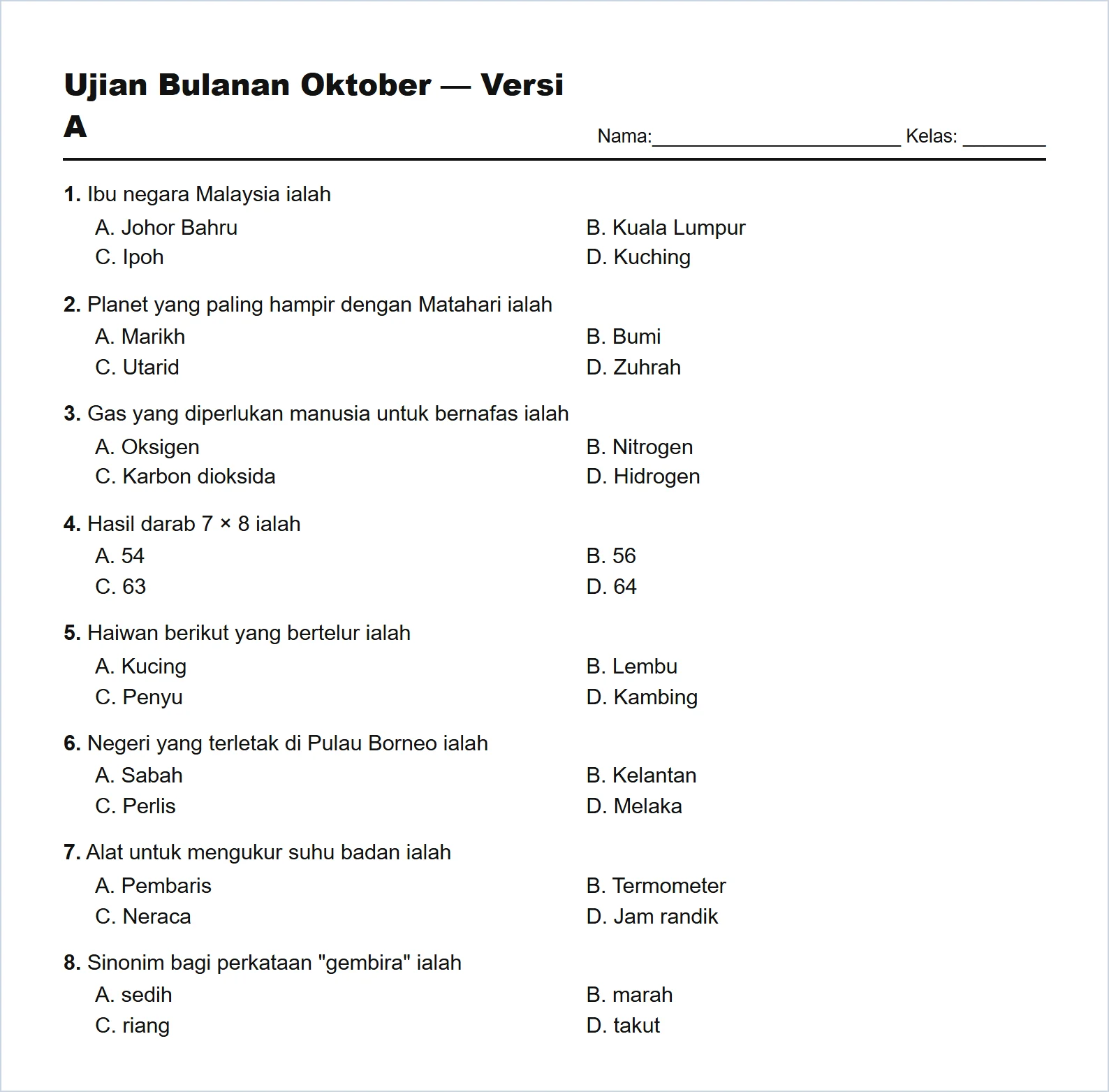
Versi A — susunan soalan asal.
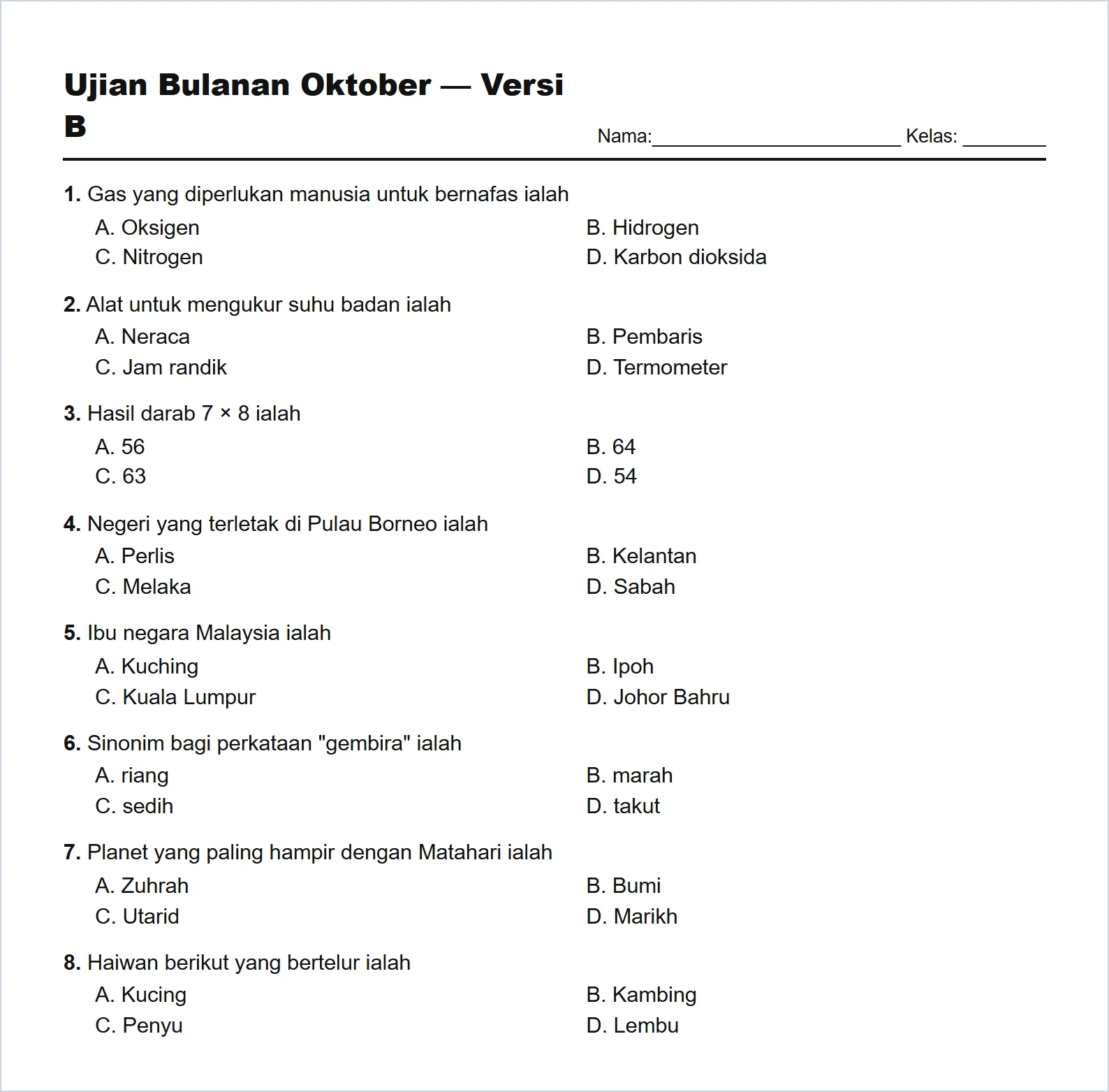
Versi B — soalan dan pilihan jawapan teracak.
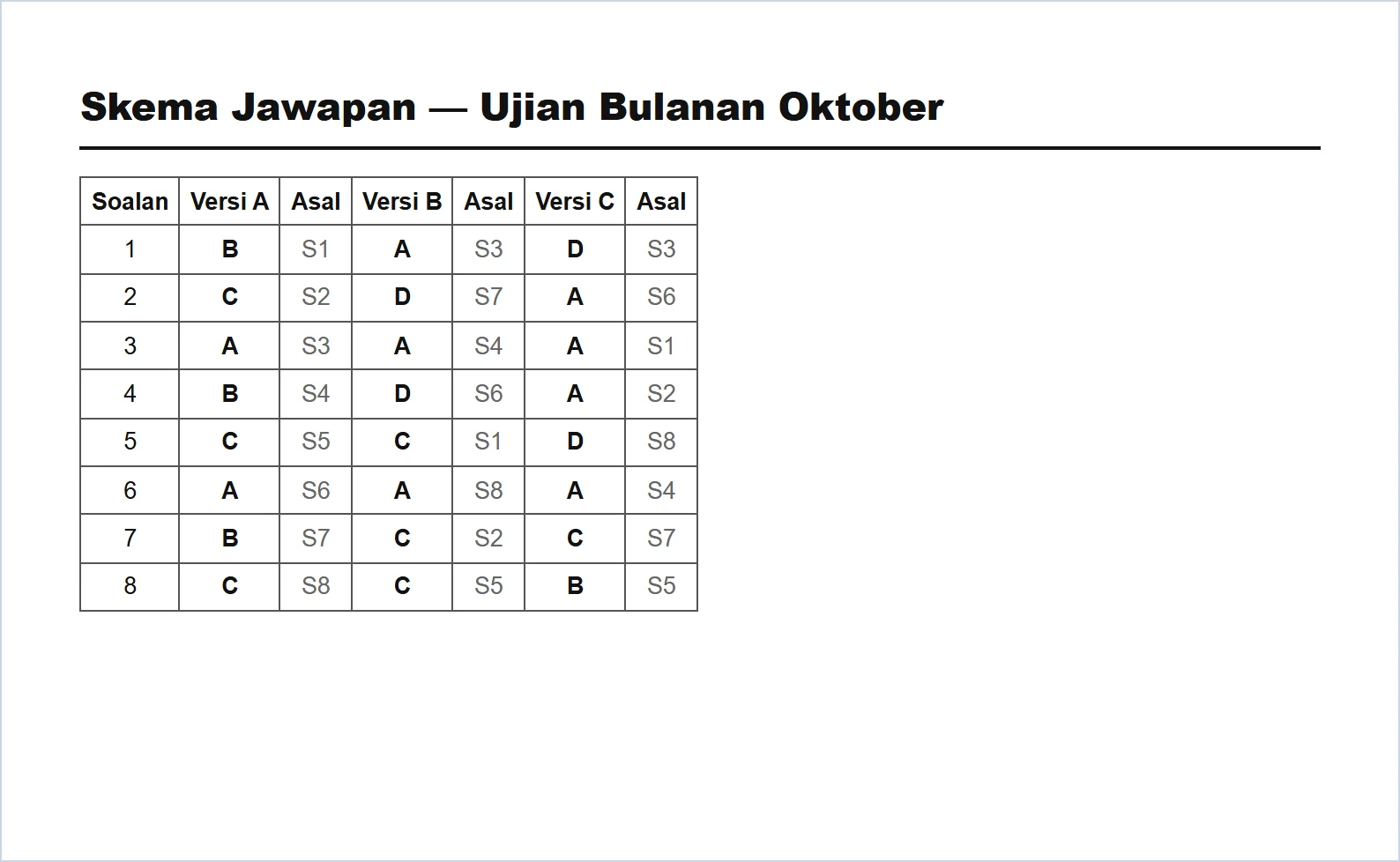
Halaman terakhir — skema jawapan setiap versi dengan nombor soalan asal.
Maklumat penting
- Versi A sentiasa mengekalkan susunan soalan dan pilihan asal anda.
- Soalan berpetikan atau bergambar tidak disokong — tool ini untuk soalan teks objektif.
- Kertas dicetak dengan pilihan dua lajur untuk menjimatkan kertas.
- Hanya pilihan (tajuk, saiz, mod) diingat pada pelayar ini. Perkataan, petikan atau soalan yang ditampal tidak disimpan — ia kekal semasa sesi tetapi hilang apabila halaman dimuat semula. Simpan senarai asal dalam Word atau Google Docs.
Betul vs Salah
Berdasarkan cara sebenar app berfungsi.
Betul
Edarkan versi berbeza kepada murid bersebelahan.
Salah
Memberi versi berbeza mengikut barisan sahaja.
Sebab: Murid sebelah-menyebelah yang mendapat versi lain tidak dapat meniru.
Betul
Semak kad semua soalan berjawapan sebelum mencetak.
Salah
Mencetak walaupun skema memaparkan ?.
Sebab: Soalan tanpa * tidak mempunyai jawapan dalam skema.
Betul
Simpan halaman skema bersama kertas jawapan.
Salah
Menanda versi B dengan skema versi A.
Sebab: Setiap versi mempunyai susunan jawapan berbeza.
Soalan lazim
Berapa soalan boleh dimasukkan?
Tiada had khusus; pratonton memaparkan 15 soalan pertama, tetapi semua soalan dicetak dan dimasukkan ke skema.
Bolehkah soalan mempunyai pilihan E?
Tidak — hanya pilihan A hingga D dikenali.
Bagaimana analisis item merentas versi?
Gunakan lajur Asal dalam skema untuk memadankan setiap soalan versi B, C atau D kepada nombor soalan asal.
Perlu bayar?
Termasuk dalam pelan Pro dan Ultra. Bagi akaun Percuma, beli akses 12 bulan sekali bayar di Kedai SistemGuru.My — tool ini sahaja atau Pakej Produktiviti Guru (33 tools).
Tool berkaitan
- Skrip Pengacara Majlis — semak skrip jawapan objektif.
- Markah ke Gred — tukar markah kepada gred.
- Jam Dewan Peperiksaan — jam peperiksaan pada projektor.