Cara guna Markah Berwajaran & Kedudukan
Gabungkan markah beberapa komponen (ujian, kerja kursus, projek) mengikut wajaran, tukar kepada peratus akhir dan gred, dan susun kedudukan kelas — termasuk kedudukan sama bagi markah seri.
Sebelum anda mula
Sediakan markah setiap komponen bagi setiap murid dalam Excel (satu lajur satu komponen) serta wajaran yang ditetapkan panitia.
- PilihanTiada modul perlu disiapkanAlat ini berdiri sendiri — tidak memerlukan Jadual Waktu atau Senarai Murid dalam SistemGuru. Senarai nama boleh ditampal terus daripada Excel, Google Sheets atau APDM.
- WajibPelayar terkiniChrome, Edge, Safari atau Firefox versi semasa — komputer riba, tablet atau telefon. Semua pemprosesan berlaku pada peranti anda.
- WajibAkses Produktiviti GuruPelan Pro/Ultra, atau beli tool ini (atau Pakej Produktiviti Guru) di Kedai SistemGuru.My. Akses 12 bulan.
Apa yang berbeza ikut pelan
Tool ini sebahagian daripada Produktiviti Guru (40 tools). Pelan Pro dan Ultra membuka semuanya. Akaun Percuma membeli akses 12 bulan sekali bayar di Kedai SistemGuru.My — tool ini sahaja atau Pakej Produktiviti Guru. Selepas dibuka, semua ciri sama.
| Ciri | Tetamu | Percuma | Pro | Ultra |
|---|---|---|---|---|
| Semua ciri Markah Berwajaran & Kedudukan | Daftar & beli | Beli di Kedai (12 bulan) | Ya | Ya |
| Cetak · PDF · Excel / Word | Selepas beli | Selepas beli | Ya | Ya |
| Had penggunaan | — | Tiada had | Tiada had | Tiada had |
Semua pelanLangkah demi langkah
Sama bagi semua pengguna yang mempunyai akses.
Nombor merah pada setiap gambar sepadan dengan senarai di bawahnya. Klik atau ketik gambar untuk melihatnya dalam saiz penuh.
-
Langkah 1 Buka tool
Di menu kiri tekan Tools (telefon: Tools pada bar bawah), buka lipatan Produktiviti Guru › Pentaksiran & Rekod dan ketik kad tool. Pautan terus:
sistemguru.my/#tools-markah-wajaran. Butang Panduan di atas tool membuka halaman ini.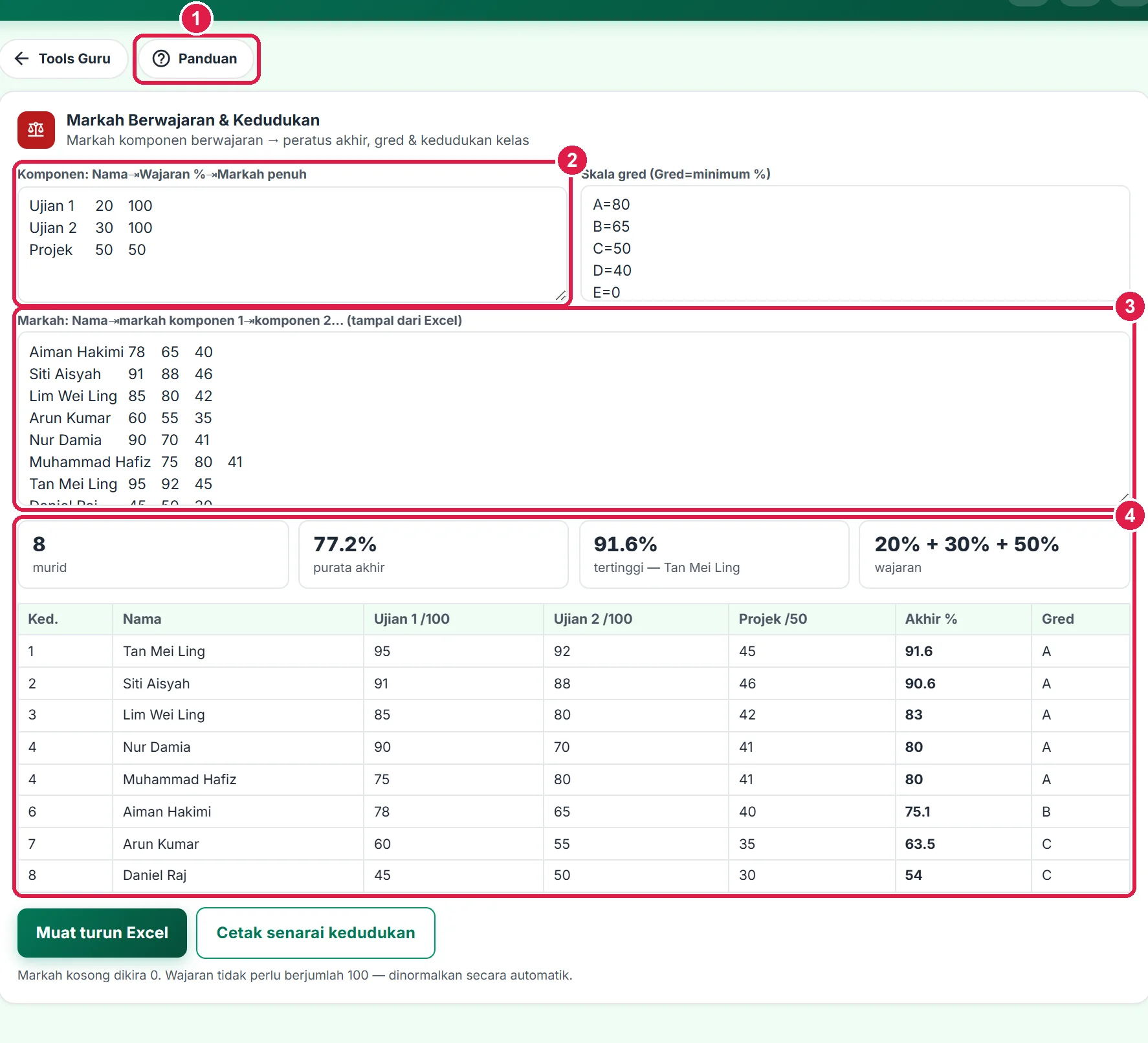
- Panduan — halaman ini.
- Komponen & wajaran.
- Markah murid.
- Kedudukan & gred.
-
Langkah 2 Tetapkan komponen & wajaran
Di kotak Komponen: Nama⇥Wajaran %⇥Markah penuh, taip satu komponen setiap baris dengan Tab di antara lajur — cth
Ujian 1 20 100danProjek 50 50(projek dimarkah daripada 50). Sehingga 12 komponen.Markah setiap komponen ditukar kepada peratus berdasarkan markah penuh, kemudian didarab dengan wajaran. Wajaran tidak perlu berjumlah 100 — jumlahnya dinormalkan secara automatik. Komponen dan skala gred diingat pada pelayar ini.

- Nama⇥Wajaran %⇥Markah penuh, satu komponen sebaris.
-
Langkah 3 Semak skala gred
Kotak Skala gred (Gred=minimum %) berisi skala lalai
A=80,B=65,C=50,D=40,E=0. Setiap baris ialah gred dan peratus minimum untuk mendapatnya.Ubah mengikut skala sekolah atau peperiksaan anda, cth tambah
A+=90atauTH=0. Susunan baris tidak penting — gred disusun daripada ambang tertinggi.
- Gred=minimum %, satu gred sebaris.
-
Langkah 4 Tampal markah murid
Salin daripada Excel: lajur Nama diikuti markah setiap komponen mengikut susunan komponen di atas, dan tampal ke kotak Markah: Nama⇥markah komponen 1⇥komponen 2…. Jangan sertakan baris tajuk.
Markah kosong dikira 0, dan markah melebihi markah penuh dihadkan kepada markah penuh. Jadual dikira semula serta-merta semasa anda menampal atau menyunting.
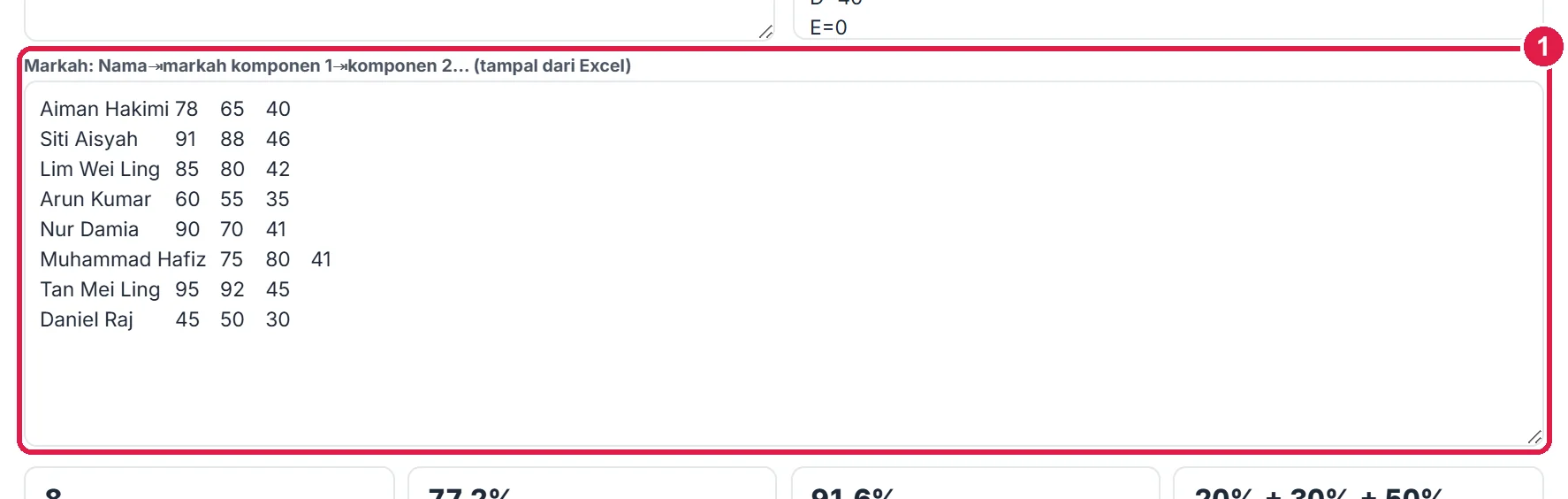
- Nama⇥Ujian 1⇥Ujian 2⇥Projek — tampal dari Excel.
-
Langkah 5 Semak kedudukan & gred
Kad di atas jadual menunjukkan bilangan murid, purata akhir kelas, murid tertinggi dan wajaran yang digunakan. Jadual disusun mengikut Akhir % dari tertinggi, dengan lajur Ked. (kedudukan) dan Gred.
Murid yang peratus akhirnya sama berkongsi kedudukan — dalam contoh, Nur Damia dan Muhammad Hafiz sama-sama di tempat ke-4, dan murid seterusnya di tempat ke-6.
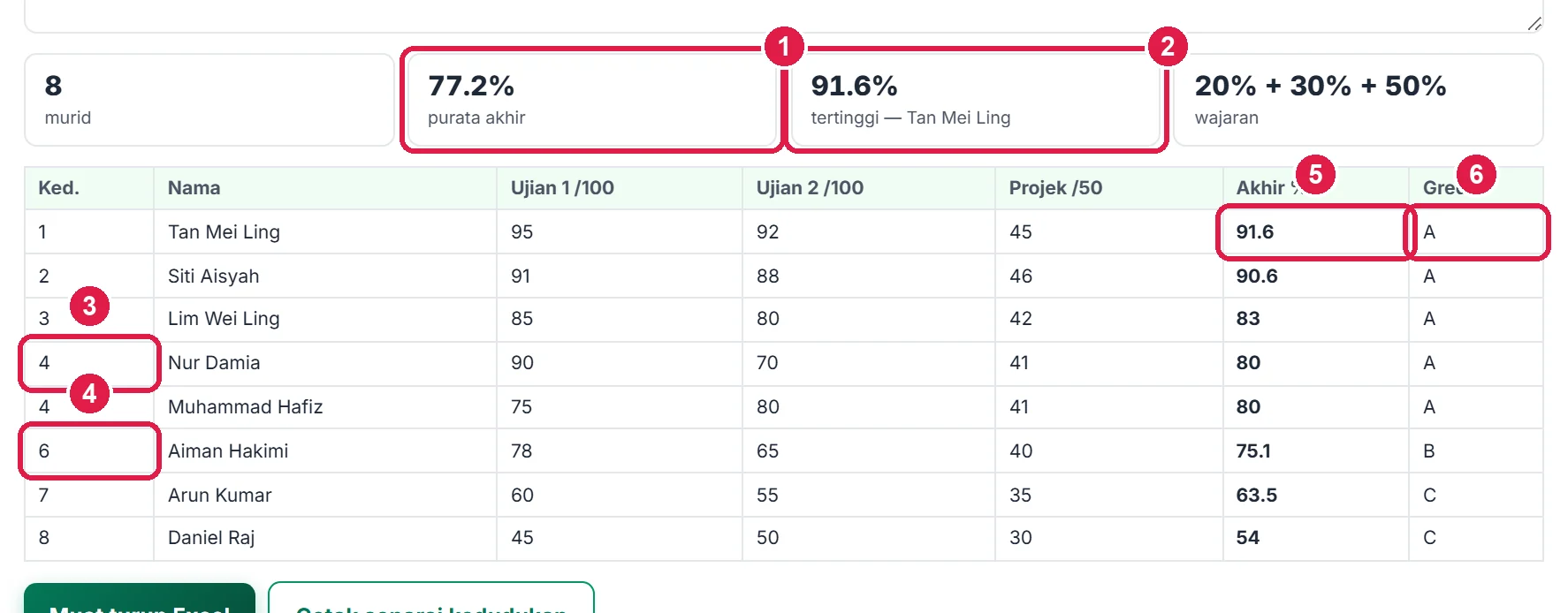
- Purata akhir kelas.
- Murid tertinggi.
- Markah seri — kedudukan sama (ke-4).
- Kedudukan seterusnya dilangkau (ke-6).
- Akhir % berwajaran.
- Gred ikut skala.
-
Langkah 6 Muat turun Excel atau cetak
Muat turun Excel menghasilkan fail .xlsx (Kedudukan, Nama, markah setiap komponen, Akhir %, Gred) untuk dimasukkan ke sistem pelaporan atau fail panitia.
Cetak senarai kedudukan menghasilkan jadual A4 dengan wajaran dicetak di bahagian atas — sesuai untuk mesyuarat panitia atau papan kenyataan kelas.

- Muat turun Excel.
- Cetak senarai kedudukan.
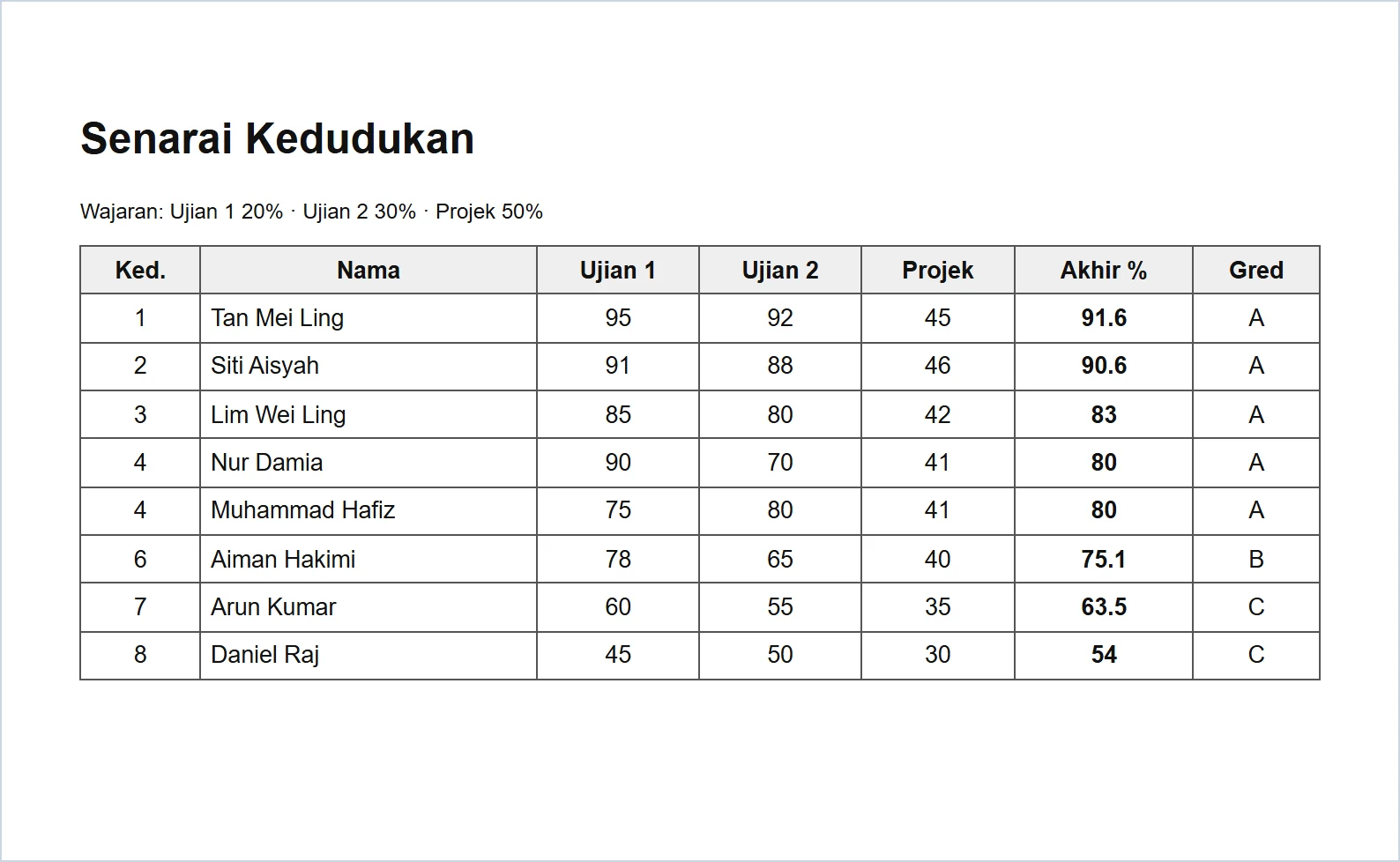
Senarai kedudukan berwajaran (A4) dengan wajaran komponen, peratus akhir dan gred.
Maklumat penting
- Peratus akhir = jumlah (markah ÷ markah penuh × wajaran) ÷ jumlah wajaran × 100.
- Markah kosong dikira 0 — isi markah sebenar atau 0 dengan sengaja; jangan biarkan sel kosong bagi murid yang belum dinilai.
- Markah yang melebihi markah penuh dihadkan kepada markah penuh (cth 55/50 dikira 50/50).
- Komponen dan skala gred diingat pada pelayar ini; markah murid tidak disimpan — simpan fail Excel asal anda.
Betul vs Salah
Berdasarkan cara sebenar app berfungsi.
Betul
Susun lajur Excel mengikut susunan komponen.
Salah
Menampal lajur Projek sebelum Ujian 1.
Sebab: Markah dibaca mengikut kedudukan lajur, bukan nama lajur.
Betul
Isi markah penuh sebenar setiap komponen (cth 50 untuk projek).
Salah
Membiarkan semua markah penuh 100 walaupun projek dimarkah daripada 50.
Sebab: Peratus komponen menjadi separuh daripada sepatutnya.
Betul
Semak kedudukan seri sebelum mengumumkan.
Salah
Memberi kedudukan berbeza kepada markah yang sama secara manual.
Sebab: Tool memberi kedudukan sama secara automatik dan adil.
Soalan lazim
Wajaran mesti berjumlah 100?
Tidak. Wajaran 1, 1, 2 atau 20, 20, 40 memberi hasil yang sama — jumlahnya dinormalkan.
Bagaimana kedudukan seri dikira?
Murid dengan peratus akhir sama berkongsi kedudukan, dan kedudukan seterusnya dilangkau (cth 1, 2, 3, 4, 4, 6).
Berapa komponen dan murid boleh dimasukkan?
Sehingga 12 komponen dan 1,000 murid dalam satu pengiraan.
Perlu bayar?
Termasuk dalam pelan Pro dan Ultra. Bagi akaun Percuma, beli akses 12 bulan sekali bayar di Kedai SistemGuru.My — tool ini sahaja atau Pakej Produktiviti Guru (33 tools).
Tool berkaitan
- Markah ke Gred — analisis gred dan statistik satu ujian.
- Carta Kemajuan Murid — graf kemajuan setiap murid merentas ujian.
- Penjana Rubrik DSKP — rubrik pemarkahan untuk kerja kursus dan projek.