Cara Rekod Catatan Anekdot & Laporan Perkembangan Prasekolah
Catat pemerhatian setiap kanak-kanak ikut tunjang DKP2026 dengan cadangan SP & TP, pantau liputan, cadang TP ke PBD dan sediakan laporan perkembangan untuk ibu bapa daripada catatan sebenar — langkah demi langkah dengan gambar app sebenar.
Sebelum anda mula
Akaun percuma yang log masuk sudah mencukupi untuk mencatat, memantau liputan dan mencetak laporan.
- WajibSenarai Murid kelas prasekolahKanak-kanak dimuat daripada Senarai Murid — tambah kelas prasekolah anda dahulu.
- PilihanPBDUntuk Cadang TP ke PBD (pilihan).
- ProPelan Pro + Google DriveUntuk draf ulasan AI (salin-tampal) dan Hantar ke Drive; Ultra untuk AI terus.
Apa yang berbeza ikut pelan
Semua pencatatan dan laporan percuma selepas log masuk. Pro menambah draf ulasan AI (salin-tampal) & Drive; Ultra AI terus untuk seluruh kelas.
| Ciri Catatan Anekdot | Tetamu | Percuma | Pro | Ultra |
|---|---|---|---|---|
| Buka tool (data sensitif) | Log masuk | Ya | Ya | Ya |
| Catat, cadangan SP/TP, liputan, Cadang TP ke PBD, laporan, templat ayat | — | Ya | Ya | Ya |
| PDF Laporan (SULIT) · Rekod catatan (PDF/Excel) · Peta liputan | — | Ya (nota kaki) | Ya | Ya |
| Draf ulasan AI | — | Pro | Salin-tampal | Terus, seluruh kelas |
| Hantar ke Drive (PDF) | — | Pro | Ya | Ya |
| Salinan automatik ke Drive | — | — | — (sensitif) | — (sensitif) |
TetamuLog masuk diperlukan
Nombor merah pada setiap gambar sepadan dengan senarai di bawahnya. Klik atau ketik gambar untuk melihatnya dalam saiz penuh.
-
Langkah 1 Log masuk dahulu
Kad Catatan Anekdot & Laporan Perkembangan dalam hab Tools › Pentaksiran berlencana Percuma · log masuk. Pemerhatian kanak-kanak ialah data sensitif, jadi tool ini tidak dibuka kepada Tetamu — menekan Buka membuka tetingkap Daftar / Log masuk.
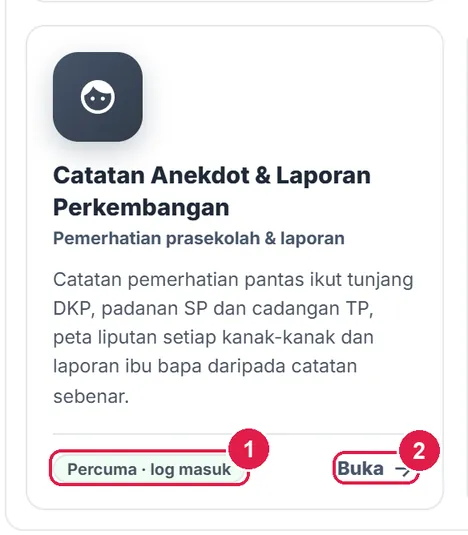
- Lencana akses: Percuma · log masuk.
- Buka.
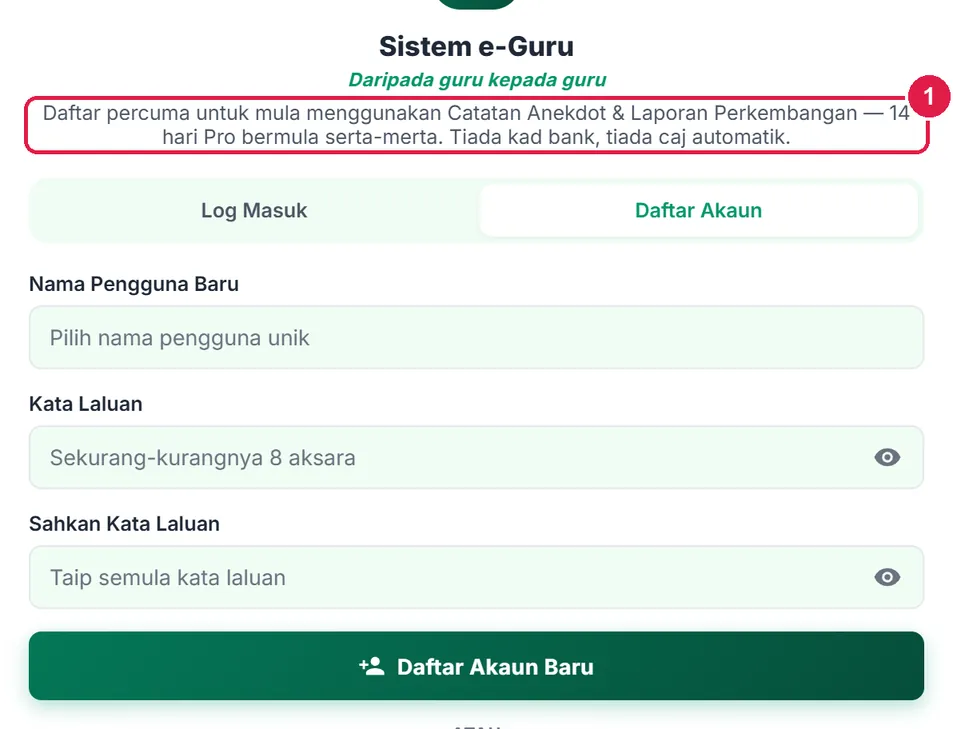
- Daftar percuma / Log masuk.
PercumaCatat, liputan & laporan
Semua langkah ini sama bagi Pro dan Ultra.
Nombor merah pada setiap gambar sepadan dengan senarai di bawahnya. Klik atau ketik gambar untuk melihatnya dalam saiz penuh.
-
Langkah 1 Cipta kelas prasekolah
Tools › Pentaksiran › Catatan Anekdot & Laporan Perkembangan (#tools-anekdot-prasekolah). Kali pertama, senarai kosong — tekan + Kelas prasekolah.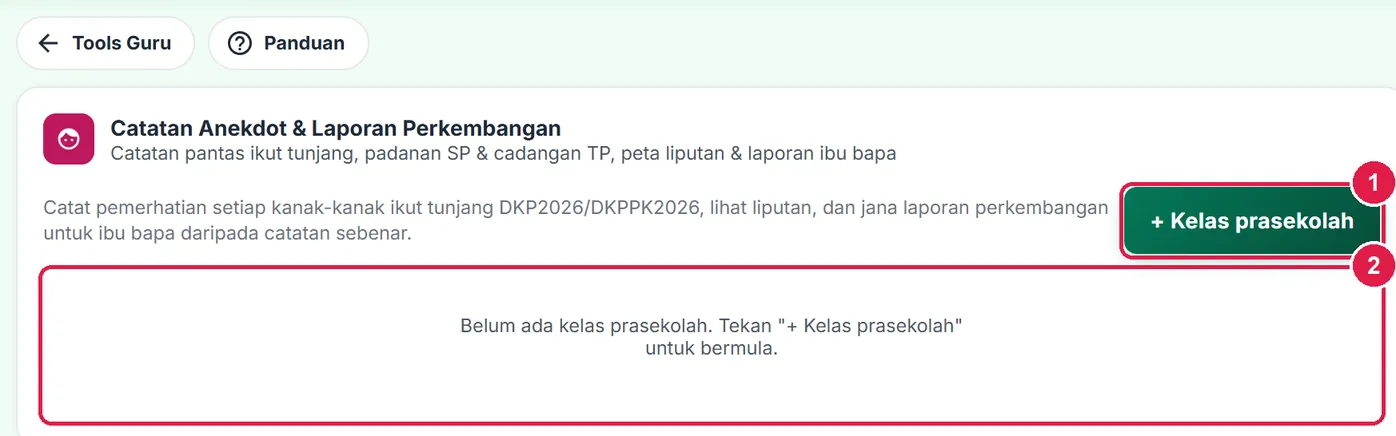
- + Kelas prasekolah.
- Senarai kelas (kosong).
-
Langkah 2 Pilih kelas, kurikulum dan tunjang
Kelas: kelas prasekolah dalam Senarai Murid dipilih sendiri (bilangan kanak-kanak dipapar). Kurikulum: DKP2026 atau DKPPK2026 (Pendidikan Khas). Tunjang: tandakan tunjang yang anda rekod. Dalam contoh, Pendidikan Islam dinyahtanda kerana diajar oleh guru Pendidikan Islam. Had 300 SP setiap kelas — jika terlalu banyak, kelas tidak dicipta.Tekan Cipta kelas: SP dan deskriptor TP (TP1–TP3) dimuat terus daripada DSKP KPM — contoh ini menghasilkan 7 tunjang · 164 SP.
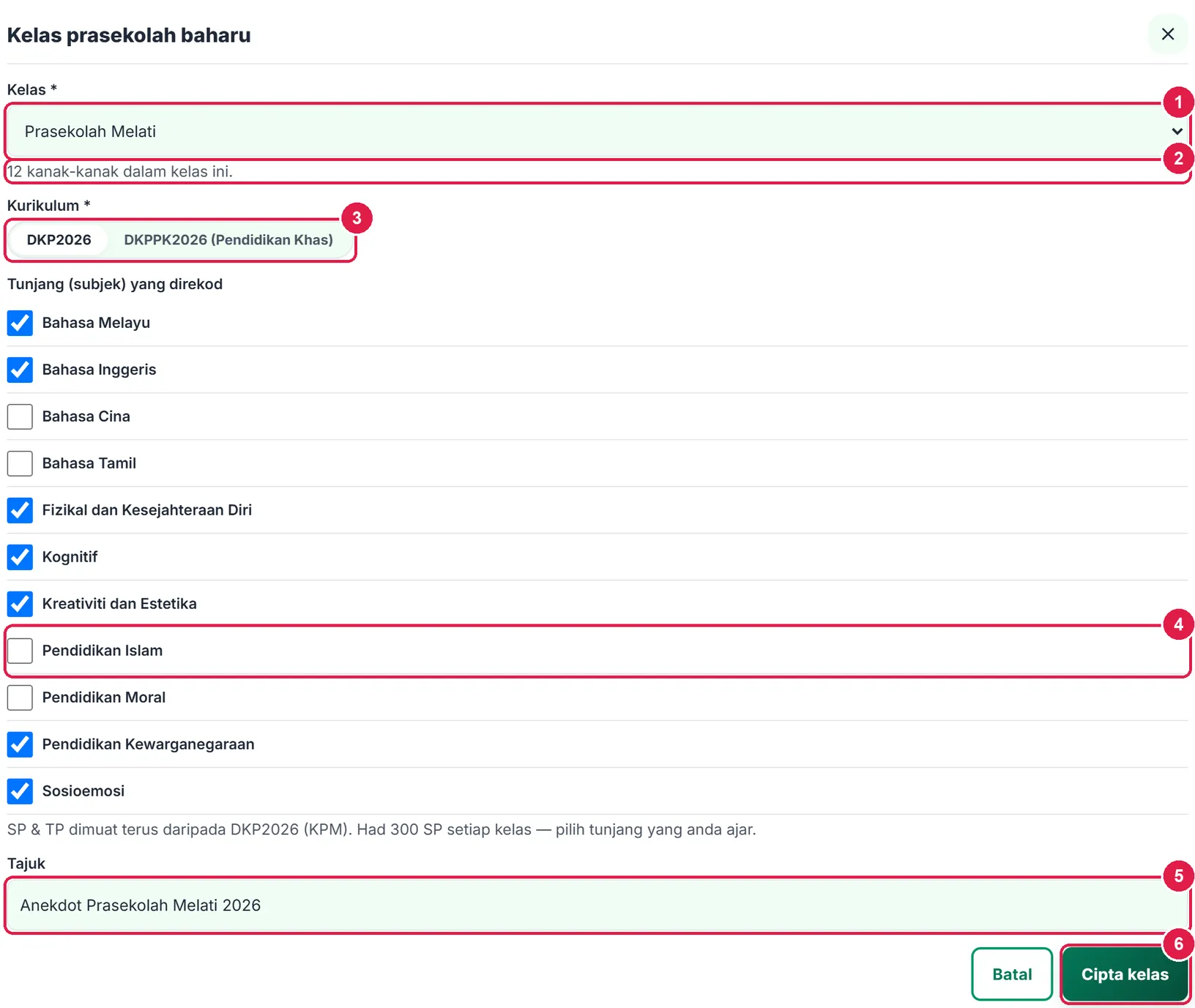
- Kelas (dari Senarai Murid).
- Bilangan kanak-kanak.
- Kurikulum.
- Tunjang dinyahtanda.
- Tajuk.
- Cipta kelas.
-
Langkah 3 Tab Catat: pilih kanak-kanak dan tunjang
Empat tab: Catat · Liputan · Semua catatan · Laporan. Tarikh pemerhatian ialah hari ini (boleh diundur, tidak boleh tarikh akan datang).
Ketik nama kanak-kanak (1) dan tunjang (2). Nombor kecil pada nama = bilangan catatan pada tarikh itu.
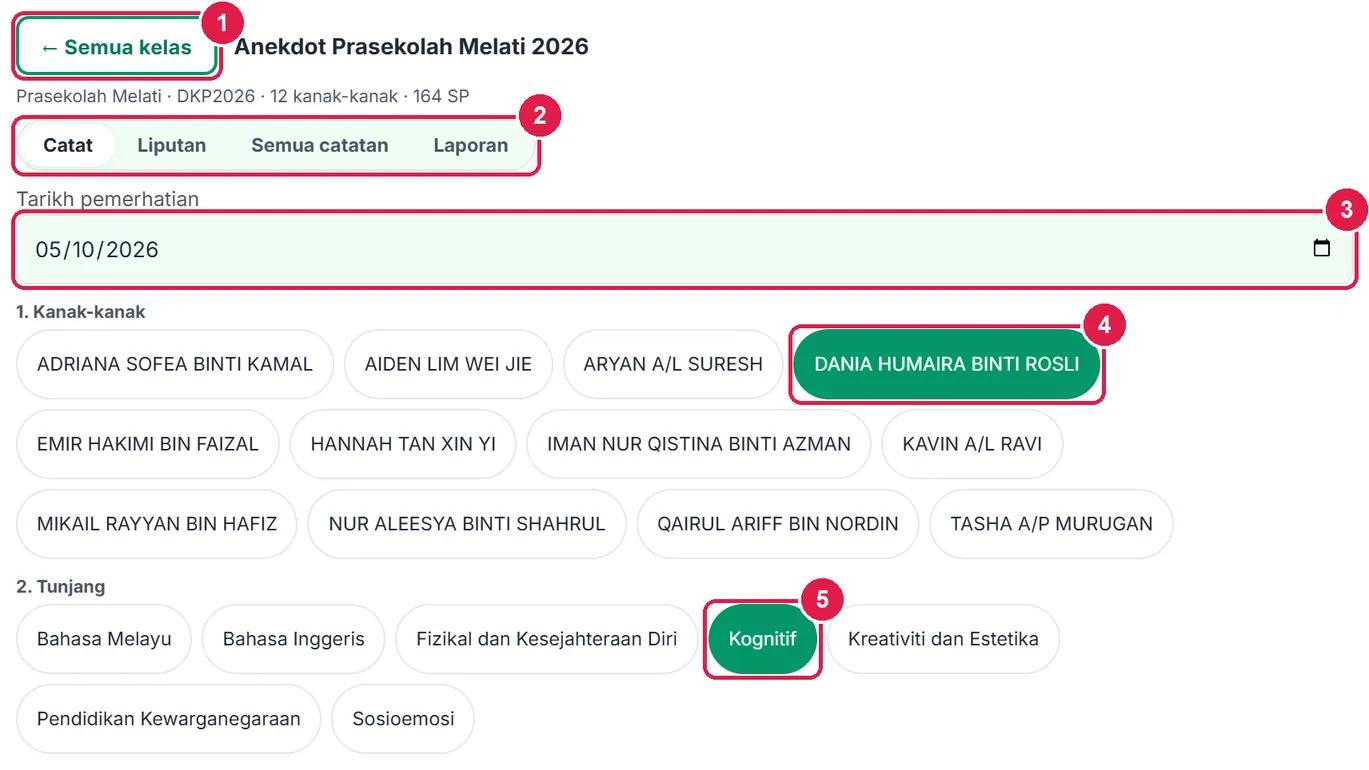
- ← Semua kelas.
- Tab.
- Tarikh pemerhatian.
- Kanak-kanak dipilih.
- Tunjang dipilih.
-
Langkah 4 Tulis pemerhatian, pilih SP dan TP
Templat pantas (Dilihat … semasa …, Didengar menyebut “…”, Boleh … tanpa bantuan, Cuba … dengan bimbingan guru) memulakan ayat. Tulis fakta yang dilihat/didengar sahaja (≤ 500 aksara).
Sambil anda menaip, app mencadangkan SP yang sepadan dengan perkataan catatan (tanpa AI) — ketik yang tepat, atau cari kod/kata kunci dalam Cari SP. Deskriptor TP SP itu dipapar; TP yang dicadang bergaris jingga. Pilih TP (pilihan) dan tekan Simpan catatan.
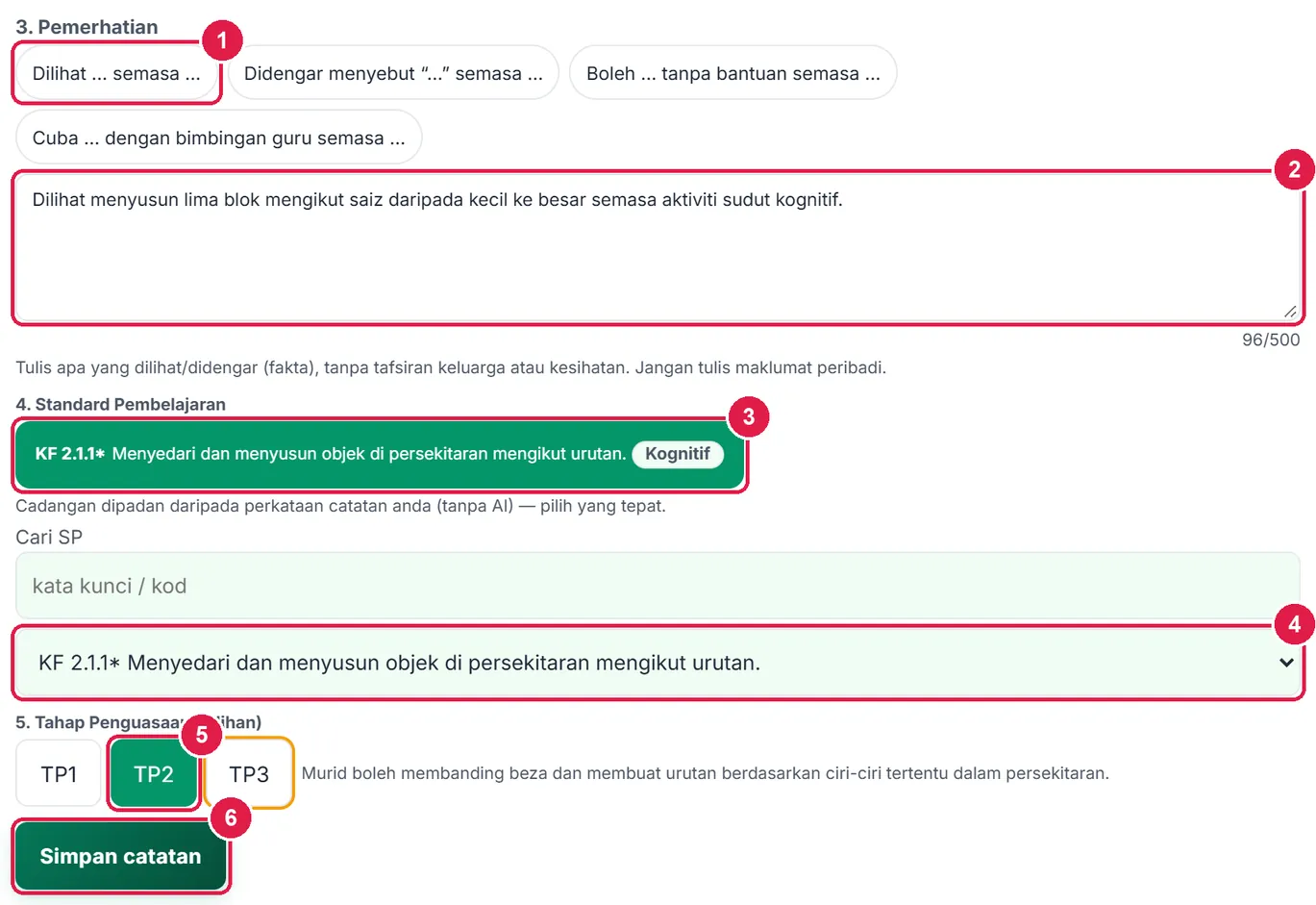
- Templat ayat.
- Pemerhatian (fakta).
- Cadangan SP (tanpa AI).
- Senarai SP / Cari SP.
- TP dipilih guru.
- Simpan catatan.
-
Langkah 5 Catatan seterusnya — aktiviti sama, kanak-kanak lain
Selepas simpan, tunjang dan SP kekal; nama, teks dan TP dikosongkan — terus pilih kanak-kanak seterusnya untuk aktiviti yang sama. Catatan hari ini (5 terakhir) dipapar di bawah. Catatan kedua bagi SP yang sama pada hari yang sama disimpan berasingan (hingga 9 sehari).
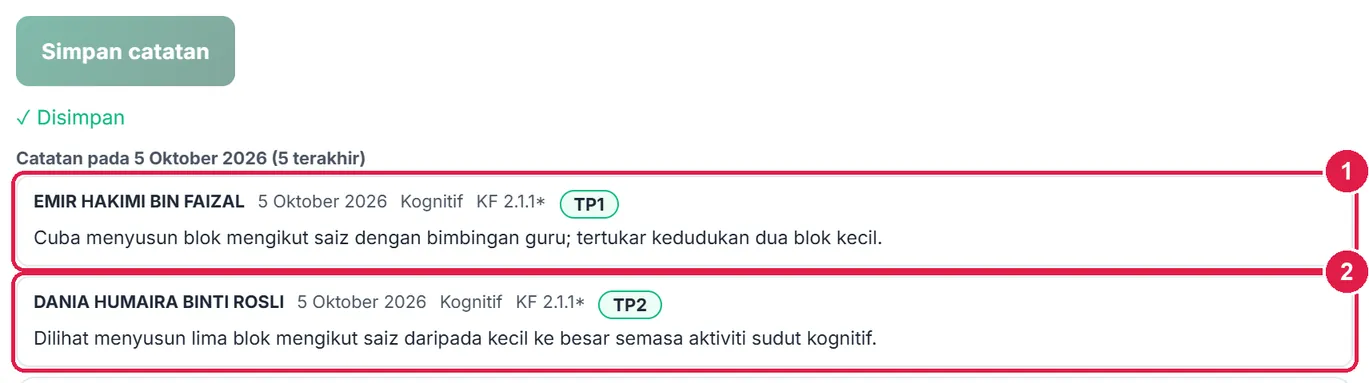
- Catatan terbaru.
- Catatan sebelumnya.
-
Langkah 6 Templat ayat sendiri
Templat ayat saya: tambah ayat pantas sendiri (guna…sebagai ruang isian, hingga 30 templat). Templat disimpan dalam akaun anda — tanpa nama murid — dan muncul bersama templat asal.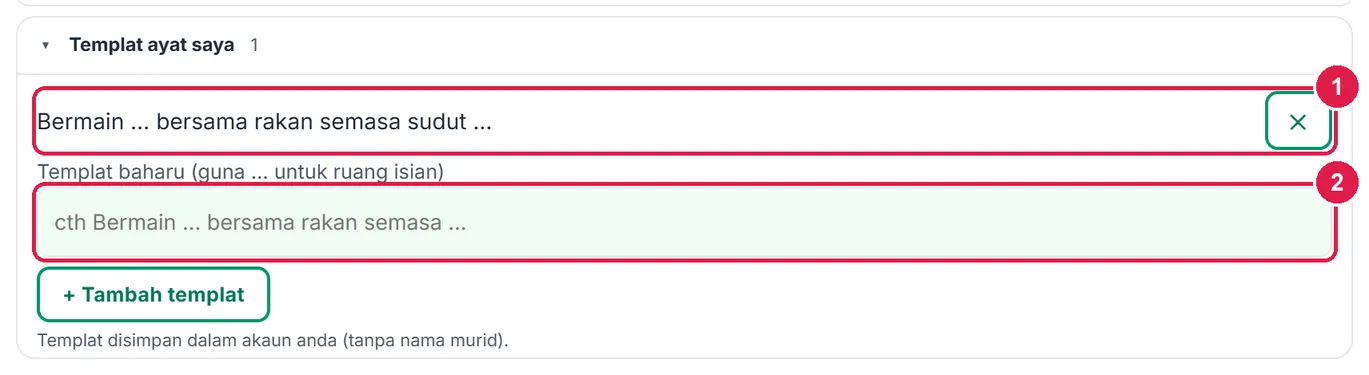
- Templat tersimpan (✕ buang).
- Templat baharu.
-
Langkah 7 Tab Liputan: siapa belum diperhati
Matriks kanak-kanak × tunjang: merah = belum ada catatan, kuning = 1–2, hijau = 3 atau lebih. Ketik sel untuk terus ke tab Catat dengan kanak-kanak dan tunjang itu dipilih.
Belum diperhati menyenaraikan jurang setiap kanak-kanak — ketik untuk mencatat.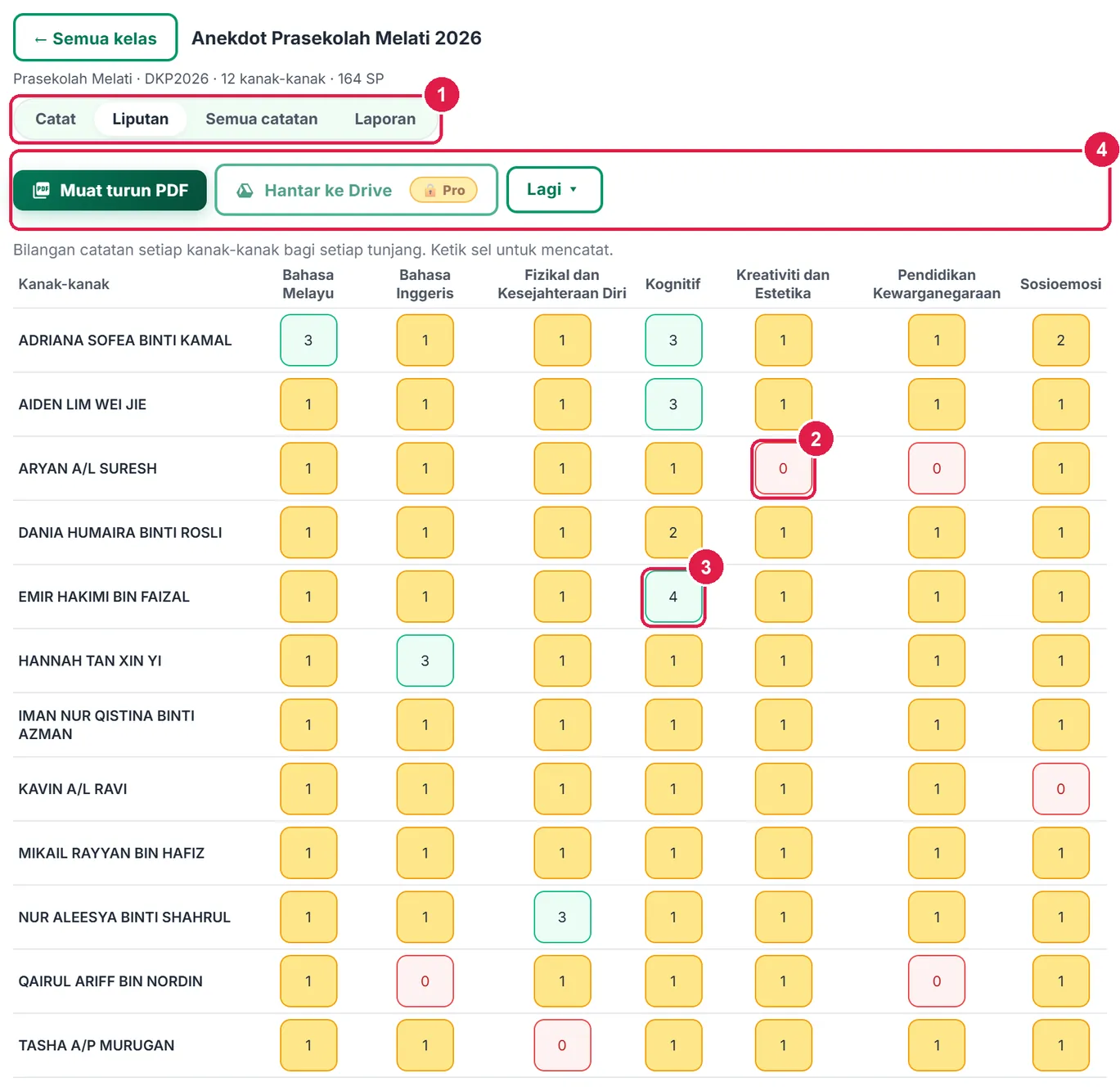
- Tab Liputan.
- Merah — belum diperhati.
- Hijau — ≥ 3 catatan.
- Bar eksport (Peta Liputan).
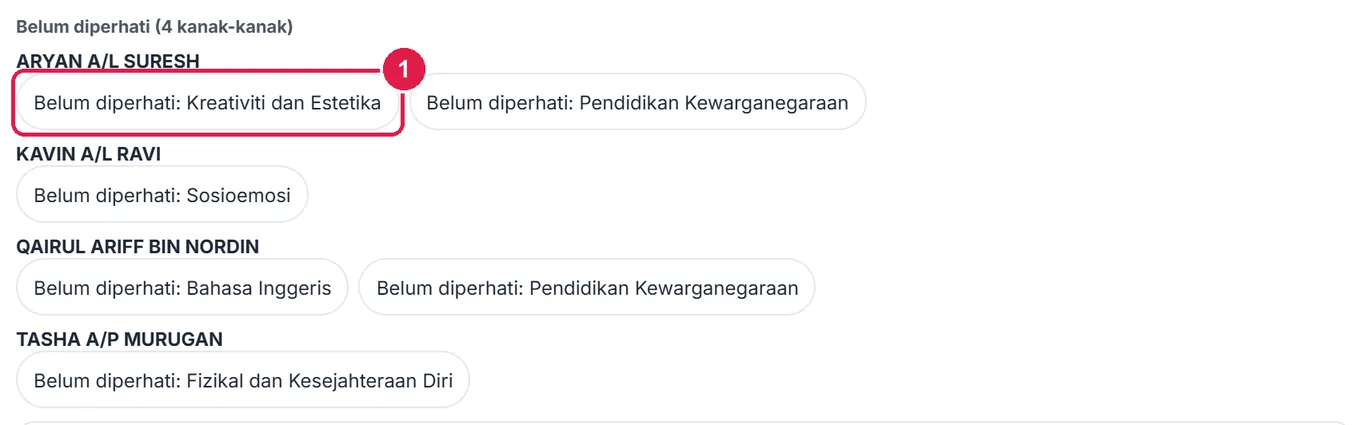
- Ketik untuk mencatat.
-
Langkah 8 Purata TP dan Cadang TP ke PBD
Purata tahap penguasaan: purata TP terkini setiap SP bagi setiap kanak-kanak (TP3 = 100%). Cadang TP ke PBD: pilih tunjang dan tekan Cadang TP ke PBD…. TP terkini setiap Standard Kandungan daripada catatan dicadang ke PBD — semak/ubah setiap TP, pilih Tempoh, kemudian Sahkan & simpan ke PBD. TP sedia ada tidak ditindih melainkan anda tandakan Tindih TP sedia ada.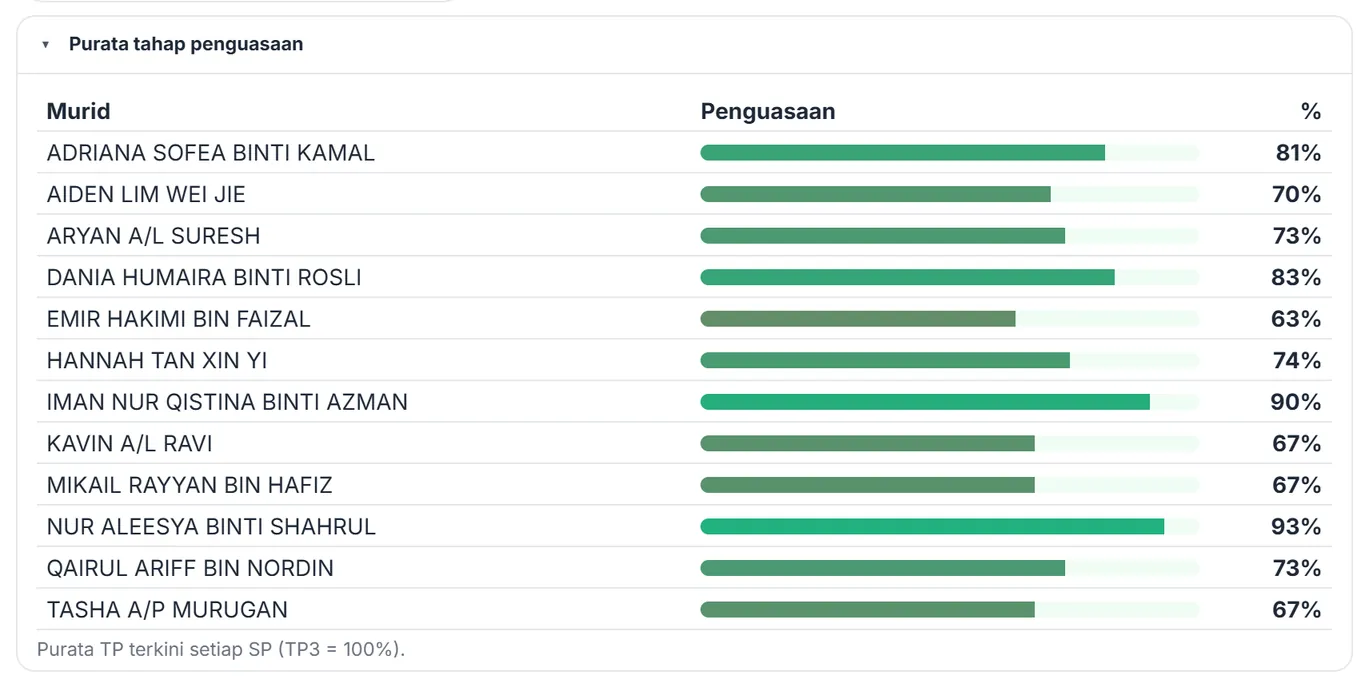
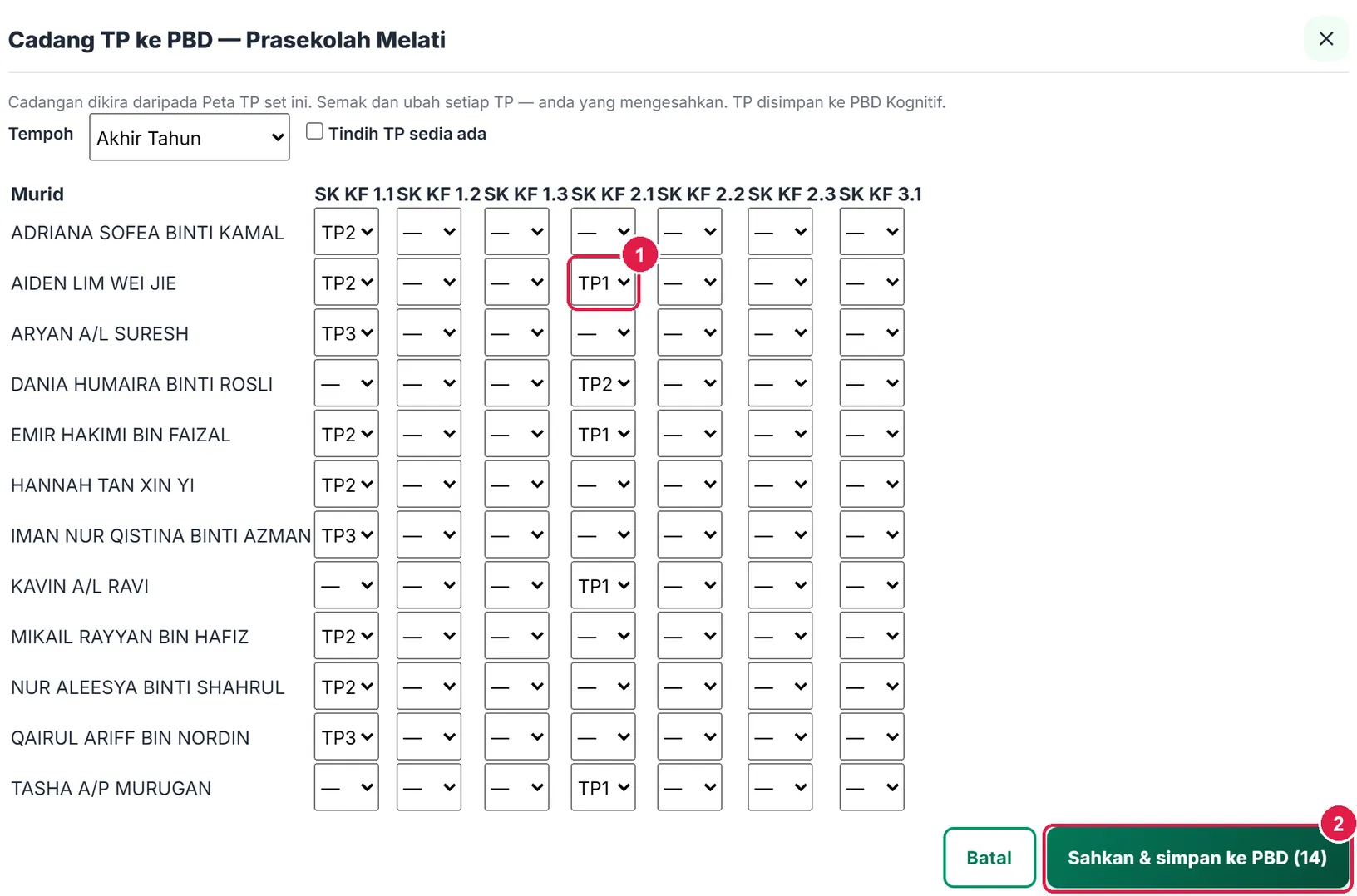
- TP dicadang (boleh diubah).
- Sahkan & simpan ke PBD.
-
Langkah 9 Tab Semua catatan: tapis, sunting, padam
Tapis ikut Kanak-kanak, Tunjang dan julat tarikh Dari–Hingga. Setiap catatan ada Sunting (teks & TP) dan Padam. Bar eksport mencetak Rekod Catatan Anekdot (PDF / Excel) mengikut tapisan.
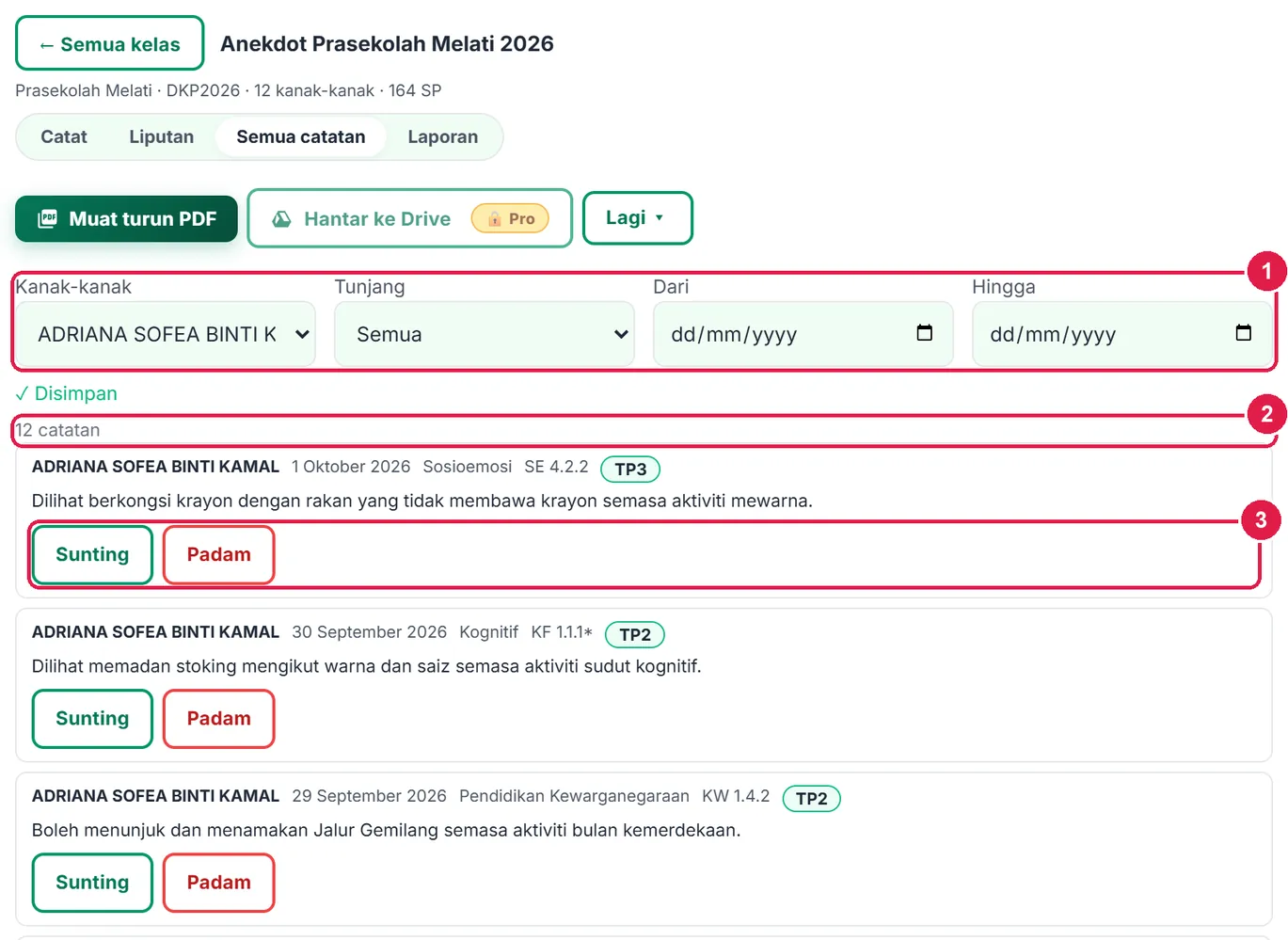
- Tapisan.
- Bilangan catatan.
- Sunting · Padam.
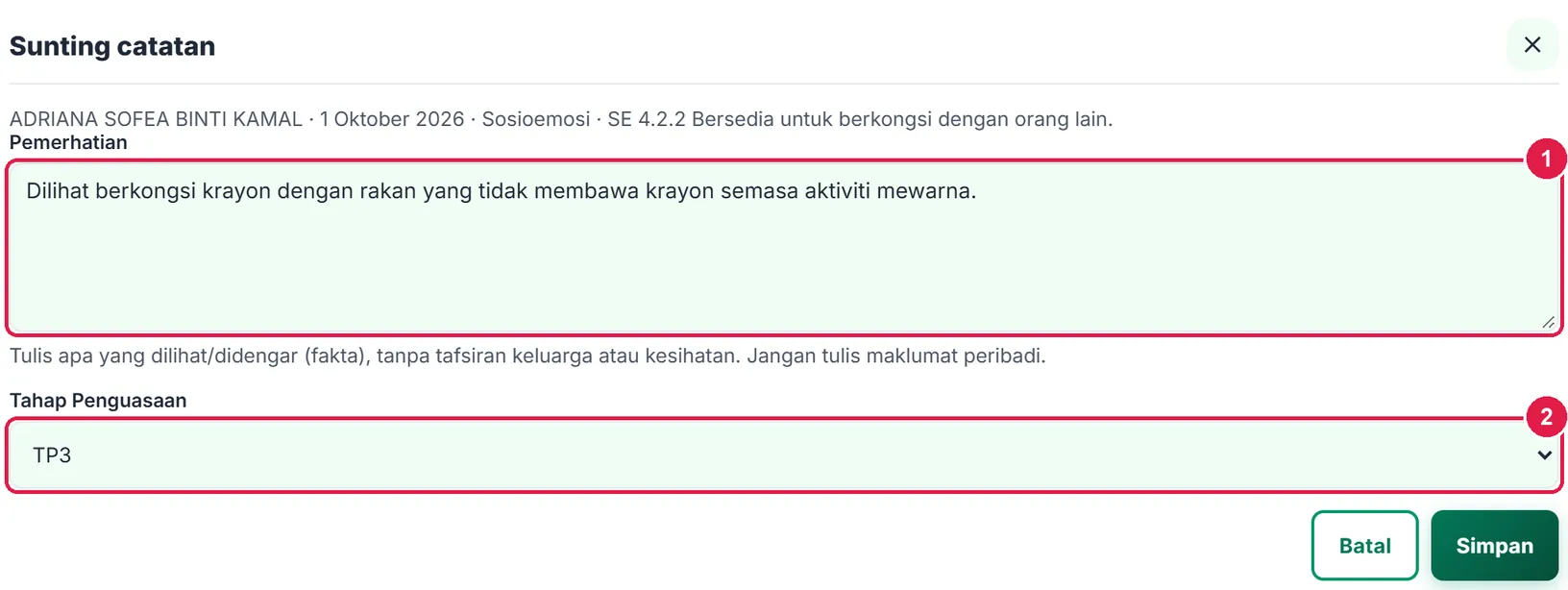
- Pemerhatian.
- Tahap Penguasaan.
-
Langkah 10 Tab Laporan: status setiap kanak-kanak
Pilih Semua kanak-kanak (satu muka setiap kanak-kanak) atau seorang. Jadual status menunjukkan bilangan tunjang yang sudah diperhati dan ulasan yang ditulis — ketik nama untuk menyediakan laporannya.
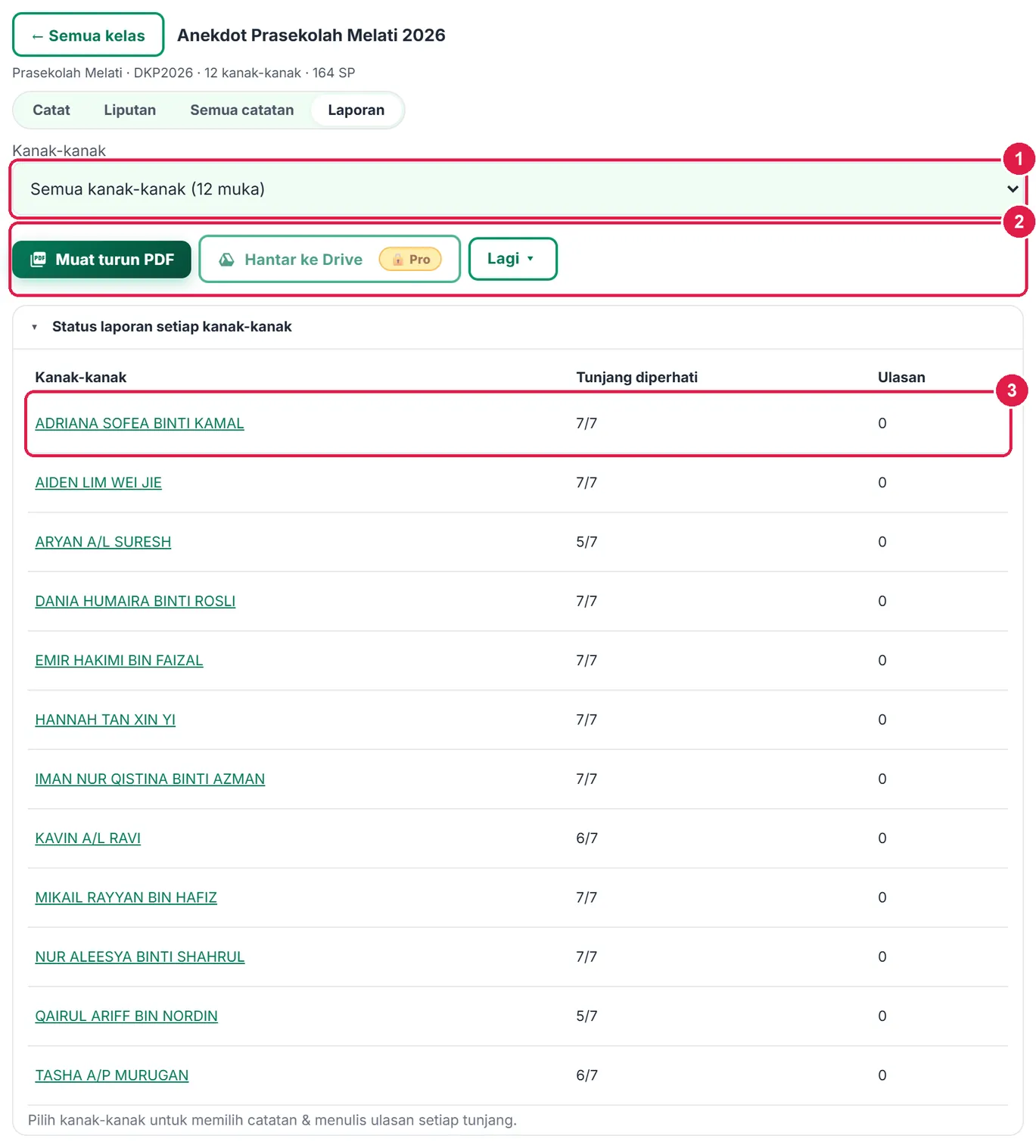
- Kanak-kanak.
- Bar eksport (Laporan Perkembangan).
- Ketik nama untuk laporan.
-
Langkah 11 Pilih catatan sebenar dan tulis ulasan
Bagi setiap tunjang: lencana TP terkini, senarai catatan kanak-kanak itu dan ruang ulasan guru (≤ 400 aksara). Tandakan 1–2 catatan yang paling menggambarkan perkembangan — catatan itulah yang dicetak sebagai “Pemerhatian guru”. Semua disimpan automatik.
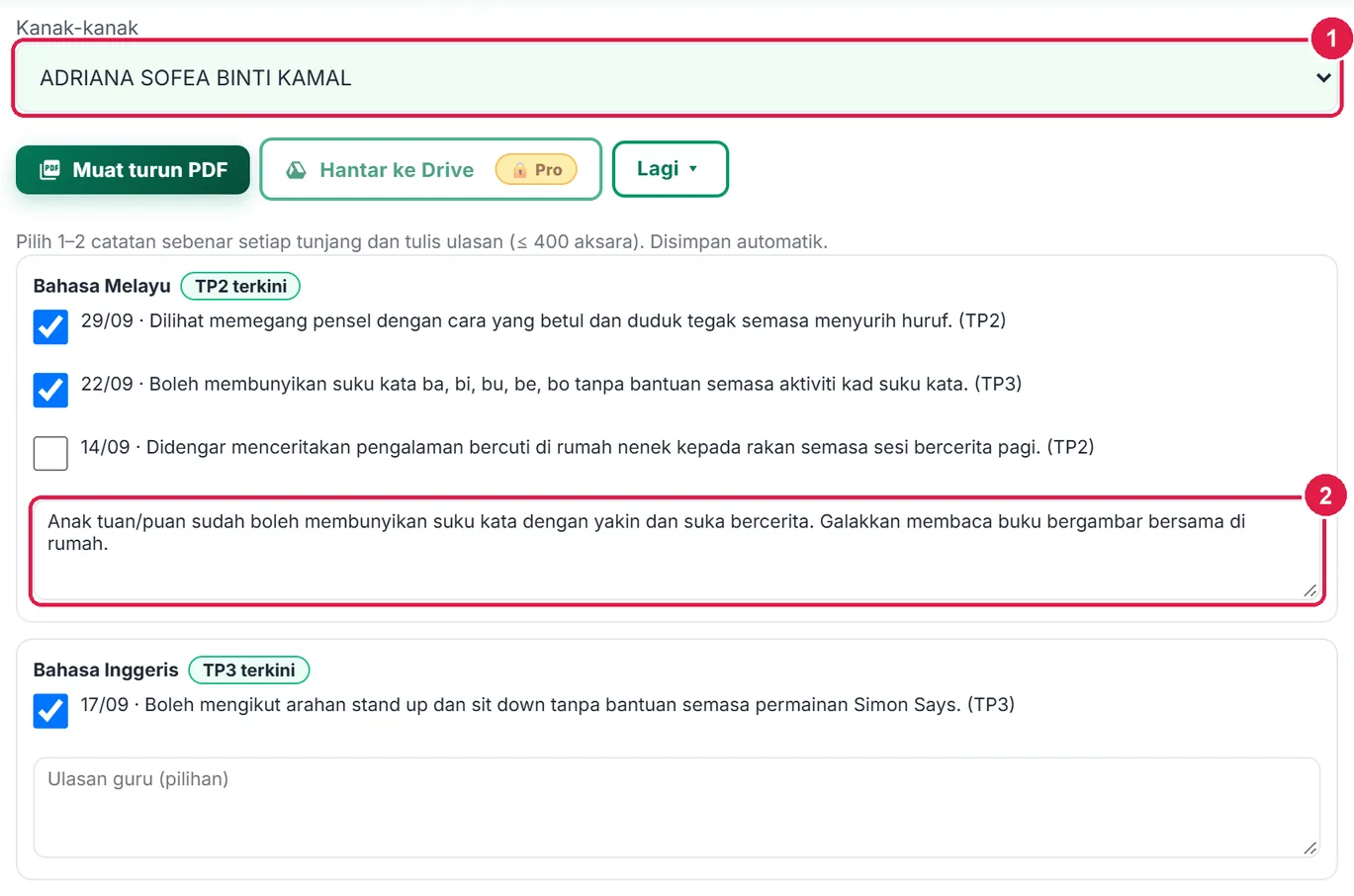
- Kanak-kanak dipilih.
- Ulasan guru.
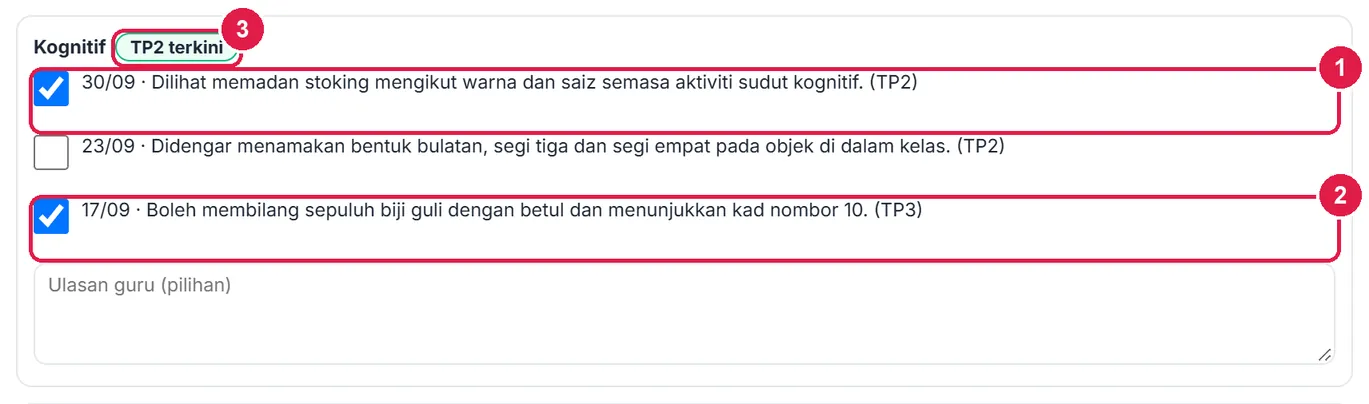
- Catatan dipilih.
- Catatan lain dipilih ganti.
- TP terkini.
-
Langkah 12 Pratonton dan PDF laporan (SULIT)
Pratonton menunjukkan laporan sebenar: setiap muka bertanda SULIT, maklumat kanak-kanak, jadual Tunjang · Tahap Penguasaan · Pemerhatian guru, ruang ulasan keseluruhan dan tandatangan guru & ibu bapa.
Muat turun PDF (Percuma bernota kaki SistemGuru.My). Lagi ▾ juga mencetak Rekod catatan dan Peta liputan. Butang Draf ulasan dengan AI berkunci Pro pada akaun Percuma.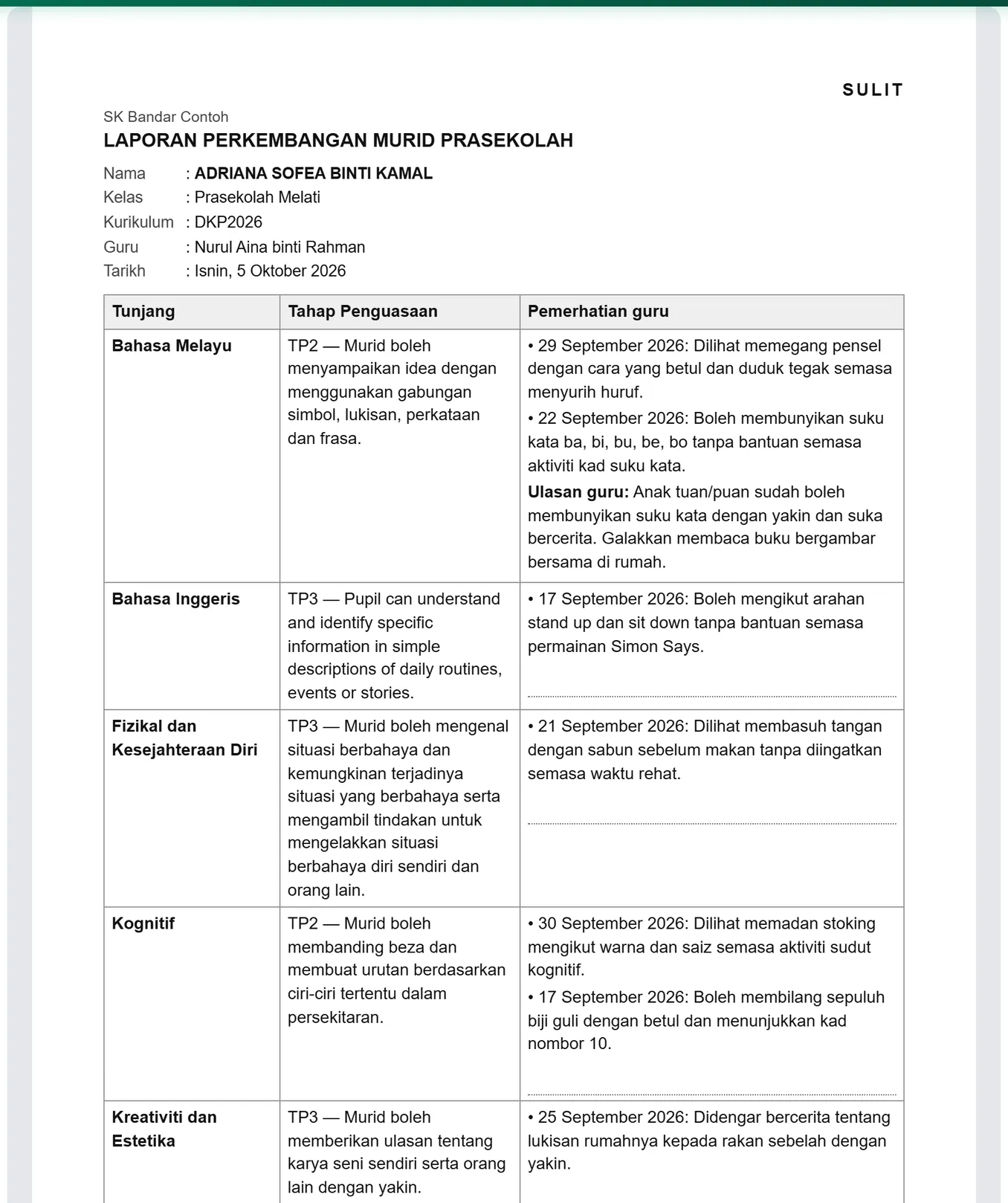

- AI — Pro.
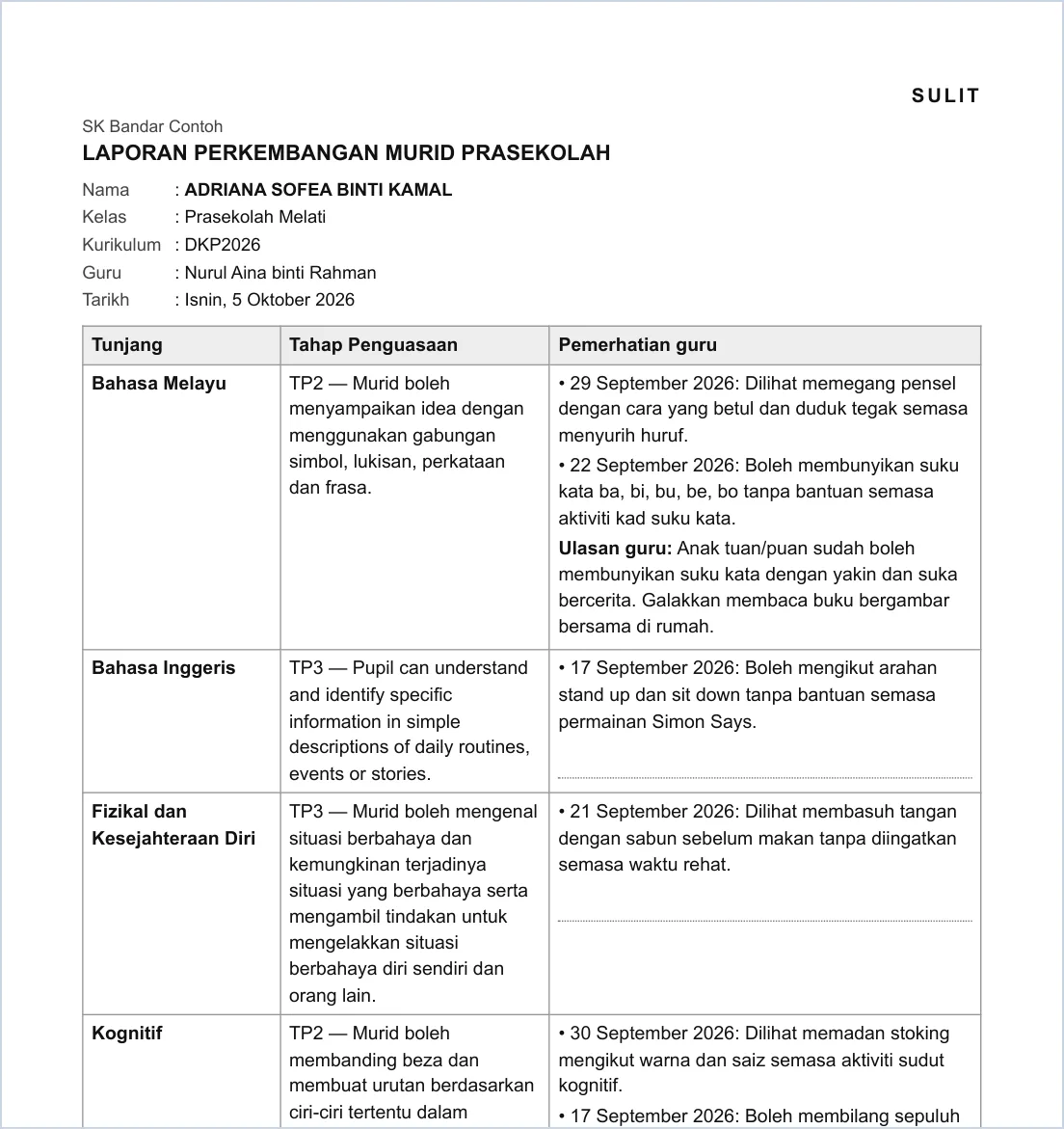
Laporan Perkembangan (satu muka setiap kanak-kanak).
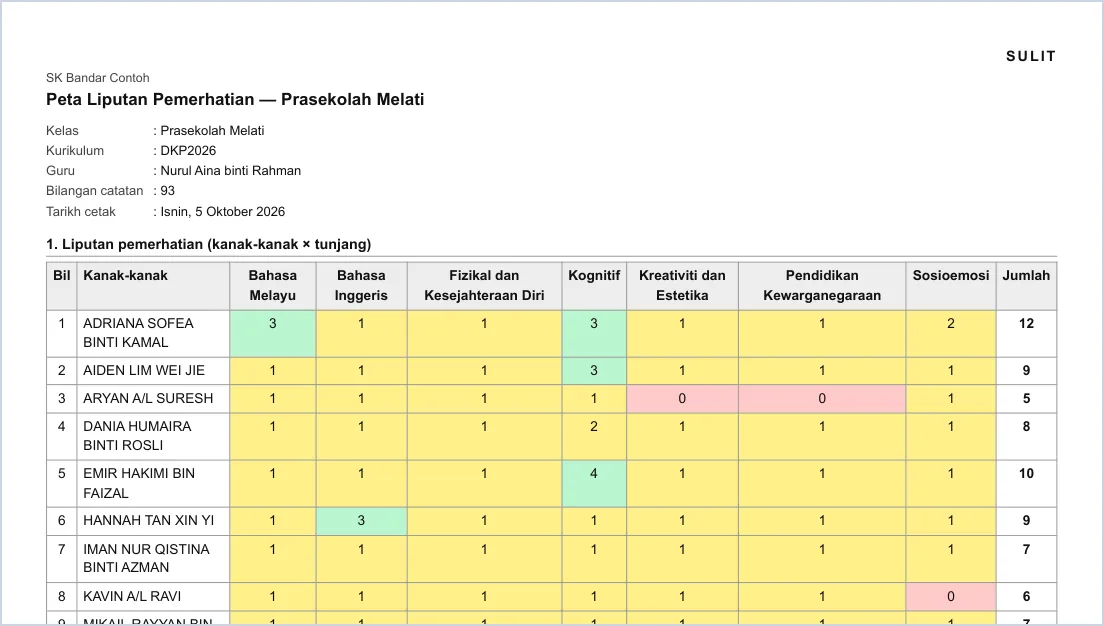
Peta Liputan Pemerhatian.
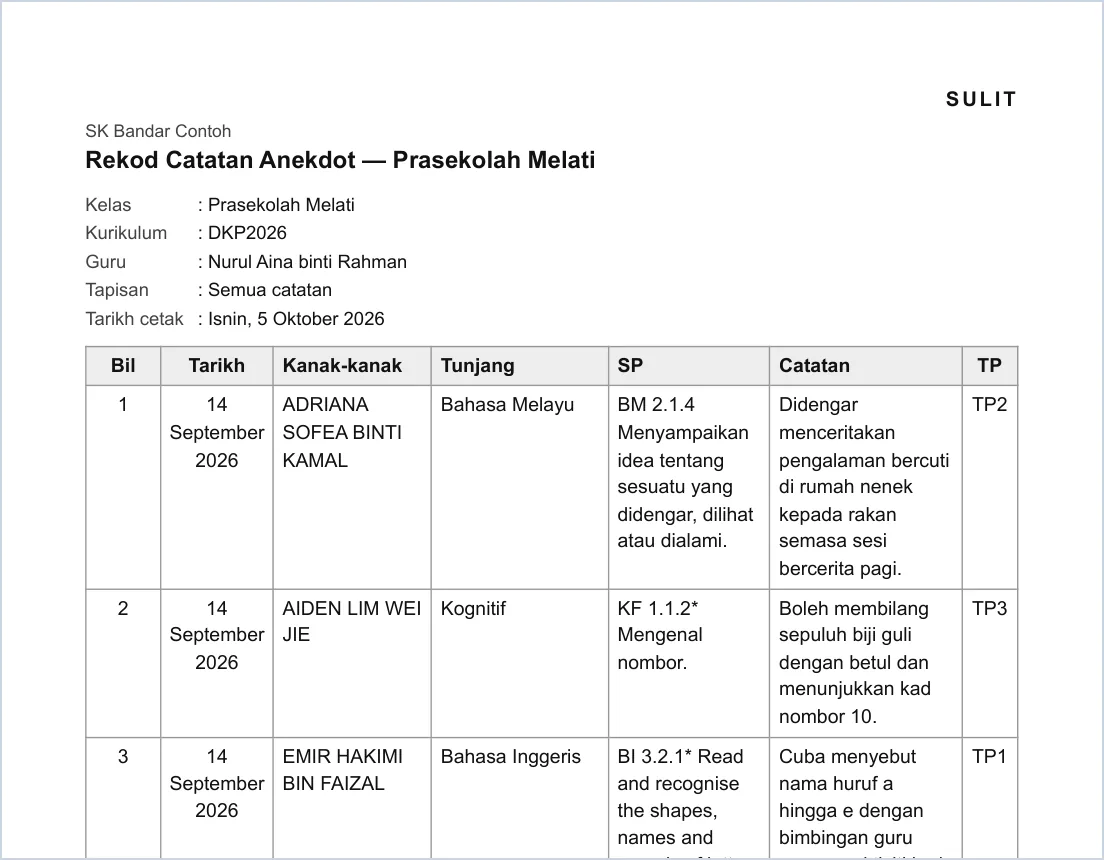
Rekod Catatan Anekdot (juga Excel).
-
Langkah 13 Tetapan kelas dan hak padam
Tetapan kelas: ubah tajuk, lihat tunjang & bilangan SP. Padam semua catatan kanak-kanak ini… memadam seluruh rekod seorang kanak-kanak (hak padam PDPA). Arkibkan kelas menyembunyikan kelas tahun lepas (boleh Pulihkan dari Arkib); Padam kelas… kekal. ← Semua kelas kembali ke senarai: setiap kelas memaparkan bilangan catatan dan SP.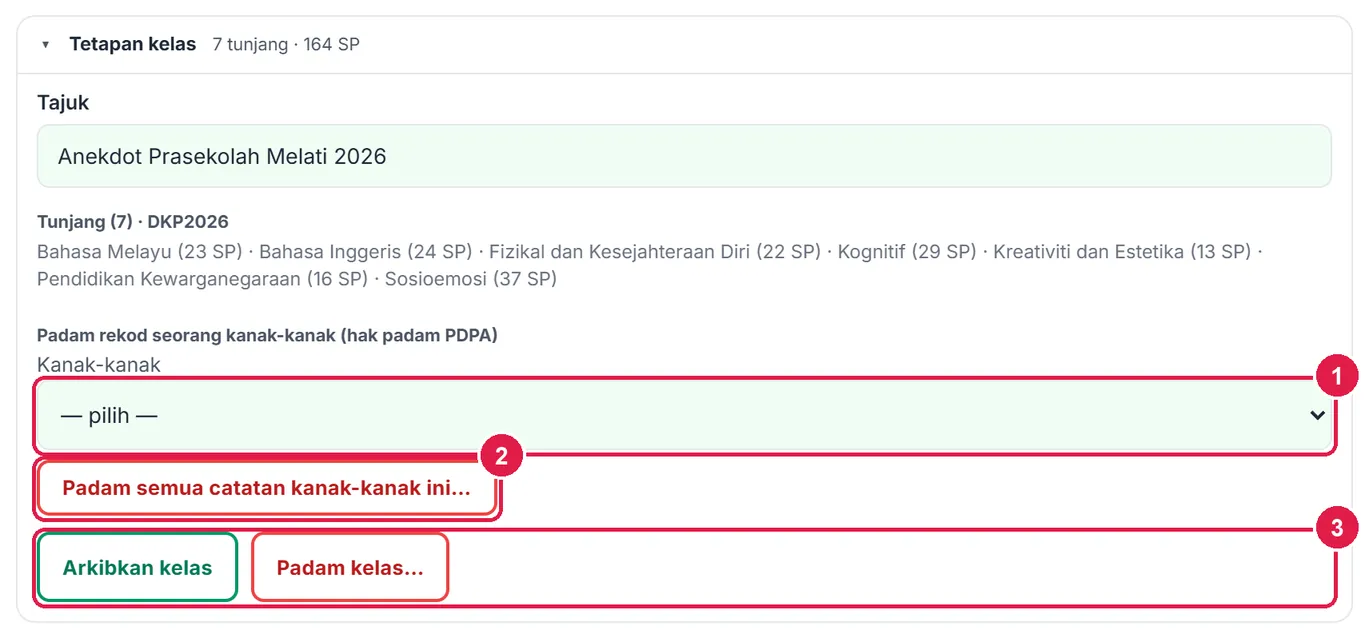
- Pilih kanak-kanak.
- Padam semua catatan kanak-kanak ini…
- Arkibkan kelas · Padam kelas…

- Kelas tersimpan.
-
Langkah 14 Di telefon semasa kelas
Semua butang besar (≥ 44 px) — nama dan tunjang boleh diketik dengan ibu jari semasa aktiviti. Catatan yang disimpan tanpa sambungan dihantar kemudian.
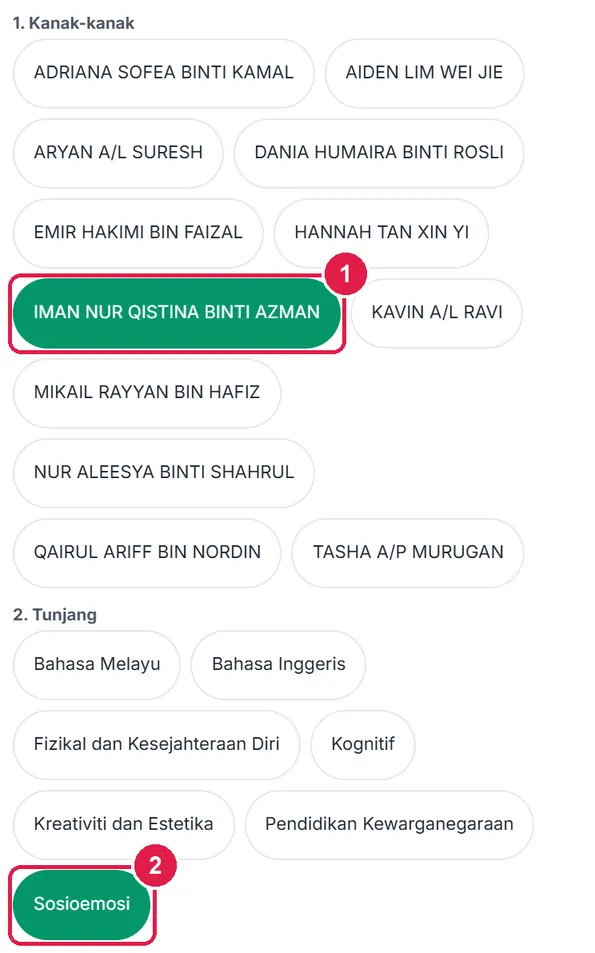
- Kanak-kanak.
- Tunjang.
ProDraf ulasan AI salin-tampal & Drive
Semua ciri Percuma, ditambah:
Nombor merah pada setiap gambar sepadan dengan senarai di bawahnya. Klik atau ketik gambar untuk melihatnya dalam saiz penuh.
-
Langkah 1 Draf ulasan dengan AI (salin-tampal)
Pada tab Laporan, buka Draf ulasan dengan AI: 1 · Salin prompt → tampal ke ChatGPT/Gemini → tampal jawapan → 3 · Proses jawapan. Hanya catatan yang dipilih dan TP dihantar; nama ditukar kepada K1, K2… AI diarah menulis daripada catatan sebenar sahaja.
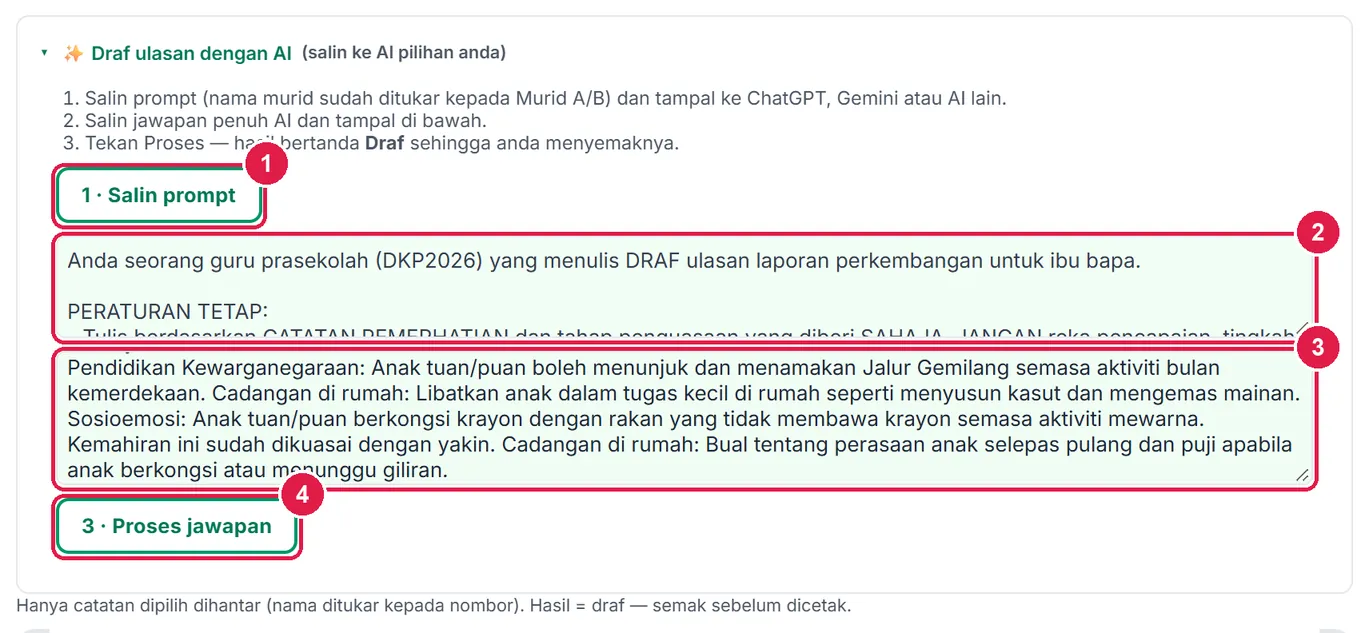
- 1 · Salin prompt.
- Prompt (tanpa nama).
- Jawapan AI.
- 3 · Proses jawapan.
-
Langkah 2 Semak setiap Draf AI
Ulasan AI diisi bertanda Draf AI — belum disemak. Amaran merah muncul jika AI menambah perkara yang tiada dalam catatan — contohnya angka baharu (“20”, “10 minit”) atau topik dilarang (kesihatan, keluarga, kaum, agama). Sunting, kemudian ✓ Sahkan. Laporan yang masih ada draf dicetak dengan nota DRAF.
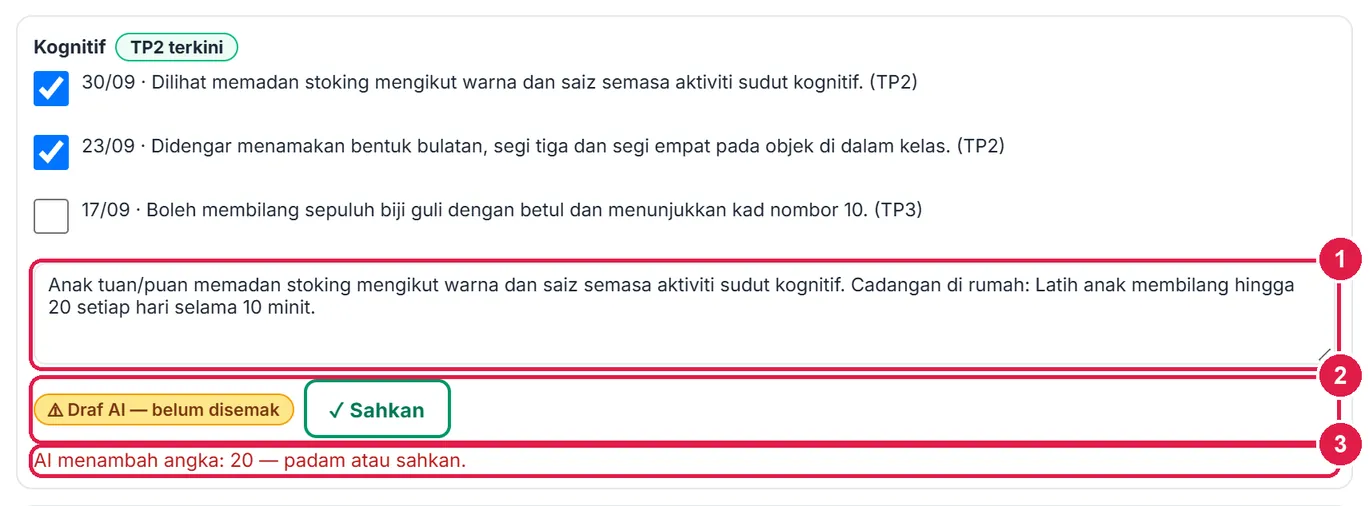
- Ulasan draf AI.
- Lencana & ✓ Sahkan.
- Amaran: angka baharu.
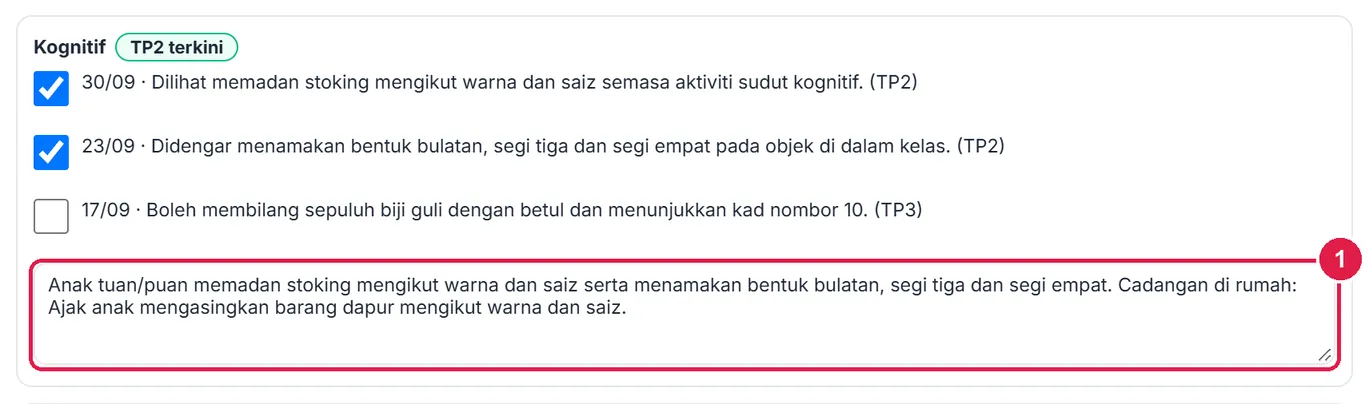
- Ulasan disahkan.
-
Langkah 3 Hantar ke Drive (PDF SULIT)
Hantar ke Drive menghantar PDF ke SistemGuru.My/Tools/Catatan Anekdot & Laporan Perkembangan; hantaran seterusnya mengemas kini fail yang sama. Tiada salinan automatik dan tiada Word bagi tool sensitif ini.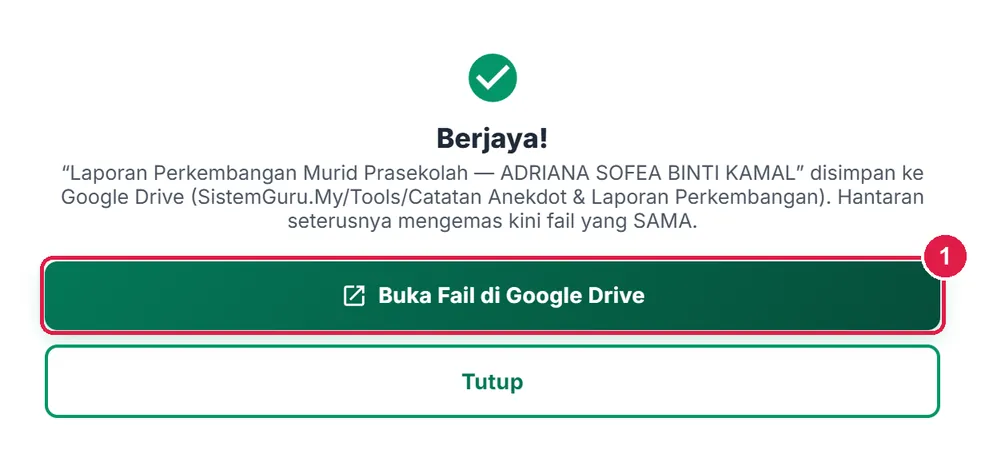
- Buka Fail di Google Drive.
UltraDraf ulasan AI terus
Semua ciri Pro, ditambah:
Nombor merah pada setiap gambar sepadan dengan senarai di bawahnya. Klik atau ketik gambar untuk melihatnya dalam saiz penuh.
-
Langkah 1 Draf ulasan AI terus untuk seluruh kelas
Ultra: Draf ulasan dengan AI menghubungi AI terus. Pilih Semua kanak-kanak untuk mengisi draf seluruh kelas sekali gus (dihantar 6 kanak-kanak setiap kelompok — 12 kanak-kanak = 2 penggunaan). Baki AI bulan ini dipapar.
Lajur Ulasan dalam jadual status menunjukkan bilangan ulasan yang diisi. Semak dan sahkan setiap draf seperti Pro.

- Draf ulasan dengan AI.
- Baki AI.
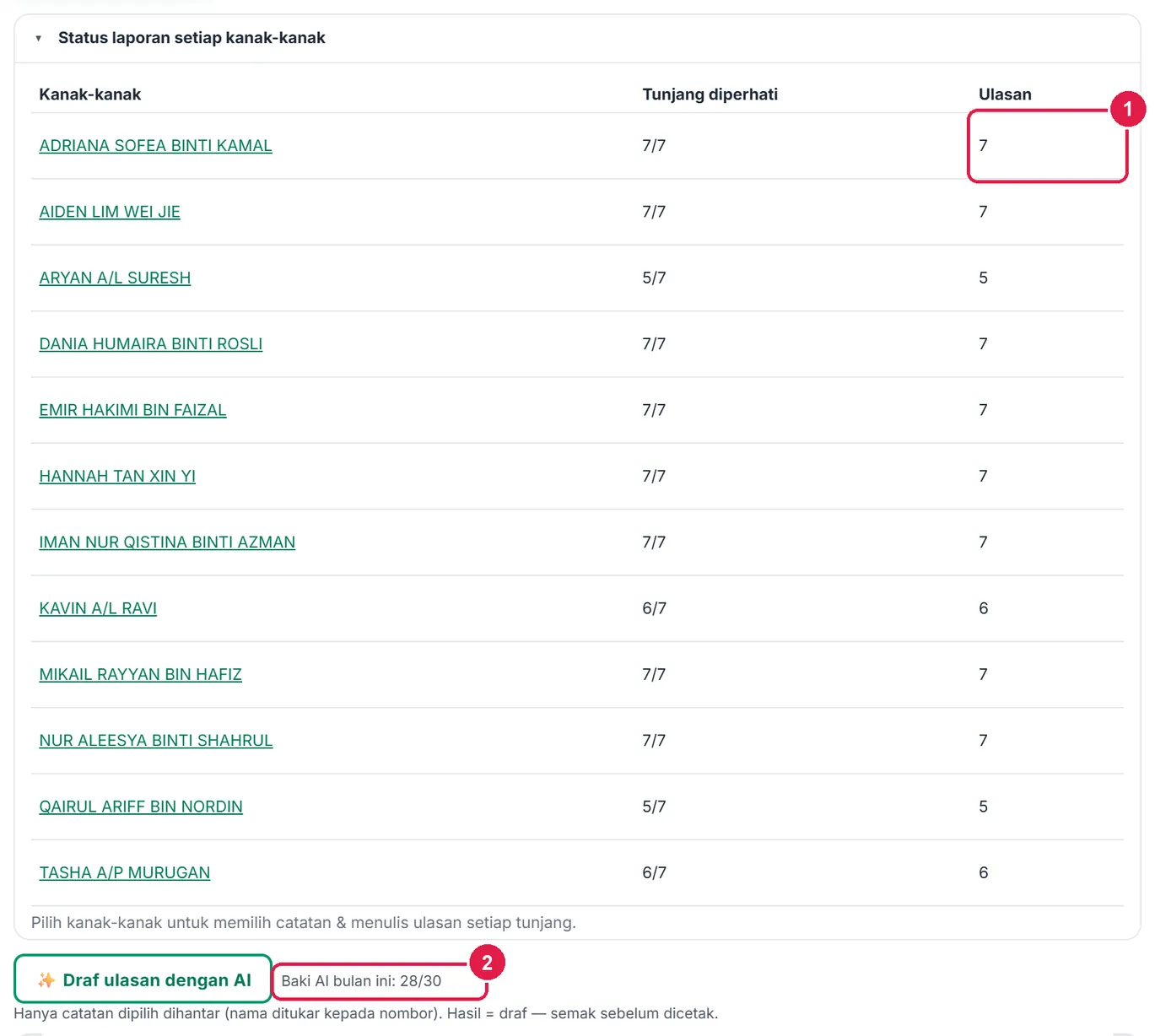
- Ulasan diisi.
- Baki AI.
Data & PDPA
- Pemerhatian kanak-kanak ialah data sensitif: disimpan dalam akaun anda sahaja; dokumen bertanda SULIT; ke Drive sebagai PDF sahaja, tanpa salinan automatik.
- AI hanya menerima catatan yang anda pilih, dengan nama ditukar kepada nombor — dan hasilnya kekal draf sehingga anda sahkan.
- Templat ayat disimpan tanpa nama murid. Hak padam: Padam semua catatan kanak-kanak ini….
- SP & TP daripada DKP2026/DKPPK2026 (KPM). Format laporan ialah contoh — sahkan dengan format sekolah.
Betul vs Salah
Berdasarkan cara sebenar app berfungsi.
Betul
Tulis fakta: “Dilihat menyusun lima blok mengikut saiz semasa sudut kognitif.”
Salah
Menulis tafsiran, label atau maklumat kesihatan/keluarga.
Sebab: App memaparkan “Semak semula: catatan anekdot hendaklah fakta pemerhatian sahaja — elak maklumat kesihatan, keluarga, kaum atau agama.”
Betul
Tandakan hanya tunjang yang anda ajar.
Salah
Menandakan semua tunjang.
Sebab: Lebih 300 SP — “Terlalu banyak SP … Kurangkan tunjang.” dan kelas tidak dicipta.
Betul
Semak Liputan setiap minggu dan catat kanak-kanak dalam sel merah.
Salah
Menulis laporan apabila ada tunjang “Belum diperhati”.
Sebab: Laporan tunjang itu akan tertulis “Belum diperhati”.
Betul
Pilih 1–2 catatan yang paling mewakili dan sahkan setiap draf AI.
Salah
Mencetak laporan dengan ulasan AI yang belum disemak.
Sebab: Muka laporan bertanda DRAF dan AI mungkin menambah butiran yang tiada dalam catatan.
Soalan lazim
Perlukah log masuk?
Ya. Pemerhatian kanak-kanak ialah data sensitif — tool ini tidak dibuka kepada Tetamu. Akaun Percuma boleh menggunakan semua ciri kecuali AI dan Hantar ke Drive.
Adakah cadangan SP menggunakan AI?
Tidak. Cadangan SP dan TP dipadan daripada perkataan catatan anda dengan deskriptor DSKP — dalam pelayar, tanpa AI.
Adakah laporan SULIT?
Ya. Setiap muka laporan bertanda SULIT, dan ke Drive hanya sebagai PDF.
Bagaimana memadam rekod seorang kanak-kanak?
Tetapan kelas › pilih kanak-kanak › Padam semua catatan kanak-kanak ini… (hak padam PDPA).
Boleh lampirkan foto?
Tidak dalam versi ini — catatan teks sahaja.
Tool berkaitan
- Perancang Tema Mingguan Prasekolah — rancang aktiviti ikut tunjang
- PBD — rekod TP rasmi
- Rekod Sahsiah & Tingkah Laku — catatan tingkah laku
- Portal Murid — senarai kanak-kanak