Cara guna Jurnal Refleksi Nilai
Rekod pemerhatian nilai murni setiap minggu, terbitkan prompt refleksi ke Portal Murid dan terima cadangan TP — langkah demi langkah dengan gambar app sebenar.
Sebelum anda mula
Siapkan senarai murid kelas dahulu. Portal Murid hanya diperlukan jika anda mahu murid menjawab dalam talian.
- WajibSenarai murid kelasGrid pemerhatian mengandungi murid kelas yang dipilih; tanpa murid tiada baris untuk diisi.
- PilihanJadual WaktuSenarai kelas dan subjek (Pendidikan Moral) dalam borang Set baharu diambil daripada Jadual Waktu.
- PilihanPortal Murid (kod kelas & PIN)Murid hanya boleh menjawab prompt refleksi jika kod kelas dan PIN telah dijana.
- PilihanKehadiranMurid tidak hadir pada tarikh pemerhatian dipaparkan sebagai baris kelabu.
- ProPelan Pro + Google DriveHantar dokumen ke Drive.
Apa yang berbeza ikut pelan
Semua fungsi tersedia kepada pengguna Percuma yang log masuk. Pro dan Ultra menambah Hantar ke Drive; tiada AI dalam tool ini.
| Ciri Jurnal Refleksi Nilai | Tetamu | Percuma | Pro | Ultra |
|---|---|---|---|---|
| Set, pemerhatian K · S · B, refleksi Portal, laporan, Peta TP, Cadang TP ke PBD | — (log masuk) | Ya | Ya | Ya |
| PDF (nota kaki) · Lembaran A5 · Jurnal murid SULIT | — | Ya | Ya | Ya |
| Hantar ke Drive | — | Pro | Ya | Ya (tiada salinan automatik) |
| AI | — | Tiada | Tiada | Tiada |
TetamuPerlu log masuk
Tool ini tidak boleh digunakan tanpa log masuk.
Nombor merah pada setiap gambar sepadan dengan senarai di bawahnya. Klik atau ketik gambar untuk melihatnya dalam saiz penuh.
-
Langkah 1 Tetamu: lihat kad & log masuk
Jurnal Refleksi Nilai perlu log masuk kerana pemerhatian dan jawapan murid disimpan dalam akaun anda. Sebagai tetamu, anda hanya melihat kad tool di Tools › Subjek (pautan terus
sistemguru.my/#tools-jurnal-nilai). Menekan kad membuka tetingkap log masuk/daftar — daftar percuma (14 hari Pro bermula serta-merta, tiada kad bank).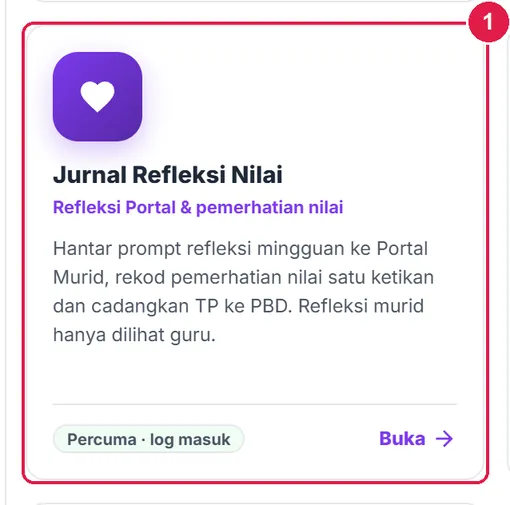
- Kad tool.
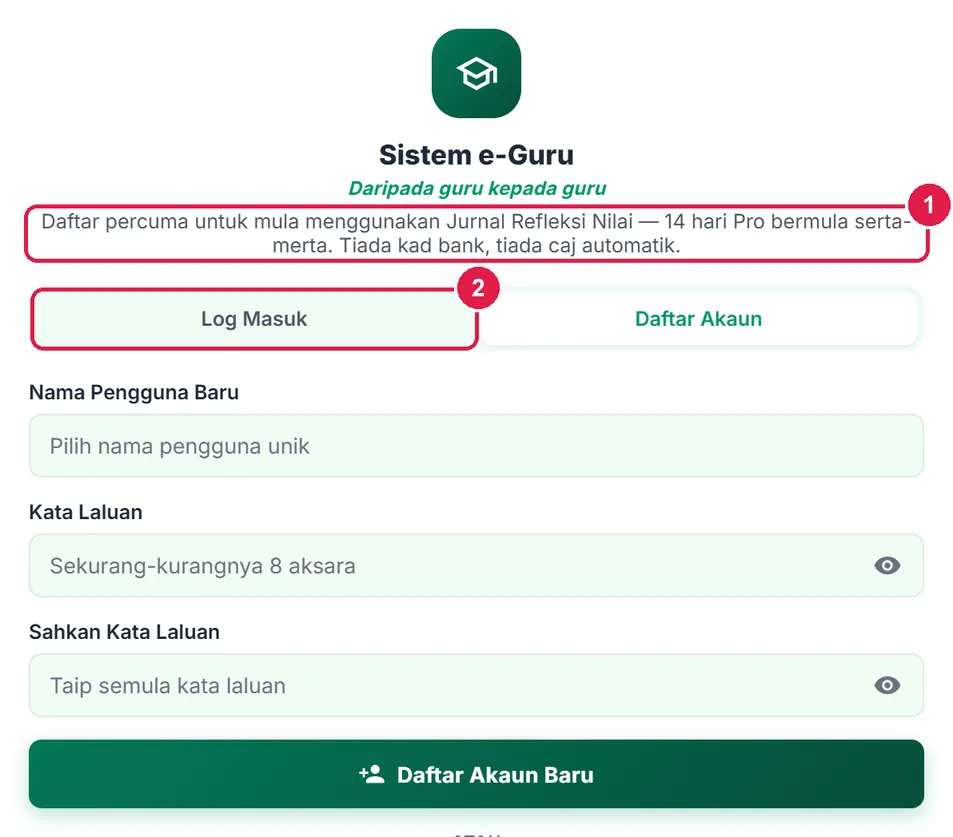
- Ayat penerangan.
- Tab Log Masuk / Daftar Akaun.
PercumaPemerhatian, refleksi Portal & laporan
Langkah dari awal hingga laporan akhir.
Nombor merah pada setiap gambar sepadan dengan senarai di bawahnya. Klik atau ketik gambar untuk melihatnya dalam saiz penuh.
-
Langkah 1 Buka tool & cipta set baharu
Tekan + Set baharu. Senarai set boleh ditapis mengikut kelas. Tool ini tiada AI — teks murid tidak pernah dihantar kepada AI dan hanya anda yang membaca refleksi murid.
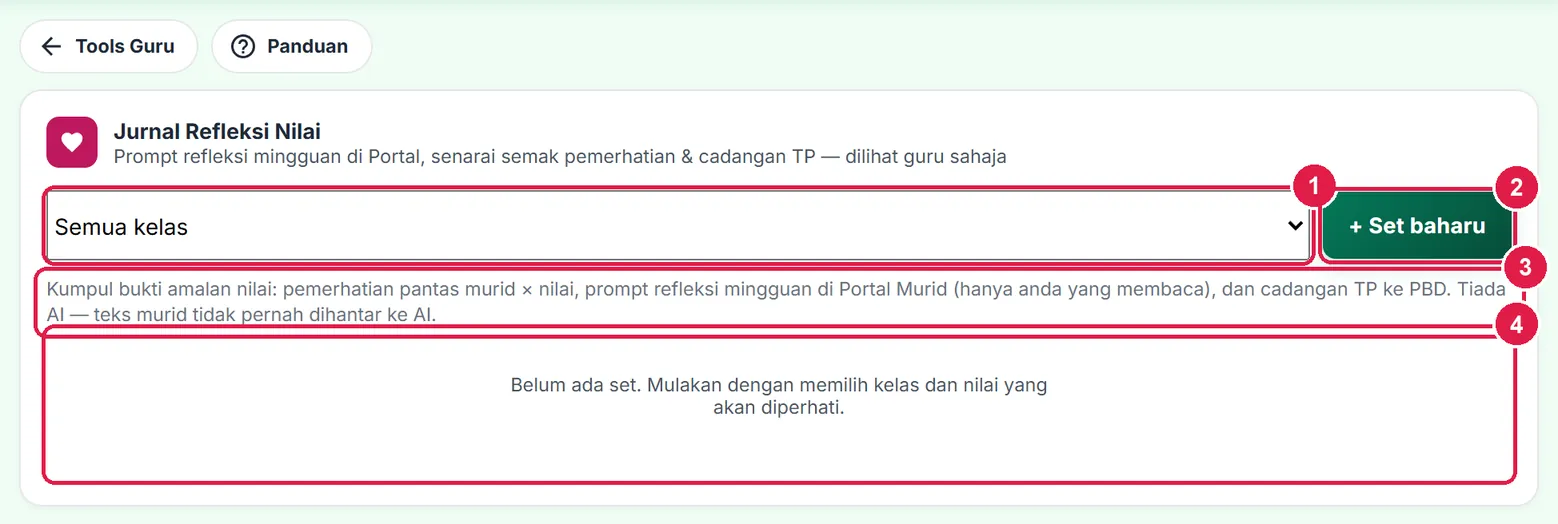
- Penapis kelas.
- + Set baharu.
- Penerangan tool (tiada AI).
- Senarai set (kosong).
-
Langkah 2 Isi borang set: kelas, subjek & nilai
Pilih Kelas (bilangan murid dipaparkan di bawahnya), Subjek (cth Pendidikan Moral — atau Lain…) dan Tingkatan / Tahun; subjek dan tingkatan menentukan SK DSKP untuk Peta TP dan Cadang TP ke PBD. Tanda nilai yang diperhati (maksimum 12) daripada senarai contoh (bertanda Contoh — sesuaikan) atau tambah nilai sendiri dengan + Tambah. Tajuk dicadangkan automatik (cth “Jurnal Nilai 4 Bestari 2026”); tekan Cipta set.
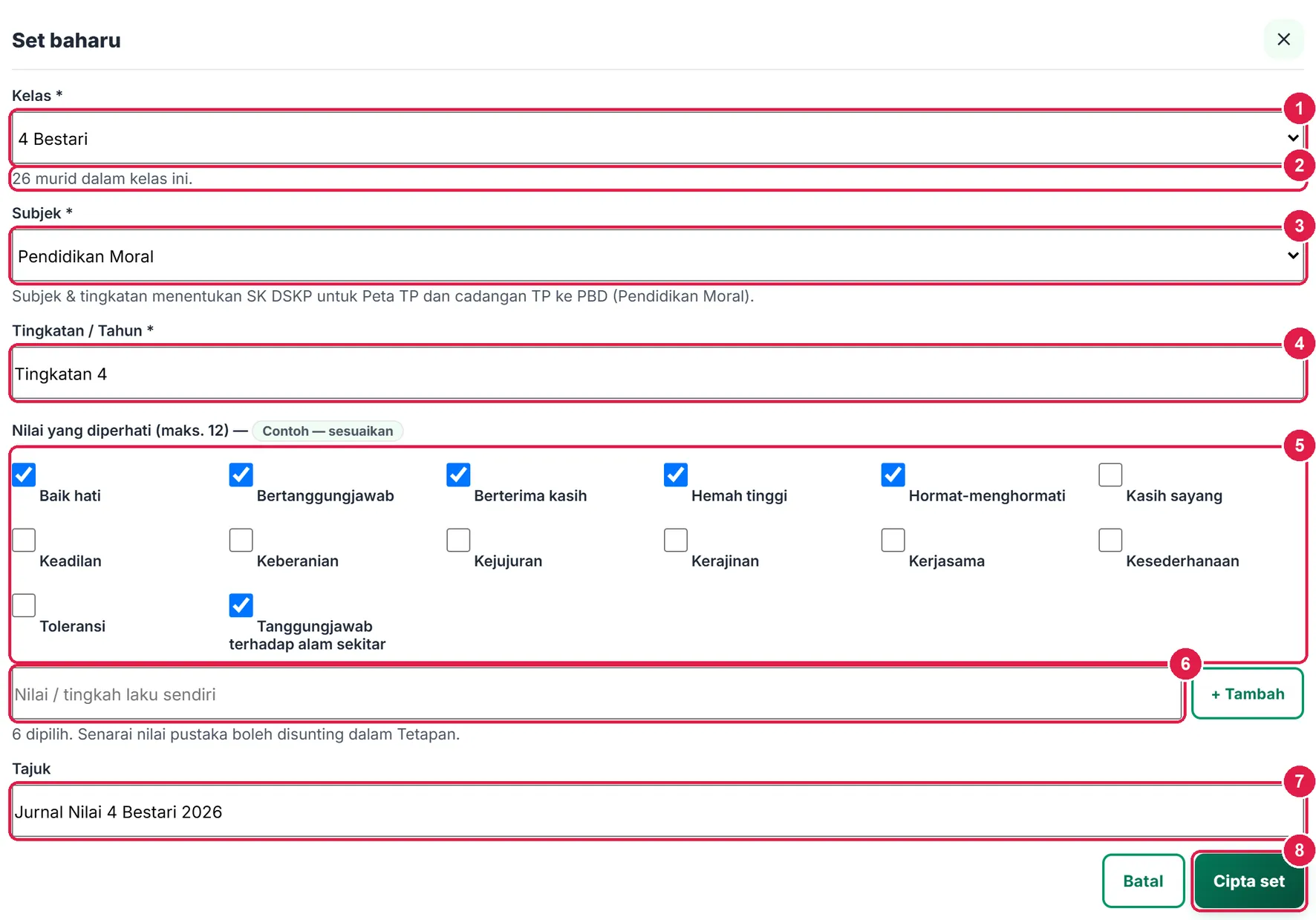
- Kelas.
- Bilangan murid dalam kelas.
- Subjek.
- Tingkatan / Tahun.
- Nilai yang diperhati (maks. 12).
- Nilai sendiri + Tambah.
- Tajuk.
- Cipta set.
-
Langkah 3 Tab Pemerhatian: ketik sel K · S · B
Set dibuka pada tab Pemerhatian: grid murid × nilai untuk satu minggu persekolahan (pilih mana-mana tarikh — app mengambil Isnin minggu itu). Ketik sel untuk menukar status: K Konsisten → S Kadang-kadang → B Belum diperhati → kosong. Disimpan automatik (✓ Disimpan). Baris kelabu = murid tidak hadir pada tarikh itu (dibaca daripada rekod kehadiran).
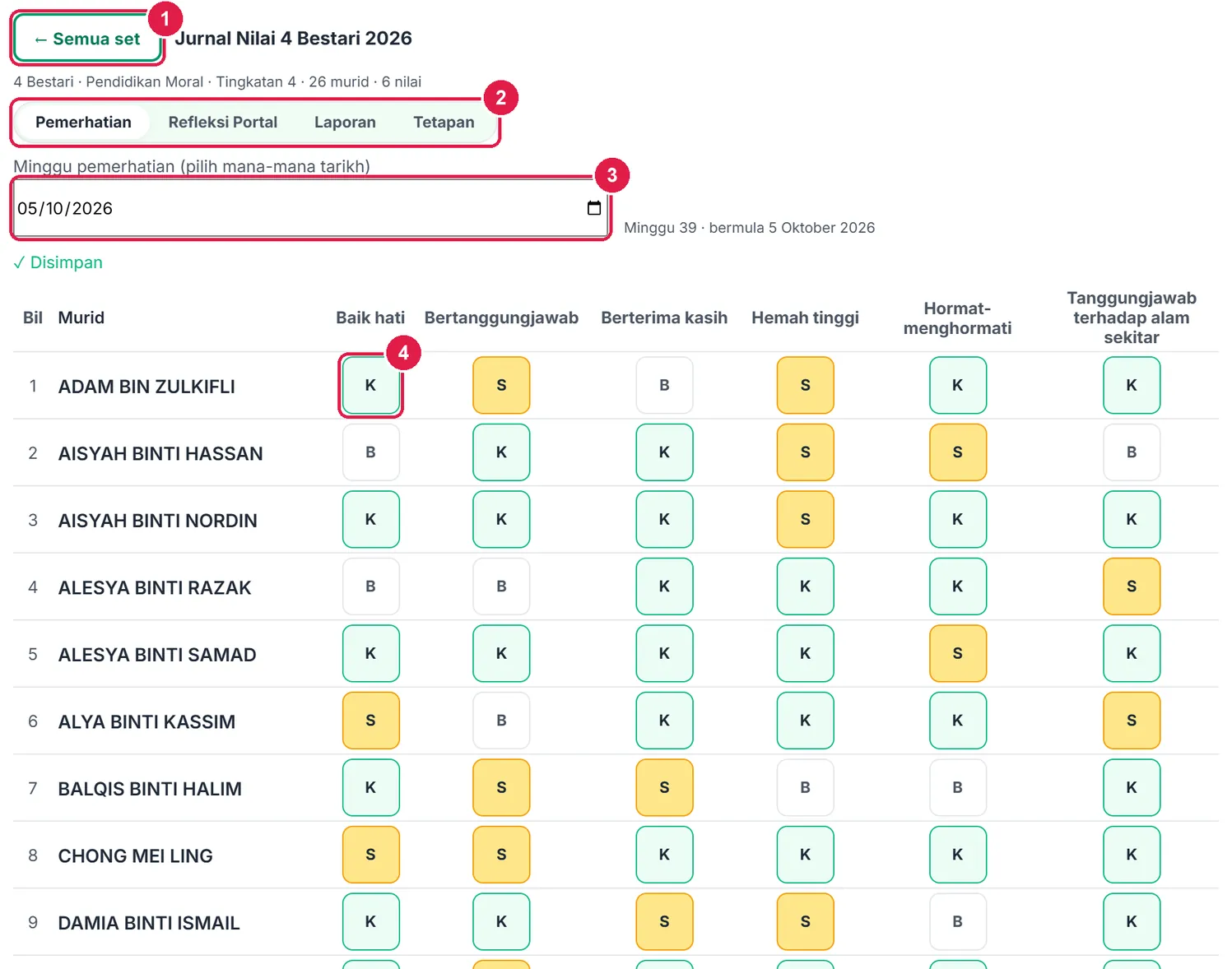
- Butang ← Semua set.
- Tab Pemerhatian / Refleksi Portal / Laporan / Tetapan.
- Minggu pemerhatian.
- Sel status (ketik untuk menukar).
-
Langkah 4 Rekod satu murid & bendera “Perlu susulan”
Di bawah grid, buka lipatan Rekod satu murid, pilih murid dan lihat status terkini setiap nilai serta purata pemerhatian. Tanda perlu susulan meletakkan bendera tanpa menyimpan teks (nama murid yang perlu diberi perhatian lanjut); tekan lagi untuk membuangnya. Lagi ▾ mengandungi Padam semua rekod murid ini… (PDPA).
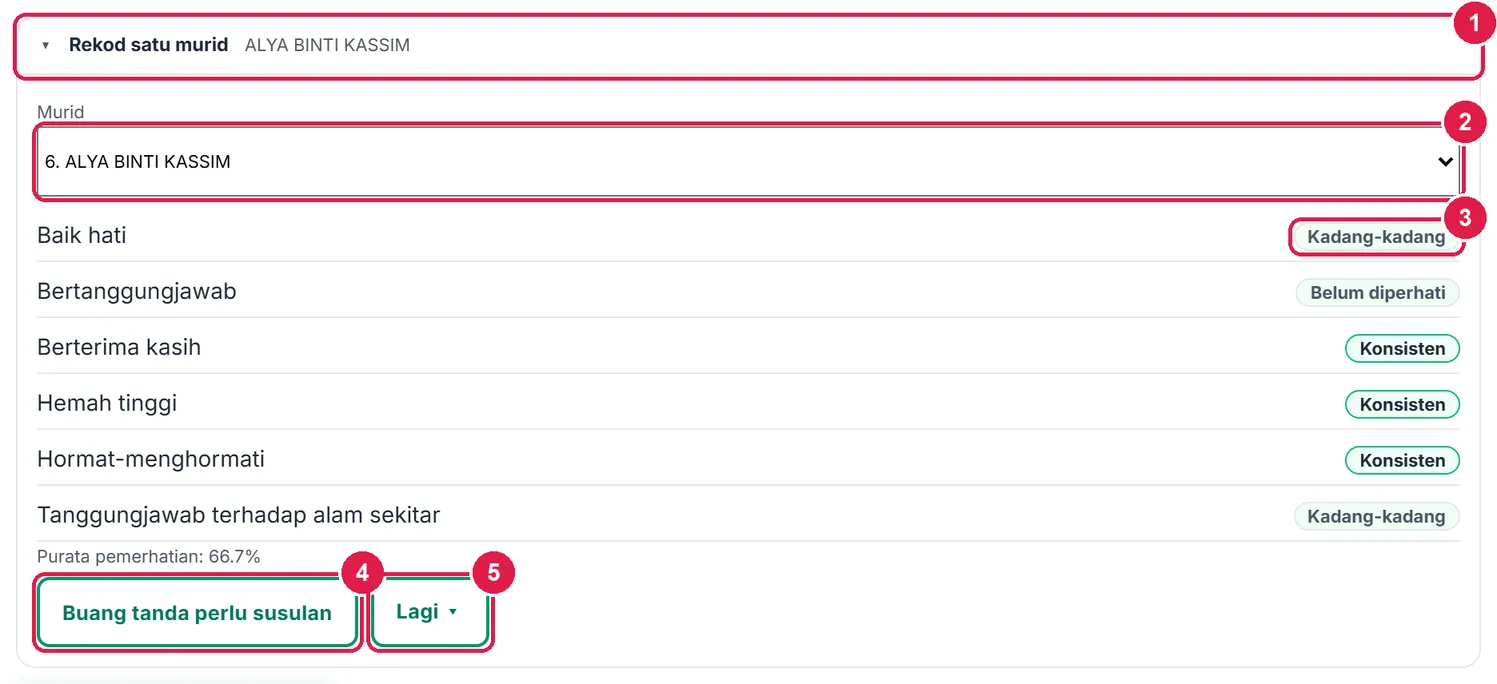
- Tajuk lipatan.
- Pilih murid.
- Status nilai.
- Tanda perlu susulan.
- Lagi ▾ (padam).
-
Langkah 5 Tab Refleksi Portal: bina prompt
Buka tab Refleksi Portal. Baca dahulu Protokol rujukan kaunselor — jika refleksi menunjukkan tanda risiko (mencederakan diri, penderaan, buli), jangan bincang dalam kelas dan rujuk Guru Bimbingan & Kaunseling; tool ini tidak menghantar apa-apa secara automatik.
Pilih Minggu dan Nilai. App memberi 1–3 soalan: pilih daripada pustaka prompt “contoh — sesuaikan” (menu di atas setiap soalan; {nilai} diganti nilai yang dipilih) atau taip sendiri; ✕ membuang soalan, + Tambah soalan menambah. Lipatan Evidens PBD (pilihan) mengira refleksi sebagai evidens PBD bagi SP DSKP yang dipilih. Tekan Hantar ke Portal.
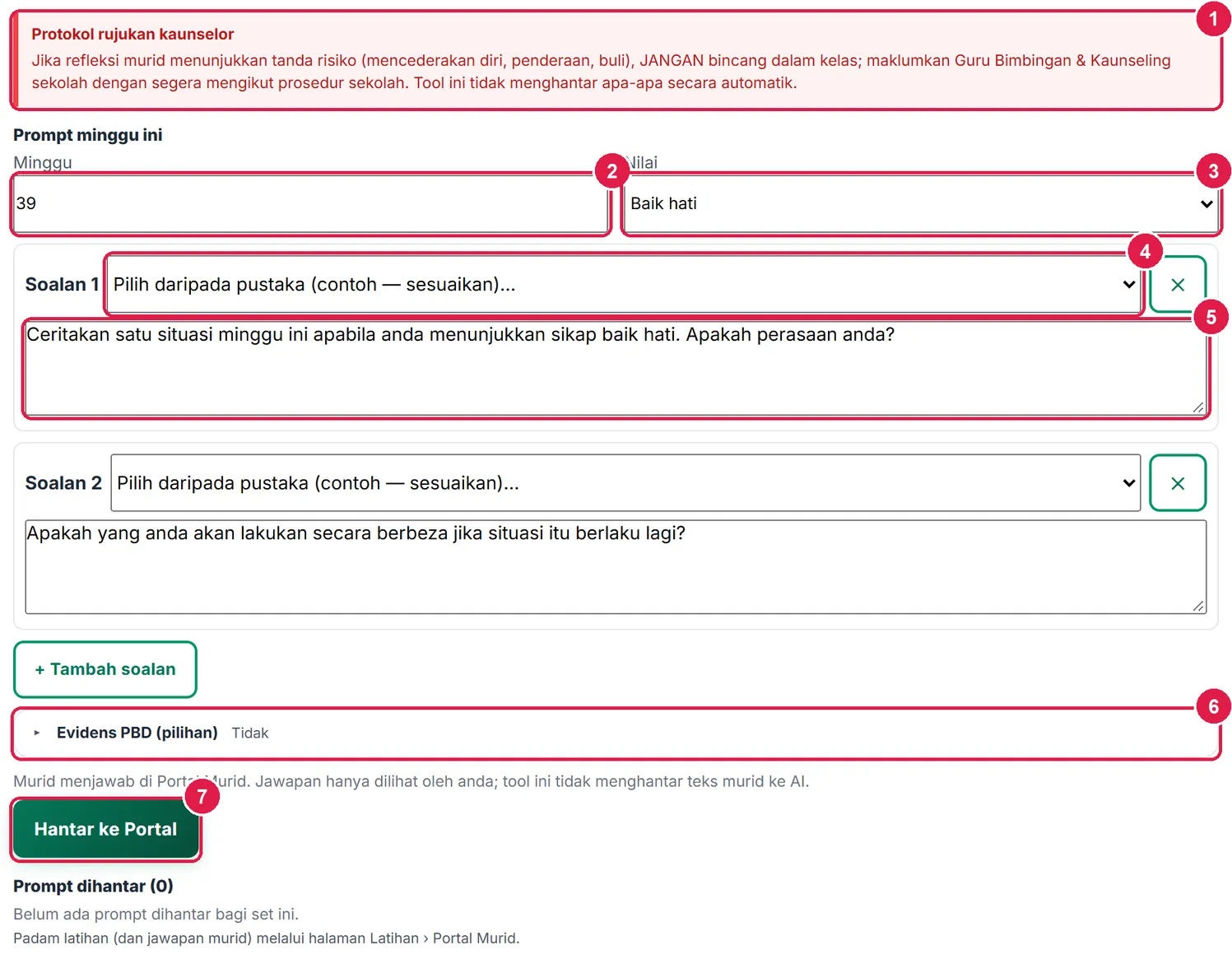
- Protokol rujukan kaunselor.
- Minggu.
- Nilai.
- Menu pustaka prompt.
- Teks soalan.
- Lipatan Evidens PBD.
- Hantar ke Portal.
-
Langkah 6 Pilih kelas penerima & sahkan penerbitan
Murid mesti sudah mempunyai kod kelas dan PIN dalam Portal Murid. Tetingkap Hantar ke Portal Murid menunjukkan alamat Portal; kelas set ini sudah ditanda — tambah kelas lain jika perlu, kemudian tekan Hantar ke Portal Murid. Prompt masuk senarai Prompt dihantar bersama bilangan murid yang telah menghantar (cth 20 / 26).
Setiap baris prompt mempunyai: Baca refleksi, Urus kelas (terbit/tarik balik/tukar kelas) dan Lembaran (versi kertas, lihat di bawah).
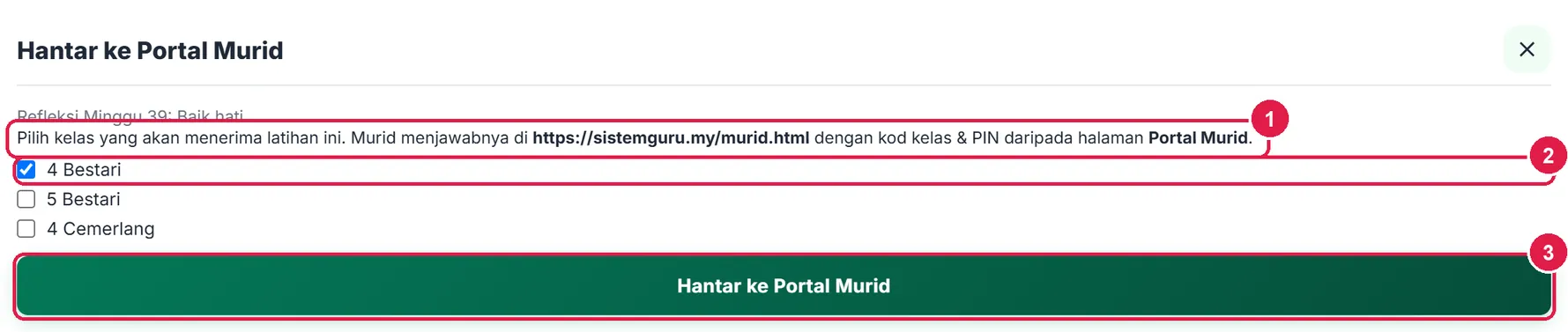
- Penerangan & alamat Portal.
- Pilih kelas.
- Hantar ke Portal Murid.

- Bilangan menghantar.
- Baca refleksi.
- Urus kelas.
- Lembaran.
-
Langkah 7 Baca refleksi: satu murid pada satu masa
Baca refleksi membuka tetingkap dengan protokol kaunselor dan senarai murid (Dihantar / Belum). Buka satu murid pada satu masa — membuka murid lain menutup yang sebelumnya dan teks dibuang daripada halaman apabila ditutup; teks refleksi tidak disimpan pada peranti. Dalam setiap murid: soalan dan jawapan, Tanda perlu susulan dan pautan Jurnal murid (PDF SULIT) ›.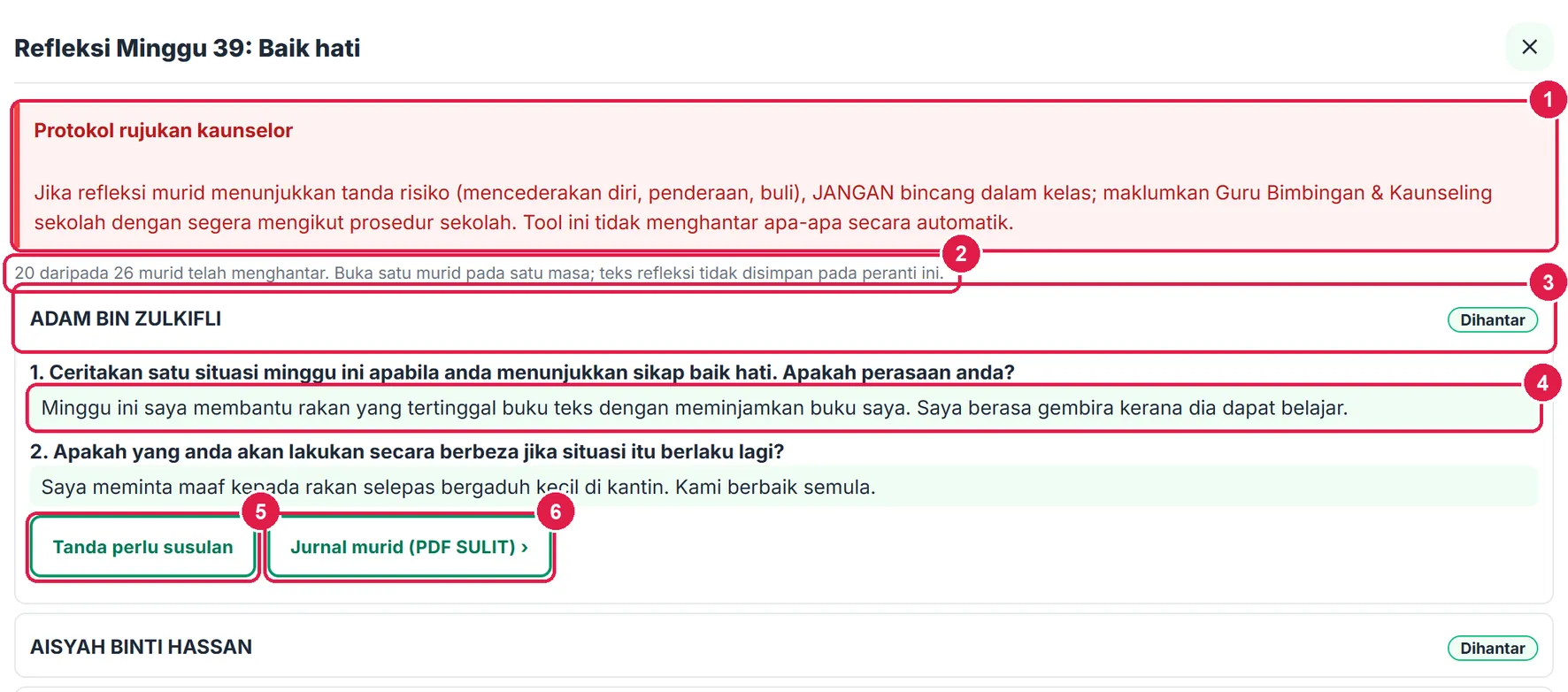
- Protokol kaunselor.
- Bilangan menghantar.
- Murid (buka / tutup).
- Jawapan murid.
- Tanda perlu susulan.
- Jurnal murid (PDF SULIT).
-
Langkah 8 Tab Laporan: heatmap & penyertaan
Tab Laporan mempunyai tiga dokumen: Pemerhatian (SULIT), Lembaran prompt dan Jurnal murid (SULIT). Bagi Pemerhatian: bar Muat turun PDF / Hantar ke Drive ( Pro) / Lagi ▾, kemudian Ringkasan setiap nilai (heatmap peratus penguasaan) dan lipatan Penguasaan setiap murid. Lipatan Penyertaan refleksi Portal menunjukkan bilangan refleksi setiap murid (bukan teks).
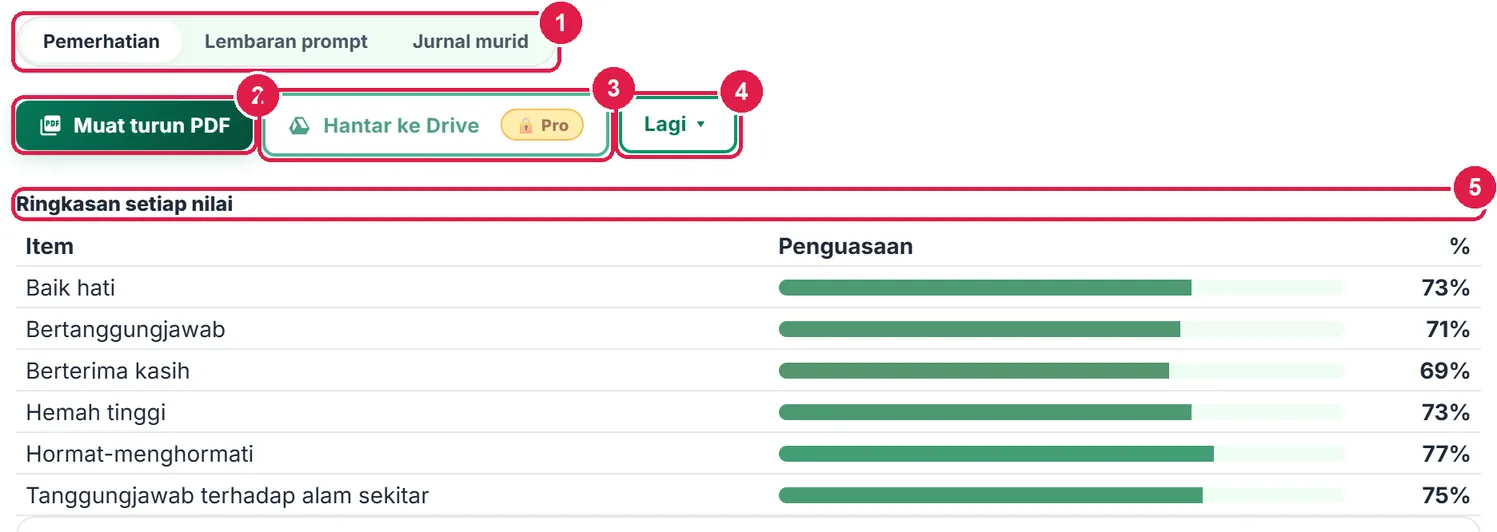
- Pilihan dokumen.
- Muat turun PDF.
- Hantar ke Drive Pro.
- Lagi ▾.
- Ringkasan setiap nilai.
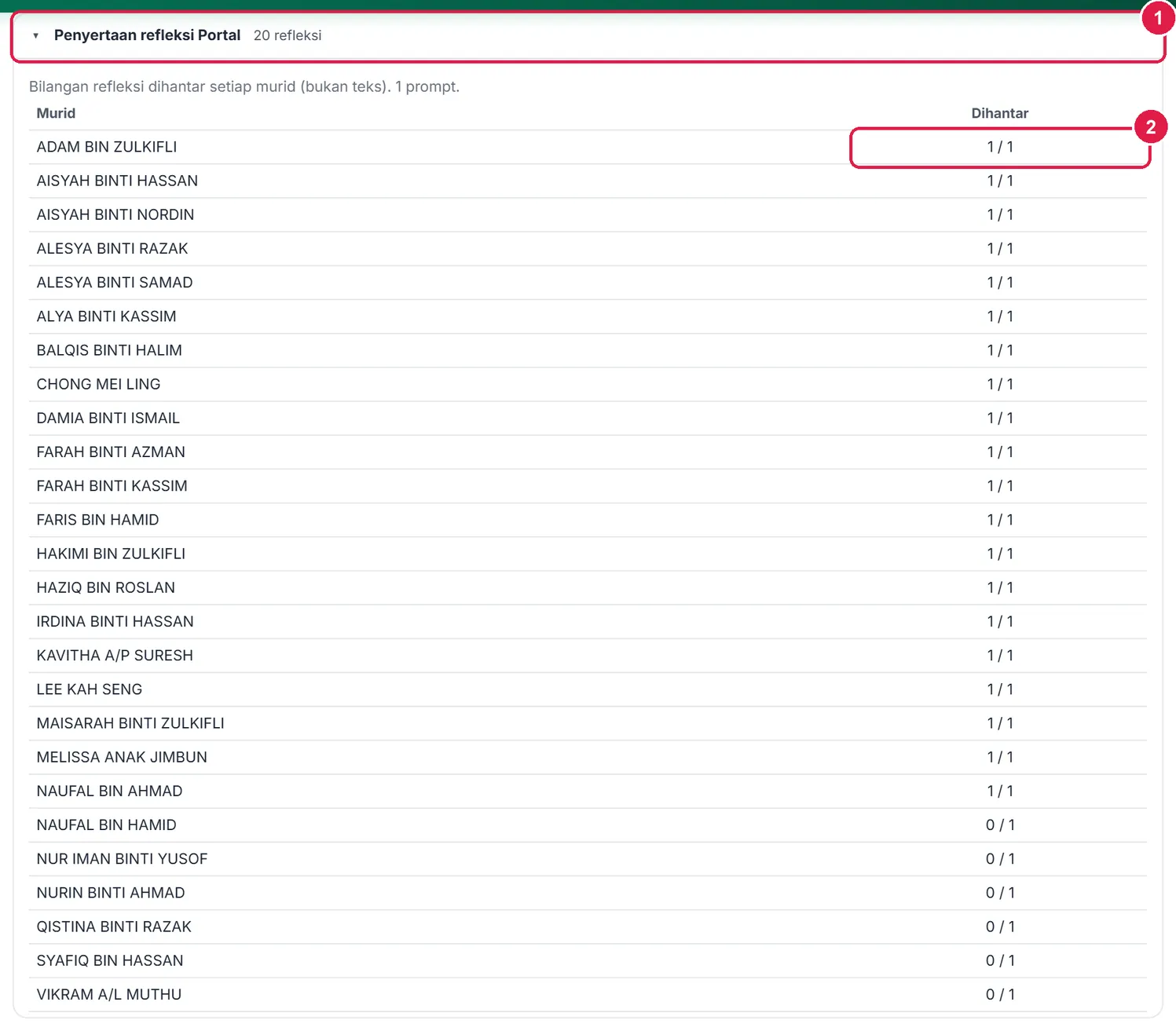
- Tajuk lipatan.
- Bilangan dihantar setiap murid.
-
Langkah 9 Peta TP & cadangan TP setiap murid
Buka lipatan Peta TP (bertanda Contoh — sahkan): pilih satu atau lebih SK DSKP, kemudian jalur peratus → TP (cth ≥ 85% → TP6, ≥ 70% → TP5 …; tambah/buang jalur). Pilih asas kiraan Pemerhatian sahaja atau Pemerhatian + bonus refleksi (bonus bagi setiap refleksi dihantar, dengan had maksimum). Peratus pemerhatian = purata K (1) · S (0.5) · B (0) merentas nilai, status terkini.
Lipatan Cadangan TP setiap murid memaparkan % pemerhatian, bilangan refleksi, % kiraan dan TP cadangan. Peta ini ditetapkan guru/panitia — tiada ketetapan KPM; sahkan sebelum menggunakannya.
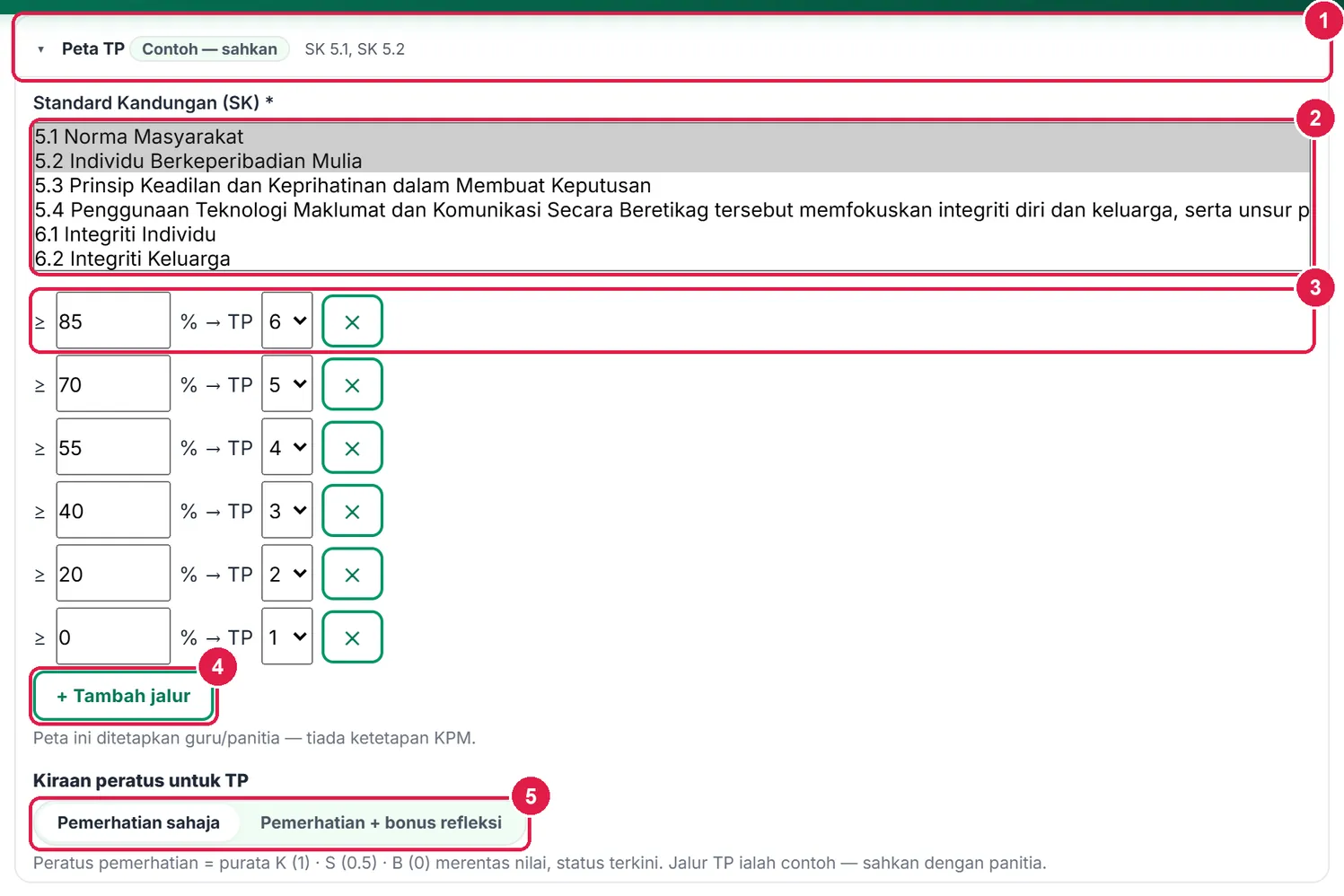
- Tajuk lipatan & SK dipilih.
- Senarai SK (pilih lebih satu).
- Jalur peratus → TP.
- + Tambah jalur.
- Asas kiraan.
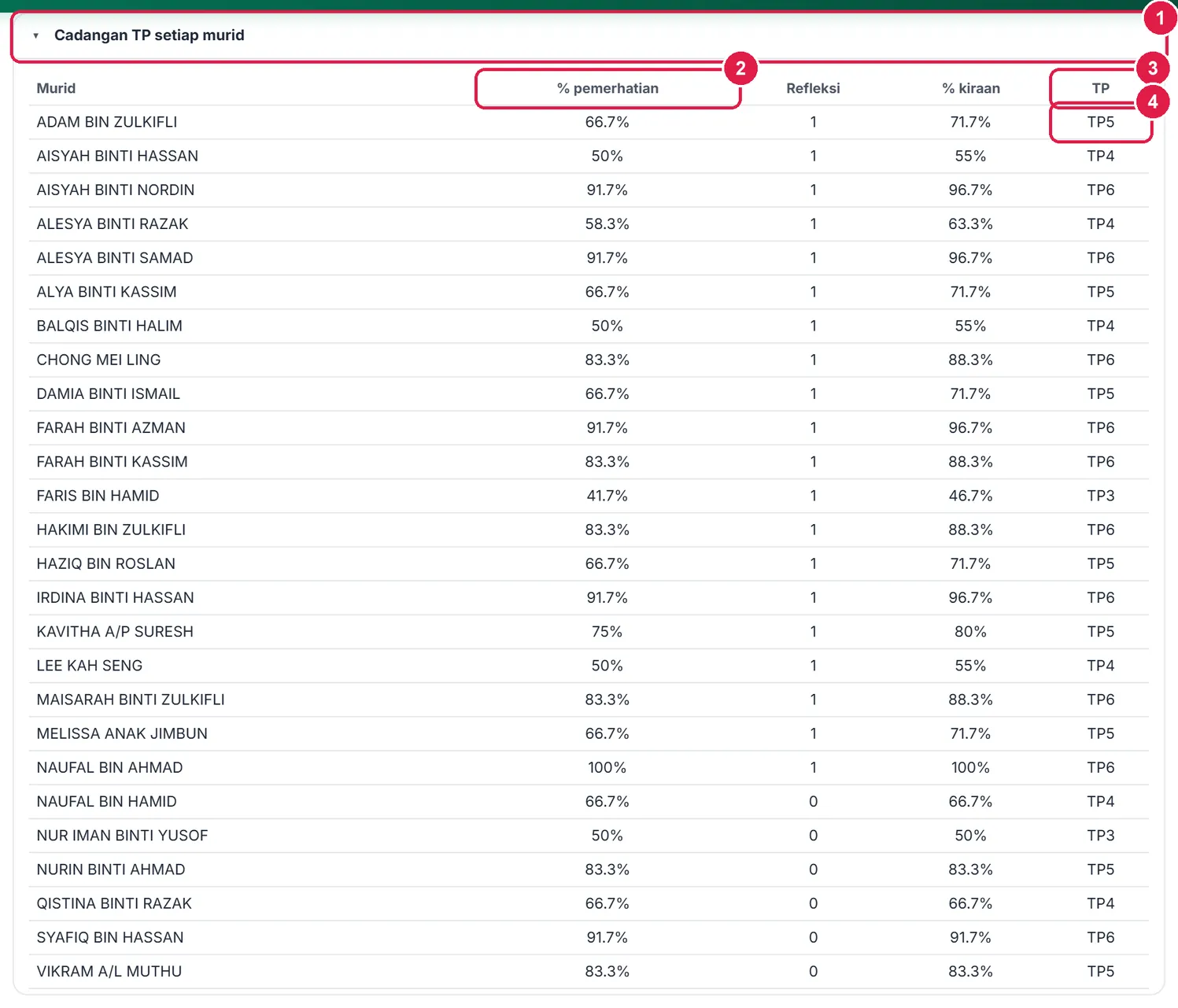
- Tajuk lipatan.
- % pemerhatian.
- Lajur TP.
- TP cadangan seorang murid.
-
Langkah 10 Cadang TP ke PBD
Cadang TP ke PBD… membuka tetingkap TP cadangan bagi setiap murid dan SK dalam Peta TP — semak dan ubah, pilih Tempoh (Pertengahan/Akhir Tahun), tanda Tindih TP sedia ada jika perlu, kemudian sahkan dan simpan ke PBD. Laporan satu muka › membuka modul OPR dengan ringkasan (bilangan prompt, peratus penyertaan, purata pemerhatian) — tanpa nama murid.
- Cadang TP ke PBD….
- Laporan satu muka › (ke OPR).
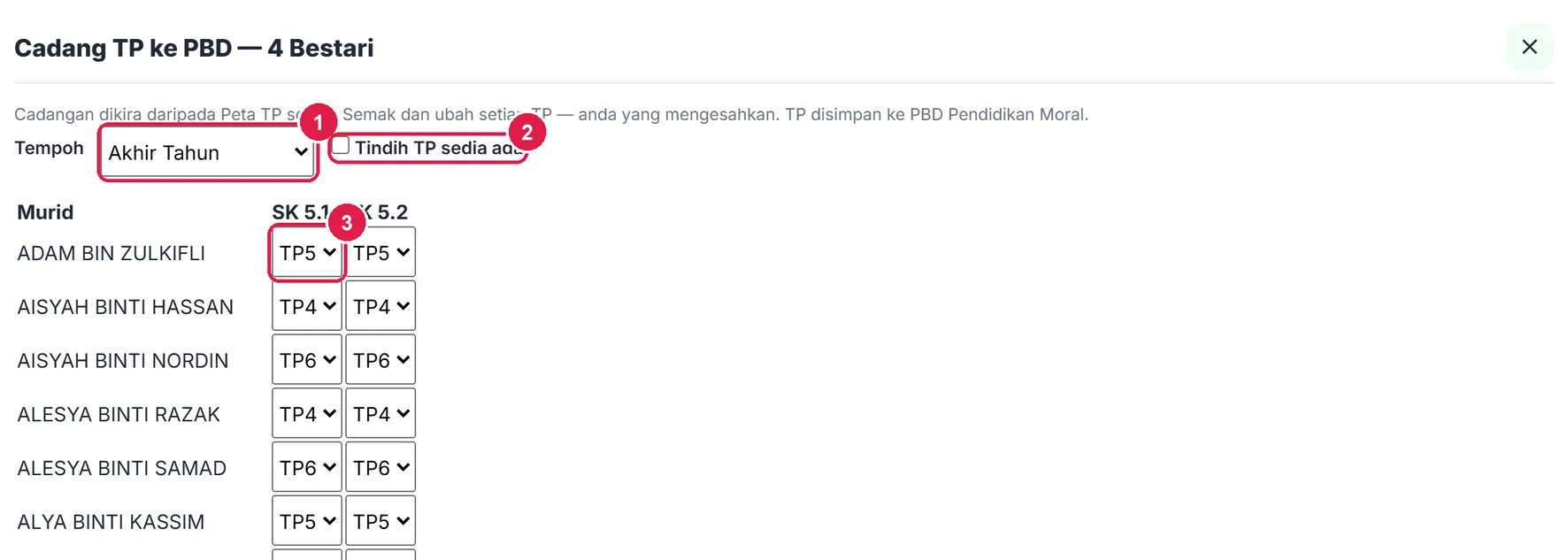
- Tempoh.
- Tindih TP sedia ada.
- TP cadangan (boleh diubah).
-
Langkah 11 Lembaran prompt (tanpa Portal) & Jurnal murid
Lembaran prompt: untuk kelas tanpa Portal, dua slip A5 setiap A4 dengan garis potong; pilih prompt (daripada borang atau prompt yang telah dihantar). Tiada nama murid dicetak. Jurnal murid: pilih seorang murid — PDF SULIT yang menghimpunkan semua refleksi Portal murid itu serta catatan guru dan protokol kaunselor. Dibina atas permintaan; tiada Word/Excel dan tiada salinan Drive automatik. Pratonton (teks murid) tertutup secara lalai — buka lipatannya hanya jika perlu.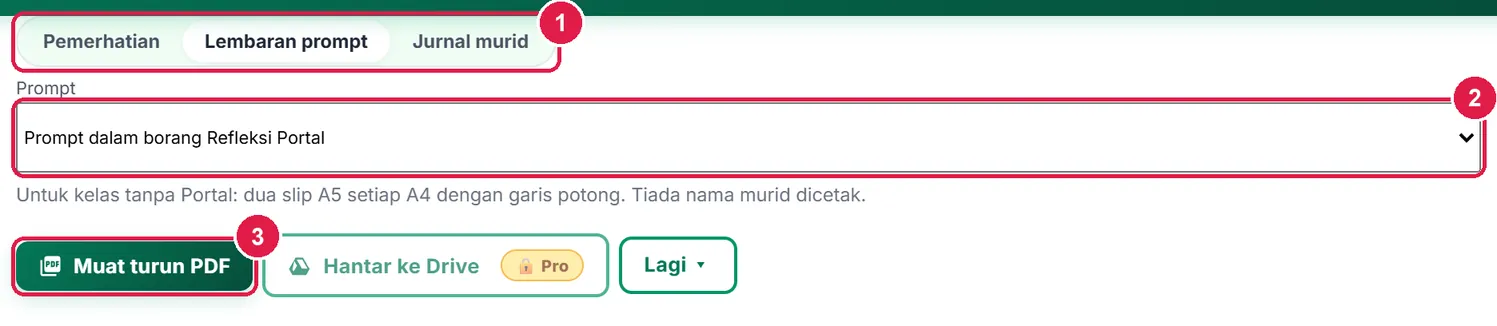
- Pilihan dokumen.
- Pilih prompt.
- Muat turun PDF.
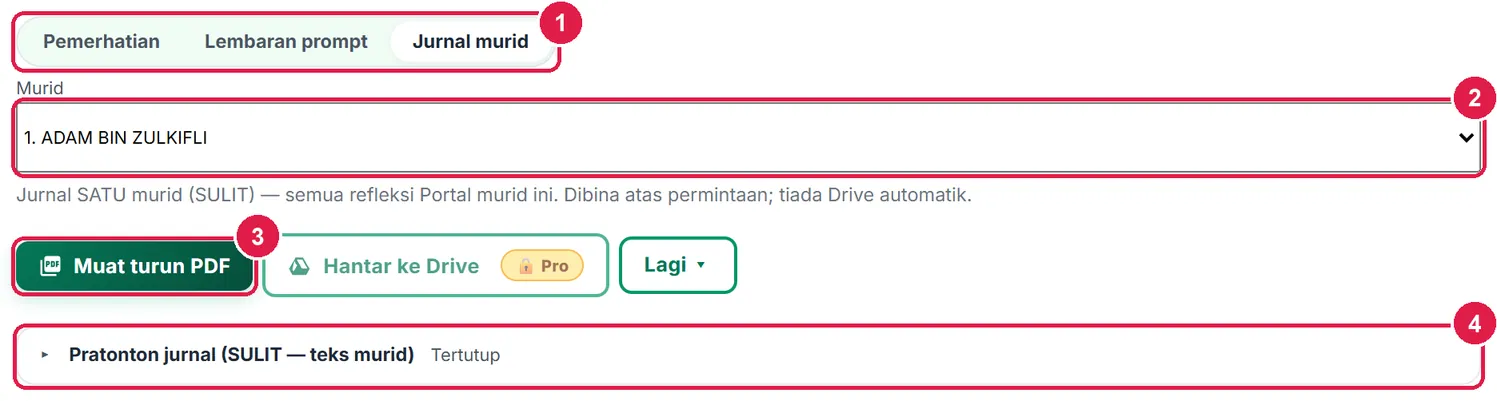
- Pilihan dokumen.
- Pilih murid.
- Muat turun PDF.
- Pratonton jurnal (SULIT).
-
Langkah 12 Dokumen sebenar: pemerhatian, lembaran & jurnal
Gambar di bawah ialah dokumen sebenar. Pemerhatian (SULIT): jadual murid × nilai (landskap jika nilai melebihi 8) beserta heatmap. Lembaran prompt: slip A5. Jurnal murid (SULIT): semua refleksi seorang murid, status susulan, protokol kaunselor dan tandatangan guru.
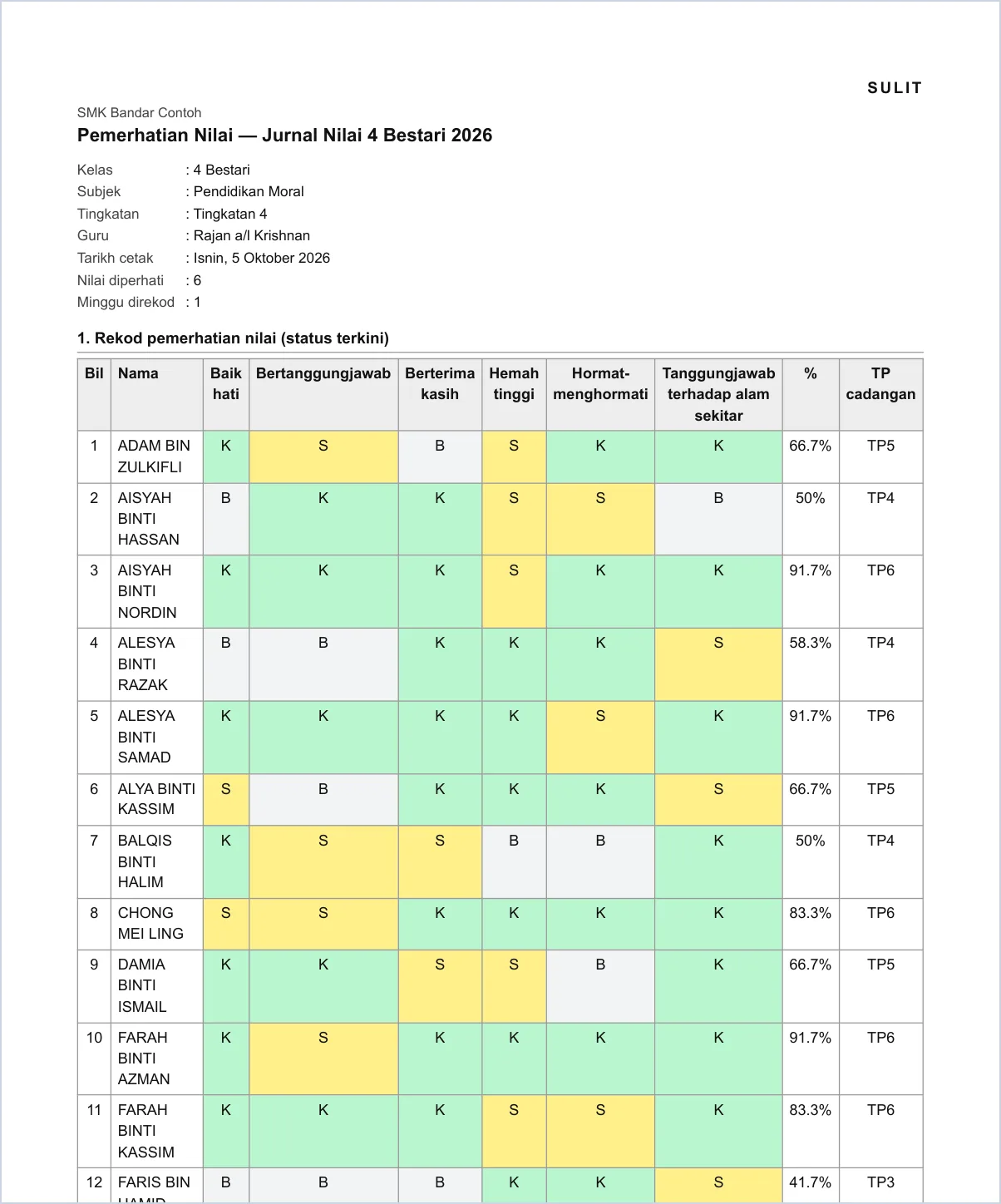
PDF — pemerhatian (SULIT).
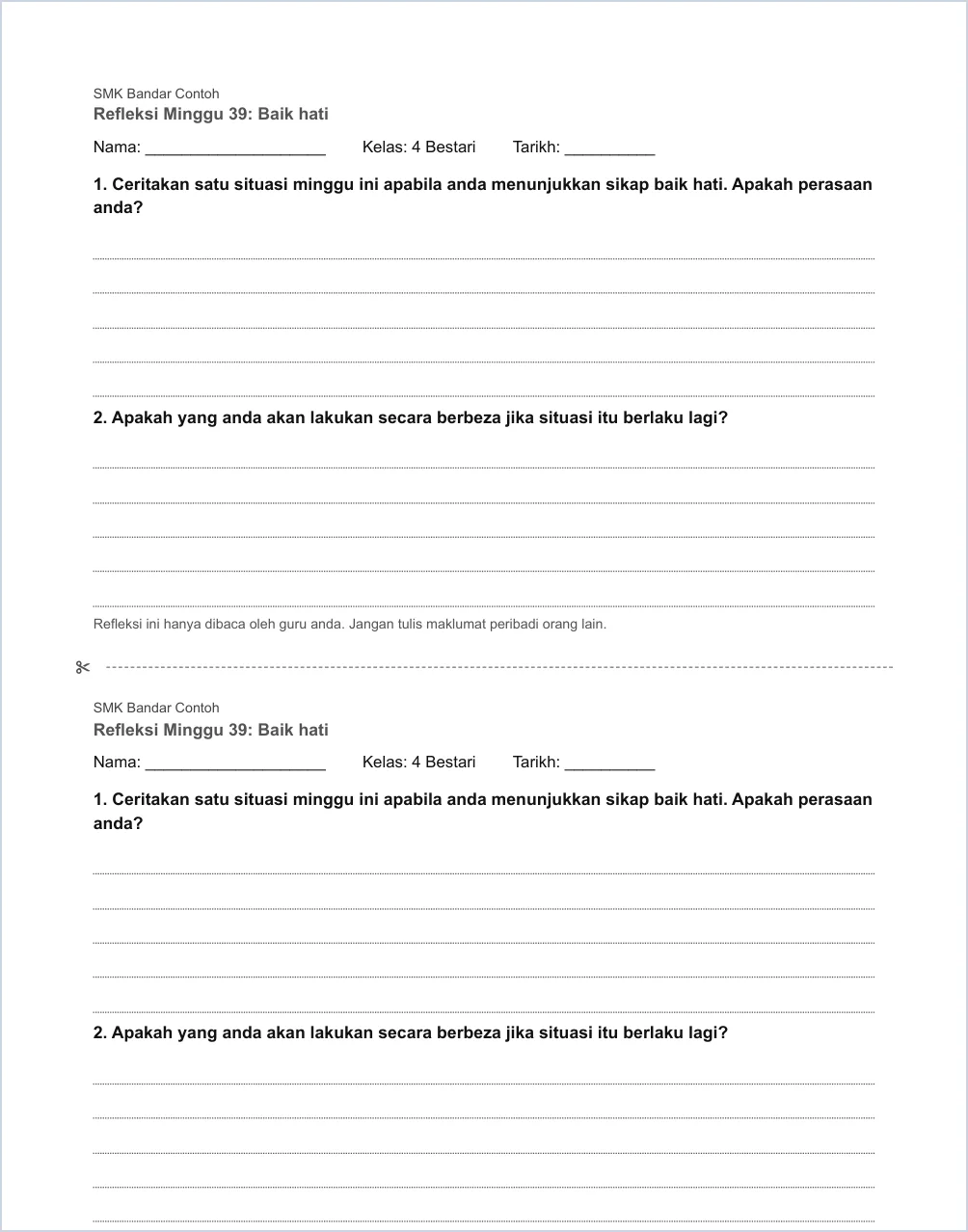
PDF — lembaran prompt A5.
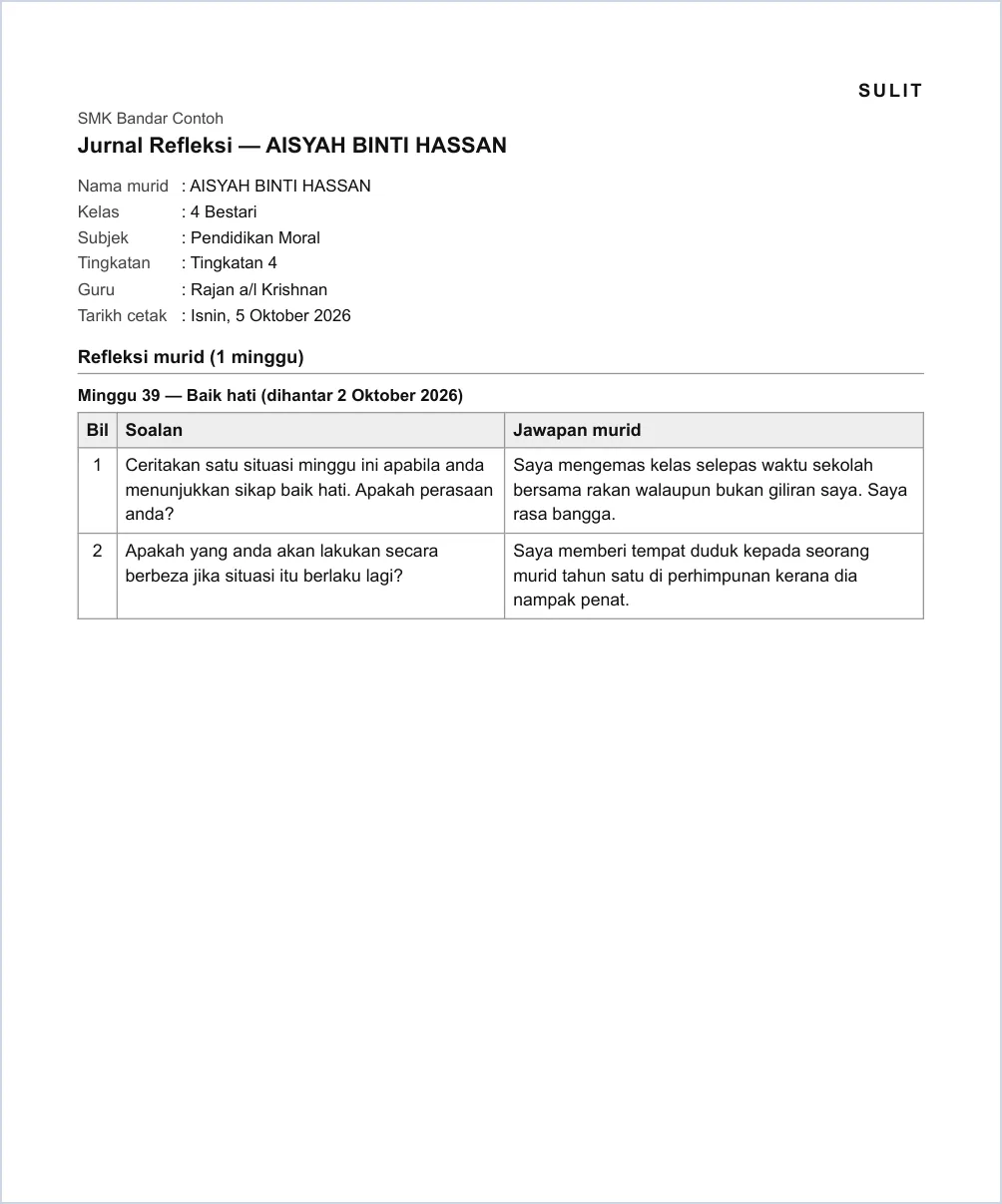
PDF — jurnal murid (SULIT).
-
Langkah 13 Tab Tetapan: nilai, paparan nama & pustaka
Tab Tetapan: tukar tajuk set, sunting nama nilai, susun semula (▲ ▼) dan buang (✕ — nilai yang sudah ada rekod disorok, rekod dikekalkan); tambah nilai daripada pustaka atau taip sendiri (maks. 12). Paparan nama murid: Nama, Inisial atau Nombor. Lipatan Pustaka prompt & senarai nilai menyimpan senarai nilai dan prompt milik anda (satu setiap baris; {nilai} diganti nilai dipilih; tiada data murid) — Pulihkan contoh memulihkan asal.
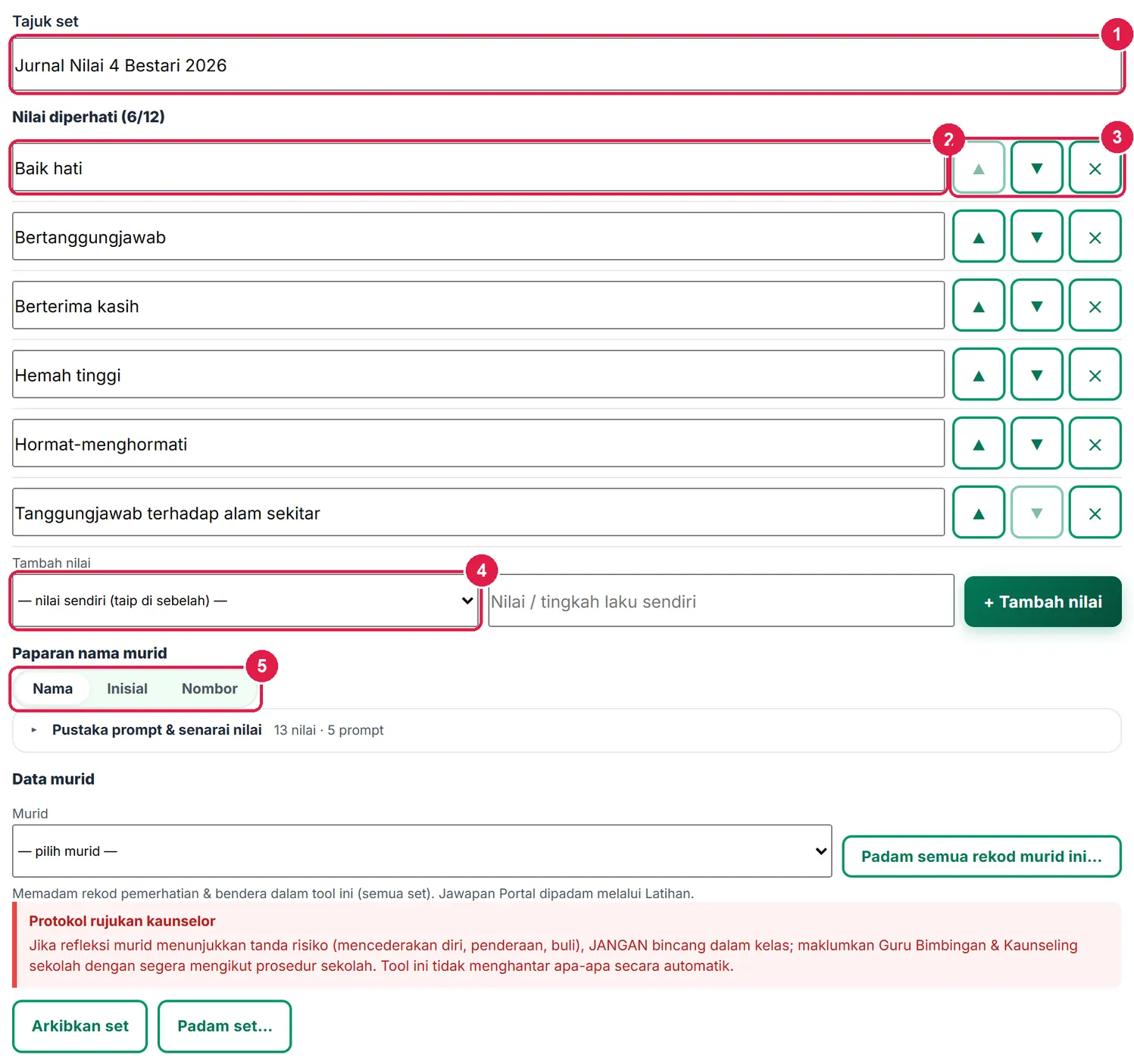
- Tajuk set.
- Nama nilai (boleh disunting).
- ▲ ▼ ✕.
- Tambah nilai daripada pustaka.
- Paparan nama.
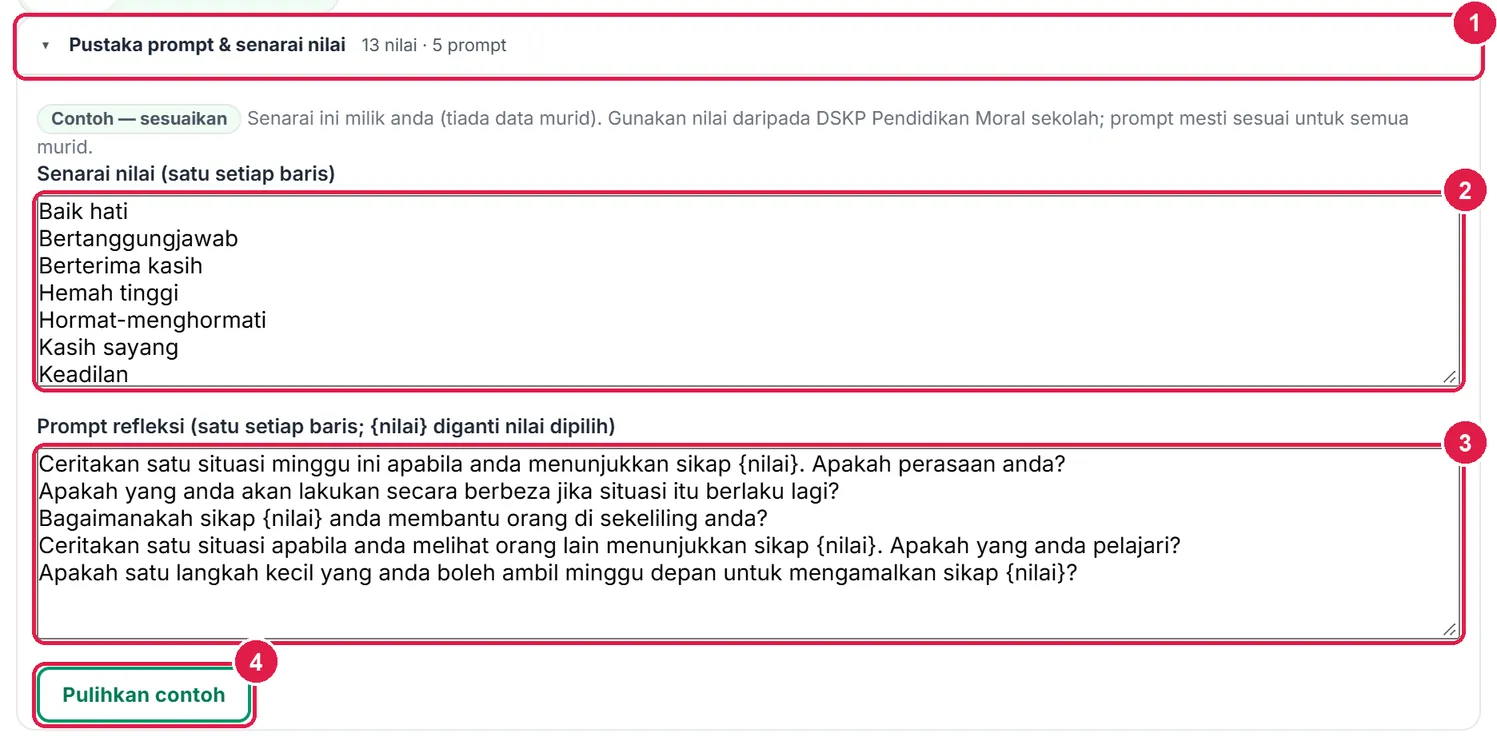
- Tajuk lipatan.
- Senarai nilai.
- Prompt refleksi.
- Pulihkan contoh.
-
Langkah 14 Data murid, arkib & padam
Di hujung Tetapan: Padam semua rekod murid ini… memadam pemerhatian dan bendera murid itu dalam tool ini (semua set); jawapan Portal murid itu dipadam melalui Latihan › Portal Murid. Rekod yatim (murid yang telah dikeluarkan) boleh dibersihkan. Arkibkan set menyorokkan set ke lipatan Arkib (boleh dipulihkan); Padam set… membuangnya selepas pengesahan.
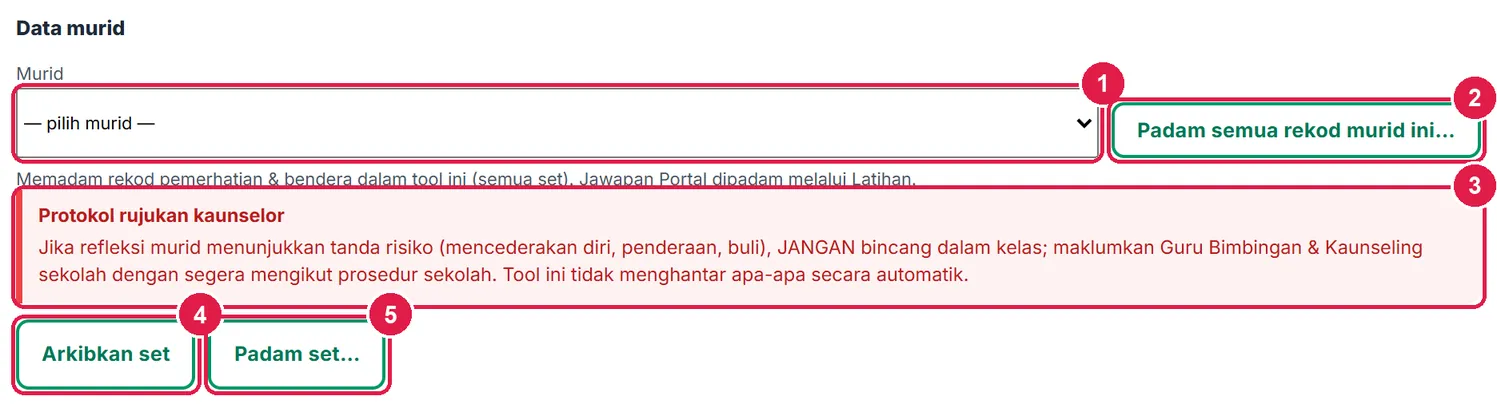
- Pilih murid.
- Padam semua rekod murid ini….
- Protokol kaunselor.
- Arkibkan set.
- Padam set….
-
Langkah 15 Had pelan Percuma
Semua yang di atas tersedia dalam pelan Percuma (PDF bernota kaki SistemGuru.My). Hanya Hantar ke Drive bertanda Pro; menekannya memaparkan tetingkap Ciri Pro (Tutup membawa anda ke halaman Pelan).
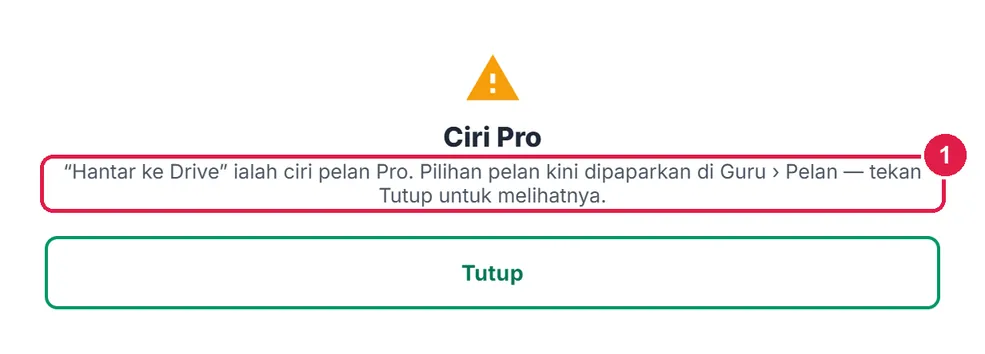
- Mesej had pelan.
ProGoogle Drive
Semua fungsi Percuma, ditambah:
Nombor merah pada setiap gambar sepadan dengan senarai di bawahnya. Klik atau ketik gambar untuk melihatnya dalam saiz penuh.
-
Langkah 1 Hantar dokumen ke Google Drive
Sambung Google Drive (Akaun › Google Drive), kemudian tekan Hantar ke Drive pada bar tab Laporan untuk dokumen Pemerhatian, Lembaran prompt atau Jurnal murid. Fail PDF dihantar ke SistemGuru.My/Tools/Jurnal Refleksi Nilai. Menghantar semula dokumen yang sama mengemas kini fail yang sama. Dokumen Pemerhatian dan Jurnal bernama murid (SULIT) — hantar hanya jika perlu dan simpan di Drive sekolah/guru yang selamat.
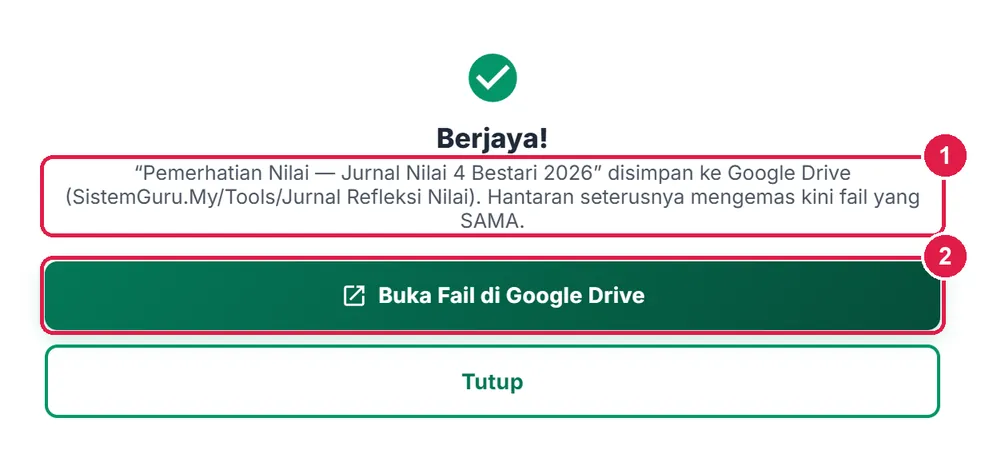
- Nama fail & folder.
- Buka Fail di Google Drive.
UltraSama seperti Pro
Semua fungsi Pro:
Nombor merah pada setiap gambar sepadan dengan senarai di bawahnya. Klik atau ketik gambar untuk melihatnya dalam saiz penuh.
Maklumat penting
- Tanpa AI: teks murid tidak pernah dihantar kepada AI; refleksi hanya dibaca guru melalui tetingkap Baca refleksi.
- PDPA: teks refleksi kekal dalam rekod Latihan (pelayan, milik guru) dan tidak disalin ke draf, localStorage atau Drive; bendera “perlu susulan” tidak menyimpan teks.
- Contoh: senarai nilai, prompt dan Peta TP ialah contoh — sahkan dengan panitia dan sesuaikan dengan DSKP Pendidikan Moral sekolah anda.
- Kaunselor: protokol rujukan dipaparkan pada tab Refleksi dan Baca refleksi; tool ini tidak menghantar apa-apa secara automatik.
- Drive: folder
SistemGuru.My/Tools/Jurnal Refleksi Nilai; fail yang sama dikemas kini, tidak digandakan.
Betul vs Salah
Berdasarkan cara sebenar app berfungsi.
Betul
Baca protokol rujukan kaunselor dan rujuk Guru Bimbingan & Kaunseling jika refleksi menunjukkan tanda risiko.
Salah
Membincangkan refleksi yang membimbangkan dalam kelas.
Sebab: Tool ini tidak menghantar apa-apa secara automatik; keselamatan murid ialah tanggungjawab guru dan prosedur sekolah.
Betul
Buka seorang murid pada satu masa dalam Baca refleksi.
Salah
Membiarkan banyak refleksi terbuka atau mengambil tangkapan skrin yang dikongsi.
Sebab: App menutup murid sebelumnya dan membuang teks daripada halaman; teks tidak disimpan pada peranti.
Betul
Sahkan Peta TP dengan panitia sebelum menggunakan Cadang TP.
Salah
Menganggap jalur peratus → TP sebagai ketetapan KPM.
Sebab: Peta TP ialah contoh yang ditetapkan guru/panitia; tiada ketetapan KPM.
Betul
Tanda perlu susulan hanya sebagai bendera tanpa menaip penyakit atau masalah murid.
Salah
Menulis maklumat sulit murid dalam tool.
Sebab: Bendera tidak menyimpan teks; catatan sulit hendaklah mengikut prosedur kaunseling sekolah.
Betul
Tulis satu prompt atau satu nilai setiap baris dalam Pustaka.
Salah
Menggabungkan beberapa prompt dalam satu baris.
Sebab: Satu baris = satu nilai/prompt; ia dibahagi ikut baris apabila disimpan.
Betul
Jana kod kelas dan PIN di Portal Murid sebelum menghantar prompt.
Salah
Menghantar prompt sebelum murid mempunyai PIN.
Sebab: Murid tidak dapat log masuk ke Portal tanpa kod kelas dan PIN.
Soalan lazim
Adakah AI menulis atau membaca refleksi murid?
Tidak. Tool ini tidak menggunakan AI; teks murid tidak pernah dihantar kepada AI.
Siapa boleh membaca refleksi murid?
Hanya anda (guru pemilik set). Jawapan kekal di pelayan dalam rekod Latihan anda dan tidak disalin ke draf, localStorage atau Drive.
Perlukah Portal Murid?
Ya untuk prompt dalam talian. Untuk kelas tanpa Portal, cetak Lembaran prompt A5 dan rekod pemerhatian seperti biasa.
Bagaimana TP dikira?
Peratus pemerhatian (K = 1, S = 0.5, B = 0, purata merentas nilai) dengan pilihan bonus refleksi, kemudian dipetakan ke TP melalui jalur peratus anda dalam Peta TP.
Tool berkaitan
- Portal Murid — jana kod kelas & PIN dan senarai murid.
- OPR — Laporan satu muka dibina daripada ringkasan jurnal.
- PBD — tempat TP disahkan melalui Cadang TP.
- Perancang Debat, Forum & Main Peranan — tool Subjek lain untuk Pendidikan Moral.