Cara guna Mata Ganjaran & Carta Bintang
Beri atau tolak mata ganjaran setiap murid dengan satu ketikan, lihat jumlah dan murid paling tinggi, dan cetak carta bintang individu untuk ditampal.
Sebelum anda mula
Tiada persediaan khas — sediakan senarai nama kelas (Excel atau APDM) untuk ditampal.
- PilihanSatu senarai kelas untuk semua toolTekan Guna senarai kelas di sebelah kotak nama untuk mengisi nama murid dengan satu ketikan — daripada Senarai Murid akaun anda (log masuk) atau senarai yang pernah disimpan dalam pelayar ini (Tetamu). Simpan senarai ini menyimpan nama yang ditampal supaya tidak perlu ditampal semula dalam tool lain.
- PilihanTiada modul perlu disiapkanAlat ini berdiri sendiri — tidak memerlukan Jadual Waktu atau Senarai Murid dalam SistemGuru. Senarai nama boleh ditampal terus daripada Excel, Google Sheets atau APDM.
- WajibPelayar terkiniChrome, Edge, Safari atau Firefox versi semasa — komputer riba, tablet atau telefon. Semua pemprosesan berlaku pada peranti anda.
- WajibGunakan peranti & pelayar yang samaRekod disimpan dalam pelayar peranti ini sahaja (tidak dihantar ke pelayan). Untuk bertukar peranti, muat turun sandaran dan pulihkan di peranti baharu — lihat langkah terakhir.
- WajibAkses Produktiviti GuruPelan Pro/Ultra, atau beli tool ini (atau Pakej Produktiviti Guru) di Kedai SistemGuru.My. Akses 12 bulan.
Apa yang berbeza ikut pelan
Tool ini sebahagian daripada Produktiviti Guru (40 tools). Pelan Pro dan Ultra membuka semuanya. Akaun Percuma membeli akses 12 bulan sekali bayar di Kedai SistemGuru.My — tool ini sahaja atau Pakej Produktiviti Guru. Selepas dibuka, semua ciri sama.
| Ciri | Tetamu | Percuma | Pro | Ultra |
|---|---|---|---|---|
| Semua ciri Mata Ganjaran & Carta Bintang | Daftar & beli | Beli di Kedai (12 bulan) | Ya | Ya |
| Cetak · PDF · Excel / Word | Selepas beli | Selepas beli | Ya | Ya |
| Rekod tersimpan | Pelayar ini | Pelayar ini | Pelayar ini | Pelayar ini |
| Had penggunaan | — | Tiada had | Tiada had | Tiada had |
Semua pelanLangkah demi langkah
Sama bagi semua pengguna yang mempunyai akses.
Nombor merah pada setiap gambar sepadan dengan senarai di bawahnya. Klik atau ketik gambar untuk melihatnya dalam saiz penuh.
-
Langkah 1 Buka tool
Di menu kiri tekan Tools (telefon: Tools pada bar bawah), buka lipatan Produktiviti Guru › Kelas & Murid dan ketik kad tool. Pautan terus:
sistemguru.my/#tools-mata-ganjaran. Butang Panduan di atas tool membuka halaman ini.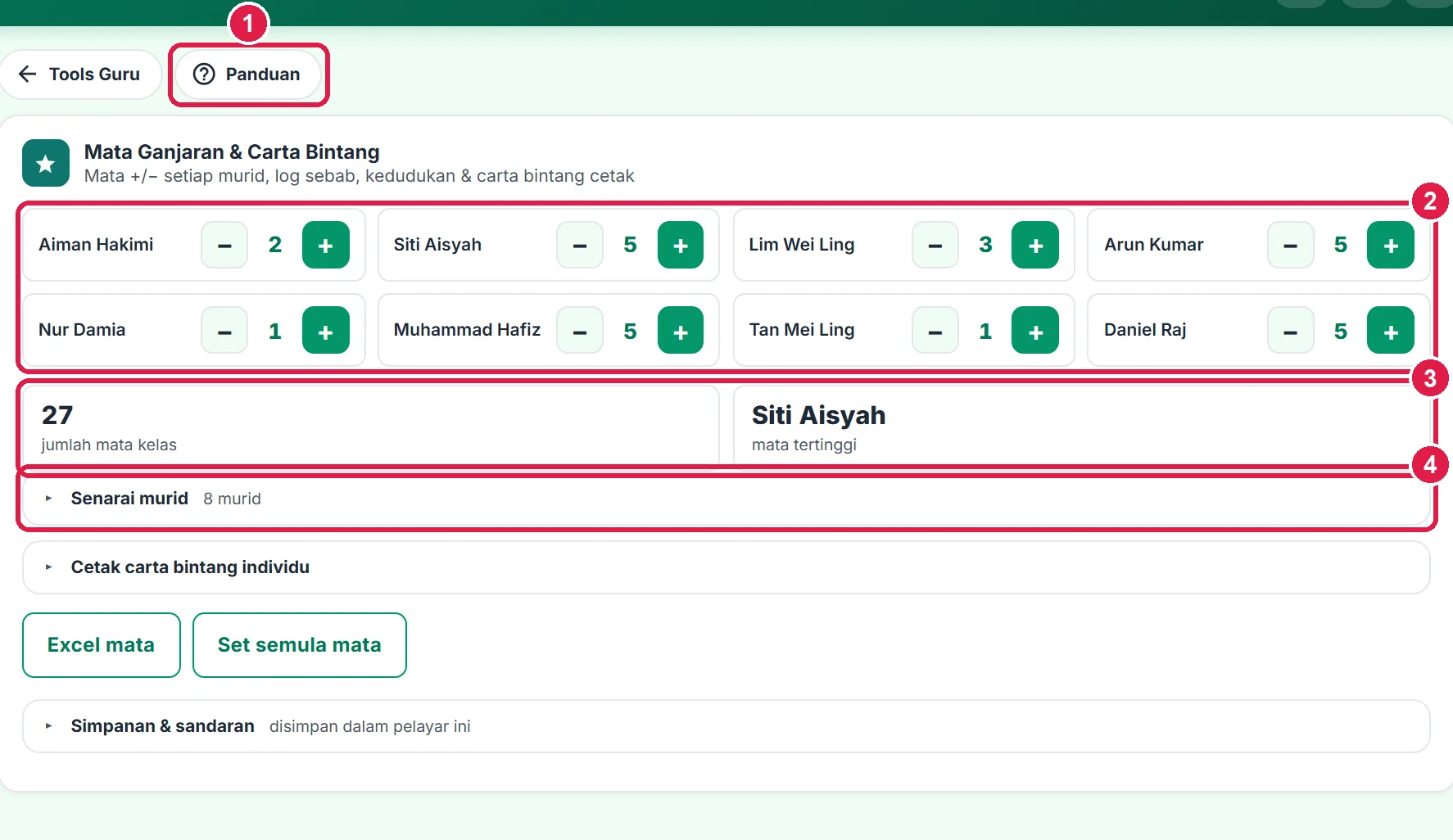
- Panduan — halaman ini.
- Petak mata setiap murid.
- Ringkasan kelas.
- Senarai murid.
-
Langkah 2 Masukkan nama murid
Kali pertama, lipatan Senarai murid terbuka sendiri. Tampal nama murid (satu setiap baris) dan tekan Simpan senarai. Petak mata dicipta untuk setiap murid.
Untuk menambah atau membuang murid kemudian, buka semula lipatan ini, ubah senarai dan simpan. Mata murid yang namanya kekal tidak hilang; mata murid yang dibuang daripada senarai turut dipadam.
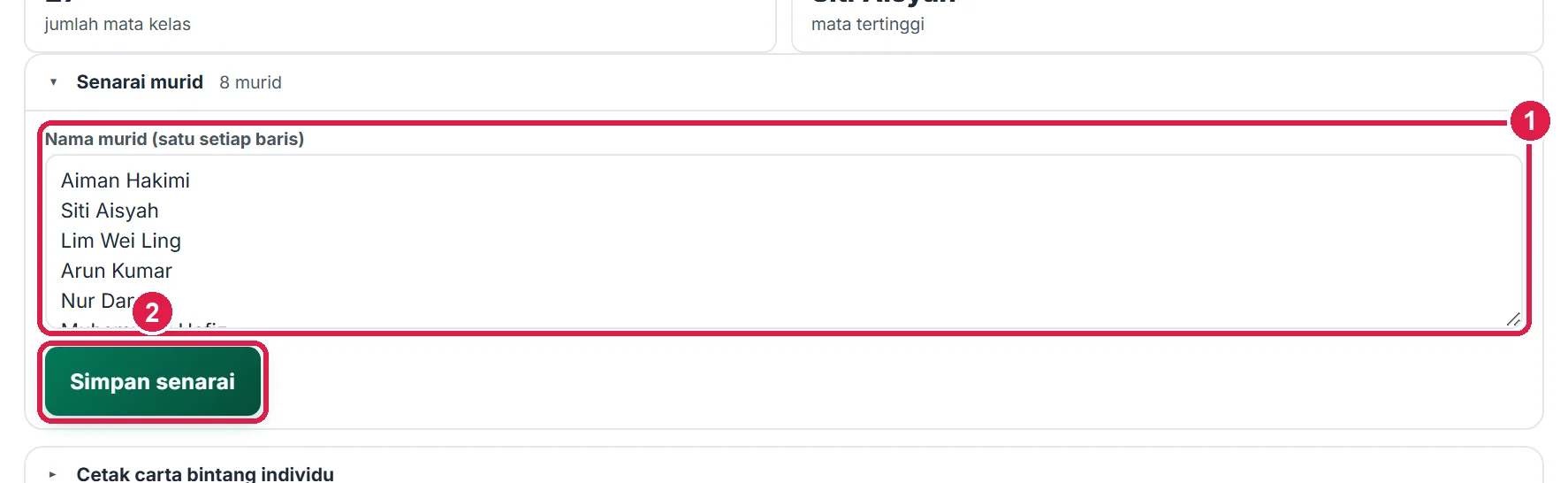
- Satu nama setiap baris.
- Simpan senarai.
-
Langkah 3 Beri atau tolak mata
Tekan + (hijau) apabila murid menunjukkan tingkah laku positif — menjawab soalan, membantu rakan, kerja siap. Tekan − untuk menolak satu mata. Nombor di tengah ialah jumlah mata semasa murid itu.
Setiap ketikan disimpan serta-merta dengan masa. Paparkan tool pada projektor supaya murid melihat mata bertambah — peneguhan segera lebih berkesan.

- Nama murid.
- − tolak satu mata.
- Jumlah mata semasa.
- + tambah satu mata.
-
Langkah 4 Lihat ringkasan kelas
Di bawah petak, kad ringkasan menunjukkan jumlah mata kelas dan murid dengan mata tertinggi — berguna untuk ganjaran mingguan atau "Bintang Minggu Ini".
Excel mata memuat turun fail .xlsx (Nama, Mata) untuk rekod sahsiah. Set semula mata mengosongkan semua mata kepada 0 (contohnya awal bulan) — nama murid kekal.
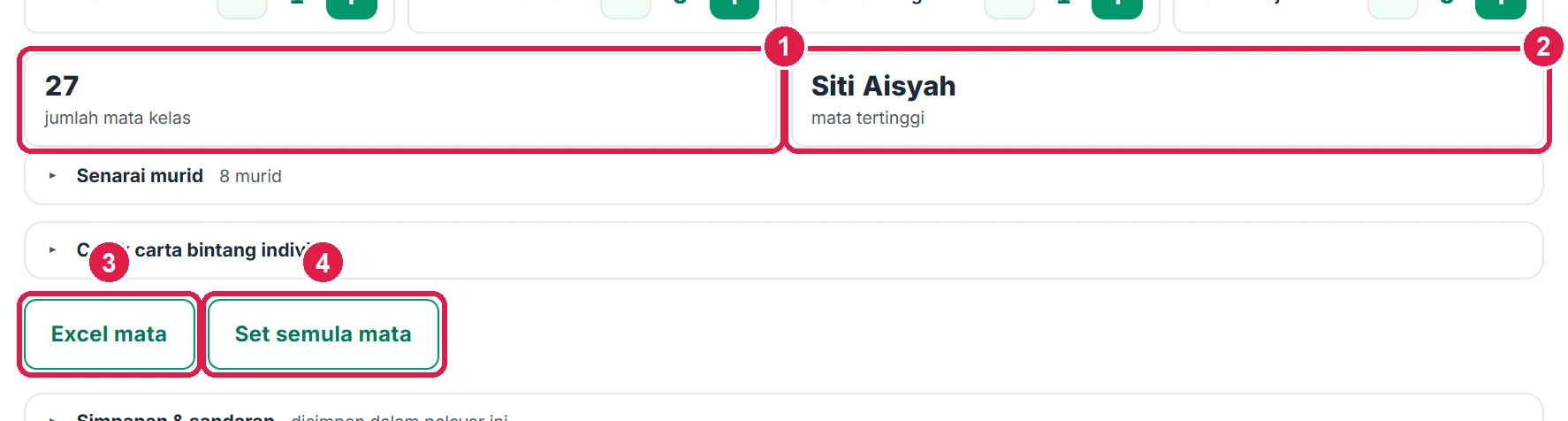
- Jumlah mata kelas.
- Murid mata tertinggi.
- Excel mata.
- Set semula mata — semua kepada 0.
-
Langkah 5 Cetak carta bintang individu
Buka lipatan Cetak carta bintang individu. Isi Tajuk carta dan pilih Bilangan kotak (10, 20, 30 atau 50). Tekan Cetak carta (2 sehelai).
Satu carta dicetak bagi setiap murid dalam senarai, dua carta setiap A4 — murid mewarna atau melekat bintang setiap kali mendapat mata. Jika senarai kosong, carta dicetak dengan garisan nama kosong.
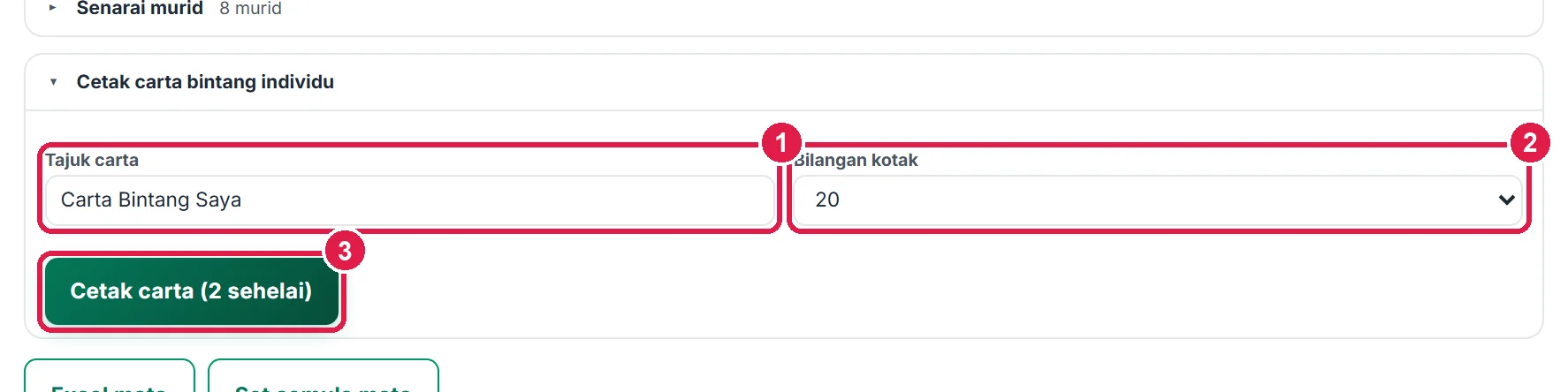
- Tajuk carta.
- Bilangan kotak.
- Cetak carta (2 sehelai).
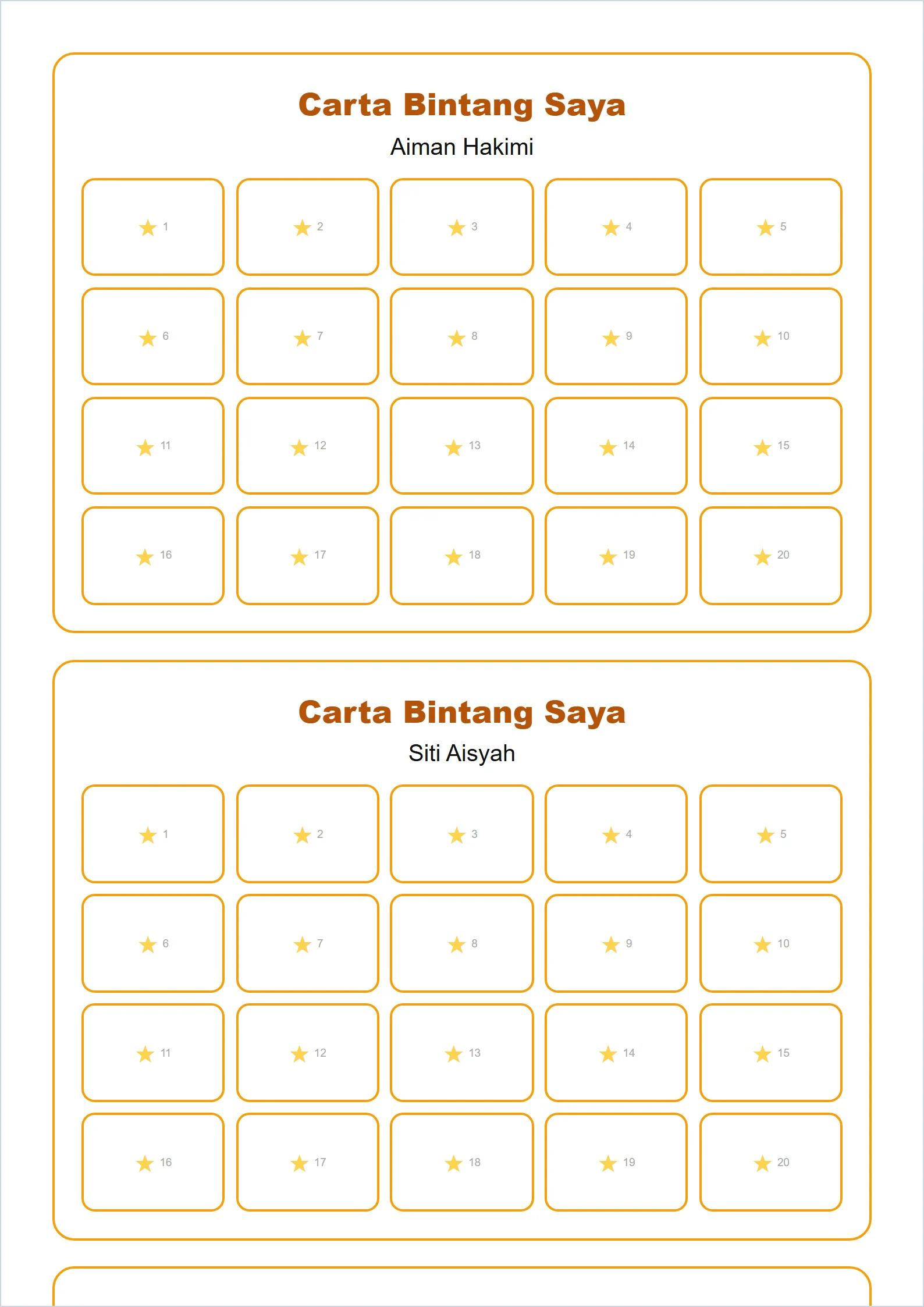
Carta bintang 20 kotak — dua murid setiap helaian A4.
-
Langkah 6 Simpan & sandaran rekod
Setiap perubahan disimpan automatik dalam pelayar ini — tiada butang Simpan diperlukan untuk rekod harian. Buka lipatan Simpanan & sandaran di bahagian bawah tool.
Muat turun sandaran menghasilkan fail
sandaran carta ganjaran (tarikh).json. Simpan fail ini di Google Drive atau e-mel kepada diri sendiri seminggu sekali. Di peranti lain (atau selepas pelayar dibersihkan), tekan Pulih sandaran dan pilih fail tersebut. Padam semua rekod mengosongkan tool ini daripada pelayar — tidak boleh dibatalkan.
- Muat turun sandaran — fail .json.
- Pulih sandaran — pilih fail .json.
- Padam semua rekod — kosongkan tool ini.
Maklumat penting
- Mata disimpan dalam pelayar peranti ini. Jika anda memberi mata di telefon semasa kelas dan di komputer di bilik guru, setiap peranti mempunyai rekod sendiri — pilih satu peranti utama.
- Tiada butang batal: jika tersalah tekan +, tekan − sekali untuk membetulkan.
- Satu senarai kelas bagi setiap pelayar. Untuk beberapa kelas, muat turun sandaran setiap kelas dan pulihkan mengikut kelas yang diajar.
- Data tidak dihantar ke pelayan SistemGuru.
Betul vs Salah
Berdasarkan cara sebenar app berfungsi.
Betul
Beri mata serta-merta selepas tingkah laku yang diingini.
Salah
Mengumpul dan memberi mata pada hujung minggu.
Sebab: Peneguhan segera mengaitkan ganjaran dengan tingkah laku.
Betul
Utamakan butang +.
Salah
Menggunakan − sebagai hukuman utama di hadapan kelas.
Sebab: Suasana positif lebih memotivasikan; tolak mata hanya untuk kes tertentu.
Betul
Muat turun sandaran setiap minggu.
Salah
Bergantung pada pelayar sahaja selama setahun.
Sebab: Membersihkan data pelayar atau menukar telefon akan memadam rekod tanpa sandaran.
Soalan lazim
Boleh guna untuk beberapa kelas?
Satu senarai bagi setiap pelayar. Simpan sandaran bagi setiap kelas dan pulihkan mengikut kelas, atau gunakan pelayar/profil berbeza.
Adakah mata hilang jika saya tutup pelayar?
Tidak. Mata hilang hanya jika data pelayar dipadam atau anda menekan Padam semua rekod.
Boleh beri lebih daripada satu mata?
Tekan + beberapa kali — setiap ketikan satu mata.
Perlu bayar?
Termasuk dalam pelan Pro dan Ultra. Bagi akaun Percuma, beli akses 12 bulan sekali bayar di Kedai SistemGuru.My — tool ini sahaja atau Pakej Produktiviti Guru (33 tools).
Tool berkaitan
- Rekod Sahsiah & Tingkah Laku — rekod sahsiah dan tingkah laku terperinci.
- Kit Bilik Darjah — papan mata kumpulan dan pemilih nama rawak.
- Penjana Sijil Pukal — sijil penghargaan untuk murid bermata tinggi.