Mod Separa AI: salin & tampal prompt
Sistem membina prompt daripada data kelas anda; anda salin ke AI pilihan sendiri (ChatGPT, Gemini, Claude), tampal jawapannya, dan borang terisi sendiri. Satu corak untuk setiap modul — pelan Pro.
Sebelum anda mula
Separa bukan modul tersendiri — ia satu cara mengisi modul lain. Siapkan data modul yang mahu diisi dahulu.
- ProPelan Pro (atau Ultra)Butang Jana Prompt dan kotak tampal berkunci pada Percuma.
- WajibData modul itu sendiriPrompt dibina daripada data anda: RPH memerlukan SK/SP (Sync RPT → RPH), Intervensi memerlukan SK dan TP sasaran, Analisis memerlukan rekod PBD, dan seterusnya.
- PilihanAkaun AI luarChatGPT, Gemini atau Claude — versi percuma mencukupi.
Apa yang dibuat oleh siapa
Dalam mod Separa, SistemGuru.My tidak memanggil AI — ia membina prompt dan membaca jawapan.
- SistemGuru.My — membina prompt daripada data anda (SK, SP, Standard Prestasi, tulisan subjek, sumber bilik darjah), kemudian membaca jawapan yang ditampal dan mengisi borang.
- AI luar pilihan anda — menulis kandungan (objektif, aktiviti, ulasan, pelan intervensi …) mengikut format yang diminta.
- Anda — menyalin, menampal dan menyemak sebelum menggunakan hasilnya.
| Ciri | Percuma | Pro | Ultra |
|---|---|---|---|
| Isi borang sendiri (Manual) | Ya | Ya | Ya |
| Guna AI luar — Jana Prompt, Salin, Tampal, Proses | Pro | Ya (terbuka sendiri) | Ya (dilipat) |
| Automasi tanpa AI: Sync RPT → RPH, Bank RPH/Nota/Soalan | — | Ya | Ya |
| Dikira dalam had adil AI bulanan | — | Tidak | Tidak |
| AI Autopilot (AI di pelayan) | — | — | Ya |
PercumaApa yang anda nampak
Laluan Separa kelihatan tetapi berkunci.
Nombor merah pada setiap gambar sepadan dengan senarai di bawahnya. Klik atau ketik gambar untuk melihatnya dalam saiz penuh.
-
Langkah 1 Lipatan Guna AI luar berkunci
Pada Percuma, lipatan Guna AI luar (ChatGPT / Gemini / Claude) — salin & tampal boleh dibuka untuk melihat isinya, tetapi butang Jana Prompt dan kotak tampal bertanda Pro. Contoh di bawah ialah halaman Intervensi; corak yang sama dalam setiap modul.

- AI Autopilot — Ultra.
- Lipatan Guna AI luar.
- Jana Prompt (manual) — Pro.
-
Langkah 2 Apa yang berlaku jika ditekan
Tetingkap Ciri Pro menamakan cirinya (cth Salin & tampal AI (Intervensi)) dan tab Guru › Pelan dibuka di belakangnya. Tiada data berubah. Anda tetap boleh mengisi borang yang sama sendiri (mod Manual).
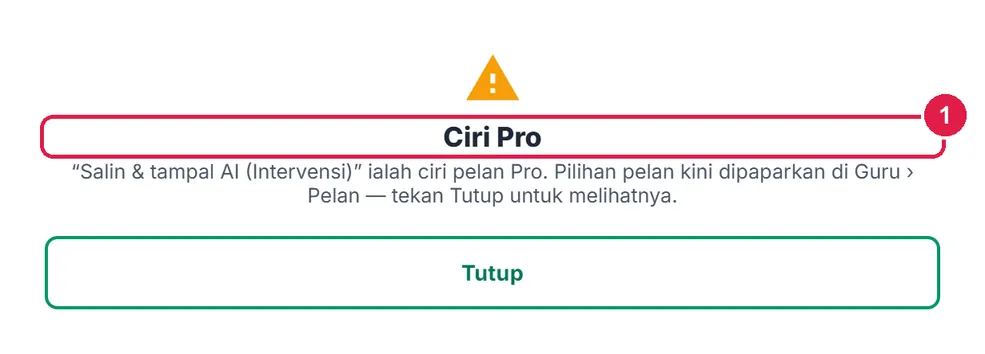
- Tajuk Ciri Pro.
ProContoh lengkap: RPH seminggu dengan AI luar
Tujuh langkah yang sama dalam setiap modul — hanya nama butang berbeza.
Nombor merah pada setiap gambar sepadan dengan senarai di bawahnya. Klik atau ketik gambar untuk melihatnya dalam saiz penuh.
-
Langkah 1 Pastikan data asas sudah ada
Prompt dibina daripada data anda sendiri — tanpa data, tiada apa yang boleh dijana. Bagi RPH: tekan Sync RPT → RPH supaya Tajuk, SK dan SP setiap kelas terisi daripada RPT (lihat RPH). Bagi modul lain: pilih subjek/kelas dan isi medan asas (cth SK dan TP sasaran dalam Intervensi).
Kemudian tekan Jana Kandungan RPH.

- Sync RPT → RPH — isi SK/SP seminggu.
- Jana Kandungan RPH.
-
Langkah 2 Buka Guna AI luar dan tekan Jana Prompt
Bagi guru Pro, lipatan Guna AI luar sudah terbuka. Tekan Jana Prompt AI (manual). Pelajaran yang jawapannya sudah ada dalam Bank RPH diisi terus dan tidak dimasukkan ke dalam prompt — jadi prompt hanya meminta apa yang benar-benar belum ada.
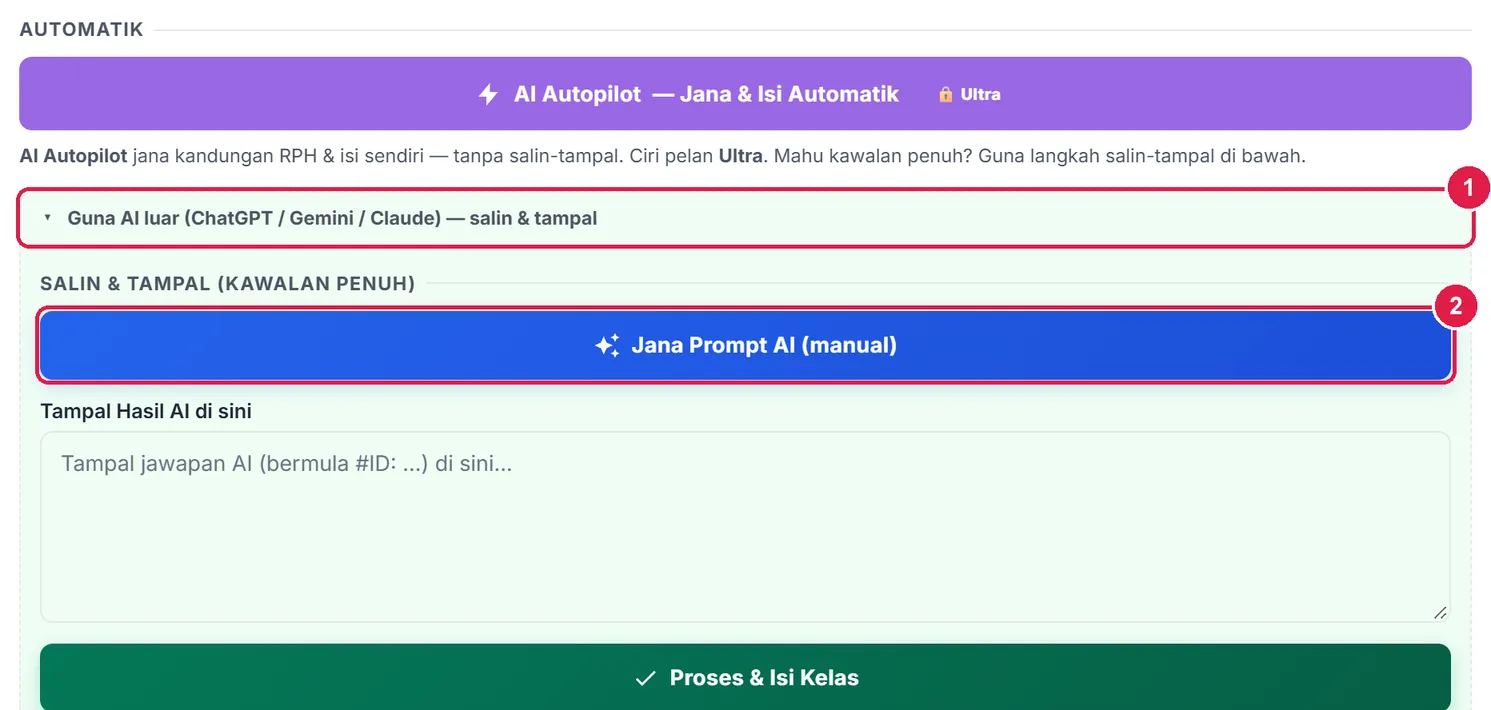
- Lipatan Guna AI luar.
- Jana Prompt AI (manual).
-
Langkah 3 Salin prompt
Prompt dipapar dalam kotak bertajuk Prompt AI — 4 pelajaran (enam kelas minggu ini, tetapi kelas yang sama SK/SP-nya digabung menjadi satu pelajaran). Tekan Salin Prompt — toast Prompt disalin! Tampal ke AI pilihan anda. muncul.
Semua pelajaran seminggu digabung dalam satu prompt, jadi anda hanya menyalin sekali. Di atas kotak, app juga memberitahu berapa pelajaran sudah diisi terus daripada Bank RPH tanpa AI.
Jika salinan automatik ditolak oleh pelayar, kotak prompt sudah dipilih — tekan Ctrl + C (telefon: tekan lama › Salin).
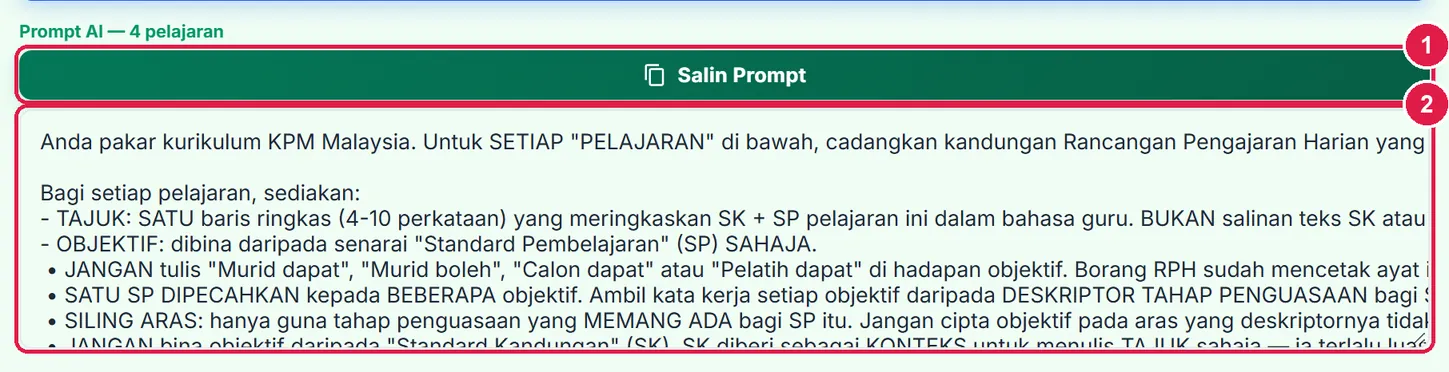
- Salin Prompt.
- Teks prompt — baca sahaja.
-
Langkah 4 Tampal ke AI pilihan anda
Buka ChatGPT, Gemini atau Claude dalam tab lain (akaun percuma mencukupi), tampal prompt dan hantar. Jangan ubah format yang diminta — app membaca jawapan ikut penanda seperti
#ID: 1,TAJUK:,OBJEKTIF 1:hingga#TAMAT.Tunggu sehingga AI selesai menulis. Jika jawapan terhenti di tengah (had panjang jawapan AI), tulis teruskan kepada AI dan salin sambungannya juga.
Tidak dirakam — laman AI luar bukan sebahagian app. -
Langkah 5 Jika jawapan tidak lengkap
App tidak menolak jawapan separuh — pelajaran yang ada diisi dan disimpan, dan tetingkap Sebahagian Kelas Belum Terisi menyatakan berapa yang masih kosong. Jana prompt semula: hanya pelajaran yang masih kosong dimasukkan.
Ayat pembuka AI seperti "Berikut ialah RPH yang diminta:" diabaikan dengan selamat.
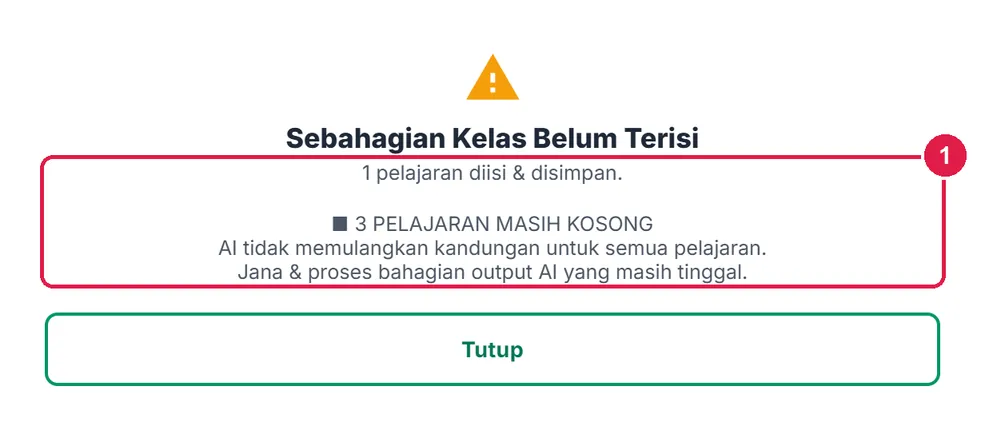
- Bilangan diisi dan yang masih kosong.
-
Langkah 6 Tampal jawapan penuh dan tekan Proses
Salin keseluruhan jawapan AI dan tampal di Tampal Hasil AI di sini, kemudian tekan Proses & Isi Kelas. Setiap blok
#IDdipadankan dengan pelajaran dalam prompt, diisi ke semua kelas yang sama SK/SP-nya dan disimpan ke pelayan.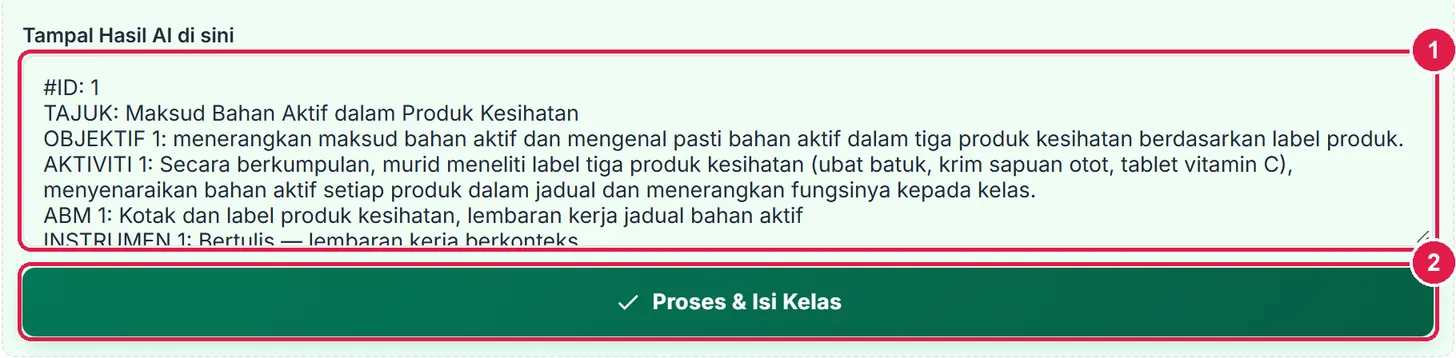
- Jawapan AI — dari
#ID: 1hingga#TAMATterakhir. - Proses & Isi Kelas.
- Jawapan AI — dari
-
Langkah 7 Semak hasilnya
Tutup tetingkap. Titik status setiap kelas dalam grid bertukar hijau (Lengkap). Buka satu kelas dan semak objektif, aktiviti dan instrumen sebelum mencetak — AI boleh tersilap, dan anda yang bertanggungjawab atas RPH itu. Kemudian muat turun PDF atau Hantar ke Drive.
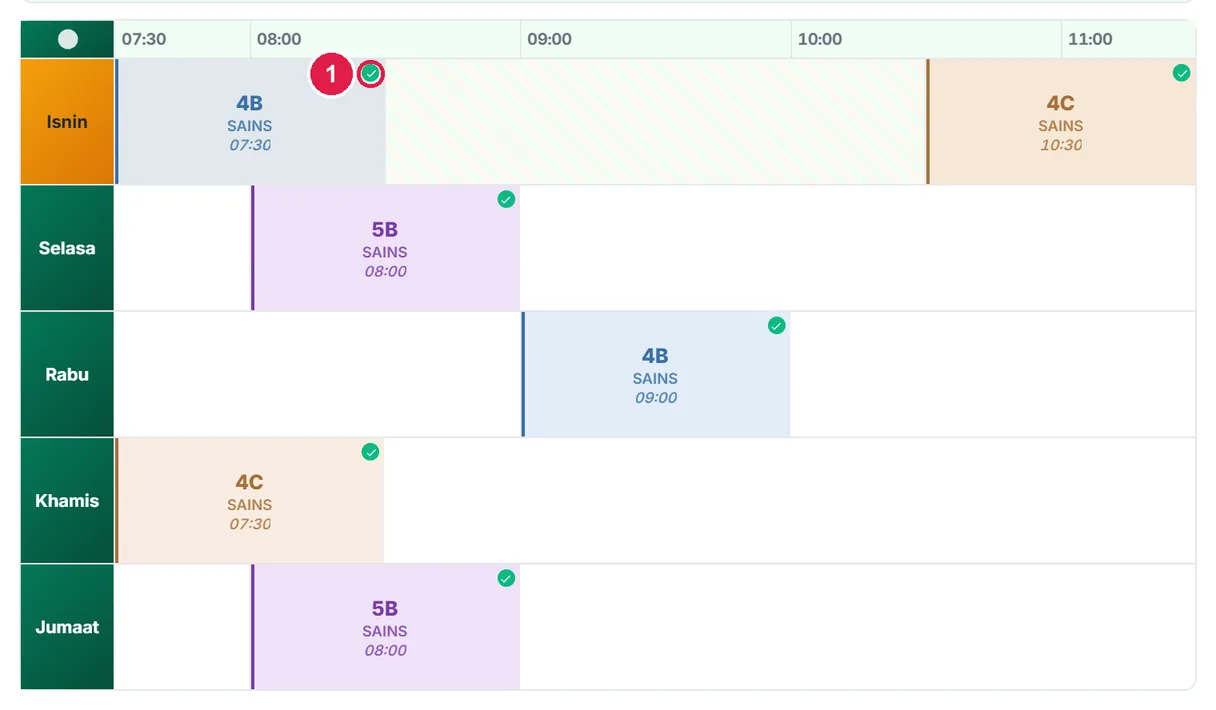
- Status Lengkap — semua kelas diisi.
UltraBila memilih Separa walaupun ada Autopilot
Nombor merah pada setiap gambar sepadan dengan senarai di bawahnya. Klik atau ketik gambar untuk melihatnya dalam saiz penuh.
-
Langkah 1 Salin-tampal masih ada pada Ultra
Pada Ultra, butang AI Autopilot berada di atas dan lipatan Guna AI luar dilipat di bawahnya. Buka lipatan itu bila anda mahu: memilih AI sendiri, membaca jawapan sebelum ia masuk, atau menjimatkan had adil AI bulanan (salin-tampal tidak dikira dalam had adil).
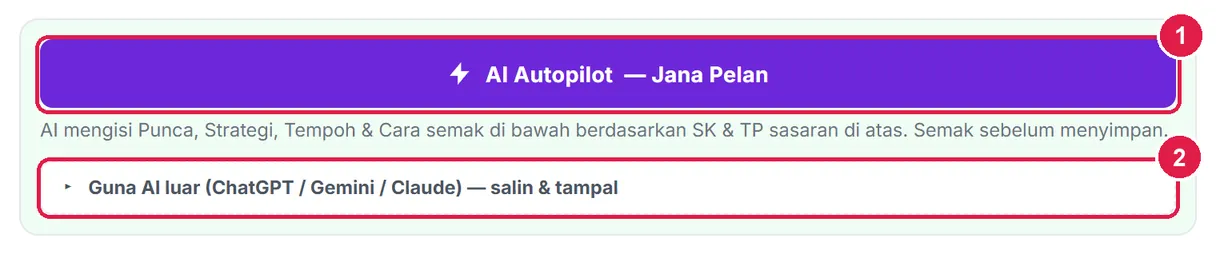
- AI Autopilot — satu tekan (lihat Mod Ejen AI).
- Lipatan Guna AI luar — kawalan penuh.
Corak yang sama dalam setiap modul
Cari lipatan Guna AI luar atau butang Jana Prompt; langkah penuh setiap modul ada dalam panduannya.
| Modul | Di mana | Aliran |
|---|---|---|
| Jadual Waktu (semua pelan, termasuk Percuma) | Urus jadual › Import Pukal › Cara Mudah (Guna AI seperti Gemini) | Salin Prompt → tampal gambar jadual ke AI → Proses & Simpan Jadual |
| Takwim Sekolah (semua pelan, termasuk Percuma) | Akaun › Takwim › Cara lain › Isi Guna AI (baca gambar takwim) | Salin Prompt + gambar takwim → Output AI → Proses & Isi Takwim |
| RPT (Import RPT: semua pelan, termasuk Percuma) | Import RPT › Import RPT Sedia Ada (Guna AI) | Jana Prompt Import RPT + RPT lama → Proses Import RPT |
| RPH | Jana Kandungan RPH › Guna AI luar | Jana Prompt AI → Proses & Isi Kelas |
| Nota · Latihan | Baris SK › Tulis › Guna AI luar — salin prompt | Salin Prompt → tampal jawapan dalam kotak isi → Simpan |
| PBD | Murid › Tetapkan Tahap Guna AI; SPPB › Guna AI luar | Salin Prompt / Jana Prompt → Proses & Isi / Proses Hasil AI |
| JSU · Exam | Guna AI luar (dan butang Prompt setiap baris JSU) | Jana Prompt → Proses & Simpan |
| Analisis | Ulasan › Guna AI luar | Jana Prompt (manual) → tampal di kotak ulasan → Simpan Ulasan |
| Intervensi · Kajian Tindakan | Guna AI luar | Jana Prompt (manual) → Proses Hasil AI ke Borang |
| Tools Guru · Studio Konten | Panel AI tool › Guna AI luar; Studio: Jana Prompt | 1 · Salin prompt → 3 · Proses jawapan; Studio: salin ke AI teks & alat imej/video |
Tiga contoh titik masuk:
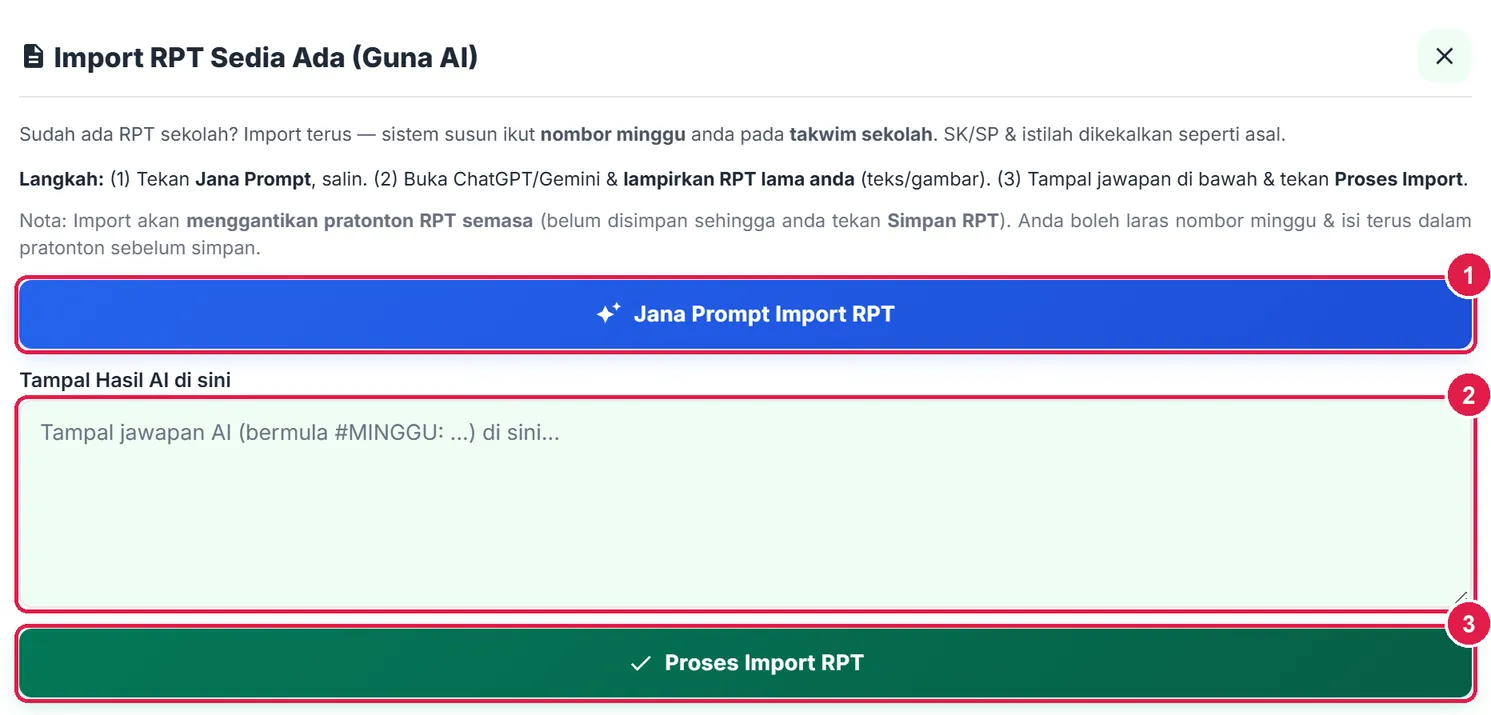
- Jana Prompt Import RPT — lampirkan RPT lama anda bersama prompt.
- Tampal Hasil AI di sini — bermula #MINGGU:.
- Proses Import RPT — pratonton, kemudian Simpan RPT.
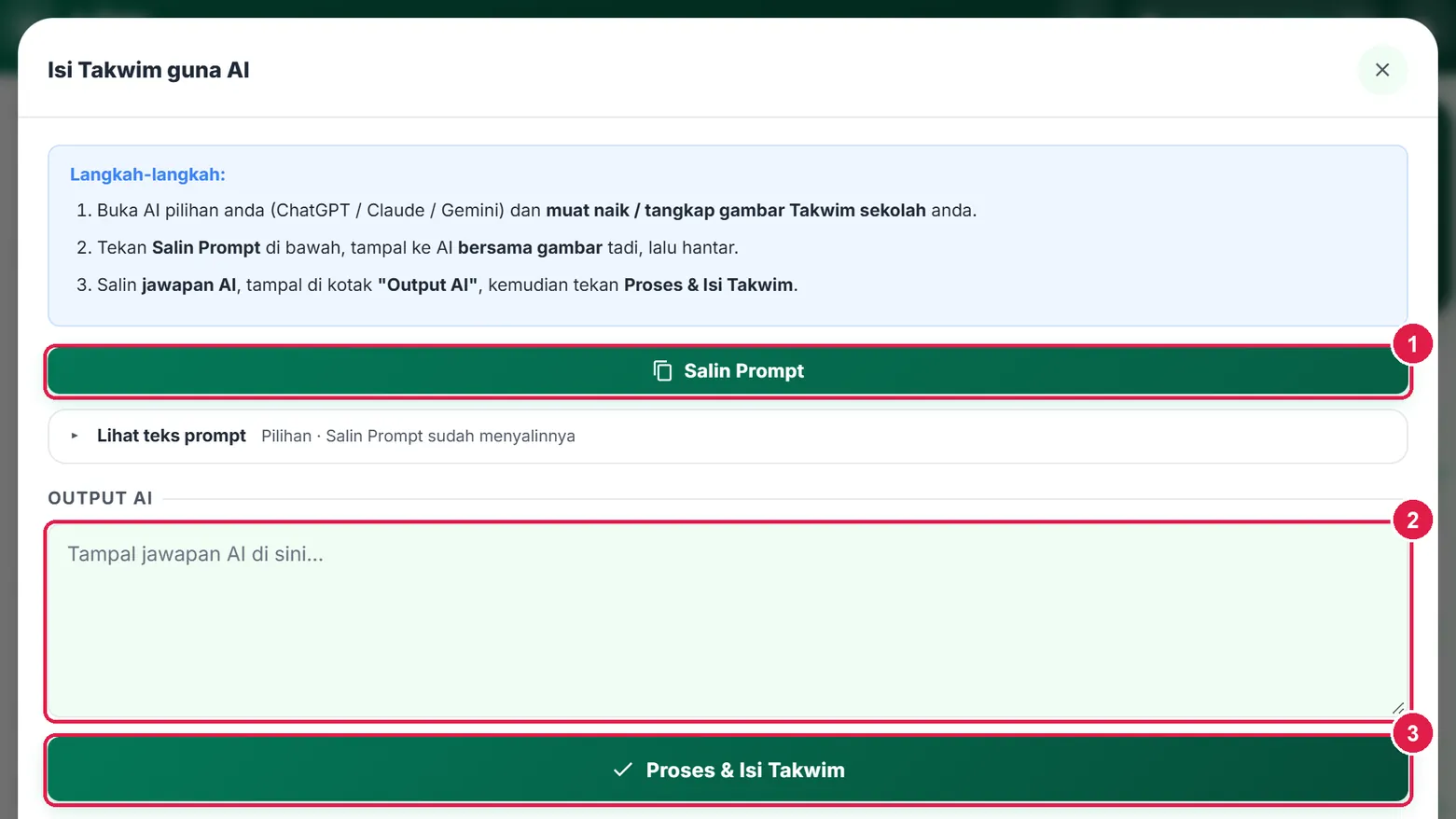
- Salin Prompt — tampal ke AI bersama gambar takwim sekolah.
- Output AI.
- Proses & Isi Takwim.
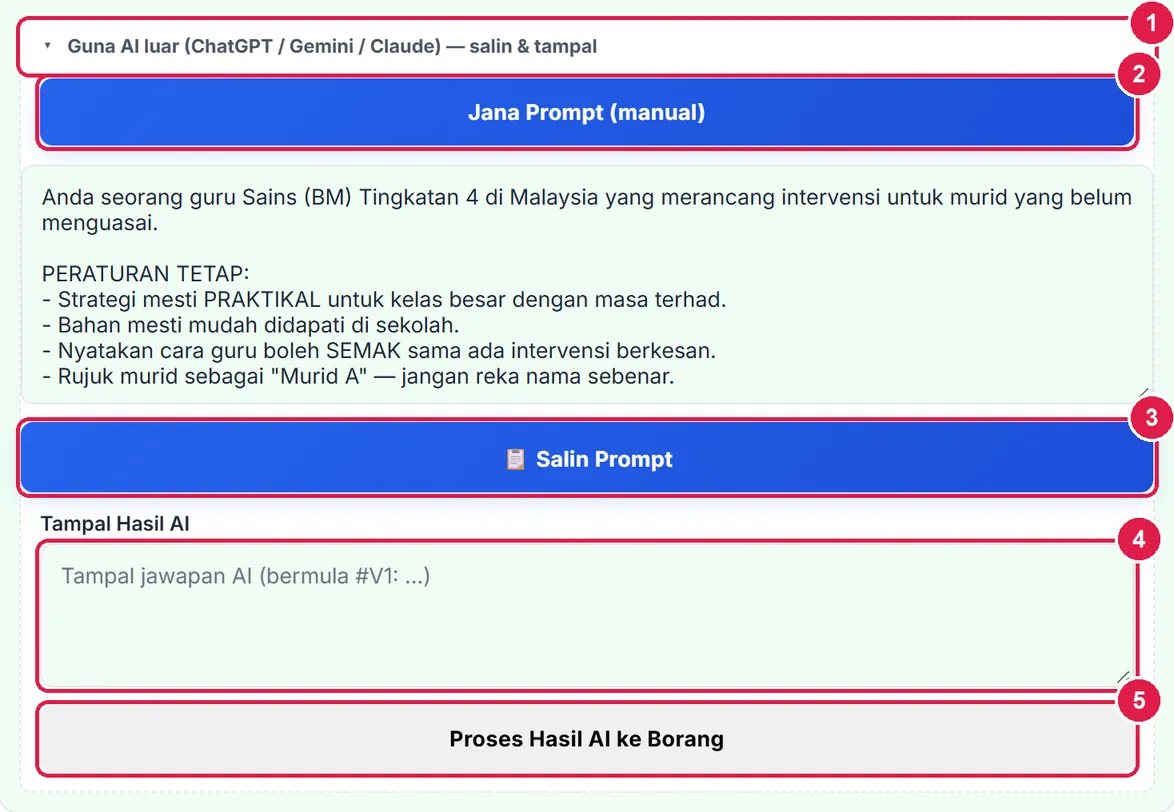
- Lipatan Guna AI luar.
- Jana Prompt (manual).
- Salin Prompt.
- Tampal Hasil AI — bermula #V1:.
- Proses Hasil AI ke Borang.
Betul vs Salah
Berdasarkan cara sebenar app berfungsi.
Betul
Tampal keseluruhan jawapan AI, dari penanda pertama hingga #TAMAT terakhir.
Salah
Menyalin sebahagian jawapan atau meringkaskannya dahulu.
Sebab: App memadankan setiap blok bernombor dengan pelajaran/medan dalam prompt; blok yang hilang menjadikan bahagian itu kosong.
Betul
Jana prompt baharu setiap kali data berubah (minggu baharu, SK lain).
Salah
Menampal jawapan untuk prompt minggu lepas.
Sebab: Nombor #ID merujuk pelajaran dalam prompt yang terakhir dijana; jawapan prompt lain tidak sepadan.
Betul
Semak hasil sebelum dicetak atau dihantar ke Drive.
Salah
Menganggap jawapan AI sentiasa betul.
Sebab: AI luar boleh tersalah fakta atau aras objektif. Mod Separa wujud supaya anda membaca dahulu.
Betul
Gunakan nama murid samaran (Murid A, Murid B) jika menulis sendiri dalam prompt.
Salah
Menambah nama penuh murid ke dalam prompt AI luar.
Sebab: Prompt app tidak menghantar nama murid; data peribadi tidak sepatutnya dihantar ke perkhidmatan AI luar.
Soalan lazim
AI mana yang perlu saya guna?
Mana-mana AI teks — ChatGPT, Gemini, Claude, Copilot atau DeepSeek. Akaun percuma mencukupi. Untuk Jadual Waktu, Takwim dan Import RPT, pilih AI yang boleh membaca gambar.
Adakah salin-tampal dikira dalam had adil AI?
Tidak. Had adil hanya untuk AI yang dijalankan di pelayan SistemGuru.My (AI Autopilot dan Ejen AI, pelan Ultra).
Prompt RPH saya sangat panjang. Adakah AI boleh menerimanya?
Ya — ChatGPT, Gemini dan Claude menerima prompt sepanjang ini. Jika jawapan AI terhenti di tengah, tulis teruskan dan tampal kedua-dua bahagian jawapan bersama; jika masih ada kelas kosong, jana prompt semula — hanya pelajaran yang kosong dimasukkan.
Bolehkah Percuma menggunakan prompt?
Salin-tampal AI dalam modul ialah ciri Pro — kecuali Import Pukal guna AI dalam Jadual Waktu, yang terbuka kepada semua pelan (persediaan sekali setahun). Studio Konten (Tools Guru) memberi prompt kandungan media sosial kepada semua, termasuk tetamu.
Panduan berkaitan
- Beza Mod dan Pelan — Manual, Separa, Ejen AI dan harga pelan.
- Mod Ejen AI — AI Autopilot satu tekan (Ultra).
- RPH — langkah penuh RPH termasuk Sync dan Bank RPH.
- Studio Konten — prompt kandungan media sosial daripada DSKP.