Cara guna Pencatat Minit
Tulis minit mesyuarat, perhimpunan, taklimat, PLC dan post-mortem ikut format rasmi PTPA Bil. 2/2018 — semakan pematuhan automatik, lima templat PDF dan AI yang menyusun bahasa tanpa mengubah fakta. Langkah demi langkah dengan gambar app sebenar.
Sebelum anda mula
Pencatat Minit tidak memerlukan data lain daripada app — anda hanya perlukan catatan mesyuarat.
- PilihanAkaun (pilihan)Tetamu boleh menulis dan memuat turun. Log masuk untuk menyimpan dalam akaun.
- WajibCatatan mesyuaratSenarai hadir, agenda dan catatan anda semasa mesyuarat.
- PilihanLogo sekolah (PNG/JPG)Dimuat naik sekali, diguna semula oleh semua dokumen.
- ProPelan ProAI tersusun (salin → tampal) dan Hantar ke Drive.
- ProSambungan Google DriveUntuk Hantar ke Drive.
- UltraPelan Ultra✦ Susun dengan AI satu klik.
Apa yang berbeza ikut pelan
Semua pelan — termasuk Tetamu — boleh menulis minit penuh dan memuat turun PDF. Pelan menentukan simpanan, Drive dan AI.
| Ciri Pencatat Minit | Tetamu | Percuma | Pro | Ultra |
|---|---|---|---|---|
| Isi minit, semakan pematuhan, 5 templat, PDF / Word / salin teks | Ya | Ya | Ya | Ya |
| Simpan | Dalam pelayar | Dalam akaun | Dalam akaun | Dalam akaun |
| Nota “Dijana dengan SistemGuru.My” pada PDF | Ya | Ya | Tiada | Tiada |
| Hantar ke Drive | — | Ya | Ya | |
| AI tersusun + semakan kesetiaan | — | Salin → tampal | ✦ Satu klik (kuota) |
TetamuTulis, semak & muat turun
Semua langkah dalam bahagian ini juga sama bagi Percuma, Pro dan Ultra.
Nombor merah pada setiap gambar sepadan dengan senarai di bawahnya. Klik atau ketik gambar untuk melihatnya dalam saiz penuh.
-
Langkah 1 Buka tool & kenali skrin
Menu kiri › Tools › Program & Pentadbiran › Pencatat Minit (pautan terus
sistemguru.my/#tools-minit). Pencatat Minit boleh digunakan tanpa log masuk.Kiri ialah borang (kepala dokumen, jenis minit, maklumat, kehadiran, agenda, penutup). Kanan ialah pratonton A4 yang dikemas kini setiap kali anda menaip, dengan Semakan pematuhan PTPA Bil. 2/2018 di atasnya. Borang kosong menunjukkan 6/15 — perkara wajib yang belum diisi disenaraikan.
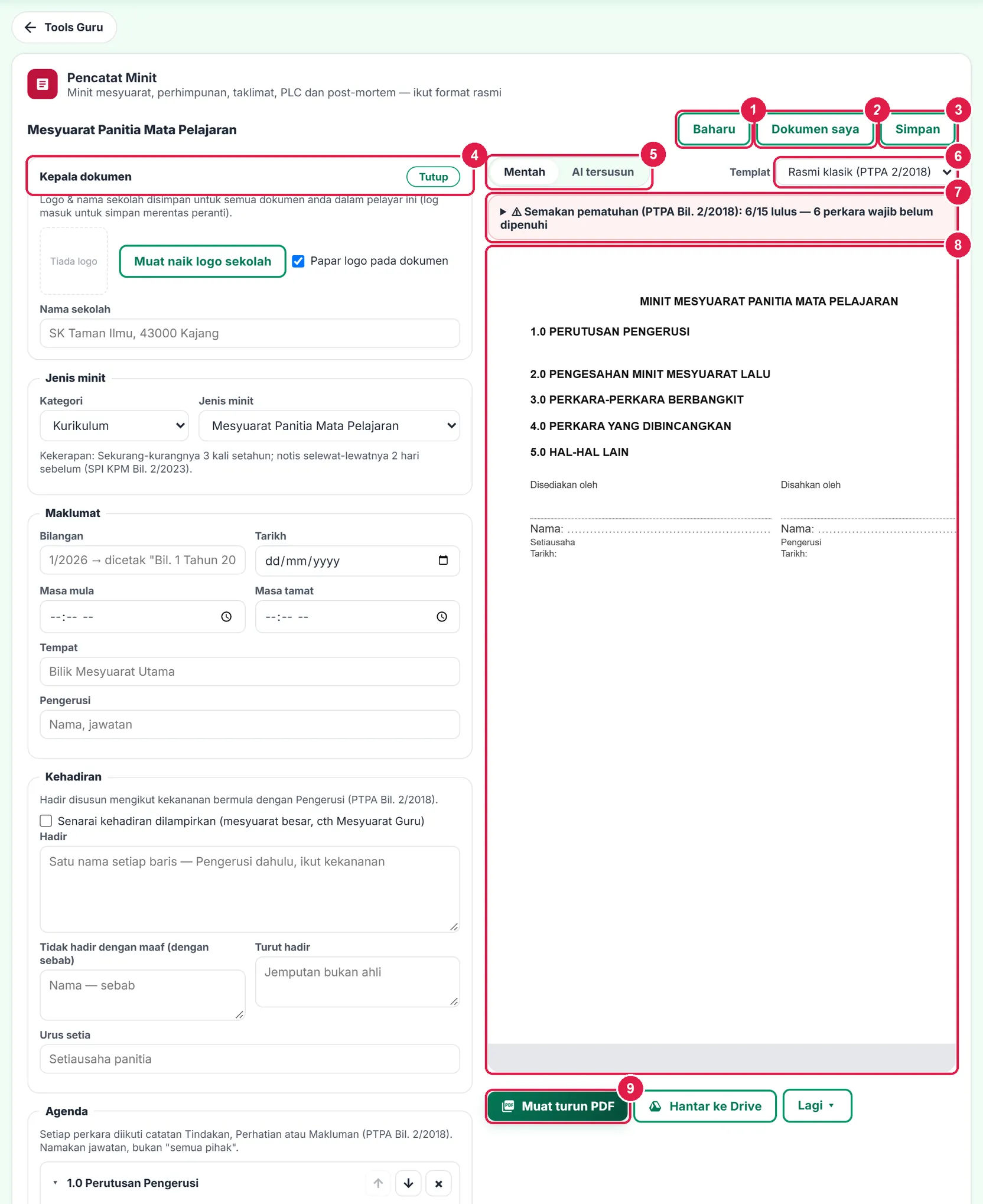
- Baharu — minit kosong.
- Dokumen saya.
- Simpan.
- Kepala dokumen (logo & nama sekolah).
- Versi Mentah / AI tersusun.
- Templat.
- Semakan pematuhan.
- Pratonton A4.
- Muat turun PDF.
-
Langkah 2 Kepala dokumen: logo & nama sekolah
Buka Kepala dokumen, tekan Muat naik logo sekolah (PNG/JPG) dan taip Nama sekolah berserta alamat ringkas. Tanda / nyahtanda Papar logo pada dokumen.
Logo dan nama sekolah disimpan sekali dan diguna semula oleh semua dokumen (Minit, OPR, Minit Curai). Tetamu: disimpan dalam pelayar ini; selepas log masuk: disimpan dalam akaun merentas peranti.
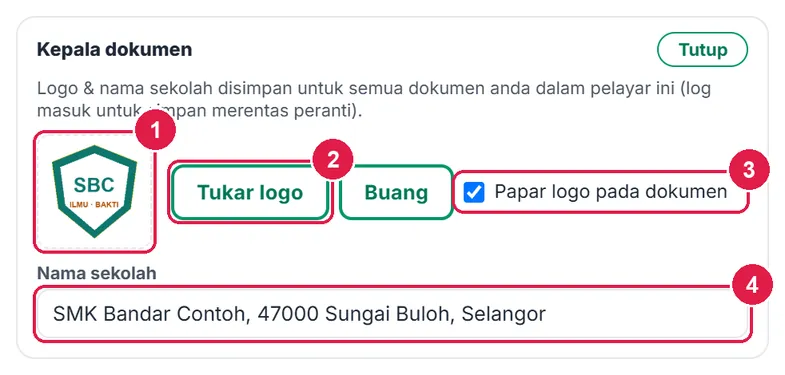
- Logo sekolah.
- Tukar logo (selepas muat naik).
- Papar logo pada dokumen.
- Nama sekolah.
-
Langkah 3 Pilih kategori & jenis minit
Pilih Kategori (Pentadbiran, Kurikulum, Hal Ehwal Murid, Kokurikulum, Kewangan dan aset, Komuniti / PIBG, Pembangunan profesional, Program, Perhimpunan, Lain-lain), kemudian Jenis minit — lebih 40 jenis berasaskan Garis Panduan Tadbir Urus Sekolah (MySG).
Nota di bawahnya menunjukkan kekerapan rasmi mesyuarat itu jika ada sumber rasmi (contoh Panitia: sekurang-kurangnya 3 kali setahun, notis 2 hari sebelum — SPI KPM Bil. 2/2023). Borang berubah ikut jenis: perhimpunan, PLC, post-mortem dan mesyuarat agung mempunyai bahagian khas (lihat langkah di bawah).
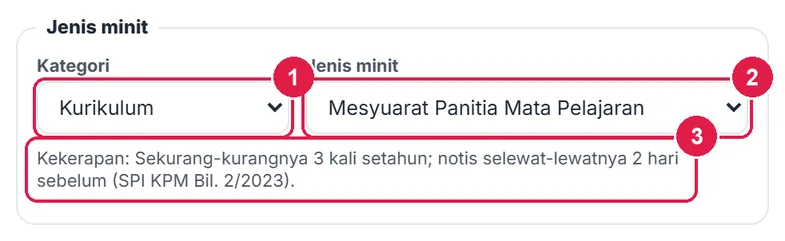
- Kategori.
- Jenis minit.
- Kekerapan rasmi & sumbernya.
-
Langkah 4 Maklumat mesyuarat & kehadiran
Isi Bilangan dalam bentuk
Hadir: satu nama setiap baris, Pengerusi dahulu kemudian ikut kekananan. Tidak hadir dengan maaf beserta sebab, Turut hadir (jemputan bukan ahli) dan Urus setia. Bagi mesyuarat besar (contoh Mesyuarat Guru), tanda Senarai kehadiran dilampirkan — minit hanya menyebut lampiran.3/2026— dicetak “Bil. 3 Tahun 2026”. Isi Tarikh, Masa mula dan Masa tamat (dicetak “2.30 petang – 4.00 petang”), Tempat dan Pengerusi (nama & jawatan).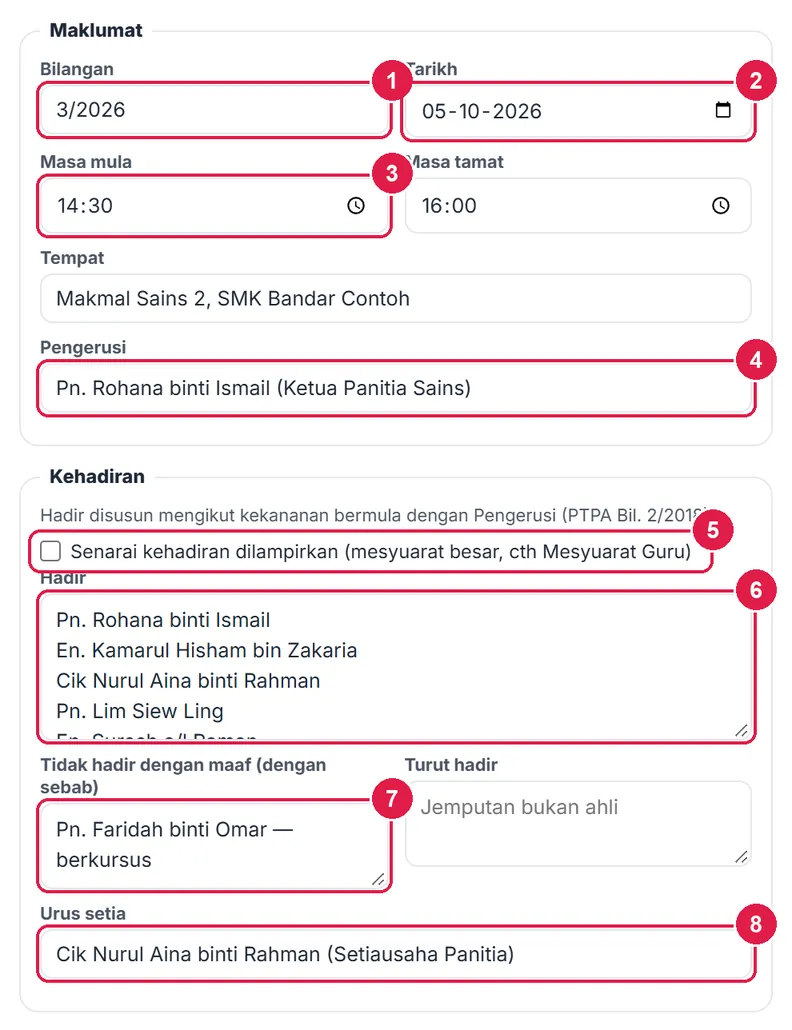
- Bilangan (N/TAHUN).
- Tarikh.
- Masa mula & tamat.
- Pengerusi.
- Senarai kehadiran dilampirkan.
- Hadir — satu nama satu baris.
- Tidak hadir dengan maaf.
- Urus setia.
-
Langkah 5 Agenda, perbincangan & keputusan
Agenda lazim (Perutusan Pengerusi, Pengesahan Minit Lalu, Perkara Berbangkit, Perkara Dibincangkan, Hal-Hal Lain) sudah tersedia dan dinombor sendiri 1.0, 2.0 … Tekan satu agenda untuk membukanya.
Tulis Perbincangan / makluman dan Keputusan mesyuarat — satu perkara satu baris; setiap baris menjadi perenggan bernombor 4.1, 4.2 … Pilih Catatan (Tindakan / Perhatian / Makluman), dan bagi Tindakan isi Pihak (nama jawatan, bukan “semua pihak”) dan Tarikh sasaran.
Susun dengan ↑ ↓, buang dengan ×, dan + Tambah agenda untuk perkara baharu. Agenda Perkara Berbangkit boleh diberi Rujukan perenggan minit lalu.
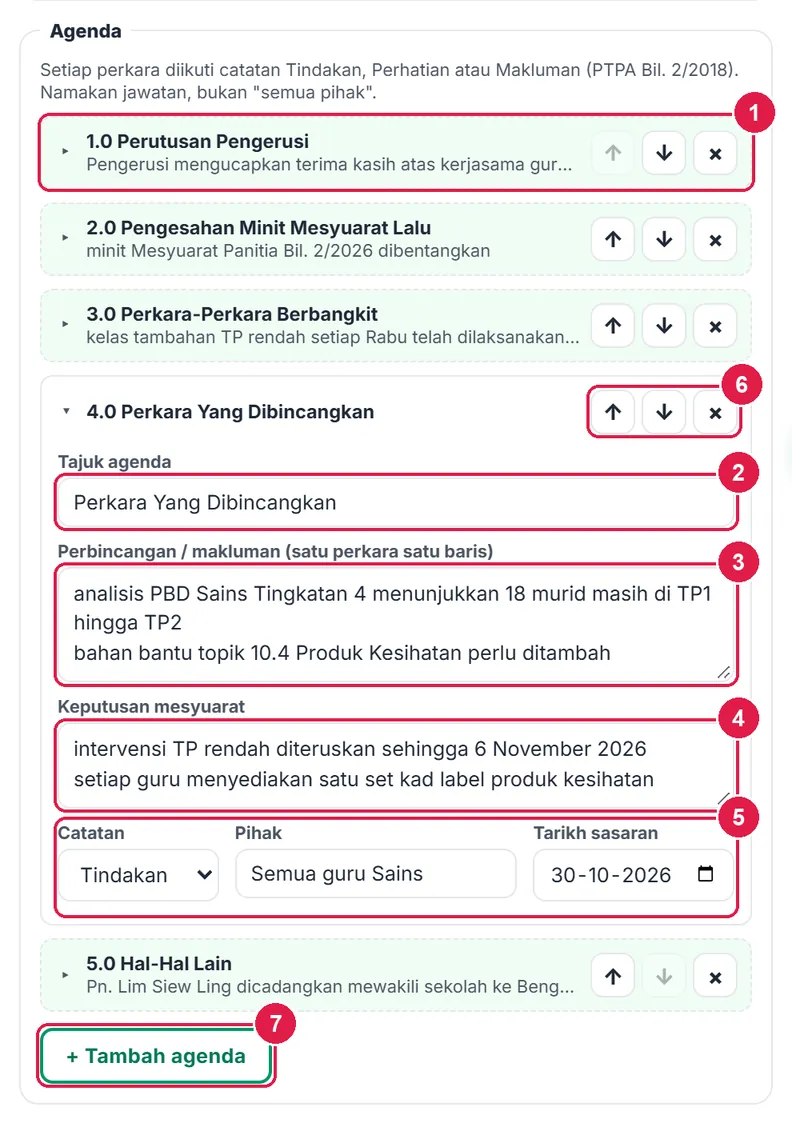
- Agenda (tekan untuk buka).
- Tajuk agenda.
- Perbincangan — satu perkara satu baris.
- Keputusan mesyuarat.
- Catatan · Pihak · Tarikh sasaran.
- Susun ↑ ↓ / buang ×.
- + Tambah agenda.
-
Langkah 6 Penutup & tandatangan
Isi Penutup / penangguhan — gunakan “ditangguhkan”, bukan “ditamatkan” — dan Mesyuarat akan datang jika diketahui. Tanda Sertakan borang maklum balas minit untuk menambah borang PTPA Lampiran G di hujung minit.
Buka Tandatangan: Disediakan oleh (setiausaha), Disemak oleh (pilihan) dan Disahkan oleh (pengerusi) beserta jawatan. Label pengesahan menukar perkataan di atas tandatangan pengesah.
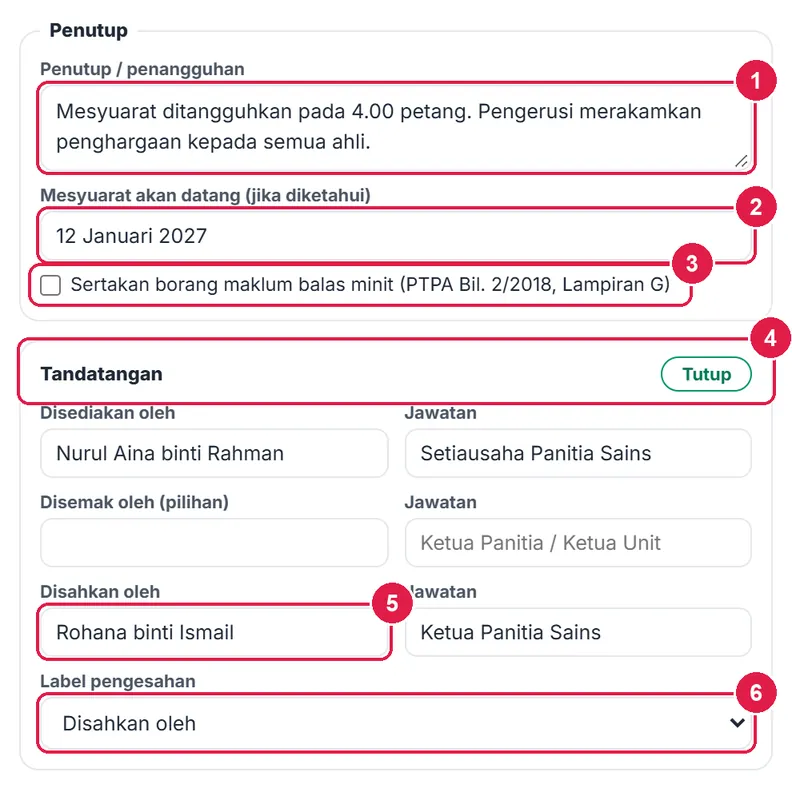
- Penutup / penangguhan.
- Mesyuarat akan datang.
- Borang maklum balas (Lampiran G).
- Bahagian Tandatangan.
- Disahkan oleh.
- Label pengesahan.
-
Langkah 7 Semak pematuhan PTPA Bil. 2/2018
Kotak hijau di atas pratonton memeriksa 15 perkara format minit rasmi (Pekeliling Transformasi Pentadbiran Awam Bil. 2/2018): bilangan & tahun, masa mula dan tamat, senarai hadir ikut kekananan, agenda bermula dengan perutusan, setiap perkara ada catatan, bahasa orang ketiga (tiada “saya / kita / anda”), “ditangguhkan”, serta disediakan dan disahkan.
Tekan tajuk kotak untuk melihat senarai penuh. Perkara yang gagal ditunjukkan dengan — betulkan di borang dan semakan dikemas kini serta-merta.

- Ringkasan — 15/15 lulus.
- Setiap perkara disemak.
-
Langkah 8 Pilih templat & muat turun PDF
Templat menukar rupa dokumen tanpa mengubah isi: Rasmi klasik (PTPA 2/2018) — format minit kerajaan, hitam putih; Moden minimal — tajuk berwarna dan Senarai tindakan automatik di hujung; Ringkasan satu muka — keputusan utama dan jadual tindakan sahaja (bukan pengganti minit rasmi); Korporat — jalur biru tua, jubin maklumat dan Ringkasan tindakan di bahagian atas; Eksekutif — fon serif elegan dengan susunan sama seperti format rasmi, sesuai untuk pra-U, IPG dan pejabat.Templat dipilih daripada grid kad bergambar yang boleh dilipat: setiap kad memaparkan lakaran kecil, nama templat dan tag sesuai untuk (cth Korporat: “Menengah · Pejabat”; Eksekutif: “Pra-U · IPG · Pejabat”). Format rasmi PTPA Bil. 2/2018 dalam templat Rasmi klasik kekal tidak berubah.
Tekan Muat turun PDF. PDF Tetamu dan Percuma membawa nota kecil “Dijana dengan SistemGuru.My” di kaki halaman.
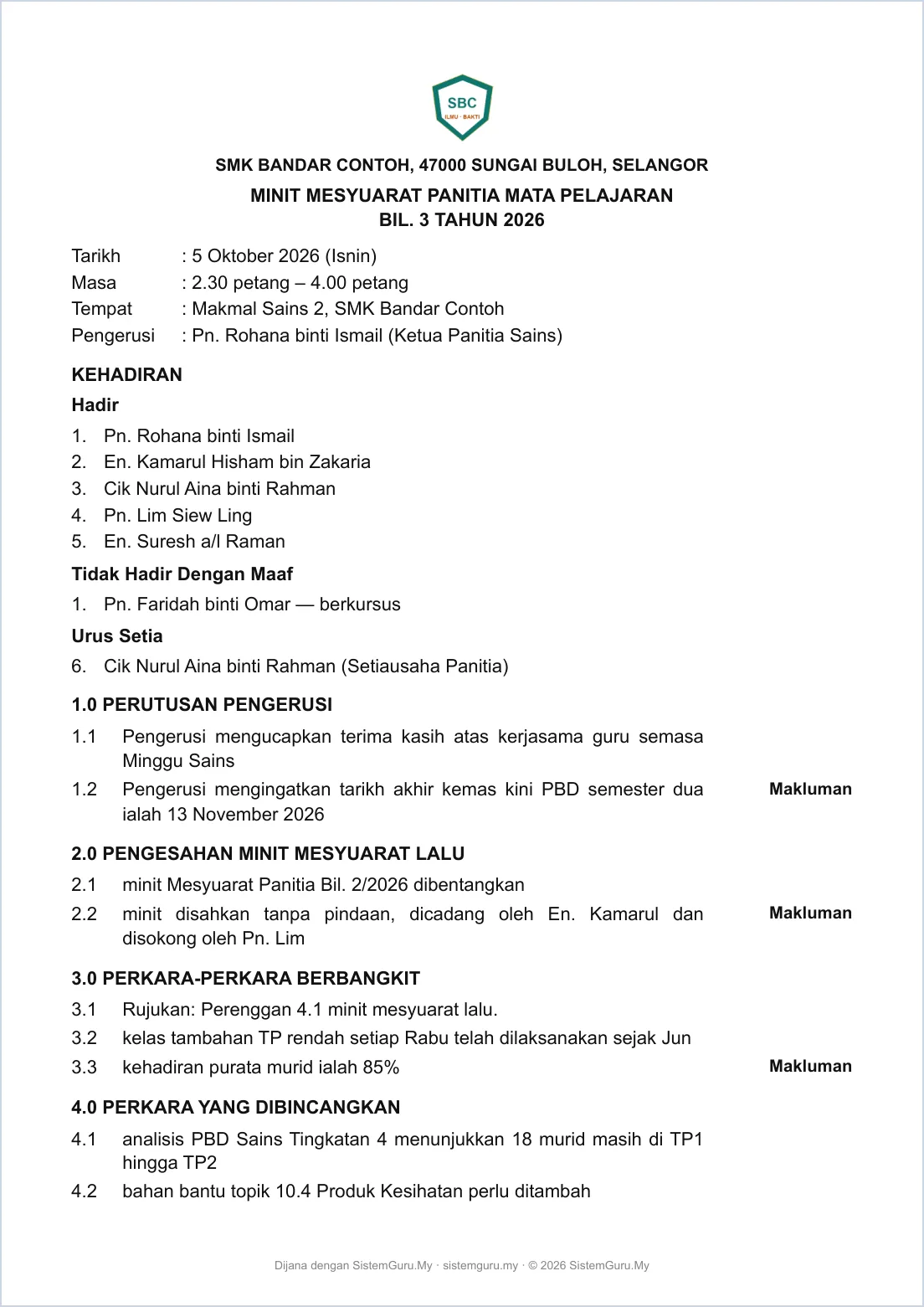
PDF templat Rasmi klasik (PTPA 2/2018).
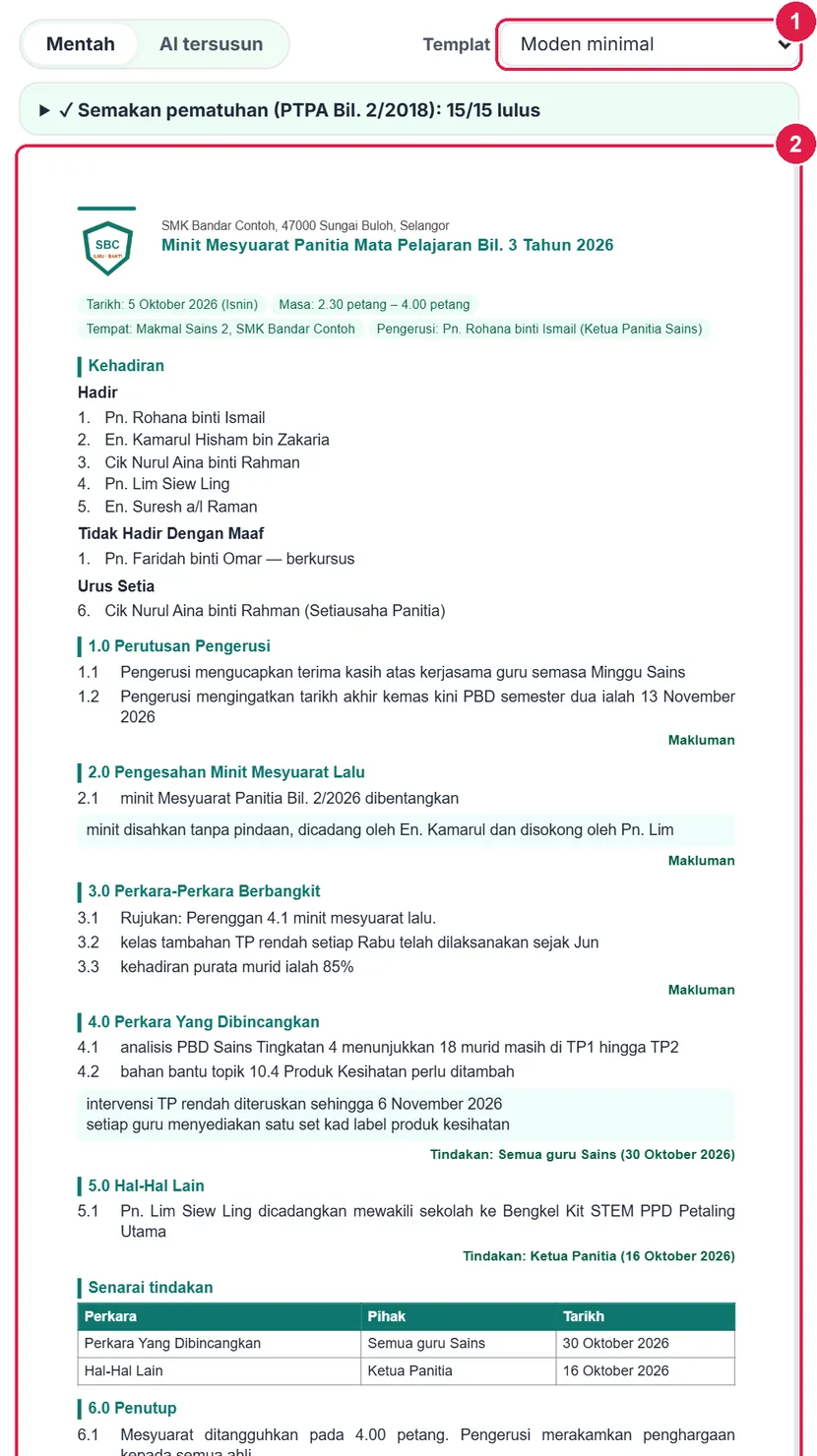
- Templat.
- Pratonton templat Moden minimal.
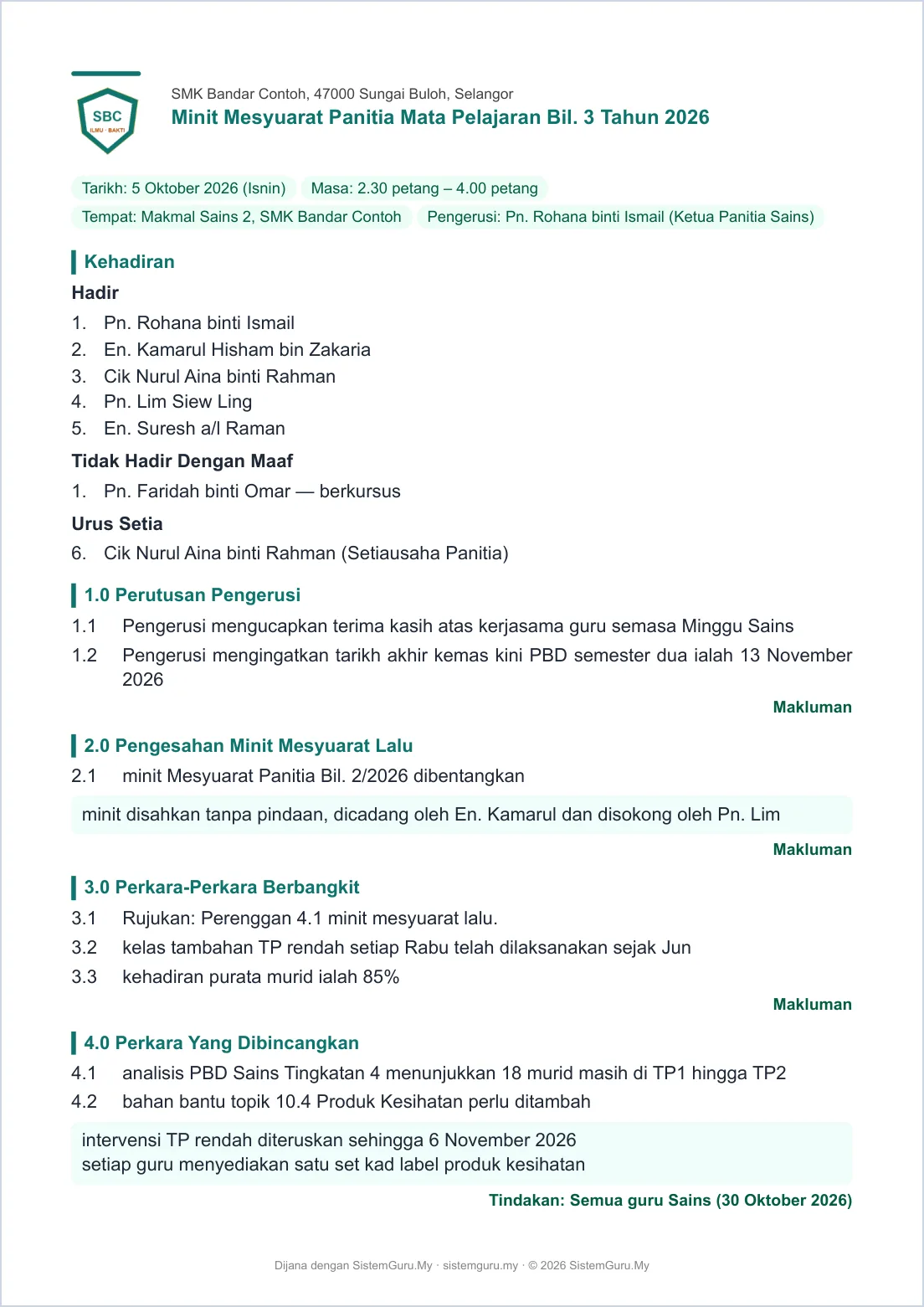
PDF templat Moden minimal.
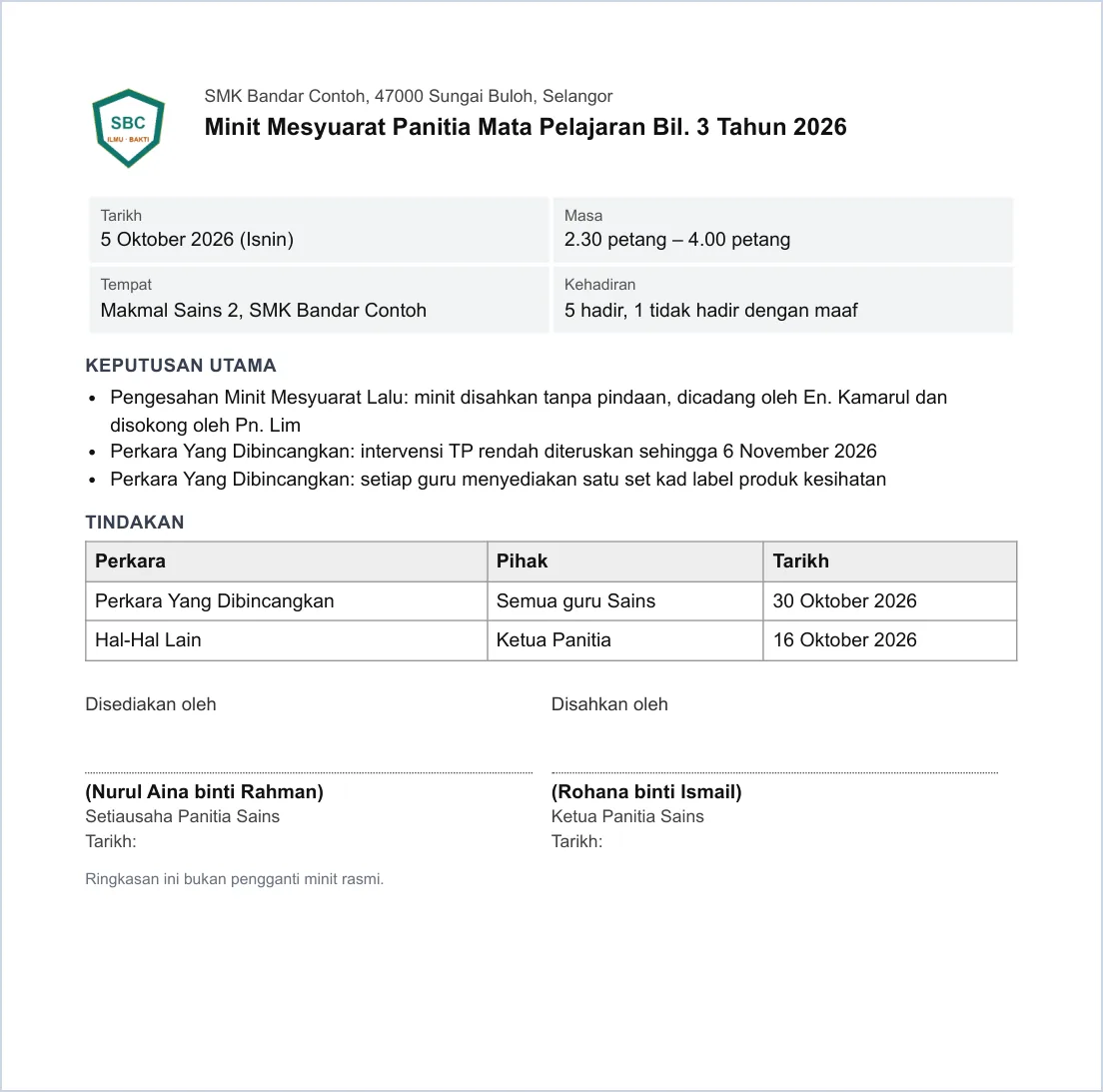
PDF Ringkasan satu muka.
-
Langkah 9 Word, salin teks & simpan dalam pelayar
Lagi ▾ memberi Word (.doc) untuk disunting lanjut, Cetak, PDF terus (tanpa dialog cetak) dan Salin teks untuk ditampal ke e-mel atau WhatsApp. Hantar ke Drive memerlukan Pro.Tetamu boleh menekan Simpan — minit disimpan dalam pelayar ini sahaja (“Disimpan dalam pelayar”). Log masuk untuk menyimpan dalam akaun dan membukanya dari peranti lain.
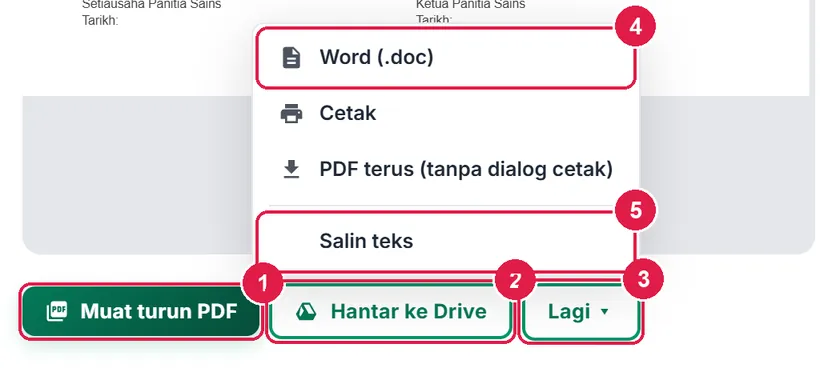
- Muat turun PDF.
- Hantar ke Drive (Pro).
- Lagi ▾.
- Word (.doc).
- Salin teks.

- Tajuk & status — Disimpan dalam pelayar.
-
Langkah 10 AI tersusun dikunci
Segmen AI tersusun (menyusun semula catatan ke bahasa rasmi) ialah ciri Pro dan Ultra. Versi Mentah — tepat seperti yang anda tulis — kekal boleh dimuat turun sepenuhnya dalam semua pelan.
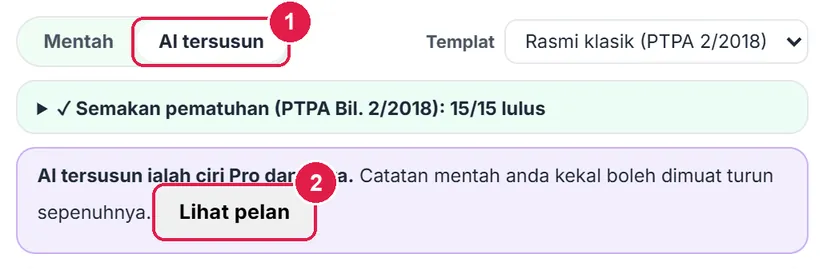
- AI tersusun.
- Lihat pelan.
-
Langkah 11 Jenis khas: perhimpunan, PLC, post-mortem & minit sulit
Perhimpunan Rasmi Mingguan: Minggu ke-, pengacara, guru bertugas, dan senarai Acara rasmi bertanda (Negaraku, lagu negeri, lagu sekolah, Ikrar Rukun Negara, bacaan doa) mengikut SPI Bil. 4/1984. Sesi PLC: Panitia / kumpulan, Strategi PLC (contoh Teacher Sharing Session, Lesson Study), fasilitator dan Jam untuk direkod dalam SPLKPM. Post-mortem / Dialog Prestasi: Jadual keputusan setiap kelas / subjek — calon, lulus (%), GP, TOV, ETR — dengan + Tambah baris keputusan.Jenis sensitif (Disiplin, Bimbingan dan Kaunseling, Kes Buli, Bantuan RMT / KWAPM) memaparkan amaran SULIT: gunakan nombor kes atau inisial, bukan nama murid.
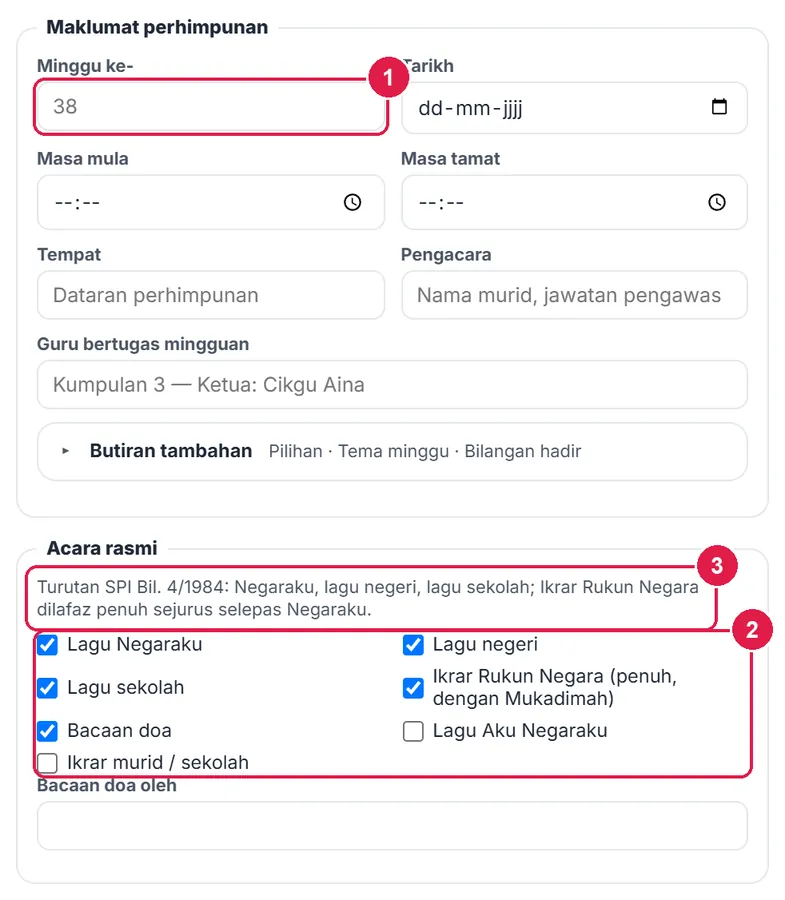
- Minggu ke-.
- Acara rasmi bertanda.
- Turutan rasmi (SPI Bil. 4/1984).
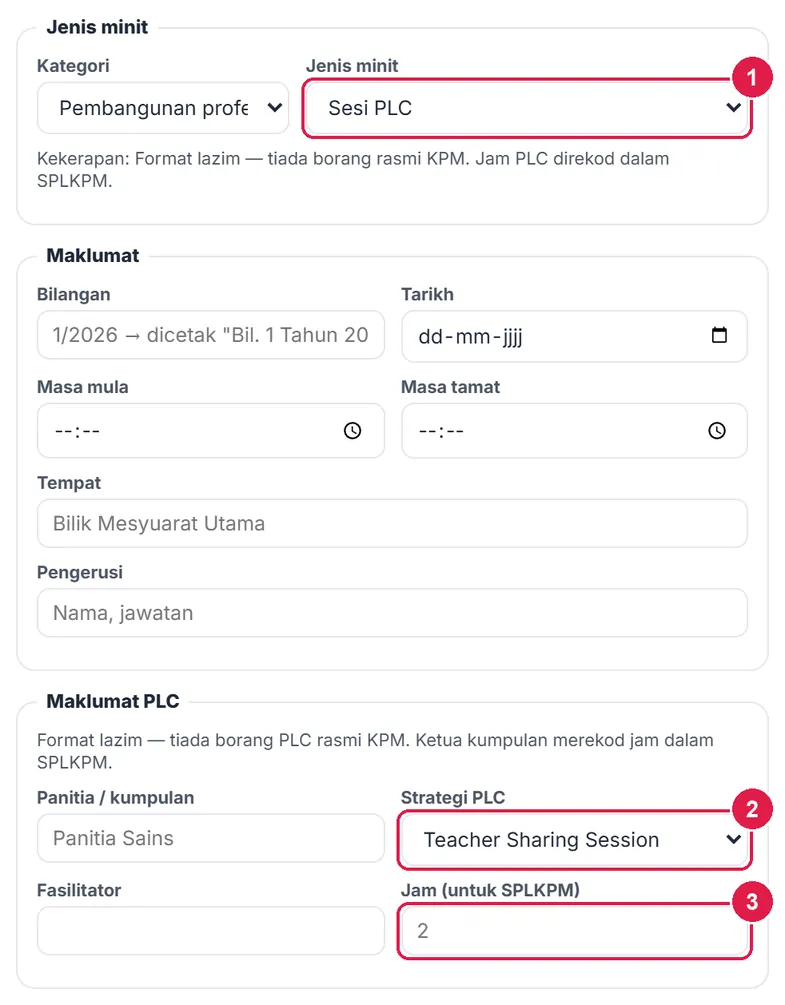
- Jenis Sesi PLC.
- Strategi PLC.
- Jam (SPLKPM).
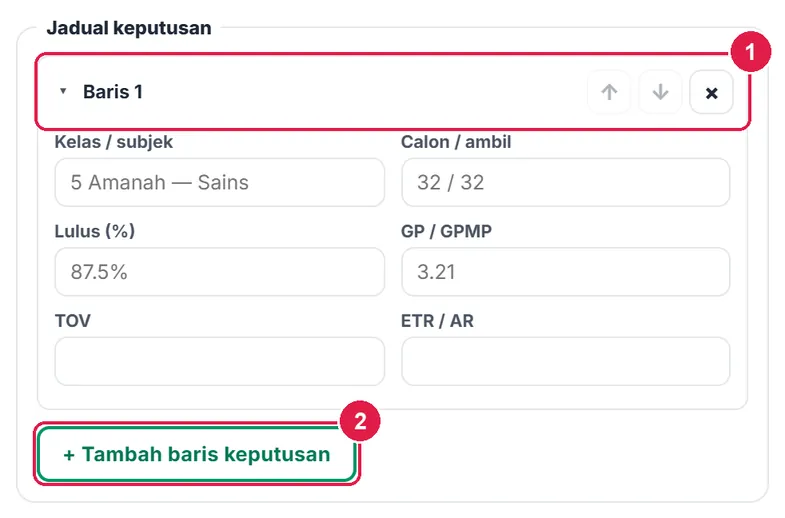
- Baris keputusan.
- + Tambah baris keputusan.
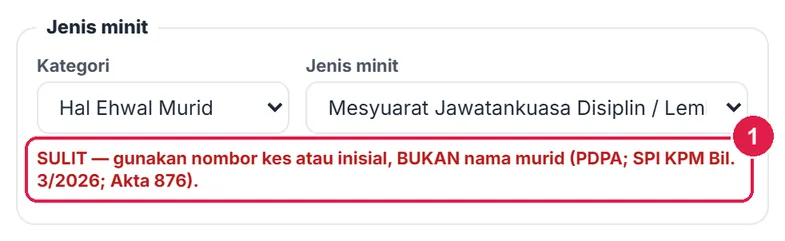
- Amaran SULIT (PDPA).
PercumaSimpan dalam akaun
Nombor merah pada setiap gambar sepadan dengan senarai di bawahnya. Klik atau ketik gambar untuk melihatnya dalam saiz penuh.
-
Langkah 1 Simpan dalam akaun
Log masuk, isi minit seperti langkah Tetamu, kemudian tekan Simpan. Tajuk dokumen dibina daripada jenis dan bilangan (contoh “Mesyuarat Panitia Mata Pelajaran Bil. 3/2026”) dan status menunjukkan masa disimpan.
Minit disimpan dalam akaun — buka dari komputer sekolah atau telefon. Menekan Simpan sekali lagi mengemas kini dokumen yang sama; Baharu memulakan minit lain.

- Tajuk & status simpanan.
- Simpan.
-
Langkah 2 Dokumen saya: sambung minit lama
Dokumen saya menyenaraikan semua minit anda, terbaru di atas, dengan tarikh dikemas kini. Buka memuat semula minit untuk disunting atau dicetak semula; Padam membuangnya.Contoh: minit Bil. 2/2026 (Mei) dibuka untuk menyemak keputusan lalu sebelum menulis Perkara Berbangkit — senarai Hadir kekal satu nama setiap baris.

- Minit terbaru.
- Buka.
- Padam.
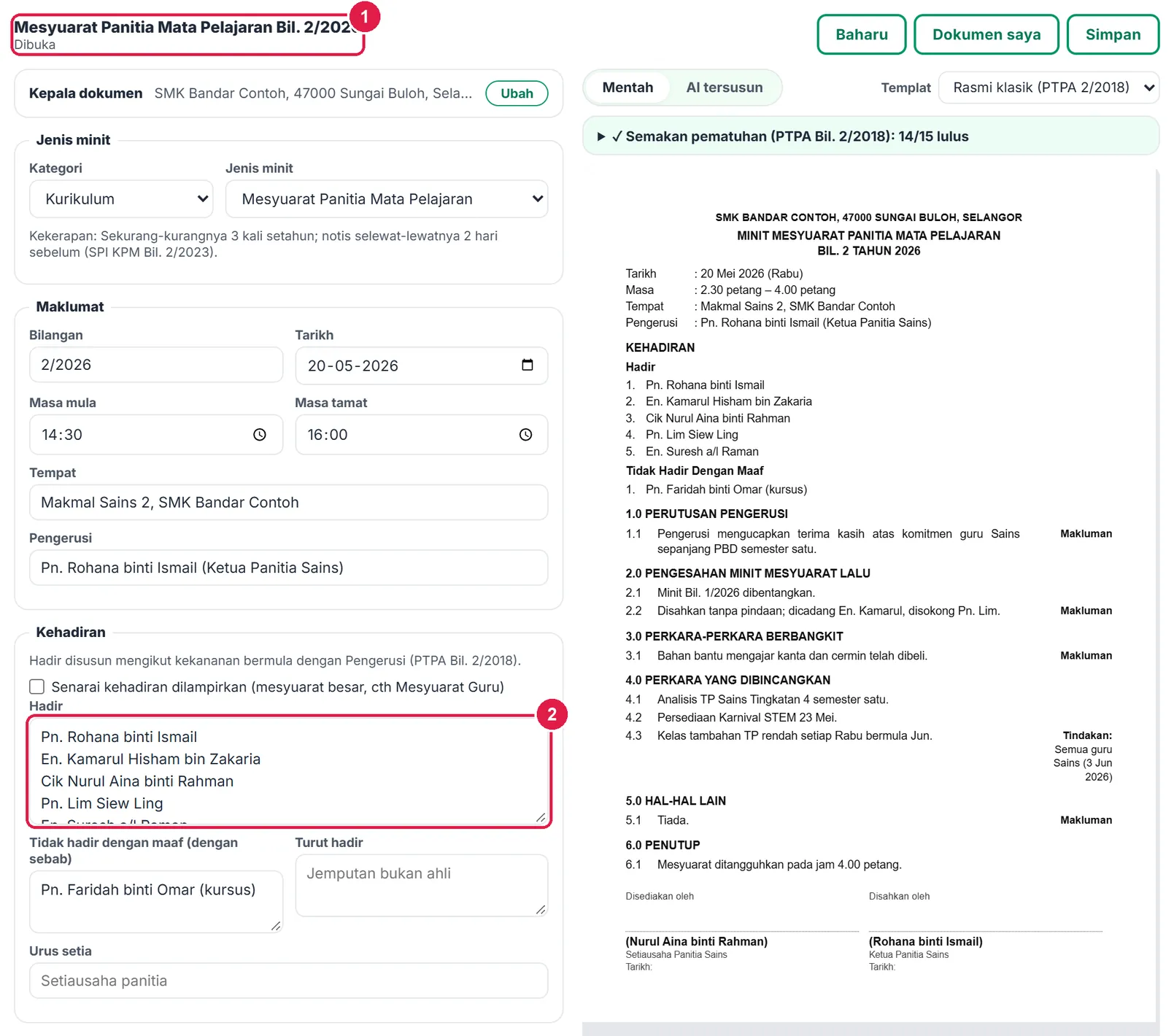
- Status Dibuka.
- Senarai Hadir dimuat semula.
-
Langkah 3 Hantar ke Drive & AI dikunci
Pada Percuma, Hantar ke Drive bertanda Pro dan AI tersusun dikunci. PDF, Word dan Salin teks tersedia sepenuhnya.

- Hantar ke Drive — Pro.
ProAI tersusun & Google Drive
Semua langkah dalam bahagian ini juga sama bagi Ultra.
Nombor merah pada setiap gambar sepadan dengan senarai di bawahnya. Klik atau ketik gambar untuk melihatnya dalam saiz penuh.
-
Langkah 1 AI tersusun: salin prompt → tampal jawapan
Tulis catatan mentah seperti biasa (ayat ringkas pun boleh), kemudian pilih AI tersusun. Dalam panel Guna AI luar, tekan Salin prompt, tampal ke ChatGPT / Gemini / Claude, salin seluruh jawapan (JSON) dan tampal di kotak kedua, kemudian tekan Proses jawapan.
Prompt mengarahkan AI menyusun semula ke bahasa minit rasmi (orang ketiga, “Mesyuarat dimaklumkan bahawa …”, “Mesyuarat bersetuju supaya …”) tanpa menambah atau membuang fakta.
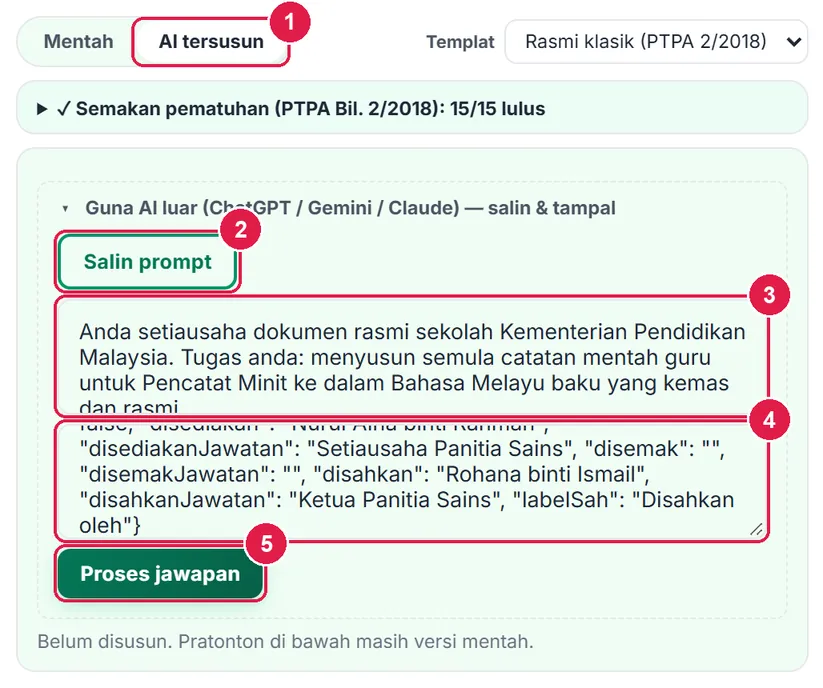
- Segmen AI tersusun.
- Salin prompt.
- Prompt (jika papan klip disekat).
- Tampal jawapan AI.
- Proses jawapan.
-
Langkah 2 Semak kesetiaan & muat turun
Selepas diproses, app membandingkan setiap fakta (nama, angka, tarikh, masa) dalam catatan asal dengan hasil AI — contoh “35/35 fakta asal ada dalam hasil AI”. Jika ada fakta hilang, ia disenaraikan dalam kotak amaran; betulkan atau tampal semula.
Jika anda menyunting borang selepas itu, versi AI ditanda lapuk — proses semula. Versi Mentah sentiasa boleh dipilih semula. PDF Pro dan Ultra tidak membawa nota “Dijana dengan SistemGuru.My”.
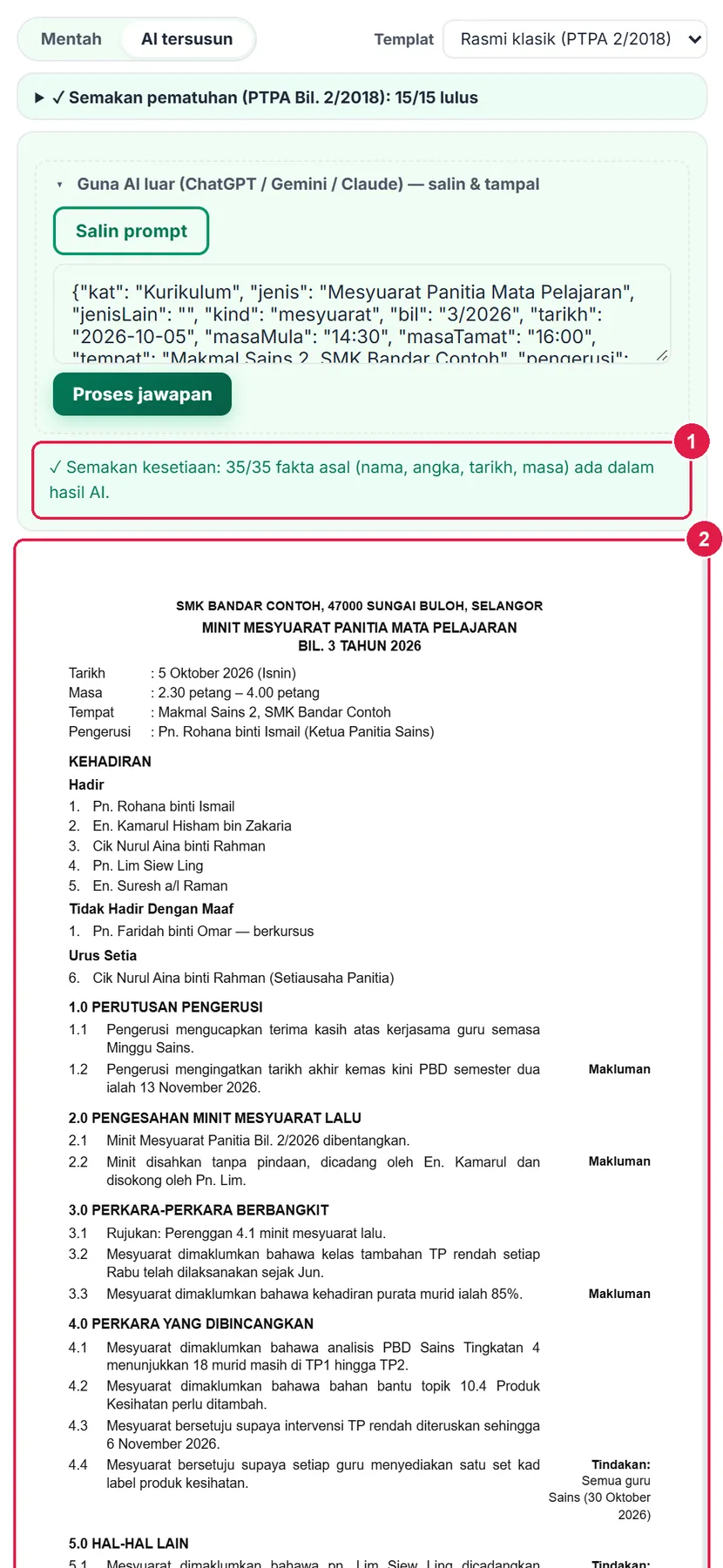
- Semakan kesetiaan.
- Pratonton versi AI.
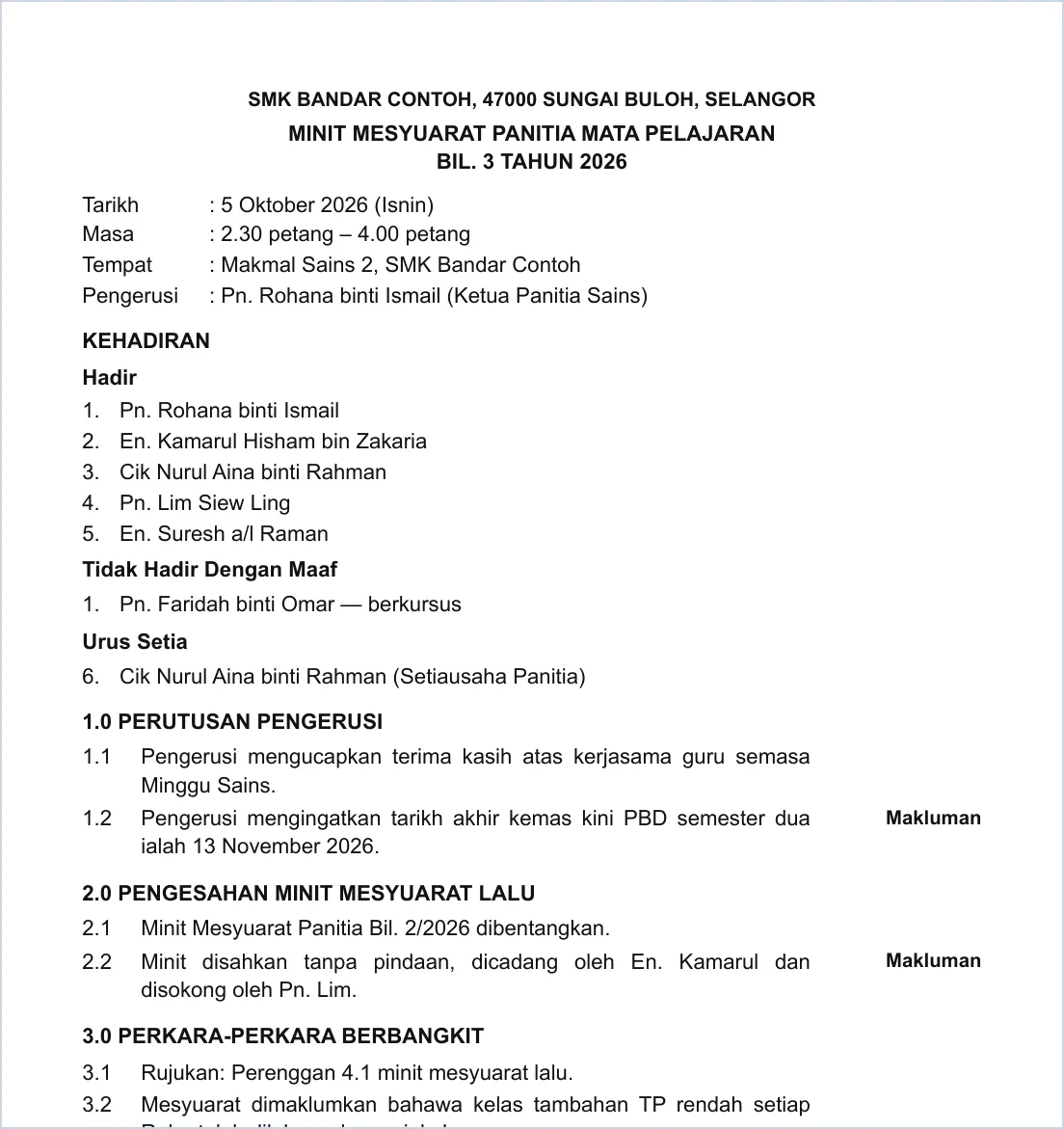
PDF versi AI tersusun.
-
Langkah 3 Hantar ke Google Drive
Tekan Hantar ke Drive. Minit disimpan ke SistemGuru.My/Tools/Pencatat Minit dan menghantar semula mengemas kini fail yang sama. Sambung Google Drive dahulu di Guru › Akaun.
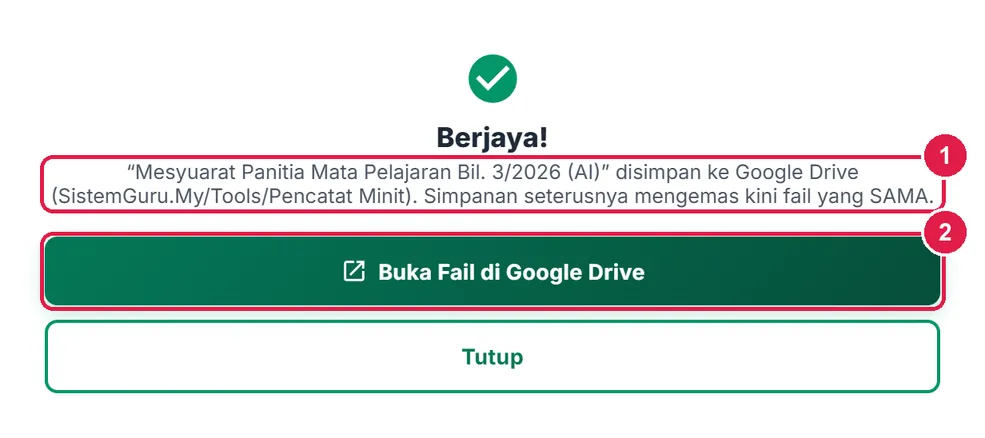
- Nama fail & folder Drive.
- Buka Fail di Google Drive.
UltraAI satu klik
Nombor merah pada setiap gambar sepadan dengan senarai di bawahnya. Klik atau ketik gambar untuk melihatnya dalam saiz penuh.
-
Langkah 1 ✦ Susun dengan AI — satu klik
Pada Ultra, segmen AI tersusun memaparkan butang ✦ Susun dengan AI: catatan disusun terus tanpa salin-tampal (menggunakan kuota AI bulanan). Panel Guna AI luar masih ada jika anda mahu menggunakan AI sendiri.
Semakan kesetiaan dijalankan sama seperti Pro — semak sebelum mencetak dan menghantar untuk disahkan.
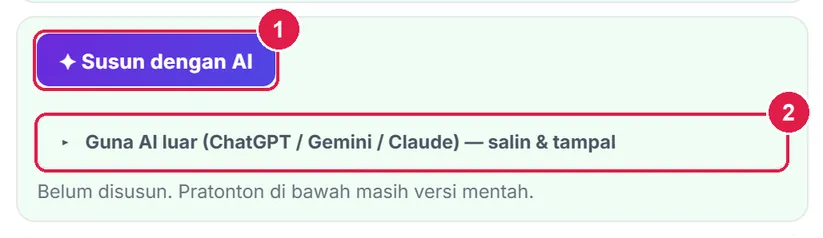
- ✦ Susun dengan AI.
- AI luar (pilihan).
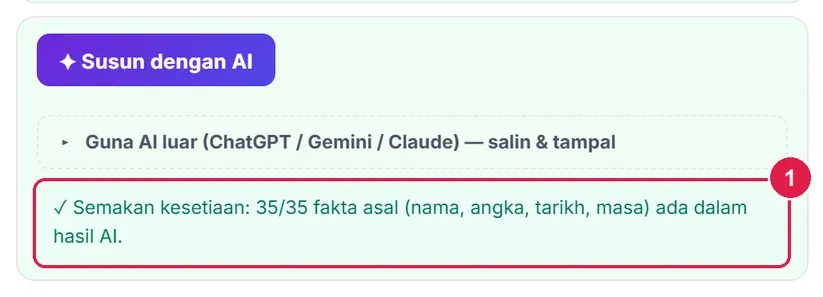
- Semakan kesetiaan.
Maklumat penting
- Mentah vs AI tersusun: kedua-dua versi menggunakan templat yang sama; versi Mentah sentiasa tersedia dan tidak diubah oleh AI.
- Logo & nama sekolah disimpan sekali dan dikongsi dengan One Page Report dan Minit Curai.
- Had: 200 dokumen setiap tool dalam akaun; padam minit lama jika had dicapai.
- PDPA: minit jenis sulit memaparkan amaran — elakkan nama murid. Catatan dihantar ke AI hanya apabila anda memilih AI tersusun.
- Kekerapan mesyuarat dipaparkan hanya apabila ada sumber rasmi (MySG, SPI KPM, Perlembagaan PIBG); amalan sekolah boleh berbeza.
Betul vs Salah
Berdasarkan cara sebenar app berfungsi.
Betul
Tulis satu perkara satu baris dalam Perbincangan dan Keputusan.
Salah
Menulis satu perenggan panjang untuk satu agenda.
Sebab: Setiap baris menjadi perenggan bernombor (4.1, 4.2 …) yang mudah dirujuk dalam Perkara Berbangkit.
Betul
Namakan jawatan pada Pihak bertindak, contoh “Ketua Panitia”.
Salah
Menulis “semua pihak” atau “ambil perhatian”.
Sebab: PTPA Bil. 2/2018 menghendaki tindakan yang jelas pemiliknya.
Betul
Semak senarai kesetiaan sebelum mencetak versi AI.
Salah
Mencetak versi AI tanpa menyemaknya.
Sebab: AI hanya menyusun bahasa — app menyemak fakta, tetapi pengerusi tetap mengesahkan minit.
Betul
Gunakan nombor kes atau inisial dalam minit Disiplin / Kaunseling.
Salah
Menulis nama penuh murid dalam minit sulit.
Sebab: Minit diedar dan disimpan lama — PDPA dan SPI KPM Bil. 3/2026.
Soalan lazim
Perlukah log masuk?
Tidak. Tetamu boleh mengisi, menyemak dan memuat turun PDF / Word. Simpanan Tetamu hanya dalam pelayar ini; log masuk untuk menyimpan dalam akaun.
Adakah AI menukar fakta?
AI diarah tidak menambah atau membuang fakta, dan app menyemak setiap nama, angka, tarikh dan masa. Fakta yang hilang disenaraikan sebagai amaran.
Templat mana untuk fail panitia?
Rasmi klasik (PTPA 2/2018) ialah format minit kerajaan. Moden minimal, Ringkasan satu muka, Korporat dan Eksekutif sesuai untuk edaran dalaman.
Kenapa Urus Setia bernombor 6?
Hadir, Turut Hadir dan Urus Setia dinombor berterusan (amalan INTAN); Tidak Hadir bermula semula dari 1.
Laporan kursus guna tool mana?
Gunakan Minit Curai — jenis “Laporan kursus” di sini membuka tool itu.
Tool berkaitan
- Minit Curai — laporan selepas kursus / bengkel.
- One Page Report (OPR) — laporan program satu muka bergambar.
- Portfolio Guru — kumpul minit dan laporan dalam portfolio.