Cara guna Penyemak Kualiti Item Objektif
Tampal soalan objektif anda dan dapatkan semakan automatik setiap item — stem negatif tanpa penegasan, "semua di atas", jawapan betul yang terlalu panjang, pembayang daripada stem, pilihan berulang dan kunci yang tiada — serta taburan dan pola kunci jawapan bagi seluruh kertas.
Sebelum anda mula
Sediakan soalan objektif dalam Word, Google Docs atau Excel, lengkap dengan kunci jawapan.
- PilihanTiada modul perlu disiapkanAlat ini berdiri sendiri — tidak membaca Jadual Waktu, Senarai Murid atau data lain. Boleh dibuka tanpa log masuk.
- WajibPelayar terkiniChrome, Edge, Safari atau Firefox versi semasa (komputer atau telefon). Pemprosesan berlaku pada peranti anda — fail dan teks anda tidak dimuat naik ke mana-mana.
Apa yang berbeza ikut pelan
Tiada. Alat ini sama sepenuhnya bagi Tetamu, Percuma, Pro dan Ultra — tiada had penggunaan, tiada tera air dan tiada data dihantar ke pelayan.
Semua pelanLangkah demi langkah
Sama bagi semua pengguna yang mempunyai akses.
Nombor merah pada setiap gambar sepadan dengan senarai di bawahnya. Klik atau ketik gambar untuk melihatnya dalam saiz penuh.
-
Langkah 1 Buka tool
Di menu kiri tekan Tools (telefon: Tools pada bar bawah), buka lipatan Pentaksiran › Bina Instrumen dan ketik kad tool. Pautan terus:
sistemguru.my/#tools-penyemak-kualiti-item. Butang Panduan di atas tool membuka halaman ini.Alat ini percuma dan boleh dibuka tanpa log masuk (Tetamu). Semua pemprosesan berlaku dalam pelayar anda — soalan, gambar dan skema anda tidak dihantar ke pelayan SistemGuru.My.
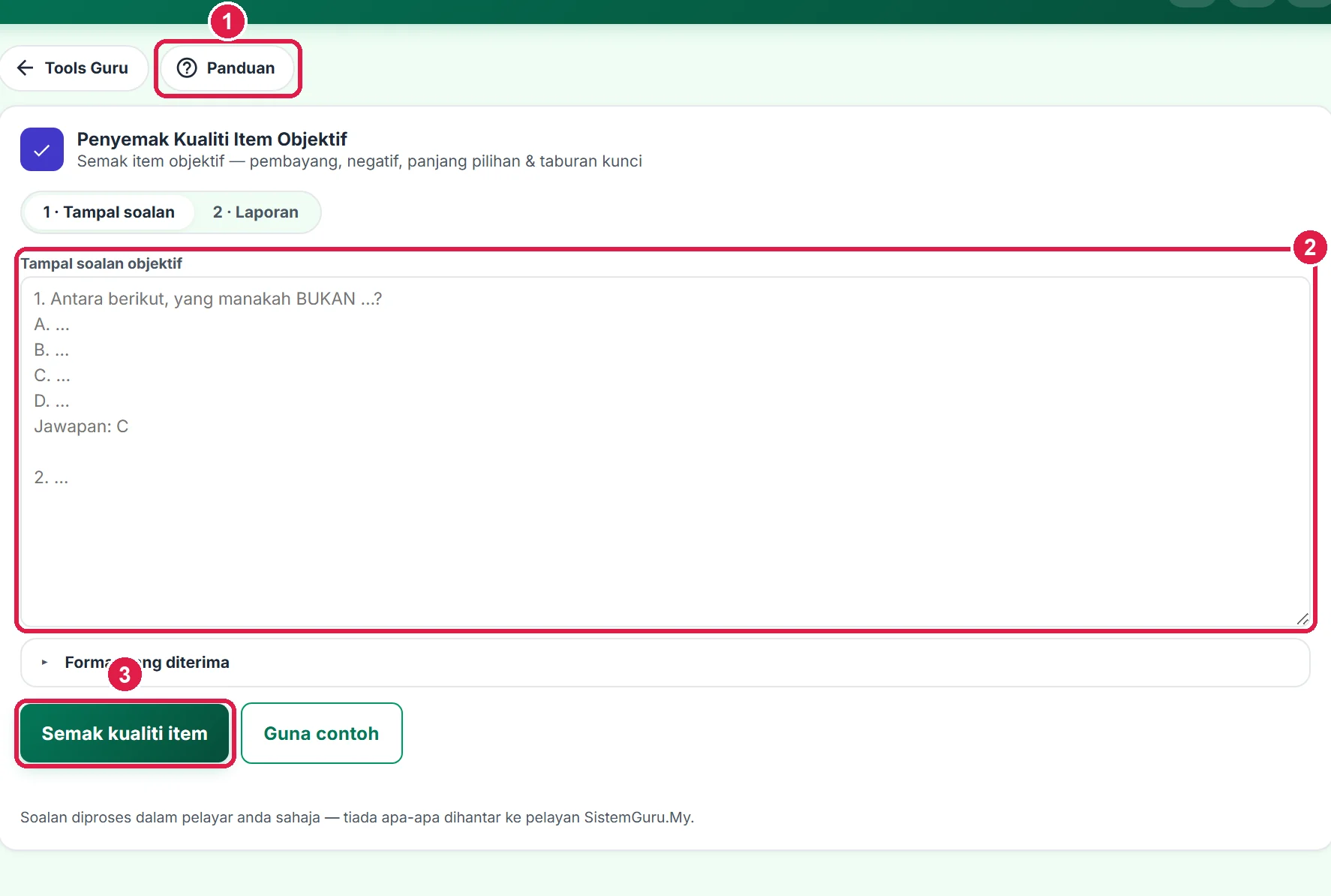
- Panduan — halaman ini.
- Kotak Tampal soalan objektif.
- Semak kualiti item.
-
Langkah 2 Tampal soalan objektif
Salin soalan daripada dokumen anda dan tampal dalam kotak Tampal soalan objektif. Setiap soalan bernombor (
1.) diikuti pilihan A. B. C. D. — sebaris atau setiap pilihan pada baris sendiri — kemudian Jawapan: B. Tanda*pada pilihan betul juga diterima.Jadual daripada Excel (Soalan ⇥ A ⇥ B ⇥ C ⇥ D ⇥ Jawapan) turut diterima. Buka lipatan Format yang diterima untuk butiran. Teks tebal hilang apabila ditampal, jadi tulis perkataan negatif dengan HURUF BESAR (cth BUKAN).
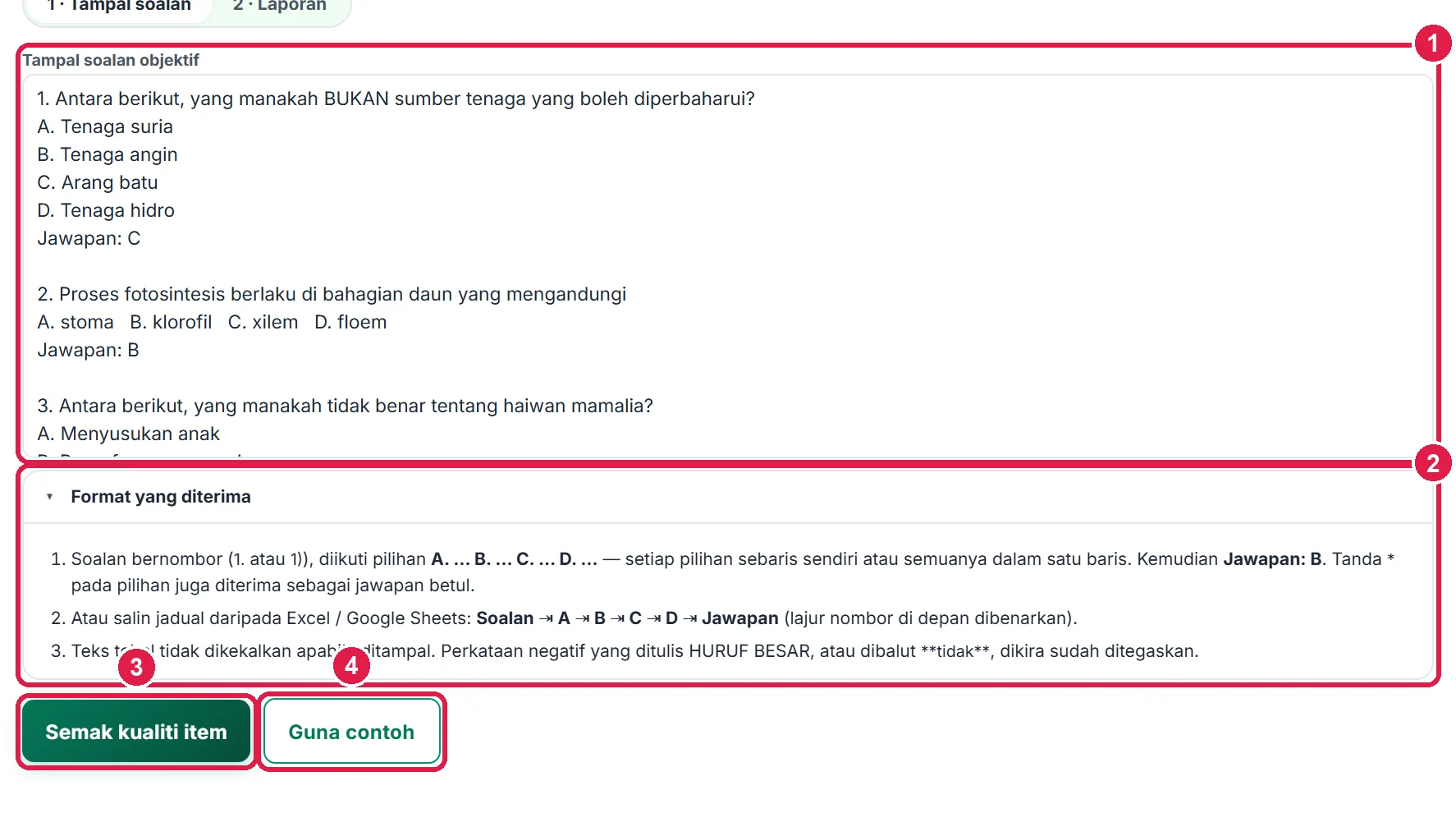
- Soalan bernombor + pilihan + Jawapan.
- Format teks & jadual Excel.
- Semak kualiti item.
- Guna contoh.
-
Langkah 3 Baca ringkasan & taburan kunci
Tekan Semak kualiti item. Kad ringkasan menunjukkan bilangan item, skor kualiti purata, item yang perlu dibaiki dan perlu disemak.
Taburan kunci jawapan memaparkan bilangan dan peratus setiap huruf; bar jingga bermaksud huruf itu melebihi 35%. Di bawahnya jujukan kunci (cth
CBCBBABBB?) dan isu Peringkat kertas: kunci terlalu kerap, sama 4 kali berturut, berpola atau huruf yang tidak pernah menjadi kunci.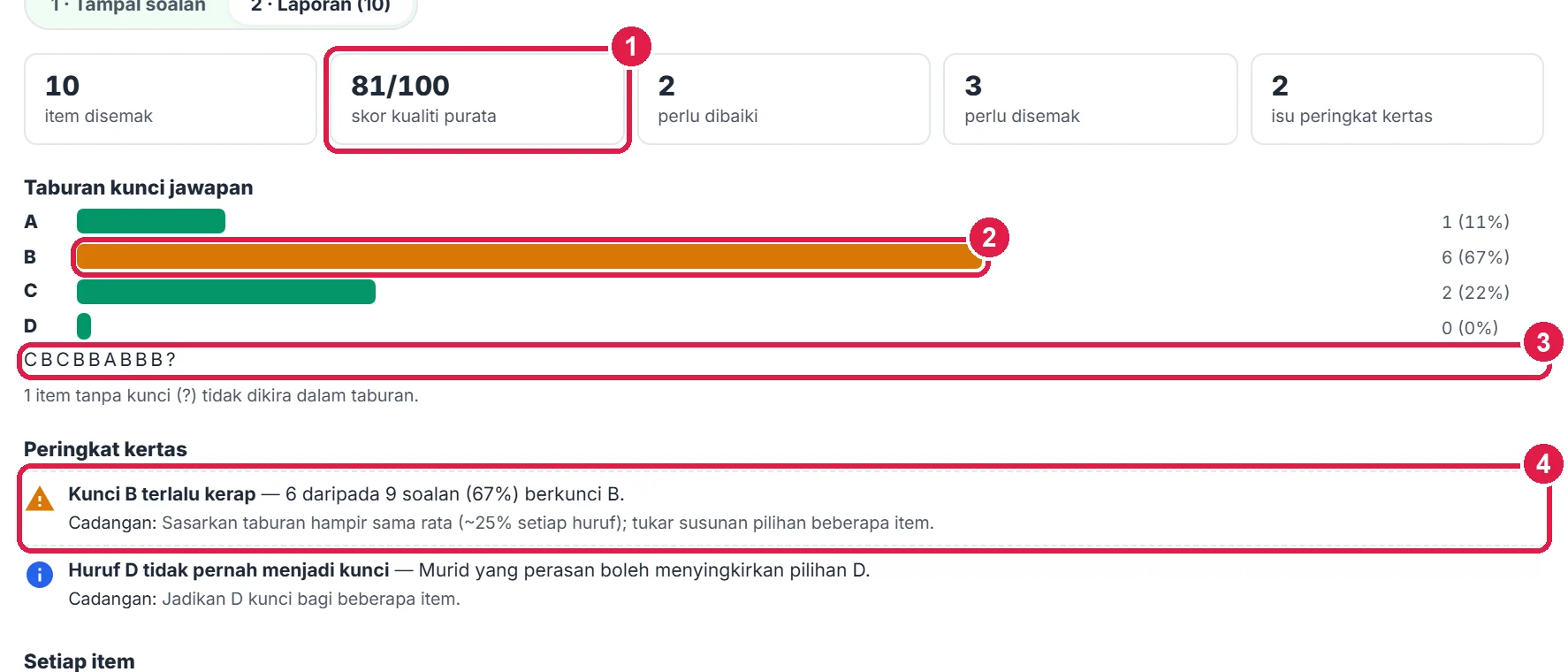
- Skor kualiti purata.
- Huruf melebihi 35% — jingga.
- Jujukan kunci; ? = tiada kunci.
- Isu peringkat kertas & cadangan.
-
Langkah 4 Semak isu setiap item
Setiap item dipaparkan dengan lencana skor: Baik (85 ke atas), Semak (60–84) atau Perlu dibaiki. Jawapan betul ditanda. Setiap isu ada ikon — bulatan merah (ralat), segi tiga jingga (amaran), bulatan biru (nota) — penerangan dan Cadangan pembaikan.
Pilih Perlu perhatian untuk memaparkan item bermasalah sahaja. Buka lipatan Cara disemak untuk senarai penuh peraturan dan cara skor dikira.
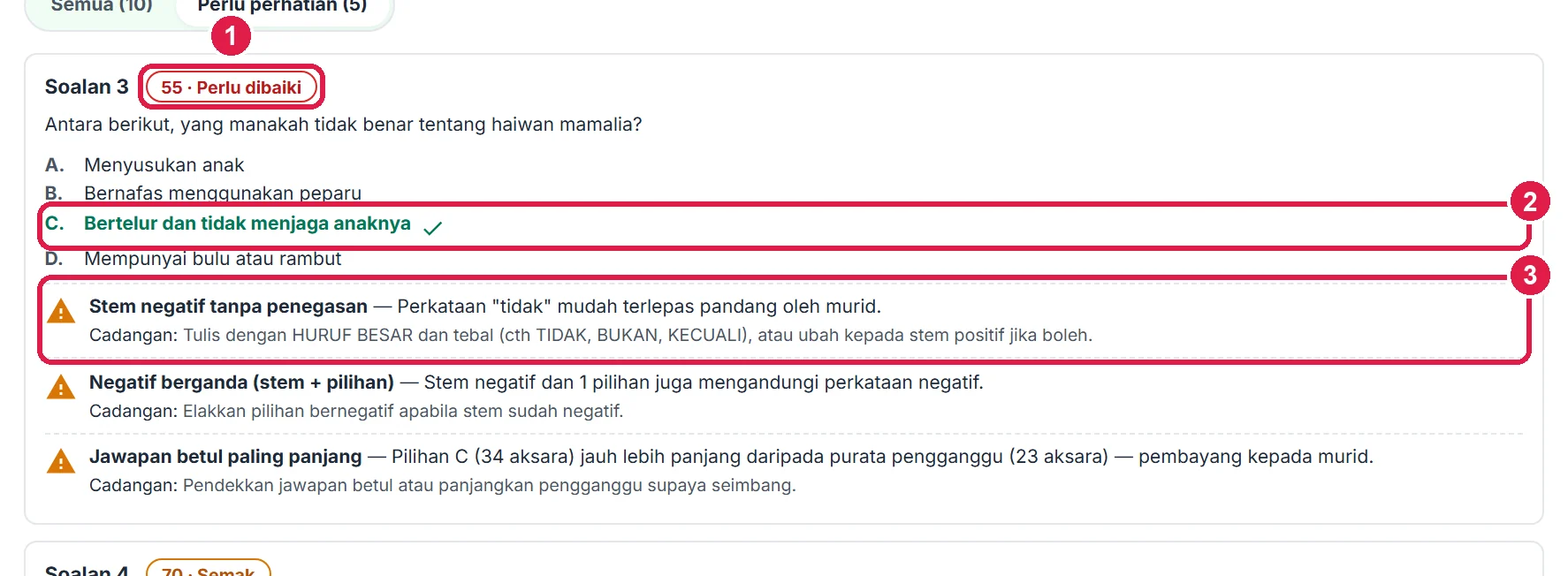
- Skor & status item.
- Jawapan betul.
- Isu + cadangan.
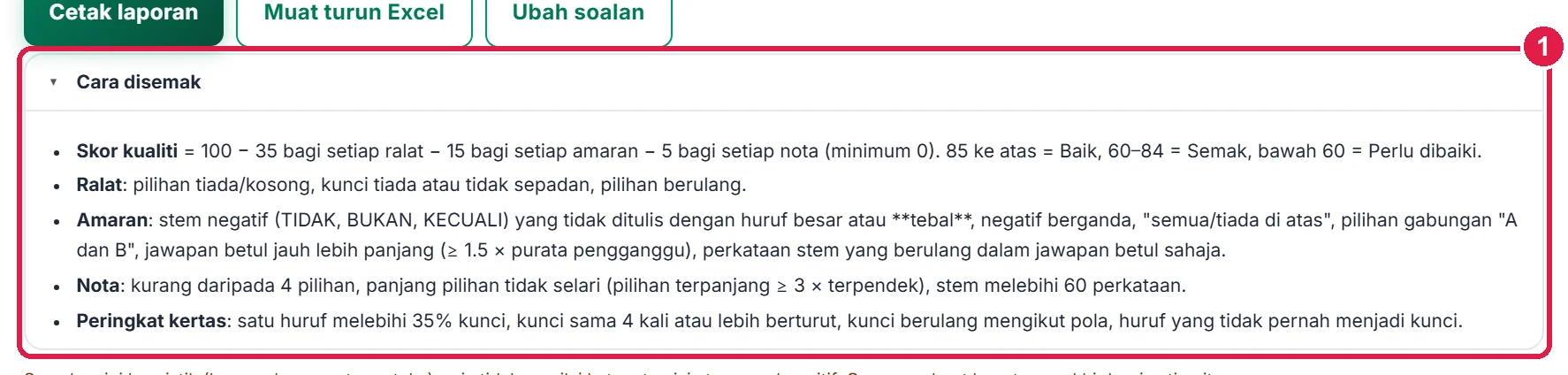
- Peraturan semakan & formula skor.
-
Langkah 5 Cetak laporan atau muat turun Excel
Cetak laporan menghasilkan jadual A4: nombor, soalan, kunci, skor dan isu & cadangan setiap item, berserta taburan kunci — sesuai dibawa ke mesyuarat panitia. Muat turun Excel menyimpan semua item, pilihan, kunci, skor dan isu dalam satu helaian.
Ubah soalan membawa anda kembali ke kotak teks untuk membaiki item dan menyemak semula.

- Cetak laporan.
- Muat turun Excel.
- Ubah soalan.
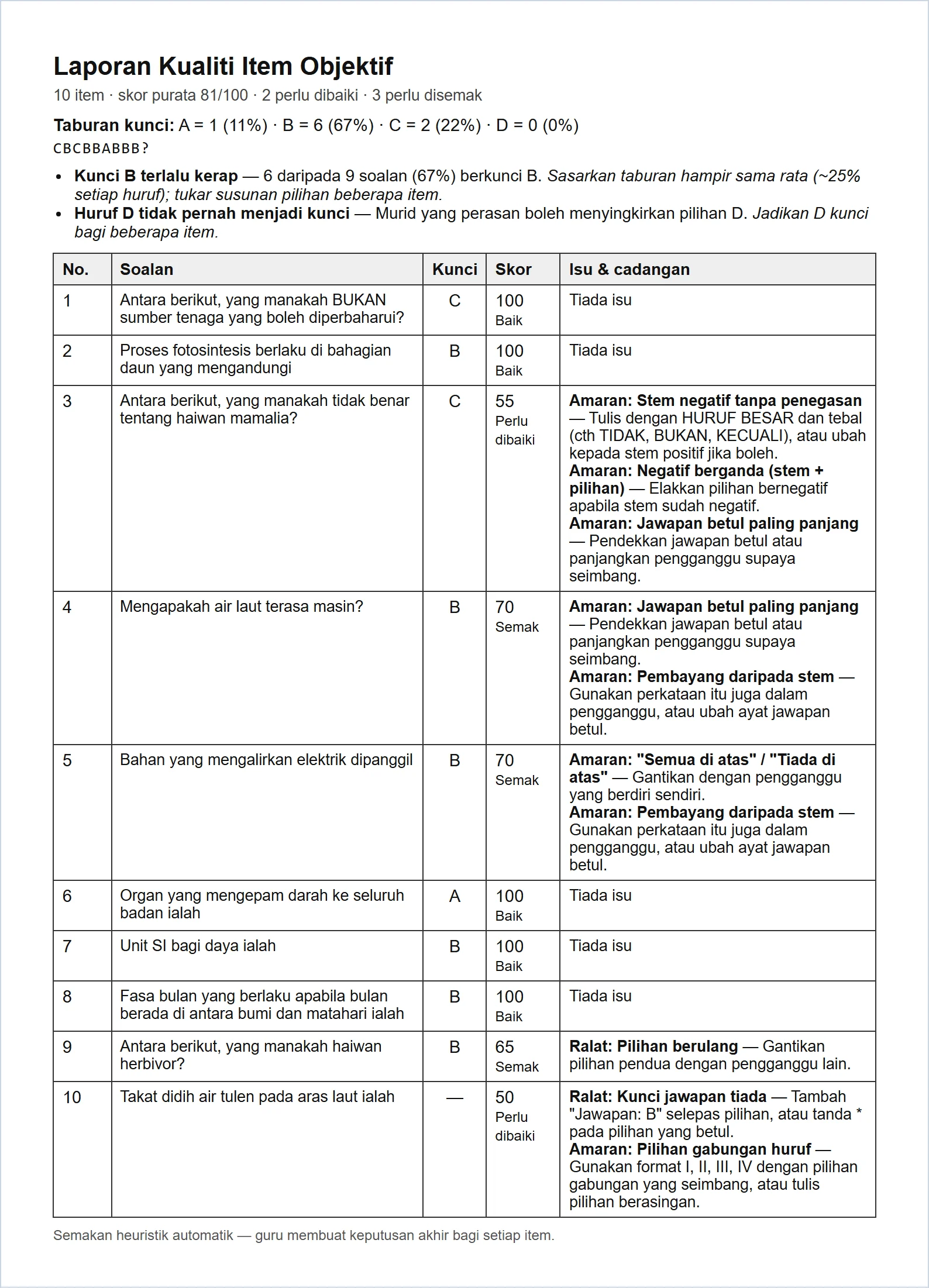
Laporan kualiti item bercetak dengan taburan kunci dan isu setiap item.
Maklumat penting
- Semakan ini heuristik (berasaskan teks) — ia tidak menilai ketepatan fakta atau aras kognitif. Guru membuat keputusan akhir.
- Perkataan negatif yang ditulis HURUF BESAR atau dibalut
**tidak**dianggap sudah ditegaskan. - Format gabungan I, II, III, IV tidak ditanda; hanya gabungan huruf pilihan seperti "A dan B".
- Soalan tidak disimpan — tutup tab dan data hilang.
Betul vs Salah
Berdasarkan cara sebenar app berfungsi.
Betul
Tulis TIDAK/BUKAN dengan huruf besar dalam stem.
Salah
Menulis "tidak" huruf kecil di tengah stem.
Sebab: Murid mudah terlepas pandang perkataan negatif.
Betul
Seimbangkan taburan kunci (~25% setiap huruf).
Salah
Membiarkan kebanyakan kunci B.
Sebab: Murid yang meneka B mendapat markah lebih.
Soalan lazim
Kenapa item yang betul ditanda amaran?
Peraturan teks tidak memahami konteks — contohnya perkataan "tidak" dalam soalan sebab-akibat. Abaikan amaran jika item itu memang baik.
Berapa banyak soalan sekali?
Sehingga 200 item.
Boleh semak soalan Bahasa Inggeris?
Boleh — NOT, EXCEPT, "all of the above" dan "none of the above" turut dikesan.
Adakah alat ini percuma?
Ya — percuma sepenuhnya untuk Tetamu, Percuma, Pro dan Ultra, tanpa had penggunaan dan tanpa tera air.
Tool berkaitan
- Bank Soalan ke Kahoot & Quizizz — eksport soalan yang sama ke Kahoot & Quizizz.
- Kertas Soalan Bertingkat — bina tiga versi kertas mengikut aras.