Cara guna Kad Stesen & Giliran Kumpulan
Senaraikan stesen dan arahan tugasan — kad stesen berwarna bernombor dicetak bersama jadual putaran kumpulan bermasa, untuk aktiviti stesen, gallery walk dan pembelajaran berpusatkan murid.
Sebelum anda mula
Rancang 3–8 stesen dan arahan ringkas untuk setiap satu.
- PilihanTiada modul perlu disiapkanAlat ini berdiri sendiri — tidak memerlukan Jadual Waktu atau Senarai Murid dalam SistemGuru. Perkataan, petikan atau soalan boleh ditampal terus daripada Word, Google Docs atau Excel.
- WajibPelayar terkiniChrome, Edge, Safari atau Firefox versi semasa — komputer riba, tablet atau telefon. Semua pemprosesan berlaku pada peranti anda.
- WajibAkses Produktiviti GuruPelan Pro/Ultra, atau beli tool ini (atau Pakej Produktiviti Guru) di Kedai SistemGuru.My. Akses 12 bulan.
Apa yang berbeza ikut pelan
Tool ini sebahagian daripada Produktiviti Guru (40 tools). Pelan Pro dan Ultra membuka semuanya. Akaun Percuma membeli akses 12 bulan sekali bayar di Kedai SistemGuru.My — tool ini sahaja atau Pakej Produktiviti Guru. Selepas dibuka, semua ciri sama.
| Ciri | Tetamu | Percuma | Pro | Ultra |
|---|---|---|---|---|
| Semua ciri Kad Stesen & Giliran Kumpulan | Daftar & beli | Beli di Kedai (12 bulan) | Ya | Ya |
| Cetak · PDF · Excel / Word | Selepas beli | Selepas beli | Ya | Ya |
| Had penggunaan | — | Tiada had | Tiada had | Tiada had |
Semua pelanLangkah demi langkah
Sama bagi semua pengguna yang mempunyai akses.
Nombor merah pada setiap gambar sepadan dengan senarai di bawahnya. Klik atau ketik gambar untuk melihatnya dalam saiz penuh.
-
Langkah 1 Buka tool
Di menu kiri tekan Tools (telefon: Tools pada bar bawah), buka lipatan Produktiviti Guru › Lembaran & Pengajaran dan ketik kad tool. Pautan terus:
sistemguru.my/#tools-kad-stesen. Butang Panduan di atas tool membuka halaman ini.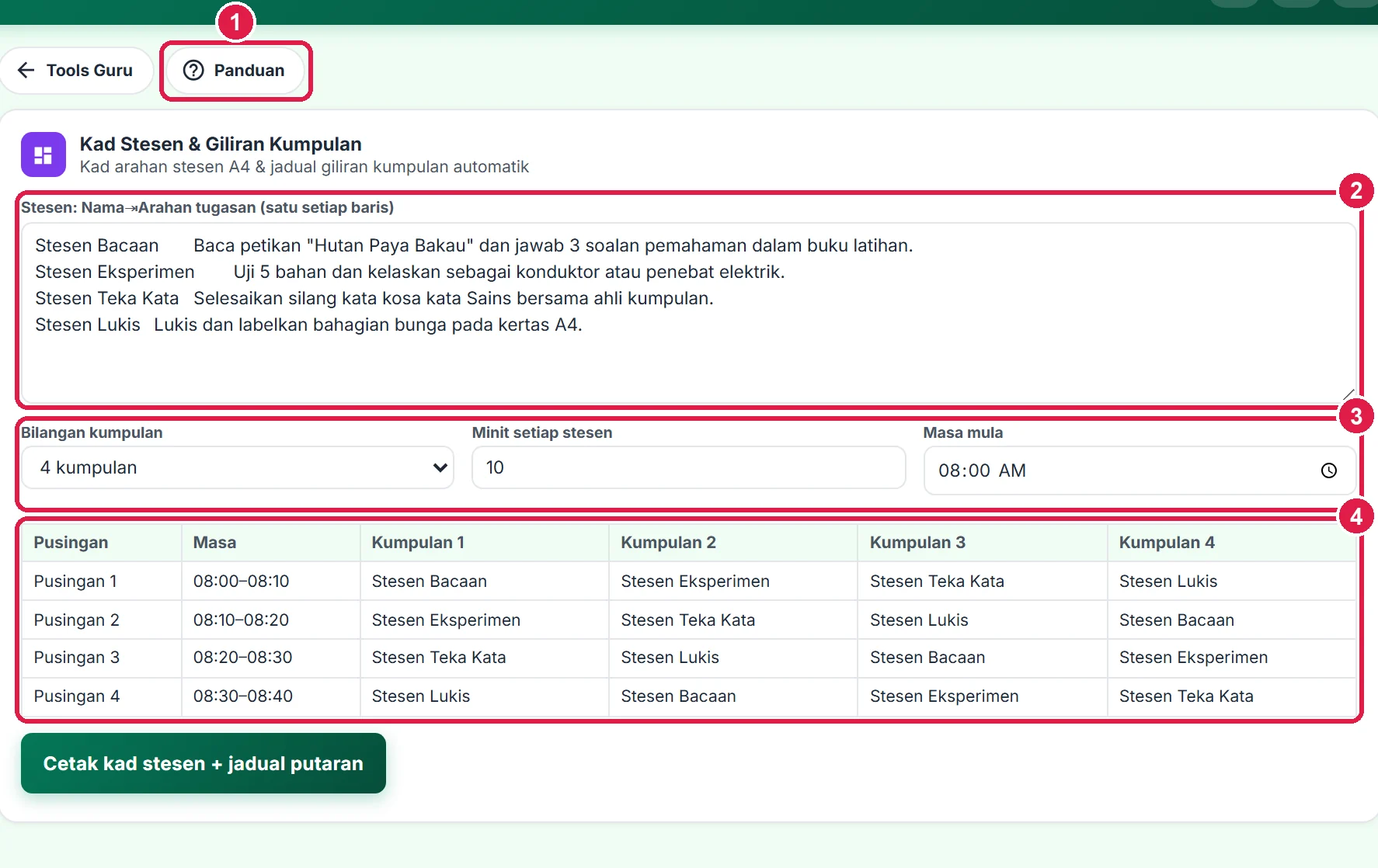
- Panduan — halaman ini.
- Senarai stesen.
- Kumpulan & masa.
- Jadual putaran.
-
Langkah 2 Senaraikan stesen & arahan
Di kotak Stesen: Nama⇥Arahan tugasan (satu setiap baris), taip nama stesen, tekan Tab, kemudian arahan tugasan — cth
Stesen Lukis⇥Lukis dan labelkan bahagian bunga. Sehingga 12 stesen.Arahan dicetak besar pada kad, jadi tulis ringkas dan jelas — apa yang perlu dibuat dan hasil yang perlu ditunjukkan.
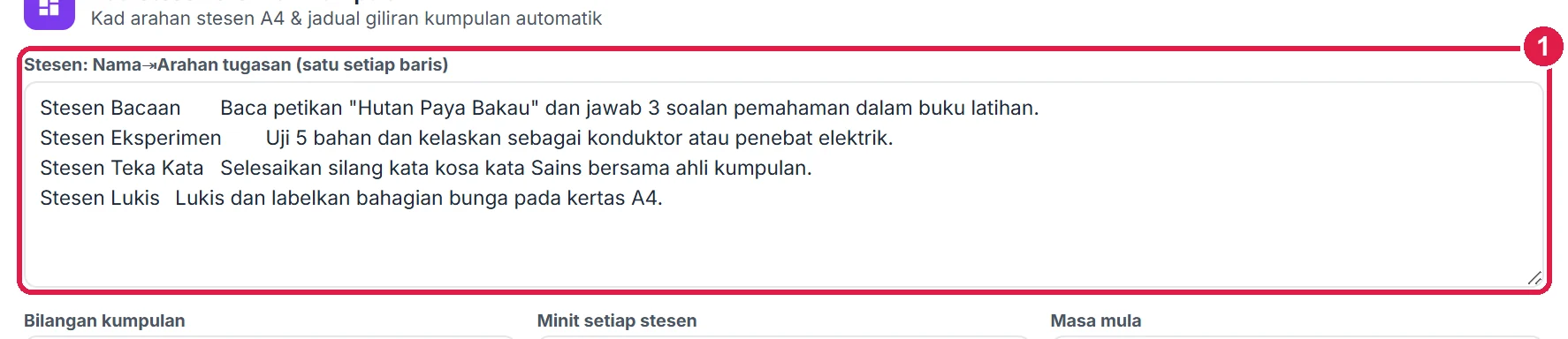
- Nama stesen⇥Arahan, satu setiap baris.
-
Langkah 3 Tetapkan kumpulan & masa
Pilih Bilangan kumpulan (2, 3, 4, 5, 6 atau 8), isi Minit setiap stesen dan Masa mula. Masa setiap pusingan dikira automatik.
Pilihan ini diingat pada pelayar ini. Untuk hasil terbaik, bilangan kumpulan sama dengan bilangan stesen supaya setiap kumpulan berada di stesen berbeza.

- Bilangan kumpulan.
- Minit setiap stesen.
- Masa mula.
-
Langkah 4 Semak jadual putaran
Jadual memaparkan setiap Pusingan, julat Masa dan stesen bagi setiap kumpulan. Kumpulan berputar ke stesen seterusnya setiap pusingan sehingga semua kumpulan melawat semua stesen.
Jika kumpulan lebih banyak daripada stesen, amaran Kumpulan melebihi stesen dipaparkan — sebahagian kumpulan berkongsi stesen. Tambah stesen atau kurangkan kumpulan.
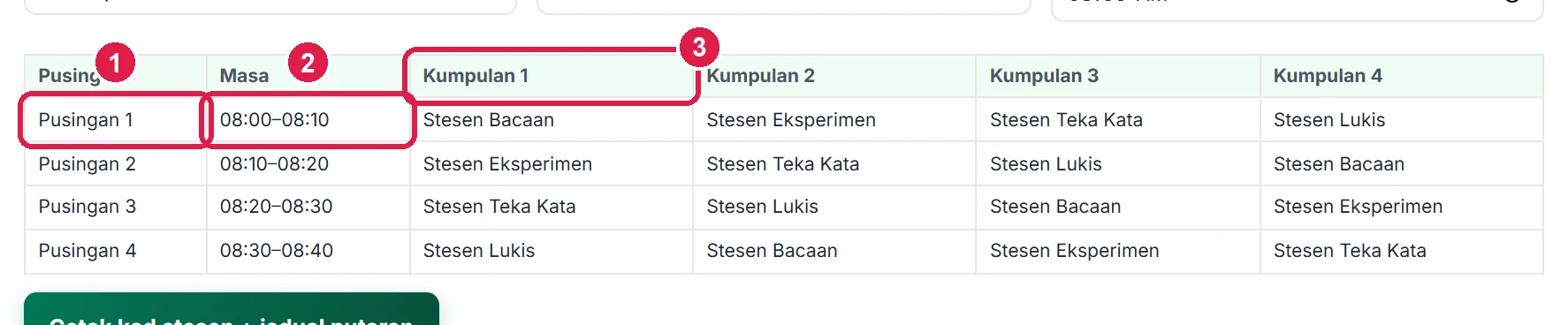
- Pusingan.
- Masa pusingan.
- Stesen setiap kumpulan.
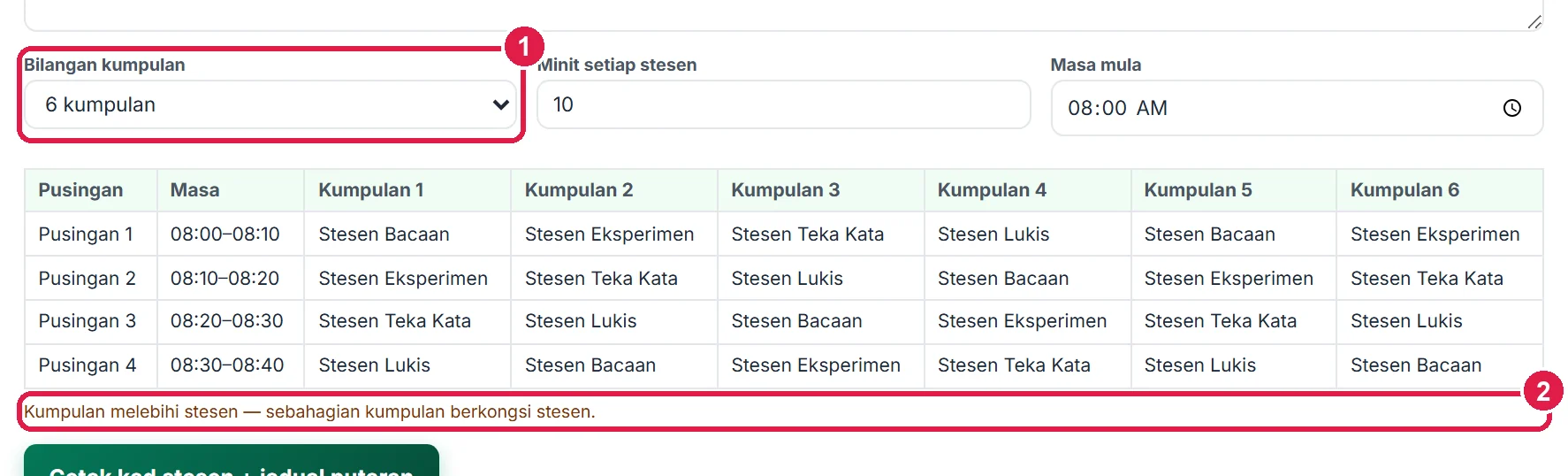
- 6 kumpulan, 4 stesen.
- Amaran kumpulan melebihi stesen.
-
Langkah 5 Cetak kad stesen + jadual putaran
Tekan Cetak kad stesen + jadual putaran. Setiap stesen dicetak sebagai kad besar berwarna (dua kad sehelai A4): nombor STESEN, nama, arahan dan masa . Potong dan letakkan di meja stesen, atau masukkan ke dalam fail plastik.
Halaman terakhir ialah Jadual Putaran Stesen — tampal di papan putih atau berikan kepada ketua kumpulan.

- Cetak kad stesen + jadual putaran.
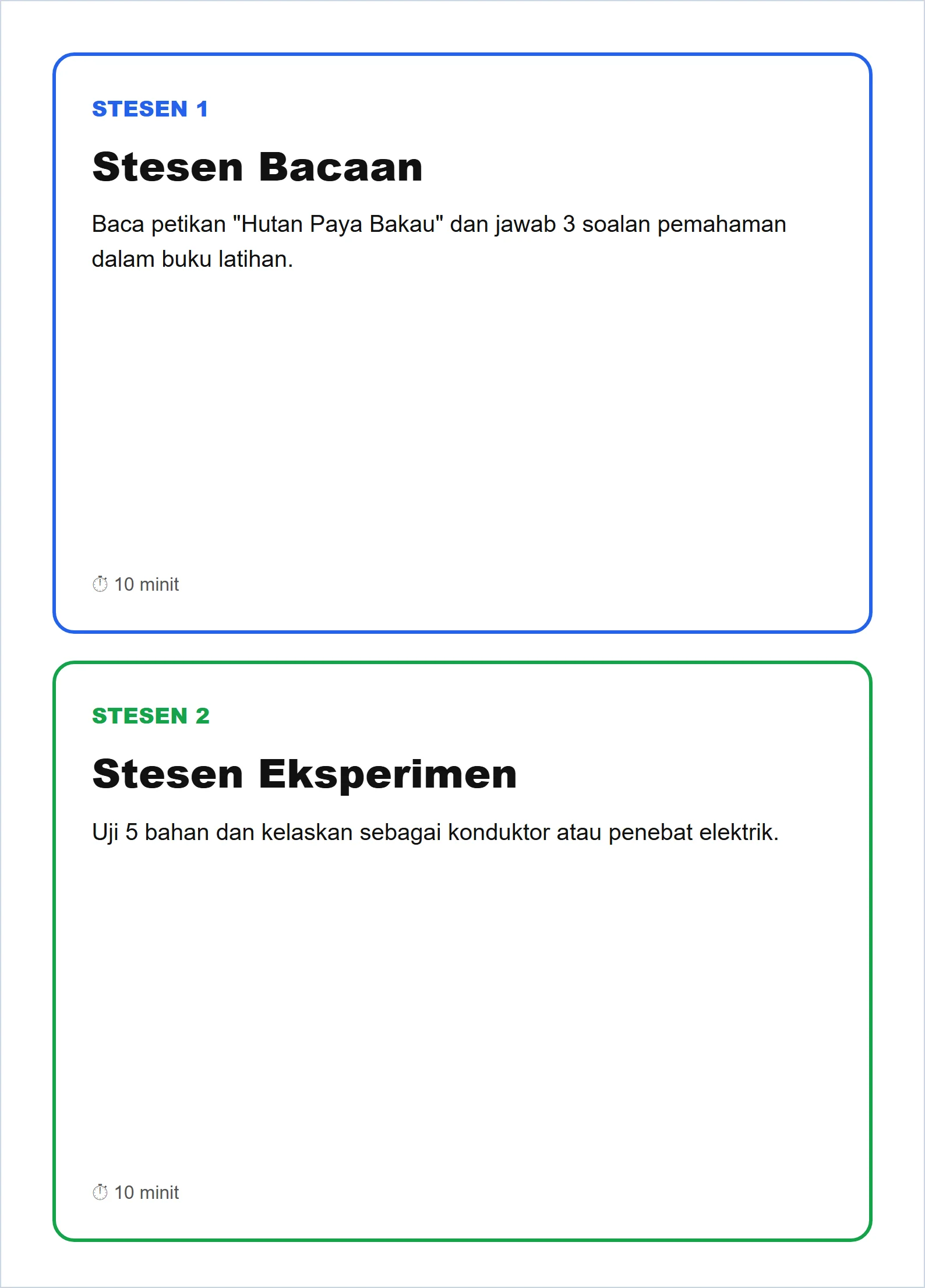
Kad stesen berwarna — dua kad setiap helaian A4.
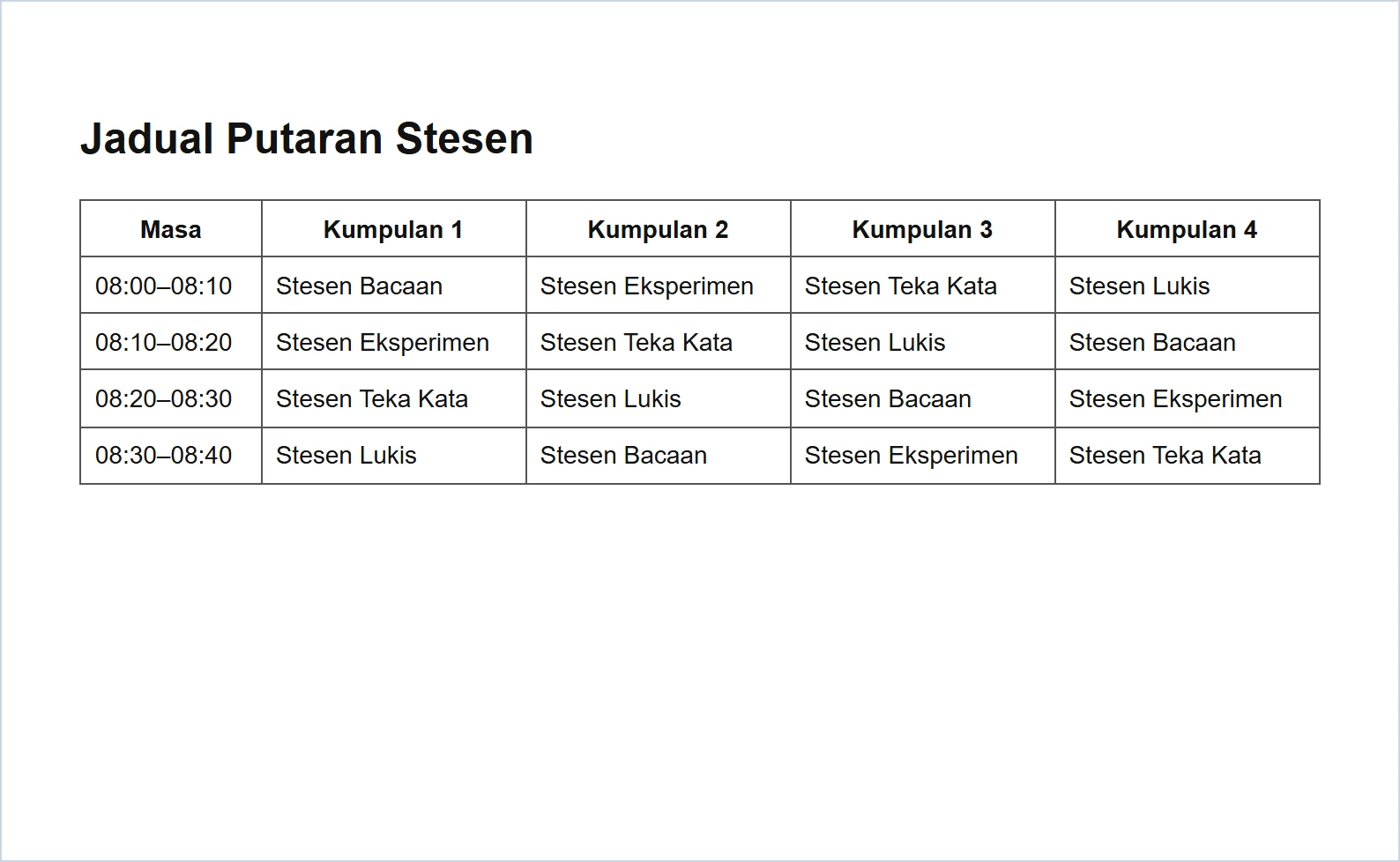
Jadual putaran stesen untuk empat kumpulan.
Maklumat penting
- Bilangan pusingan = bilangan stesen; setiap kumpulan melawat setiap stesen sekali.
- Masa tamat setiap pusingan dikira daripada Masa mula + minit setiap stesen; masa peralihan tidak ditambah — tambah 1–2 minit pada minit stesen jika perlu.
- Warna kad berbeza bagi setiap stesen (sehingga 8 warna, kemudian berulang).
- Hanya pilihan (tajuk, saiz, mod) diingat pada pelayar ini. Perkataan, petikan atau soalan yang ditampal tidak disimpan — ia kekal semasa sesi tetapi hilang apabila halaman dimuat semula. Simpan senarai asal dalam Word atau Google Docs.
Betul vs Salah
Berdasarkan cara sebenar app berfungsi.
Betul
Samakan bilangan kumpulan dengan bilangan stesen.
Salah
Membahagi 6 kumpulan kepada 4 stesen.
Sebab: Kumpulan yang berkongsi stesen menjadi sesak dan kurang fokus.
Betul
Tulis arahan yang boleh dibuat tanpa guru.
Salah
Menulis arahan umum seperti Buat aktiviti.
Sebab: Guru perlu bergerak antara stesen; kad mesti berdiri sendiri.
Soalan lazim
Berapa stesen maksimum?
Sehingga 12 stesen.
Boleh cetak kad tanpa arahan?
Boleh — kosongkan bahagian selepas Tab; hanya nama stesen dicetak.
Sesuai untuk gallery walk?
Ya — jadikan setiap hasil kumpulan satu stesen dan gunakan jadual putaran untuk menggilir lawatan.
Perlu bayar?
Termasuk dalam pelan Pro dan Ultra. Bagi akaun Percuma, beli akses 12 bulan sekali bayar di Kedai SistemGuru.My — tool ini sahaja atau Pakej Produktiviti Guru (33 tools).
Tool berkaitan
- Kit Bilik Darjah — pembahagi kumpulan seimbang dan pemasa.
- Pengurusan Grafik Sedia Cetak — lembaran pengurusan grafik untuk setiap stesen.
- Tiket Keluar & Refleksi — tiket keluar selepas aktiviti stesen.