Cara tetapkan akaun dan profil guru
Langkah demi langkah dengan gambar app sebenar: profil, negeri, peringkat, kurikulum dan logo sekolah (semua pelan), Google Drive (Pro), serta pedagogi lalai dan Auto-Jana RPH (Ultra).
Sebelum anda mula
Tetapan Akaun ialah langkah pertama — hampir setiap modul lain membacanya. Ia sendiri hanya memerlukan akaun yang sudah log masuk.
- WajibAkaun SistemGuru.MyDaftar dan log masuk dahulu — halaman Akaun hanya dibuka selepas log masuk.
- PilihanLogo sekolah (fail gambar)PNG/JPG/WebP sehingga 3 MB, untuk kepala RPH di Google Drive.
- ProAkaun GoogleUntuk Sambung Google Drive (Pro/Ultra). Akaun sekolah @moe-dl.edu.my atau Gmail.
Apa yang berbeza ikut pelan
Profil dan takwim sama untuk semua. Pelan menambah Google Drive dan automasi.
| Tetapan | Percuma | Pro | Ultra |
|---|---|---|---|
| Profil: nama, sekolah, negeri, peringkat, kurikulum, logo | Ya | Ya | Ya |
| Takwim Sekolah — Kalendar Akademik auto ikut negeri, isi sendiri | Ya | Ya | Ya |
| Takwim — Isi Guna AI (baca gambar takwim) | Pro | Ya | Ya |
| Waktu solat JAKIM · Pendekatan ABM & BBM · rekod tidak hadir | Ya | Ya | Ya |
| Sambung Google Drive & Folder Drive | Pro | Ya | Ya |
| Suis Kemas kini RPH automatik bila tab RPH dibuka | Pro | Ya | Ya |
| Pendekatan pedagogi lalai untuk AI | — | — | Ya |
| Auto-Jana RPH berjadual & hantaran automatik ke Drive | — | — | Ya |
| Bilangan peranti log masuk serentak | 1 | 2 | 3 |
Kenali halaman Akaun
Kad dikumpul ikut keperluan: Wajib — sekali setahun (Profil, Takwim Sekolah), Google Drive & Automasi, Pilihan AI & Paparan (Default Prompt, Waktu Solat) dan Akaun (Log Keluar, Keselamatan akaun).
Setiap kad dibuka dengan menekan tajuknya. Nilai semasa dipapar di kanan tajuk (cth Lengkap, Sesi 2026, Disambung), jadi anda boleh menyemak semuanya tanpa membuka kad.
PercumaLengkapkan Profil (semua pelan)
Guru baharu: dari profil kosong hingga Lengkap. Langkah 1–10 sama bagi Pro dan Ultra.
Nombor merah pada setiap gambar sepadan dengan senarai di bawahnya. Klik atau ketik gambar untuk melihatnya dalam saiz penuh.
-
Langkah 1 Buka Guru › Akaun
Tekan Guru di bahagian bawah menu kiri (di telefon: ikon Guru pada bar bawah, kemudian Akaun & Pelan). Halaman ini ada dua tab: Akaun (semua tetapan) dan Pelan (langganan).
Bagi guru baharu, lencana di bawah nama berbunyi Pilih peringkat dan Pilih negeri, dan kad Profil bertanda Belum lengkap terbuka sendiri — kad wajib pertama yang belum siap sentiasa dibuka dahulu.
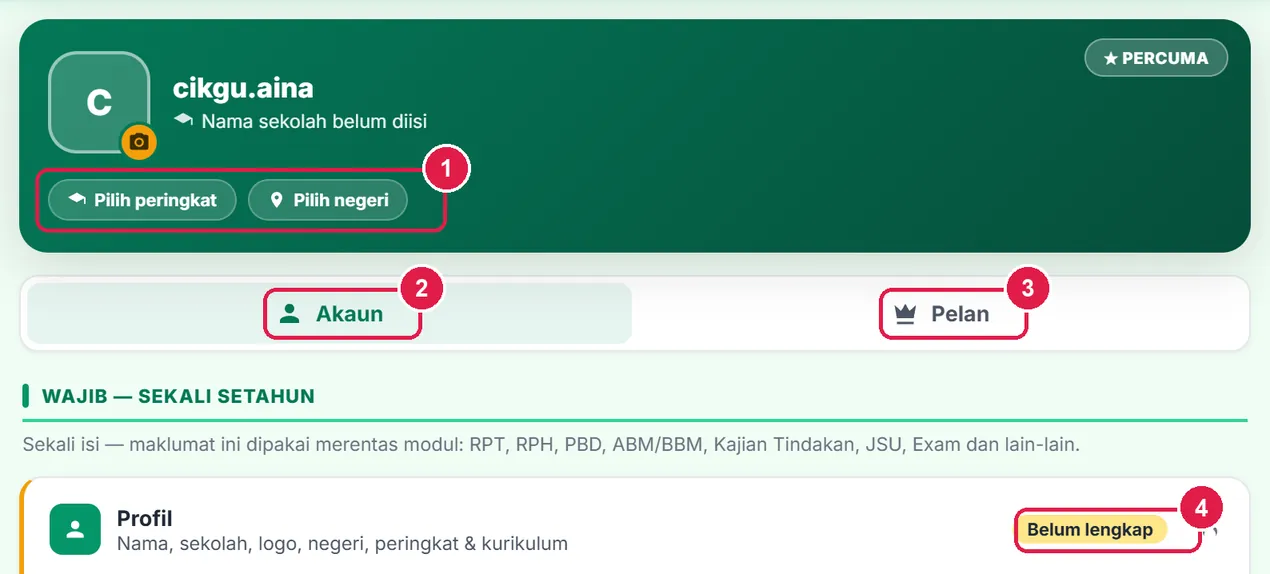
- Lencana peringkat & negeri — kosong bagi guru baharu.
- Tab Akaun.
- Tab Pelan — lihat bahagian akhir.
- Status kad Profil: Belum lengkap.
-
Langkah 2 Isi nama penuh, nama pengguna dan nama sekolah
Nama penuh dan Nama sekolah dicetak pada kepala setiap RPH (muat turun dan Google Drive) dan dokumen lain. Tulis seperti yang mahu dilihat oleh pentadbir. Nama pengguna ialah nama untuk log masuk — mesti unik, sekurang-kurangnya 3 aksara dan bukan alamat e-mel. Tukar di sini hanya jika perlu; nama baharu dipakai pada log masuk seterusnya.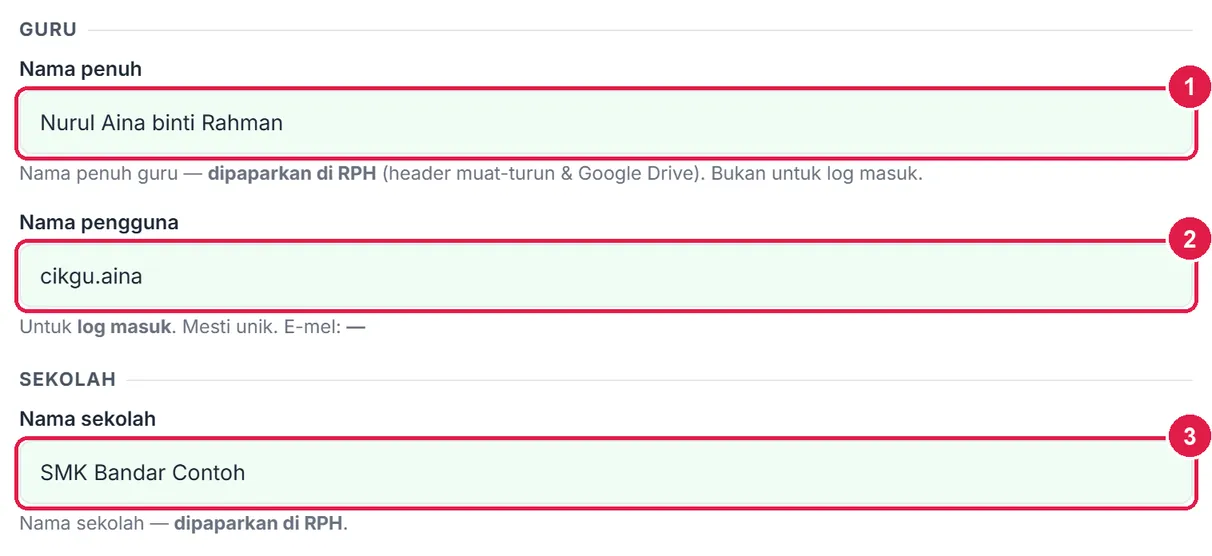
- Nama penuh — dicetak pada RPH.
- Nama pengguna — untuk log masuk.
- Nama sekolah — dicetak pada RPH.
-
Langkah 3 Pilih negeri
Pilih Negeri. Ia disimpan serta-merta dan menentukan kumpulan takwim serta hari persekolahan: Kedah, Kelantan dan Terengganu = Kumpulan A (Ahad–Khamis); negeri lain = Kumpulan B (Isnin–Jumaat).
Jika takwim anda masih kosong, app terus bertanya sama ada mahu Guna Kalendar Akademik 2026 bagi kumpulan itu. Tekan OK — tarikh sesi, cuti penggal dan cuti perayaan diisi dan disimpan sekali gus (lihat Takwim Sekolah).

- Negeri — disimpan sebaik dipilih.
- Kumpulan dan hari persekolahan yang terhasil.
-
Langkah 4 Pilih peringkat sekolah
Tekan satu daripada empat butang: Pra Sekolah, Sekolah Rendah, Sekolah Menengah atau Pra Universiti. Ia juga disimpan serta-merta, dan senarai subjek DSKP dimuat semula mengikutnya.
Jika anda menukar peringkat kemudian, app meminta pengesahan dahulu kerana senarai subjek dalam Jadual Waktu, RPT dan PBD akan berubah.
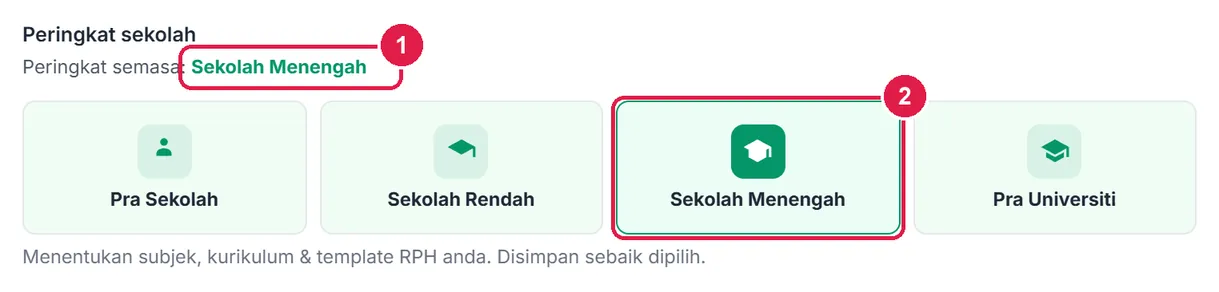
- Peringkat semasa.
- Sekolah Menengah — dipilih.
-
Langkah 5 Pilih kurikulum (pilihan)
Senarai Kurikulum kini hanya memaparkan pilihan bagi peringkat anda. Tandakan yang anda ajar — boleh lebih daripada satu (cth KSSM dan Pendidikan Khas). Biarkan kosong untuk melihat semua subjek peringkat itu.
Pilihan ini menapis senarai Mata Pelajaran dalam Jadual Waktu, RPT dan PBD. Ia hanya disimpan apabila anda menekan Simpan Profil (Langkah 7).
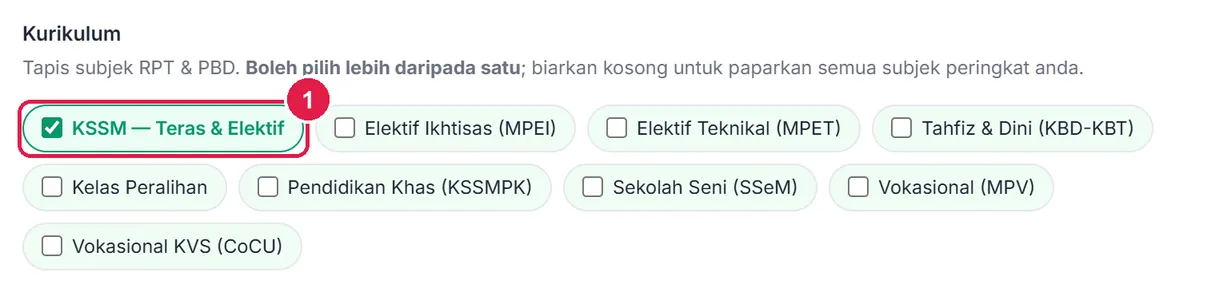
- KSSM — Teras & Elektif.
-
Langkah 6 Muat naik logo sekolah (pilihan)
Buka Logo sekolah / gambar RPH dan tekan Muat Naik Gambar. Pilih fail PNG, JPG atau WebP sehingga 3 MB — logo sekolah atau gambar anda.
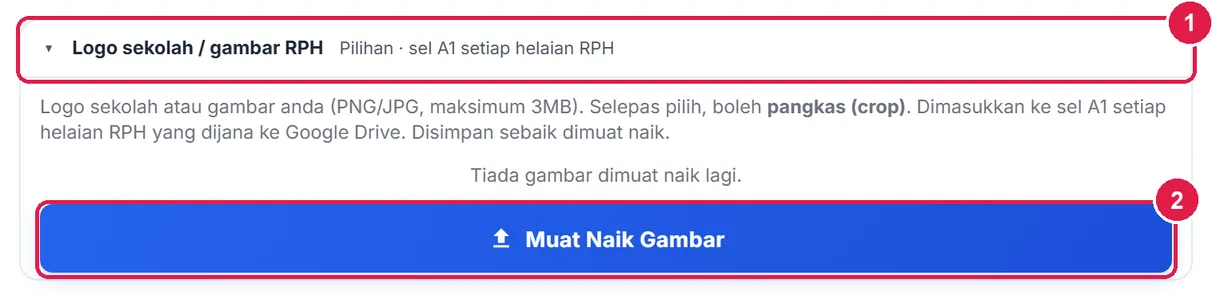
- Logo sekolah / gambar RPH.
- Muat Naik Gambar.
-
Langkah 7 Pangkas dan guna gambar
Tetingkap Pangkas Gambar terbuka. Seret dan ubah saiz kotak (nisbah segi empat sama 1:1) supaya logo berada di tengah. Butang putar memusingkan gambar 90°. Tekan Guna Gambar — gambar dimuat naik serta-merta, tanpa perlu Simpan Profil.
Logo ini dicetak di penjuru kiri atas (sel A1) setiap helaian RPH yang dijana ke Google Drive, dan menjadi gambar profil anda di halaman Akaun.
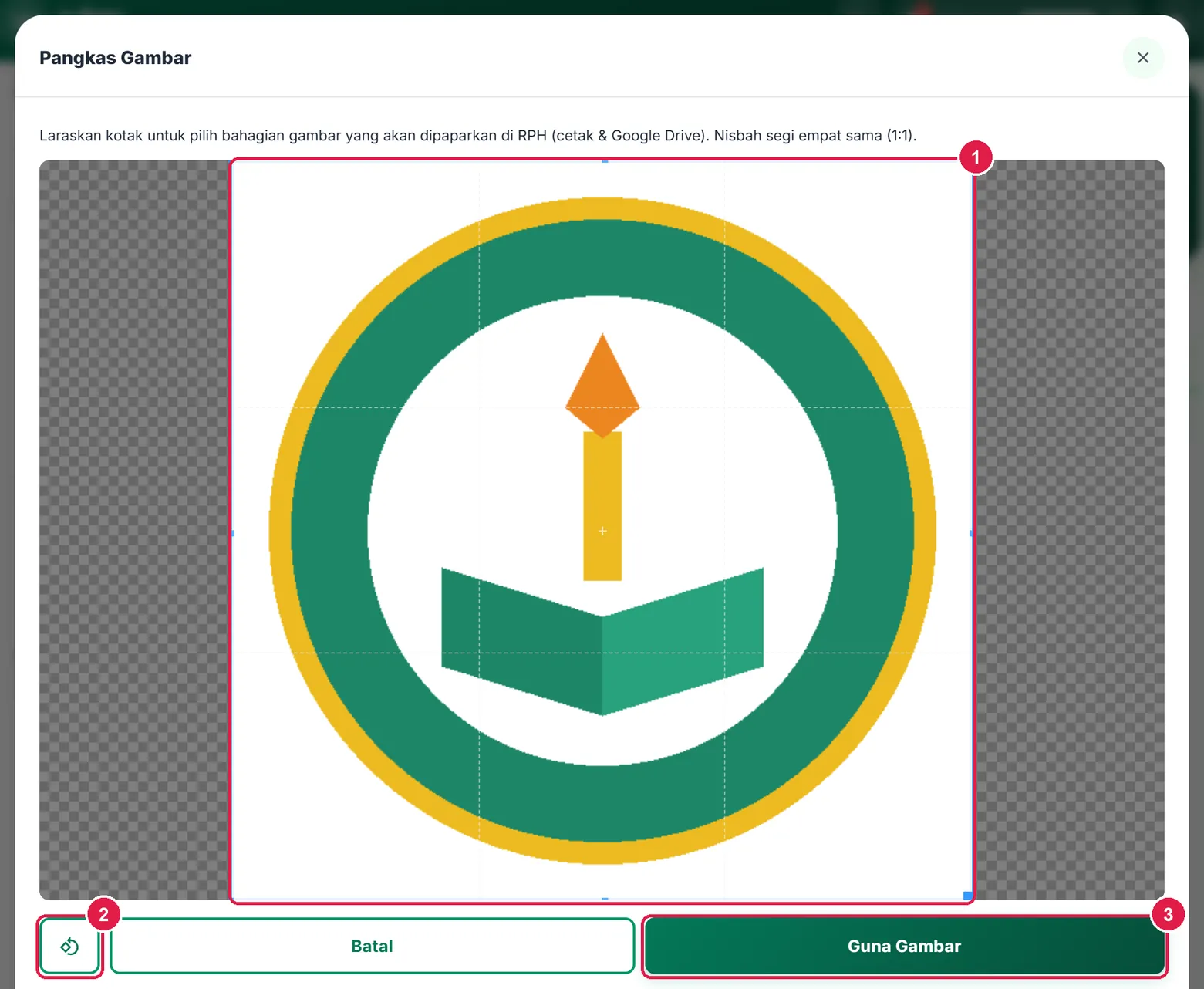
- Kotak pangkas — seret untuk laraskan.
- Putar 90°.
- Guna Gambar.
-
Langkah 8 Tekan Simpan Profil
Semak pratonton logo, kemudian tekan Simpan Profil. Butang ini menyimpan nama pengguna, nama penuh, nama sekolah dan kurikulum sekali gus — hanya medan yang berubah dihantar. (Peringkat, negeri dan logo sudah tersimpan semasa dipilih.) Buang Gambar memadam logo daripada pelayan.

- Pratonton logo.
- Simpan Profil.
-
Langkah 9 Semak: Profil Lengkap
Tutup kad Profil. Kepala halaman kini memaparkan logo, nama penuh, sekolah, peringkat dan negeri, dan status kad bertukar kepada Lengkap. Takwim juga sudah Sesi 2026 jika anda menerima Kalendar Akademik dalam Langkah 3.
Profil dikira lengkap apabila nama penuh, nama sekolah, peringkat dan negeri diisi — itulah yang Flow Tutorial dan jalur Langkah seterusnya semak.
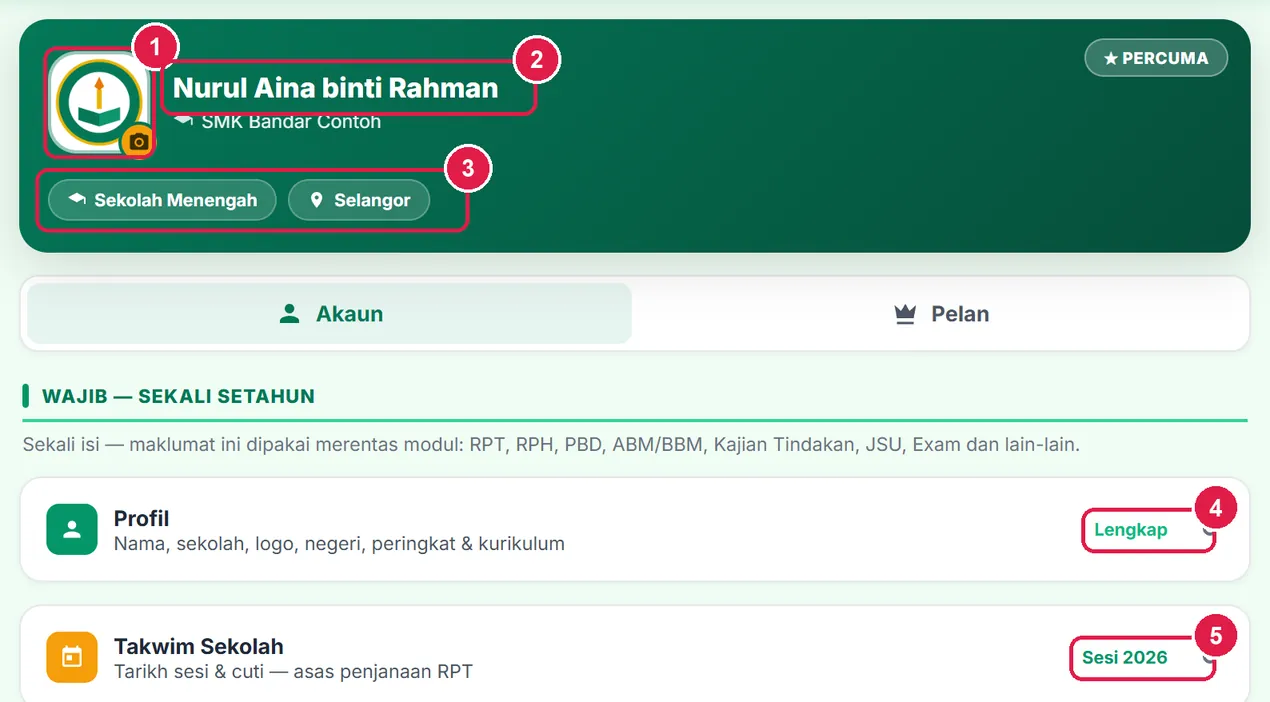
- Logo sekolah.
- Nama penuh dan sekolah.
- Lencana peringkat & negeri.
- Profil: Lengkap.
- Takwim: Sesi 2026.
-
Langkah 10 Paparkan waktu solat (pilihan)
Kad Waktu Solat (JAKIM) (kumpulan Pilihan AI & Paparan): pilih Zon JAKIM kawasan sekolah anda dan tekan Simpan Zon. Butang Waktu Solat kemudian muncul di bahagian atas Halaman Utama dan membuka waktu solat hari ini (sumber rasmi JAKIM e-Solat). Pilih Tidak papar / Bukan Muslim untuk mematikannya.
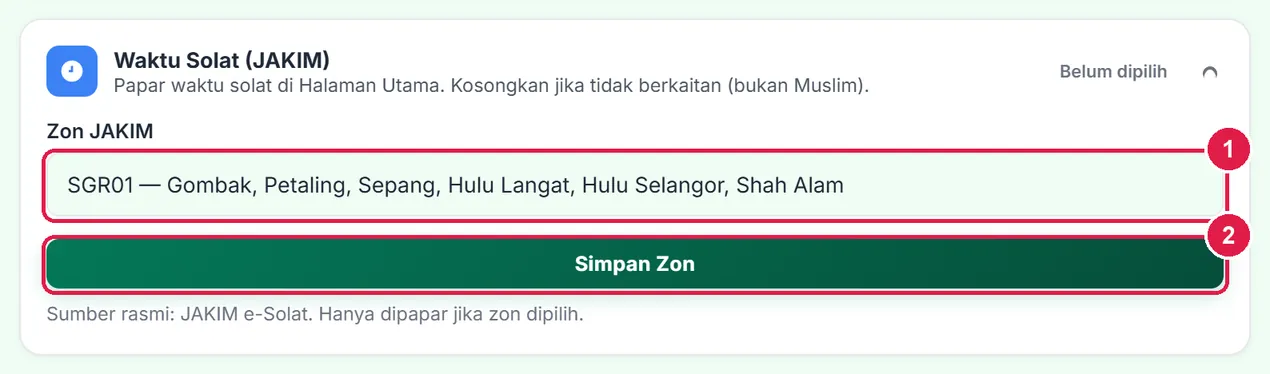
- Zon JAKIM.
- Simpan Zon.
-
Langkah 11 Ciri berkunci pada Percuma
Sambung Google Drive bertanda Pro. Menekannya membuka ajakan naik taraf dan tab Pelan — RPH dan dokumen lain tetap boleh dimuat turun sebagai PDF/Word tanpa Drive.Dalam Default Prompt, pilihan Pendekatan pedagogi bertanda Ultra (lalai Tradisional + KBAT), manakala Pendekatan ABM & BBM boleh dipilih oleh semua — ia menentukan jenis ABM yang dicadangkan dalam kad objektif RPH. Kad Auto-Jana RPH juga berkunci Ultra.
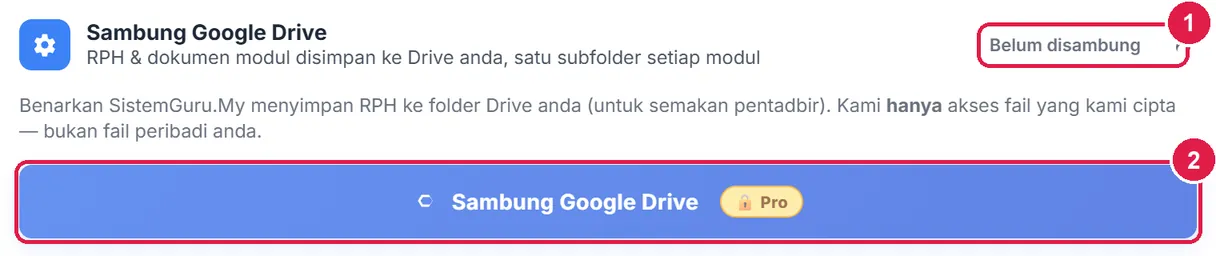
- Status: Belum disambung.
- Sambung Google Drive — Pro.
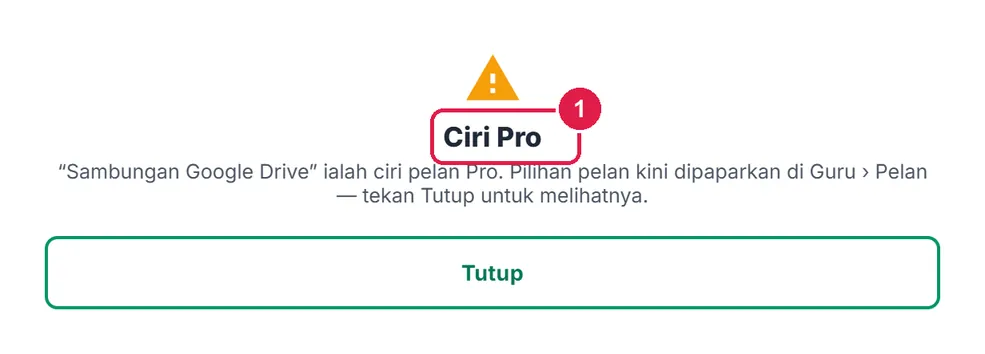
- Ciri Pro — tekan Tutup untuk melihat pilihan pelan.
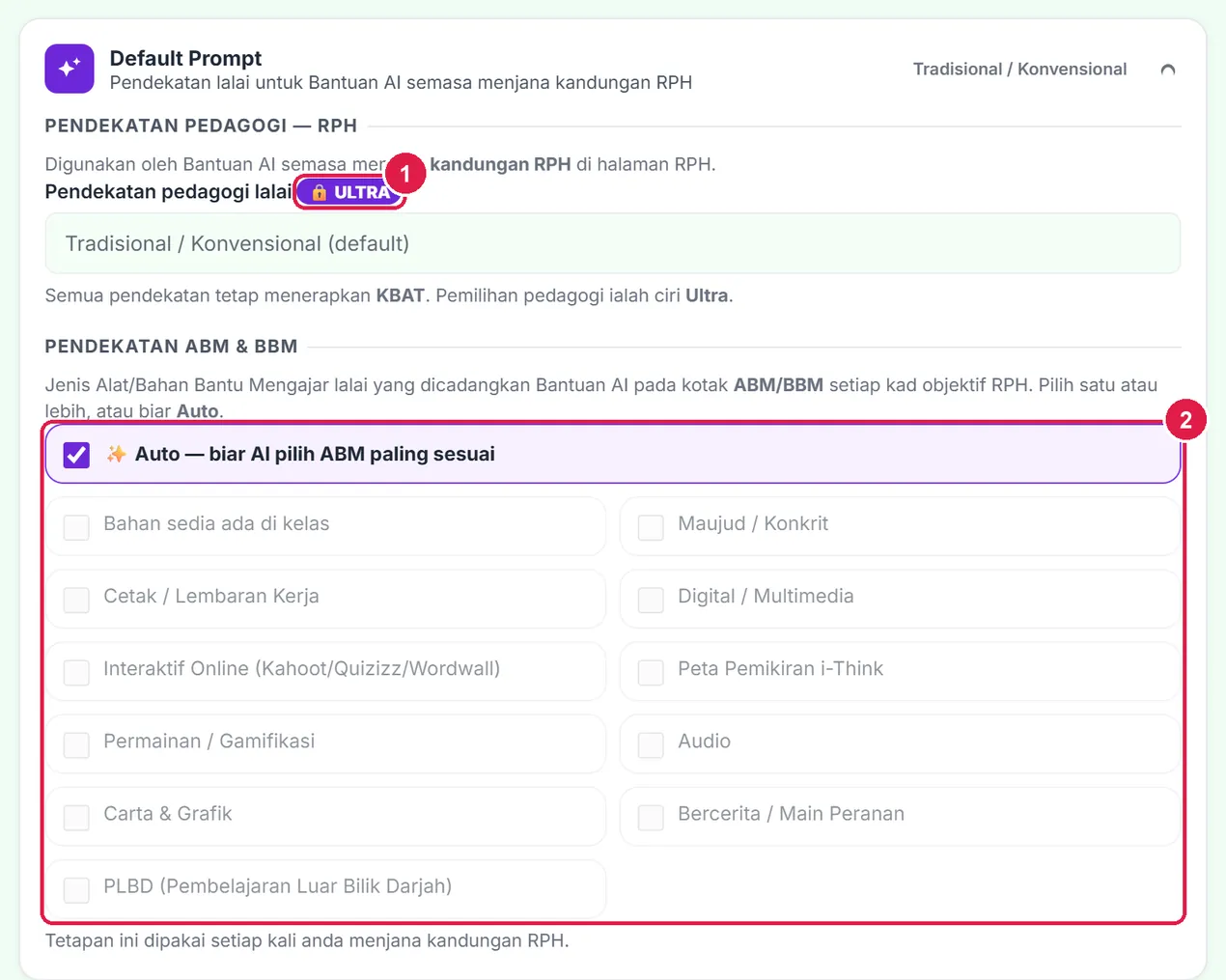
- Pendekatan pedagogi — Ultra.
- Pendekatan ABM & BBM — semua pelan.
ProSambung Google Drive
Satu kebenaran Google, satu folder — selepas itu setiap Hantar ke Drive tersimpan di situ.
Nombor merah pada setiap gambar sepadan dengan senarai di bawahnya. Klik atau ketik gambar untuk melihatnya dalam saiz penuh.
-
Langkah 1 Buka kad Sambung Google Drive
Di Guru › Akaun, kumpulan Google Drive & Automasi, buka kad Sambung Google Drive dan tekan Sambung Google Drive.
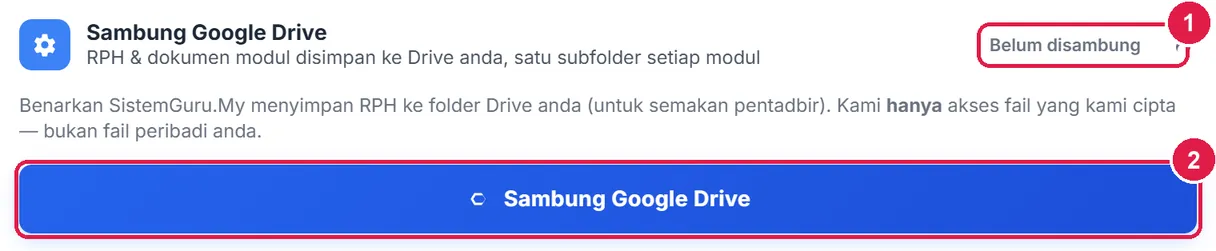
- Status: Belum disambung.
- Sambung Google Drive.
-
Langkah 2 Benarkan akses di skrin Google
App membawa anda ke skrin kebenaran Google (tidak dirakam di sini kerana ia halaman Google sebenar). Pilih akaun Google anda — lazimnya akaun @moe-dl.edu.my atau Gmail peribadi — dan benarkan akses. SistemGuru.My hanya meminta skop drive.file: ia boleh melihat fail yang ia cipta sendiri, bukan fail peribadi anda.
Selepas itu Google mengembalikan anda ke halaman Akaun. Kad kini berbunyi Disambung bersama alamat e-mel akaun itu.
-
Langkah 3 Sediakan folder Drive
Tekan Sediakan Folder Drive Automatik — app mencipta folder SistemGuru.My dalam Drive anda (atau memakai semula folder itu jika sudah ada), dengan subfolder bagi setiap modul. Ini cara yang disyorkan.
atau pilih folder sedia ada membuka pemilih folder Google (termasuk Shared Drive sekolah); ia memerlukan kebenaran Drive lanjut. Putuskan Sambungan menghentikan semua simpanan ke Drive.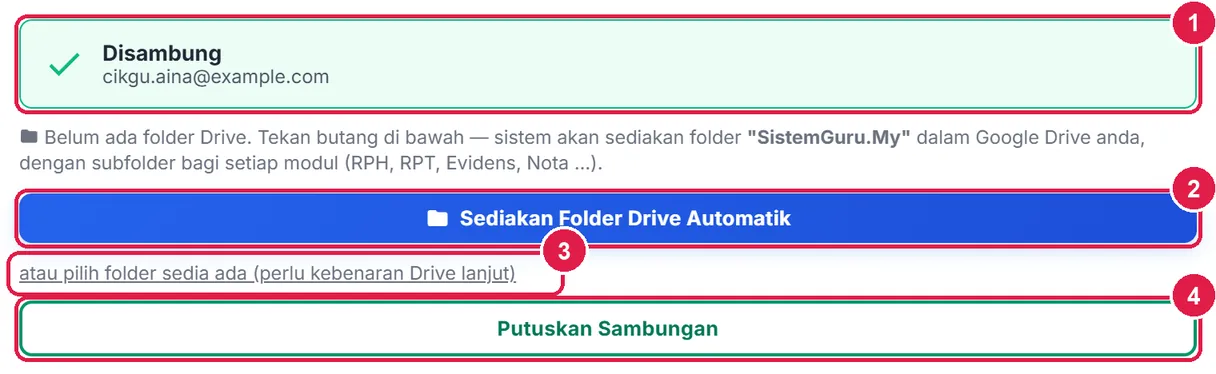
- Disambung — akaun Google anda.
- Sediakan Folder Drive Automatik.
- Pilih folder sedia ada (pilihan).
- Putuskan Sambungan.
-
Langkah 4 Semak folder
Kad memaparkan Folder Drive yang dipakai. Mulai sekarang butang Hantar ke Drive dalam RPH, RPT, Jadual Waktu dan modul lain menyimpan ke folder ini (subfolder ikut modul). Sedia Semula Folder mencipta semula folder jika ia terpadam di Drive.
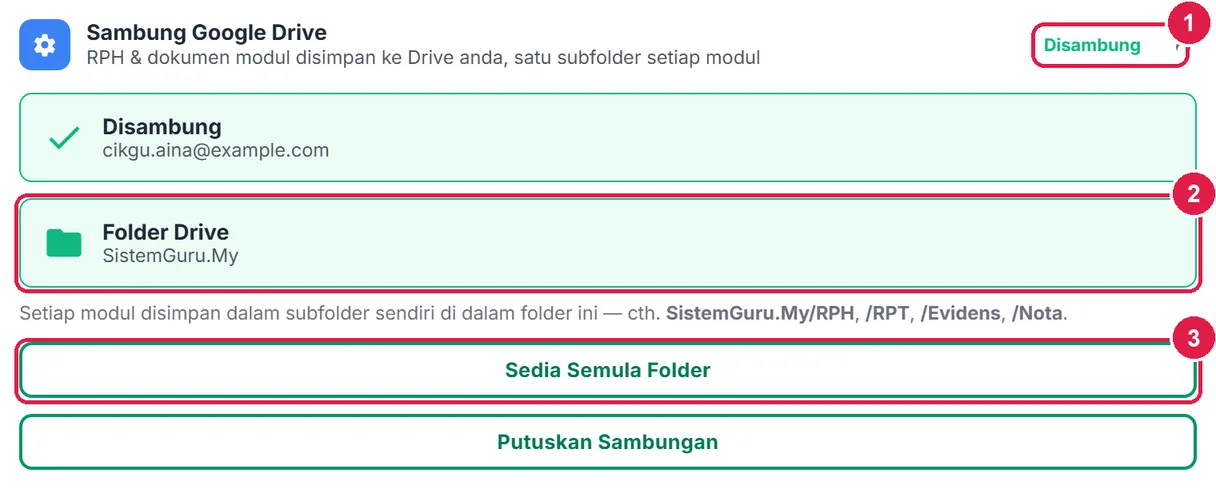
- Status: Disambung.
- Folder Drive — SistemGuru.My.
- Sedia Semula Folder.
-
Langkah 5 Kemas kini RPH automatik (suis)
Dalam kad Auto-Jana RPH, bahagian Kemas kini automatik ada suis Kemas kini RPH automatik bila tab RPH dibuka (Pro dan Ultra; lalai Hidup). Bila app atau tab RPH dibuka, sistem mengisi slot RPH minggu semasa yang masih kosong daripada RPT dan Bank RPH (Ultra: AI mengisi baki). Isi yang anda taip sendiri tidak ditulis ganti.
Matikan suis jika anda mahu mengisi RPH sendiri sepenuhnya — Sync RPT → RPH di halaman RPH masih boleh ditekan bila-bila masa. Tetapan ini untuk peranti ini sahaja; ulang pada peranti lain jika perlu. Pada pelan Percuma suis ini berkunci Pro.

- Label suis dan status semasa (Hidup / Mati).
- Suis — tekan untuk hidup/matikan.
UltraPedagogi lalai dan automasi
Biar app menjana dan menghantar RPH sendiri setiap minggu.
Nombor merah pada setiap gambar sepadan dengan senarai di bawahnya. Klik atau ketik gambar untuk melihatnya dalam saiz penuh.
-
Langkah 1 Pilih pendekatan pedagogi lalai
Buka kad Default Prompt. Pada Ultra, Pendekatan pedagogi lalai boleh dipilih (cth Inkuiri Penemuan, PAK-21, PBL, Didik Hibur …) dan disimpan sebaik dipilih. Setiap penjanaan kandungan RPH oleh AI mengikutnya; semua pendekatan tetap menerapkan KBAT.
Tandakan Pendekatan ABM & BBM yang anda gemari, atau biarkan Auto.
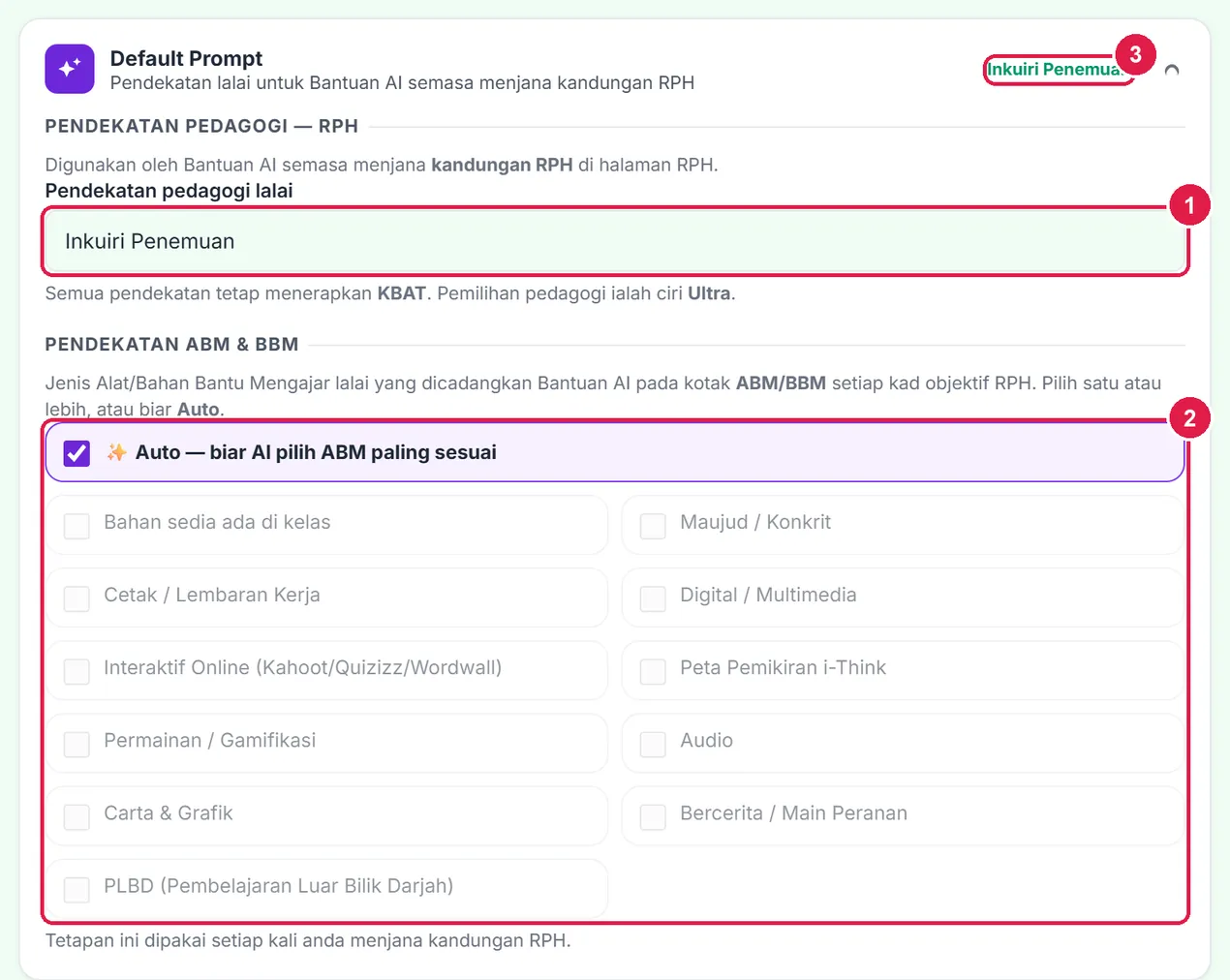
- Pendekatan pedagogi lalai.
- Pendekatan ABM & BBM.
- Nilai semasa pada kepala kad.
-
Langkah 2 Jadualkan Auto-Jana RPH
Buka kad Auto-Jana RPH. Suis Kemas kini automatik di atas sama seperti Pro. Jana RPH sekarang menjana RPH minggu semasa daripada RPT serta-merta; Hantar ke Drive menghantarnya.
Di bawah Jadual automatik, pilih hari Auto-jana RPH dari RPT (cth Ahad) dan Auto-hantar ke Google Drive (cth Isnin), kemudian tekan Simpan Automasi. Ia berjalan sendiri apabila anda membuka app pada atau selepas hari itu, sekali seminggu. Pastikan RPT dan Google Drive sudah sedia.
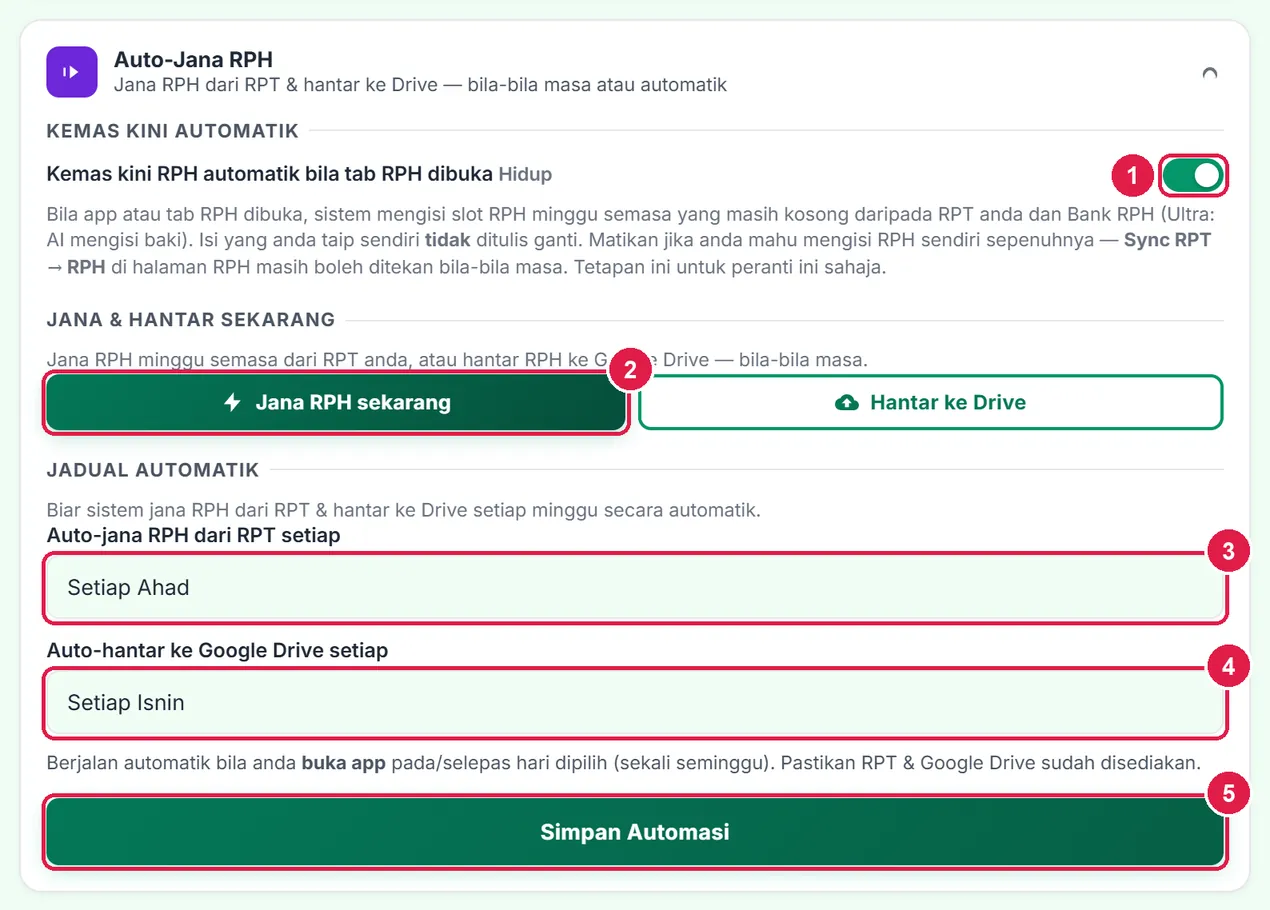
- Suis Kemas kini RPH automatik (sama seperti Pro).
- Jana RPH sekarang.
- Auto-jana — hari.
- Auto-hantar ke Drive — hari.
- Simpan Automasi.
-
Langkah 3 Hantaran automatik dokumen lain ke Drive
Dalam kad Sambung Google Drive, bahagian Hantaran automatik ke Google Drive (Ultra) menghantar salinan terkini dokumen setiap modul — RPT, Jadual Waktu, JSU, PBD, Evidens … — mengikut kekerapan yang anda pilih (setiap hari / minggu / bulan). Lihat contohnya dalam panduan Jadual Waktu.
Untuk semua pelan: rekod "Saya tidak hadir"
Kursus, cuti sakit atau mesyuarat luar? Tandakan kelas yang anda tinggalkan supaya SK/SP-nya tidak terlepas.
Di Halaman Utama, kad Jadual Hari Ini, tekan Saya tidak hadir…. Butang Tidak Hadir muncul pada setiap kelas hari ini (atau tekan Tandai 'Tidak Hadir' Seluruh Hari Ini). Tekan pada kelas berkenaan, tulis sebab, dan tekan OK. Tekan Selesai untuk menutup mod ini.
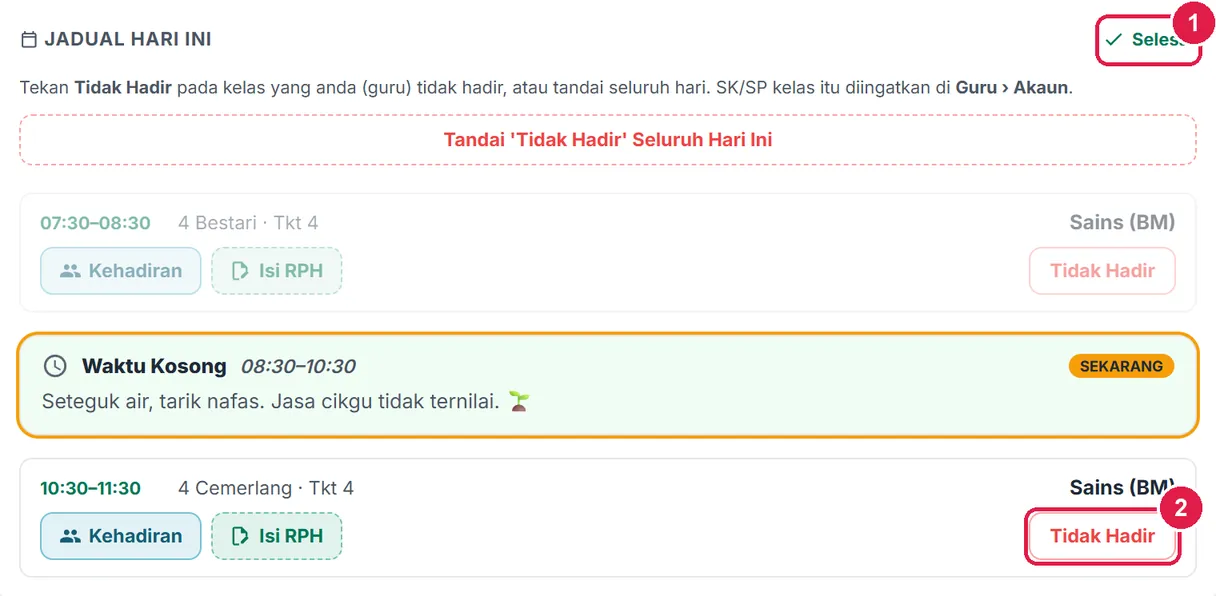
- Selesai — tutup mod tidak hadir.
- Tidak Hadir — kelas 4 Cemerlang, 10:30.
Kelas itu kini disenaraikan di bahagian atas Guru › Akaun di bawah Peringatan: Kelas Tertinggal, bersama SK dan SP RPH waktu itu, sehingga anda menekan Padam (cth selepas kelas ganti). Pada kad Jadual Hari Ini, Batal membatalkan tanda yang tersilap.
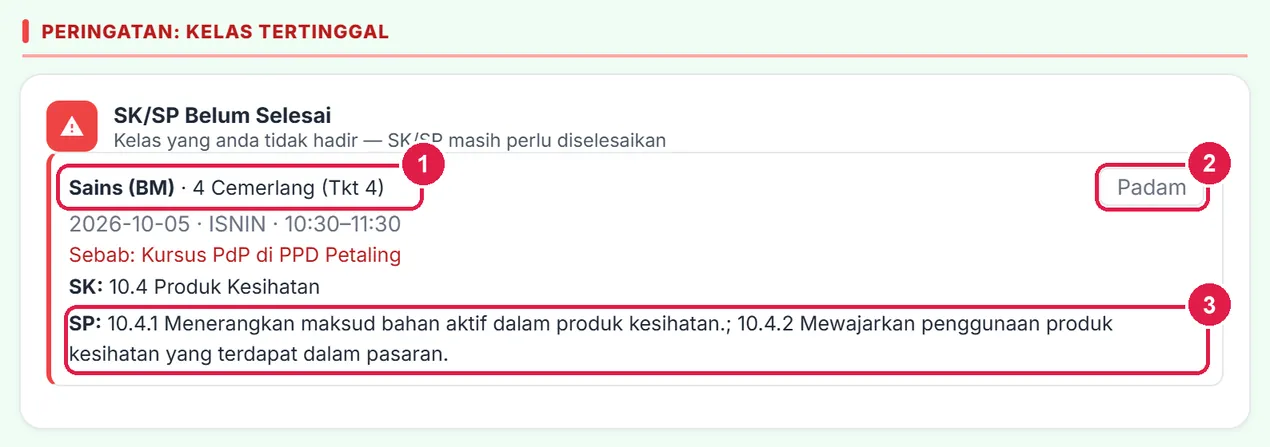
- Kelas, tarikh dan sebab.
- Padam — apabila SK/SP sudah diselesaikan.
- SK/SP yang belum diajar.
Untuk semua pelan: keselamatan akaun dan log keluar
Kumpulan Akaun di hujung halaman: Log Keluar (keluar dari peranti ini) dan kad Keselamatan akaun.
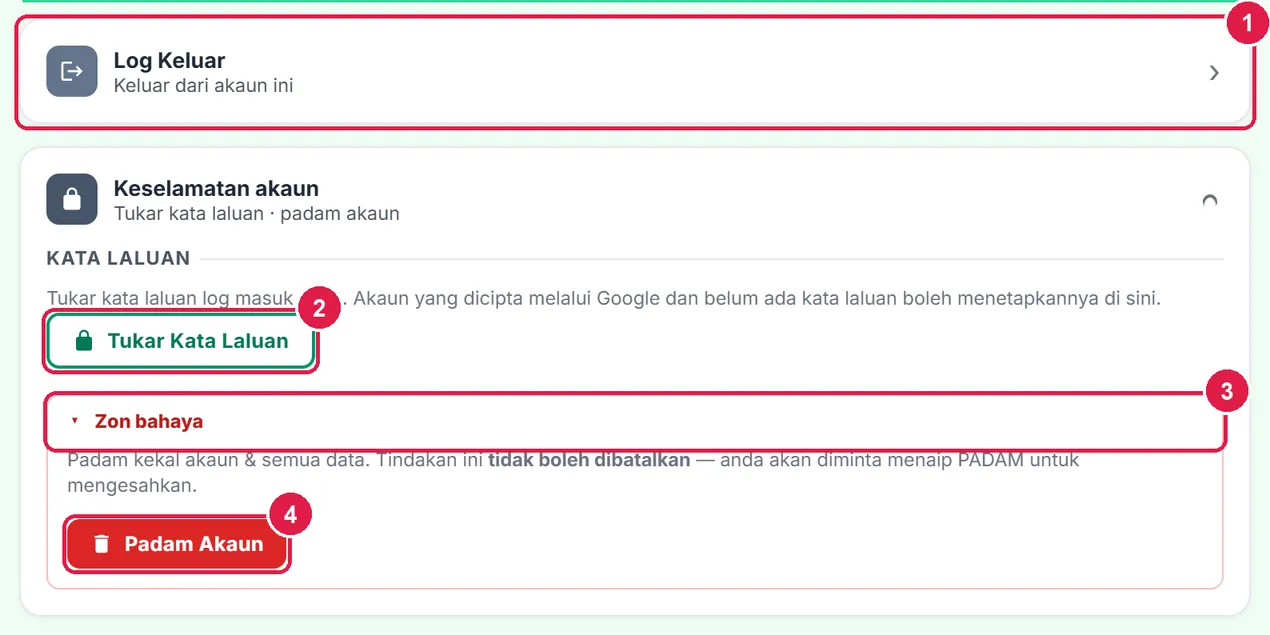
- Log Keluar.
- Tukar Kata Laluan.
- Zon bahaya — dilipat.
- Padam Akaun.
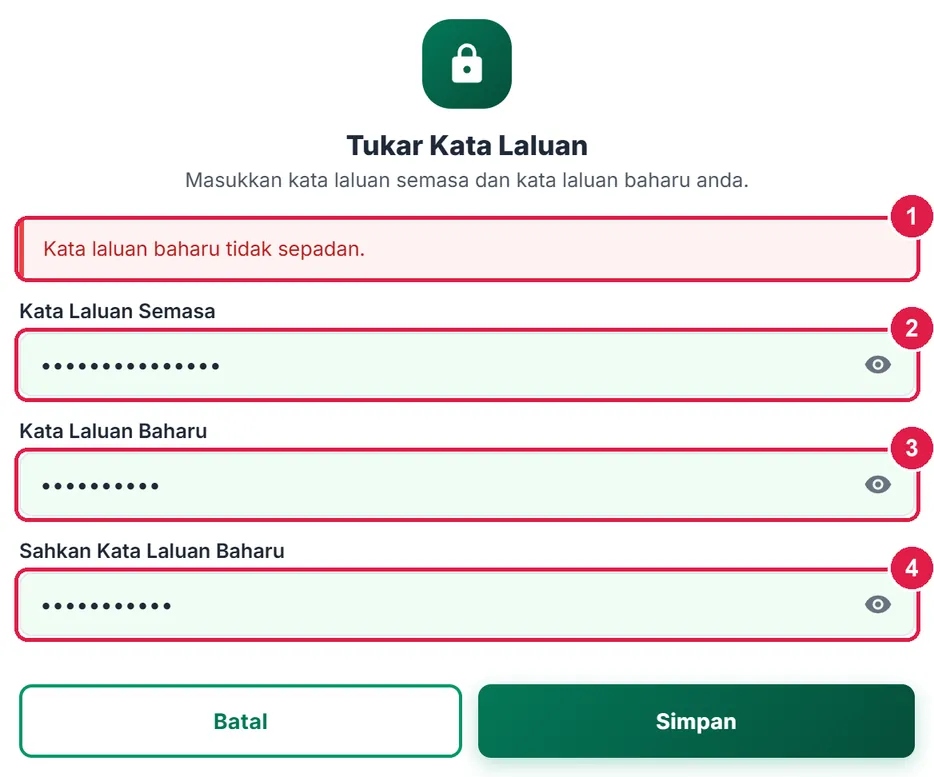
- Mesej ralat.
- Kata Laluan Semasa.
- Kata Laluan Baharu — 8 aksara ke atas.
- Sahkan — mesti sama.
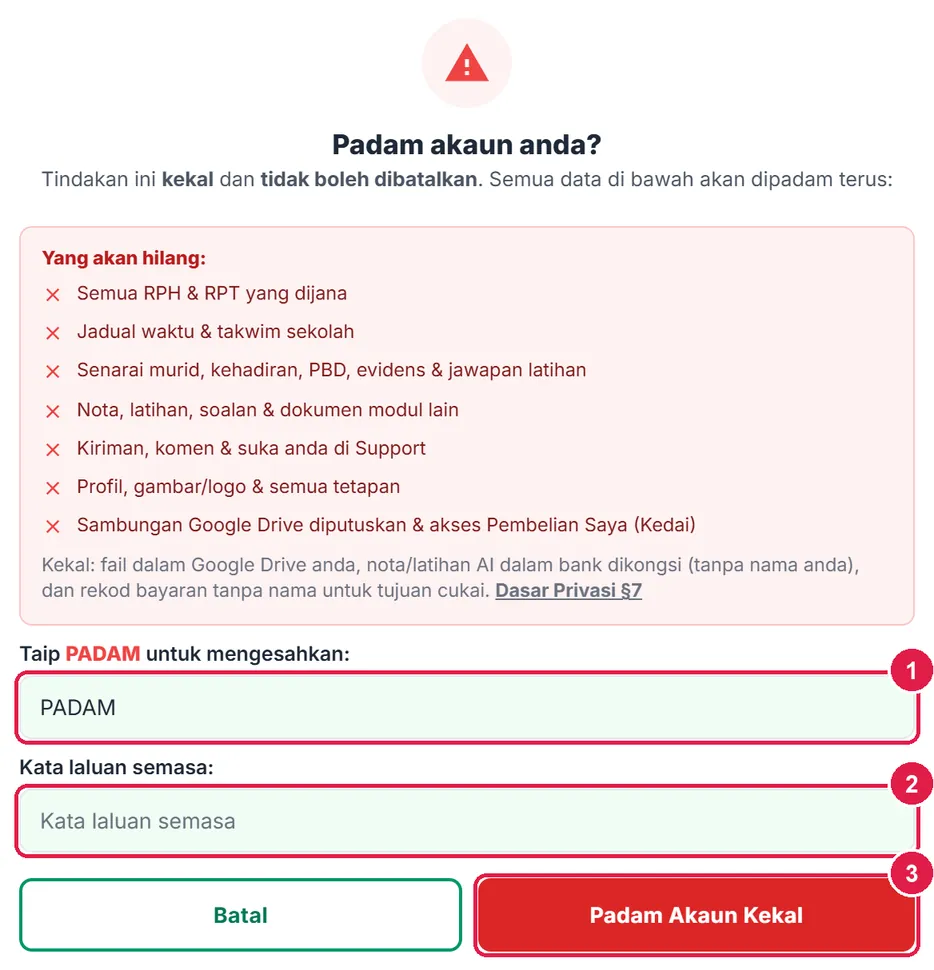
- Taip PADAM.
- Kata laluan semasa.
- Padam Akaun Kekal — tidak boleh dibatalkan.
Tab Pelan
Bandingkan pelan dan naik taraf.
Tab Pelan memaparkan tiga pelan bersama ciri setiap satu (tekan ? untuk penerangan) dan jadual Bandingkan ciri setiap pelan ikut menu app. Pelan anda bertanda Pelan Semasa. Naik Taraf membuka borang pembayaran ToyyibPay — semak harga dan tempoh sebelum membayar. Lencana pelan di penjuru kepala halaman juga membuka tab ini.
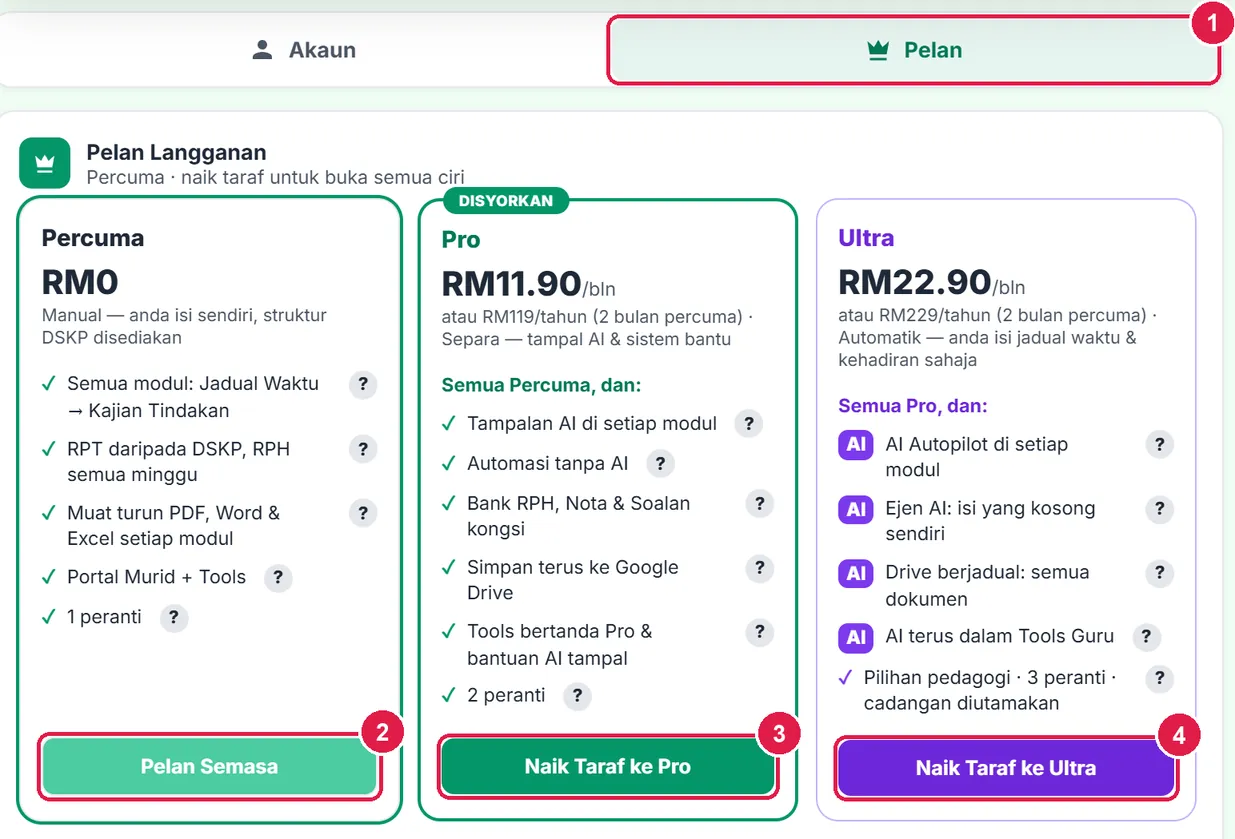
- Tab Pelan.
- Pelan Semasa.
- Naik Taraf ke Pro.
- Naik Taraf ke Ultra.
Betul vs Salah
Berdasarkan cara sebenar app berfungsi.
Betul
Tekan Simpan Profil selepas menaip nama, sekolah atau menanda kurikulum.
Salah
Menutup kad selepas menaip nama sekolah tanpa menekan Simpan Profil.
Sebab: Hanya peringkat, negeri dan logo disimpan serta-merta. Nama, nama pengguna dan kurikulum disimpan oleh butang Simpan Profil.
Betul
Pilih negeri sekolah tempat anda mengajar sekarang.
Salah
Membiarkan negeri kosong atau memilih negeri asal.
Sebab: Negeri menentukan hari persekolahan (Ahad–Khamis atau Isnin–Jumaat) dan Kalendar Akademik — jadual, RPT dan RPH bergantung padanya.
Betul
Tandakan hanya kurikulum yang anda ajar (cth KSSM).
Salah
Menanda semua kurikulum "untuk selamat".
Sebab: Kurikulum ialah penapis senarai subjek; terlalu banyak pilihan memanjangkan dropdown Mata Pelajaran tanpa faedah. Kosong = semua subjek peringkat anda.
Betul
Sambung Google Drive dengan akaun yang anda pakai setiap hari, kemudian Sediakan Folder Drive Automatik.
Salah
Menyambung akaun Google yang jarang dibuka.
Sebab: Semua dokumen yang dihantar masuk ke Drive akaun itu; pentadbir menyemak RPH dari folder tersebut.
Betul
Muat turun dokumen penting sebelum Padam Akaun.
Salah
Memadam akaun untuk "bermula semula".
Sebab: Padam Akaun memadam semua data secara kekal. Untuk bermula semula, guna Reset Jadual atau Reset RPH dalam modul berkenaan.