Cara guna Papan Pengumuman Digital
Taip pengumuman sekolah sebagai slaid, pilih satu daripada 15 tema warna dan masa tukar slaid, dan paparkan sebagai slaid berputar skrin penuh dengan jam dan tarikh — untuk TV kantin, skrin pejabat dan projektor dewan.
Sebelum anda mula
Sediakan teks pengumuman (tajuk dan isi ringkas). Untuk TV, sediakan komputer riba atau TV pintar dengan pelayar yang disambung ke skrin.
- PilihanTiada modul perlu disiapkanAlat ini berdiri sendiri — tidak memerlukan Jadual Waktu atau Senarai Murid dalam SistemGuru. Senarai nama boleh ditampal terus daripada Excel, Google Sheets atau APDM.
- WajibPelayar terkiniChrome, Edge, Safari atau Firefox versi semasa — komputer riba, tablet atau telefon. Semua pemprosesan berlaku pada peranti anda.
- PilihanSkrin besarTV kantin, skrin pejabat atau projektor yang disambung ke komputer (HDMI) atau TV pintar berpelayar.
Apa yang berbeza ikut pelan
Tool ini sebahagian daripada Produktiviti Guru dan percuma untuk semua — boleh dibuka terus tanpa log masuk (Tetamu). Semua ciri sama untuk setiap pelan.
| Ciri | Tetamu | Percuma | Pro | Ultra |
|---|---|---|---|---|
| Semua ciri Papan Pengumuman Digital | Ya | Ya | Ya | Ya |
| Cetak · PDF · Excel / Word | Ya | Ya | Ya | Ya |
| Rekod tersimpan | Pelayar ini | Pelayar ini | Pelayar ini | Pelayar ini |
| Had penggunaan | — | Tiada had | Tiada had | Tiada had |
Semua pelanLangkah demi langkah
Sama bagi semua pengguna yang mempunyai akses.
Nombor merah pada setiap gambar sepadan dengan senarai di bawahnya. Klik atau ketik gambar untuk melihatnya dalam saiz penuh.
-
Langkah 1 Buka tool
Di menu kiri tekan Tools (telefon: Tools pada bar bawah), buka lipatan Produktiviti Guru › Paparan & Hiasan dan ketik kad tool. Pautan terus:
sistemguru.my/#tools-papan-pengumuman. Butang Panduan di atas tool membuka halaman ini.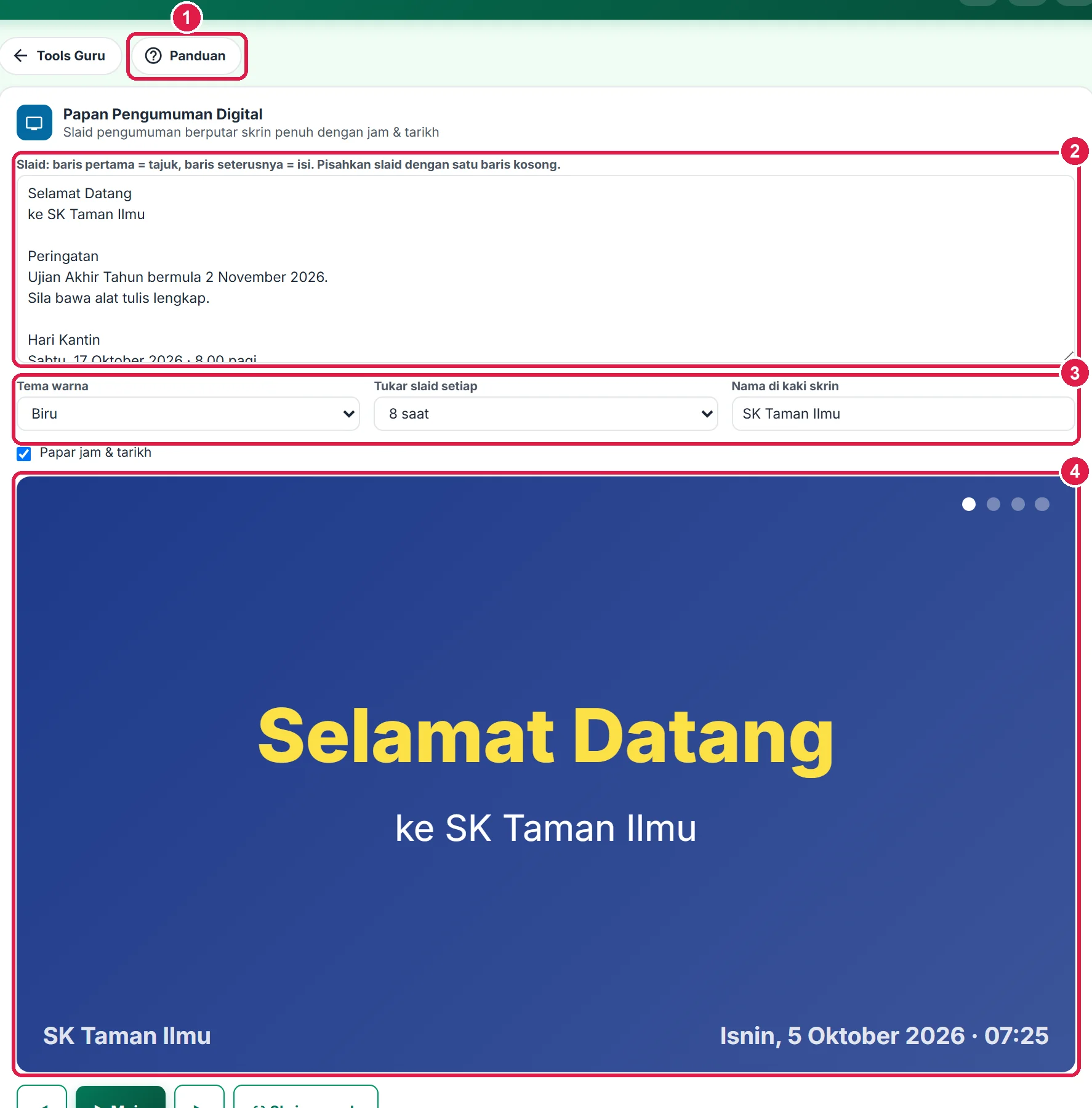
- Panduan — halaman ini.
- Teks slaid.
- Tema, masa & nama.
- Pratonton slaid.
-
Langkah 2 Taip slaid pengumuman
Di kotak Slaid, setiap slaid ialah satu blok teks: baris pertama = tajuk (dipaparkan besar dan berwarna), baris seterusnya = isi. Pisahkan slaid dengan satu baris kosong. Sehingga 40 slaid.
Teks contoh sudah berisi slaid Selamat Datang, Peringatan dan Hari Kantin — gantikan dengan pengumuman anda. Teks dan tetapan disimpan dalam pelayar ini, jadi skrin TV boleh dibuka semula esok tanpa menaip lagi.
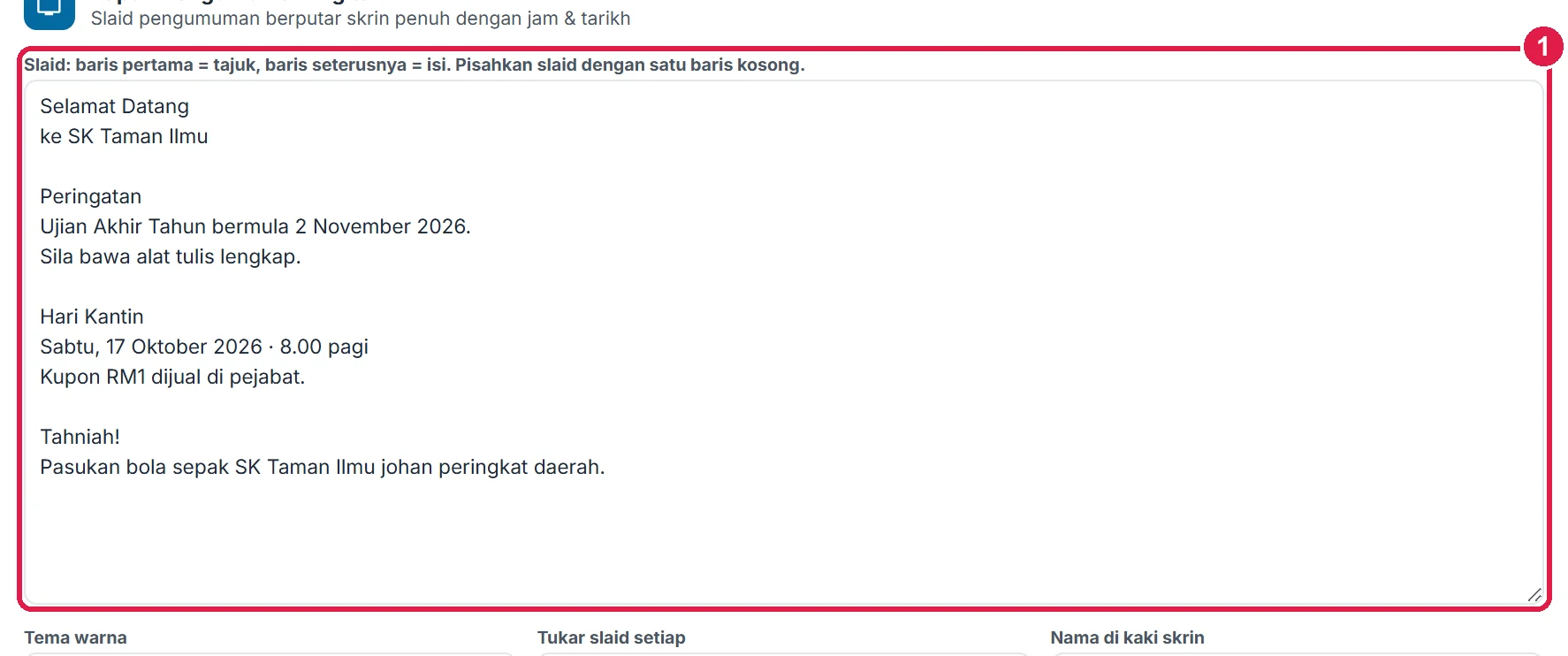
- Baris 1 = tajuk; baris kosong = slaid baharu.
-
Langkah 3 Pilih tema, masa & kaki skrin
Tema: Rasmi & klasik (Malam emas, Biru, Hijau, Merah, Ungu), Moden & minimalis (Minimal, Aurora, Neon, Gelap, Kertas) atau Ceria · prasekolah & rendah (Pastel, Tadika, Ceria, Cerah, Papan hitam) — 15 tema dipilih melalui petak pratonton. Tukar slaid setiap: 5, 8, 12, 20 atau 30 saat — pilih lebih lama jika isi slaid panjang.
Nama di kaki skrin dipaparkan di sudut kiri bawah (cth nama sekolah). Tandakan Papar jam & tarikh untuk memaparkan hari, tarikh dan jam di sudut kanan bawah.

- Tema warna.
- Tukar slaid setiap.
- Nama di kaki skrin.
- Papar jam & tarikh.
-
Langkah 4 Semak pratonton slaid
Pratonton 16:9 menunjukkan rupa sebenar di skrin: tajuk berwarna, isi, titik penunjuk slaid di kanan atas, nama sekolah serta tarikh dan jam di bawah. Klik pratonton untuk ke slaid seterusnya.
Saiz teks menyesuaikan lebar skrin secara automatik, jadi paparan sama kemas di TV besar dan komputer riba.
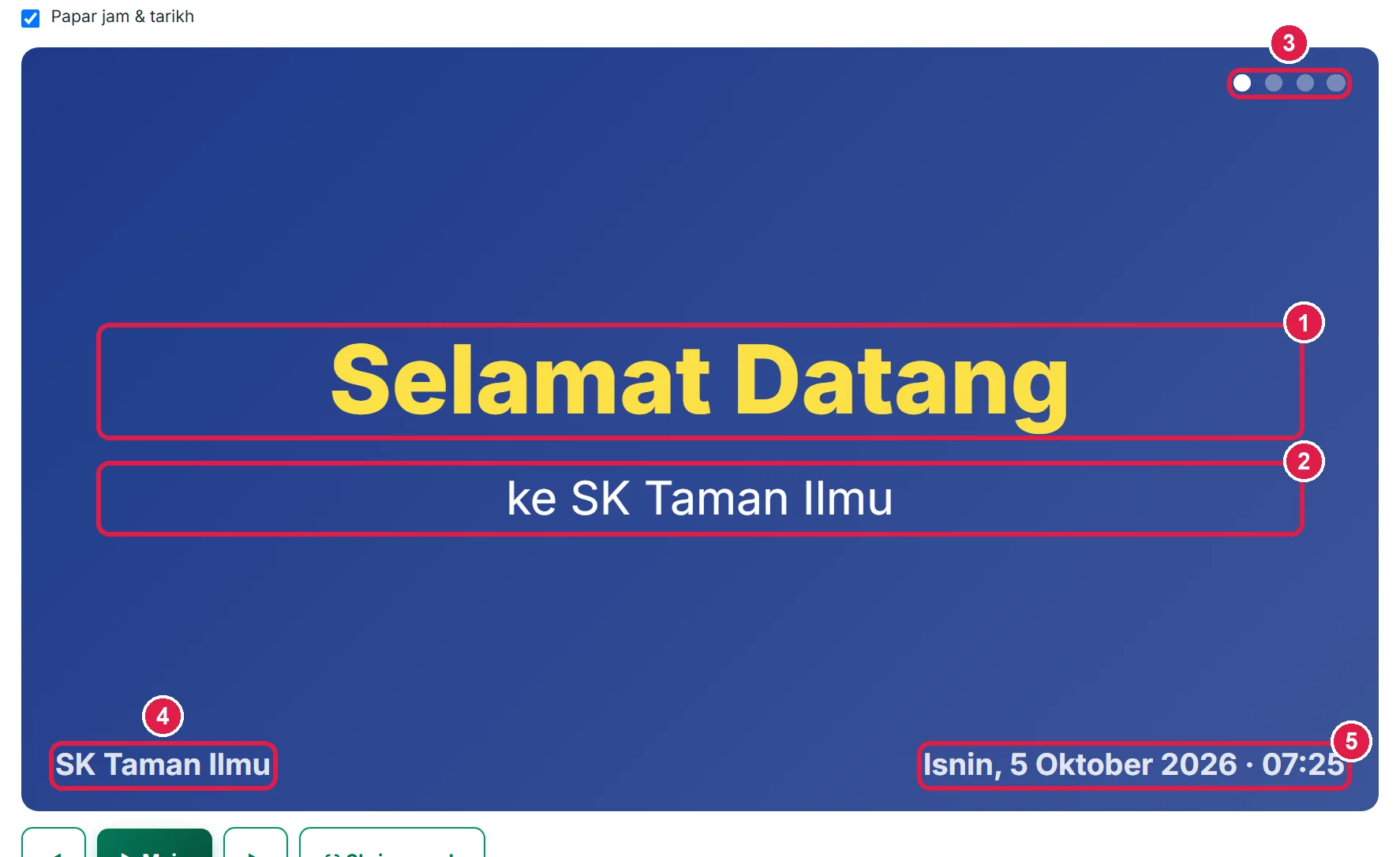
- Tajuk slaid (baris pertama).
- Isi slaid.
- Titik — slaid semasa.
- Nama di kaki skrin.
- Hari, tarikh & jam.
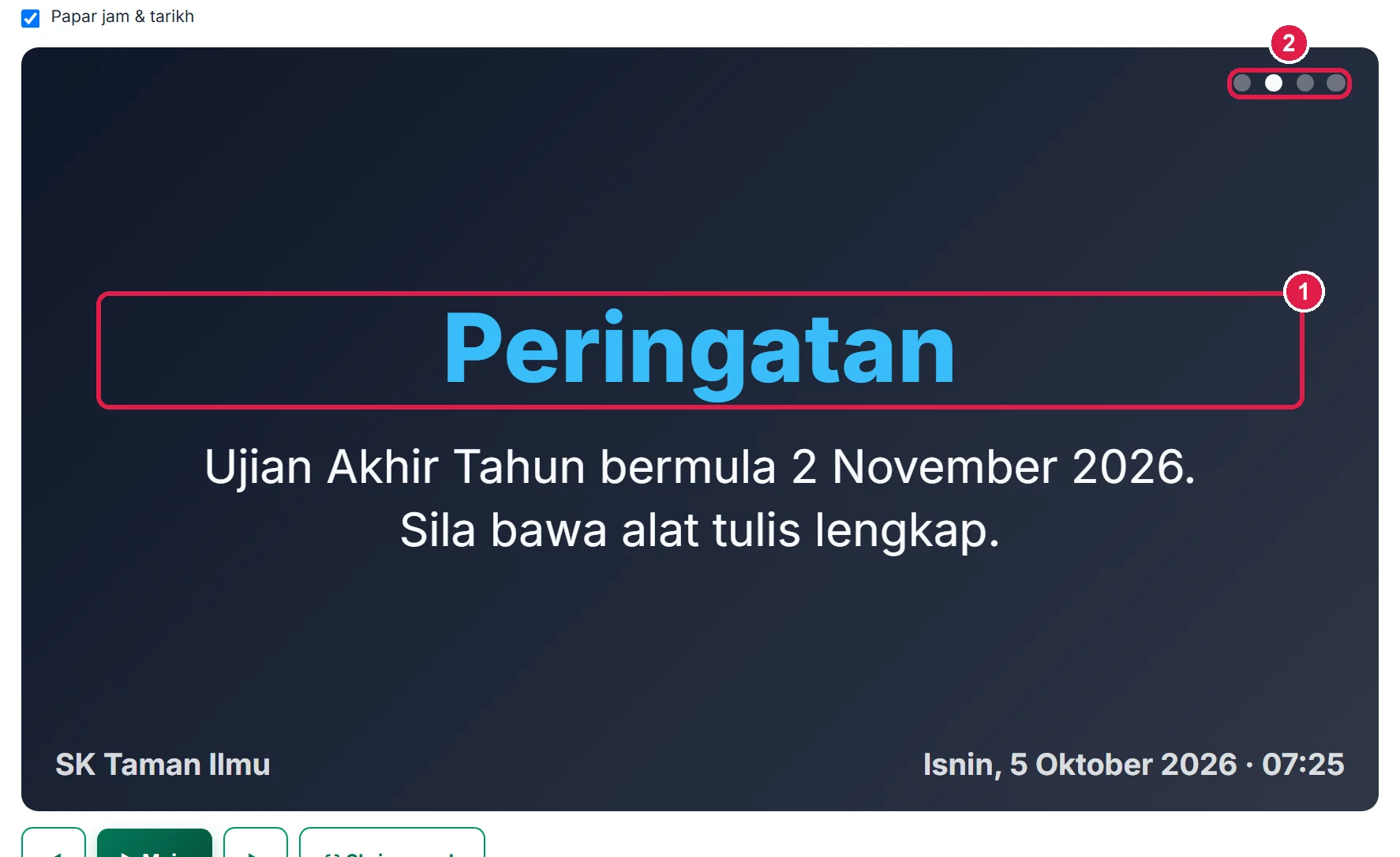
- Tema Gelap — slaid Peringatan.
- Slaid ke-2 daripada 4.
-
Langkah 5 Main & paparkan skrin penuh
Butang dan menukar slaid secara manual. Main memutar slaid secara automatik mengikut masa yang dipilih (butang bertukar Jeda).
⛶ Skrin penuh memaparkan slaid memenuhi seluruh skrin dan terus memutar slaid. Dalam skrin penuh, gunakan anak panah kiri/kanan (atau ruang) untuk menukar slaid, dan Esc untuk keluar. Matikan penjimat skrin/tidur komputer supaya paparan tidak padam.

- slaid sebelum.
- Main / Jeda.
- slaid seterusnya.
- ⛶ Skrin penuh.
Maklumat penting
- Teks slaid, tema, masa tukar, nama dan pilihan jam disimpan dalam pelayar peranti ini sahaja — buka tool pada komputer yang sama yang disambung ke TV.
- Jam mengikut masa peranti; pastikan masa komputer tepat.
- Tiada gambar atau video — slaid teks sahaja, supaya jelas dibaca dari jauh.
- Data tidak dihantar ke pelayan SistemGuru.
Betul vs Salah
Berdasarkan cara sebenar app berfungsi.
Betul
Tulis tajuk pendek dan isi 2–3 baris.
Salah
Menampal satu perenggan panjang dalam satu slaid.
Sebab: Teks panjang menjadi kecil dan tidak sempat dibaca.
Betul
Gunakan tema kontras (Biru, Gelap) untuk TV di kawasan terang.
Salah
Memilih tema Cerah di kantin yang terang.
Sebab: Kontras tinggi lebih mudah dibaca dari jauh.
Betul
Kemas kini slaid lama selepas tarikh berlalu.
Salah
Membiarkan pengumuman program yang sudah tamat.
Sebab: Pengumuman basi mengurangkan kepercayaan pembaca.
Soalan lazim
Boleh paparkan di TV pintar?
Boleh, jika TV mempunyai pelayar web. Log masuk SistemGuru.My, buka tool dan tekan Skrin penuh.
Adakah slaid hilang selepas pelayar ditutup?
Tidak — teks disimpan dalam pelayar peranti ini dan dipaparkan semula apabila tool dibuka.
Bagaimana menyembunyikan jam?
Nyahtanda Papar jam & tarikh.
Perlu bayar?
Tidak. Tool ini percuma untuk semua — boleh dibuka tanpa log masuk (Tetamu), tanpa had penggunaan.
Tool berkaitan
- Jam Dewan Peperiksaan — jam besar untuk dewan peperiksaan.
- Poster Besar ke Kepingan A4 — poster bercetak untuk papan kenyataan.
- Penjana Kod QR — kod QR untuk pautan pendaftaran dalam slaid.