Cara guna Semak Ejaan Jawi
Tampal teks Jawi, lihat perkataan yang perlu perhatian dengan warna, dan terima cadangan ejaan satu demi satu berpandukan kamus DBP dan DSKP. Tiada AI dan tiada pembetulan automatik. Langkah demi langkah dengan gambar app sebenar.
Sebelum anda mula
Semak Ejaan Jawi boleh terus dipakai tanpa persediaan.
- PilihanTiada — untuk TetamuSemakan berfungsi tanpa akaun dan tanpa data lain. Kamus dimuat sendiri semasa semakan pertama.
- PilihanPenukar JawiTeks Rumi yang mahu disemak perlu ditukar ke Jawi dahulu dalam mod Tukar tulisan.
- PilihanKepala dokumen (logo & nama sekolah)Ditetapkan sekali di Lagi ▾ › Kepala dokumen.
- ProSambungan Google DriveUntuk Hantar ke Drive.
Apa yang berbeza ikut pelan
Semua fungsi semakan tersedia kepada semua; Pro/Ultra menambah Google Drive.
| Ciri Semak Ejaan Jawi | Tetamu | Percuma | Pro | Ultra |
|---|---|---|---|---|
| Semak ejaan, panel cadangan, senarai bertanda, Salin teks | Ya | Ya | Ya | Ya |
| PDF / Word / Excel / Cetak | Ya (nota kaki) | Ya (nota kaki) | Ya | Ya |
| Hantar ke Drive | Log masuk | Pro | Ya | Ya |
TetamuSemua fungsi semakan
Semua langkah ini sama bagi guru log masuk.
Nombor merah pada setiap gambar sepadan dengan senarai di bawahnya. Klik atau ketik gambar untuk melihatnya dalam saiz penuh.
-
Langkah 1 Buka mod Semak ejaan
Di menu kiri tekan Tools, buka lipatan Subjek dan ketik Penukar & Semak Ejaan Jawi, atau guna pautan terus
sistemguru.my/#tools-semak-jawiyang terus membuka mod Semak ejaan. Tool ini boleh digunakan tanpa log masuk dan tanpa AI.Kotak teks bertukar menjadi Teks Jawi (kanan ke kiri). Togol arah Rumi/Jawi disorok kerana semakan hanya untuk teks Jawi.
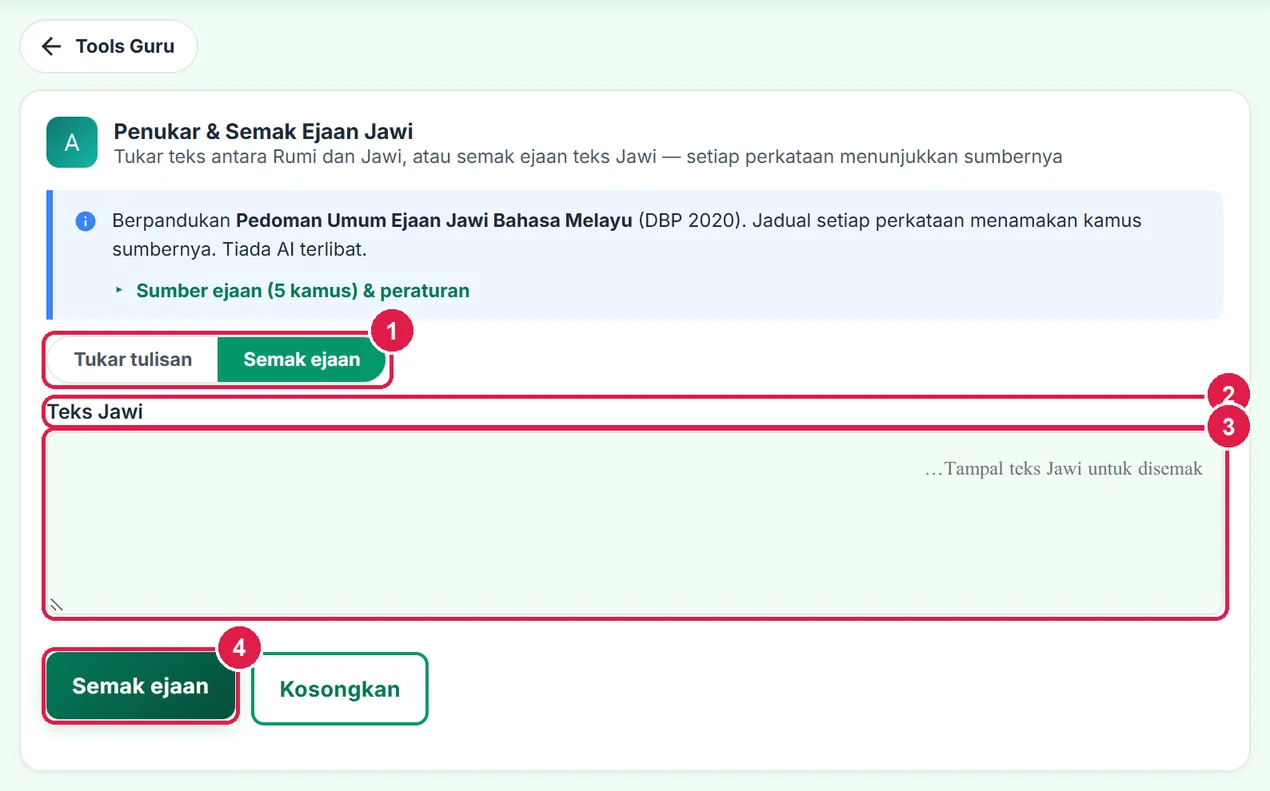
- Mod — Semak ejaan dipilih.
- Label Teks Jawi.
- Kotak teks Jawi.
- Semak ejaan.
-
Langkah 2 Tampal teks Jawi dan tekan Semak ejaan
Tampal teks Jawi — contohnya dokumen RPH, nota atau hasil Penukar — dan tekan Semak ejaan. Teks yang bertulisan Rumi sepenuhnya ditolak dengan mesej supaya anda guna mod Tukar tulisan; kotak kosong juga diberi peringatan. Had semakan 5,000 perkataan.
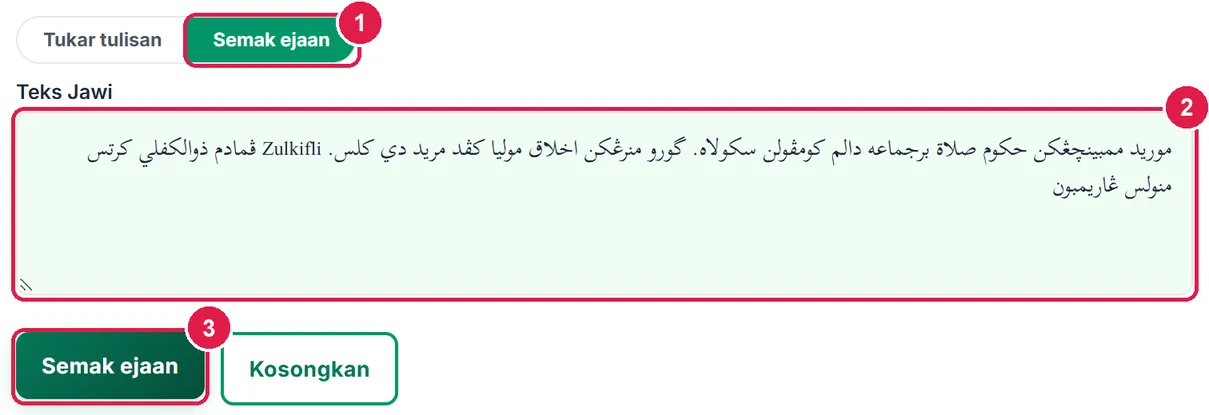
- Mod Semak ejaan.
- Teks Jawi.
- Semak ejaan.
-
Langkah 3 Baca hasil: perkataan bertanda warna
Teks dipaparkan semula dengan perkataan bertanda warna; perkataan yang sah tidak ditanda. Cip menunjukkan kiraan setiap label: Sah (ada dalam kamus), Ejaan lain (ada ejaan piawai yang hampir sama), Tiada dalam kamus (nama khas dan istilah baharu lazim di sini), Aksara serupa (huruf Parsi/Urdu ک گ ی dan bukan ك ڬ ي) dan Rumi tersisip.
Lipatan Senarai perkataan bertanda memberi jadual yang sama untuk semakan serentak. Semakan dikira daripada kamus DBP, DSKP, kata tugas, kosa kata P&P dan kamus terbuka — bukan AI — dan tiada pembetulan automatik.
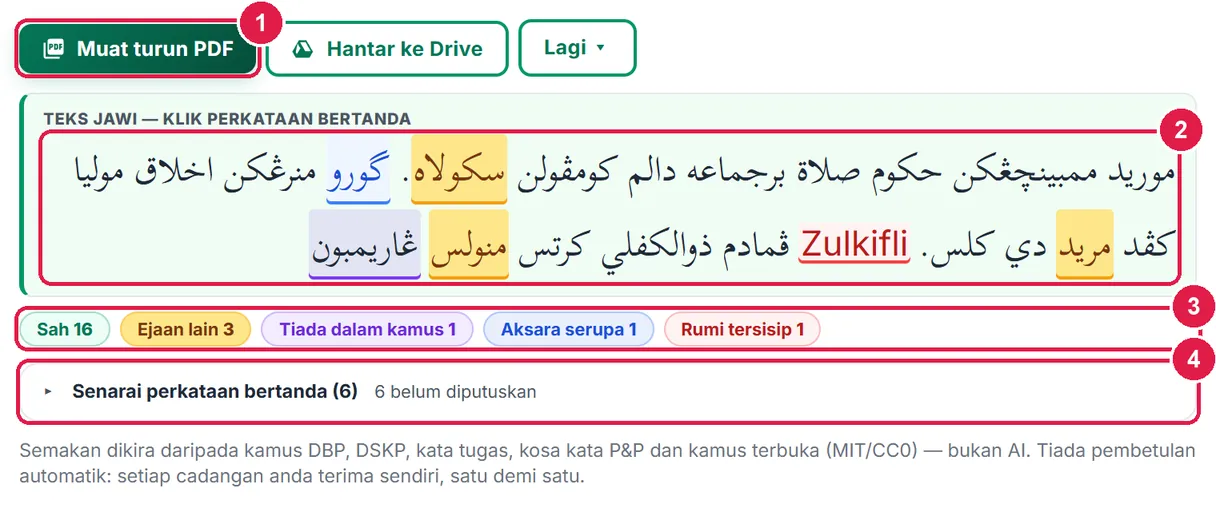
- Muat turun PDF.
- Teks dengan perkataan bertanda warna.
- Cip kiraan setiap label.
- Senarai perkataan bertanda.
-
Langkah 4 Ejaan lain: pilih cadangan atau abaikan
Ketik perkataan bertanda kuning (atau tekan Enter/Ruang apabila ia difokus). Satu panel terbuka di bawah teks menunjukkan label, penerangan dan butang Terima «…» bagi setiap cadangan — dengan bacaan Rumi dan sumbernya (cth sekolah — DBP; sekuliah — Kamus terbuka). Abaikan menanda keputusan anda untuk tidak menukar; × atau Esc menutup panel.
Terima cadangan hanya jika itu perkataan yang dimaksudkan — cadangan terbuka seperti sekuliah memang munasabah ejaan tetapi bukan yang anda mahu. Tiada “terima semua”: setiap perkataan diputuskan satu demi satu mengikut kedudukannya.
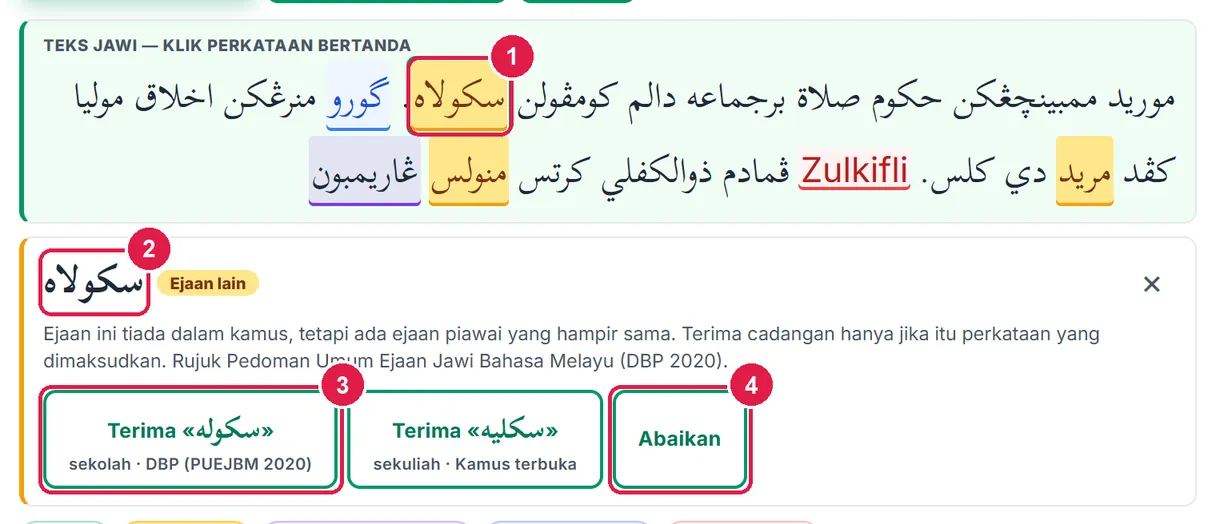
- Perkataan bertanda (dipilih).
- Perkataan dan labelnya.
- Terima «سكوله».
- Abaikan.
-
Langkah 5 Aksara serupa dan Rumi tersisip
Aksara serupa (biru): perkataan memakai huruf Parsi/Urdu yang kelihatan sama (cth گ bukannya ڬ). Carian kamus, fon cetakan dan Word boleh gagal padanya — terima cadangan untuk menukar huruf kepada huruf Jawi piawai. Rumi tersisip (merah): perkataan Rumi dalam teks Jawi (cth serpihan teks yang ditampal daripada AI atau nama yang belum dijawikan). Cadangan ejaan Jawi diberi dan ditandakan Anggaran jika belum disahkan DBP — semak sebelum diterima.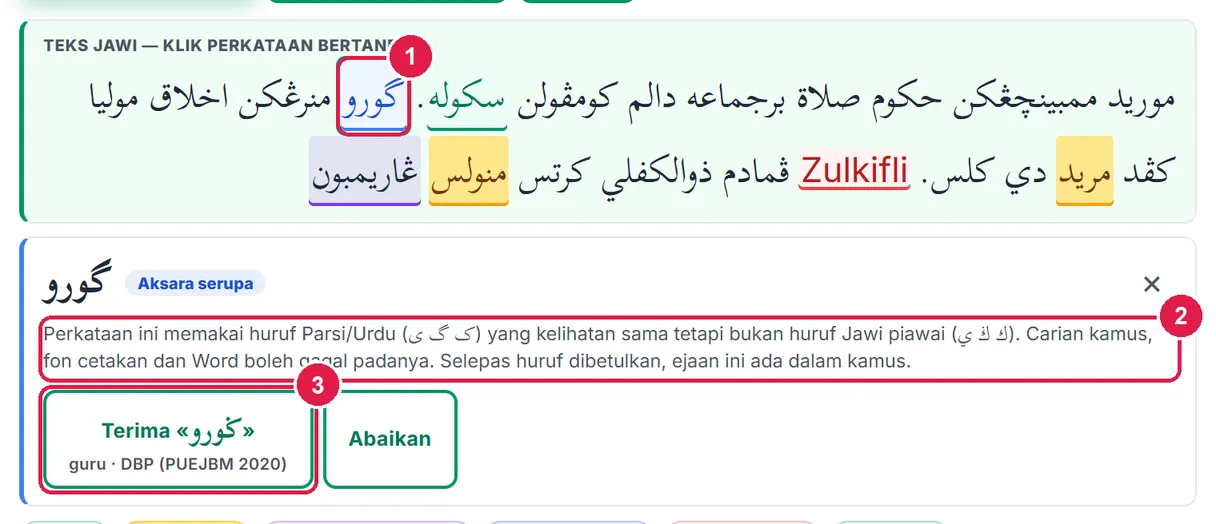
- Perkataan bertanda biru.
- Penerangan aksara serupa.
- Terima «ڬورو».
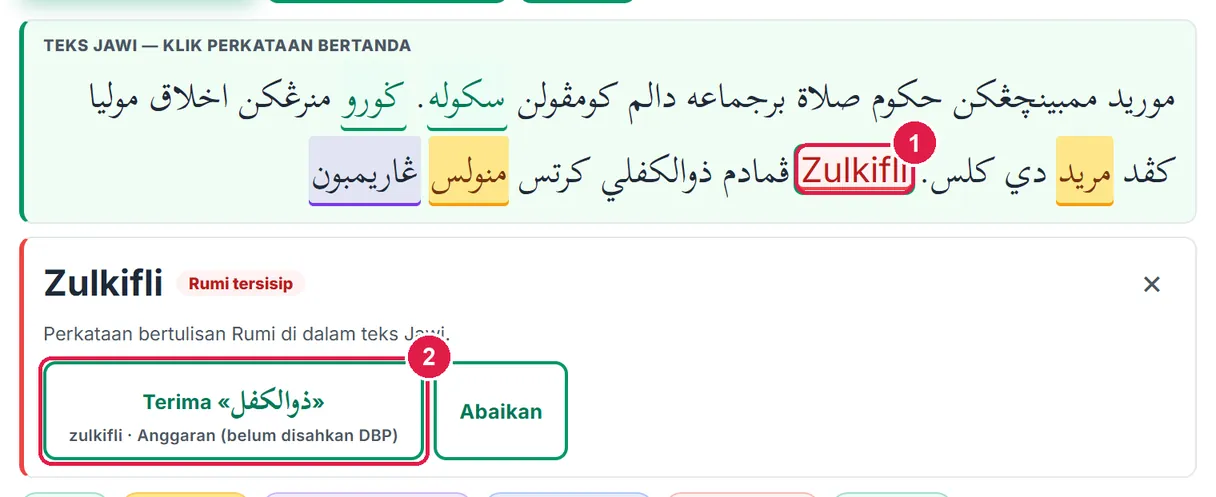
- Perkataan Rumi dalam teks.
- Terima cadangan Jawi.
-
Langkah 6 Tiada dalam kamus
Perkataan ungu tidak ditemui dalam mana-mana kamus. Nama orang, nama tempat dan istilah baharu memang lazim berlabel ini. Panel memaparkan bacaan anggaran (ikut peraturan, bukan kamus) — rujuk PRPM DBP jika ragu, dan tekan Abaikan jika ejaan itu memang yang anda mahu.
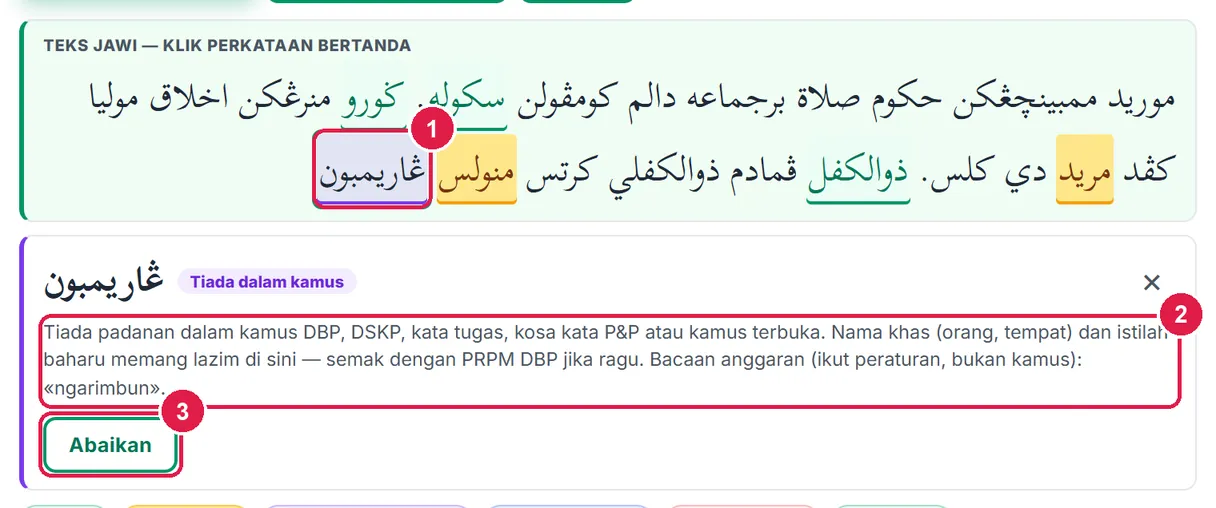
- Perkataan bertanda ungu.
- Penerangan dan bacaan anggaran.
- Abaikan.
-
Langkah 7 Lihat kemajuan dan kembalikan keputusan
Perkataan yang diterima bertukar hijau bergaris bawah dan cip Diterima n muncul; teks dalam kotak input dikemas kini supaya sentiasa memegang teks semasa. Lipatan Senarai perkataan bertanda memaparkan baki “… belum diputuskan” dan butang Terima / Pilih… bagi setiap baris. Ketik perkataan hijau lalu tekan Kembalikan ejaan asal untuk membatalkan satu penerimaan.
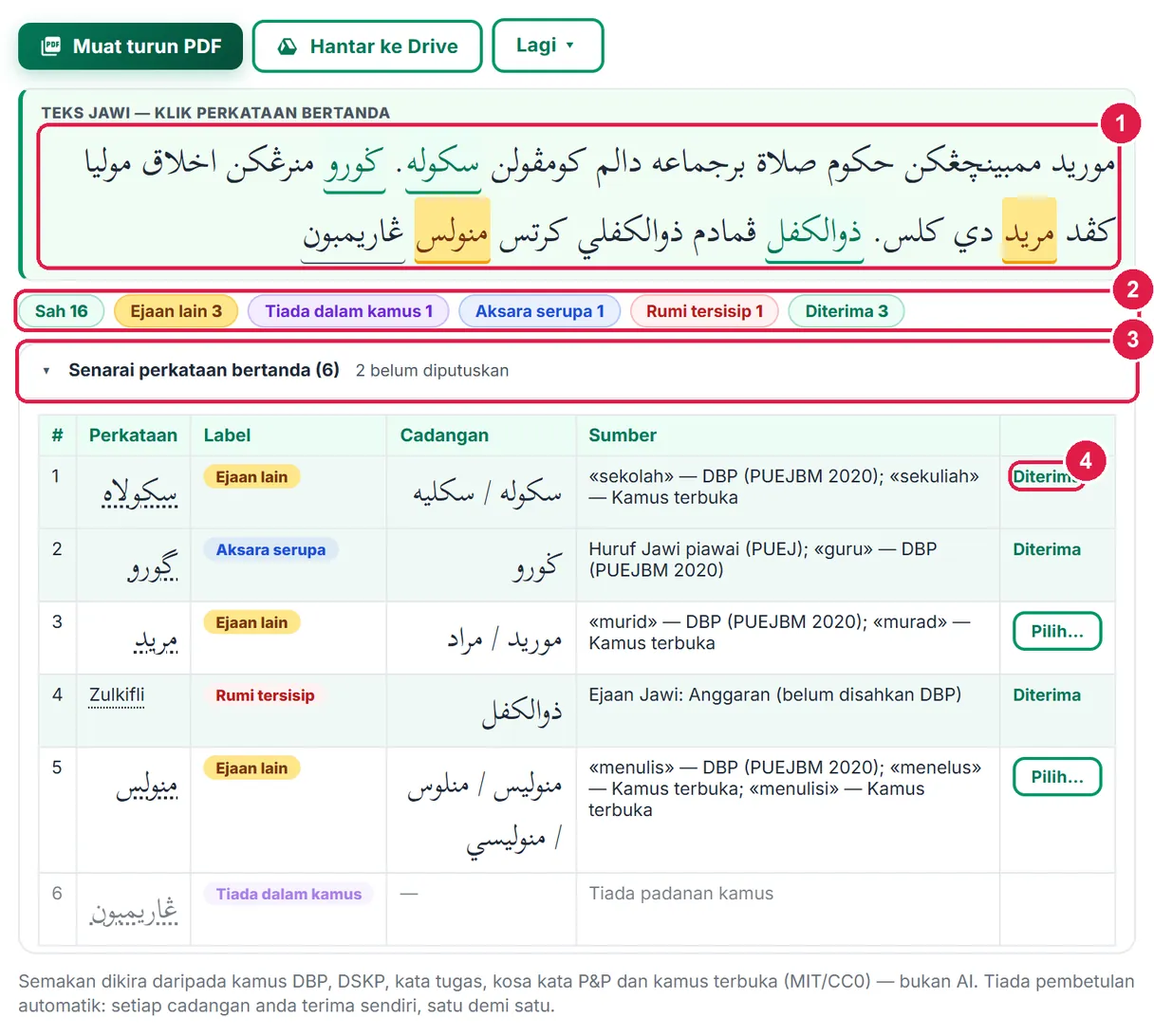
- Teks dengan perkataan diterima.
- Cip kiraan, termasuk Diterima.
- Senarai perkataan bertanda.
- Status Diterima pada baris.
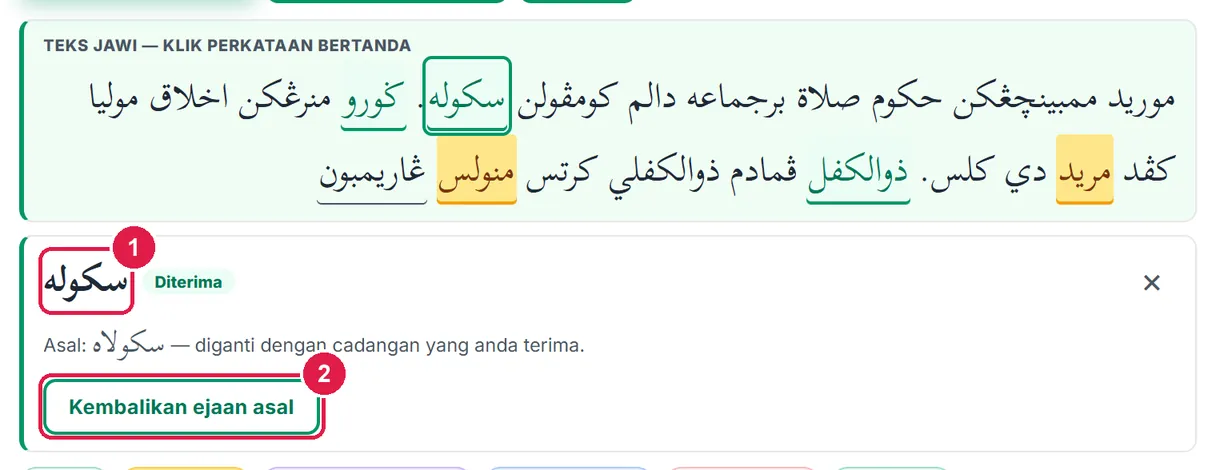
- Perkataan selepas diganti.
- Kembalikan ejaan asal.
-
Langkah 8 Semak semula teks yang telah dibetulkan
Tekan Semak semula — butang utama bertukar menjadi “… semula” selepas ada hasil — untuk menyemak teks semasa (asal + cadangan yang diterima). Baki perkataan bertanda ialah yang masih perlu keputusan anda. Lagi ▾ › Salin teks menyalin teks yang telah dibetulkan.
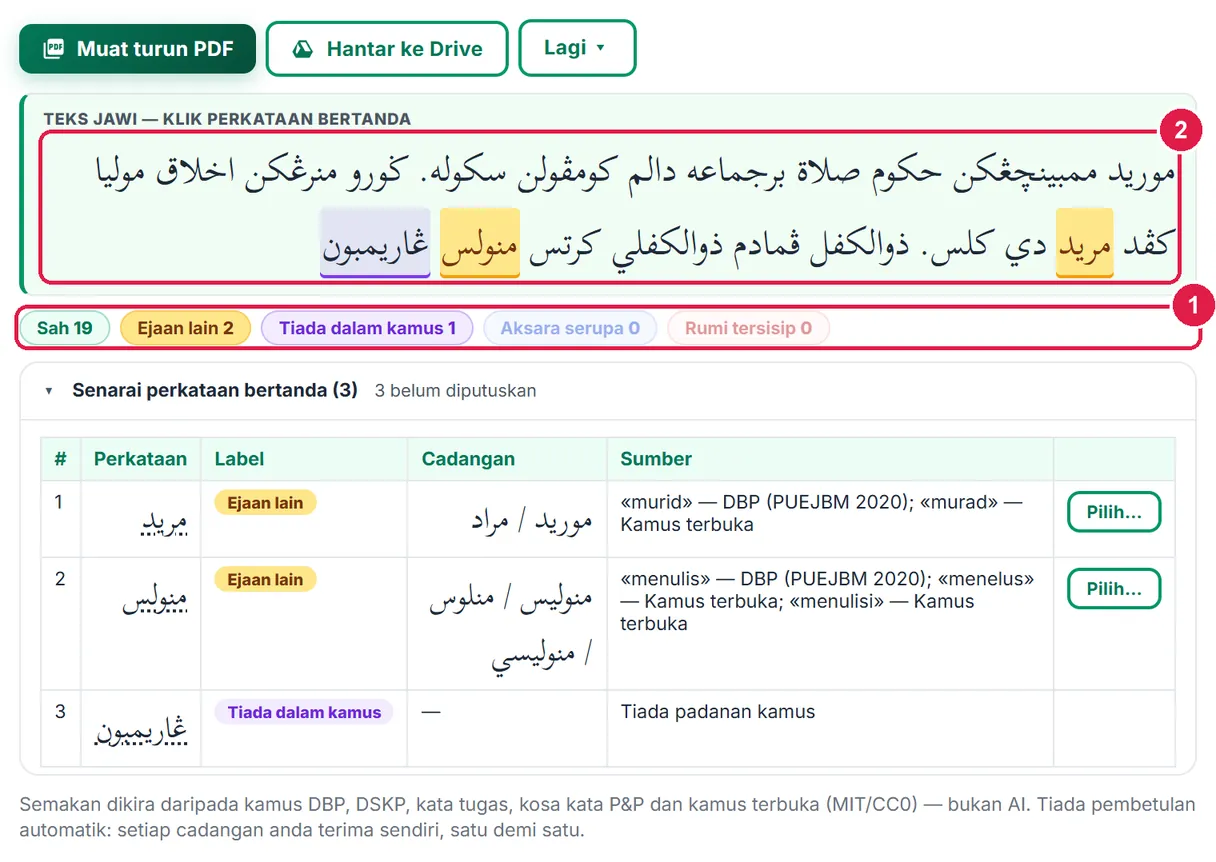
- Cip kiraan terkini.
- Teks Jawi semasa.
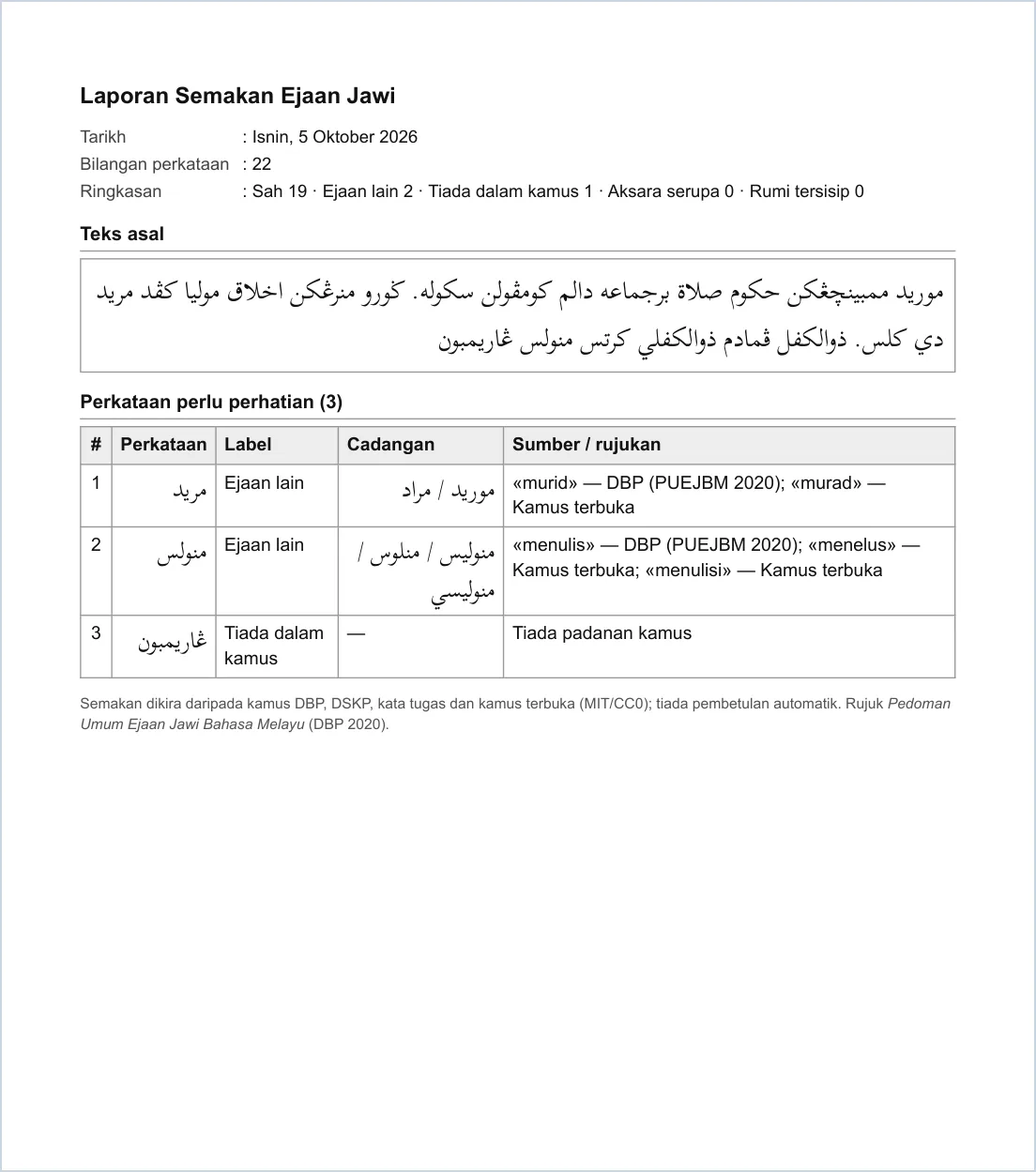
Rupa PDF sebenar (A4). Cadangan yang diterima digaris dalam laporan.
-
Langkah 9 Hantar ke Drive — perlukan log masuk
Sebagai Tetamu, Hantar ke Drive membuka tetingkap log masuk / daftar. Selepas log masuk, anda kembali ke semakan ini.
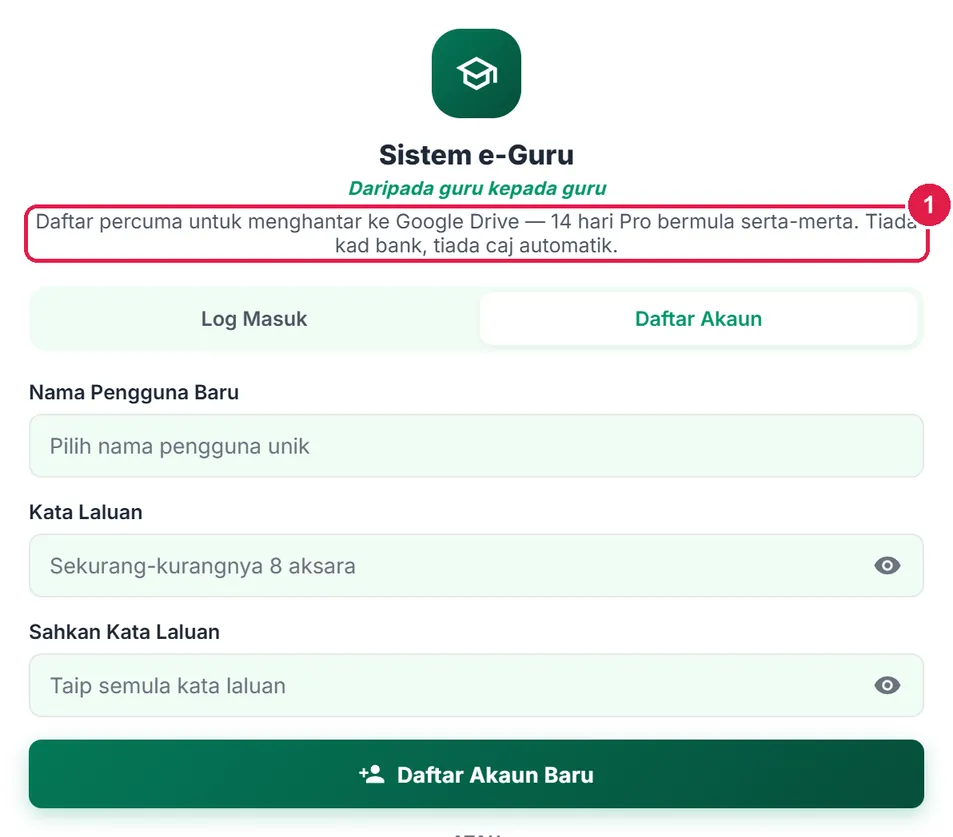
- Tujuan log masuk.
PercumaHantar ke Drive terkunci
Nombor merah pada setiap gambar sepadan dengan senarai di bawahnya. Klik atau ketik gambar untuk melihatnya dalam saiz penuh.
-
Langkah 1 Hantar ke Drive bertanda Pro
Pengguna Percuma menggunakan semua fungsi semakan dan eksport (PDF, Word, Excel, Cetak, Salin teks). Hantar ke Drive bertanda Pro.

- Hantar ke Drive — Pro.
ProGoogle Drive
Ultra sama seperti Pro bagi tool ini.
Nombor merah pada setiap gambar sepadan dengan senarai di bawahnya. Klik atau ketik gambar untuk melihatnya dalam saiz penuh.
-
Langkah 1 Hantar ke Google Drive
Pada Pro dan Ultra, Hantar ke Drive menyimpan laporan semakan sebagai dokumen Google dalam RPH 2026/Tools/Semak Ejaan Jawi. Hantaran seterusnya bagi teks yang sama mengemas kini fail yang sama.
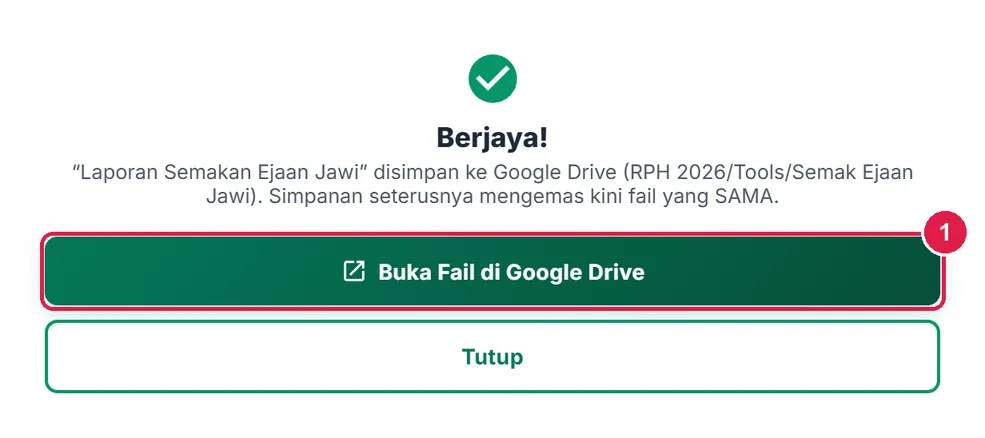
- Buka Fail di Google Drive.
Maklumat penting
- Rujukan: Pedoman Umum Ejaan Jawi Bahasa Melayu (DBP 2020).
- Turutan peraturan: aksara serupa → sah (kamus, rasm Arab, kata dasar + imbuhan) → ejaan lain → tiada dalam kamus; peraturan pertama yang padan menang.
- Had: 5,000 perkataan setiap semakan; cadangan maksimum 3 bagi setiap perkataan.
Betul vs Salah
Berdasarkan cara sebenar app berfungsi.
Betul
Terima cadangan satu demi satu selepas membaca sumbernya.
Salah
Menerima setiap cadangan tanpa menyemak maksud perkataan.
Sebab: Cadangan daripada kamus terbuka munasabah ejaan tetapi boleh jadi perkataan lain (cth sekuliah bagi sekolah). Tiada “terima semua”.
Betul
Tampal teks Jawi sahaja dalam mod Semak ejaan.
Salah
Menampal teks Rumi dalam mod Semak ejaan.
Sebab: App menolak teks Rumi sepenuhnya dan meminta anda guna mod Tukar tulisan.
Betul
Semak nama khas dengan PRPM DBP; Abaikan jika ejaan anda memang betul.
Salah
Menyangka “Tiada dalam kamus” bermaksud salah.
Sebab: Nama orang, tempat dan istilah baharu memang tiada dalam kamus; label itu hanya memberitahu tiada padanan.
Betul
Betulkan aksara serupa supaya carian dan cetakan berfungsi.
Salah
Membiarkan huruf Parsi ک گ ی dalam dokumen rasmi.
Sebab: Huruf itu kelihatan sama tetapi bukan huruf Jawi piawai (ك ڬ ي); kamus, fon dan Word boleh gagal.
Soalan lazim
Perlukah log masuk?
Tidak. Semakan dan semua eksport tersedia kepada Tetamu. Hantar ke Drive memerlukan Pro.
Adakah AI digunakan?
Tidak. Setiap perkataan diuji mengikut turutan peraturan (aksara serupa, kamus, ejaan hampir, tiada padanan) oleh kod, dan sumbernya dipaparkan.
Adakah teks dibetulkan secara automatik?
Tidak. Anda menerima atau mengabaikan setiap cadangan sendiri; transliterasi Jawi ialah keputusan bahasa milik guru.
Berapa panjang teks yang boleh disemak?
Sehingga 5,000 perkataan; selebihnya dipotong dan app memaklumkannya.
Tool berkaitan
- Penukar Jawi — tukar Rumi ke Jawi atau Jawi ke Rumi.
- Saringan & Pemulihan Jawi — saringan literasi Jawi murid.
- Lembaran Tulisan Aksara — lembaran huruf dan perkataan Jawi.