Cara guna Gambar ke Puzzle Cetak
Jadikan sebarang gambar puzzle jigsaw berlidah atau segi empat (4 hingga 100 keping) untuk dicetak dan digunting, berserta papan panduan pudar bernombor untuk murid menyusun kepingan.
Sebelum anda mula
Sediakan gambar berwarna terang dan jelas (JPG, PNG atau WebP) — gambar topik pelajaran, peta atau hasil lukisan murid.
- PilihanTiada modul perlu disiapkanAlat ini berdiri sendiri — tidak membaca Jadual Waktu, Senarai Murid atau data lain. Boleh dibuka tanpa log masuk.
- WajibPelayar terkiniChrome, Edge, Safari atau Firefox versi semasa (komputer atau telefon). Pemprosesan berlaku pada peranti anda — fail dan teks anda tidak dimuat naik ke mana-mana.
- WajibSambungan internet semasa memproses PDFPustaka PDF dimuat sekali dari CDN apabila anda memilih atau menjana PDF buat kali pertama. Fail anda sendiri tidak dimuat naik ke mana-mana.
Apa yang berbeza ikut pelan
Tiada. Alat ini sama sepenuhnya bagi Tetamu, Percuma, Pro dan Ultra — tiada had penggunaan, tiada tera air dan tiada data dihantar ke pelayan.
Semua pelanLangkah demi langkah
Sama bagi semua pengguna yang mempunyai akses.
Nombor merah pada setiap gambar sepadan dengan senarai di bawahnya. Klik atau ketik gambar untuk melihatnya dalam saiz penuh.
-
Langkah 1 Buka tool
Di menu kiri tekan Tools (telefon: Tools pada bar bawah), buka lipatan Fail & Penukar › Penukar Imej & Cetakan dan ketik kad tool. Pautan terus:
sistemguru.my/#tools-puzzle-cetak. Butang Panduan di atas tool membuka halaman ini.Alat ini percuma dan boleh dibuka tanpa log masuk (Tetamu). Gambar diproses dalam pelayar — tiada fail dihantar ke pelayan SistemGuru.My.
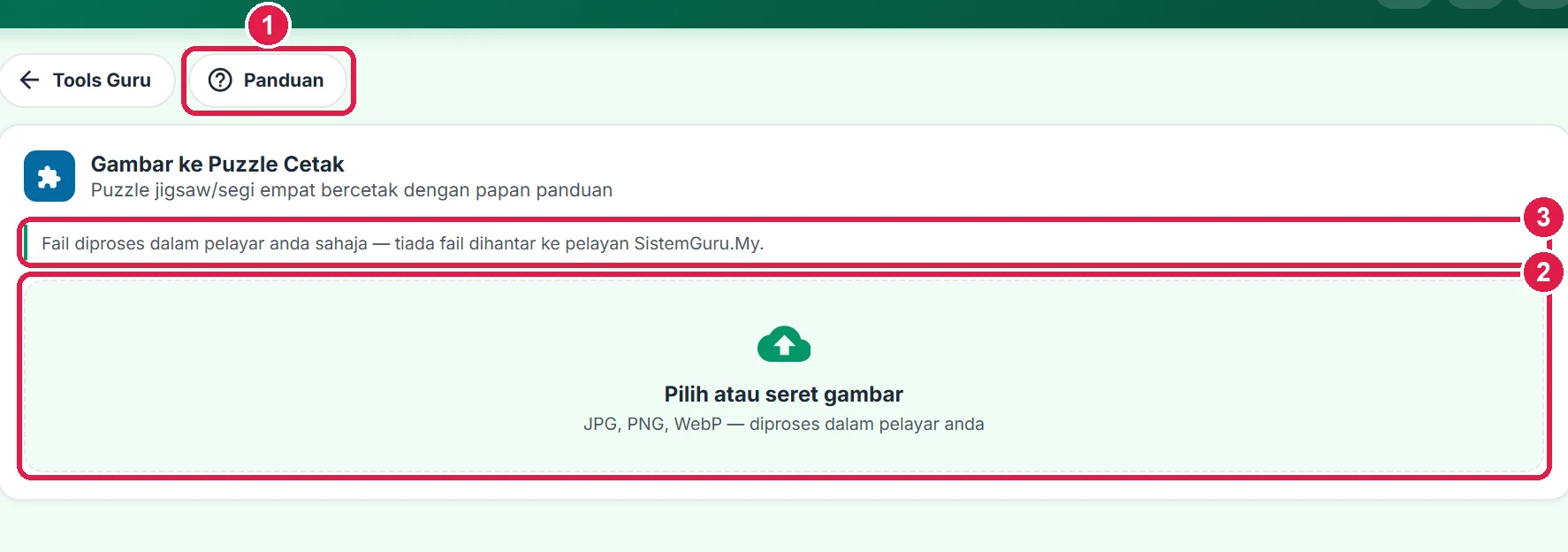
- Panduan — halaman ini.
- Zon Pilih atau seret gambar.
- Fail diproses dalam pelayar sahaja.
-
Langkah 2 Pilih gambar
Tekan zon Pilih atau seret gambar. Gambar dengan banyak warna dan objek berbeza lebih mudah disusun; gambar berlatar sekata (langit biru penuh) lebih mencabar.
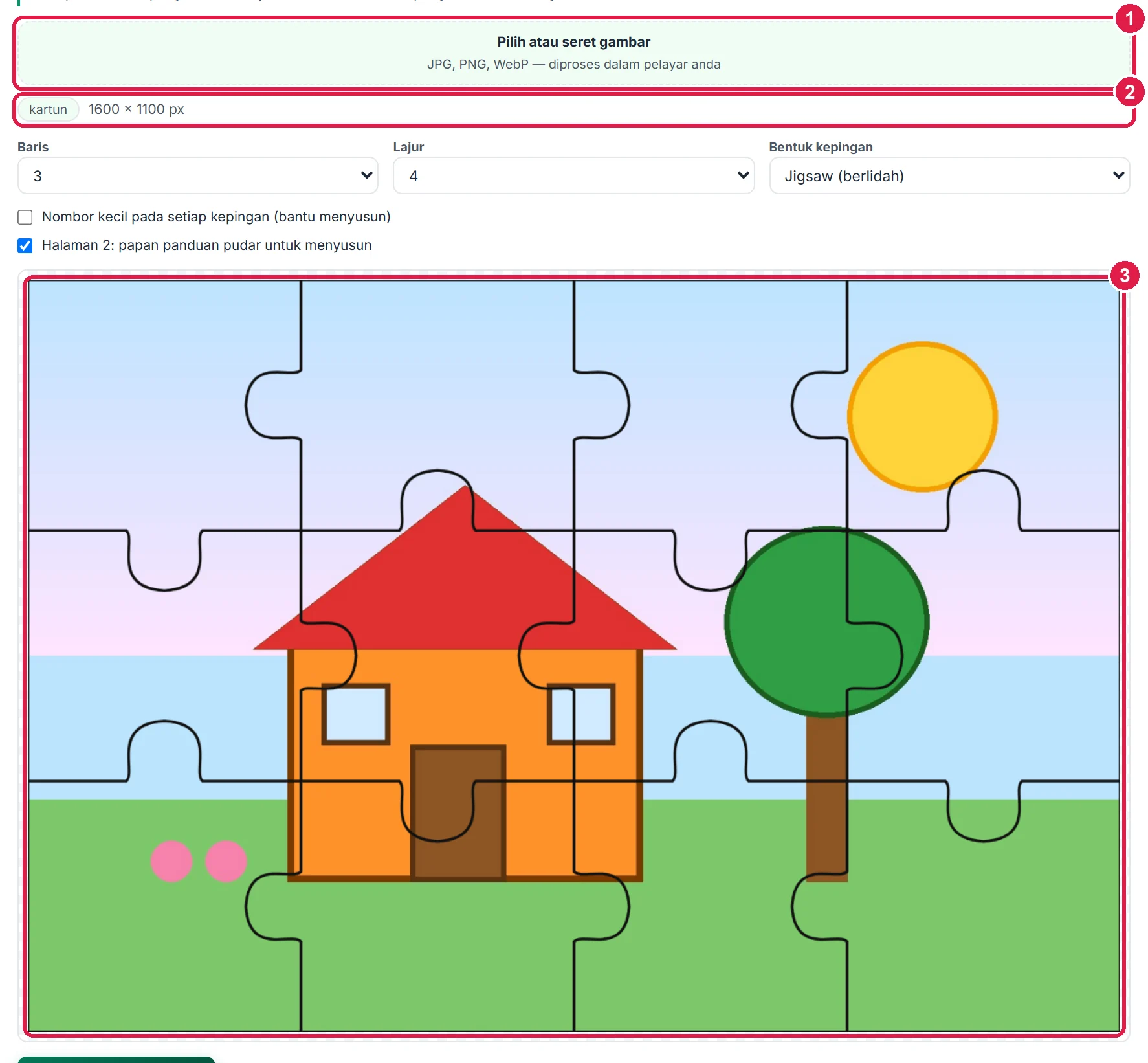
- Tekan untuk menukar gambar.
- Nama fail & saiz asal.
- Pratonton puzzle.
-
Langkah 3 Pilih bilangan & bentuk kepingan
Pilih Baris dan Lajur (2 hingga 10 setiap satu) — 3 × 4 menghasilkan 12 kepingan. Pilih Bentuk kepingan: Jigsaw (berlidah) dengan lidah dan lekuk yang saling mengunci, atau Segi empat (mudah) untuk kanak-kanak kecil.
Bilangan kepingan dipaparkan di bawah butang muat turun.
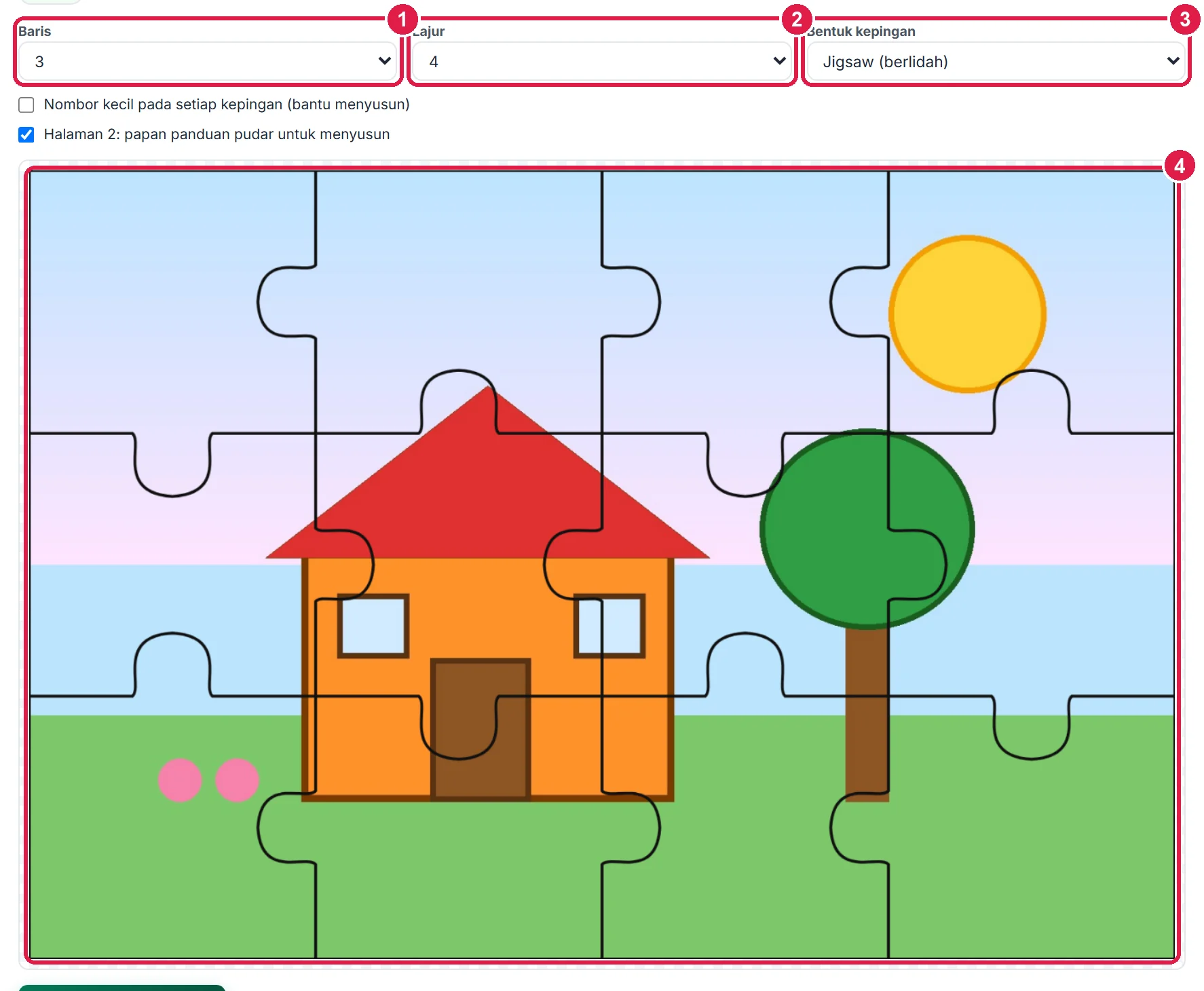
- Baris.
- Lajur.
- Bentuk kepingan.
- Garis potong jigsaw.
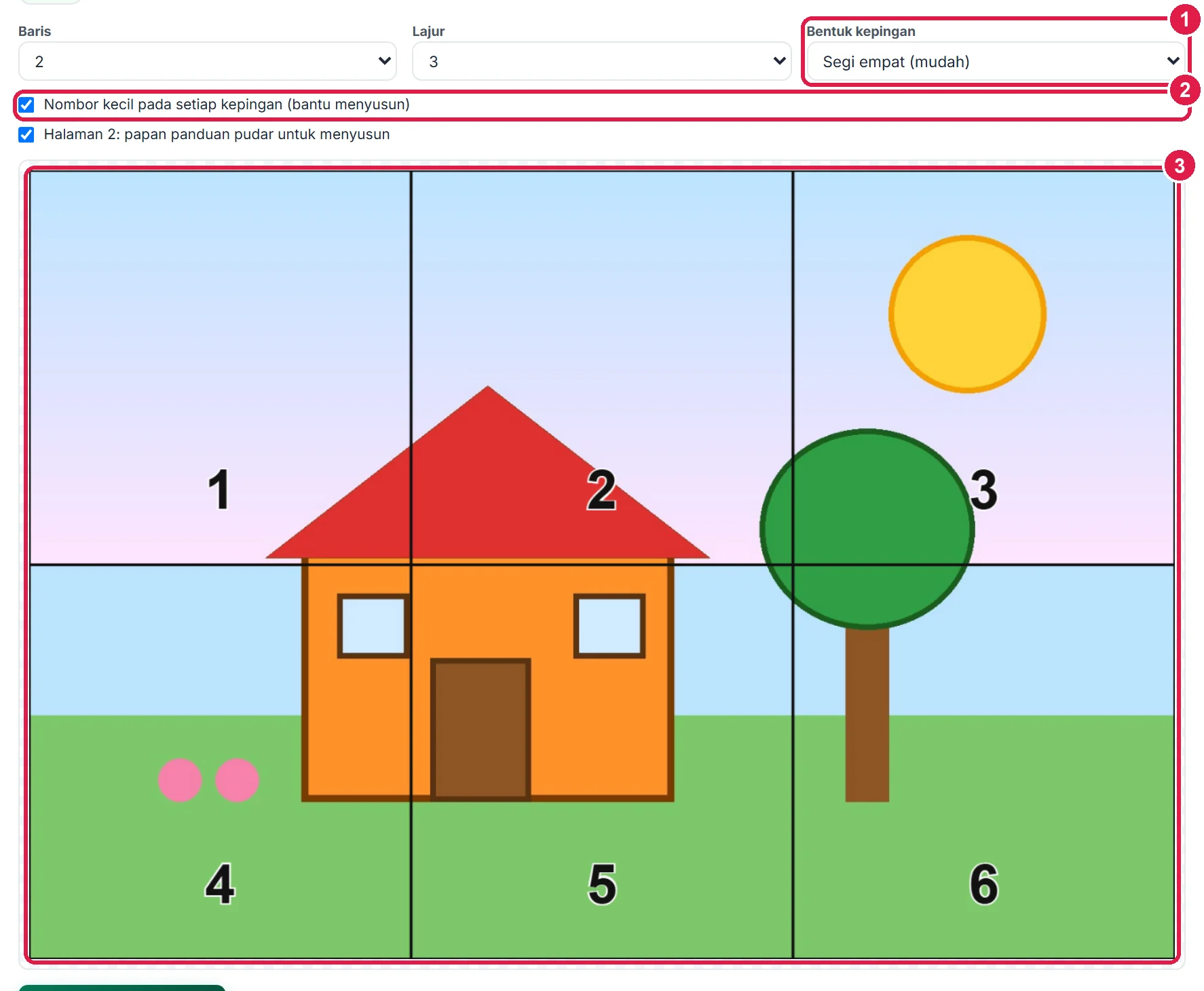
- Segi empat (mudah).
- Nombor kecil pada setiap kepingan.
- 6 kepingan segi empat bernombor.
-
Langkah 4 Nombor & papan panduan
Nombor kecil pada setiap kepingan (bantu menyusun) mencetak nombor di bahagian bawah setiap kepingan — sesuai untuk prasekolah atau murid berkeperluan khas.
Halaman 2: papan panduan pudar untuk menyusun (lalai) menambah halaman kedua: gambar pudar dengan garis potong dan nombor kepingan. Murid meletakkan kepingan di atas papan ini seperti mengisi teka-teki.

- Nombor kecil pada kepingan.
- Halaman 2 — papan panduan pudar.

- Muat turun PDF (A4).
- Bilangan kepingan & petua.
-
Langkah 5 Cetak, lekat & gunting
Tekan Muat turun PDF (A4). Halaman 1 ialah puzzle bergaris hitam untuk digunting; halaman 2 ialah papan panduan pudar. Orientasi halaman mengikut bentuk gambar.
Cetak pada kertas tebal atau kad, atau lekat pada kadbod nipis sebelum digunting — kepingan lebih tahan lama dan tidak bengkok. Simpan setiap set dalam sampul berlabel.
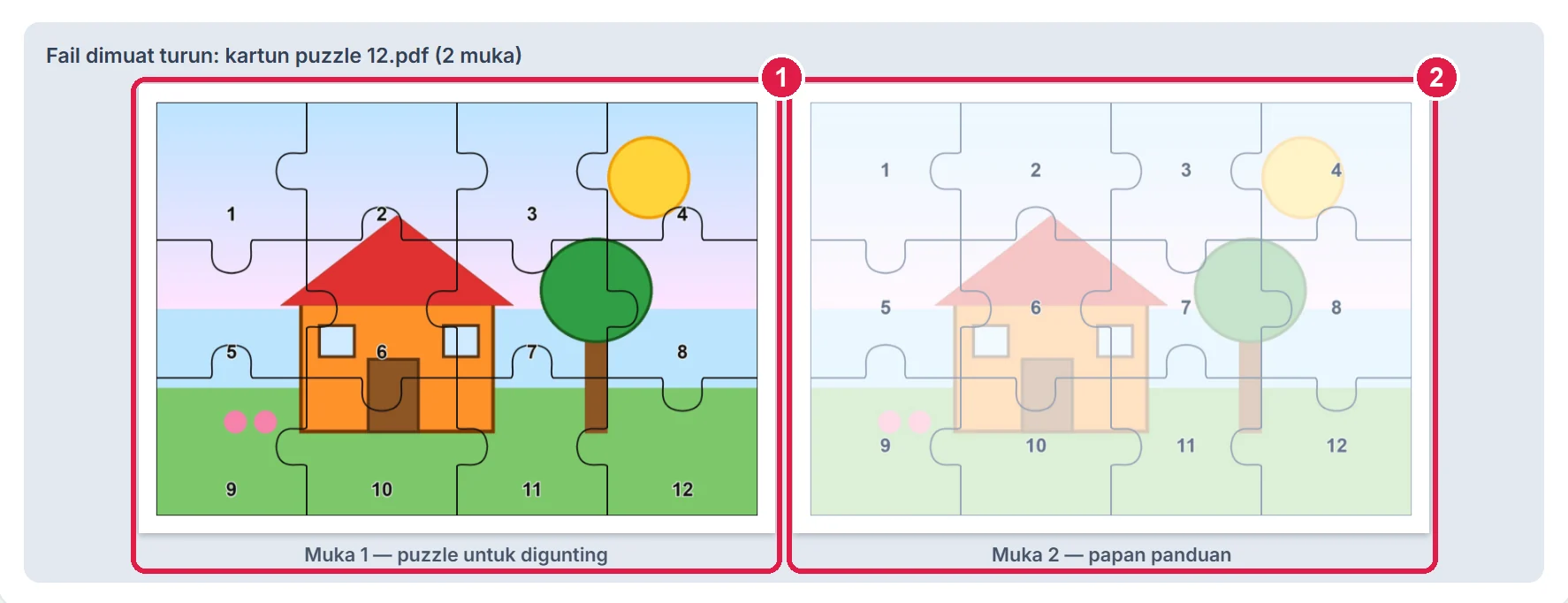
- Puzzle bergaris potong & bernombor.
- Papan panduan pudar bernombor.
Maklumat penting
- Arah lidah jigsaw adalah tetap bagi saiz yang sama, jadi setiap kepingan hanya padan di satu kedudukan.
- Puzzle segi empat 2 × 2 hingga 3 × 3 sesuai untuk prasekolah; 6 × 8 ke atas untuk murid lebih besar.
- Maksimum 10 × 10 = 100 kepingan.
- Pilihan baris, lajur, bentuk, nombor dan papan panduan diingat pada pelayar ini.
Betul vs Salah
Berdasarkan cara sebenar app berfungsi.
Betul
Lekat pada kadbod nipis sebelum digunting.
Salah
Menggunting kertas A4 nipis terus.
Sebab: Kepingan kertas nipis mudah koyak, bengkok dan sukar dipegang.
Betul
Mulakan dengan kepingan sedikit dan bentuk segi empat.
Salah
Memberi puzzle jigsaw 100 kepingan kepada murid prasekolah.
Sebab: Tahap kesukaran perlu sesuai dengan umur supaya murid tidak berputus asa.
Betul
Cetak papan panduan untuk murid yang baru belajar.
Salah
Memberi kepingan tanpa sebarang rujukan.
Sebab: Papan panduan membina keyakinan dan melatih padanan bentuk.
Soalan lazim
Berapa kepingan maksimum?
10 baris × 10 lajur = 100 kepingan.
Boleh tanpa papan panduan?
Ya — nyahtanda Halaman 2: papan panduan pudar; PDF hanya satu muka.
Bentuk jigsaw rawak setiap kali?
Tidak. Corak lidah tetap bagi baris × lajur yang sama, jadi anda boleh mencetak semula set yang sama.
Adakah alat ini percuma?
Ya — percuma sepenuhnya untuk Tetamu, Percuma, Pro dan Ultra, tanpa had penggunaan dan tanpa tera air.
Tool berkaitan
- Gambar ke Lembaran Mewarna — lembaran mewarna daripada gambar yang sama.
- Mozek Warna Bernombor — mozek warna ikut nombor.
- Gambar ke Grid Lukisan — grid lukisan Seni Visual.