Cara guna Poster Besar ke Kepingan A4
Pecahkan gambar atau poster kepada beberapa helai A4 dengan tindih untuk gam, tanda potong dan label kedudukan — cetak poster besar untuk papan kenyataan dengan pencetak A4 biasa.
Sebelum anda mula
Sediakan gambar atau poster beresolusi tinggi (JPG, PNG atau WebP) — lebih besar gambar, lebih tajam poster.
- PilihanTiada modul perlu disiapkanAlat ini berdiri sendiri — tidak membaca Jadual Waktu, Senarai Murid atau data lain. Boleh dibuka tanpa log masuk.
- WajibPelayar terkiniChrome, Edge, Safari atau Firefox versi semasa (komputer atau telefon). Pemprosesan berlaku pada peranti anda — fail dan teks anda tidak dimuat naik ke mana-mana.
- WajibSambungan internet semasa memproses PDFPustaka PDF dimuat sekali dari CDN apabila anda memilih atau menjana PDF buat kali pertama. Fail anda sendiri tidak dimuat naik ke mana-mana.
Apa yang berbeza ikut pelan
Tiada. Alat ini sama sepenuhnya bagi Tetamu, Percuma, Pro dan Ultra — tiada had penggunaan, tiada tera air dan tiada data dihantar ke pelayan.
Semua pelanLangkah demi langkah
Sama bagi semua pengguna yang mempunyai akses.
Nombor merah pada setiap gambar sepadan dengan senarai di bawahnya. Klik atau ketik gambar untuk melihatnya dalam saiz penuh.
-
Langkah 1 Buka tool
Di menu kiri tekan Tools (telefon: Tools pada bar bawah), buka lipatan Fail & Penukar › Penukar Imej & Cetakan dan ketik kad tool. Pautan terus:
sistemguru.my/#tools-poster-kepingan-a4. Butang Panduan di atas tool membuka halaman ini.Alat ini percuma dan boleh dibuka tanpa log masuk (Tetamu). Gambar diproses dalam pelayar — tiada fail dihantar ke pelayan SistemGuru.My.
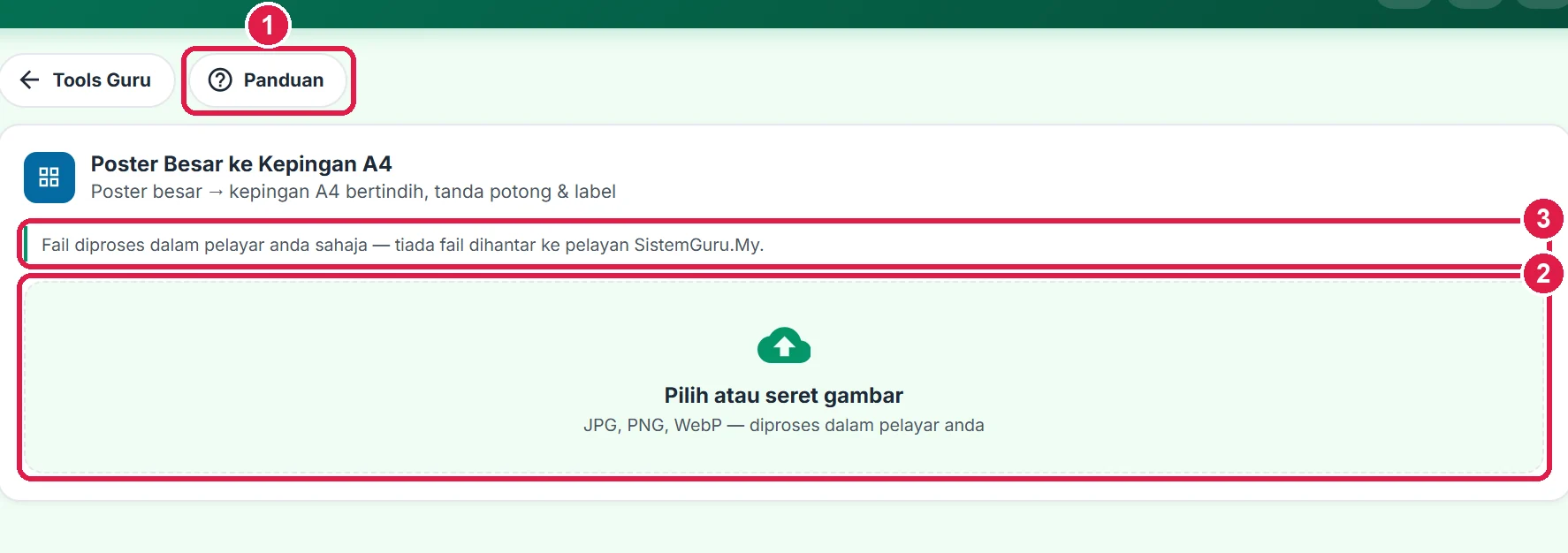
- Panduan — halaman ini.
- Zon Pilih atau seret gambar.
- Fail diproses dalam pelayar sahaja.
-
Langkah 2 Pilih gambar poster
Tekan zon Pilih atau seret gambar dan pilih poster atau gambar. Alat ini membaca gambar sehingga 6000 piksel supaya poster besar kekal tajam — gunakan fail asal, bukan tangkapan skrin.

- Tekan untuk menukar gambar.
- Nama fail & saiz asal.
-
Langkah 3 Pilih saiz poster
Lebar poster (bil. kertas A4): 1 hingga 8 helai melintang. Bilangan baris dikira sendiri mengikut nisbah gambar. Orientasi kertas Potret atau Landskap menentukan bentuk setiap kepingan.
Tindih untuk gam (Tiada, 5, 10 atau 15 mm) menambah jalur bertindih pada setiap kepingan supaya ia boleh digam tanpa celah. Garis merah putus-putus pada pratonton menunjukkan sempadan antara kepingan.
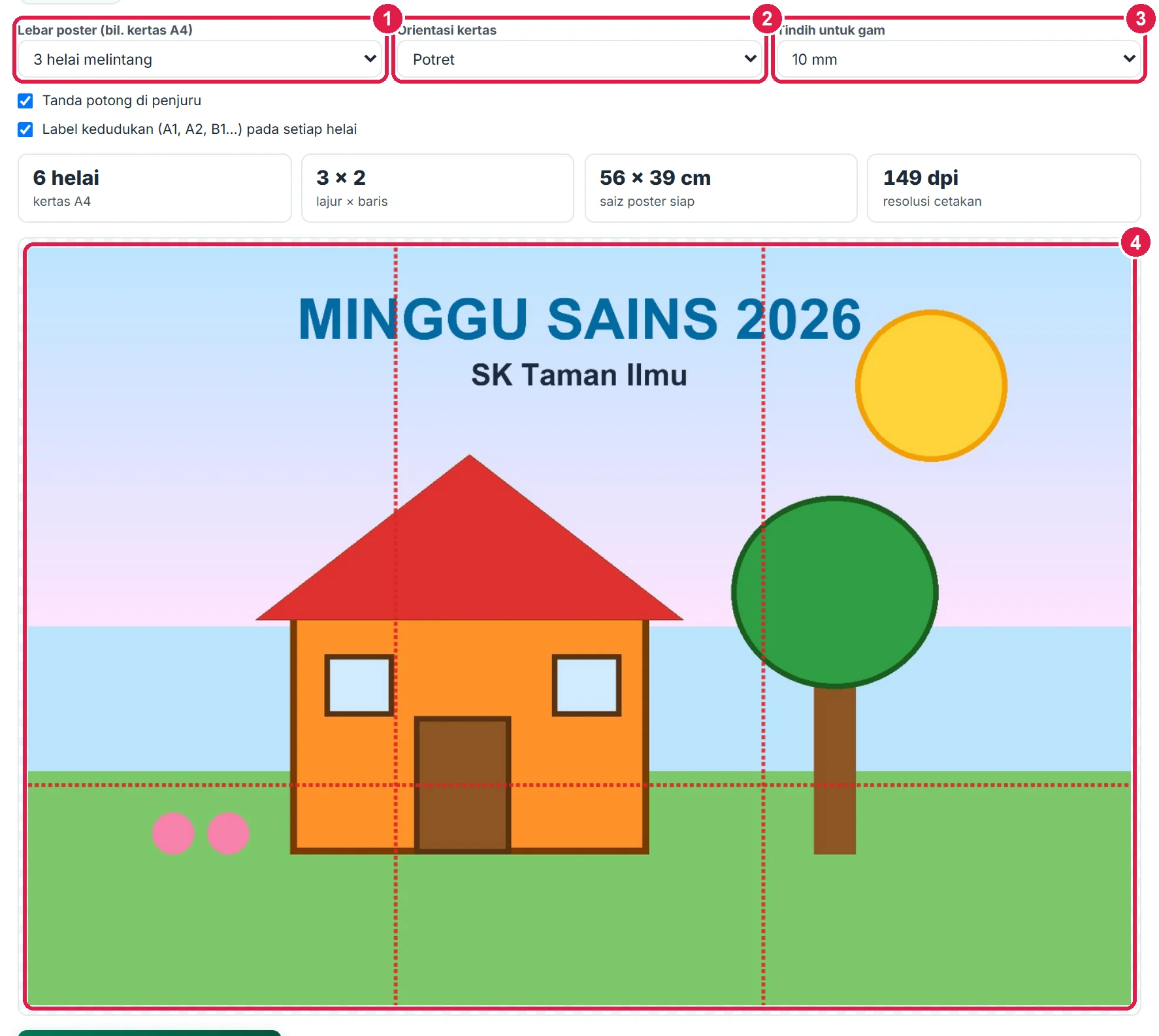
- Lebar poster — helai melintang.
- Orientasi kertas.
- Tindih untuk gam.
- Garis merah = sempadan kepingan.
-
Langkah 4 Semak ringkasan & resolusi
Empat kad menunjukkan jumlah kertas A4, susunan lajur × baris, saiz poster siap (cm) dan resolusi cetakan (dpi). Sasarkan sekurang-kurangnya 100 dpi untuk poster yang dilihat dari jarak dekat.
Jika resolusi terlalu rendah, amaran Resolusi rendah — poster mungkin kabur dipaparkan. Kurangkan lebar poster atau gunakan gambar yang lebih besar.

- Bilangan kertas A4.
- Lajur × baris.
- Saiz poster siap.
- Resolusi cetakan.
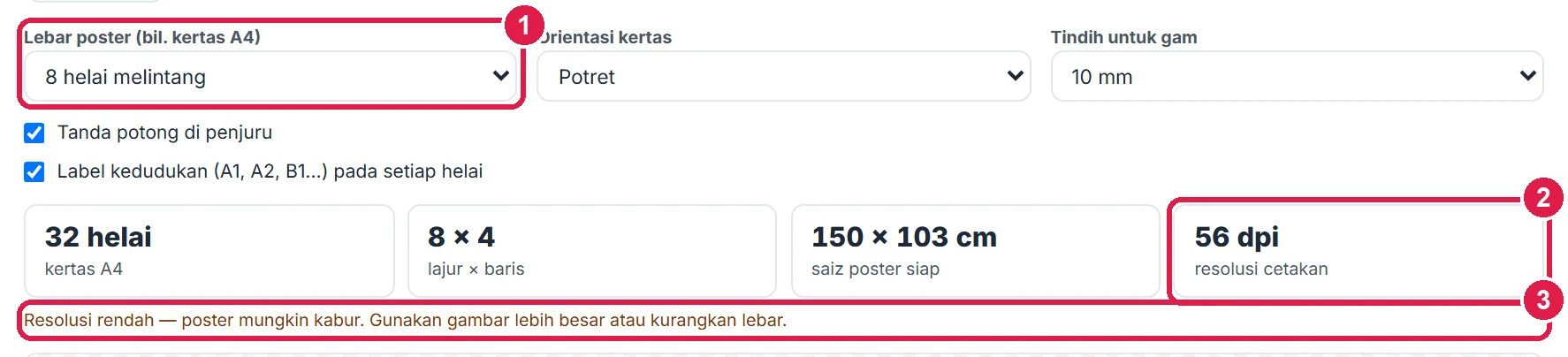
- 8 helai melintang.
- Resolusi terlalu rendah.
- Amaran resolusi rendah.
-
Langkah 5 Tanda potong & label kedudukan
Tanda potong di penjuru mencetak tanda + kelabu pada penjuru kawasan unik setiap kepingan — potong mengikut tanda di sisi yang bertindih. Label kedudukan (A1, A2, B1…) pada setiap helai mencetak kod kecil di bawah kiri: huruf = baris, nombor = lajur.
Tekan Muat turun PDF kepingan A4. Semua kepingan berada dalam satu fail PDF, satu kepingan setiap muka.

- Tanda potong di penjuru.
- Label kedudukan pada setiap helai.

- Muat turun PDF kepingan A4.
-
Langkah 6 Cetak, potong & cantum
Cetak PDF pada skala 100% (Actual size) — jangan pilih Fit to page. Potong jalur tindih pada sisi kanan dan bawah mengikut tanda potong, kemudian gam setiap kepingan di atas jalur tindih kepingan sebelahnya.
Susun mengikut label: baris A di atas (A1, A2, A3 dari kiri ke kanan), kemudian baris B. Lekatkan pada kadbod atau papan kenyataan.
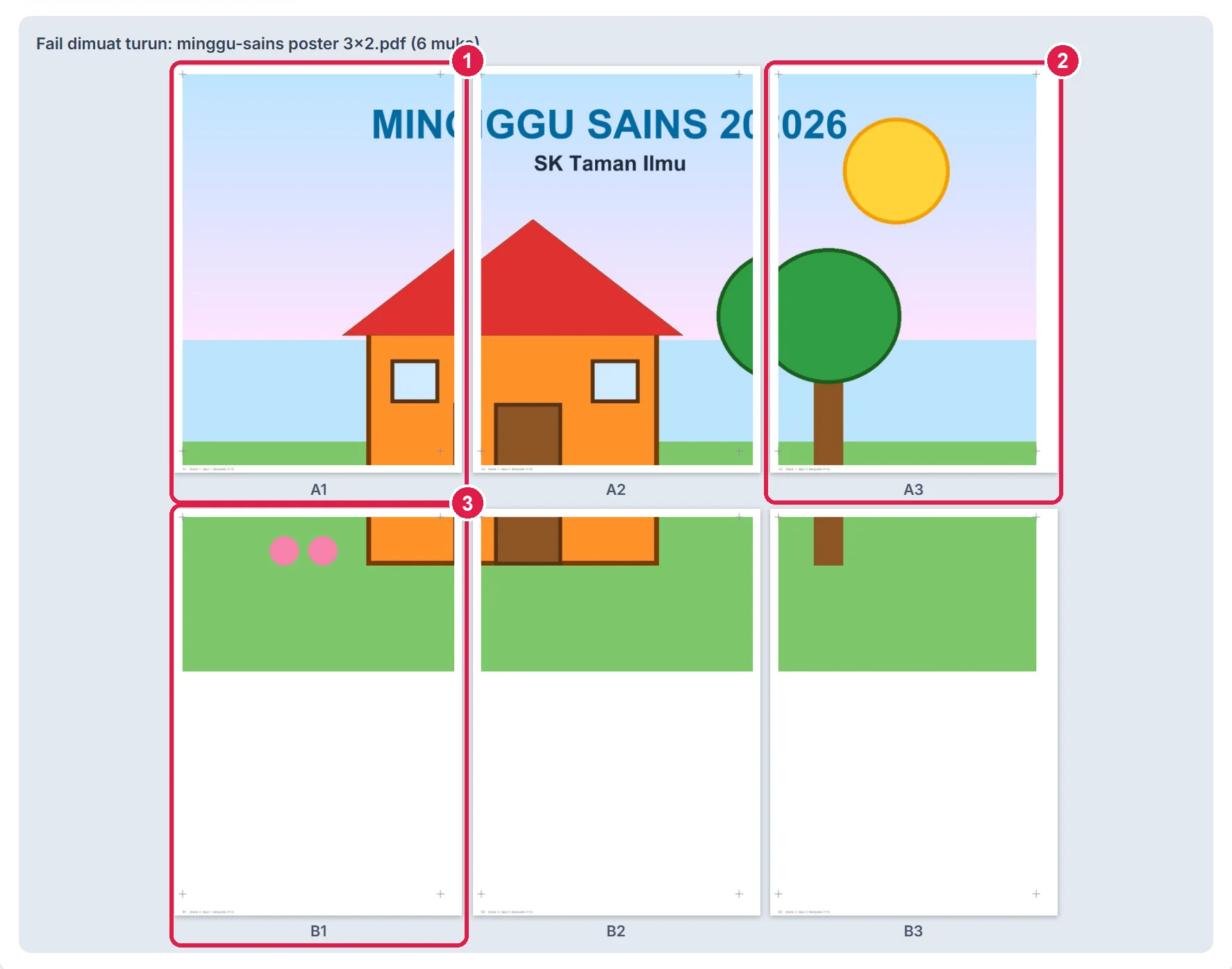
- Kepingan A1 (baris A, lajur 1).
- A3 — hujung kanan baris pertama.
- B1 — mula baris kedua.
Maklumat penting
- Cetak pada skala 100% (bukan Fit to page) supaya kepingan bercantum tepat.
- Margin 6 mm setiap helai memberi ruang untuk pencetak yang tidak mencetak hingga ke tepi.
- Resolusi di bawah 100 dpi kelihatan kabur dari dekat — sesuai hanya untuk poster yang dilihat dari jauh.
- Pilihan lebar, orientasi, tindih, tanda dan label diingat pada pelayar ini.
Betul vs Salah
Berdasarkan cara sebenar app berfungsi.
Betul
Cetak pada skala 100%.
Salah
Memilih Fit to page semasa mencetak.
Sebab: Kepingan akan mengecil dan tidak bercantum tepat.
Betul
Ikut label A1, A2, B1… semasa mencantum.
Salah
Mencantum kepingan tanpa melihat label.
Sebab: Kepingan yang serupa warnanya mudah tertukar.
Betul
Gunakan fail gambar asal beresolusi tinggi.
Salah
Menggunakan tangkapan skrin atau gambar WhatsApp yang dimampatkan.
Sebab: Gambar kecil menjadi kabur apabila dibesarkan beberapa kali ganda.
Soalan lazim
Poster paling besar?
Sehingga 8 helai A4 melintang — kira-kira 1.5 m lebar bagi kertas potret.
Kenapa baris terakhir ada ruang putih?
Bilangan baris mengikut nisbah gambar; baris terakhir hanya mengandungi baki gambar.
Boleh guna kertas landskap?
Ya — pilih Orientasi kertas Landskap. Bilangan baris dikira semula.
Adakah alat ini percuma?
Ya — percuma sepenuhnya untuk Tetamu, Percuma, Pro dan Ultra, tanpa had penggunaan dan tanpa tera air.
Tool berkaitan
- Gambar ke Grid Lukisan — grid lukisan untuk mural kelas.
- Bunting & Huruf Besar — bunting dan huruf besar satu huruf sehelai.
- Gambar Jimat Dakwat — versi hitam-putih untuk jimat dakwat.