Cara baca Analisis PBD
Langkah demi langkah dengan gambar app sebenar: cari Standard Kandungan paling lemah, murid di bawah ambang, dan pisahkan murid yang tidak faham daripada murid yang tidak hadir. Percuma: semua tab analisis. Pro: AI salin & tampal dan Bina Intervensi. Ultra: AI Autopilot.
Sebelum anda mula
Analisis tidak menyimpan angka sendiri — ia membaca data modul lain setiap kali dibuka. Siapkan yang bertanda Wajib dahulu.
- WajibPBD — rekod TP muridAnalisis membaca rekod TP setiap murid bagi setiap SK (Pertengahan dan Akhir Tahun). Tanpa rekod TP, semua tab kosong dan ringkasan menulis Tiada rekod PBD untuk penapis ini.
- WajibJadual WaktuKad Subjek Anda datang terus daripada Jadual Waktu — subjek yang tiada dalam jadual tidak boleh dianalisis.
- WajibSenarai murid kelasPilihan Kelas dan nama dalam setiap senarai datang daripada senarai murid (Murid / PBD).
- WajibRPT subjek ituLabel SK 10.2 dibina daripada SK dalam RPT anda. Tanpa RPT, baris tertulis SK (tidak dikenali).
- PilihanKehadiranTab PBD × Kehadiran dan senarai Tidak Ditaksir (TD) memerlukan kehadiran setiap waktu. Tanpanya analisis masih berjalan, tetapi tidak dapat membezakan tidak faham daripada tidak hadir.
- PilihanTP Keseluruhan (PBD)Jika dipilih di PBD, tab Kemajuan TT → AT memakainya (dicetak tebal); jika tiada, purata TP semua SK.
- ProPelan Pro / UltraBina Intervensi, Guna AI luar dan Hantar ke Drive (Pro); AI Autopilot dan salinan automatik (Ultra).
Apa yang berbeza ikut pelan
Semua tab analisis terbuka untuk semua pelan. Pro menambah AI salin & tampal dan pindahan ke Intervensi; Ultra menulis ulasan dengan AI Autopilot.
| Ciri Analisis | Percuma | Pro | Ultra |
|---|---|---|---|
| Ikut SK, Murid Perlu Bantuan, Tidak Ditaksir (TD), ambang TP | Ya | Ya | Ya |
| PBD × Kehadiran — empat kumpulan murid | Ya | Ya | Ya |
| Kemajuan TT → AT — ikut murid & ikut SK | Ya | Ya | Ya |
| Ulasan ditulis sendiri & disimpan | Ya | Ya | Ya |
| Muat turun PDF · Word · Excel · Cetak | Ya | Ya | Ya |
| Bina Intervensi — pindah murid, SK lemah & punca ke Intervensi | Pro | Ya | Ya |
| Guna AI luar — Jana Prompt (salin & tampal) | Pro | Ya | Ya |
| Hantar ke Drive | Pro | Ya | Ya |
| AI Autopilot — Tulis Ulasan | Ultra | Ultra | Ya |
| Salinan automatik ke Google Drive | — | — | Ya |
Kenali halaman Analisis PBD
Satu kad penapis di atas, lima tab di bawah. Penapis dikongsi oleh semua tab.
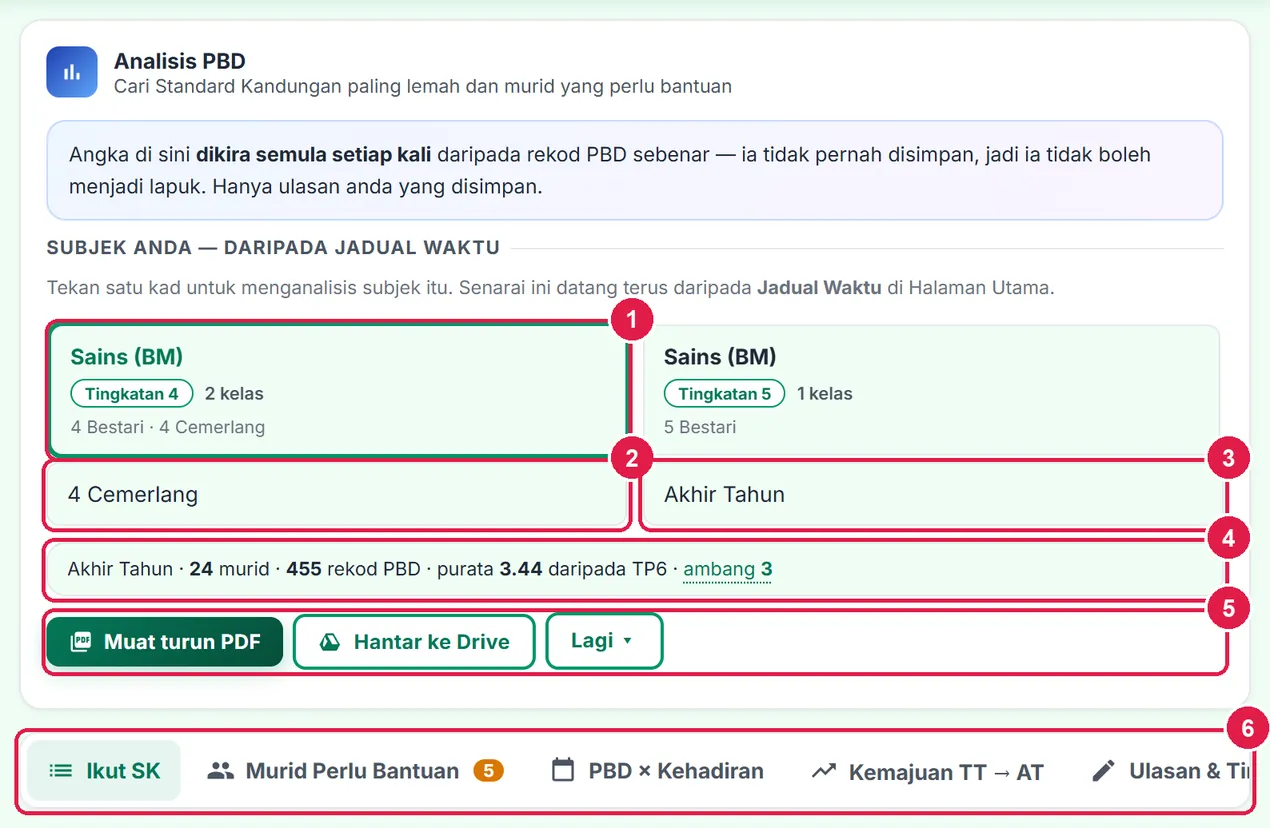
- Kad subjek — daripada Jadual Waktu.
- Kelas — Semua kelas atau satu kelas.
- Tempoh — Pertengahan / Akhir Tahun.
- Ringkasan — kekal kelihatan pada setiap tab.
- Muat turun PDF · Hantar ke Drive · Lagi.
- Lima tab: Ikut SK · Murid Perlu Bantuan · PBD × Kehadiran · Kemajuan TT → AT · Ulasan & Tindakan.
Subjek yang anda pilih di sini menjadi pilihan lalai apabila anda membuka Intervensi dan Kajian Tindakan — anda tidak perlu memilihnya semula.
PercumaBaca analisis dan tulis ulasan sendiri
Semua tab analisis terbuka. Anda membaca angka, menulis ulasan dan merancang intervensi sendiri.
Nombor merah pada setiap gambar sepadan dengan senarai di bawahnya. Klik atau ketik gambar untuk melihatnya dalam saiz penuh.
-
Langkah 1 Buka Analisis dan pilih subjek
Di menu kiri, buka Int & Pel › Analisis (di telefon: Menu › Analisis). Kad Subjek Anda disenaraikan terus daripada Jadual Waktu — satu kad bagi setiap subjek × tingkatan yang anda ajar.
Tekan kad subjek yang hendak dianalisis. Jika anda mengajar satu subjek sahaja, kad itu dipilih sendiri.
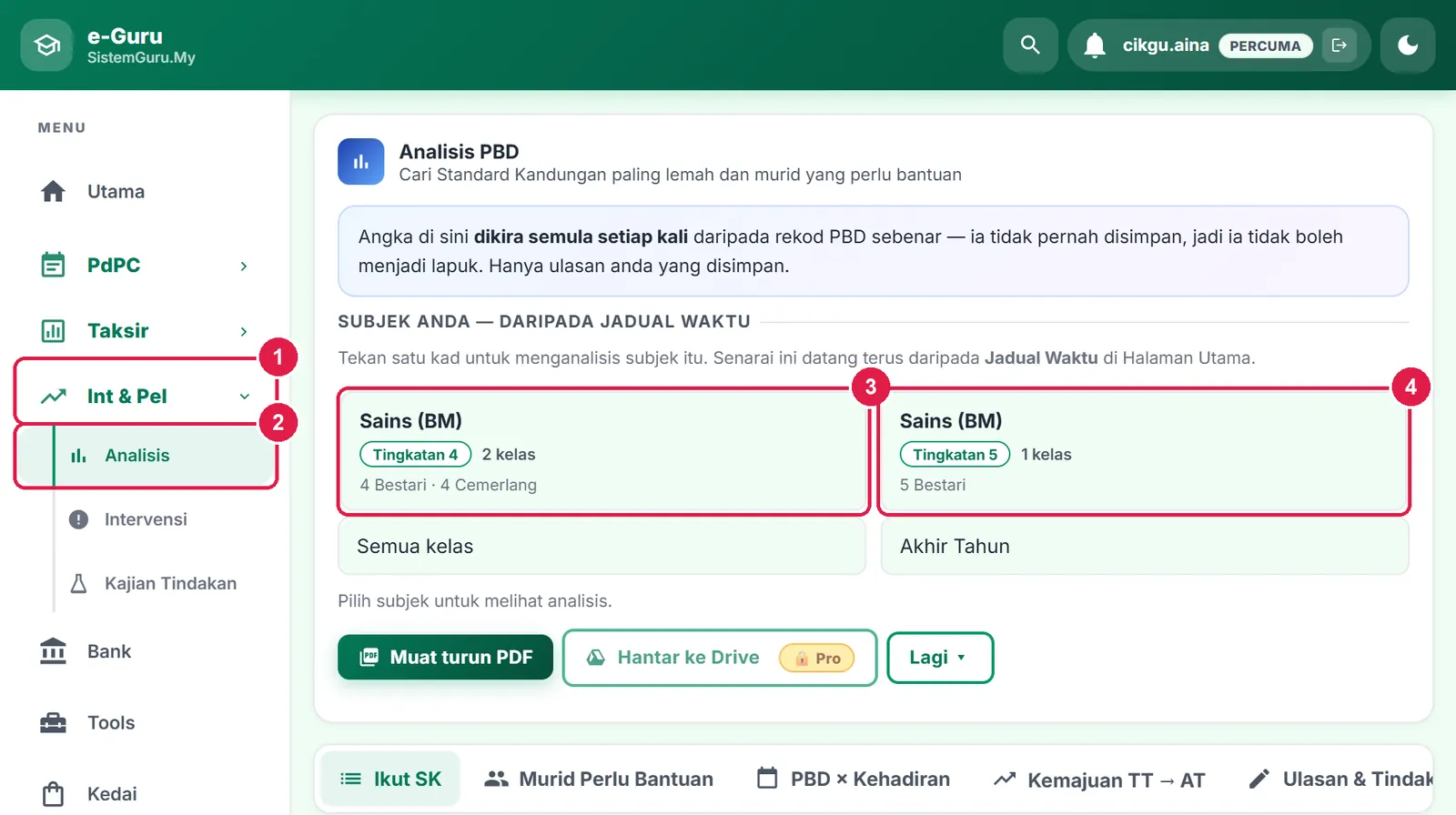
- Int & Pel — kumpulan menu Analisis, Intervensi dan Kajian Tindakan.
- Analisis.
- Kad Sains (BM) · Tingkatan 4 — 2 kelas (4 Bestari, 4 Cemerlang).
- Kad Tingkatan 5 — subjek lain dianalisis berasingan.
-
Langkah 2 Pilih kelas dan tempoh — analisis dikira serta-merta
Tiada butang Kira. Sebaik kad ditekan, angka dikira semula daripada rekod PBD terkini. Kecilkan skop jika perlu:
- Kelas — Semua kelas (gabungan) atau satu kelas, cth 4 Cemerlang.
- Tempoh — Pertengahan Tahun atau Akhir Tahun, sama seperti tempoh rekod di modul PBD. Lalainya ikut tarikh: Januari–Jun = Pertengahan, Julai–Disember = Akhir.
Baris ringkasan di bawahnya kekal kelihatan pada setiap tab: tempoh · bilangan murid · rekod PBD · purata · ambang. Dalam contoh ini: Akhir Tahun · 24 murid · 455 rekod · purata 3.44 daripada TP6 · ambang 3.
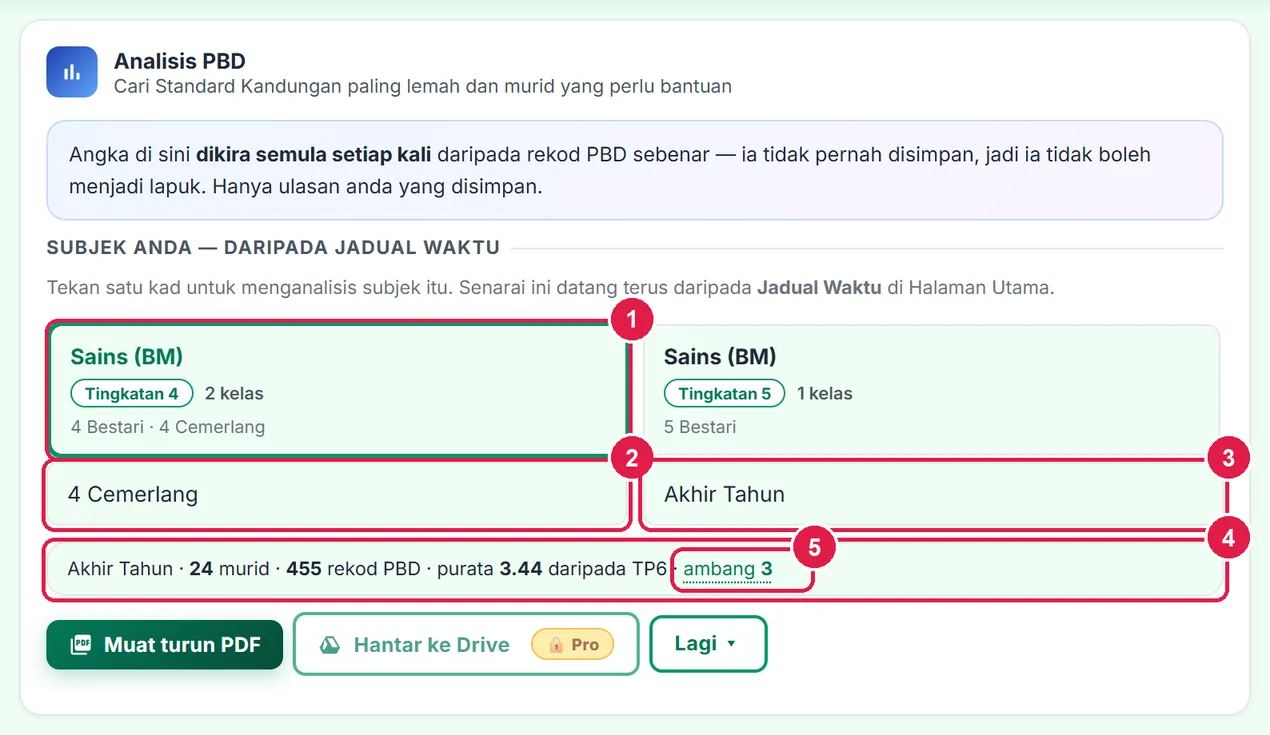
- Kad subjek yang dipilih (berbingkai hijau).
- Kelas.
- Tempoh — Pertengahan / Akhir Tahun.
- Ringkasan — murid, rekod PBD, purata TP.
- ambang — tekan untuk terus ke kotak Ambang.
-
Langkah 3 Tab Ikut SK: Standard Kandungan paling lemah di atas
Setiap baris ialah satu Standard Kandungan yang sudah ditaksir, disusun daripada purata TP terendah. Lajur TP1–TP6 menunjukkan berapa murid pada setiap tahap — halakan tetikus pada kepala lajur untuk melihat tafsiran penuh tahap itu.
Contoh: SK 10.2 Radikal Bebas purata 2.38 — 4 murid TP1 dan 9 murid TP2. SK inilah calon pengajaran semula atau intervensi.
Label SK datang daripada RPT anda. Jika tertulis SK (tidak dikenali), RPT subjek itu belum disimpan atau teks SK sudah ditukar selepas TP direkod.
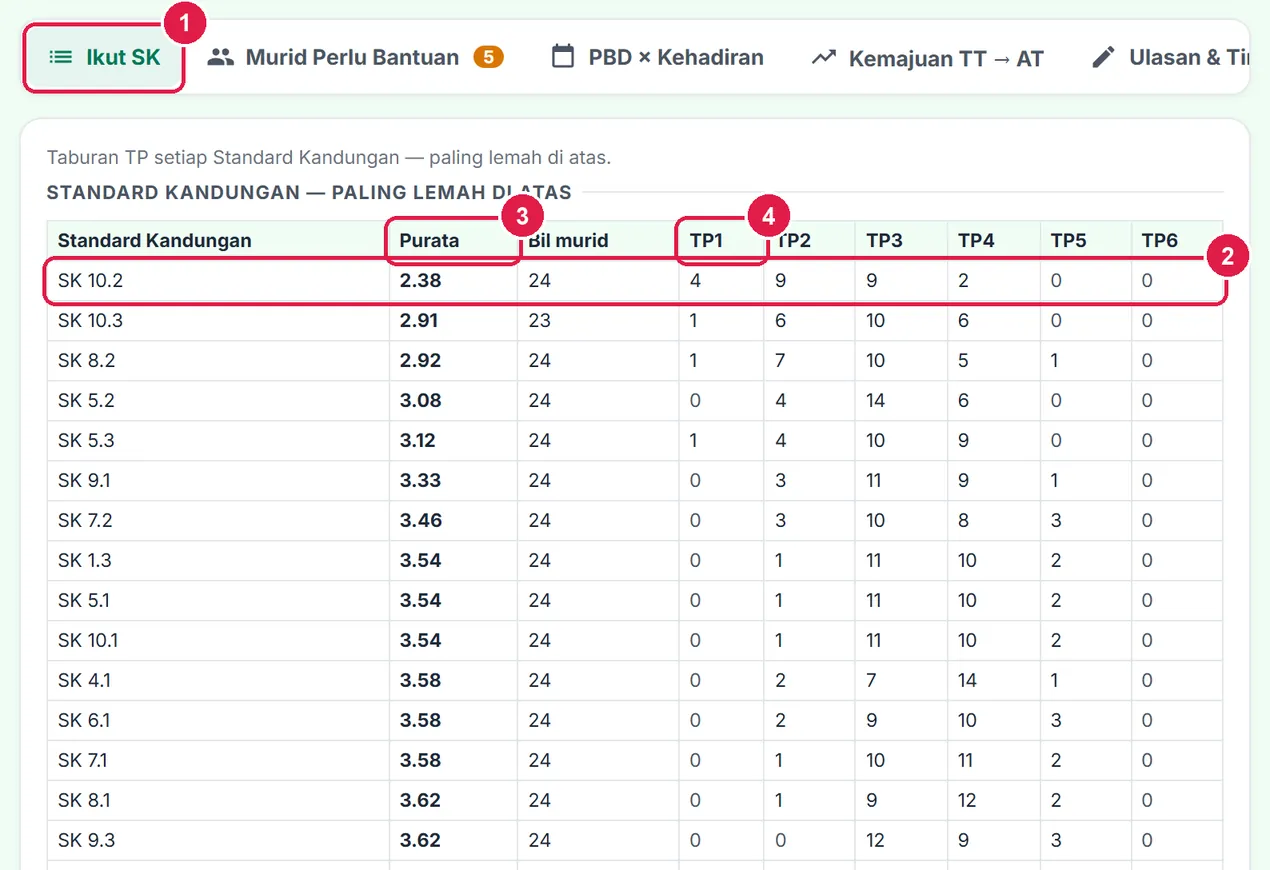
- Tab Ikut SK.
- SK paling lemah — 10.2, purata 2.38.
- Purata TP SK itu.
- Lajur TP1 … TP6 — bilangan murid pada setiap tahap.
-
Langkah 4 Tab Murid Perlu Bantuan: siapa di bawah ambang
Murid yang purata TP-nya di bawah ambang disenaraikan, paling lemah dahulu. Lencana pada tab = bilangannya (5).
Ambang lalai ialah separuh tangga subjek (TP1–TP6 → 3). Kotak Ambang TP muncul di tab ini dan tab PBD × Kehadiran sahaja; taip 4 untuk melihat lebih ramai murid, atau kosongkan untuk kembali ke lalai. Tidak Ditaksir (TD) di bawahnya: murid yang tidak hadir pada setiap waktu SK itu diajar (menurut Kehadiran) dan belum diberi TP. Mereka tidak dikira dalam purata — bukan lemah, tetapi belum ditaksir. Dalam contoh, seorang murid tidak hadir kedua-dua waktu SK 10.3.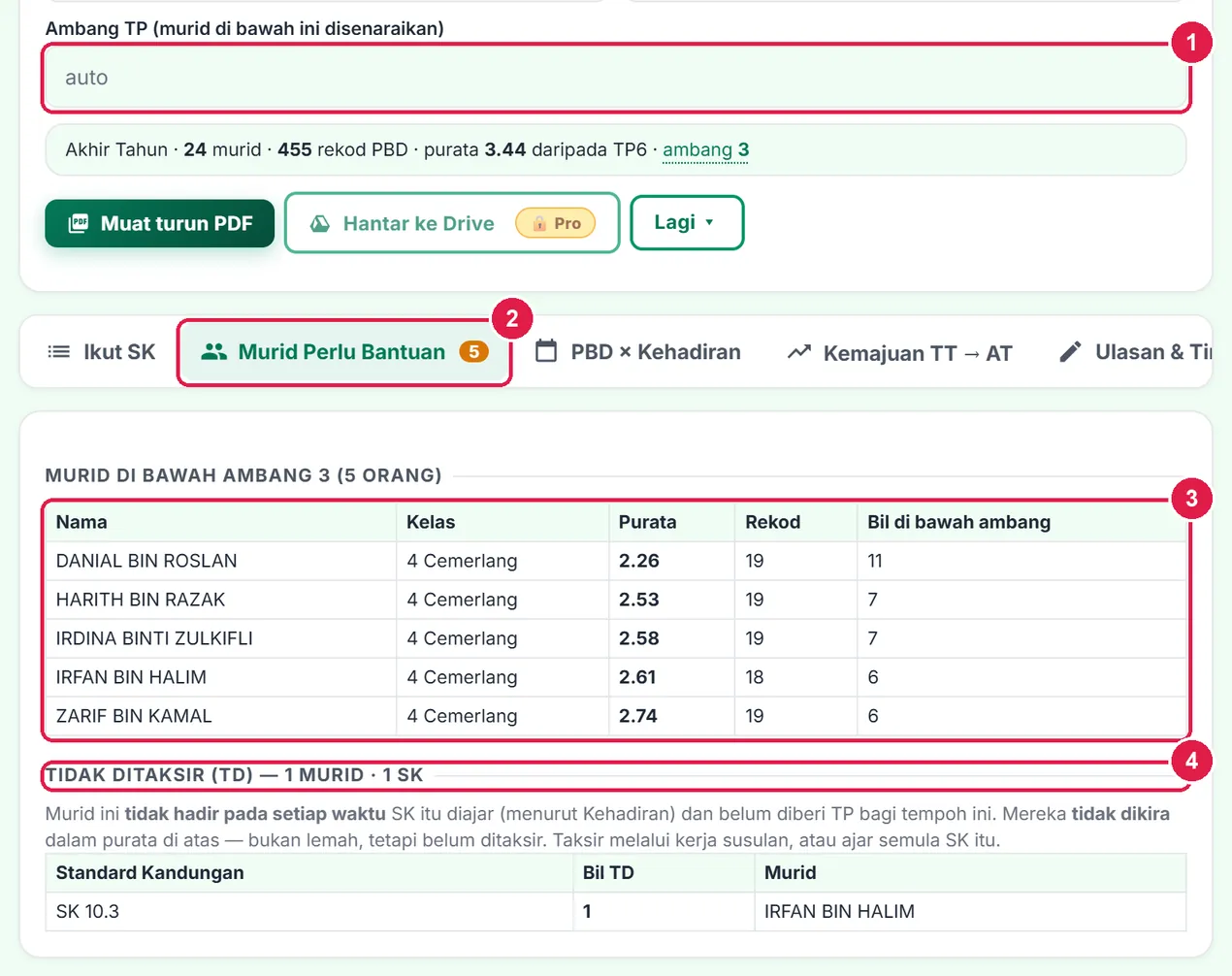
- Ambang TP — kosong = auto (3).
- Tab Murid Perlu Bantuan — lencana 5.
- Murid di bawah ambang: purata, bilangan rekod, bilangan SK di bawah ambang.
- Tidak Ditaksir (TD) — taksir melalui kerja susulan.
-
Langkah 5 Tab PBD × Kehadiran: tidak faham atau tidak hadir?
Tab ini menyilang purata TP dengan peratus kehadiran subjek itu, lalu membahagikan murid kepada empat kumpulan. Baris atas: bilangan waktu kehadiran yang direkod, murid, kehadiran subjek, ambang kehadiran 80% dan ambang TP.
- TP rendah + kehadiran rendah — kehadiran dahulu; mengajar semula murid yang tidak ada di kelas tidak menyelesaikan apa-apa.
- TP rendah + kehadiran baik — kesukaran pembelajaran sebenar; inilah yang memerlukan intervensi akademik.
- TP baik + kehadiran rendah — risiko; tindakan pencegahan sebelum pencapaian jatuh.
- TP baik + kehadiran baik — tiada tindakan.
Butang Bina Intervensi (n murid) memindahkan kumpulan itu ke modul Intervensi — ciri Pro ( pada pelan Percuma). Pada Percuma, catat nama murid daripada kotak ini dan rancang intervensi sendiri di modul Intervensi.
Jika kehadiran belum pernah diambil bagi subjek itu, tab ini memaparkan pautan Buka Halaman Utama untuk mengambil kehadiran melalui kad kelas.
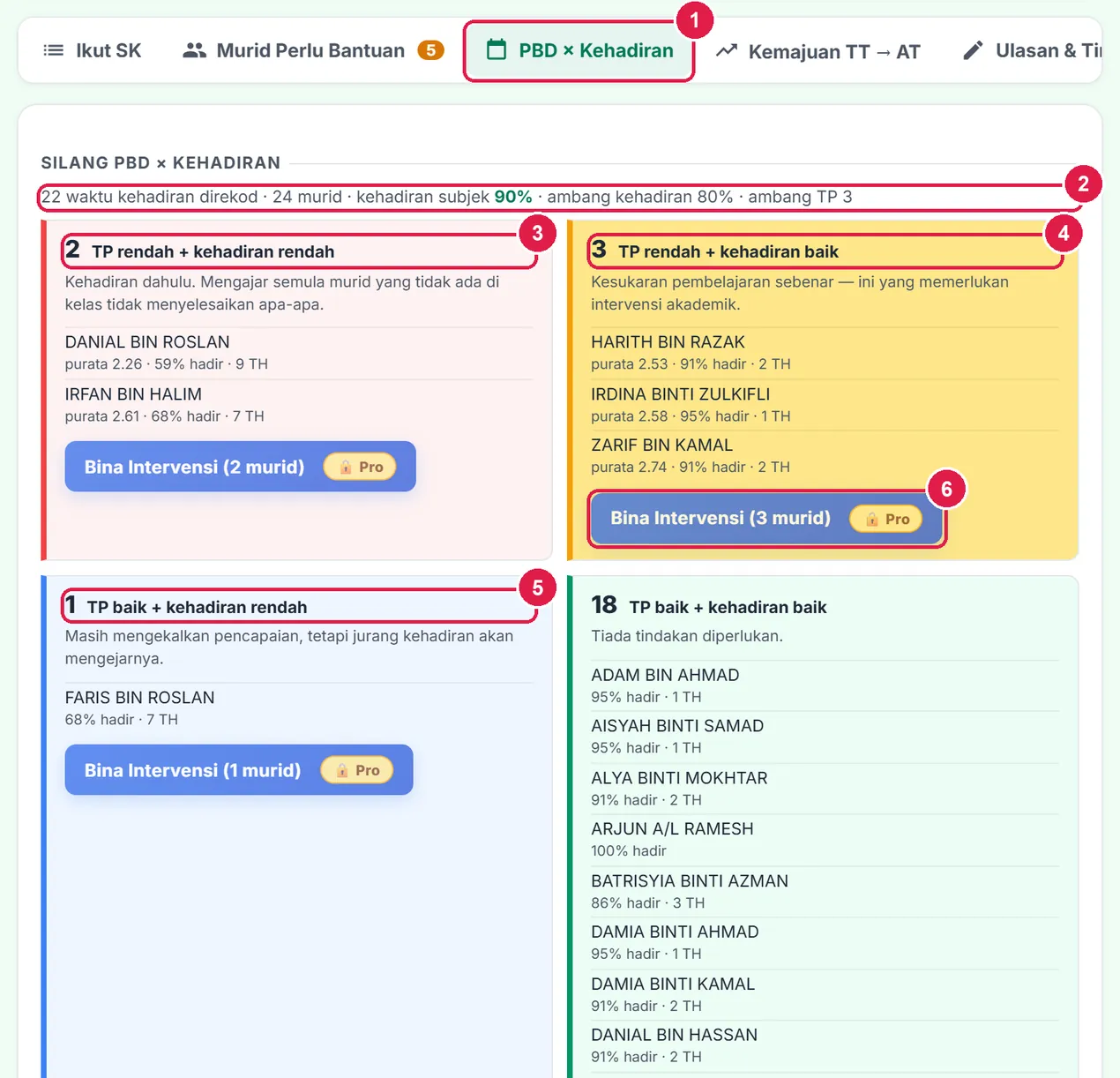
- Tab PBD × Kehadiran.
- Asas kiraan — waktu direkod, kehadiran subjek, ambang.
- TP rendah + kehadiran rendah (2 murid).
- TP rendah + kehadiran baik (3 murid).
- TP baik + kehadiran rendah (1 murid).
- Bina Intervensi — Pro.
-
Langkah 6 Tab Kemajuan TT → AT: siapa naik, siapa turun
Tab ini sentiasa membandingkan Pertengahan Tahun dengan Akhir Tahun (kotak Tempoh disorok di sini). Satu nilai bagi setiap murid: TP Keseluruhan pilihan anda di PBD jika ada (dicetak tebal), jika tiada purata TP semua SK.
Ringkasan: 24 murid ada nilai kedua-dua tempoh, purata 3.03 → 3.43, 18 meningkat, 6 menurun. Murid yang menurun diserlahkan merah — calon intervensi walaupun puratanya masih di atas ambang. Di bawah senarai murid, jadual kedua membandingkan purata kelas bagi setiap SK.
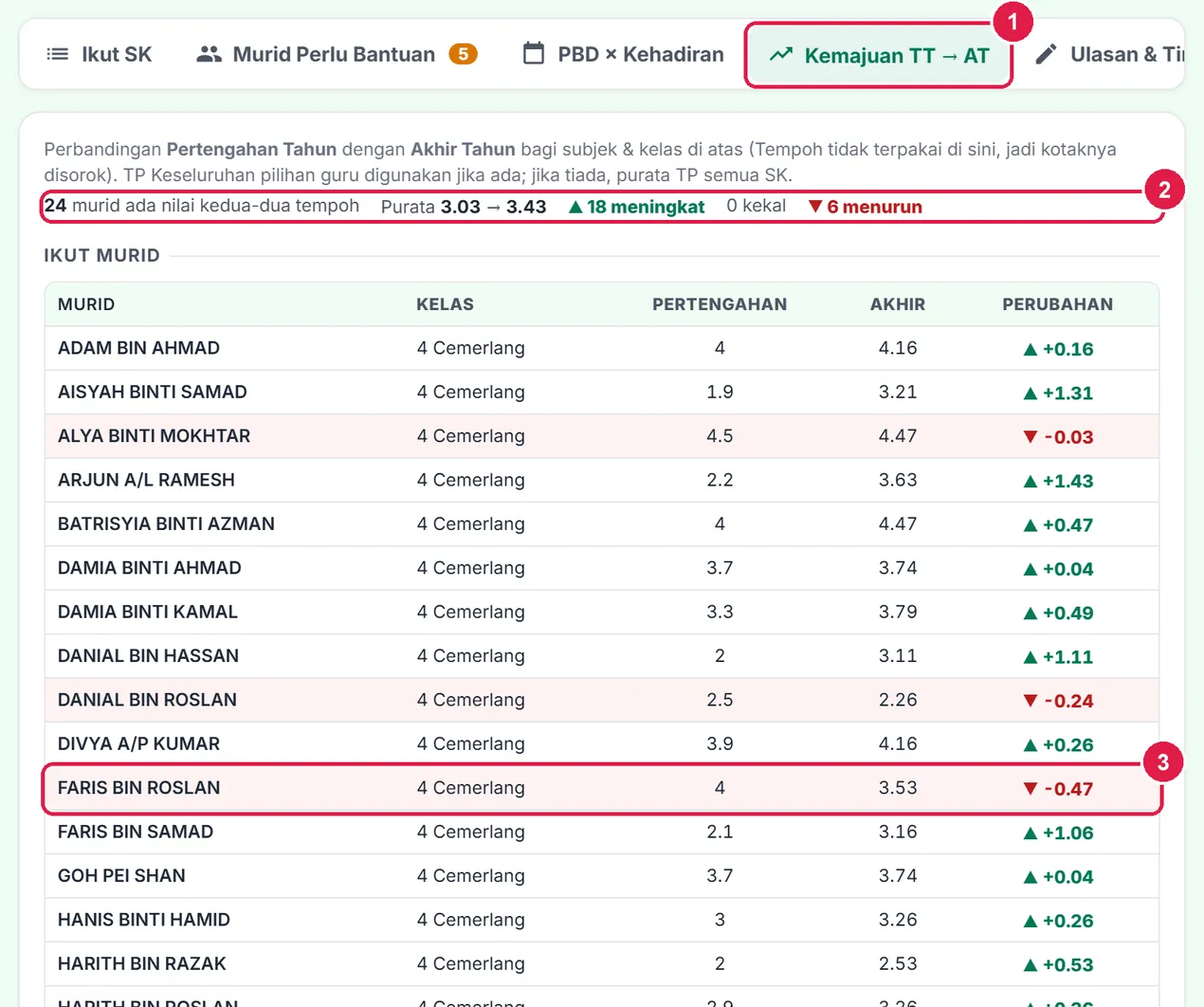
- Tab Kemajuan TT → AT.
- Ringkasan — purata dan bilangan naik / kekal / turun.
- Murid menurun (−0.47) — diserlahkan.
-
Langkah 7 Tab Ulasan & Tindakan: tulis ulasan dan simpan
Tulis ulasan anda dalam kotak — cth pencapaian keseluruhan, SK paling lemah dan tindakan susulan — kemudian tekan Simpan Ulasan. Hanya ulasan yang disimpan; angka sentiasa dikira semula.
Ulasan disimpan bagi gabungan subjek + tingkatan + kelas + tempoh dan dimuat semula sendiri apabila anda memilih gabungan yang sama. Ia juga dicetak bersama analisis (Muat turun PDF).
Pada pelan Percuma, AI Autopilot (Ultra), Jana Prompt dalam Guna AI luar (Pro) dan Bina Intervensi daripada Analisis Ini (Pro) berkunci.
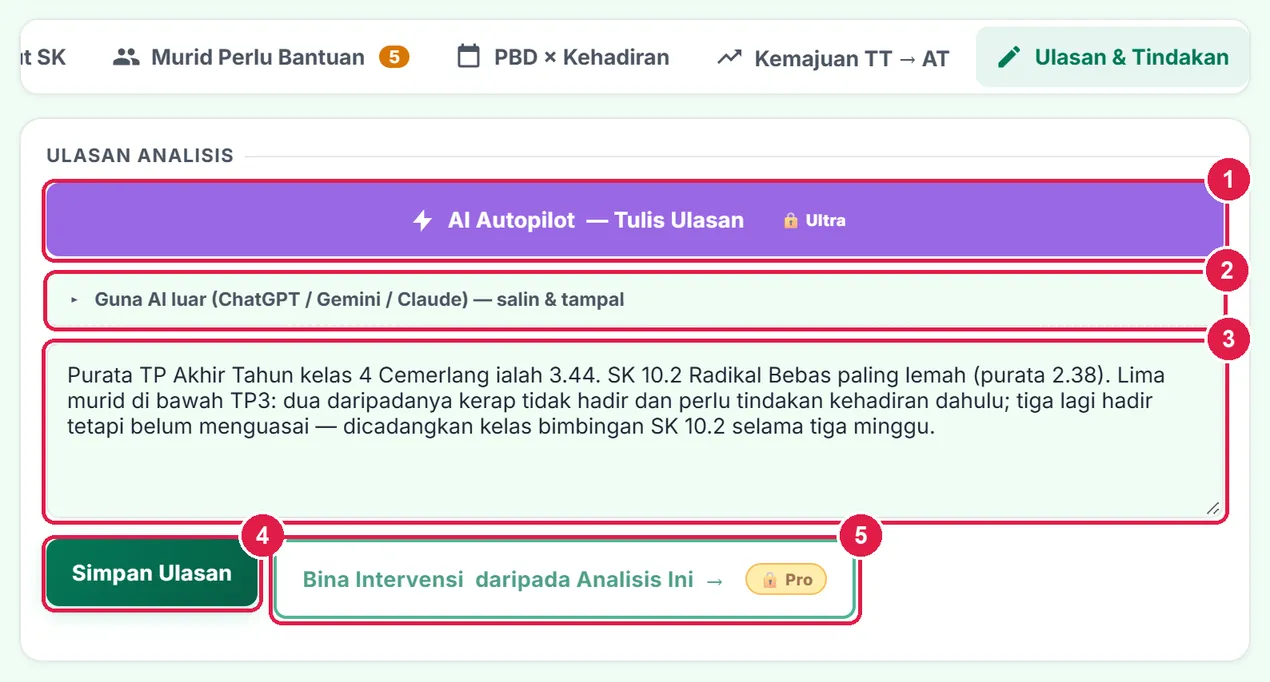
- AI Autopilot — Tulis Ulasan — Ultra.
- Guna AI luar — Jana Prompt Pro.
- Ulasan anda.
- Simpan Ulasan.
- Bina Intervensi daripada Analisis Ini — Pro.
-
Langkah 8 Jika anda menekan butang berkunci
Tetingkap Ciri Pro menerangkan ciri itu dan halaman Guru › Pelan dibuka di belakangnya. Tiada data berubah. Tekan Tutup untuk melihat pilihan pelan, atau kembali ke Analisis melalui menu.
ProUlasan dengan AI luar, dan pindah terus ke Intervensi
Semua langkah Percuma, ditambah prompt sedia salin untuk ChatGPT / Gemini / Claude dan pindahan murid ke Intervensi.
Nombor merah pada setiap gambar sepadan dengan senarai di bawahnya. Klik atau ketik gambar untuk melihatnya dalam saiz penuh.
-
Langkah 1 Jana prompt analisis untuk AI pilihan anda
Di tab Ulasan & Tindakan, lipatan Guna AI luar (ChatGPT / Gemini / Claude) terbuka sendiri bagi pelan Pro. Tekan Jana Prompt (manual).
Prompt mengandungi arahan ulasan (3 perenggan: pencapaian, kelemahan, cadangan) dan DATA ANALISIS semasa: purata, SK ikut purata, bilangan murid di bawah ambang, TD dan kumpulan kehadiran. Nama murid diganti dengan Murid A, Murid B — nama sebenar tidak pernah keluar daripada skrin anda.
Tekan Salin Prompt, tampal di ChatGPT, Gemini atau Claude.
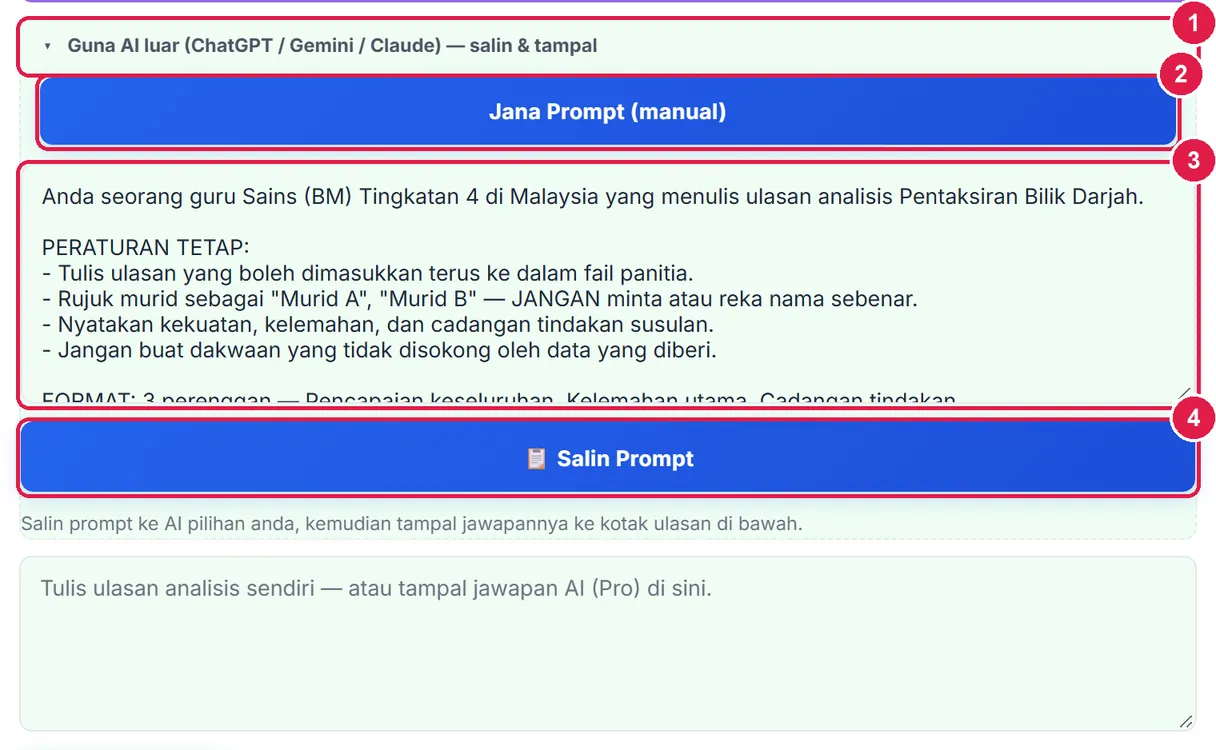
- Guna AI luar.
- Jana Prompt (manual).
- Prompt (baca sahaja) — arahan + data analisis tanpa nama murid.
- Salin Prompt.
-
Langkah 2 Tampal jawapan AI, semak dan simpan
Salin jawapan AI dan tampal ke kotak ulasan. Baca semula: AI hanya melihat angka — tambah apa yang anda tahu tentang kelas itu, buang dakwaan yang tidak disokong data. Kemudian tekan Simpan Ulasan.
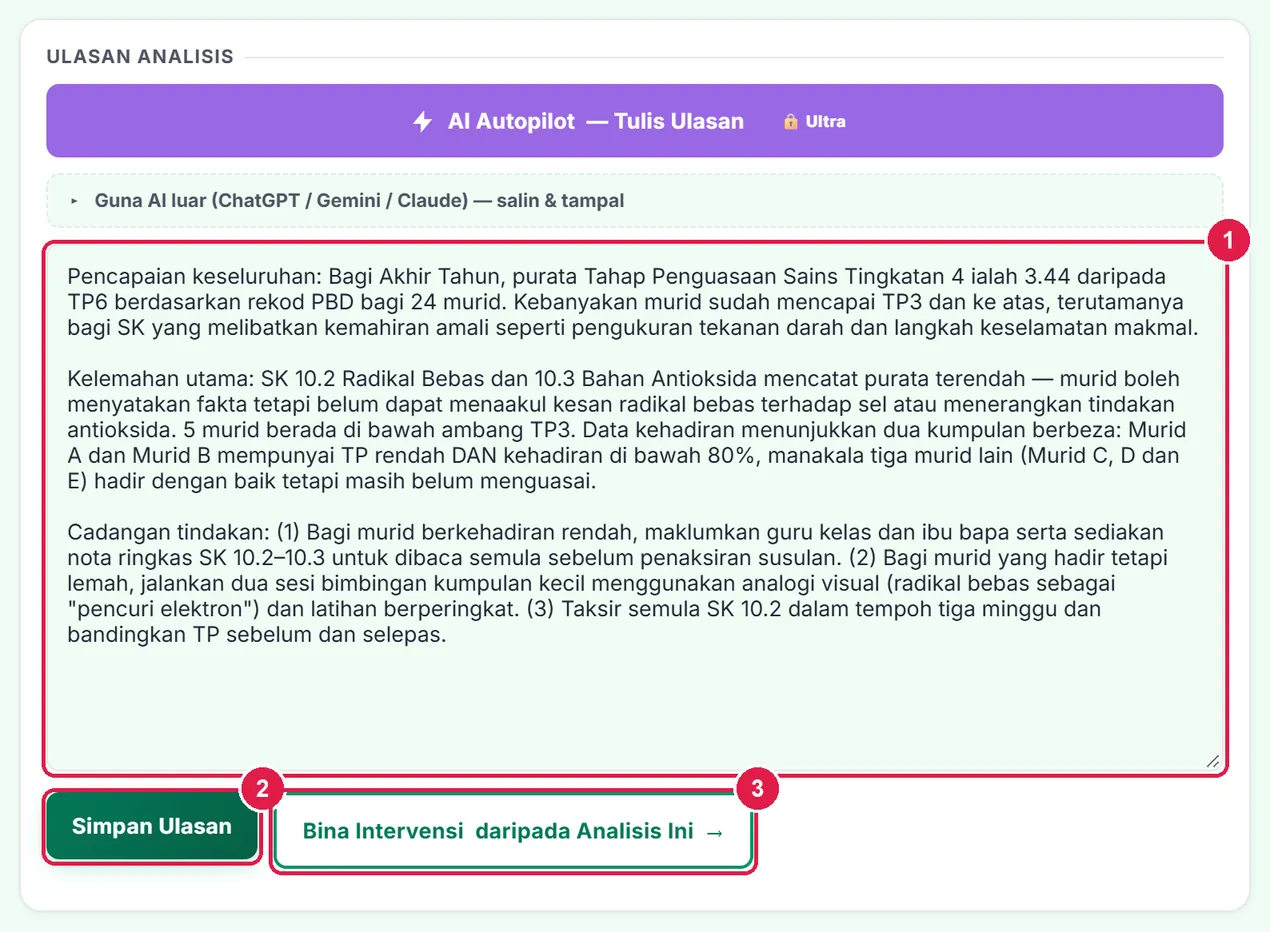
- Ulasan — tiga perenggan daripada AI, disunting guru.
- Simpan Ulasan.
- Bina Intervensi daripada Analisis Ini.
-
Langkah 3 Bina Intervensi terus daripada analisis
Dua cara memindahkan analisis ke modul Intervensi (kedua-duanya Pro):
- Bina Intervensi daripada Analisis Ini (tab Ulasan) — semua murid di bawah ambang.
- Bina Intervensi (n murid) pada satu kumpulan di tab PBD × Kehadiran — murid kumpulan itu sahaja, dengan punca yang padan (kehadiran / akademik / pencegahan).
Halaman Intervensi dibuka dengan subjek, kelas, SK paling lemah (beserta puratanya), TP sasaran = ambang, dan senarai murid berserta TP sebelum (lencana pada tab Murid & Pemantauan). TP sebelum ialah purata TP murid itu dibundarkan — tetapi tidak melebihi ambang − 1, kerana murid ini disenaraikan sebab mereka di bawah ambang.
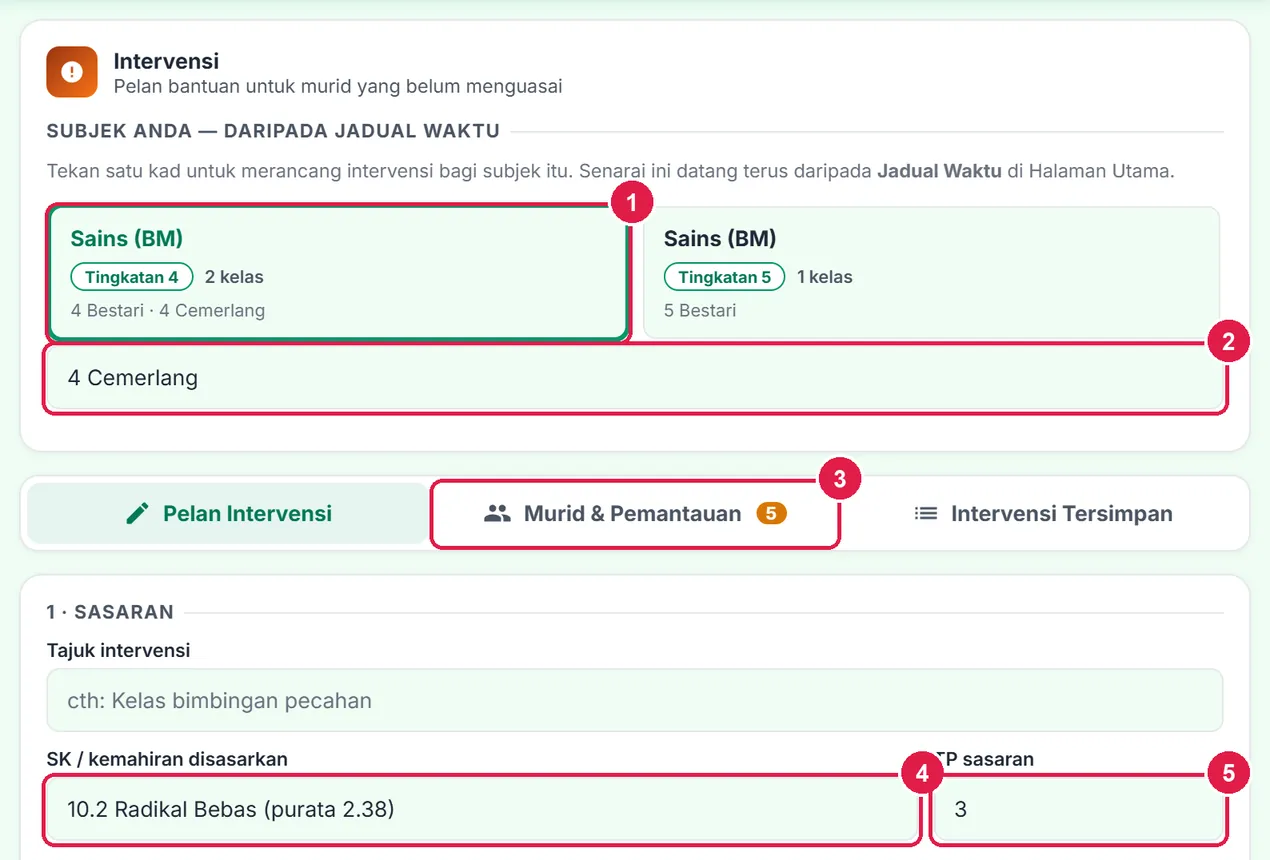
- Subjek yang sama dipilih.
- Kelas dibawa.
- Murid & Pemantauan — 5 murid sasaran.
- SK paling lemah + puratanya.
- TP sasaran = ambang.
UltraUlasan ditulis AI Autopilot
Semua ciri Pro, ditambah satu tekan untuk ulasan lengkap.
Nombor merah pada setiap gambar sepadan dengan senarai di bawahnya. Klik atau ketik gambar untuk melihatnya dalam saiz penuh.
-
Langkah 1 AI Autopilot — Tulis Ulasan
Pilih subjek, kelas dan tempoh seperti biasa. Di tab Ulasan & Tindakan, tekan AI Autopilot — Tulis Ulasan. AI membaca angka yang sama yang anda lihat (tanpa nama murid) dan menulis tiga perenggan terus ke kotak ulasan dalam beberapa saat.

- AI Autopilot — Tulis Ulasan.
- Kotak ulasan — diisi oleh AI.
-
Langkah 2 Semak, sunting dan simpan
Ulasan AI membezakan murid yang tidak hadir daripada murid yang tidak faham kerana data kehadiran turut dihantar. Semak setiap dakwaan, kemudian tekan Simpan Ulasan. Ulasan belum disimpan sehingga anda menekan butang itu.
Ultra juga menyimpan salinan automatik analisis ke Google Drive mengikut jadual hantaran (Guru › Akaun › Hantaran automatik).
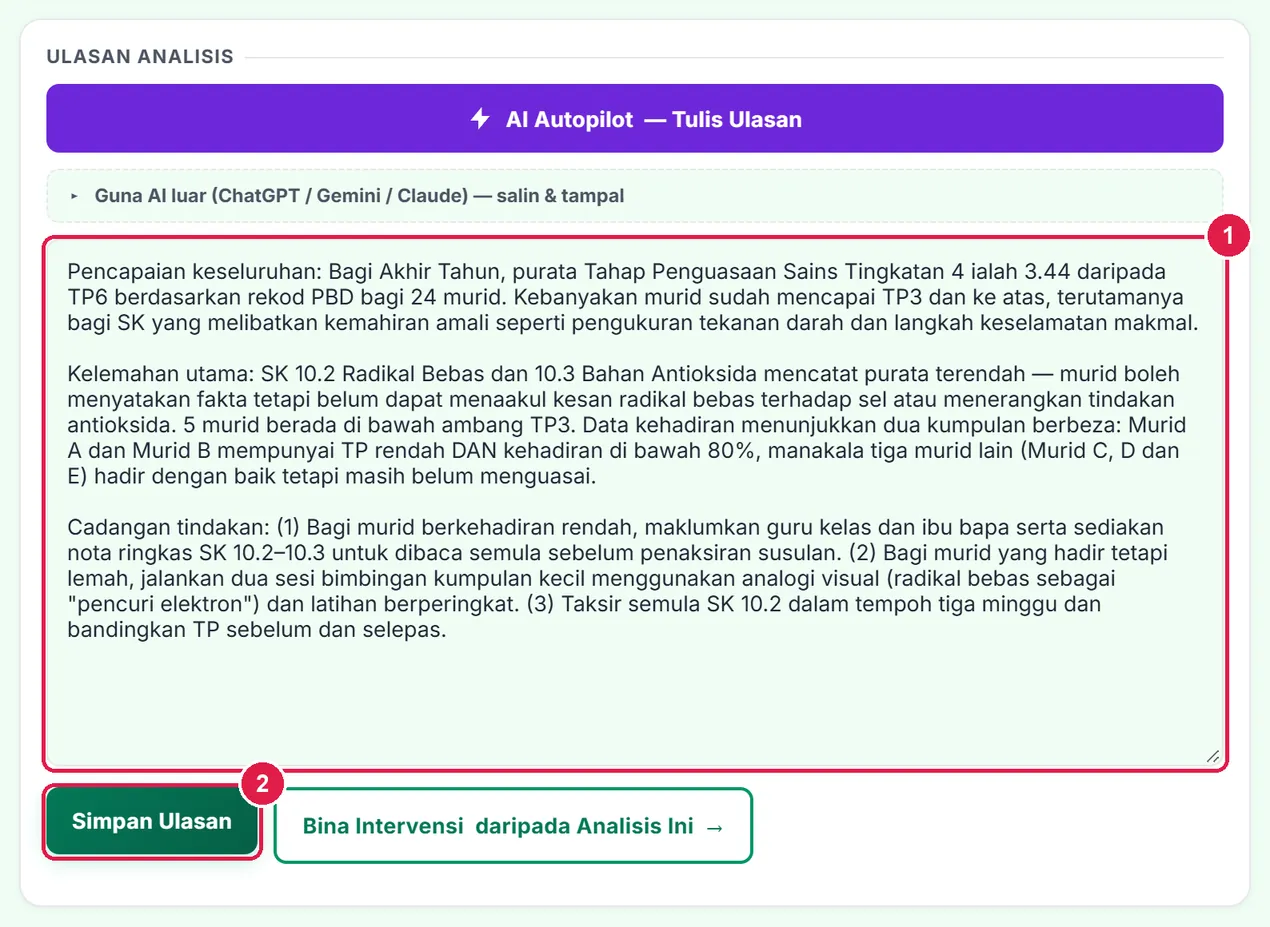
- Ulasan daripada AI — semak dahulu.
- Simpan Ulasan.
Untuk semua pelan: eksport analisis
Bar eksport berada dalam kad atas, di bawah ringkasan.
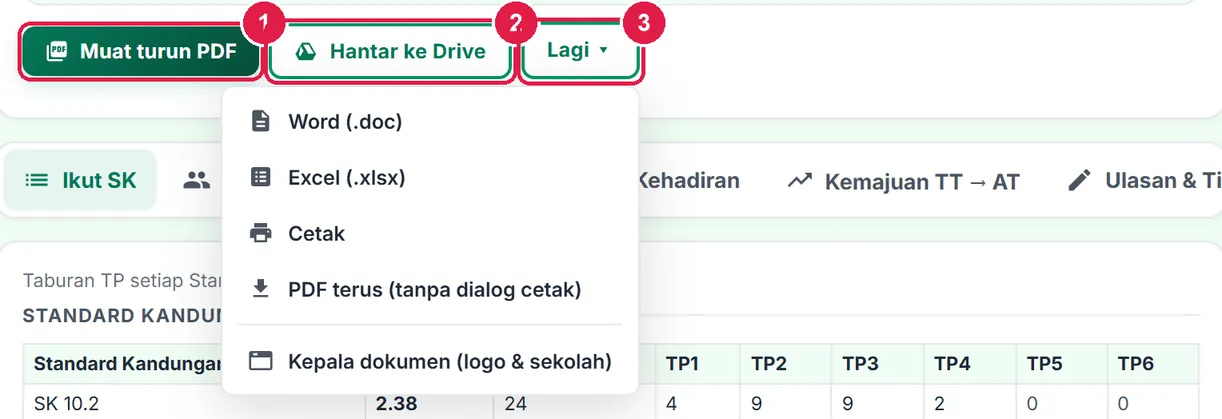
- Muat turun PDF — ringkasan, jadual Ikut SK, murid di bawah ambang dan ulasan anda.
- Hantar ke Drive — Pro.
- Lagi ▾ — Word, Excel (dua helaian: Ikut SK & Murid bawah ambang), Cetak, PDF terus, Kepala dokumen (logo & sekolah).
Bagaimana angka dikira
- Purata SK = purata TP semua murid yang ada rekod bagi SK itu dalam tempoh dipilih. Murid TD tidak dikira.
- Ambang lalai = separuh tangga subjek, dibundarkan ke bawah (TP1–TP6 → 3; TP1–TP3 → 1).
- Peratus kehadiran dikira atas waktu yang anda rekod bagi subjek itu — bukan hari kalendar. Semua status kecuali Tidak Hadir dikira hadir (keluar awal termasuk). Ambang kehadiran 80%.
- TD: murid tidak hadir pada setiap waktu SK itu diajar dan belum diberi TP bagi tempoh itu. Satu kehadiran sahaja sudah mengeluarkannya daripada senarai TD.
- Kemajuan hanya mengira murid yang ada nilai kedua-dua tempoh — murid tanpa nilai Akhir Tahun bukan "kekal".
Betul vs Salah
Berdasarkan cara sebenar app berfungsi.
Betul
Ambil kehadiran setiap waktu sebelum membaca tab PBD × Kehadiran.
Salah
Menganggap semua murid TP rendah perlu pengajaran semula.
Sebab: Murid yang jarang hadir dan murid yang tidak faham sama-sama memaparkan TP rendah. Tanpa kehadiran, intervensi akademik diberi kepada murid yang masalahnya ialah tidak hadir.
Betul
Rekod TP di PBD bagi tempoh yang betul (Pertengahan / Akhir Tahun), kemudian buka Analisis.
Salah
Menyalin angka Analisis ke hamparan untuk "disimpan".
Sebab: Angka Analisis dikira semula setiap kali daripada rekod PBD. Salinan dalam hamparan akan bercanggah sebaik seorang murid dikemas kini.
Betul
Simpan RPT subjek itu supaya SK dilabel dengan kod (cth SK 10.2).
Salah
Membiarkan lajur SK tertulis "SK (tidak dikenali)".
Sebab: Label SK dibina daripada RPT anda. Tanpanya analisis masih dikira, tetapi anda tidak tahu SK mana yang lemah.
Betul
Taksir murid TD melalui kerja susulan atau ajar semula SK itu.
Salah
Memberi TP1 kepada murid yang tidak hadir semasa SK diajar.
Sebab: Murid TD bukan lemah — dia belum ditaksir. TP1 rekaan menurunkan purata kelas dan menghantar murid yang salah ke intervensi.
Betul
Semak dan sunting ulasan AI sebelum menekan Simpan Ulasan.
Salah
Menyimpan ulasan AI tanpa membacanya.
Sebab: AI hanya melihat angka, tanpa nama murid. Anda yang mengenali kelas itu, dan ulasan ini masuk ke fail panitia atas nama anda.