Cara guna Studio Peta Geografi
Jana peta topografi berskala, grid latitud-longitud dan peta buta dengan soalan kemahiran peta yang dikira tepat, skema jalan kira, versi A/B/C, Portal Murid dan Soalan Saya — langkah demi langkah dengan gambar app sebenar.
Sebelum anda mula
Studio Peta Geografi boleh terus dipakai tanpa apa-apa persediaan.
- PilihanTiada — untuk Topografi & Lat/LongPeta dijana daripada benih; tiada data lain diperlukan.
- WajibImej peta milik anda — untuk Peta butaKarya sendiri, domain awam atau dengan kebenaran; anda perlu mengesahkan hak penggunaan.
- PilihanJadual WaktuSenarai Subjek (cth Geografi · Tingkatan 4) untuk Portal Murid dan Soalan Saya; sandaran: Isi sendiri.
- PilihanPortal Murid (kelas & PIN)Untuk Hantar ke Portal Murid dan Keputusan murid.
- ProSambungan Google DriveHanya untuk Hantar ke Drive.
Apa yang berbeza ikut pelan
Semua ciri membina, mencetak dan soalan tersedia kepada semua. Log masuk menambah simpanan akaun, Portal dan Soalan Saya; Pro/Ultra menambah Hantar ke Drive. Tiada AI.
| Ciri Studio Peta Geografi | Tetamu | Percuma | Pro | Ultra |
|---|---|---|---|---|
| Mod Topografi, Lat/Long, Peta buta; versi A/B/C | Ya | Ya | Ya | Ya |
| Soalan & skema dikira tepat | Ya | Ya | Ya | Ya |
| Muat turun PDF · Word · Excel · PNG | Ya (nota kaki) | Ya (nota kaki) | Ya | Ya |
| Lembaran saya | Pelayar sahaja | Akaun | Akaun | Akaun |
| Portal Murid · Keputusan · Intervensi | Log masuk | Ya | Ya | Ya |
| Simpan ke Soalan Saya | Log masuk | Ya | Ya | Ya |
| Hantar ke Drive | Log masuk | Pro | Ya | Ya |
| AI | Tiada | Tiada | Tiada | Tiada |
TetamuBina & muat turun tanpa akaun
Langkah dalam bahagian Percuma juga berfungsi untuk Tetamu kecuali yang memerlukan log masuk.
Nombor merah pada setiap gambar sepadan dengan senarai di bawahnya. Klik atau ketik gambar untuk melihatnya dalam saiz penuh.
-
Langkah 1 Buka Studio Peta Geografi & tetapkan peta
Tekan Tools, buka lipatan Subjek dan ketik kad Studio Peta Geografi (pautan terus
sistemguru.my/#tools-peta-geografi). Tool ini boleh dibuka tanpa log masuk dan tidak menggunakan AI.Mod lalai ialah Topografi: peta sintetik (rekaan) yang dijana daripada Benih peta. Peta yang sama dijana setiap kali daripada benih yang sama; tekan untuk peta baharu. Isi Tajuk lembaran, pilih Skala dan Saiz grid.
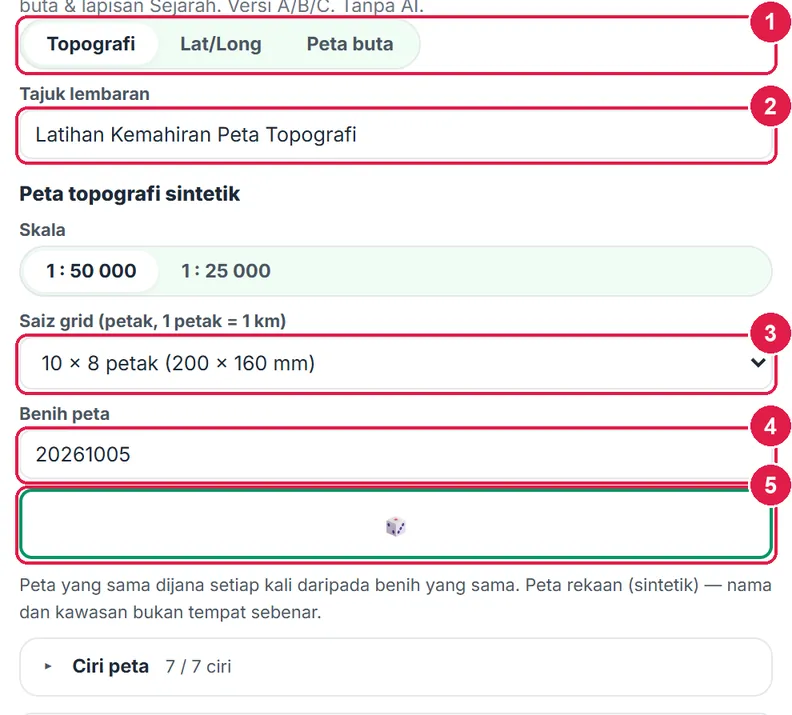
- Mod: Topografi · Lat/Long · Peta buta.
- Tajuk lembaran.
- Saiz grid.
- Benih peta.
- — peta baharu.
-
Langkah 2 Jana, muat turun dan apa yang perlukan log masuk
Tekan Jana lembaran. Muat turun PDF berfungsi untuk Tetamu (dengan nota kecil “Dijana dengan SistemGuru.My”). Hantar ke Drive, Portal Murid dan Simpan ke Soalan Saya memerlukan akaun. Lembaran saya menyimpan dalam pelayar ini sahaja.
Tetamu menekan Hantar ke Portal Murid akan melihat tetingkap daftar / log masuk dan kekal pada tool ini. Kerja anda disimpan sementara dalam pelayar peranti ini.
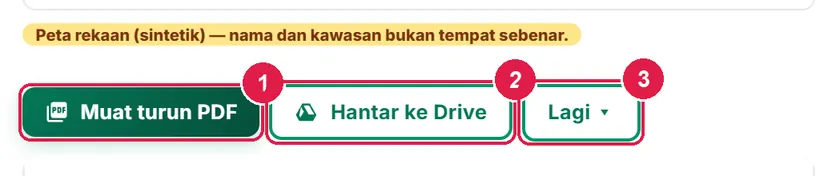
- Muat turun PDF.
- Hantar ke Drive.
- Lagi ▾.
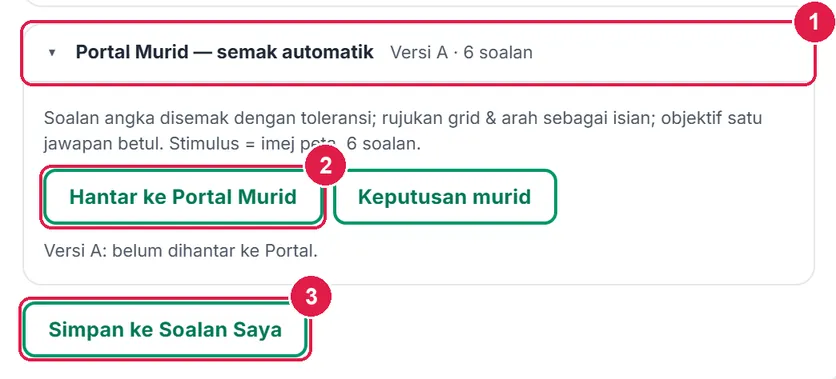
- Portal Murid — semak automatik.
- Hantar ke Portal Murid.
- Simpan ke Soalan Saya.
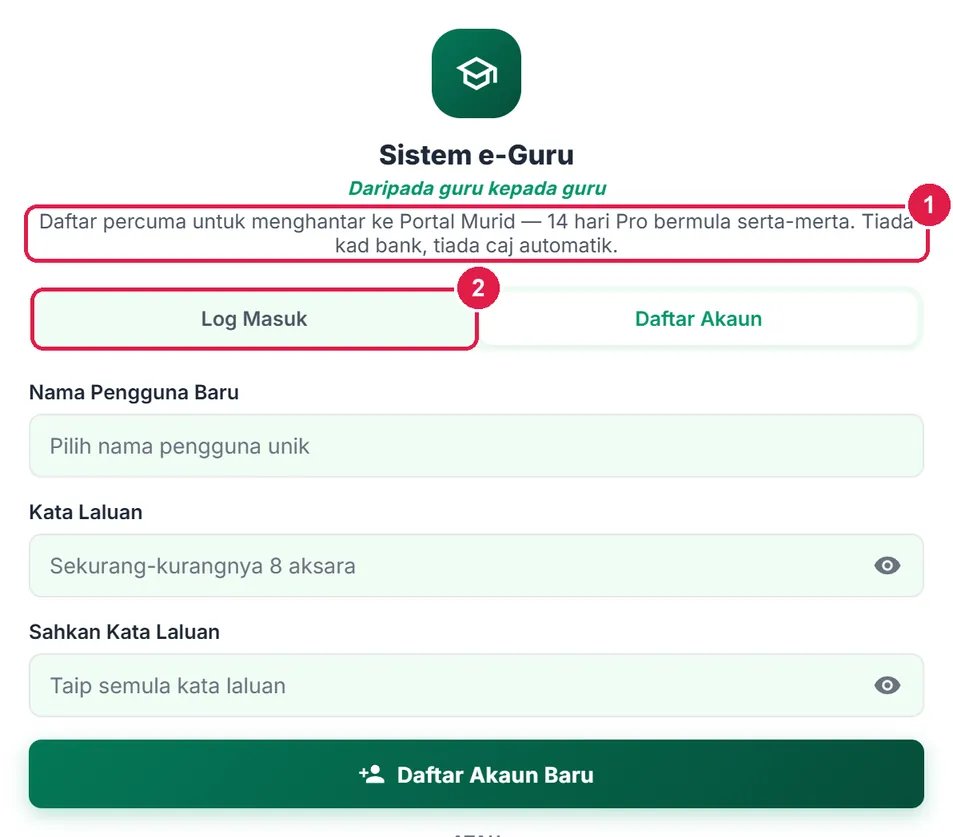
- Tujuan log masuk — menghantar ke Portal Murid.
- Tab Log Masuk (jika sudah ada akaun).
PercumaDari peta ke lembaran, skema, Portal dan peta buta
Semua langkah dalam bahagian ini sama bagi Pro dan Ultra.
Nombor merah pada setiap gambar sepadan dengan senarai di bawahnya. Klik atau ketik gambar untuk melihatnya dalam saiz penuh.
-
Langkah 1 Kenali halaman Studio Peta Geografi
Log masuk, kemudian Tools › Subjek › Studio Peta Geografi. Borang di kiri: Mod, tetapan peta, pratonton peta, lipatan Soalan & skema, Cetakan & versi, Subjek, dan butang Jana lembaran. Hasil di kanan kosong sehingga anda menjana.
Draf disimpan dalam pelayar; lembaran yang dijana disimpan automatik dalam akaun (Lembaran saya).
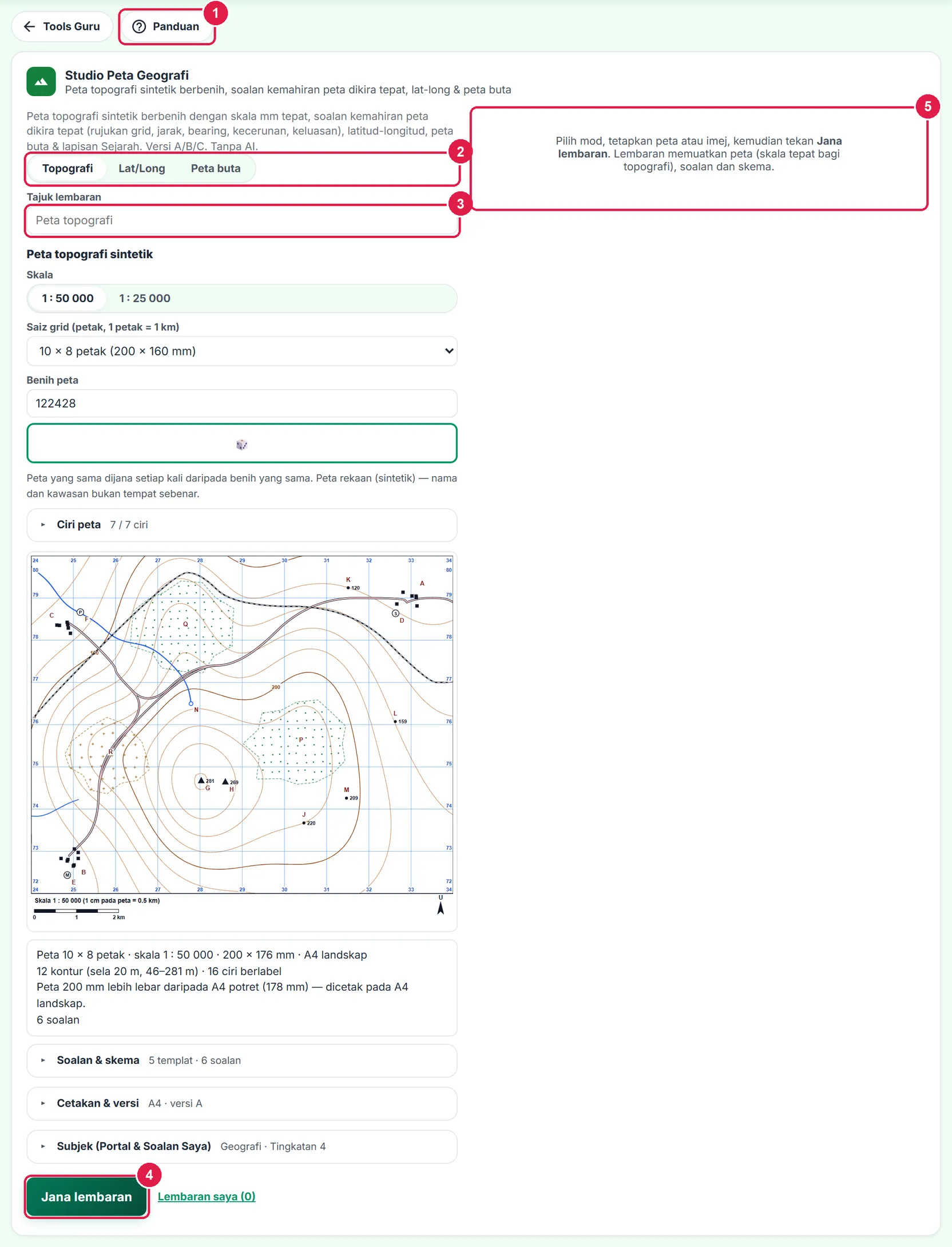
- Panduan ringkas dalam app.
- Mod peta.
- Tajuk lembaran.
- Jana lembaran.
- Panel hasil.
-
Langkah 2 Mod Topografi: skala, saiz grid & benih
Skala: 1 : 50 000 atau 1 : 25 000 — saiz peta dikira dalam mm tepat. Saiz grid memilih bilangan petak (cth 10 × 8 petak = 200 × 160 mm pada 1 : 50 000). Benih peta menentukan peta; nombor sama = peta sama. Tekan untuk peta rawak baharu.Peta, kontur, sungai, jalan, petempatan dan ketinggian ialah rekaan — nama dan kawasan bukan tempat sebenar. Catat benih supaya anda boleh menjana semula peta yang sama.
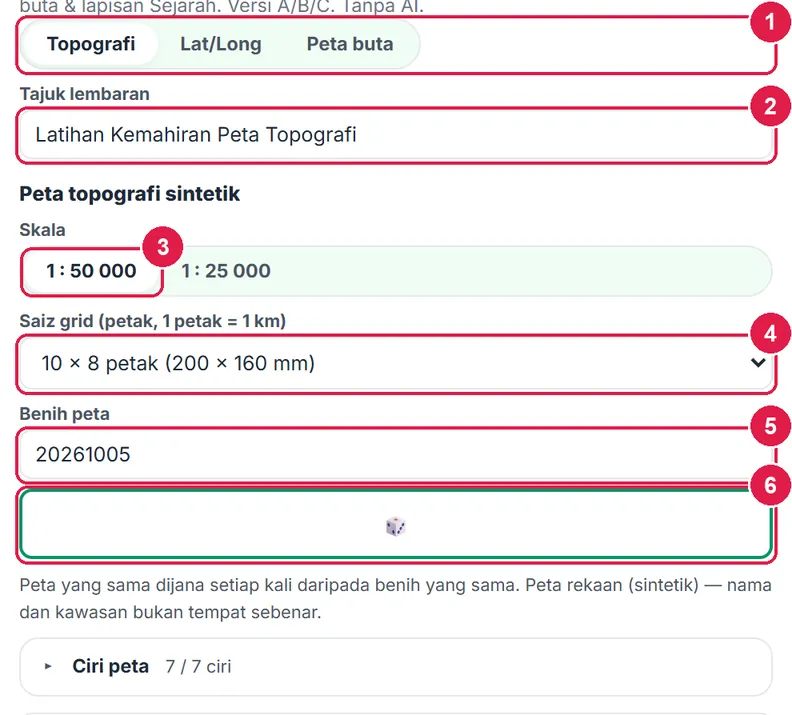
- Mod Topografi.
- Tajuk lembaran.
- Skala.
- Saiz grid.
- Benih peta.
- peta baharu.
-
Langkah 3 Ciri peta (pilihan)
Buka Ciri peta dan tanda atau nyahtanda: Sungai, Jalan raya, Landasan kereta api, Petempatan, sekolah, masjid, balai polis, Hutan / ladang, Ketinggian titik dan Stesen trigonometri. Peta dan soalan menyesuaikan diri: soalan hanya dijana bagi ciri yang ada.
Label di bawah petunjuk ialah “Simbol — Contoh — sahkan dengan buku teks”: simbol petunjuk ialah contoh, bukan simbol rasmi.
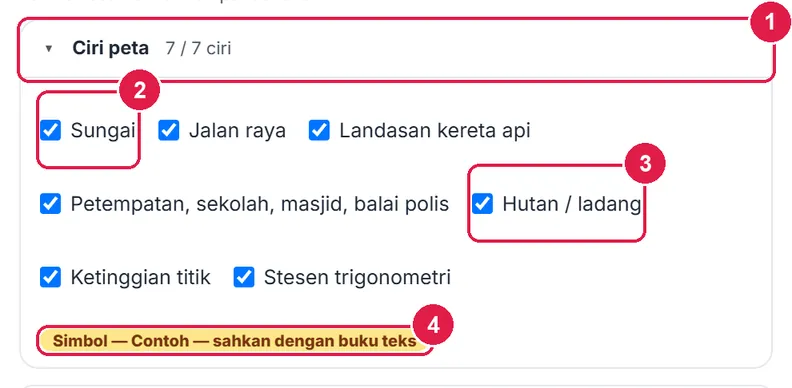
- Ciri peta (7 / 7).
- Tanda / nyahtanda satu ciri.
- Hutan / ladang.
- Nota simbol contoh.
-
Langkah 4 Semak peta dan ringkasan
Peta dilukis terus di bawah tetapan: grid bernombor (rujukan grid dibaca daripada nombor di tepi), kontur (setiap 100 m berangka), huruf ciri, skala bar dan anak panah utara. Ringkasan di bawah memberitahu saiz peta (mm), bilangan kontur dan ciri, saiz kertas dan bilangan soalan.
Peta 200 mm lebih lebar daripada A4 potret (178 mm), jadi ia dicetak pada A4 landskap. Cetak pada saiz sebenar (100 %) supaya skala tepat — pada A3 peta yang lebih besar muat.
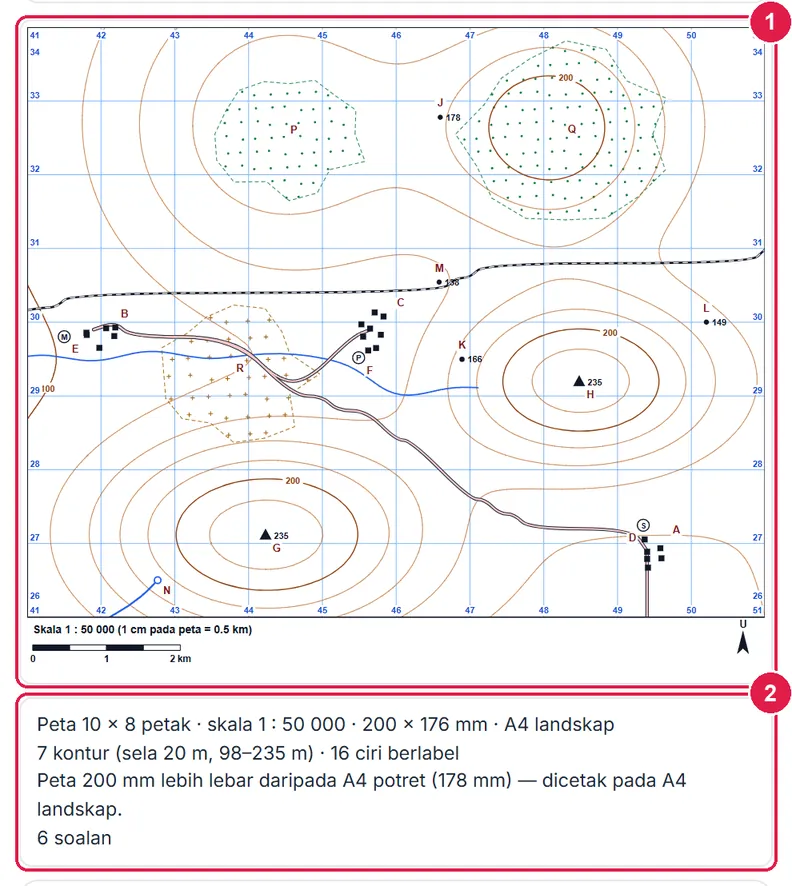
- Peta topografi (grid, kontur, ciri berhuruf, skala & utara).
- Ringkasan: saiz mm, kontur, ciri, kertas, soalan.
-
Langkah 5 Pilih templat soalan & skema
Buka Soalan & skema. Sebelas templat: rujukan grid 4 angka dan 6 angka, kenal pasti ciri pada rujukan grid, jarak lurus, jarak ikut jalan / sungai, arah (8 mata angin), bearing, ketinggian titik, anggaran ketinggian antara kontur, kecerunan (1 : n) dan keluasan kawasan. Tanda templat, pilih bilangan (1–3) dan markah setiap soalan (1–10).
Setiap soalan dan jawapan dikira tepat daripada peta — termasuk jarak, bearing, kecerunan dan keluasan — dengan toleransi bagi ukuran. Skema memberi jalan kira langkah demi langkah. Maksimum 40 soalan.
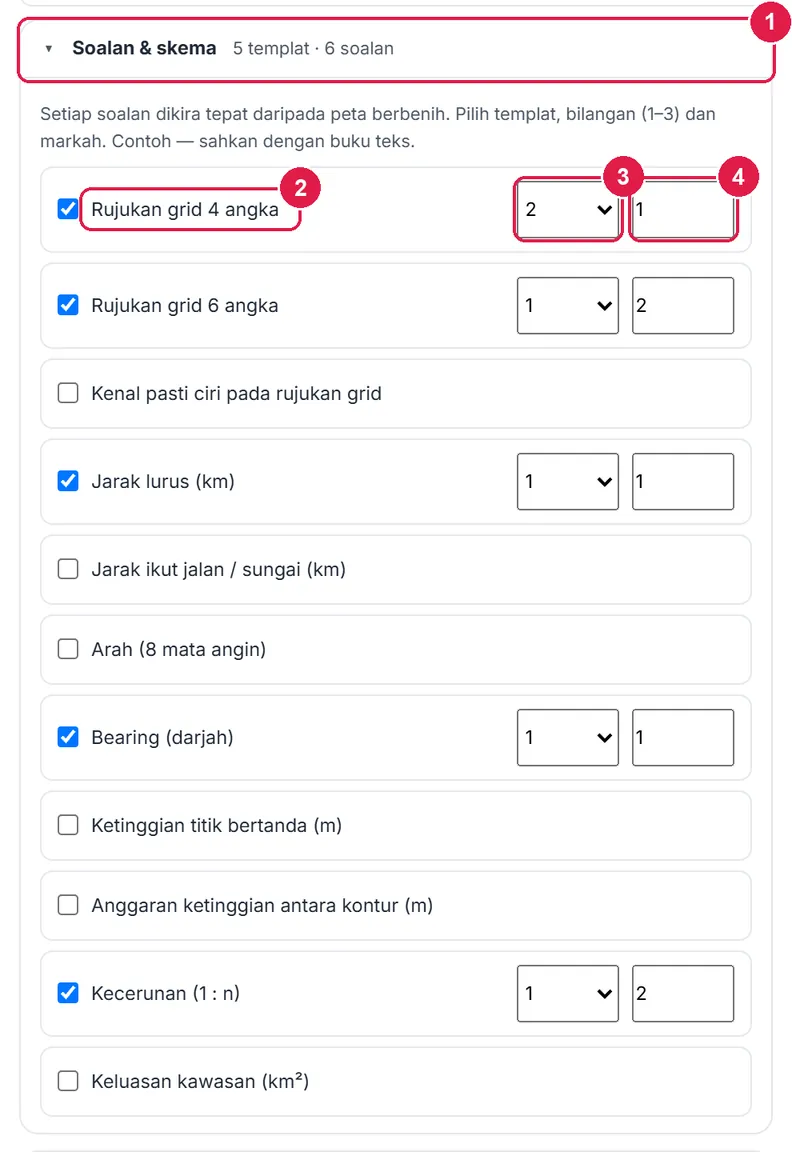
- Soalan & skema (5 templat · 6 soalan).
- Templat — tanda untuk guna.
- Bilangan soalan (1–3).
- Markah setiap soalan.
-
Langkah 6 Cetakan & versi A / B / C
Buka Cetakan & versi. Saiz kertas A4 atau A3; nota menerangkan sama ada peta muat pada A4 potret atau perlu landskap. Tanda Baris Nama / Kelas / Tarikh jika perlu. Tanda Versi B dan Versi C untuk peta lain (benih berbeza) dengan soalan berbeza — sesuai untuk mengelak murid bersalin jawapan.
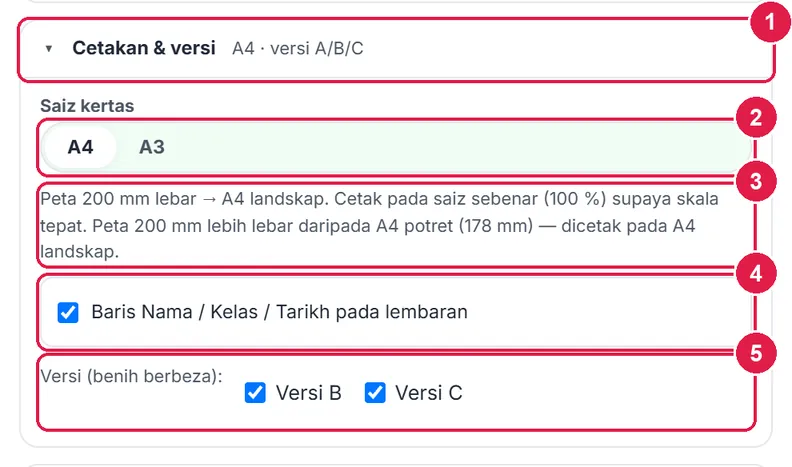
- Cetakan & versi.
- Saiz kertas.
- Nota — kertas yang diperlukan.
- Baris Nama / Kelas / Tarikh.
- Versi B / Versi C.
-
Langkah 7 Subjek untuk Portal & Soalan Saya
Buka Subjek (Portal & Soalan Saya). Pilih subjek daripada Jadual Waktu anda (cth Geografi · Tingkatan 4) atau Isi sendiri. Subjek ini hanya digunakan apabila menghantar ke Portal Murid atau menyimpan ke Soalan Saya.
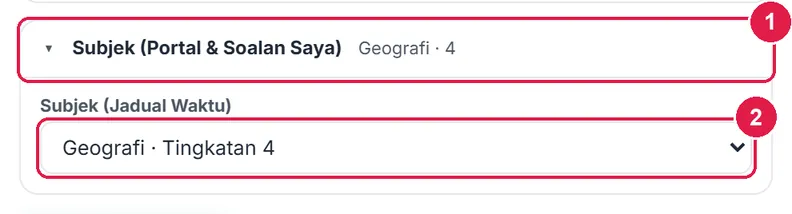
- Subjek (Portal & Soalan Saya).
- Pilih daripada Jadual Waktu / Isi sendiri.
-
Langkah 8 Jana lembaran
Tekan Jana lembaran. Selepas itu butang menjadi Kemas kini; setiap perubahan mengemas kini pratonton dan disimpan automatik. Baharu memulakan lembaran baharu (lembaran semasa kekal dalam Lembaran saya).

- Jana lembaran.
- Lembaran saya.
-
Langkah 9 Panel hasil & pratonton
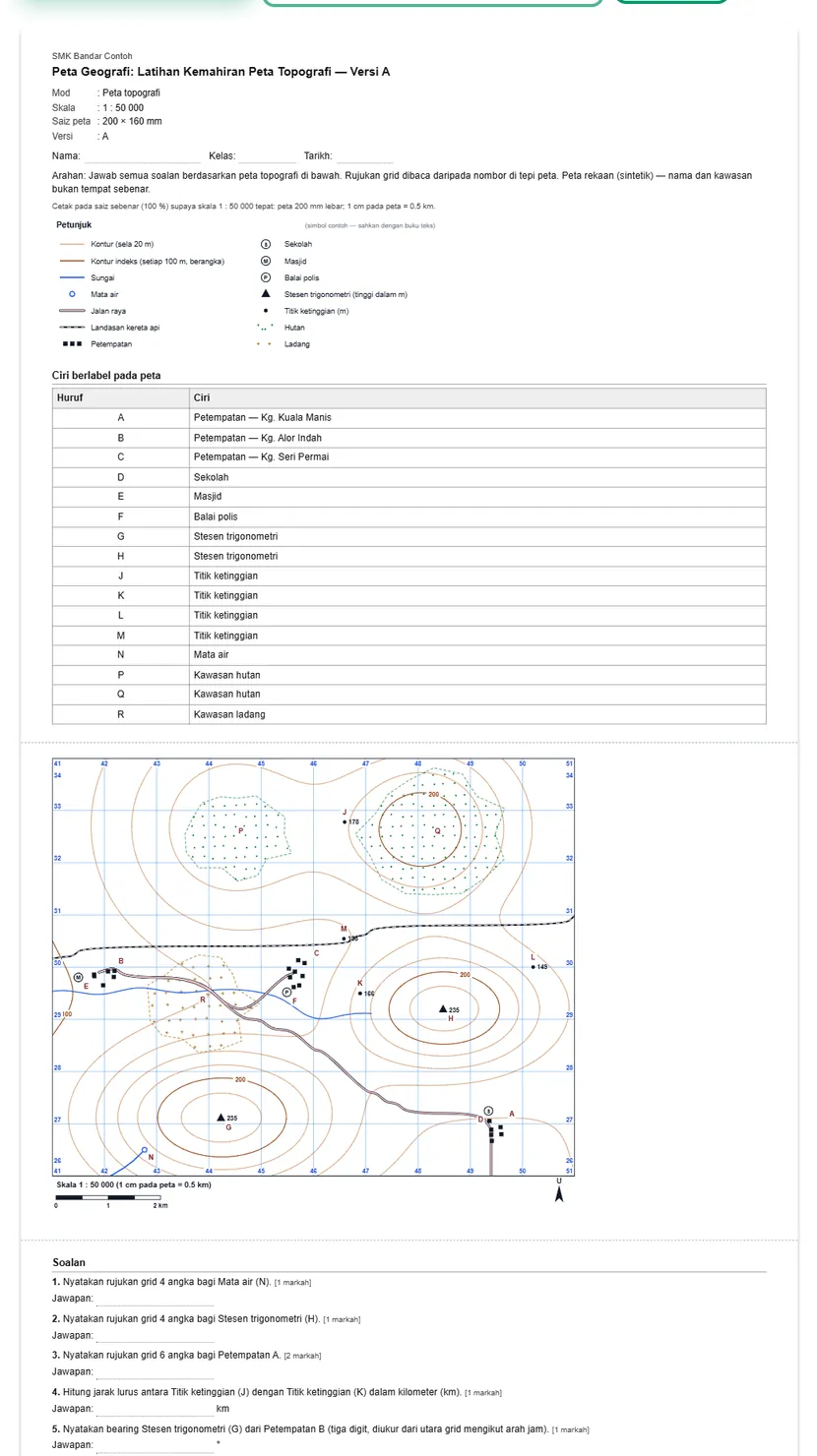
Baris status merumuskan peta dan bilangan soalan; lencana “Peta rekaan (sintetik)” mengingatkan bahawa kawasan bukan tempat sebenar. Versi A / B / C menukar pratonton. Butang: Muat turun PDF, Hantar ke Drive ( Pro) dan Lagi ▾. Pratonton menunjukkan lembaran sebenar: petunjuk, jadual ciri berlabel, peta dan soalan.
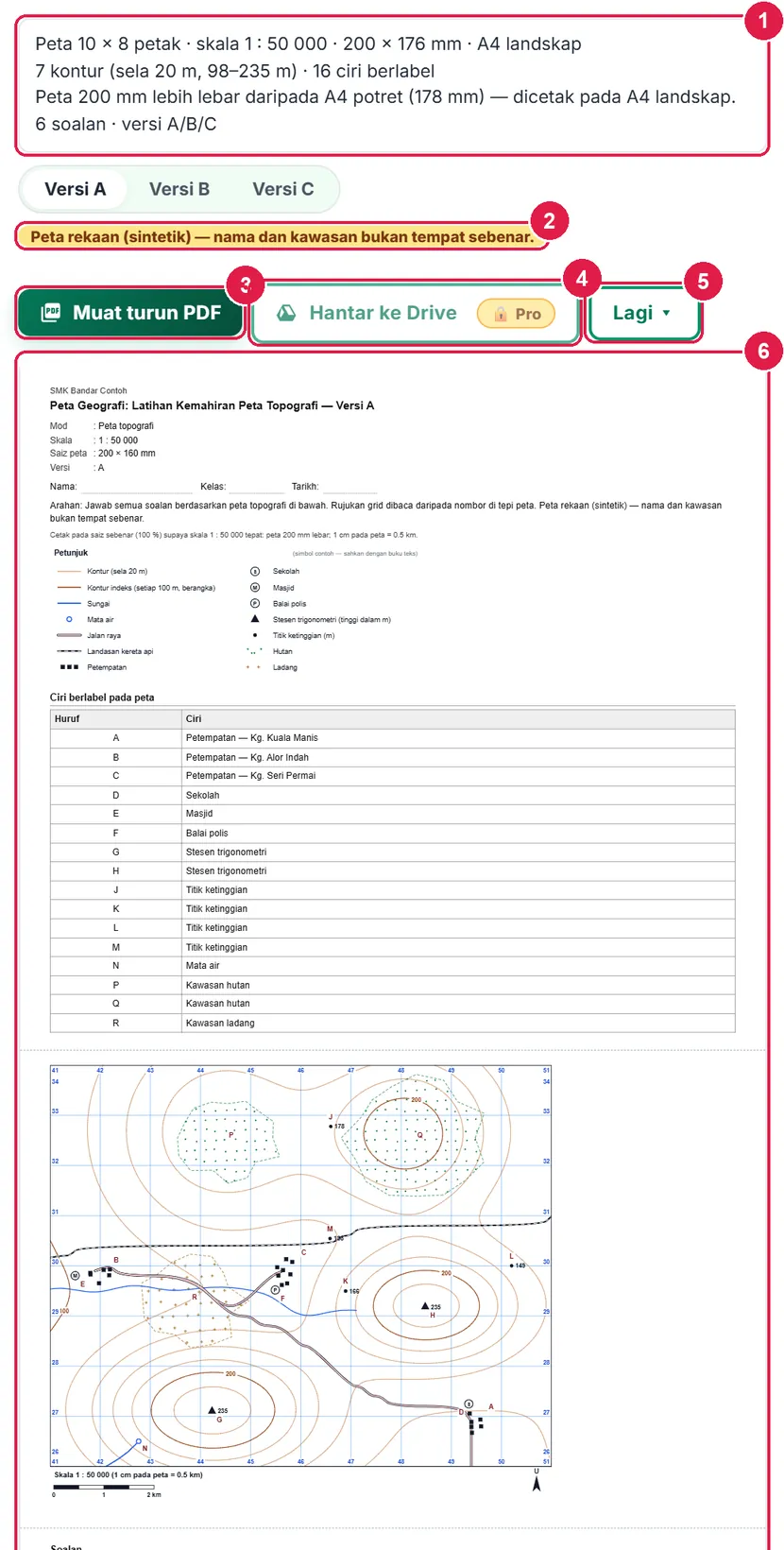
- Status — ringkasan peta & soalan.
- Lencana Peta rekaan (sintetik).
- Muat turun PDF.
- Hantar ke Drive — Pro.
- Lagi ▾.
- Pratonton.
-
Langkah 10 Lihat Versi B & C
Tekan Versi B untuk melihat peta dan soalan versi itu (jadual ciri dan soalan berbeza). Setiap versi mempunyai skema sendiri dan boleh dihantar ke Portal secara berasingan.
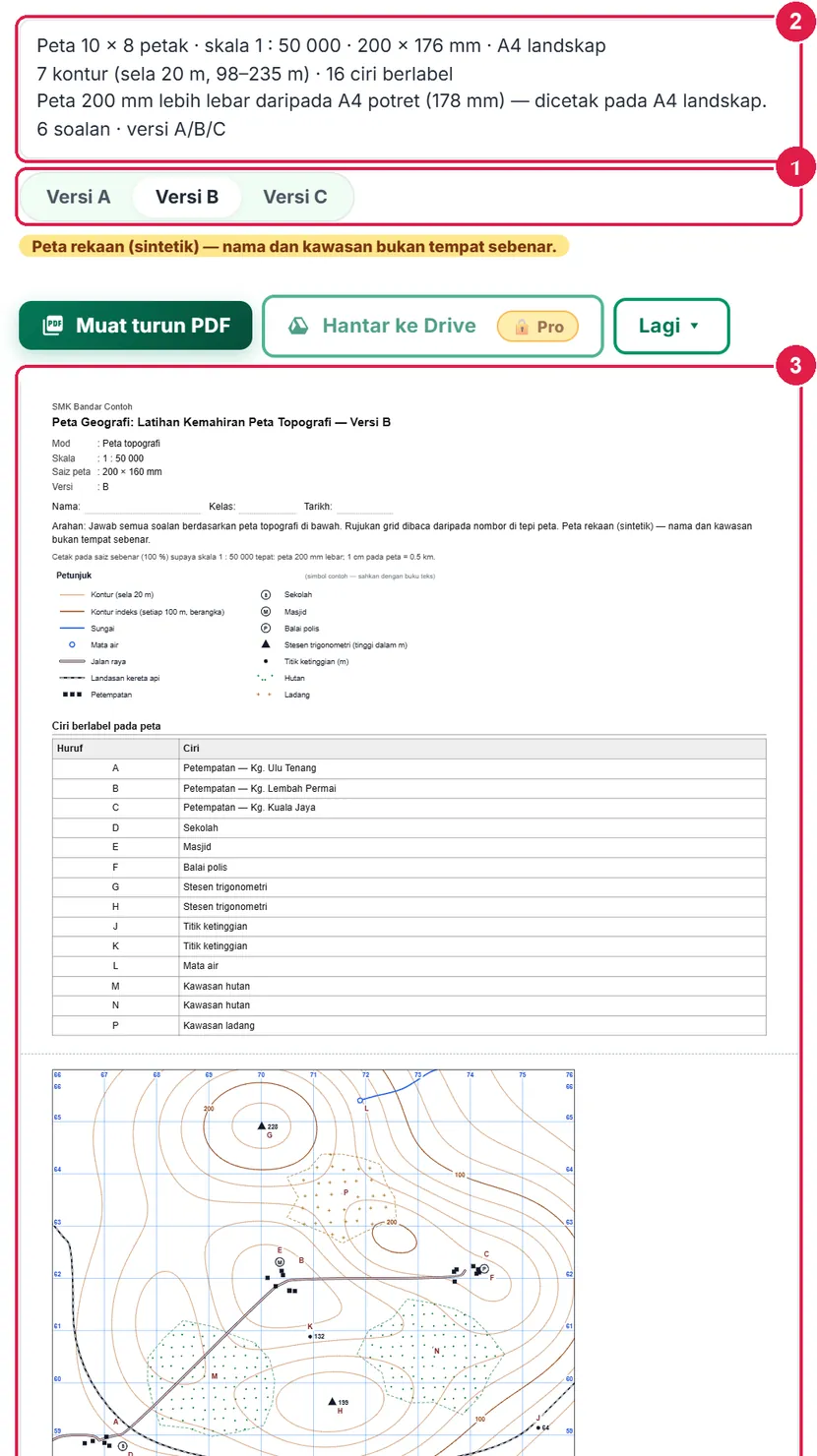
- Versi A / B / C.
- Status Versi B.
- Pratonton Versi B.
-
Langkah 11 Muat turun: PDF, Word, Excel, PNG
Muat turun PDF membuka dialog cetak (Simpan sebagai PDF); di iPhone/iPad PDF terus dimuat turun. Lagi ▾: Peta — PNG (gambar peta sahaja, untuk slaid), Lembaran Versi B / C — PDF, Word (.doc), Excel (.xlsx) (helaian Soalan dan Ciri), Cetak, PDF terus dan Kepala dokumen (logo & sekolah). Setiap butang yang memuat turun fail telah diuji.Lembaran PDF contoh ini 4 muka A4 landskap: (1) kepala, petunjuk dan jadual ciri; (2) sambungan jadual; (3) peta berskala pada muka tersendiri; (4) soalan dengan ruang jawapan. Nota kaki “Dijana dengan SistemGuru.My” hanya pada Tetamu dan Percuma.
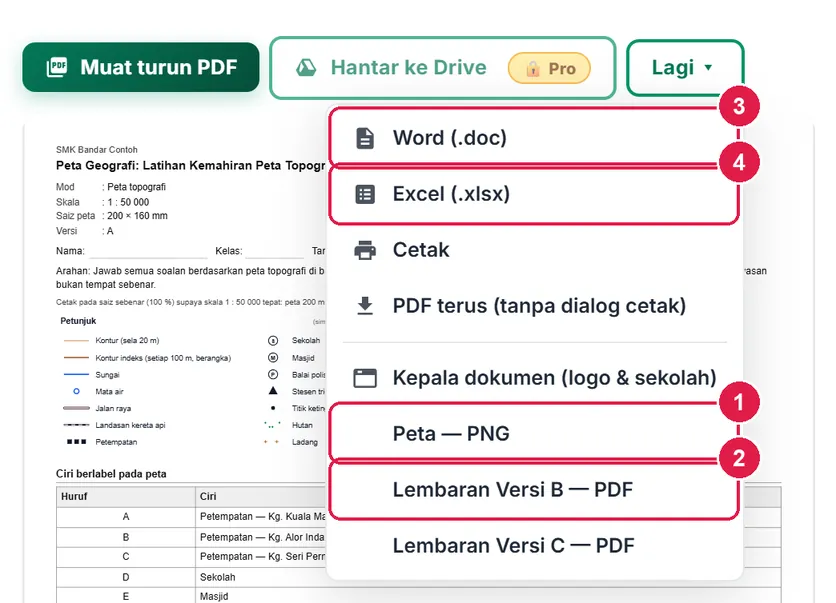
- Peta — PNG.
- Lembaran Versi B — PDF.
- Word (.doc).
- Excel (.xlsx).
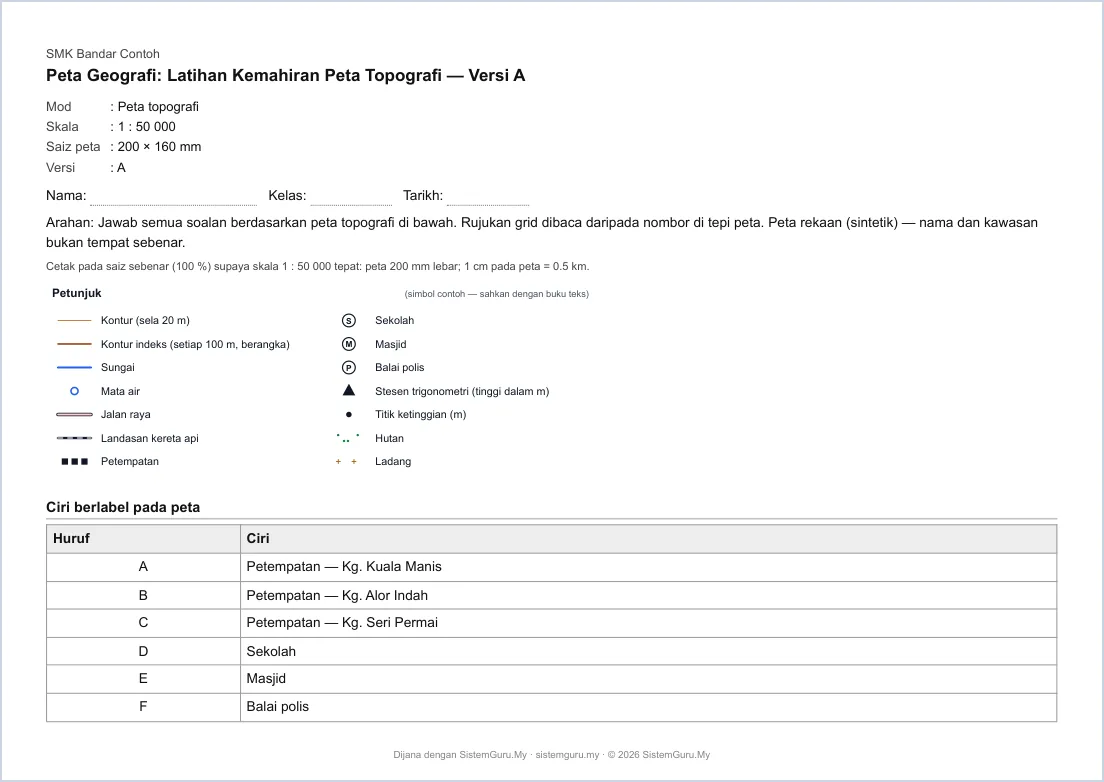
PDF lembaran Versi A — muka 1 (A4 landskap).
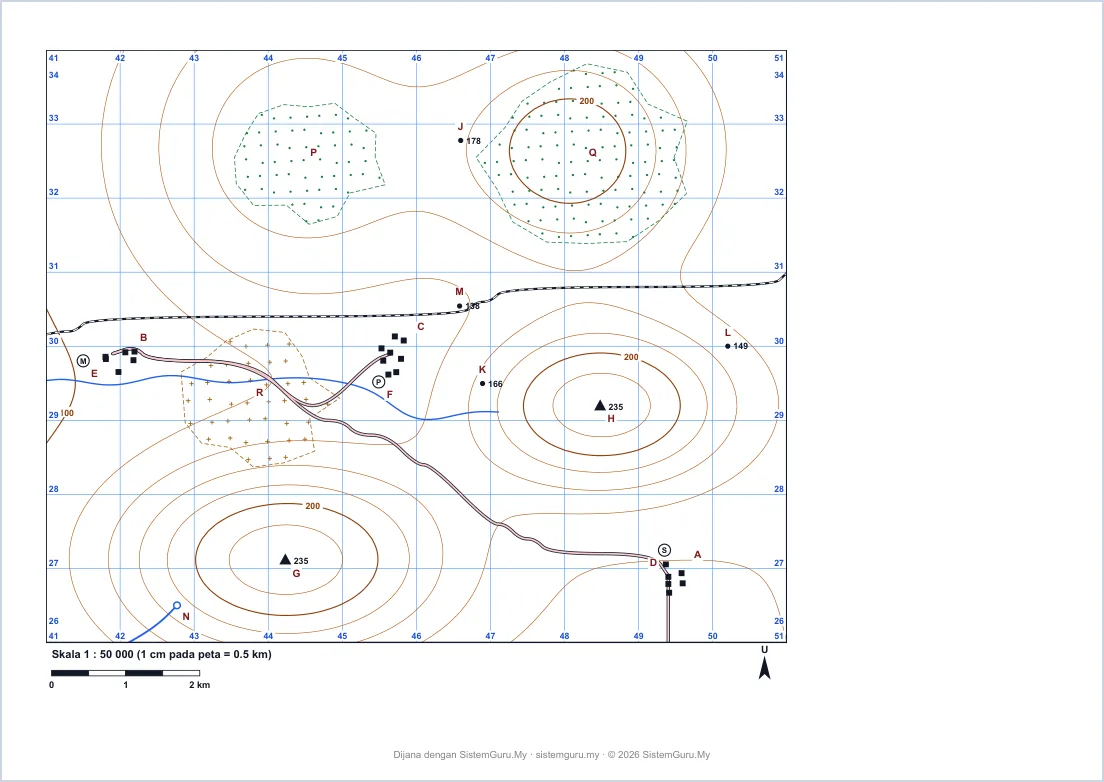
Peta pada muka tersendiri — cetak pada 100 %.
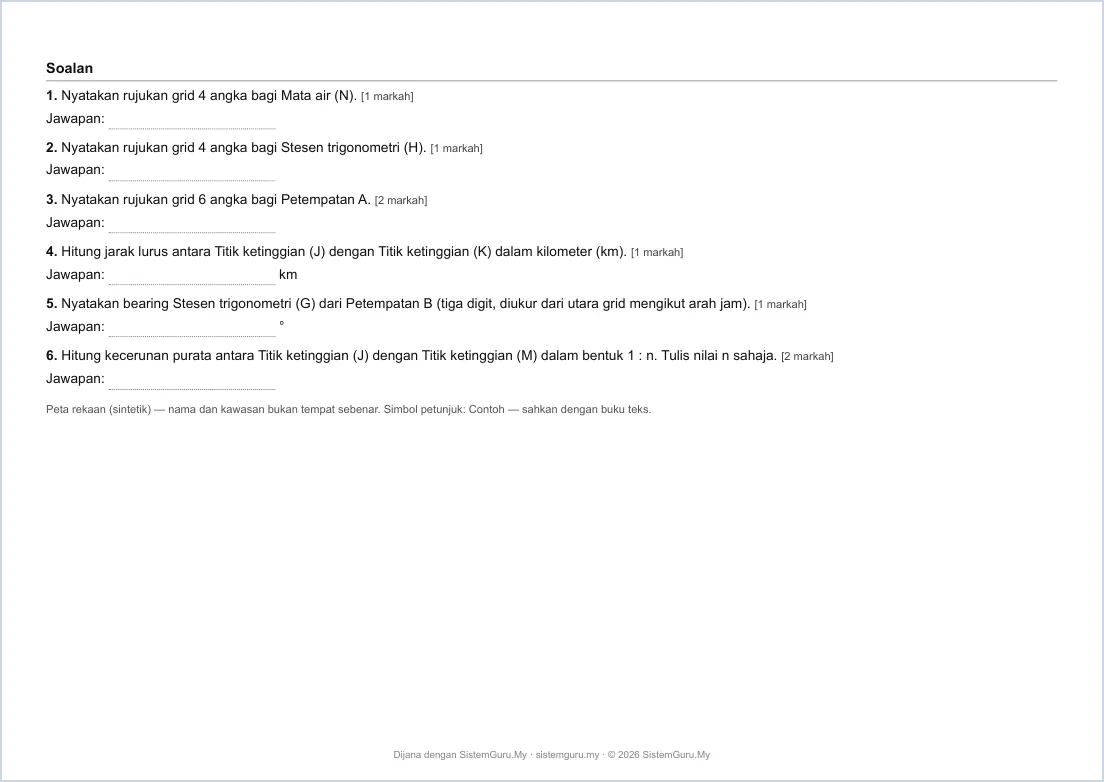
Soalan murid (muka terakhir).
-
Langkah 12 Skema jawapan (guru)
Buka Skema jawapan (guru): butang Muat turun PDF, Hantar ke Drive dan Lagi ▾ bagi versi yang sedang dilihat. Skema memberi jawapan, jalan kira dan markah, dengan toleransi ukuran (cth jarak 3.30 km — terima 3.20–3.40 km; bearing ±2°; grid 6 angka ±1 pada digit ketiga dan keenam).
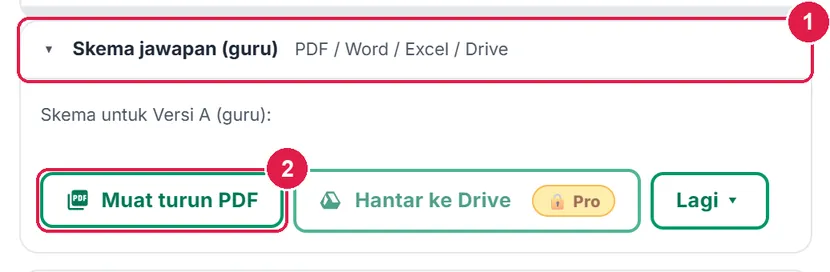
- Skema jawapan (guru).
- Muat turun PDF skema.
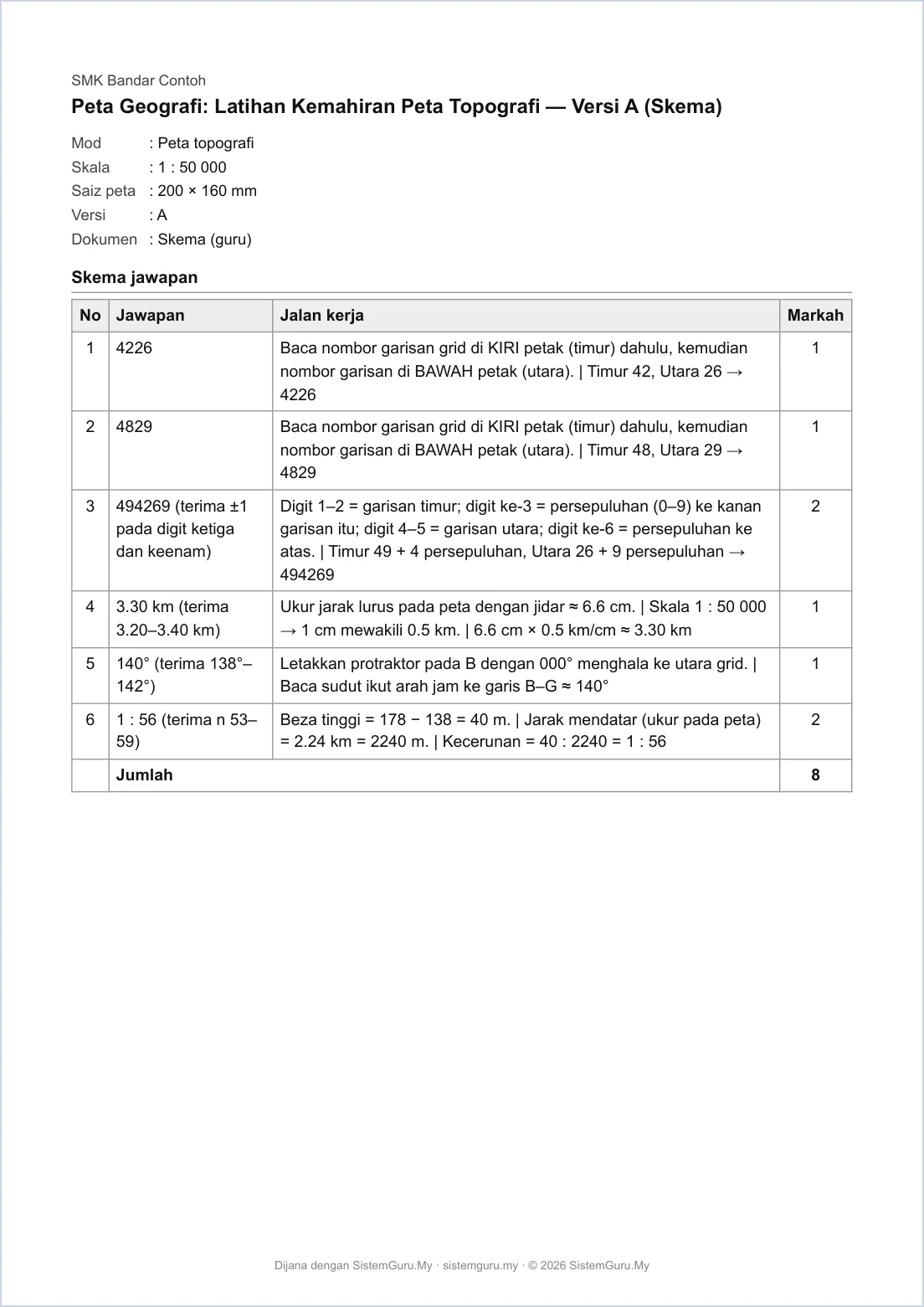
Skema (untuk guru sahaja).
-
Langkah 13 Hantar ke Portal Murid
Buka Portal Murid — semak automatik. Pilih Versi untuk Portal kemudian Hantar ke Portal Murid. Stimulus ialah imej peta; soalan angka disemak dengan toleransi, rujukan grid & arah sebagai isian dan objektif sebagai pilihan. (Soalan “Tandakan titik” bagi Lat/Long hanya untuk cetakan.)
Pilih kelas (cth 4 Bestari dan 4 Cemerlang) dan sahkan. Murid menjawab di
sistemguru.my/murid.htmldengan kod kelas & PIN. Status menunjukkan kelas dan bilangan hantaran. Menyimpan semula selepas murid menjawab akan memadam jawapan mereka — app bertanya dahulu.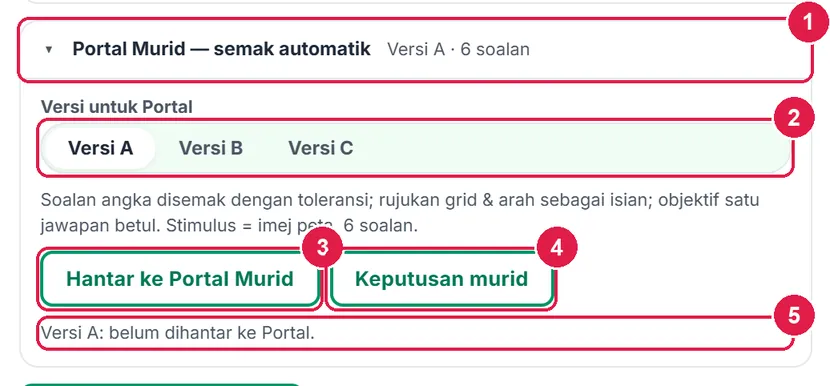
- Portal Murid — semak automatik.
- Versi untuk Portal.
- Hantar ke Portal Murid.
- Keputusan murid.
- Status.
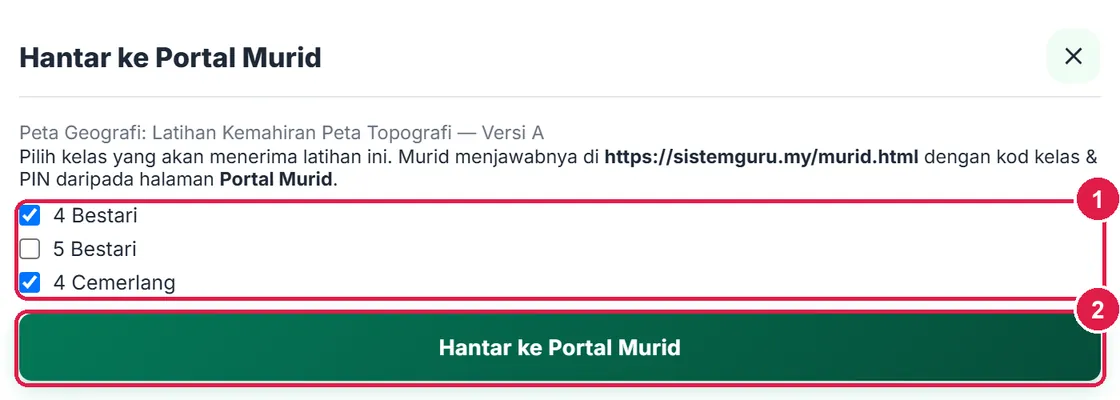
- Pilih kelas.
- Hantar ke Portal Murid.
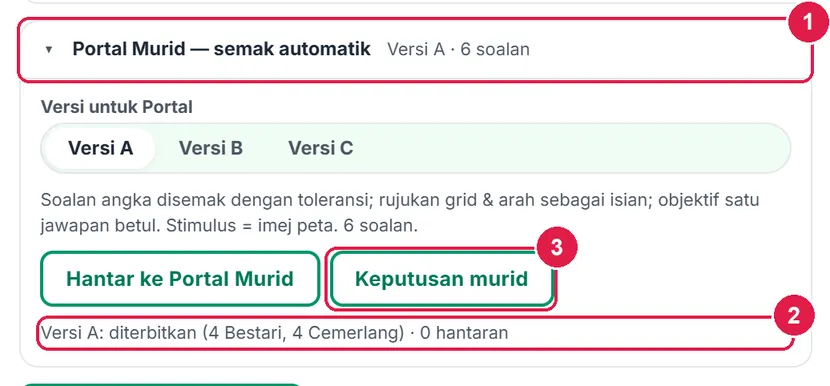
- Ringkasan Versi A.
- Status Portal.
- Keputusan murid.
-
Langkah 14 Keputusan murid & Intervensi
Selepas murid menjawab, Keputusan murid memaparkan jadual murid × soalan (✓ betul, ✗ salah, – tidak dijawab) dan skor. Di atasnya, soalan paling kerap salah. Murid di bawah 50 % boleh dihantar terus ke Intervensi dengan satu butang. Nama murid dipapar dalam tetingkap ini sahaja.
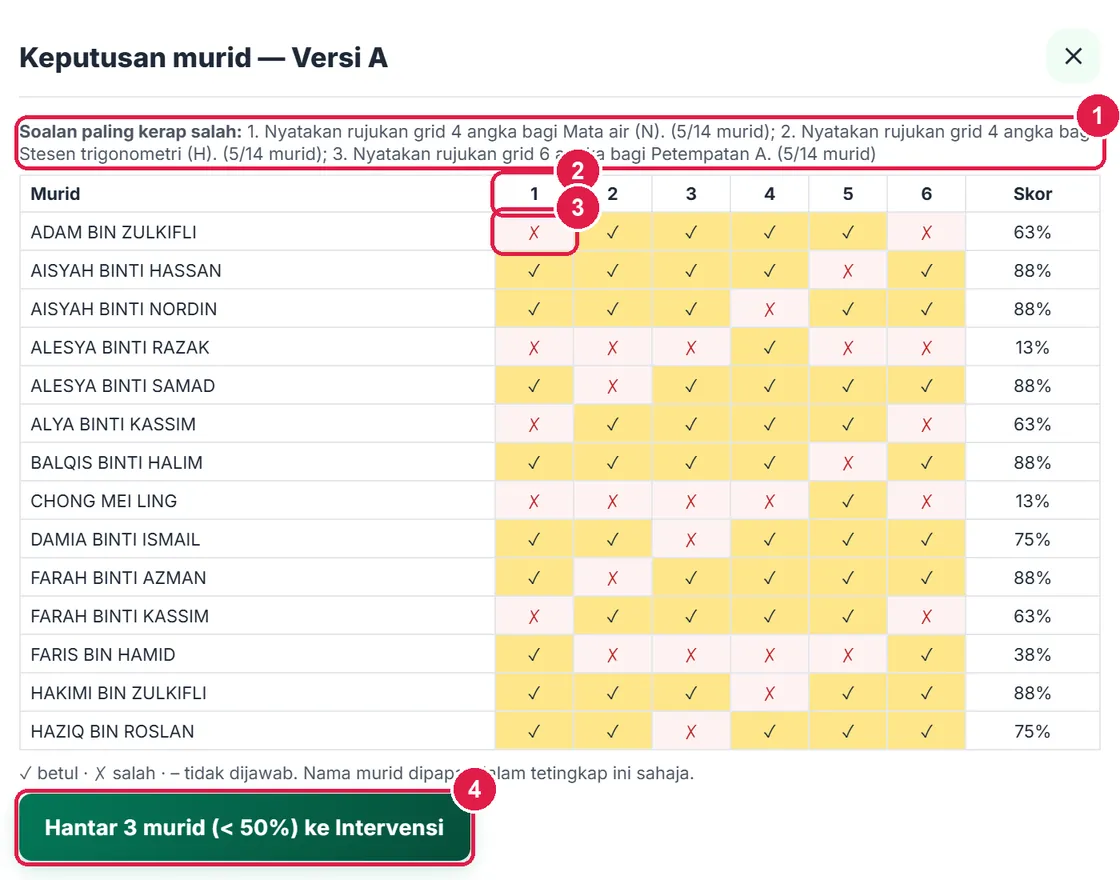
- Soalan paling kerap salah.
- Lajur soalan 1.
- Tanda ✗ — jawapan salah.
- Hantar … murid ke Intervensi.
-
Langkah 15 Simpan ke Soalan Saya
Simpan ke Soalan Saya menyimpan satu item induk SBS (stimulus peta) dengan setiap soalan sebagai sub-soalan SRT berstatus Draf, lengkap dengan skema dan jalan kira. Peta buta tidak boleh disimpan (guna Portal).
- Simpan ke Soalan Saya.
- Status — 6 sub-soalan.
-
Langkah 16 Lembaran saya
Pautan Lembaran saya (n) menyenaraikan lembaran tersimpan: Buka, Salin sebagai baharu (cth untuk kelas lain) dan Padam (Portal dan Soalan Saya tidak terpadam). Peta topografi tidak disimpan sebagai gambar — ia dijana semula daripada benih.
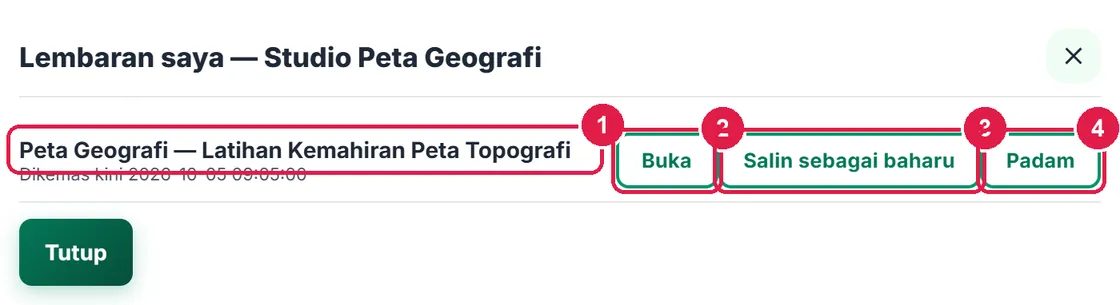
- Lembaran tersimpan.
- Buka.
- Salin sebagai baharu.
- Padam.
-
Langkah 17 Mod Lat/Long: grid latitud & longitud
Pilih Lat/Long. Tetapkan julat Latitud (° U, negatif = S) dan Longitud (° T), Sela grid (1°, 2° atau 5°), Bilangan titik (3–8) dan Benih titik. Titik P, Q, R … diletakkan pada garisan atau tengah sel.
Templat: Nyatakan latitud dan longitud titik (isian 2 petak), Tandakan titik pada grid (cetak sahaja) dan Beza latitud / longitud. Jana, kemudian muat turun PDF dan skema seperti mod Topografi.
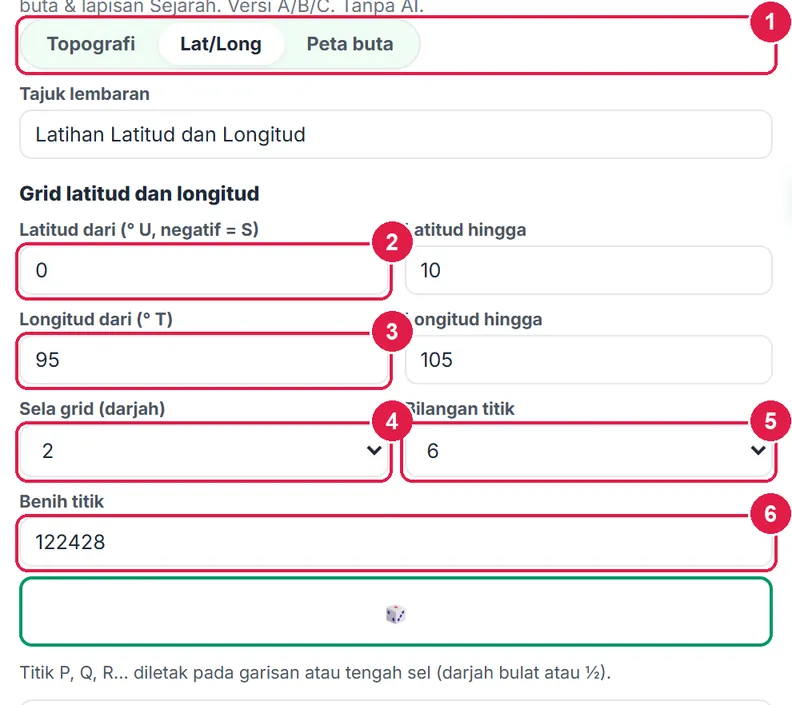
- Mod Lat/Long.
- Latitud dari / hingga.
- Longitud dari / hingga.
- Sela grid.
- Bilangan titik.
- Benih titik.
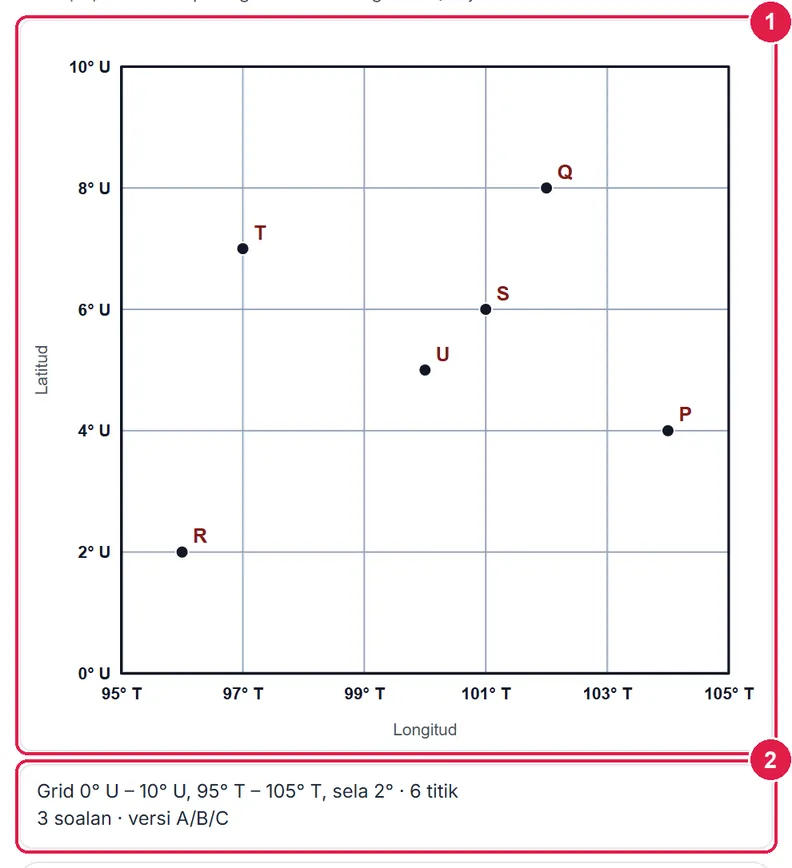
- Grid dengan titik berhuruf.
- Ringkasan grid & soalan.
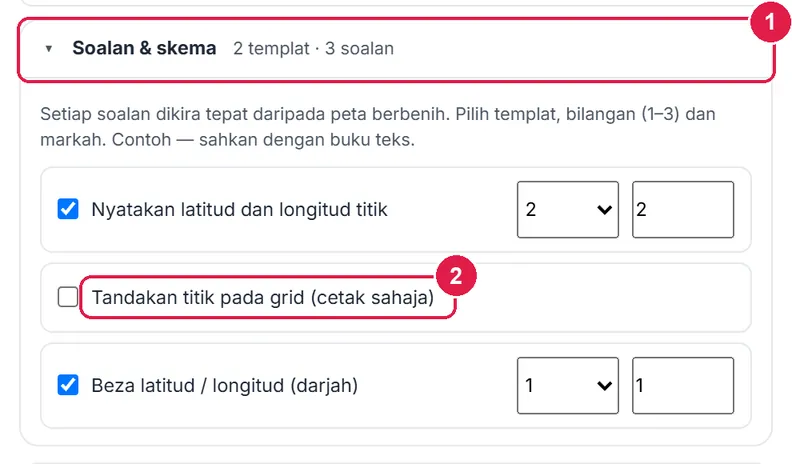
- Soalan & skema.
- Templat Tandakan titik (cetak sahaja).
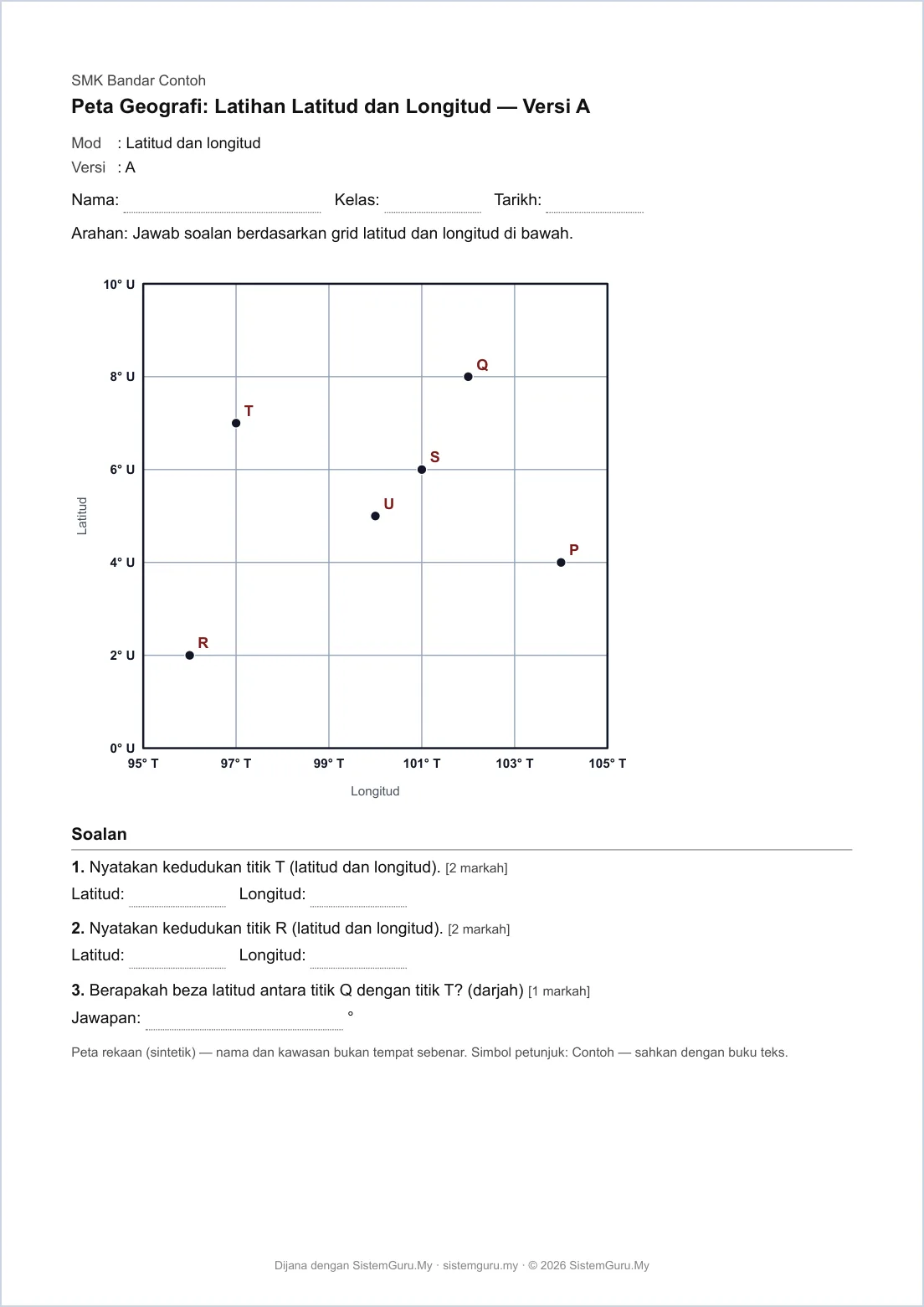
PDF Lat/Long (A4).
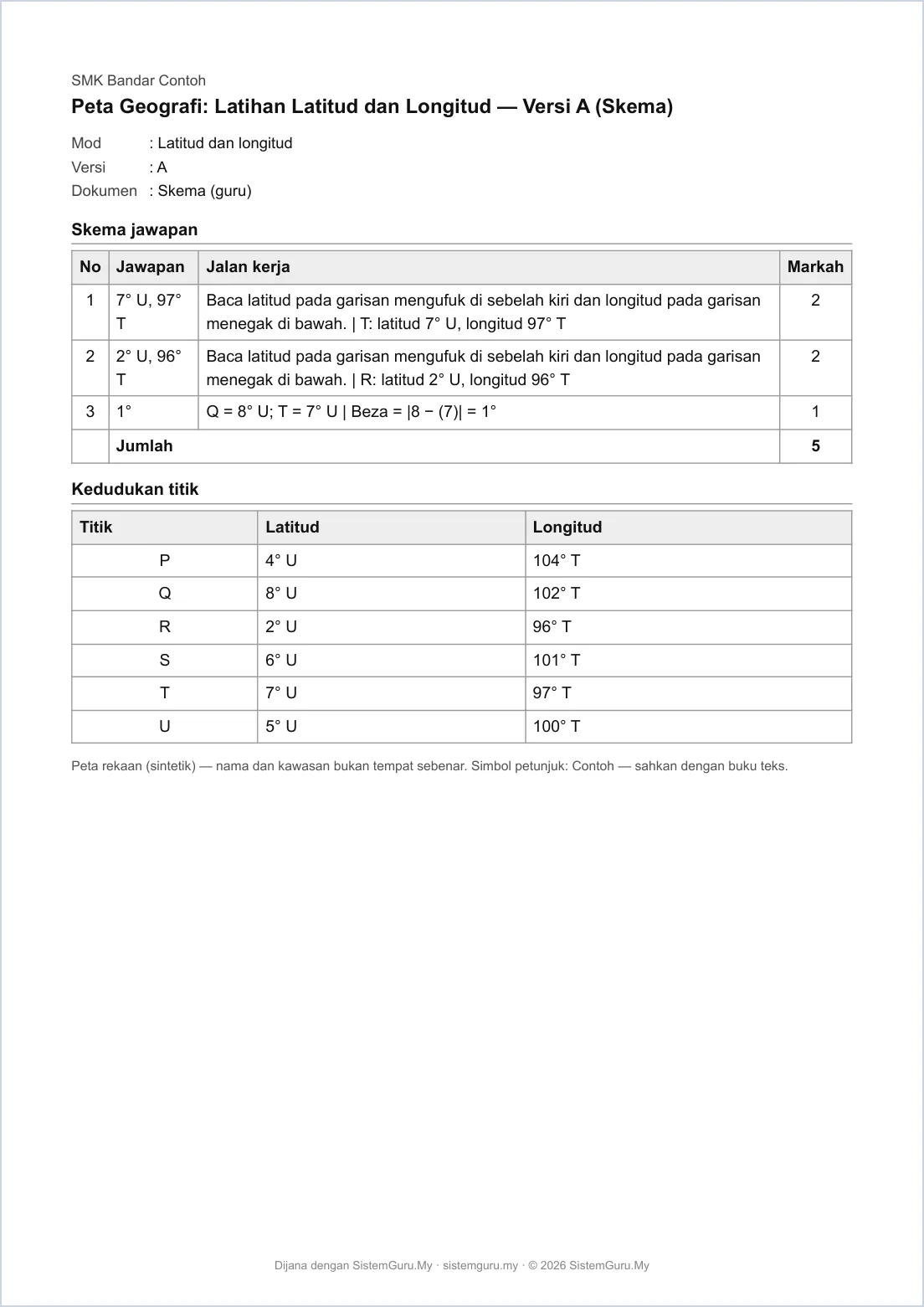
Skema Lat/Long.
-
Langkah 18 Mod Peta buta: muat naik imej, hak & butiran
Pilih Peta buta. Tool tidak melukis sempadan sebenar — gunakan imej peta milik anda (karya sendiri, domain awam atau dengan kebenaran). Tekan Pilih imej peta (PNG/JPEG/WebP ≤ 12 MB; app memampatkannya).
Tanda kotak hak penggunaan dan isi Butiran sumber imej (pencipta, tahun, terbitan) — kedua-duanya wajib sebelum Hantar ke Portal. Contoh di sini ialah lakaran guru, bukan sempadan rasmi.
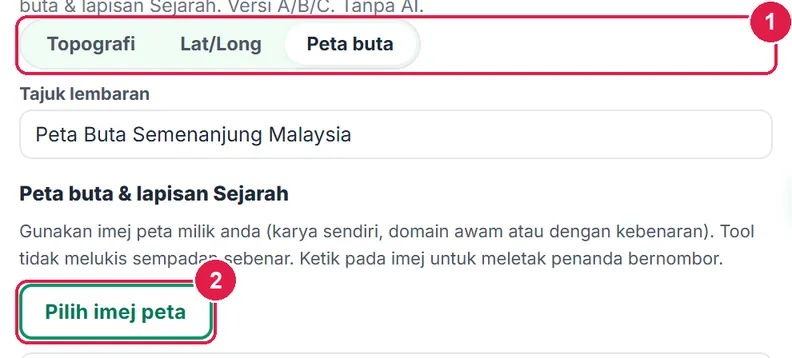
- Mod Peta buta.
- Pilih imej peta.
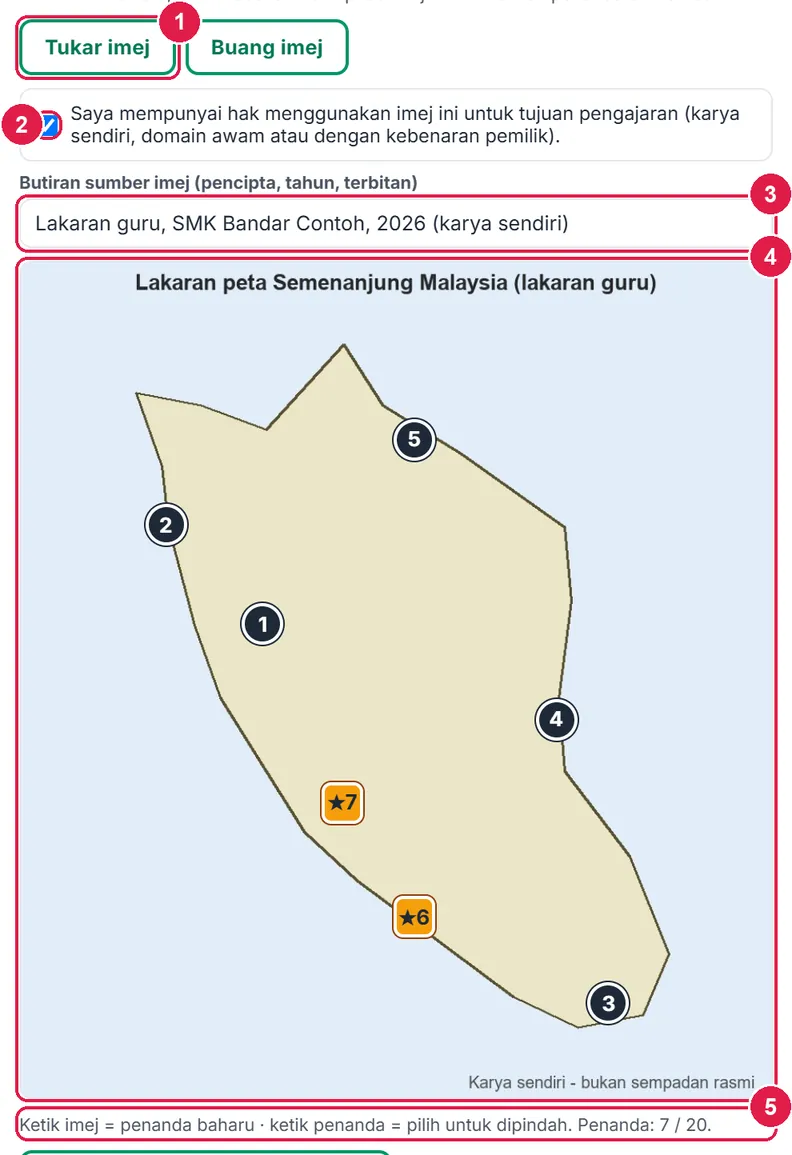
- Tukar imej / Buang imej.
- Hak penggunaan.
- Butiran sumber imej.
- Imej — ketik untuk letak penanda.
- Bilangan penanda (maks. 20).
-
Langkah 19 Letak penanda & namakan jawapan
Ketik pada imej untuk meletak penanda bernombor (maksimum 20); ketik penanda untuk memilihnya, kemudian ketik imej lagi untuk memindahkannya (atau guna Alih). Setiap penanda mempunyai Nama jawapan, Kategori (Biasa atau Sejarah ★) dan butang Buang.Penanda Sejarah ★ menambah Tahun dan Sumber (wajib). Kotak Papar lapisan Sejarah menentukan sama ada ★ dicetak; jika dimatikan, penanda ★ dibuang daripada cetakan dan nombor disusun semula (contoh: 7 penanda → 5).

- Papar lapisan Sejarah.
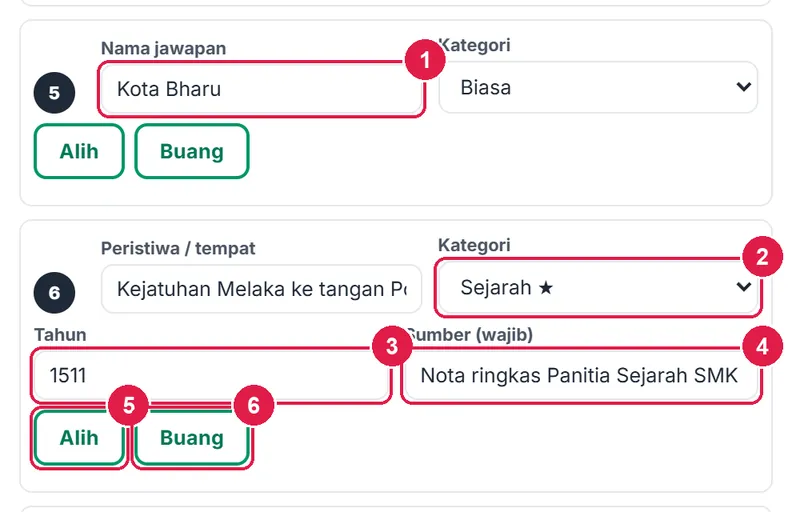
- Nama jawapan.
- Kategori — Sejarah ★.
- Tahun.
- Sumber (wajib).
- Alih.
- Buang.
-
Langkah 20 Jana lembaran peta buta & hantar ke Portal
Tekan Jana lembaran. Lembaran memuatkan imej berpenanda, Kotak kata (nama dikocok), soalan dan butiran sumber; Muat turun PDF dan skema berfungsi seperti topografi. Peta — JPG di menu Lagi memberi imej berpenanda.
Soalan dijana daripada penanda: satu soalan “namakan ciri bernombor” (Portal: seret label nombor ke nama) dan, bagi setiap ★ bertahun, soalan tahun. Contoh: 3 soalan, 9 markah. Hantar ke Portal seperti topografi; peta buta tidak boleh disimpan ke Soalan Saya.
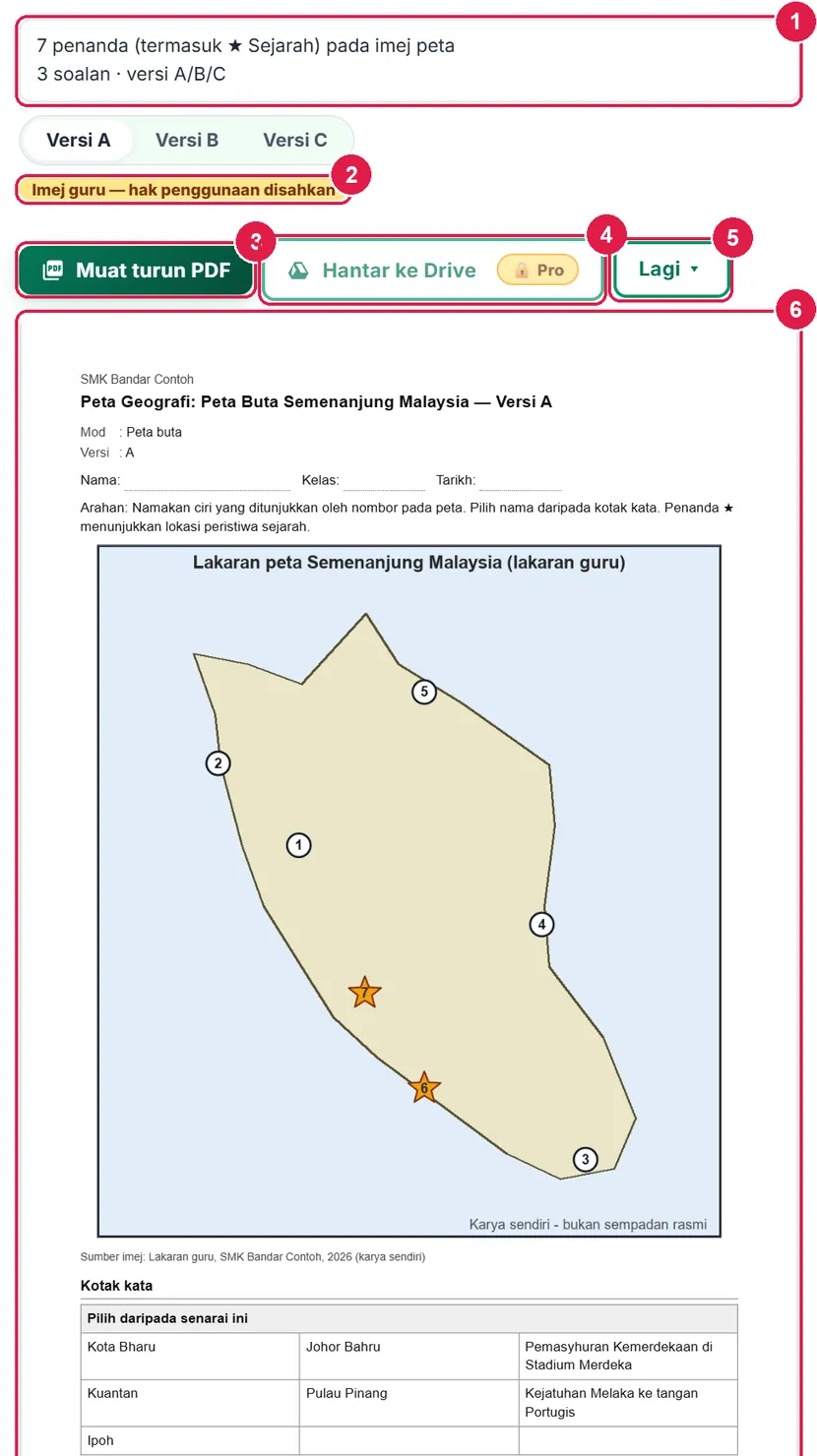
- Status — penanda & soalan.
- Lencana hak penggunaan disahkan.
- Muat turun PDF.
- Hantar ke Drive — Pro.
- Lagi ▾.
- Pratonton.
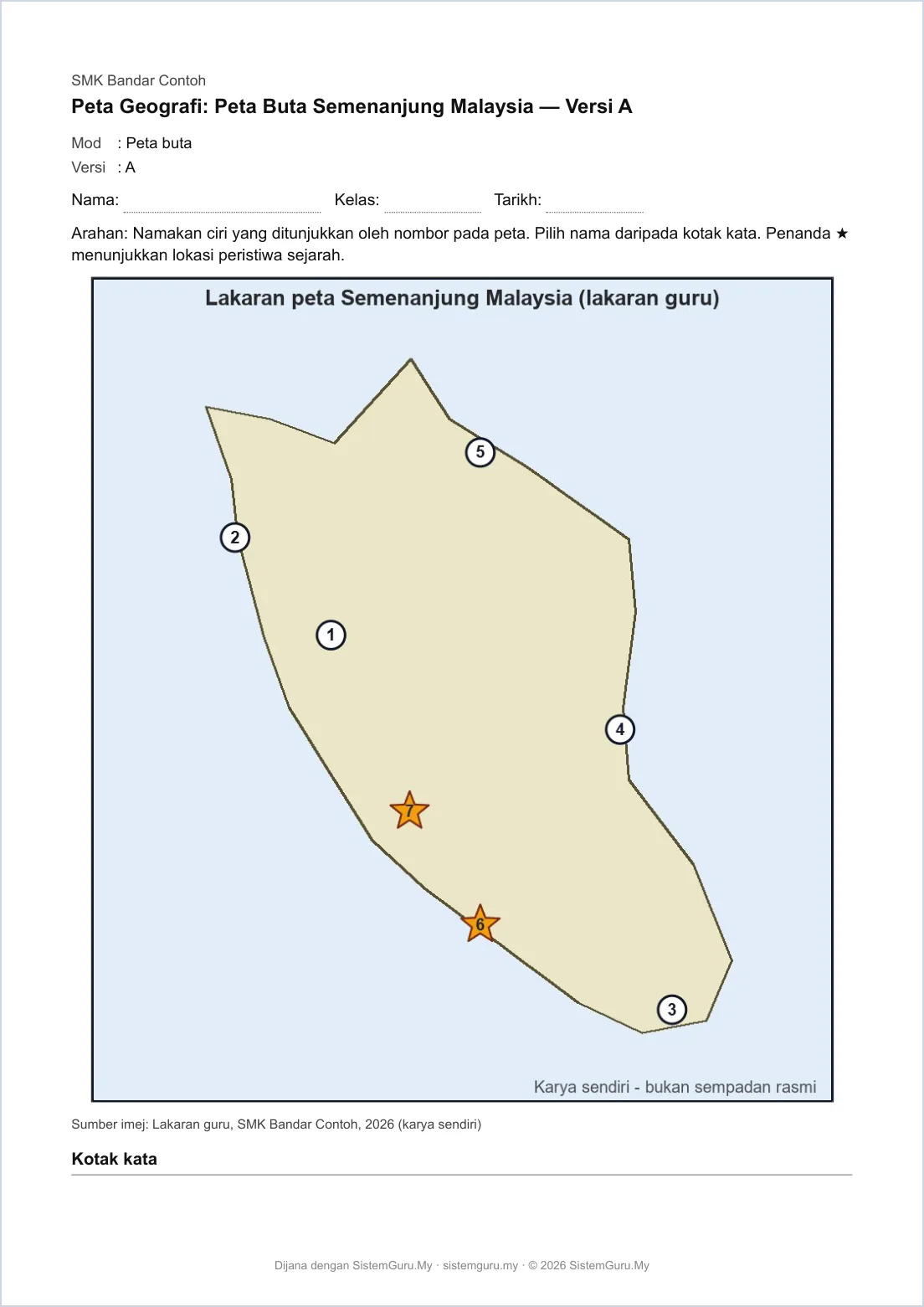
PDF peta buta (muka 1).
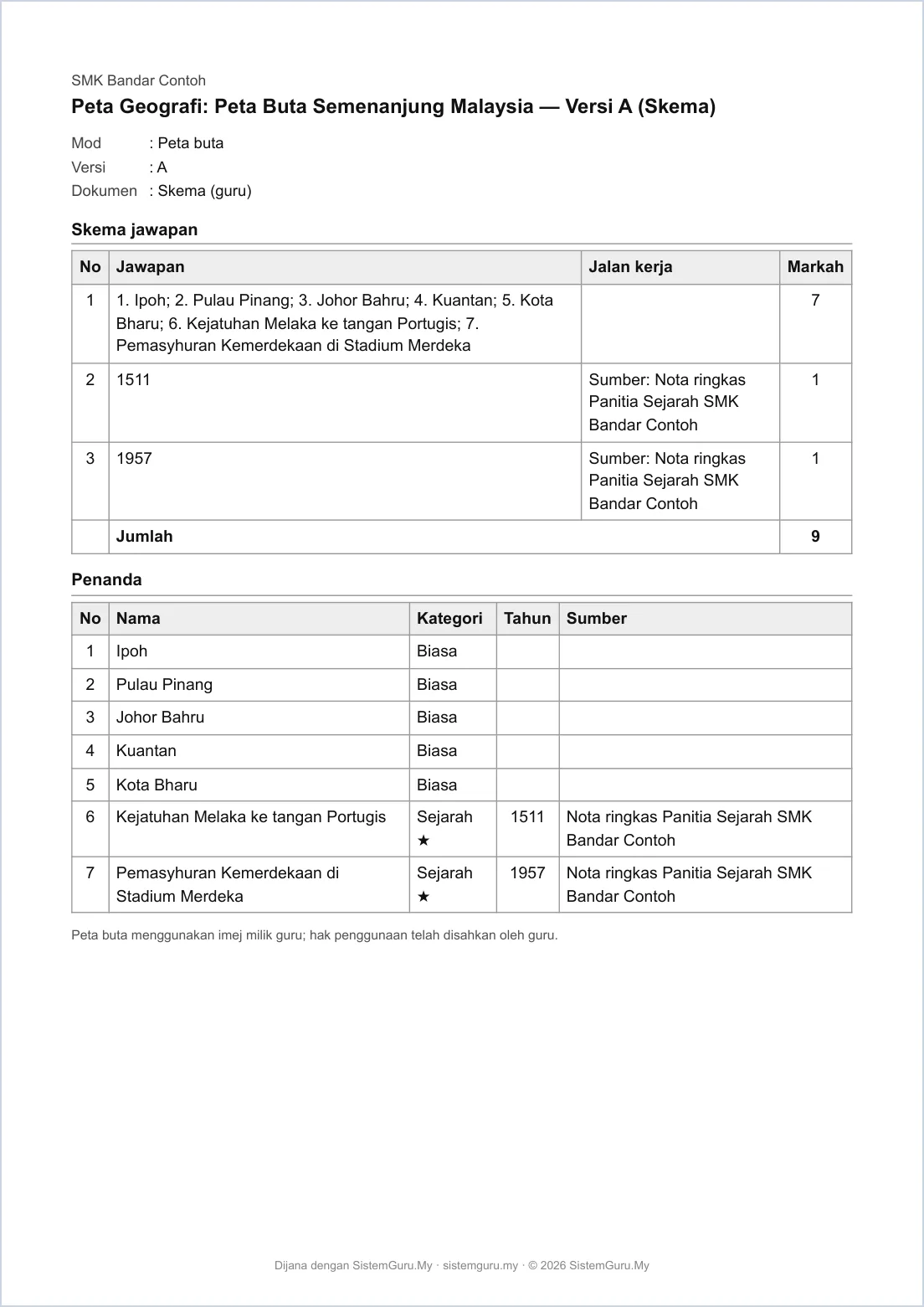
Skema peta buta.
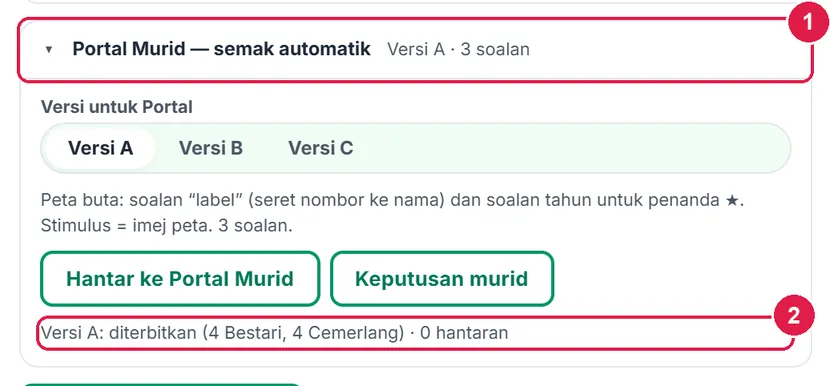
- Portal Murid — 3 soalan.
- Status Portal.
ProGoogle Drive
Ultra mendapat semua ciri Pro; tiada ciri tambahan khusus Ultra dalam tool ini.
Nombor merah pada setiap gambar sepadan dengan senarai di bawahnya. Klik atau ketik gambar untuk melihatnya dalam saiz penuh.
-
Langkah 1 Hantar ke Google Drive
Pada Pro dan Ultra, Hantar ke Drive pada bar hasil dan pada Skema jawapan tidak berkunci. Sambung Google Drive sekali di Guru › Akaun. Lembaran (PDF) disimpan ke SistemGuru.My/Tools/Studio Peta Geografi; hantaran semula mengemas kini fail yang sama. PDF Pro/Ultra tiada nota kaki.
- Hantar ke Drive.
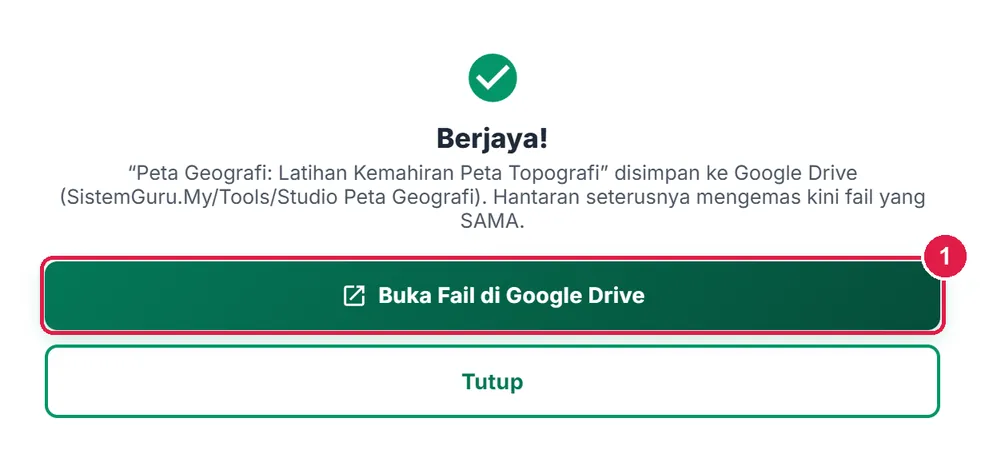
- Buka Fail di Google Drive.
Maklumat penting
- Peta rekaan: peta topografi sintetik; nama dan kawasan bukan tempat sebenar. Simbol petunjuk ialah contoh — sahkan dengan buku teks.
- Draf: disimpan dalam pelayar. Imej peta buta tidak disimpan dalam draf pelayar atau simpanan Tetamu — ia dipulihkan daripada Lembaran saya (log masuk).
- PDPA: tiada data murid dalam lembaran. Nama murid dipapar dalam tetingkap Keputusan sahaja.
- Drive: fail dihantar ke
SistemGuru.My/Tools/Studio Peta Geografi(Pro/Ultra, perlu sambung Google).
Betul vs Salah
Berdasarkan cara sebenar app berfungsi.
Betul
Cetak lembaran topografi pada saiz sebenar (100 %), dan A4 landskap atau A3 mengikut nota.
Salah
Memilih “Muat pada halaman” / mengecilkan cetakan.
Sebab: Skala dan soalan jarak dikira dalam mm tepat pada saiz cetakan yang ditetapkan; cetakan yang dikecilkan menjadikan jawapan jarak salah.
Betul
Catat benih peta dan guna Versi A/B/C untuk kumpulan berbeza.
Salah
Menukar benih selepas menghantar ke Portal tanpa menyedari peta & soalan telah berubah.
Sebab: Benih menentukan peta dan semua soalan. Menyimpan semula ke Portal selepas murid menjawab memadam jawapan mereka (app bertanya dahulu).
Betul
Sahkan simbol petunjuk dengan buku teks; beritahu murid peta ini rekaan.
Salah
Menganggap nama kampung dan kawasan pada peta sebagai tempat sebenar.
Sebab: Peta sintetik: nama dan kawasan bukan tempat sebenar; simbol petunjuk ialah “Contoh — sahkan dengan buku teks”.
Betul
Gunakan imej peta sendiri (karya sendiri, domain awam atau dengan kebenaran), tanda hak penggunaan dan isi butiran sumber.
Salah
Memuat naik imej peta daripada buku atau internet tanpa kebenaran.
Sebab: Hak penggunaan dan butiran sumber wajib untuk Portal; tool tidak melukis sempadan sebenar.
Betul
Isi Tahun dan Sumber bagi setiap penanda Sejarah ★.
Salah
Meletak penanda ★ tanpa sumber.
Sebab: Soalan tahun dan skema membawa sumber penanda; sumber ★ wajib.
Betul
Cetak muka soalan untuk murid dan simpan Skema (jalan kira) untuk guru.
Salah
Mengedarkan PDF skema kepada murid.
Sebab: Skema dijana sebagai dokumen berasingan supaya mudah dipisahkan.
Soalan lazim
Perlu log masuk?
Tidak untuk membina, menjana dan memuat turun PDF. Portal Murid, Soalan Saya dan Hantar ke Drive memerlukan akaun (Drive: Pro/Ultra). Lembaran saya untuk Tetamu hanya dalam pelayar peranti itu.
Adakah peta ini kawasan sebenar?
Tidak. Peta topografi dijana secara sintetik daripada benih; nama dan kawasan rekaan. Untuk peta sebenar, guna mod Peta buta dengan imej anda sendiri.
Adakah soalan dan jawapan dikira tepat?
Ya. Jarak, bearing, kecerunan, keluasan, rujukan grid dan ketinggian dikira daripada kedudukan sebenar ciri pada peta; ukuran diberi toleransi dalam skema.
Adakah AI digunakan?
Tidak. Semua soalan dan skema dijana oleh templat berasaskan peta.
Berapa soalan maksimum?
40 soalan setiap lembaran; sehingga 20 penanda pada peta buta.
Tool berkaitan
- Perancang Kerja Lapangan — wizard kajian lapangan Geografi.
- Garis Masa Sejarah — peristiwa bersumber untuk Sejarah.
- Soalan Saya — item SBS peta.
- Portal Murid — kod kelas & PIN murid.