Cara guna Ular & Tangga Kuiz
Papan ular dan tangga 10 × 10 dilukis di skrin untuk 2 hingga 6 pasukan berwarna. Dadu maya beranimasi menggerakkan bidak langkah demi langkah. Soalan muncul di kaki tangga (betul = naik) dan kepala ular (salah = turun), di petak bertanda ? atau pada setiap giliran — pilih mengikut aktiviti anda.
Sebelum anda mula
Bahagikan kelas kepada 2–6 pasukan dan sediakan set soalan (atau gunakan set contoh).
- PilihanTiada modul perlu disiapkanAlat ini berdiri sendiri — tidak membaca Jadual Waktu, Senarai Murid atau data lain. Boleh dibuka tanpa log masuk.
- WajibPelayar terkiniChrome, Edge, Safari atau Firefox versi semasa (komputer atau telefon). Pemprosesan berlaku pada peranti anda — fail dan teks anda tidak dimuat naik ke mana-mana.
- PilihanProjektor atau skrin besar (disyorkan)Sambungkan komputer riba ke projektor atau TV pintar. Ikon Skrin penuh memaparkan permainan dengan teks besar berkontras tinggi; pembesar suara untuk bunyi betul/salah.
- PilihanSenarai soalan & jawapan (pilihan)Empat set contoh siap tersedia (Bahasa Melayu, Sains, Matematik, Sejarah). Untuk set sendiri, sediakan dua lajur Soalan dan Jawapan dalam Excel/Google Sheets dan tampal terus.
Apa yang berbeza ikut pelan
Tiada. Alat ini sama sepenuhnya bagi Tetamu, Percuma, Pro dan Ultra — tiada had penggunaan, tiada tera air dan tiada data dihantar ke pelayan.
Semua pelanLangkah demi langkah
Sama bagi semua pengguna yang mempunyai akses.
Nombor merah pada setiap gambar sepadan dengan senarai di bawahnya. Klik atau ketik gambar untuk melihatnya dalam saiz penuh.
-
Langkah 1 Buka tool
Di menu kiri tekan Tools (telefon: Tools pada bar bawah), buka lipatan Bilik Darjah › Permainan Pembelajaran dan ketik kad tool. Pautan terus:
sistemguru.my/#tools-ular-tangga-kuiz. Butang Panduan di atas tool membuka halaman ini.Alat ini percuma dan boleh dibuka tanpa log masuk (Tetamu). Set soalan dan permainan disimpan dalam pelayar peranti anda sahaja — tiada data dihantar ke pelayan SistemGuru.My.
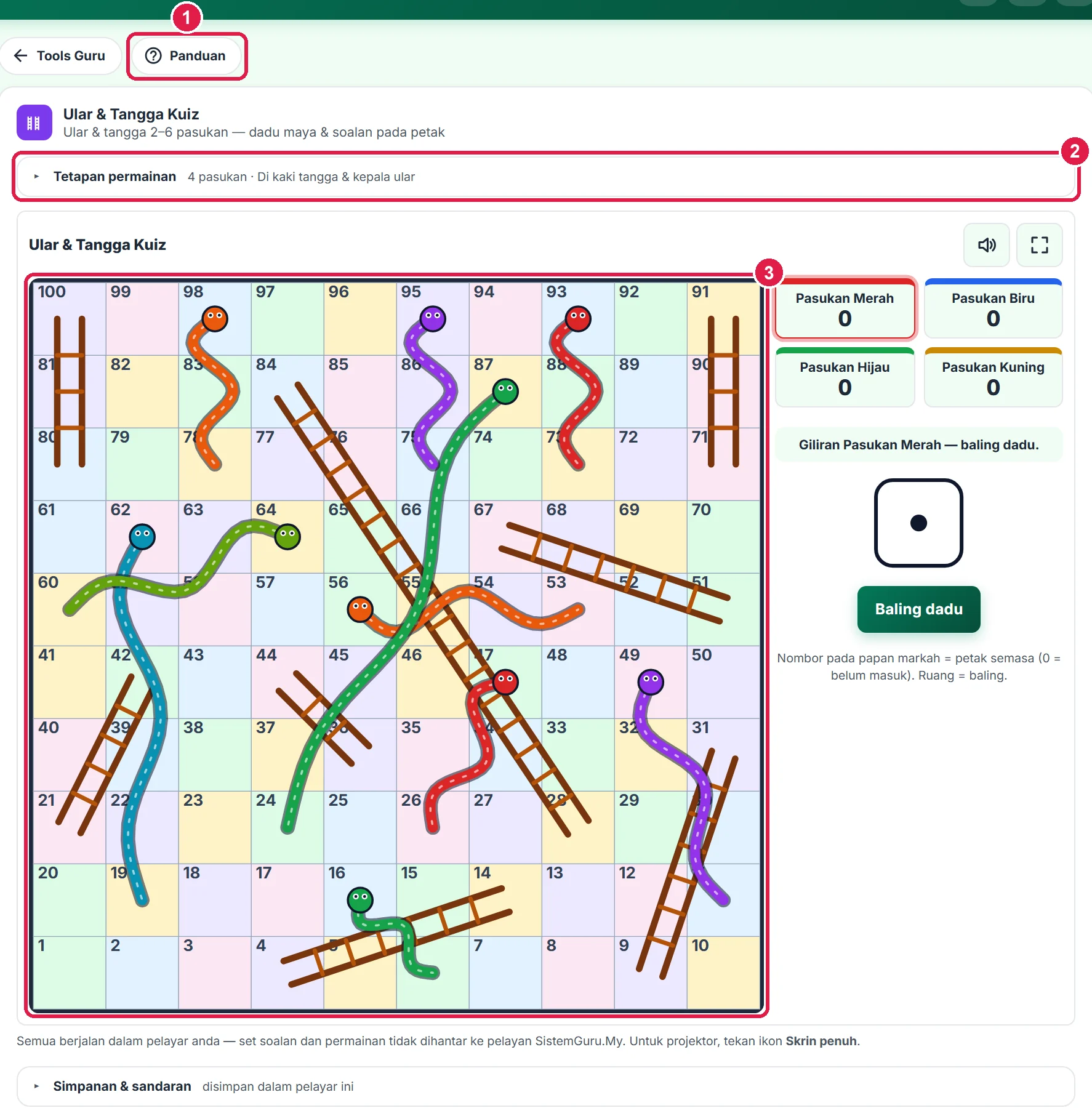
- Panduan — halaman ini.
- Tetapan permainan.
- Papan 100 petak.
-
Langkah 2 Tetapkan pasukan & peraturan soalan
Dalam Tetapan permainan, pilih Bilangan pasukan (2–6) dan tukar nama serta warna bidak. Susun atur papan: Klasik (8 tangga, 10 ular) atau Rawak terkawal (7 tangga + 7 ular yang tidak bertindih, dijana baharu setiap permainan).
Soalan: Di kaki tangga & kepala ular (betul naik tangga / selamat daripada ular), Pada petak bertanda ? (betul maju 2 petak), Setiap giliran (jawab dahulu sebelum membaling) atau Tiada soalan. Bagi dua mod terakhir, pilih Jika salah: kekal atau undur 3 petak. Tekan Mula permainan baharu dengan tetapan ini.

- Bilangan pasukan.
- Susun atur papan.
- Bila soalan muncul.
- Jika salah.
- Mulakan dengan tetapan ini.
-
Langkah 3 Baling dadu & gerak bidak
Papan markah di sisi menunjukkan petak semasa setiap pasukan (0 = belum masuk papan); pasukan yang bergilir ditanda. Tekan Baling dadu (atau kekunci Ruang) — dadu berputar, kemudian bidak bergerak petak demi petak. Di telefon/tablet, dadu, giliran semasa dan butang Baling dadu melekat di bawah skrin, petak pasukan bergilir ditanda garis putus berwarna dan papan skrol sendiri ke bidak yang bergerak — tiada perlu skrol setiap giliran.
Mesti tepat 100 untuk menang: lebihan melantun balik. Ular dan tangga dilukis sebagai ilustrasi garis; petak ? ungu muncul dalam mod petak bertanda. Permainan disimpan automatik selepas setiap giliran.
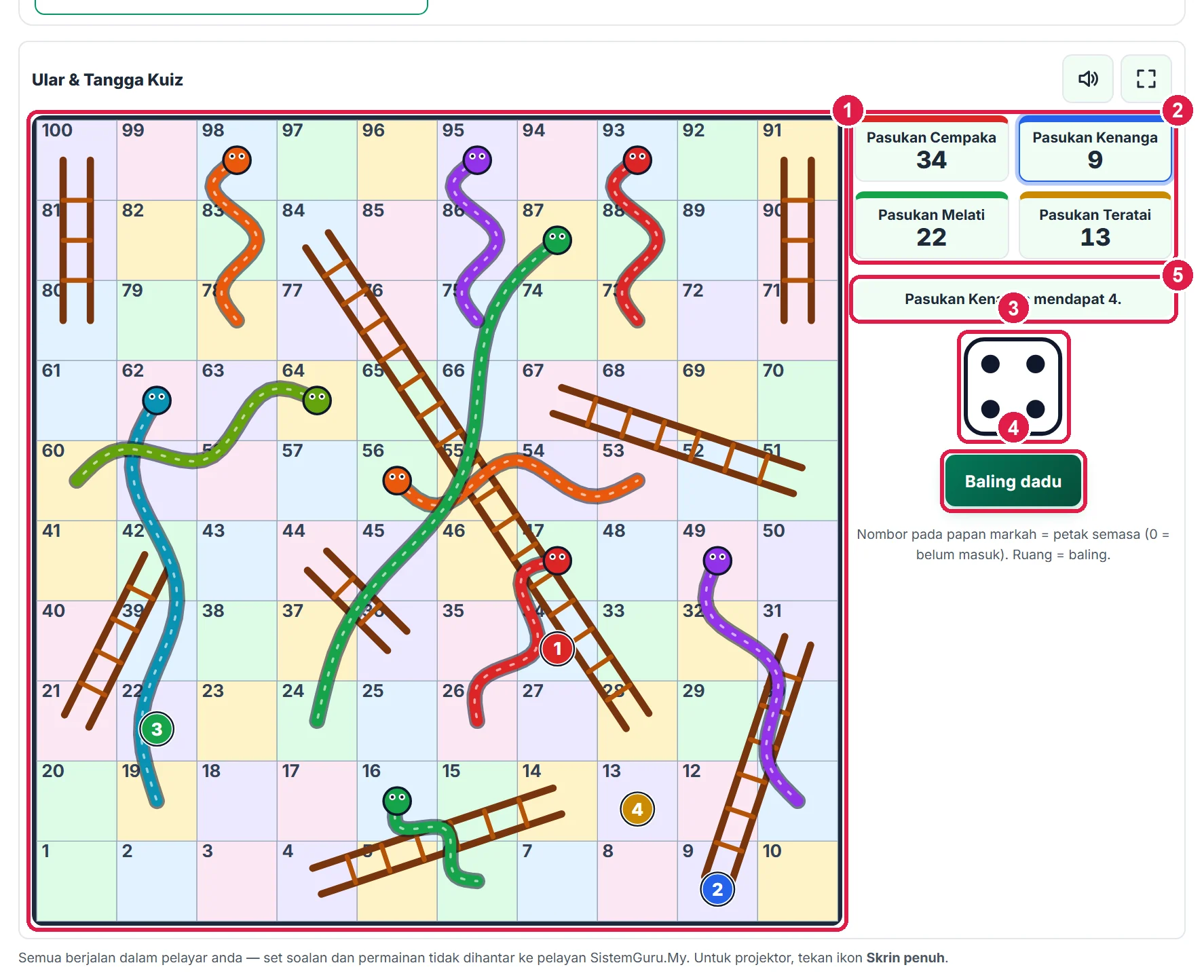
- Papan — ular, tangga & bidak bernombor.
- Petak semasa setiap pasukan.
- Dadu maya.
- Baling dadu.
- Status giliran.
-
Langkah 4 Jawab soalan di tangga atau ular
Dalam mod lalai, bidak yang mendarat di kaki tangga mesti menjawab soalan: Betul = naik tangga, Salah = kekal. Di kepala ular: Betul = selamat, Salah = turun ke ekor ular.
Tunjuk jawapan memaparkan jawapan untuk guru. Kekunci: B = betul, S = salah, J = jawapan.
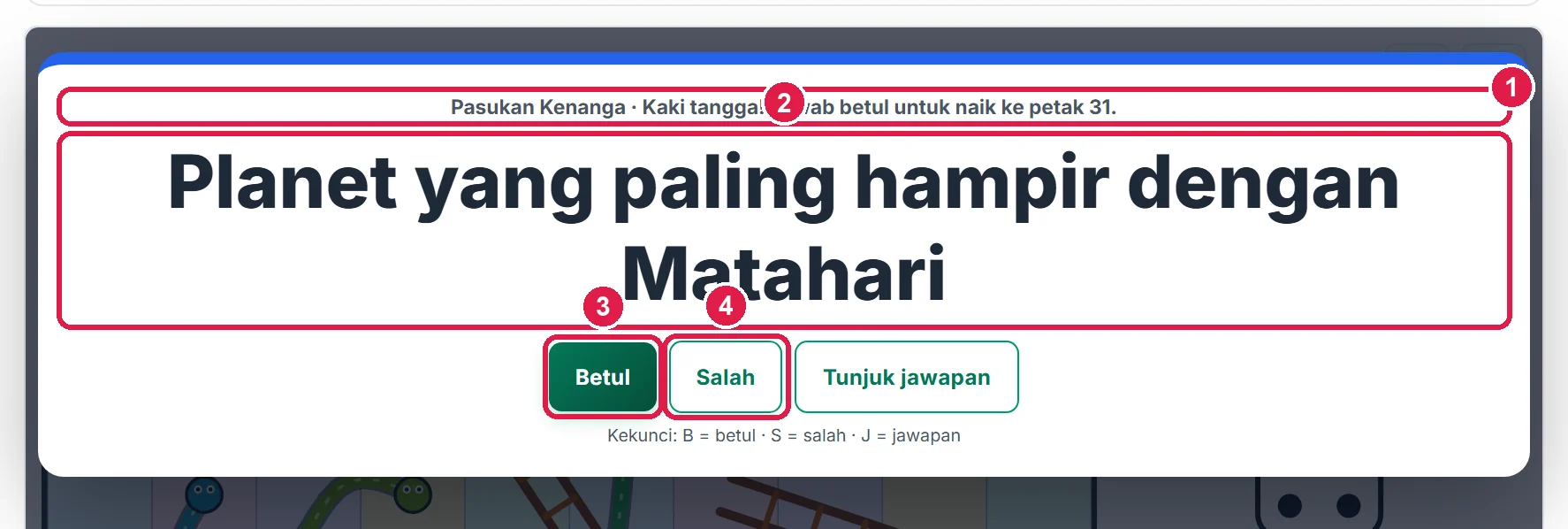
- Kaki tangga — betul naik ke petak 31.
- Soalan.
- Betul.
- Salah.
-
Langkah 5 Pemenang
Pasukan pertama yang tiba tepat di petak 100 menang — kad TAHNIAH dipapar dengan bunyi kemenangan. Tekan Permainan baharu untuk bermain semula dengan tetapan yang sama.
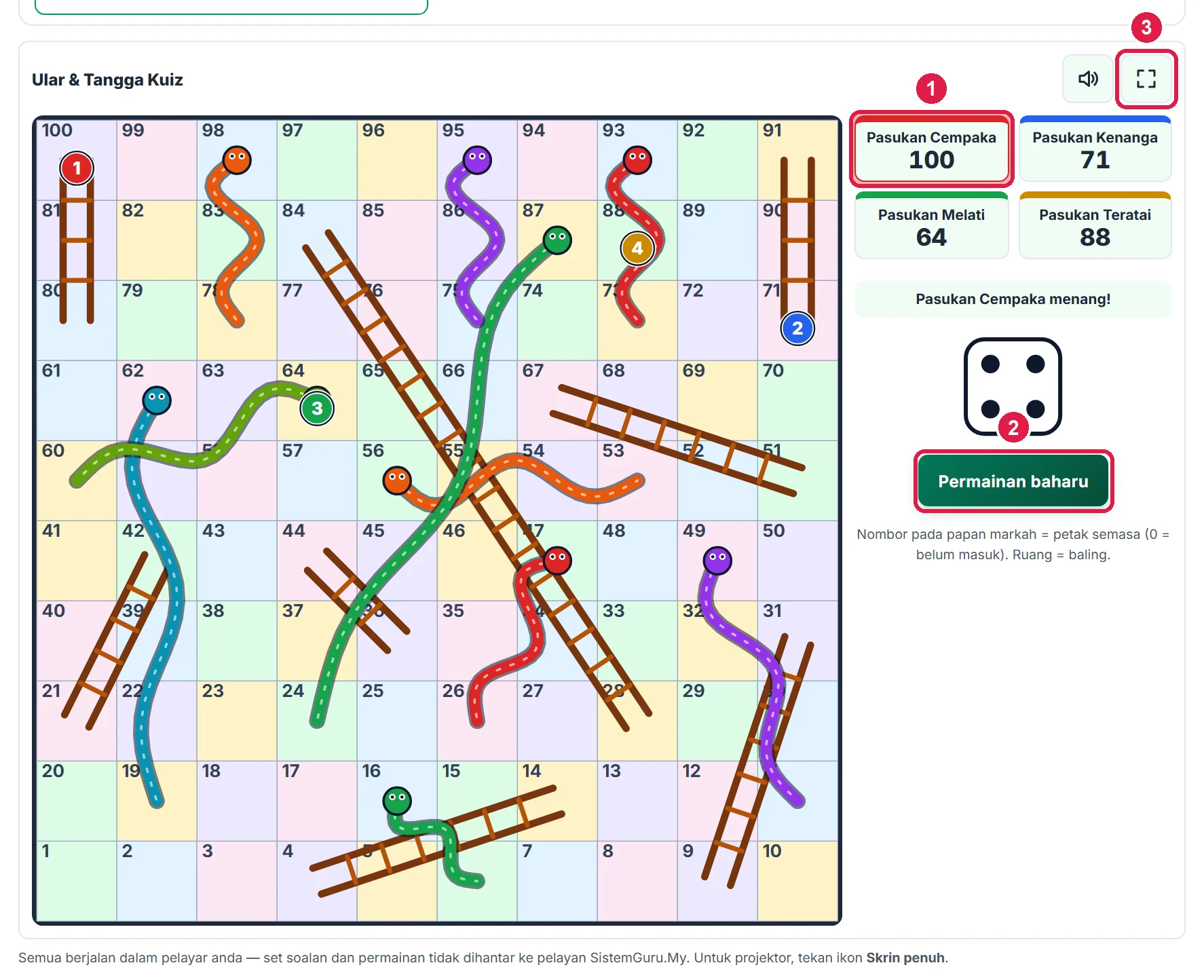
- Pemenang — petak 100.
- Permainan baharu.
- Skrin penuh.
-
Langkah 6 Simpan & sandaran rekod
Setiap perubahan disimpan automatik dalam pelayar ini — tiada butang Simpan diperlukan untuk rekod harian. Buka lipatan Simpanan & sandaran di bahagian bawah tool.
Muat turun sandaran menghasilkan fail
sandaran set soalan (tarikh).json. Simpan fail ini di Google Drive atau e-mel kepada diri sendiri seminggu sekali. Di peranti lain (atau selepas pelayar dibersihkan), tekan Pulih sandaran dan pilih fail tersebut. Padam semua rekod mengosongkan tool ini daripada pelayar — tidak boleh dibatalkan.
- Muat turun sandaran — fail .json.
- Pulih sandaran — pilih fail .json.
- Padam semua rekod — kosongkan tool ini.
Maklumat penting
- Petak 1 dan 100 tidak pernah menjadi kaki tangga atau kepala ular; susun atur rawak tidak bertindih.
- Permainan yang belum tamat disimpan automatik — buka semula tool untuk menyambung.
- Tukar bilangan pasukan memerlukan Mula permainan baharu; nama dan warna boleh ditukar bila-bila masa.
- Animasi dipendekkan jika peranti menetapkan "kurangkan gerakan".
Betul vs Salah
Berdasarkan cara sebenar app berfungsi.
Betul
Gunakan mod Di kaki tangga & kepala ular untuk kelas besar.
Salah
Bertanya soalan pada setiap giliran untuk 6 pasukan.
Sebab: Permainan menjadi terlalu panjang.
Betul
Biar seorang murid berbeza membaling setiap giliran.
Salah
Guru sahaja yang menekan butang.
Sebab: Lebih ramai murid terlibat.
Soalan lazim
Kenapa bidak berundur selepas hampir 100?
Petak 100 mesti dicapai tepat; lebihan dadu melantun balik (cth 98 + 4 = 98).
Boleh guna tanpa soalan?
Boleh — pilih Tiada soalan (klasik).
Boleh guna set soalan sendiri?
Boleh — sunting set dalam Tetapan permainan; set yang sama boleh digunakan dalam permainan lain.
Adakah alat ini percuma?
Ya — percuma sepenuhnya untuk Tetamu, Percuma, Pro dan Ultra, tanpa had penggunaan dan tanpa tera air.
Tool berkaitan
- Dadu, Syiling & Kad Maya — dadu maya untuk aktiviti lain.
- Kuiz X-O — kuiz dua pasukan X-O.
- Papan Kuiz Jeopardy — papan kuiz kategori.