Cara guna Penjana Lembaran Matematik
Lembaran latihan ikut SP dengan nombor berbeza setiap set — jawapan dan jalan kerja dikira kod, versi A/B/C, kod set, Portal Murid dan Soalan Saya — langkah demi langkah dengan gambar app sebenar.
Sebelum anda mula
Tool ini berdiri sendiri; modul lain hanya mempercepat atau menambah destinasi.
- PilihanTiada — untuk TetamuKatalog DSKP awam dan semua templat boleh digunakan tanpa akaun.
- PilihanJadual Waktu (subjek Matematik)Subjek & tingkatan dipilih terus, dan SP membawa id DSKP untuk evidens PBD.
- PilihanPortal Murid (kelas & murid)Untuk Hantar ke Portal Murid — kelas penerima diambil daripada Jadual Waktu / senarai murid.
- ProSambungan Google DriveHanya untuk Hantar ke Drive.
Apa yang berbeza ikut pelan
Penjanaan lembaran percuma, tanpa log masuk pun. Log masuk menambah Jadual Waktu, Portal Murid dan Soalan Saya; Pro/Ultra menambah Google Drive. Tiada AI.
| Ciri Penjana Lembaran Matematik | Tetamu | Percuma | Pro | Ultra |
|---|---|---|---|---|
| Templat berparameter · versi A/B/C · kod set · skema jalan kerja | Ya | Ya | Ya | Ya |
| Sumber SK/SP | Katalog DSKP awam | Jadual Waktu + katalog | Ya | Ya |
| PDF · Word · Excel · Cetak | Ya (nota kaki) | Ya (nota kaki) | Ya | Ya |
| Lembaran saya | Pelayar (30) | Akaun | Akaun | Akaun |
| Portal Murid (latih tubi / ujian + evidens PBD) | — | Ya | Ya | Ya |
| Soalan Saya (Exam) | — | Ya | Ya | Ya |
| Hantar ke Drive | Log masuk | Pro | Ya | Ya |
| AI | Tiada | Tiada | Tiada | Tiada |
TetamuJana lembaran pertama tanpa log masuk
Langkah yang sama bagi semua pelan.
Nombor merah pada setiap gambar sepadan dengan senarai di bawahnya. Klik atau ketik gambar untuk melihatnya dalam saiz penuh.
-
Langkah 1 Buka tool dan kenali halaman
Tools › Subjek Saya (STEM) › Penjana Lembaran Matematik, atau pautan terus#tools-lembaran-matematik. Boleh tanpa log masuk.Borang mengikut tiga langkah bernombor: 1. Subjek & SP, 2. Templat, 3. Lembaran, kemudian Jana lembaran. Soalan dijana oleh templat berparameter — nombor rawak berkekangan, dan jawapan serta jalan kerja dikira kod (bukan AI), jadi skema sentiasa tepat.
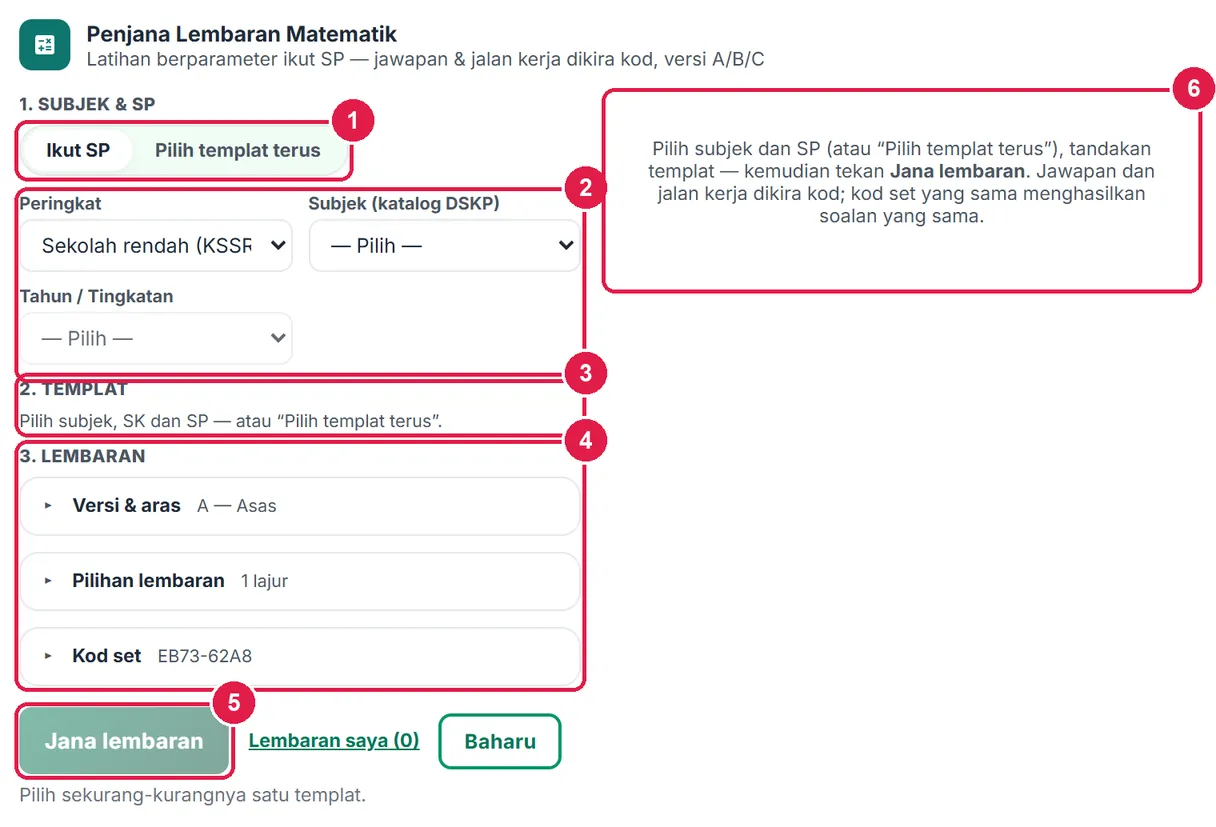
- Ikut SP atau Pilih templat terus.
- Katalog DSKP: Peringkat, Subjek, Tahun / Tingkatan.
- 2. Templat — cadangan muncul selepas SP dipilih.
- 3. Lembaran: Versi & aras, Pilihan lembaran, Kod set.
- Jana lembaran (aktif selepas templat dipilih).
- Pratonton A4.
-
Langkah 2 Pilih subjek, SK dan SP daripada katalog DSKP
Pilih Peringkat (Sekolah rendah KSSR / Sekolah menengah KSSM), Subjek (cth Matematik (BM)) dan Tahun / Tingkatan. Senarai Standard Kandungan (SK) dimuat daripada DSKP sebenar. Pilih SK, kemudian tandakan SP yang mahu dilatih (maksimum 6).
Contoh: Tingkatan 4, SK 1.1 Fungsi dan Persamaan Kuadratik, SP 1.1.6 (punca dengan pemfaktoran) dan 1.1.8 (menyelesaikan masalah).
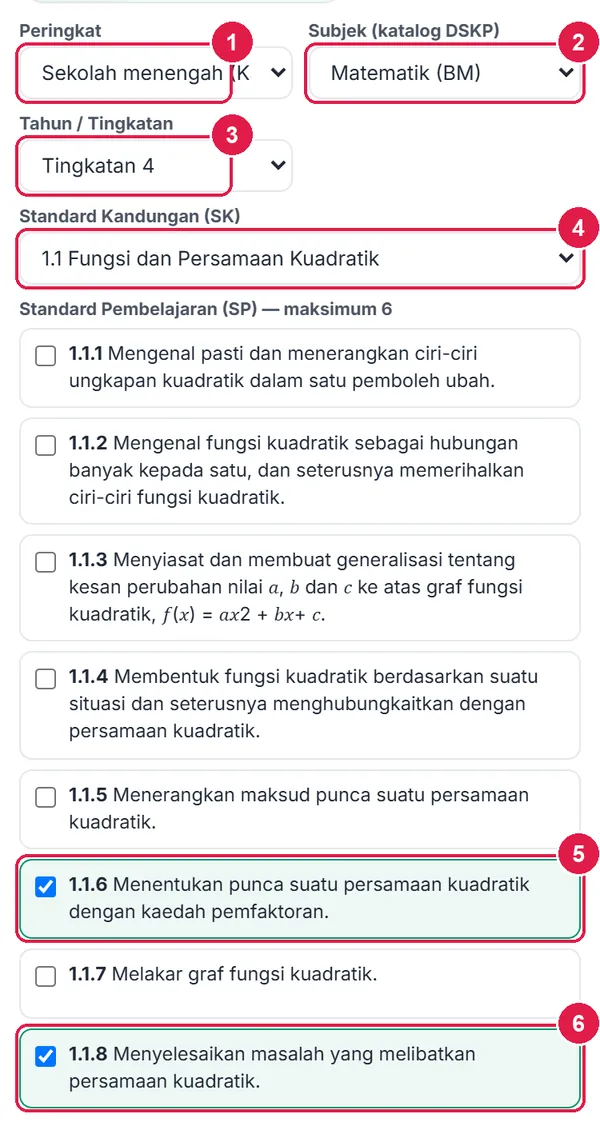
- Peringkat.
- Subjek (katalog DSKP).
- Tahun / Tingkatan.
- Standard Kandungan (SK).
- SP 1.1.6 ditanda.
- SP 1.1.8 ditanda.
-
Langkah 3 Semak templat yang dicadangkan
Bagi setiap SP, tool mencadangkan templat yang sepadan dengan teks SP (bertanda Cadangan padanan — sahkan) dan memilih yang pertama secara automatik. Tanda/nyahtanda kotak untuk memilih templat; butang − / + menetapkan bilangan soalan (1–20, lalai 5). Satu templat hanya dikira sekali walaupun dicadangkan bagi dua SP.
Jika SP belum ada templat, pilih daripada lipatan Semua templat untuk Tingkatan 4. Maksimum 12 templat selembar.
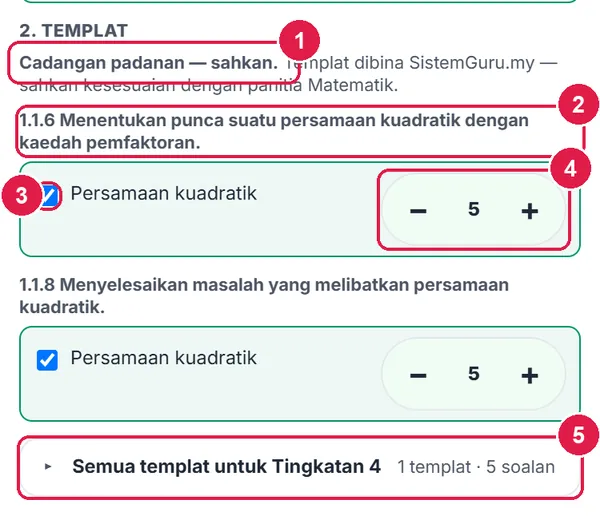
- Cadangan padanan — sahkan.
- Kumpulan SP.
- Kotak templat (tanda untuk pilih).
- − 5 + bilangan soalan.
- Semua templat untuk …
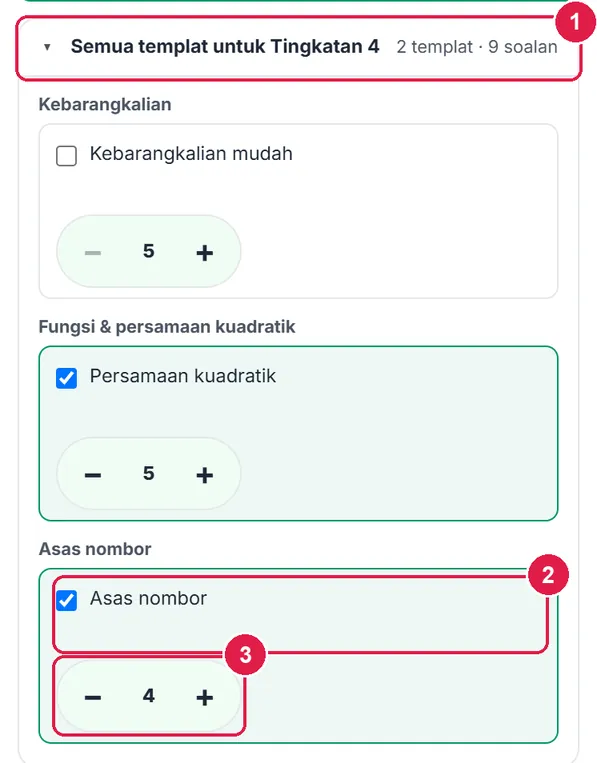
- Ringkasan: bilangan templat & soalan.
- Templat tambahan — Asas nombor.
- Bilangan dikurangkan kepada 4.
-
Langkah 4 Versi & aras, pilihan lembaran, kod set
Versi & aras: A — Asas, B — Sederhana, C — Mencabar (julat nombor dan langkah ikut templat), atau Semua (A, B, C) untuk tiga versi berturutan — sesuai bagi kelas pelbagai aras. Pilihan lembaran: Tajuk, Arahan, Ruang jawapan, Baris Nama/Kelas, Jalan kerja dalam skema, Skema pada muka berasingan, Soalan objektif (4 pilihan) dan 1 atau 2 lajur. Kod set: benih soalan 8 aksara (cth 7F3A-21C9). Kod yang sama + templat yang sama = soalan yang sama — catat kod untuk mencetak semula set yang sama atau berkongsi dengan rakan panitia. Guna kod set lain memuat set rakan; Soalan baharu (kod baharu) menjana nombor baharu.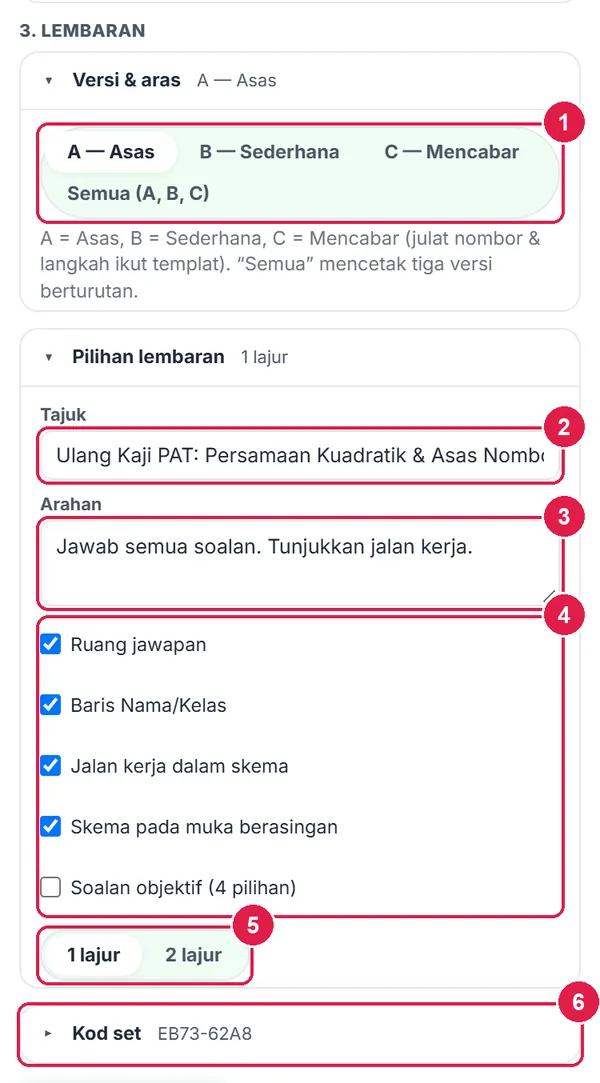
- Versi A / B / C / Semua.
- Tajuk.
- Arahan.
- Pilihan cetakan & skema.
- 1 lajur / 2 lajur.
- Kod set.
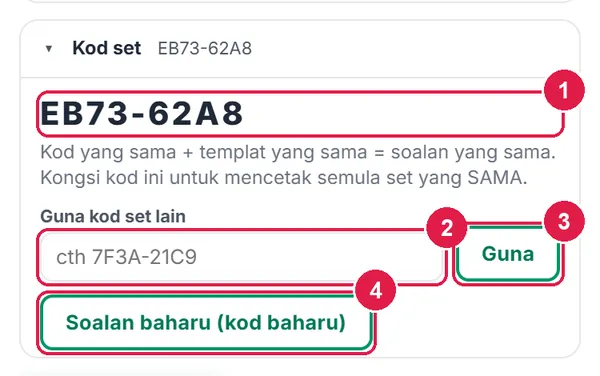
- Kod set semasa.
- Guna kod set lain.
- Guna.
- Soalan baharu (kod baharu).
-
Langkah 5 Jana lembaran dan muat turun
Tekan Jana lembaran. Pratonton A4 muncul di kanan (soalan, kemudian Skema Jawapan dengan jalan kerja) dan dikemas kini automatik bila anda mengubah pilihan. Lembaran disimpan sendiri (status di bawah borang).
Bar eksport: Muat turun PDF, Hantar ke Drive (Pro/Ultra) dan Lagi ▾ — Word, Excel (jadual soalan, jawapan, jalan kerja, templat & SP), Cetak, PDF terus, Kepala dokumen.
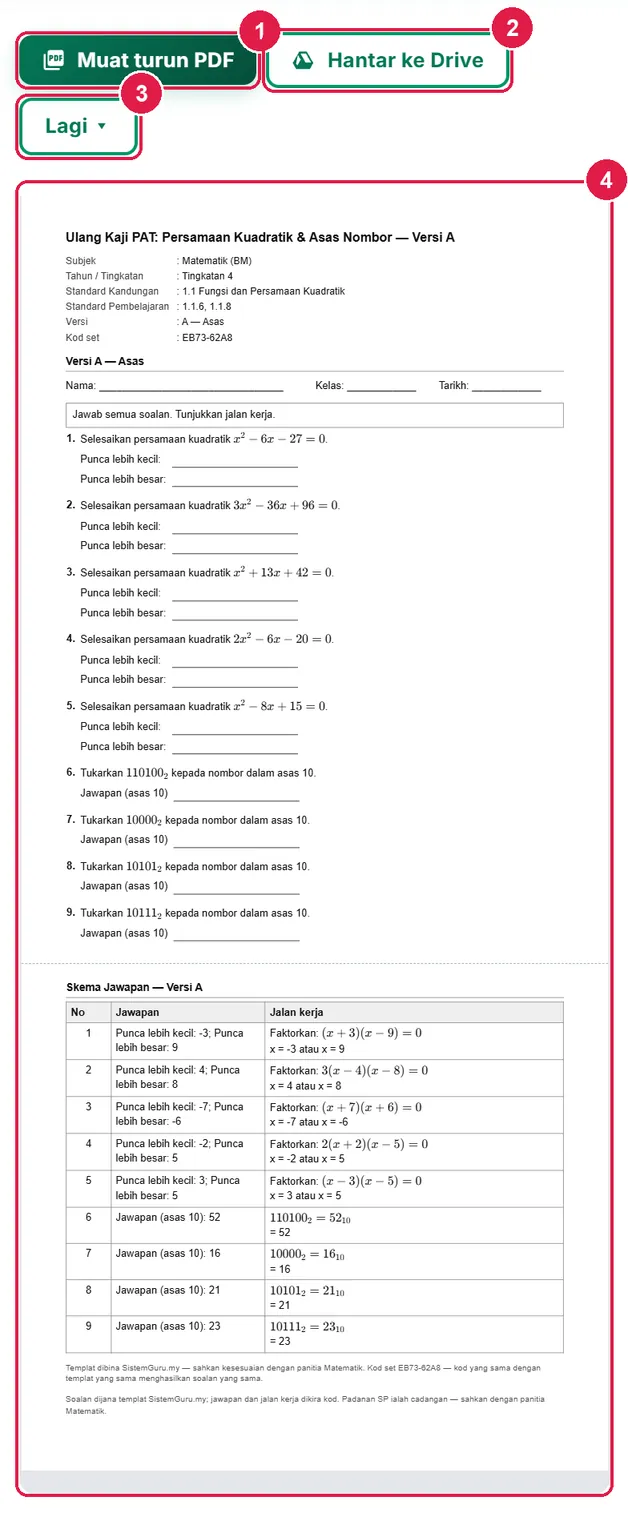
- Muat turun PDF.
- Hantar ke Drive.
- Lagi ▾.
- Pratonton: soalan + skema.
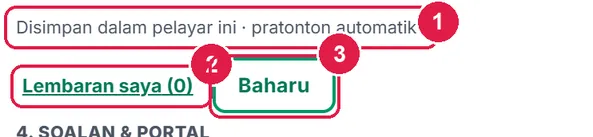
- Status simpanan.
- Lembaran saya.
- Baharu.
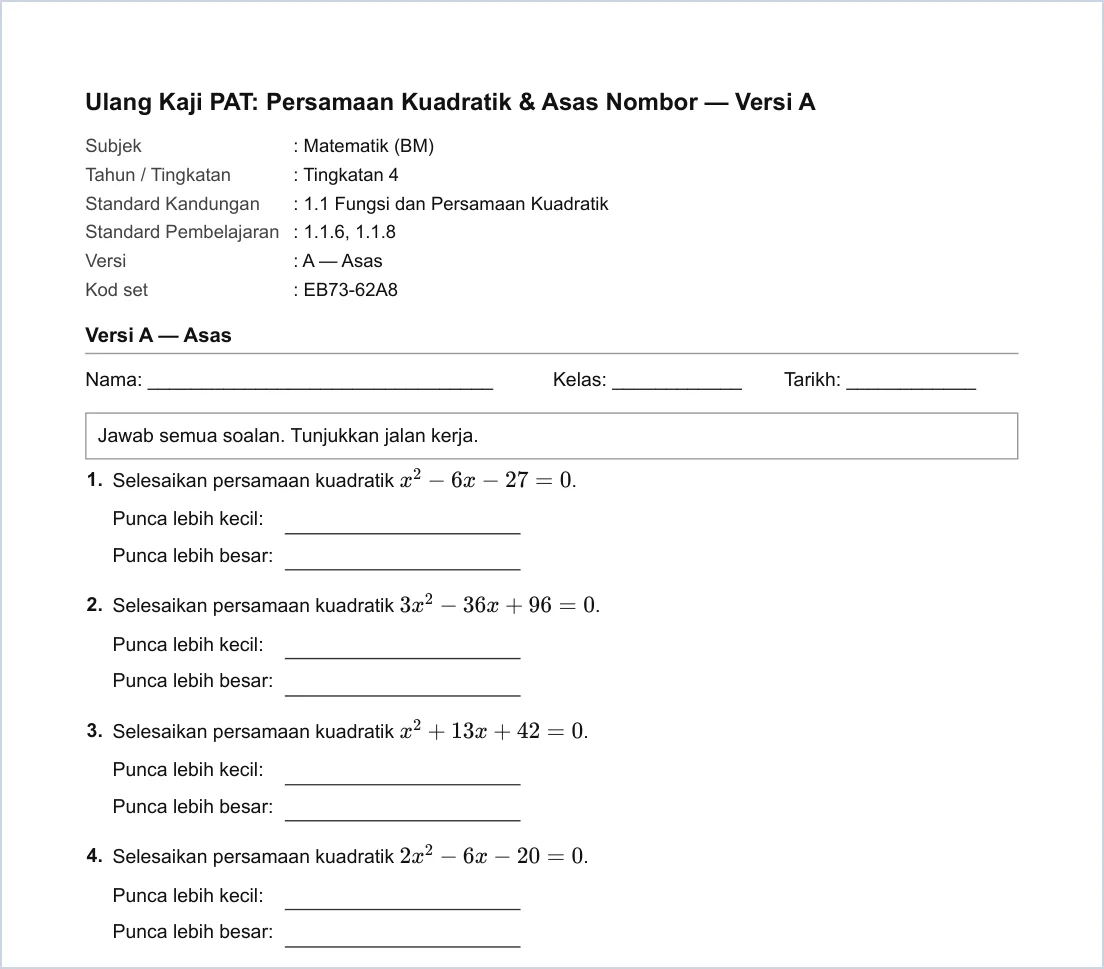
PDF sebenar — muka soalan.
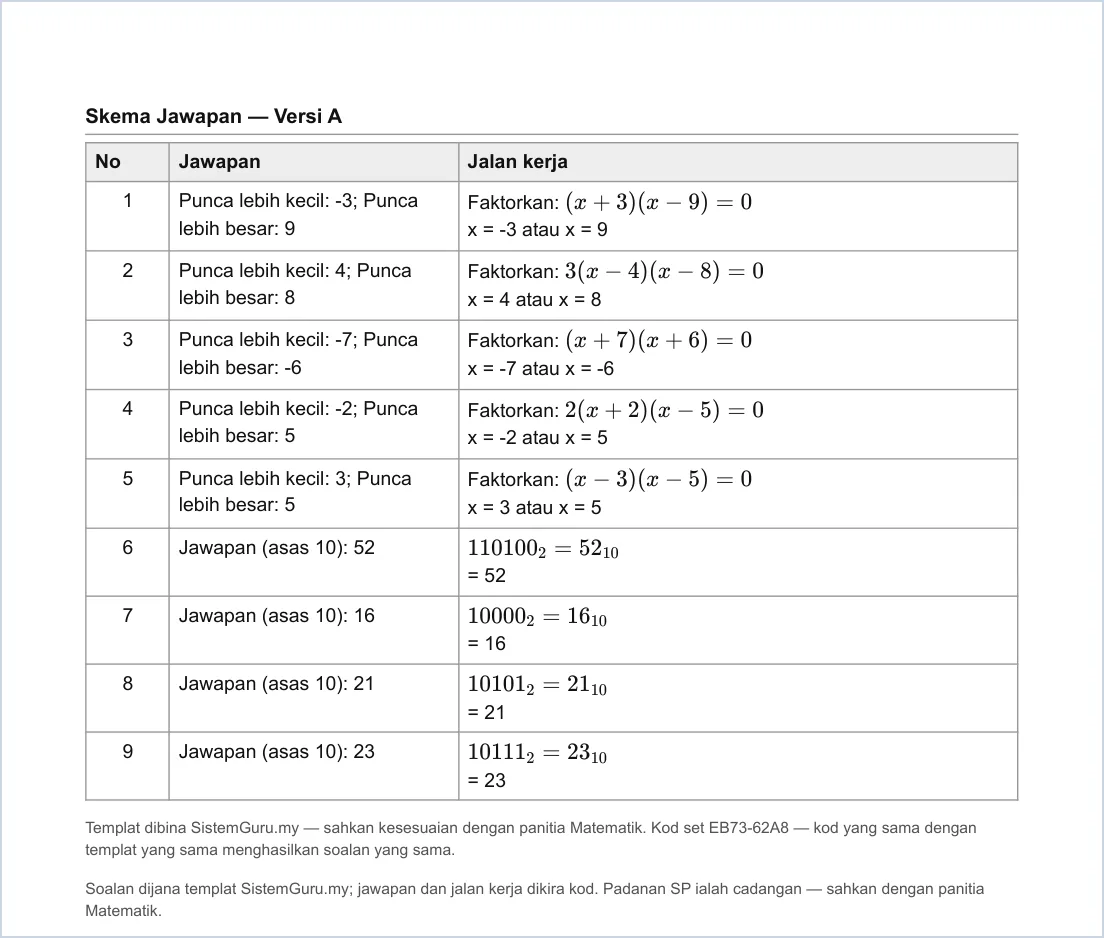
Muka skema — jawapan & jalan kerja dikira kod.
-
Langkah 6 Semak senarai soalan & ganti satu soalan
Selepas Jana, bahagian 4. Soalan & Portal muncul. Lipatan Senarai soalan memaparkan setiap soalan dengan jawapannya. Tidak suka satu soalan (cth nombor terlalu besar)? Tekan ⟳ di sebelahnya — hanya soalan itu diganti, yang lain kekal.
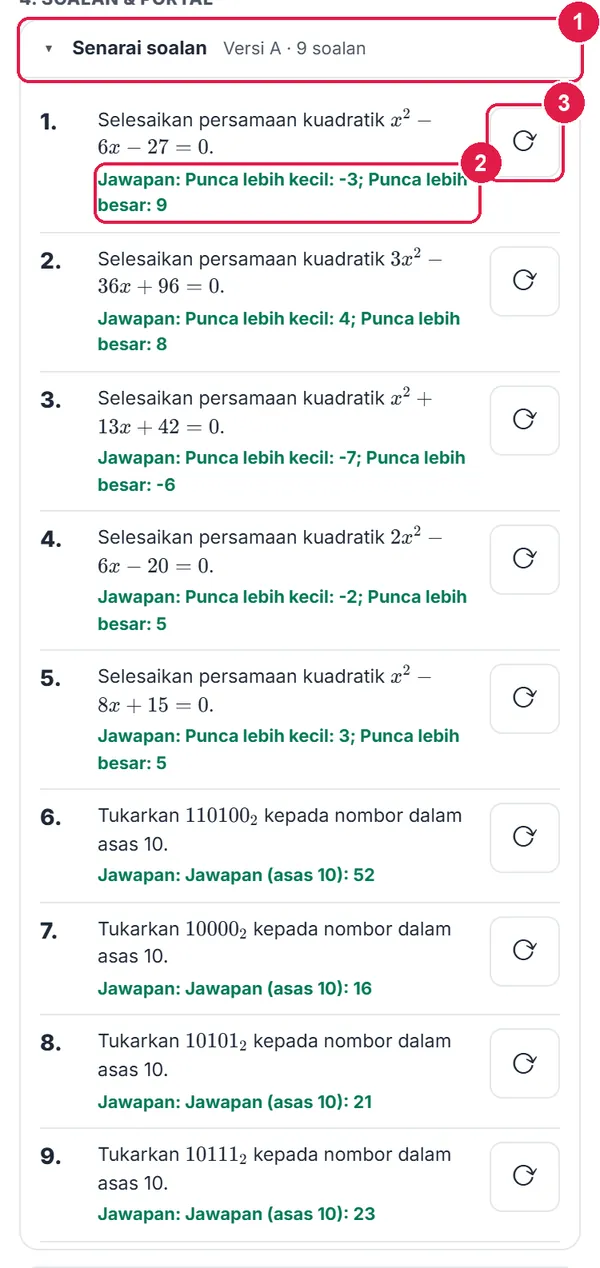
- Senarai soalan — versi & bilangan.
- Jawapan setiap soalan.
- ⟳ ganti soalan ini.
-
Langkah 7 Tiga versi sekali gus
Pilih Semua (A, B, C) dalam Versi & aras. Segmen A · B · C · Semua di atas pratonton menukar versi yang dipapar dan dimuat turun; “Semua” mencetak tiga versi berturutan (setiap versi bermula pada muka baharu, skema di hujung). Versi C menambah soalan aras tinggi (cth hasil tambah & hasil darab punca, penukaran antara dua asas bukan 10).
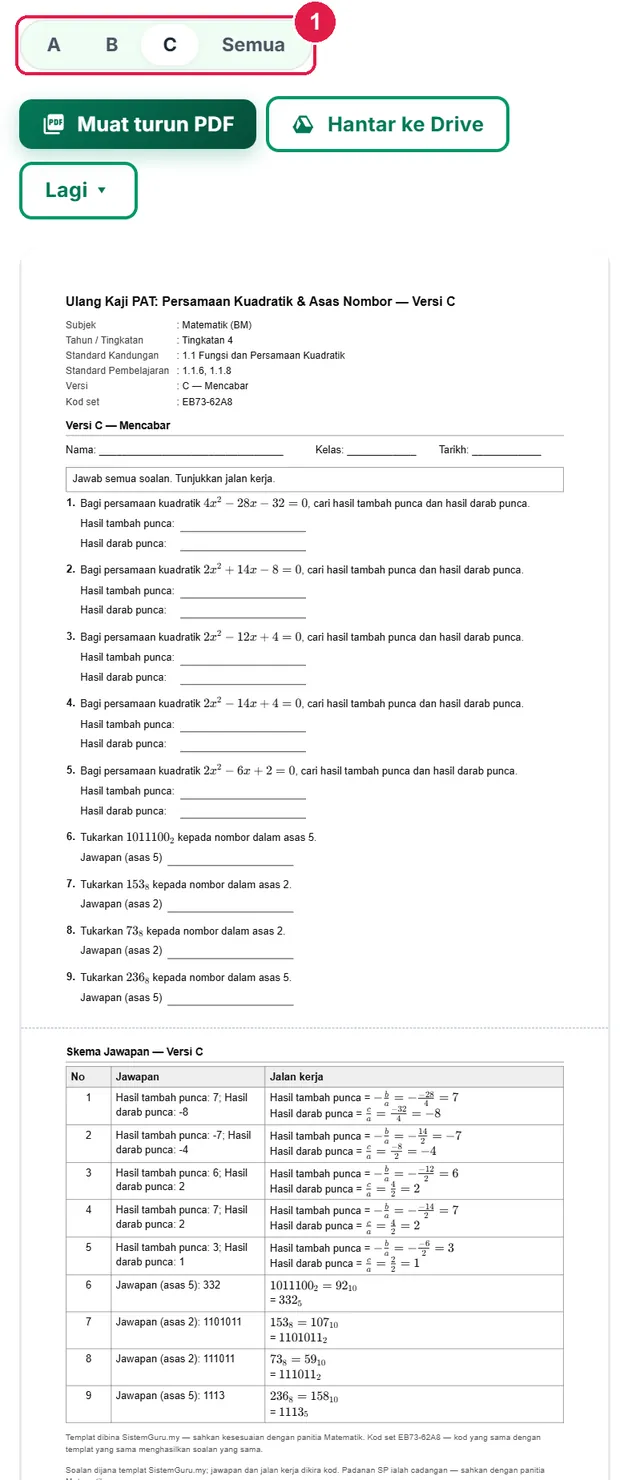
- Versi dipapar / dimuat turun.
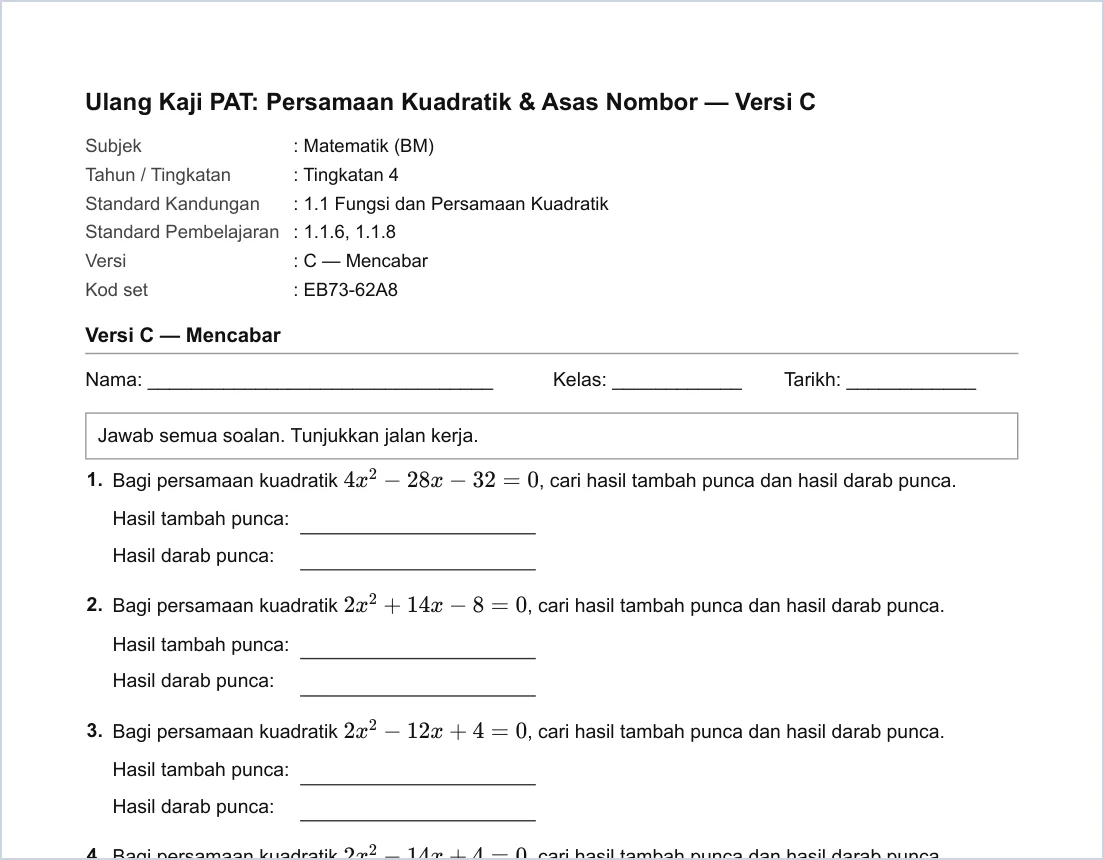
PDF Versi C.
-
Langkah 8 Pilih templat terus (tanpa SP)
Segmen Pilih templat terus memaparkan semua templat bagi satu Tahap (Tahun 1 hingga Matematik Tambahan Tingkatan 5), dikumpul ikut topik. Sesuai untuk latih tubi pantas atau topik yang SPnya belum dipadankan.
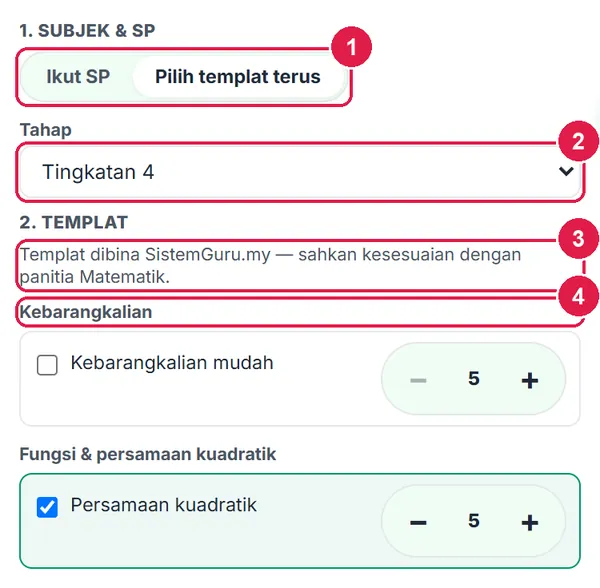
- Pilih templat terus.
- Tahap.
- Templat dibina SistemGuru.my — sahkan.
- Kumpulan topik.
-
Langkah 9 Lembaran saya & Portal bagi Tetamu
Lembaran saya menyenaraikan lembaran terbaharu (Tetamu: dalam pelayar ini sahaja, maksimum 30). Hanya tetapan & kod set disimpan — soalan dijana semula, jadi fail sangat kecil.Lipatan Portal Murid & Soalan Saya memerlukan log masuk.

- Pelayar ini sahaja.
- Buka · Salin sebagai baharu · Padam.
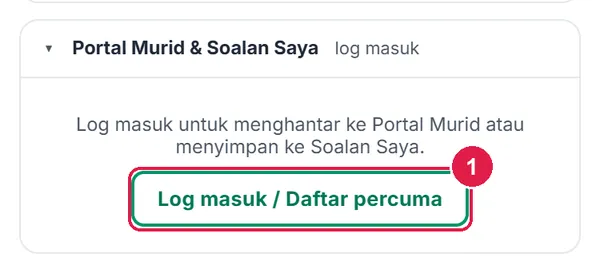
- Log masuk untuk Portal & Soalan Saya.
PercumaJadual Waktu, Portal Murid & Soalan Saya
Log masuk (Percuma sudah memadai).
Nombor merah pada setiap gambar sepadan dengan senarai di bawahnya. Klik atau ketik gambar untuk melihatnya dalam saiz penuh.
-
Langkah 1 Subjek terus daripada Jadual Waktu
Selepas log masuk, pemilih Subjek menyenaraikan Subjek saya (Jadual Waktu) — cth Matematik (BM) · Tingkatan 4 dan Tingkatan 5 — selain Katalog DSKP…. Jika anda hanya ada satu subjek Matematik, ia dipilih automatik. SK & SP dimuat daripada DSKP akaun anda, lengkap dengan id SP untuk evidens PBD.
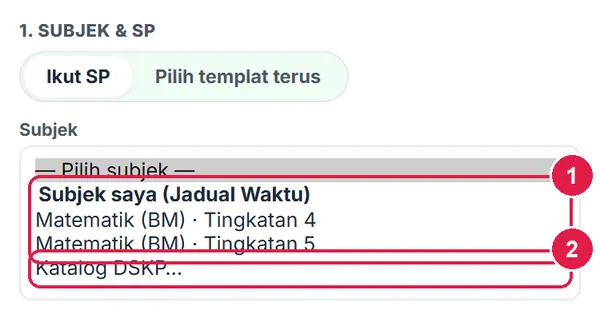
- Subjek saya (Jadual Waktu).
- Katalog DSKP…
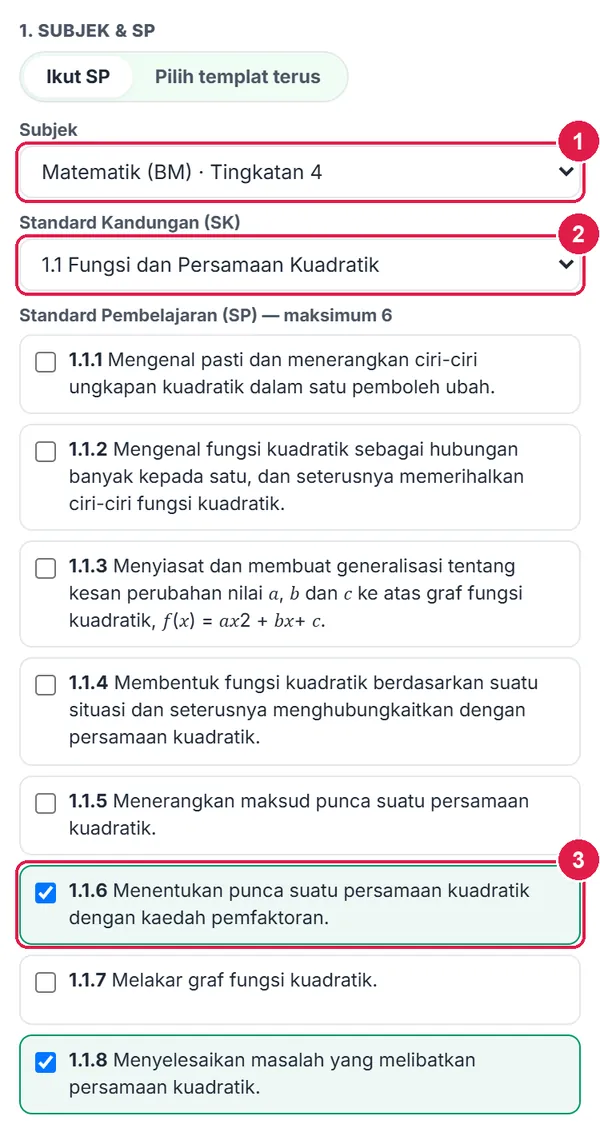
- Subjek daripada Jadual Waktu.
- SK.
- SP ditanda.
-
Langkah 2 Hantar ke Portal Murid
Buka Portal Murid & Soalan Saya. Pilih Latih tubi (boleh diulang) atau Ujian (sekali hantar · evidens TP); bagi Ujian, tanda Kira sebagai evidens PBD (perlu SP daripada DSKP). Tekan Hantar Versi A ke Portal Murid, pilih kelas, kemudian Hantar ke Portal Murid. Murid menjawab di Portal dengan kod kelas & PIN; jawapan disemak automatik. Satu latihan setiap versi, maksimum 60 soalan.
Menghantar semula latihan yang sudah dijawab akan memadam jawapan murid — app meminta pengesahan dahulu.
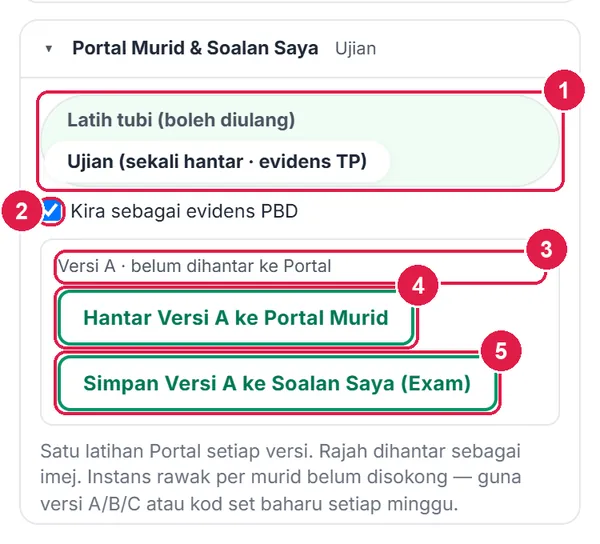
- Latih tubi / Ujian.
- Kira sebagai evidens PBD.
- Status versi.
- Hantar Versi A ke Portal Murid.
- Simpan Versi A ke Soalan Saya (Exam).
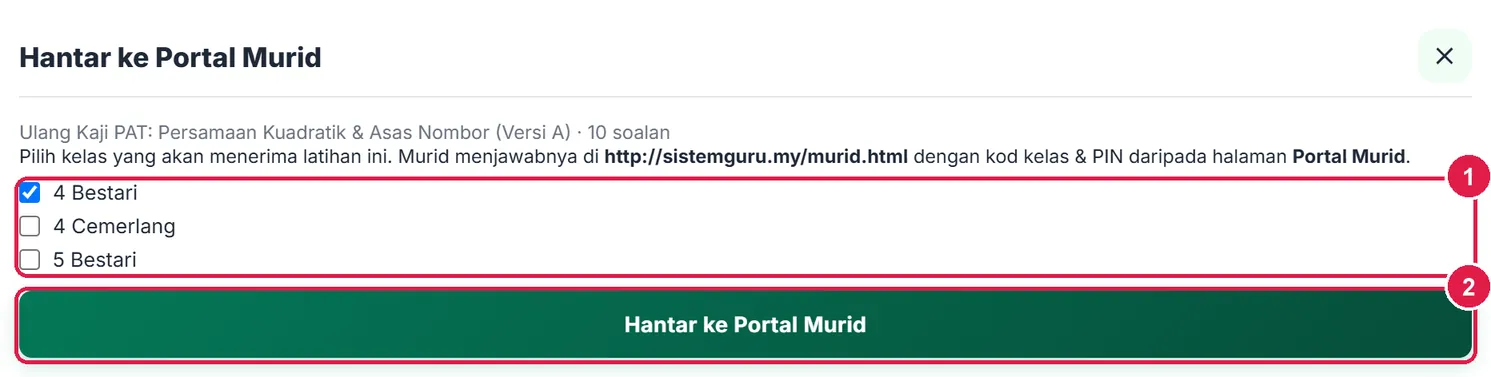
- Pilih kelas penerima.
- Hantar ke Portal Murid.
-
Langkah 3 Simpan ke Soalan Saya (Exam)
Simpan Versi A ke Soalan Saya (Exam) menyalin setiap soalan ke Exam › Soalan Saya berstatus Draf (sumber “Dijana Templat”, aras kesukaran ikut versi), dengan skema dan jalan kerja — sedia untuk dipilih dalam kertas peperiksaan. Status versi kemudian menunjukkan kelas penerima, bilangan hantaran dan pautan Buka Soalan Saya.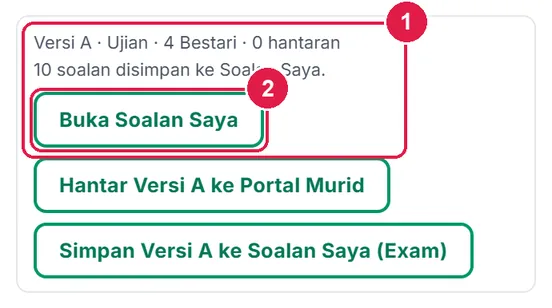
- Status Portal & Soalan Saya.
- Buka Soalan Saya.
-
Langkah 4 Lembaran saya dalam akaun
Lembaran disimpan dalam akaun (10 terbaharu dipapar) dan boleh dibuka pada mana-mana peranti. Pada Percuma, PDF bernota kaki “Dijana dengan SistemGuru.My” dan membawa nama sekolah; Hantar ke Drive bertanda Pro.

- Disimpan dalam akaun.
- Masa kemas kini.
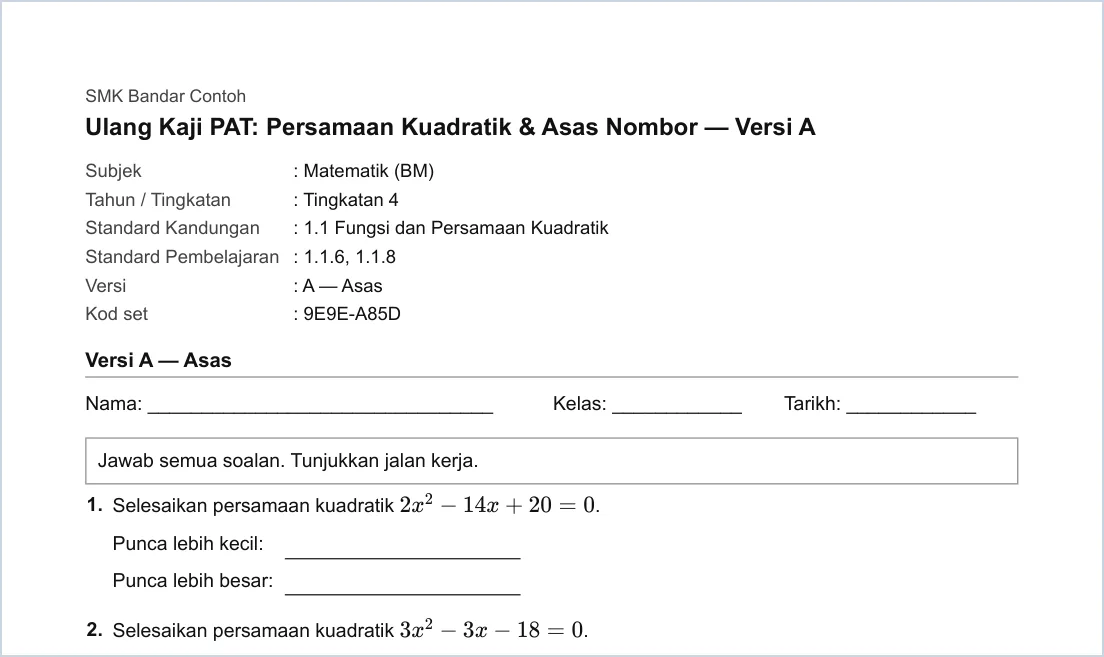
Kepala sekolah daripada profil.
- Hantar ke Drive — Pro.
ProGoogle Drive
Nombor merah pada setiap gambar sepadan dengan senarai di bawahnya. Klik atau ketik gambar untuk melihatnya dalam saiz penuh.
-
Langkah 1 Hantar ke Google Drive
Hantar ke Drive menyimpan versi yang dipapar sebagai Google Doc dalam SistemGuru.My/Tools/Penjana Lembaran Matematik (formula ditukar kepada imej). Setiap versi (A/B/C) ialah fail tersendiri; hantaran semula versi yang sama mengemas kini fail yang sama. PDF tanpa nota kaki.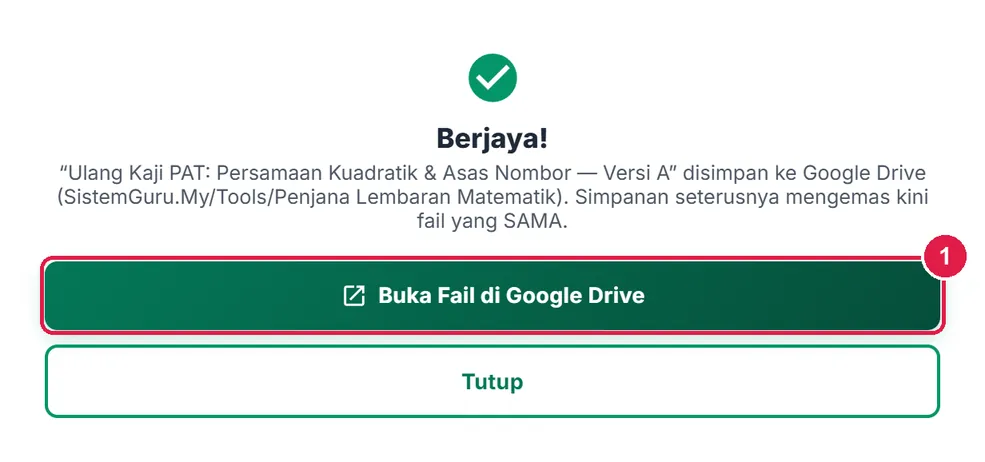
- Buka Fail di Google Drive.
UltraCiri Pro (tiada AI dalam tool ini)
Nombor merah pada setiap gambar sepadan dengan senarai di bawahnya. Klik atau ketik gambar untuk melihatnya dalam saiz penuh.
Maklumat penting
- Semua templat bertanda “Templat dibina SistemGuru.my — sahkan kesesuaian dengan panitia Matematik”. Konteks soalan cerita neutral (tiada nama orang/jenama); wang ditulis sebagai teks (RM12.50).
- Lembaran menyimpan tetapan & kod set sahaja — soalan dijana semula setiap kali dibuka, jadi kekal sama selagi kod dan templat sama.
- Portal Murid: rajah dihantar sebagai imej. Soalan rawak berbeza bagi setiap murid belum disokong — guna versi A/B/C atau kod set baharu setiap minggu.
- PDPA: lembaran tiada data murid. Jawapan murid di Portal ialah rekod latihan anda (boleh dipadam).
Betul vs Salah
Berdasarkan cara sebenar app berfungsi.
Betul
Semak setiap Cadangan padanan dengan SP sebenar sebelum mencetak.
Salah
Menganggap semua templat cadangan tepat dengan kehendak SP.
Sebab: Padanan dibuat atas teks SP (cadangan) — panitia yang mengesahkan.
Betul
Catat kod set lembaran yang diedar.
Salah
Menekan Soalan baharu selepas kertas diedar, lalu skema tidak sepadan.
Sebab: Kod set lama menjana semula soalan dan skema yang sama.
Betul
Guna Ujian + evidens PBD untuk pentaksiran; Latih tubi untuk latihan berulang.
Salah
Menghantar semula latihan Portal yang sudah dijawab.
Sebab: Menyimpan semula latihan yang sudah menerima hantaran memadam jawapan murid.
Betul
Pilih Semua (A, B, C) bagi kelas pelbagai aras.
Salah
Memberi Versi C kepada murid yang belum menguasai asas.
Sebab: Versi C ialah aras mencabar (TP4–TP5).
Soalan lazim
Adakah soalan dijana oleh AI?
Tidak. Soalan dijana oleh templat berparameter; jawapan dan jalan kerja dikira kod dengan aritmetik tepat (pecahan/integer), jadi skema tidak tersilap kira.
Bagaimana mencetak semula set yang sama?
Buka lembaran daripada Lembaran saya, atau taip kod set dalam Kod set › Guna kod set lain dengan templat yang sama.
Boleh guna tanpa log masuk?
Boleh — katalog DSKP, semua templat, PDF, Word dan Excel. Portal Murid, Soalan Saya dan simpanan akaun perlu log masuk.
Berapa soalan maksimum?
12 templat × 20 soalan setiap lembaran; Portal Murid menerima maksimum 60 soalan setiap latihan.
Tool berkaitan
- Papan Formula STEM — lembaran formula & Formula saya.
- Studio Graf, Carta & Kertas Grid — graf fungsi kuadratik dan kertas grid.
- Exam (Bank Soalan) — menyusun soalan daripada Soalan Saya ke dalam kertas.