Cara bina JSU — Jadual Spesifikasi Ujian
Pelan kertas ujian berpaksi SK, SP dan Standard Prestasi — langkah demi langkah dengan gambar app sebenar. Percuma: bina baris sendiri. Pro: skop ditarik daripada RPT dan soalan dijana dengan AI luar. Ultra: AI Autopilot.
Sebelum anda mula
Modul ini membaca data daripada modul lain. Siapkan yang bertanda Wajib dahulu.
- WajibJadual WaktuKad subjek JSU datang daripada Jadual Waktu.
- WajibRPTPro/Ultra: Tarik daripada RPT mengambil SK, SP dan berat minggu dalam julat skop. Liputan SP dikira terhadap SP RPT dalam julat itu.
- PilihanProfil — peringkat & jenis sekolahBank DSKP (SP dan deskriptor TP) dipilih ikut kurikulum anda.
- PilihanExamLiputan Exam mengira soalan dalam Exam › Soalan Saya bagi setiap baris JSU.
- ProAI luar (ChatGPT / Gemini / Claude)Pro: menjana soalan daripada prompt JSU. Ultra: AI Autopilot dalam app.
Apa yang berbeza ikut pelan
Borang, semakan dan cetakan sama bagi semua pelan. Pro menambah tarikan skop dan AI luar; Ultra menambah Autopilot.
| Ciri JSU | Percuma | Pro | Ultra |
|---|---|---|---|
| Maklumat ujian · nisbah & KBAT · baris sendiri · butiran SP/TP · pengesahan | Ya | Ya | Ya |
| Semakan & Liputan · Sepanjang Tahun · Muat turun PDF / Word / Excel / Cetak | Ya | Ya | Ya |
| Tarik daripada RPT · Tarik Seluruh Silibus (DSKP) · Agih Semula Soalan | Pro | Ya | Ya |
| Prompt soalan untuk AI luar · tampal hasil terus ke Exam | Pro | Ya | Ya |
| Hantar ke Drive | Pro | Ya | Ya |
| AI Autopilot — tarik, agih, simpan, jana soalan | — | — | Ya |
Kenali halaman JSU
Empat tab: Maklumat Ujian · Skop & Baris · Semakan & Liputan · Sepanjang Tahun. Butang Simpan, Bina Soalan dan bar eksport kekal di bawah dua tab pertama.
Semua pelanBina JSU baris demi baris
Gambar pelan Percuma — Sains Tingkatan 5. Langkah sama bagi Pro dan Ultra.
Nombor merah pada setiap gambar sepadan dengan senarai di bawahnya. Klik atau ketik gambar untuk melihatnya dalam saiz penuh.
-
Langkah 1 Buka JSU dan tekan kad subjek
Buka Taksir › JSU. Kad subjek datang daripada Jadual Waktu — tekan satu dan JSU terkini subjek itu terus dibuka. Di bawah kad, jalur kertas menyenaraikan setiap kertas yang tersimpan bagi subjek itu (dengan tahun sesi dan status pengesahan). Lagi ▾ menyimpan Salin Kertas Ini (cth kertas penggal 2 daripada penggal 1) dan Padam Kertas Ini.
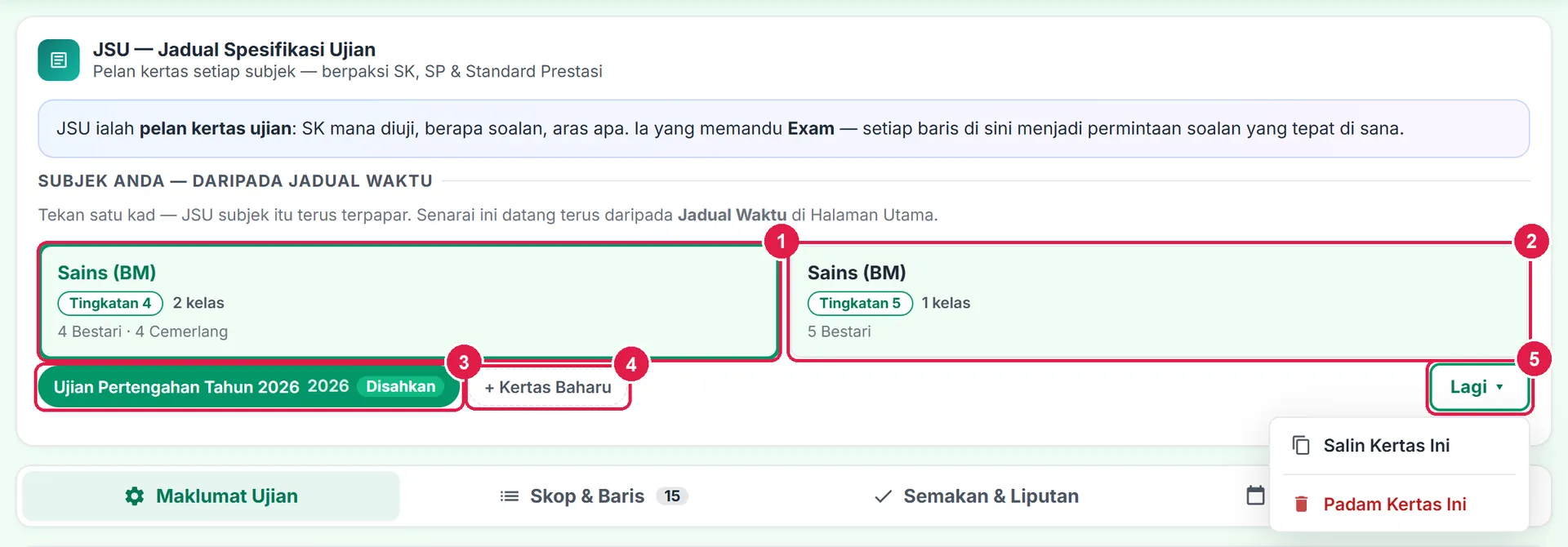
- Kad Sains (BM) · Tingkatan 4.
- Kad Tingkatan 5.
- Kertas tersimpan — status Disahkan.
- + Kertas Baharu.
- Lagi ▾ — Salin / Padam kertas.
-
Langkah 2 Isi Maklumat Ujian
Subjek tanpa JSU terus dibuka sebagai kertas baharu (atau tekan + Kertas Baharu). Dalam tab Maklumat Ujian isi Nama ujian, Jenis (Ujian Sumatif, Formatif, Bulanan, PPT, PAT, UASA, PBD), Tempoh (minit) dan Sesi (tahun).
Dua lipatan jarang diubah — tajuknya memapar nilai semasa supaya anda tidak perlu membukanya: Nisbah aras kesukaran & sasaran KBAT dan Pengesahan untuk salinan bercetak.
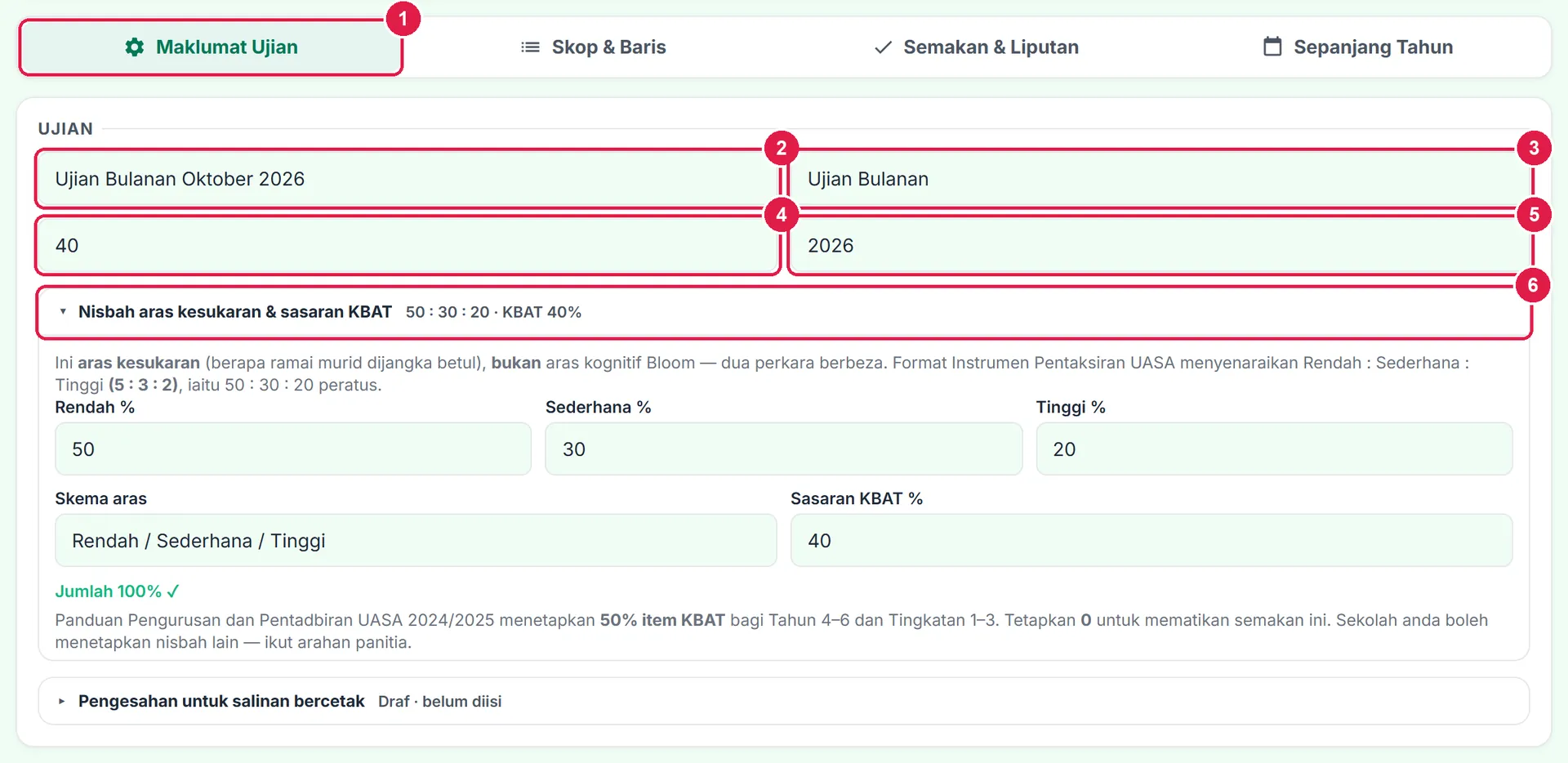
- Tab Maklumat Ujian.
- Nama ujian.
- Jenis.
- Tempoh (minit).
- Sesi.
- Lipatan Nisbah & KBAT — ringkasan nilai.
-
Langkah 3 Nisbah aras kesukaran & sasaran KBAT
Aras kesukaran = berapa ramai murid dijangka menjawab betul (Rendah / Sederhana / Tinggi) — bukan aras kognitif Bloom. Lalai 50 : 30 : 20 (Format Instrumen UASA 5 : 3 : 2). Jumlah mesti 100% — jika tidak, lipatan terbuka sendiri dengan amaran merah. Skema aras: Rendah/Sederhana/Tinggi, CEFR (A1–B2) bagi Bahasa Inggeris, atau Tiada. Sasaran KBAT % — Panduan UASA 2024/2025 menetapkan 50% item KBAT bagi Tahun 4–6 dan Tingkatan 1–3; isi 0 untuk mematikan semakan ini, atau ikut arahan panitia.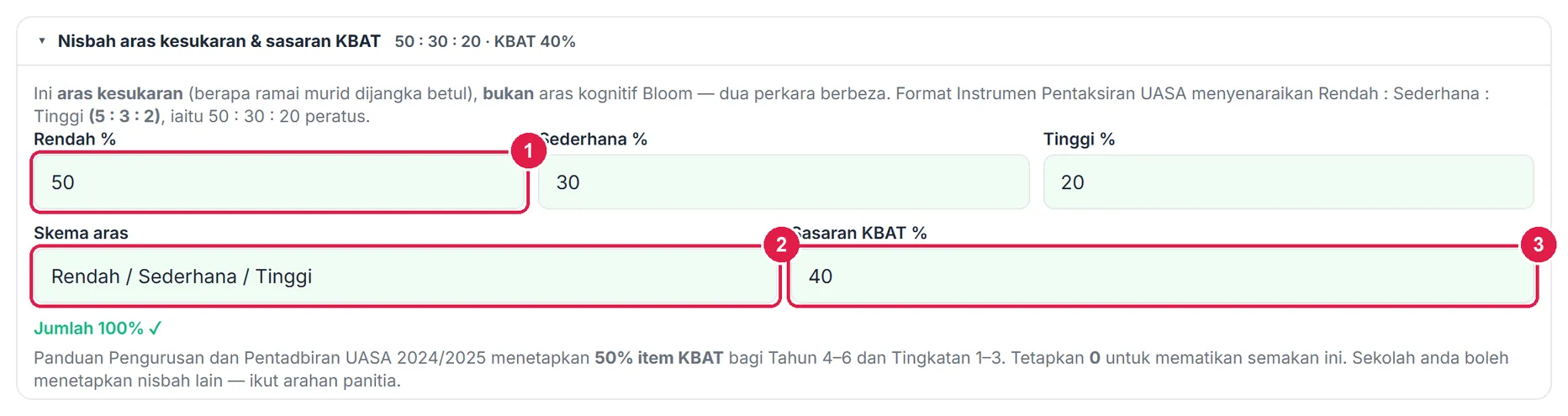
- Nisbah Rendah / Sederhana / Tinggi %.
- Skema aras.
- Sasaran KBAT %.
-
Langkah 4 Skop & Baris: tambah baris sendiri
Tab Skop & Baris. Pada pelan Percuma, Tarik daripada RPT, Tarik Seluruh Silibus (DSKP) dan Agih Semula Soalan bertanda Pro. Tekan + Baris Kosong bagi setiap kumpulan soalan.

- Tarik daripada RPT — Pro.
- Tarik Seluruh Silibus (DSKP) — Pro.
- + Baris Kosong.
- Agih Semula Soalan — Pro.
-
Langkah 5 Isi setiap baris
Satu baris = satu kumpulan soalan yang sama ciri. Isi Bidang, Standard Kandungan (taip dengan kod, cth
6.2 Sel kimia— app memadankannya dengan DSKP), Konstruk, Aras Kognitif (Mengingat … Mencipta), Aras Kesukaran, Jenis item (OAP, OAG, OPB, SBS, SRT, SRTb, Tugasan), Bil soalan dan Markah setiap soalan. No. Soalan boleh dibiarkan kosong — ia dinomborkan sendiri semasa simpan (cth 1-5, 6-10, 11-12).Contoh Sains T5: 5 soalan OAP 6.2 Memahami/Rendah · 5 soalan OAP 7.1 Mengaplikasi/Sederhana · 2 soalan SRT 7.1 Menganalisis/Tinggi (5 markah setiap satu). ✕ di hujung baris membuangnya.

- Bidang.
- Standard Kandungan.
- Konstruk.
- Aras Kognitif.
- Aras Kesukaran.
- Jenis — Subjektif Respons Terhad.
-
Langkah 6 Butiran baris: SP, TP sasaran, kertas
Tekan ▸ di hujung kiri baris. Butiran membuka: Standard Pembelajaran SK itu (tandakan SP yang diuji), Standard Prestasi — TP sasaran dengan deskriptor DSKP (opsyenal; ia dimasukkan ke prompt Exam), serta Kertas, Bahagian dan Wajaran %. Tandakan Papar lajur Kertas / Bahagian / Wajaran di atas jadual untuk menyunting lajur itu terus pada skrin lebar.
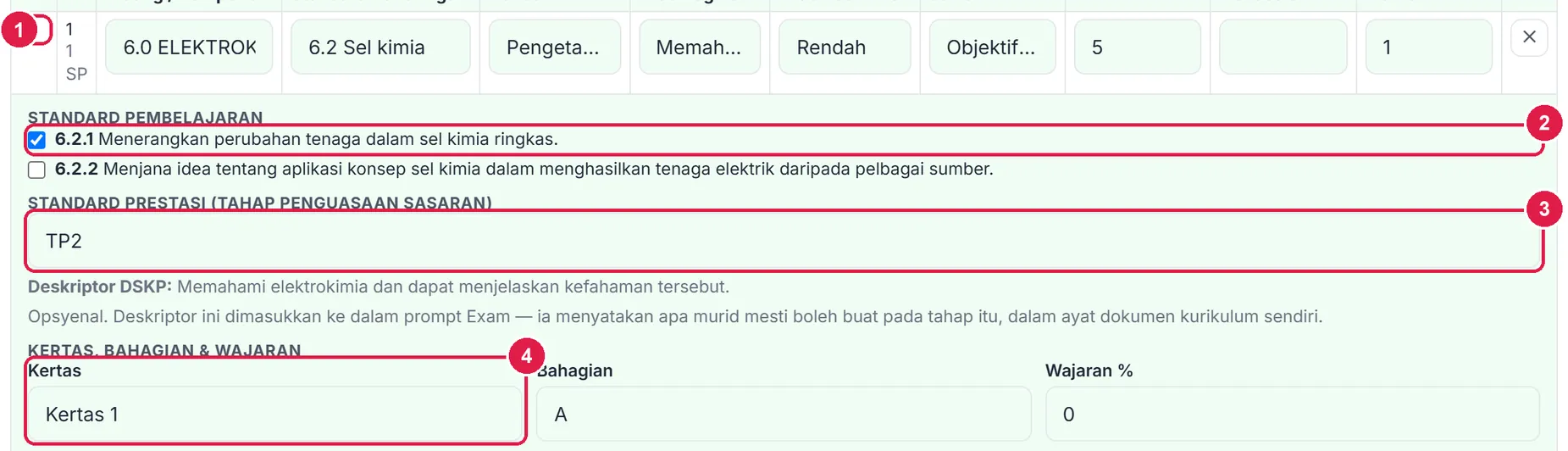
- ▸ — buka butiran.
- SP yang diuji.
- TP sasaran + deskriptor DSKP.
- Kertas · Bahagian · Wajaran.
-
Langkah 7 Semak ringkasan di bawah jadual
Ringkasan dikira bagi setiap kertas: jumlah soalan dan markah, peratus KBAT (aras Mengaplikasi ke atas) berbanding sasaran, dan taburan aras kesukaran sebenar berbanding nisbah — beza merah = jauh daripada sasaran.

- Ringkasan kertas: soalan, markah, KBAT, aras kesukaran.
-
Langkah 8 Pengesahan, Simpan dan Bina Soalan
Kembali ke Maklumat Ujian › Pengesahan untuk salinan bercetak: Disediakan / Disemak / Disahkan oleh, Jawatan pengesah, Status (Draf, Sedia Semak, Disahkan) dan Tarikh sah. Ini rekod cetakan, bukan kelulusan digital — sistem tidak mengesahkan sesiapa.
Tekan Simpan JSU. Mesej "JSU disimpan (3 baris)." Bina Soalan → membuka Exam dengan JSU ini terpilih. Bar eksport: Muat turun PDF, Hantar ke Drive (Pro), Lagi ▾ (Word, Excel, Cetak).
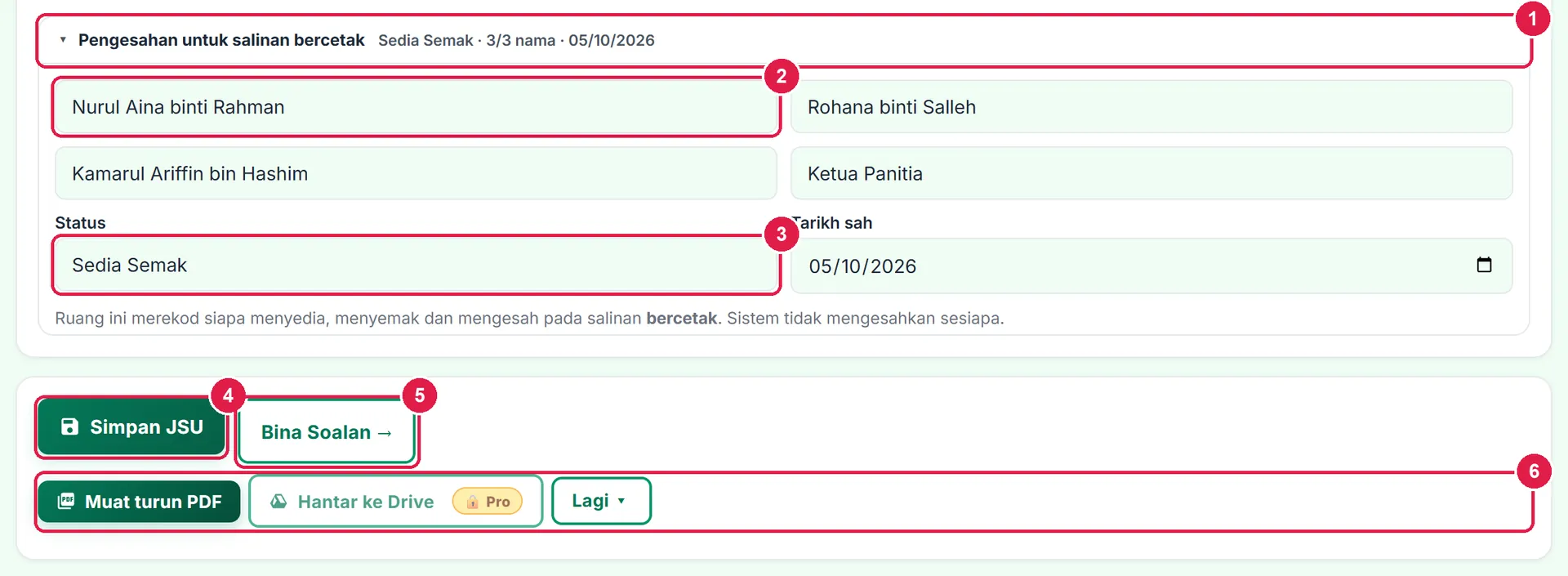
- Ringkasan pengesahan.
- Disediakan / Disemak / Disahkan oleh.
- Status.
- Simpan JSU.
- Bina Soalan →.
- Muat turun PDF · Hantar ke Drive (Pro) · Lagi.
-
Langkah 9 Semakan & Liputan
Tab Semakan & Liputan menyenaraikan penemuan: amaran jingga (nisbah aras tersasar, KBAT di bawah sasaran) dan ralat merah (cth SP dalam skop belum diliputi). Lencana pada tab mengira ralat sahaja. Liputan Standard Pembelajaran dikira terhadap skop RPT/DSKP — kertas bina-sendiri tiada set rujukan, jadi app memintanya.
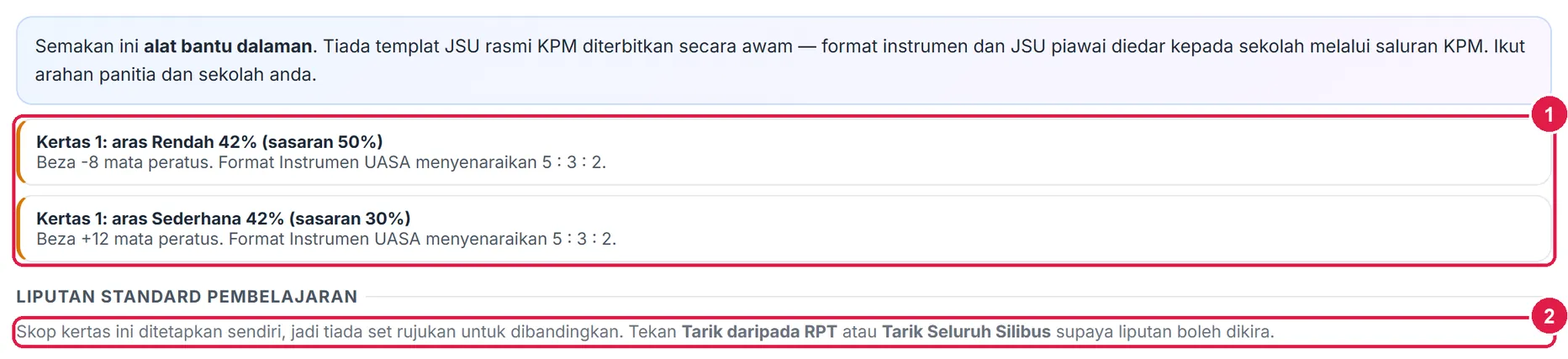
- Penemuan semakan — amaran nisbah.
- Liputan SP.
-
Langkah 10 Cetak JSU untuk fail panitia
Muat turun PDF (atau Lagi › Cetak) menghasilkan JSU landskap A4: maklumat ujian dan skop, satu jadual bagi setiap kertas — Bidang, SK, SP, TP, Konstruk, aras, jenis, bilangan, nombor soalan, markah, wajaran — ringkasan nisbah, dan blok Disediakan / Disemak / Disahkan.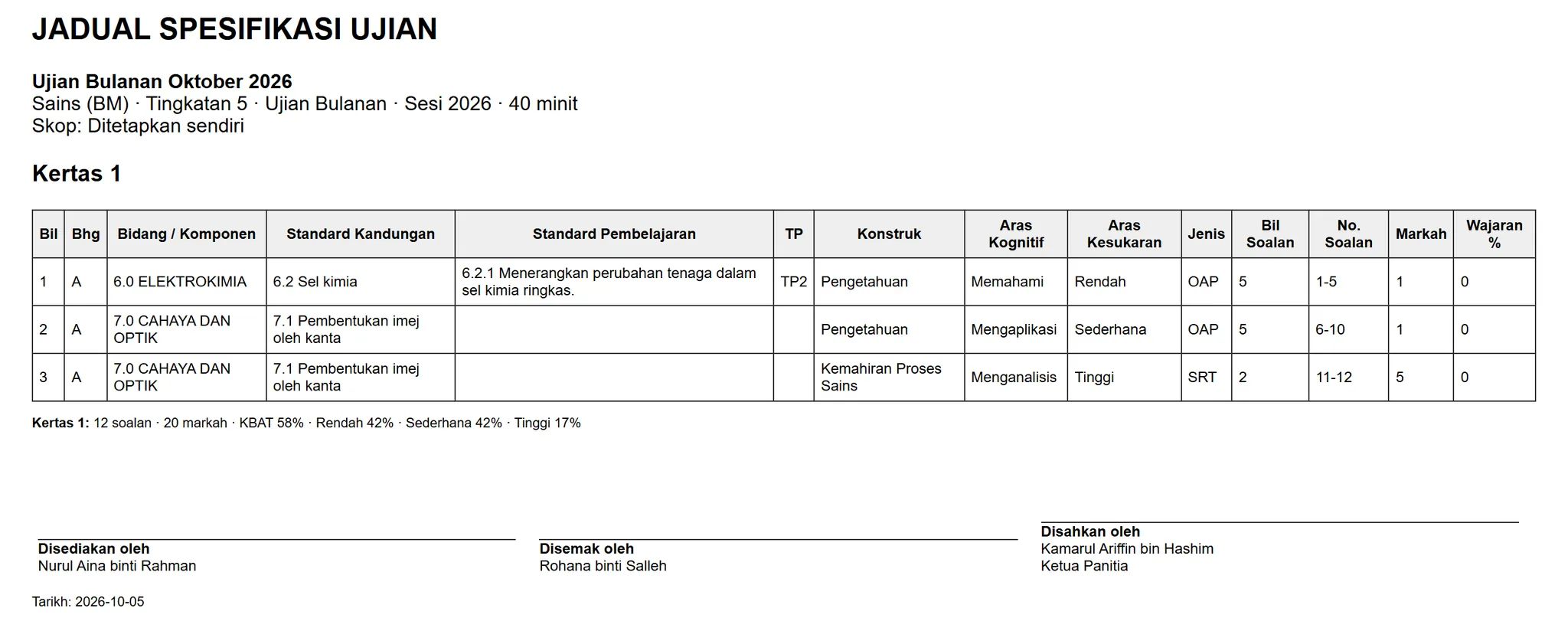
-
Langkah 11 Sepanjang Tahun
Tab Sepanjang Tahun: semua JSU anda dikumpul ikut subjek. Subjek yang anda ajar tetapi belum ada JSU disenaraikan dahulu dengan tanda merah — senarai kerja, bukan arkib. Buka satu subjek untuk melihat kertasnya dan menyunting.

- Kiraan subjek yang sudah ada JSU.
ProSkop daripada RPT, soalan daripada AI luar
Sains Tingkatan 4, minggu 34–38 — 20 soalan dalam beberapa minit.
Nombor merah pada setiap gambar sepadan dengan senarai di bawahnya. Klik atau ketik gambar untuk melihatnya dalam saiz penuh.
-
Langkah 1 Tarik skop daripada RPT
Kertas tidak boleh menguji apa yang belum diajar. Dalam Skop & Baris, isi Dari minggu dan Hingga minggu — julat, bukan hanya "sehingga" (ujian penggal 2 = minggu 20–30, bukan 1–30) — dan, jika mahu, Sasaran jumlah soalan. Tekan Tarik daripada RPT.
Untuk kertas akhir tahun, Tarik Seluruh Silibus (DSKP) — di situ memang seluruh silibus diuji. Menarik semula menggantikan semua baris (app meminta pengesahan).

- Dari minggu.
- Hingga minggu.
- Sasaran jumlah soalan.
- Tarik daripada RPT.
- Tarik Seluruh Silibus (DSKP).
-
Langkah 2 Baris diisi dan soalan diagih ikut berat minggu
Satu baris bagi setiap SK dalam julat, lengkap dengan bidang, kod SK dan semua SP (3 SP di bawah nombor baris). Bilangan soalan diagih mengikut berapa minggu setiap SK menduduki — SK tiga minggu berat tiga kali SK satu minggu. Mesej: "5 SK ditarik daripada RPT (minggu 34–38), 20 soalan diagih ikut berat minggu."
Anda masih memilih Konstruk, Aras Kognitif dan Aras Kesukaran bagi setiap baris. Agih Semula Soalan mengagih semula selepas anda mengubah sasaran atau baris.
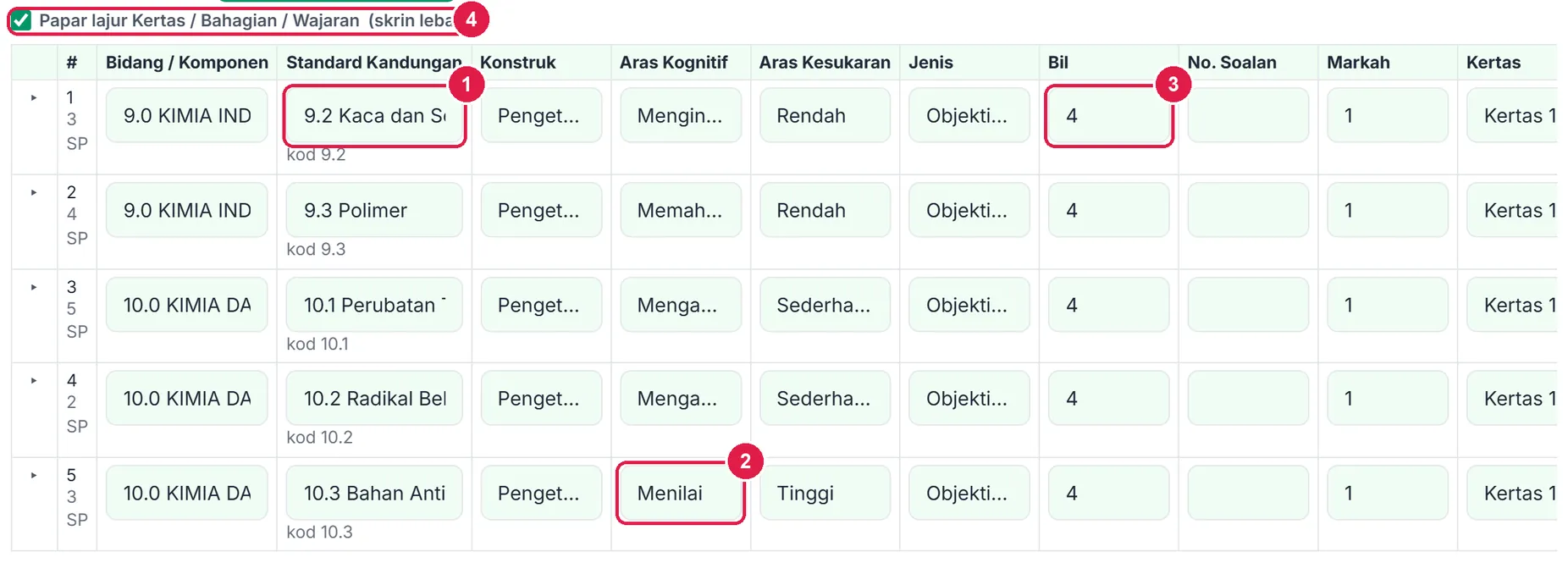
- SK + kod daripada RPT.
- Aras dipilih — Menilai / Tinggi.
- Bil — diagih ikut minggu.
- Papar lajur Kertas / Bahagian / Wajaran.
-
Langkah 3 Butiran: SP diliputi, TP sasaran, wajaran
Butiran baris yang ditarik memaparkan SP SK itu sudah ditanda, dan Wajaran dicadang daripada RPT (cth 1 minggu daripada 5 = 20%). Pilih TP sasaran bagi baris KBAT — deskriptor DSKP-nya dibawa ke prompt soalan.
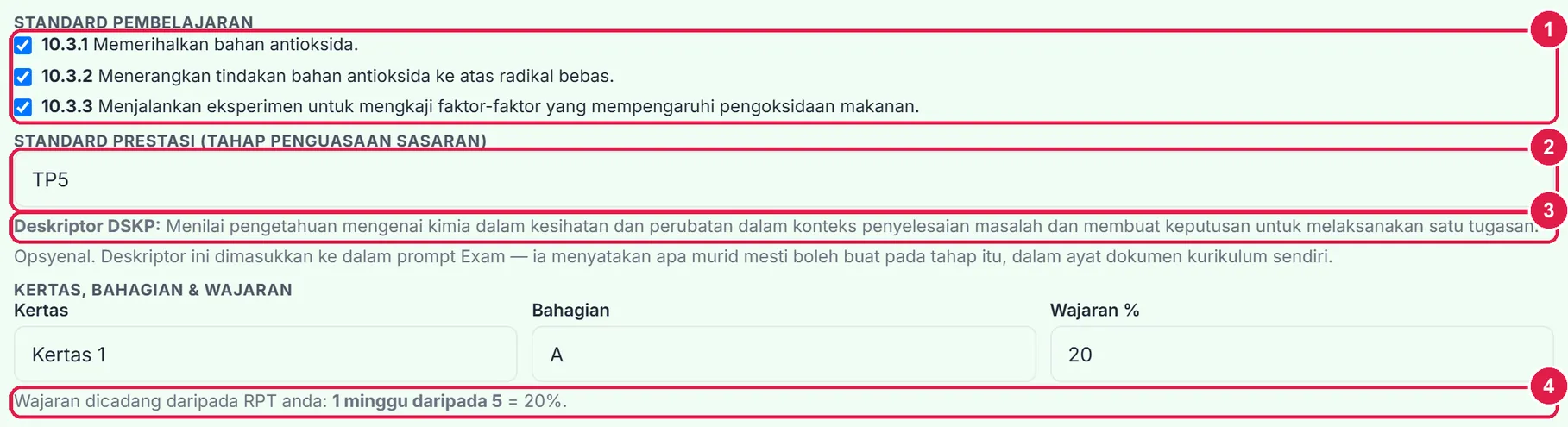
- SP ditanda daripada RPT.
- TP sasaran.
- Deskriptor DSKP.
- Wajaran dicadang daripada RPT.
-
Langkah 4 Simpan, kemudian Semakan & Liputan
Tekan Simpan JSU. Tab Semakan & Liputan: liputan SP kini dikira terhadap SP RPT minggu 34–38 (17 daripada 17). Liputan Exam menyenaraikan bagi setiap baris berapa soalan Perlu, berapa sudah Ada dalam Exam › Soalan Saya, dan Baki. Prompt pada satu baris menjana prompt bagi baris itu sahaja.
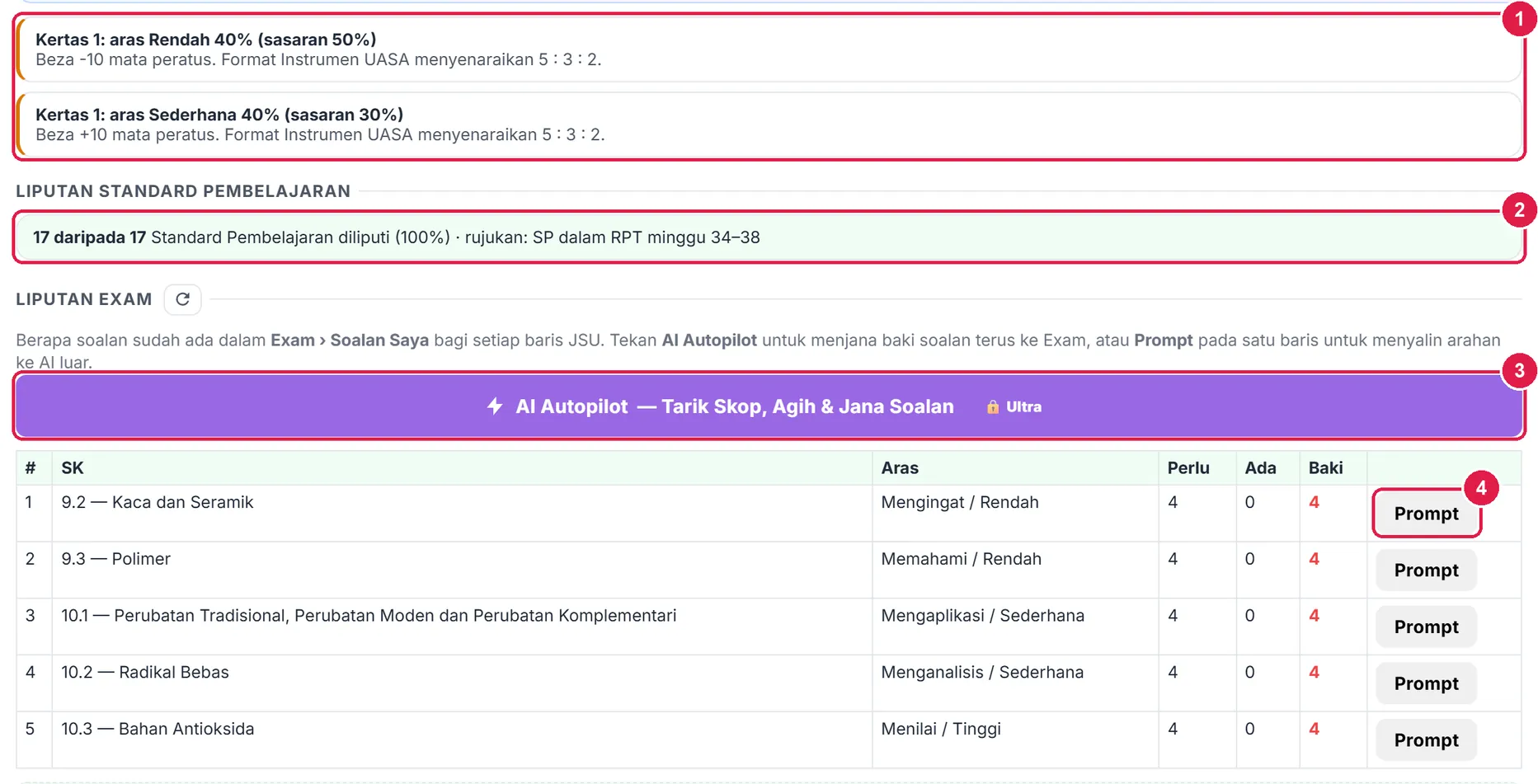
- Penemuan semakan.
- Liputan SP — 17/17.
- AI Autopilot — Ultra.
- Prompt satu baris.
-
Langkah 5 Jana soalan dengan AI luar dan tampal hasilnya
Buka Guna AI luar › Jana Prompt untuk Semua Baki. Prompt membawa setiap baris: SK, JSUID dan BARISKOD (pautan ke baris JSU), SP, TP sasaran, bilangan, konstruk, aras dan jenis. Salin Prompt ke ChatGPT / Gemini / Claude.
Tampal jawapan (blok
#S1:… dengan SK, JSUID, BARISKOD, Jenis, ArasKognitif, ArasKesukaran, Markah, Soalan, Pilihan, Jawapan; jawapan betul ditanda *) dan tekan Proses & Simpan ke Exam. Mesej: "20 soalan disimpan ke Soalan Saya." JSU mesti disimpan dahulu — prompt membawa pautan kertas.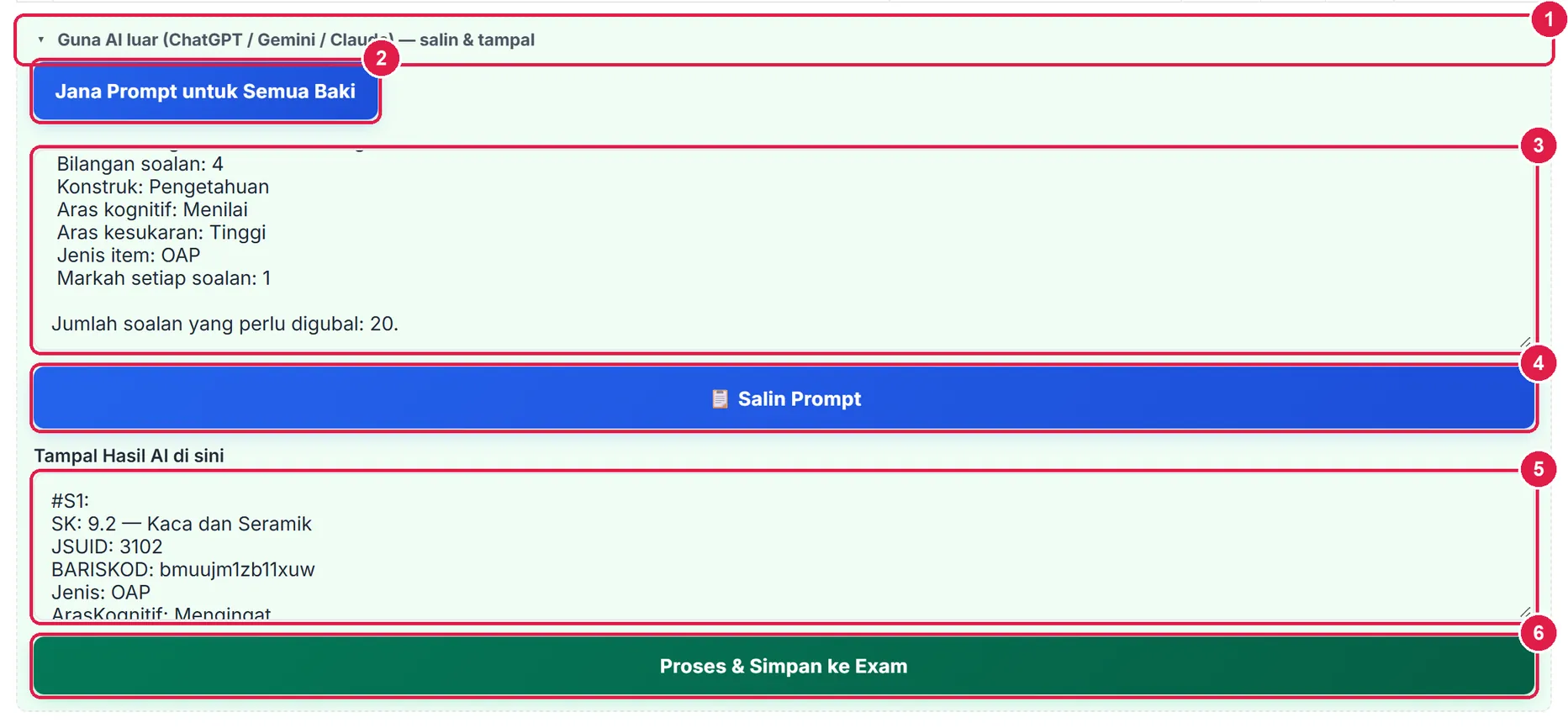
- Guna AI luar.
- Jana Prompt untuk Semua Baki.
- Prompt soalan.
- Salin Prompt.
- Tampal jawapan AI.
- Proses & Simpan ke Exam.
-
Langkah 6 Liputan Exam dikemas kini
Lajur Ada kini sama dengan Perlu dan Baki 0 ✓ bagi setiap baris. Soalan itu berada dalam Exam › Soalan Saya, terpaut pada baris JSU — sedia disemak dan dibina menjadi kertas.

- Ada = Perlu; Baki 0.
UltraAI Autopilot
Semua ciri Pro, dalam satu tekan.
Nombor merah pada setiap gambar sepadan dengan senarai di bawahnya. Klik atau ketik gambar untuk melihatnya dalam saiz penuh.
-
Langkah 1 AI Autopilot — satu tekan
Pada Ultra, isi Maklumat Ujian dan julat minggu, kemudian di tab Semakan & Liputan tekan AI Autopilot — Tarik Skop, Agih & Jana Soalan. Autopilot menarik skop daripada RPT (jika belum), mengagih soalan, menyimpan JSU, kemudian menjana baki soalan bagi setiap baris terus ke Exam (dikelompok ~15 soalan setiap panggilan).

- AI Autopilot.
-
Langkah 2 Semak hasilnya
Mesej: "JSU Autopilot: 2/2 kelompok soalan disimpan ke Exam. Semak sebelum cetak." Liputan Exam penuh. Autopilot tidak memilih aras bagi baris yang ditariknya (lajur Aras —), jadi AI menggubal tanpa sasaran aras; jika aras penting, tarik skop dan pilih aras setiap baris dahulu, kemudian tekan Autopilot. Ini draf: semak aras dan nisbah setiap baris dalam JSU, dan setiap soalan dalam Exam, sebelum kertas dicetak. Jika satu kelompok gagal disimpan, Autopilot berhenti dan hasil AI kekal di kotak tampal untuk diproses semula.

- Baris cukup soalan.
Maklumat penting
- Kerja belum disimpan dilindungi. Menukar subjek atau kertas dengan baris belum disimpan meminta pengesahan dahulu.
- Nombor soalan diisi sendiri semasa simpan; nombor yang anda tulis sendiri (cth
3(a)(ii)) tidak ditimpa. - Siling TP dikuatkuasakan ikut tangga subjek — TP sasaran melebihi tangga dilaraskan.
- Padam kertas tidak memadam soalan dalam Exam; hanya pautannya dilepaskan.
Betul vs Salah
Berdasarkan cara sebenar app berfungsi.
Betul
Skop ujian bulanan Oktober: minggu 34–38.
Salah
Skop minggu 1–38 bagi ujian bulanan.
Sebab: Julat yang betul memastikan kertas menguji apa yang baru diajar; bilangan soalan diagih ikut minggu dalam julat itu sahaja.
Betul
Aras kognitif (Mengingat … Mencipta) dan aras kesukaran (Rendah / Sederhana / Tinggi) dipilih berasingan.
Salah
Menganggap Mengingat = Rendah dan Menilai = Tinggi.
Sebab: Soalan Mengingat boleh jadi sukar; soalan Menganalisis boleh jadi mudah. Nisbah 50:30:20 dikenakan pada kesukaran; KBAT dikira daripada aras kognitif.
Betul
Simpan JSU dahulu, kemudian jana prompt soalan.
Salah
Menjana prompt bagi JSU yang belum disimpan.
Sebab: Prompt membawa JSUID dan BARISKOD; tanpanya soalan tidak terpaut dan lajur Ada kekal sifar.
Betul
Isi blok Pengesahan sebagai rekod cetakan.
Salah
Menganggap status Disahkan bermakna JSU diluluskan dalam sistem.
Sebab: Tiada akaun Ketua Panitia dalam sistem — status hanya dicetak.
Betul
Ikut format dan nisbah panitia/sekolah anda.
Salah
Menganggap semakan app sebagai templat rasmi KPM.
Sebab: Tiada templat JSU rasmi KPM diterbitkan secara awam; semakan ini alat bantu dalaman.