Cara guna Hab Tools Guru
Cari alat, faham label akses (Tetamu, Percuma, Pro), Subjek Saya dan carian pantas — dengan gambar app sebenar.
Sebelum anda mula
Hab ialah pintu masuk semua alat — tiada persediaan diperlukan.
- PilihanTiada — untuk TetamuHab dan alat berlabel Tetamu dibuka tanpa akaun.
- PilihanLog masukUntuk alat berlabel Log masuk dan jalur Baru digunakan merentas sesi.
- PilihanJadual WaktuLipatan Subjek Saya ditapis ikut subjek anda.
- ProPelan Pro / UltraUntuk alat berlabel Pro, Hantar ke Drive dan bantuan AI dalam alat.
Apa yang berbeza ikut pelan
Hab yang sama untuk semua; label akses pada kad menunjukkan apa yang dibuka bagi setiap pelan.
| Hab Tools Guru | Tetamu | Percuma | Pro | Ultra |
|---|---|---|---|---|
| Lihat semua kad, lipatan, carian, Semua panduan | Ya | Ya | Ya | Ya |
| Alat berlabel Tetamu | Ya | Ya | Ya | Ya |
| Alat berlabel Log masuk | Log masuk | Ya | Ya | Ya |
| Subjek Saya ditapis ikut Jadual Waktu | — | Ya | Ya | Ya |
| Alat berlabel Pro | — | Pro | Ya | Ya |
| Dalam alat: Hantar ke Drive · bantuan AI | — | Pro | Ya (AI salin-tampal) | Ya (AI terus) |
TetamuKenali hab dan label akses
Langkah yang sama bagi semua pelan.
Nombor merah pada setiap gambar sepadan dengan senarai di bawahnya. Klik atau ketik gambar untuk melihatnya dalam saiz penuh.
-
Langkah 1 Buka Tools Guru
Tekan Tools di menu kiri (telefon: bar bawah), atau Cuba Tools tanpa log masuk di halaman utama bagi Tetamu. Tajuk hab menyatakan bilangan alat dan siapa boleh guna. Pautan Semua panduan membuka senarai panduan setiap alat (halaman ini sebahagian daripadanya).
Alat dikumpul dalam lima lipatan: Bilik Darjah, Guru Kelas & Murid, Program & Pentadbiran, Pentaksiran dan Subjek Saya. Hanya satu lipatan dibuka secara lalai (yang pertama); lipatan yang anda buka/tutup diingat pada peranti itu.
Lipatan Fail & Penukar (64 alat) dipecah kepada sembilan sub-kumpulan — PDF & Dokumen, Gambar & Cetakan, Teks & Bahasa, Nombor & Kira, Tarikh & Masa, Video & Audio, Kelas & Pentadbiran, QR, Kod Bar & Pautan, Kewangan Guru — dan di telefon jalur cip di atasnya membawa anda terus ke kumpulan yang dipilih.
Di atas lipatan ada kotak carian Tools dan baris Paling digunakan guru (Sijil Pukal, Kit Bilik Darjah, Kad Imbas, Ular Tangga, Peta Pemikiran, Sokongan Visual) — satu ketik terus membuka alat tanpa membuka lipatan. Taip dalam kotak carian (cth sijil, pemasa, relief): hanya kad sepadan dipaparkan dan lipatannya dibuka sendiri. Kosongkan kotak untuk kembali ke paparan biasa. Di telefon, label akses kecil (Tetamu / Log masuk / Pro / harga) kini kekal di bawah nama setiap kad.
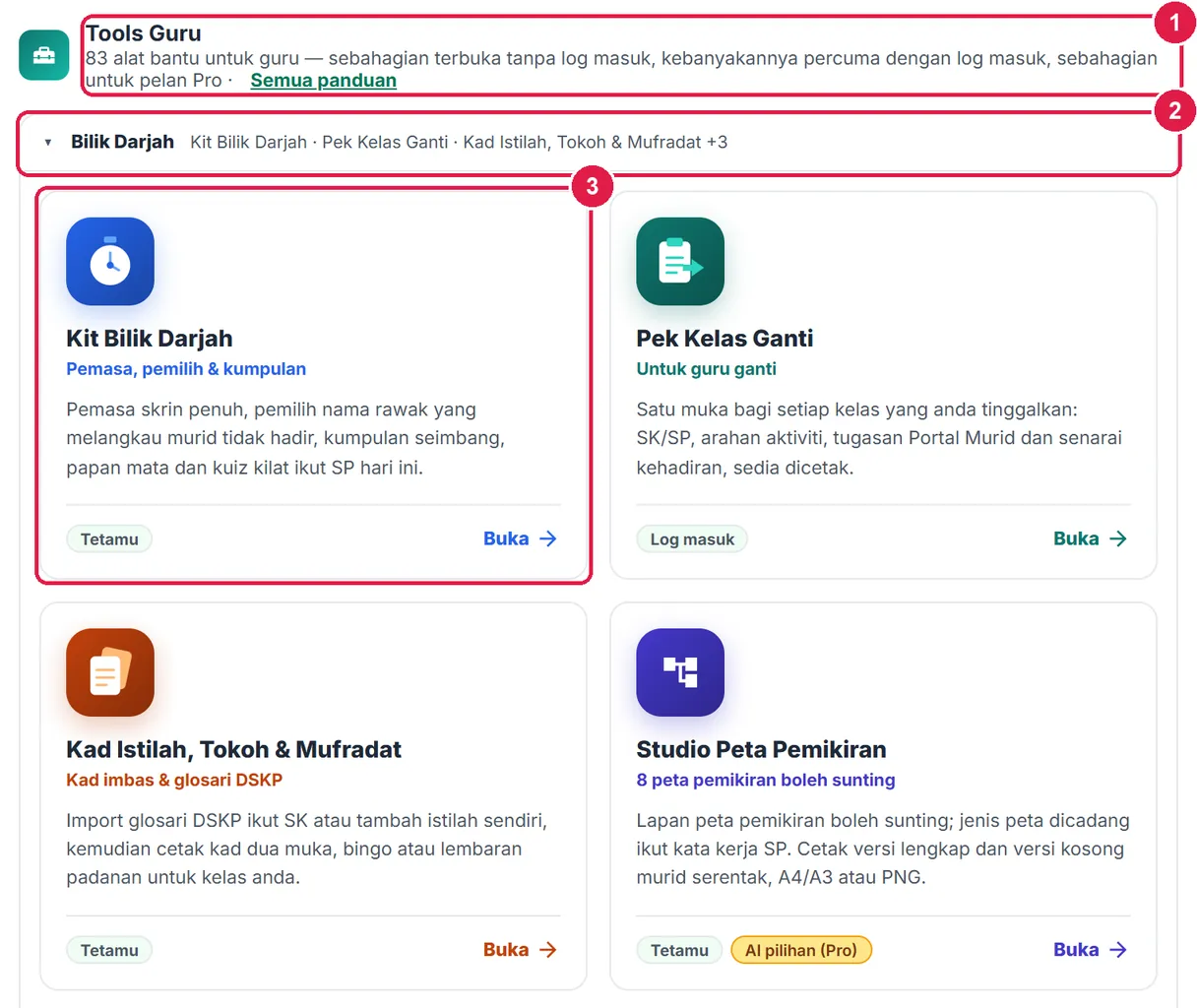
- Tools Guru — bilangan alat (dikira terus daripada kad) dan pautan Semua panduan.
- Lipatan dengan ringkasan nama alat.
- Satu kad alat.
-
Langkah 2 Baca kad alat
Setiap kad menunjukkan nama, kegunaan ringkas, penerangan dan label akses di bawah. Tekan mana-mana bahagian kad (atau Buka) untuk membuka alat. Setiap alat juga mempunyai pautan terus (cth
sistemguru.my/#tools-kit-bilik-darjah) yang boleh dikongsi dengan rakan guru.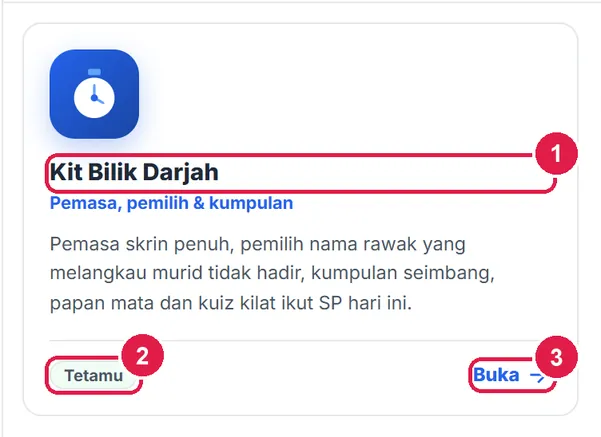
- Nama alat.
- Label akses.
- Buka.
-
Langkah 3 Fahami label akses
Setiap kad ada satu label akses tetap, dan label AI kecil yang berasingan jika alat itu ada bantuan AI:
- Tetamu — dibuka tanpa log masuk.
- Log masuk — perlu akaun; pelan Percuma memadai (ciri tertentu di dalam alat, cth Hantar ke Drive, mungkin Pro).
- Pro — seluruh alat memerlukan pelan Pro atau Ultra.
- Laman luar — pautan ke laman web lain (cth Semakan Hadith & Rijal).
- AI pilihan (Pro) — label kedua (warna ambar) bagi alat yang ada bantuan AI. AI sentiasa pilihan: Pro menyalin prompt ke AI luar, Ultra menjana terus. Tiada label AI = alat tanpa AI.
Di dalam setiap alat, Hantar ke Drive ialah ciri Pro, dan PDF Tetamu/Percuma membawa nota kaki kecil “Dijana dengan SistemGuru.My”.
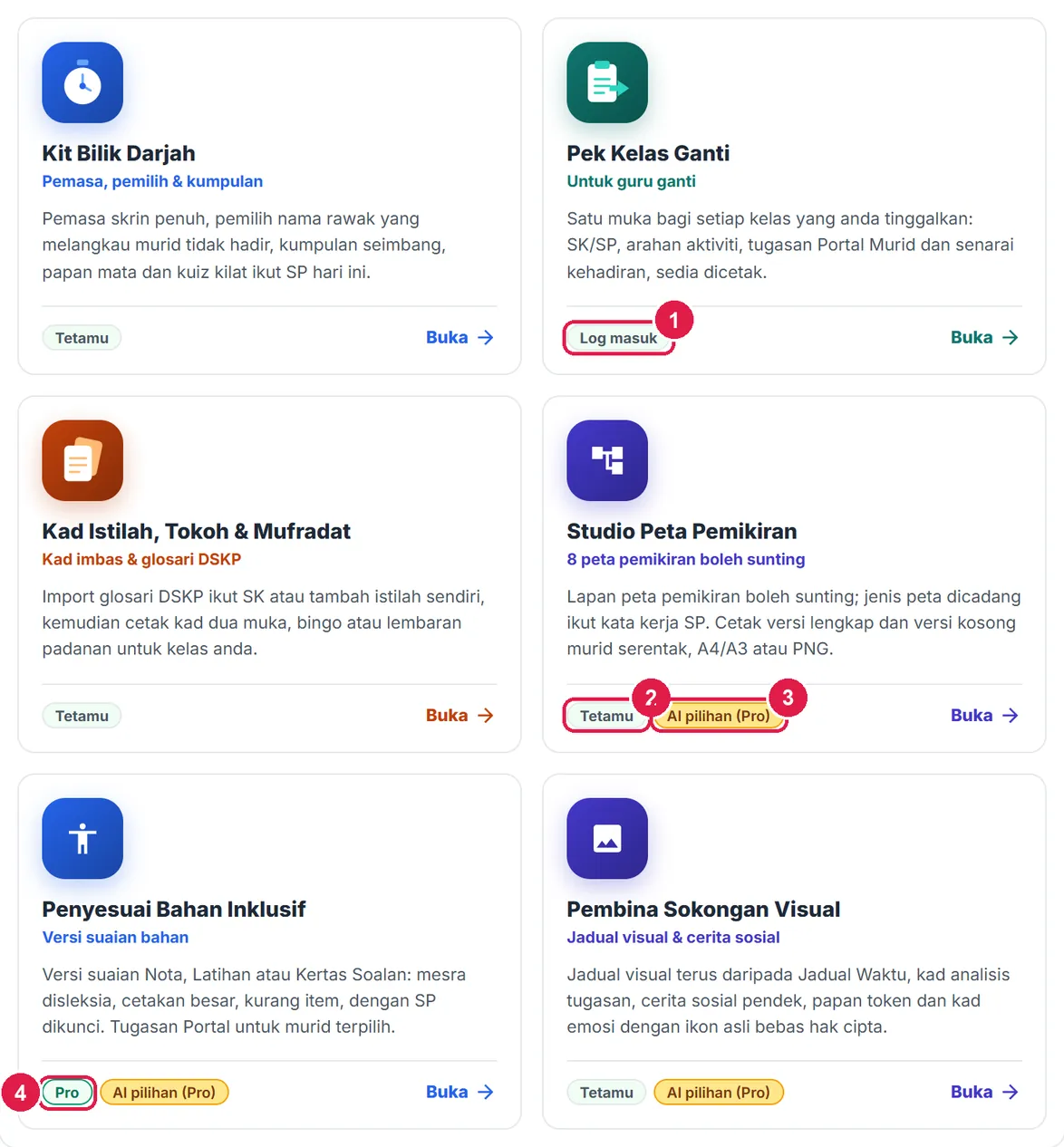
- Log masuk — Pek Kelas Ganti.
- Tetamu — Studio Peta Pemikiran.
- AI pilihan (Pro) — label AI berasingan.
- Pro — Penyesuai Bahan Inklusif.
-
Langkah 4 Buka lipatan lain
Ketik tajuk lipatan untuk membukanya. Ringkasan di sebelah tajuk menyenaraikan tiga alat pertama dan bilangan selebihnya (cth “+44”).
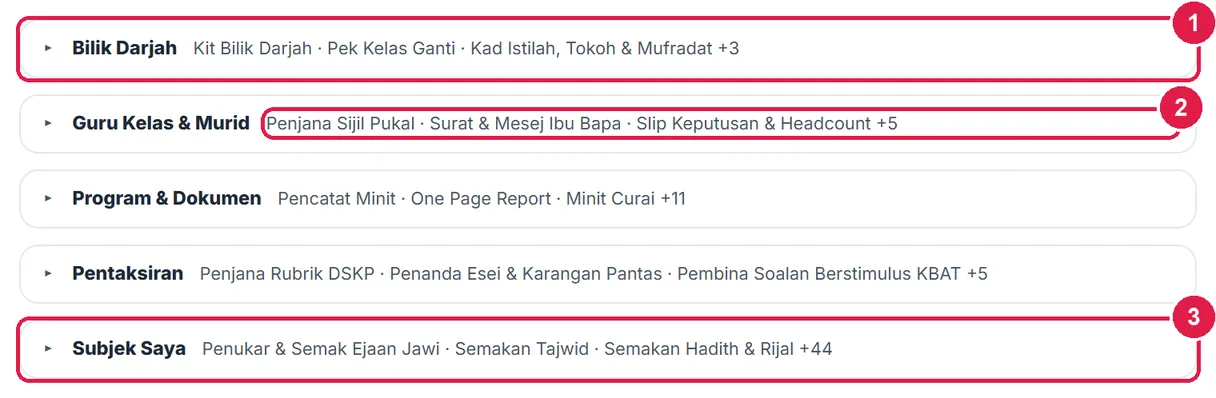
- Bilik Darjah.
- Ringkasan alat dalam lipatan.
- Subjek Saya — alat khusus subjek.
-
Langkah 5 Dalam alat: kembali & panduan
Setiap alat mempunyai butang ← Tools Guru (kembali ke hab) dan Panduan (panduan bergambar alat itu dalam tab baharu).

- ← Tools Guru.
- Panduan.
PercumaBaru digunakan, Subjek Saya, carian & alat Pro
Ciri tambahan bagi guru log masuk (Percuma, Pro dan Ultra).
Nombor merah pada setiap gambar sepadan dengan senarai di bawahnya. Klik atau ketik gambar untuk melihatnya dalam saiz penuh.
-
Langkah 1 Baru digunakan
Selepas log masuk (atau selepas membuka beberapa alat), jalur Baru digunakan di atas lipatan memaparkan sehingga tiga alat terakhir anda — satu ketikan untuk kembali.

- Cip alat terakhir.
-
Langkah 2 Subjek Saya mengikut Jadual Waktu
Bagi guru log masuk yang mempunyai Jadual Waktu, lipatan Subjek hanya memaparkan alat bidang subjek anda (guru Sains: alat STEM). Ketik Tunjuk semua untuk melihat kesemuanya bagi sesi itu.
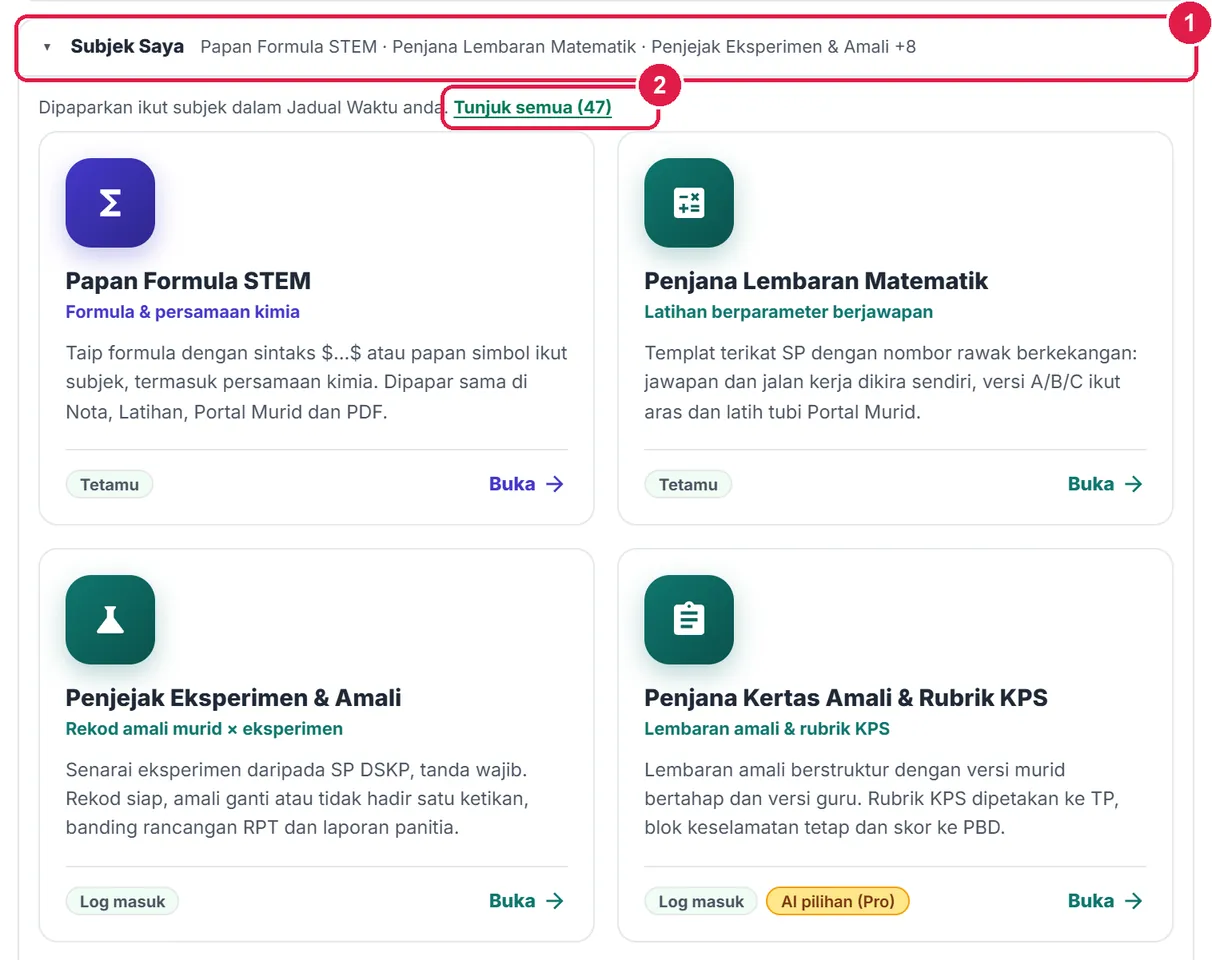
- Subjek Saya.
- Tunjuk semua.
-
Langkah 3 Cip bidang
Bila lebih enam alat dari dua bidang atau lebih dipaparkan, cip Semua · Islam · Bahasa · STEM · Kemanusiaan · PJK & Seni muncul untuk menapis dengan pantas.

- Cip bidang.
-
Langkah 4 Cari alat (Ctrl + K)
Tekan ikon carian di bar atas (atau Ctrl + K / / di mana-mana halaman) dan taip kata kunci. Hasil menunjukkan lipatan setiap alat dan lencana PRO. Guna ↑ ↓ dan Enter; Esc menutup.
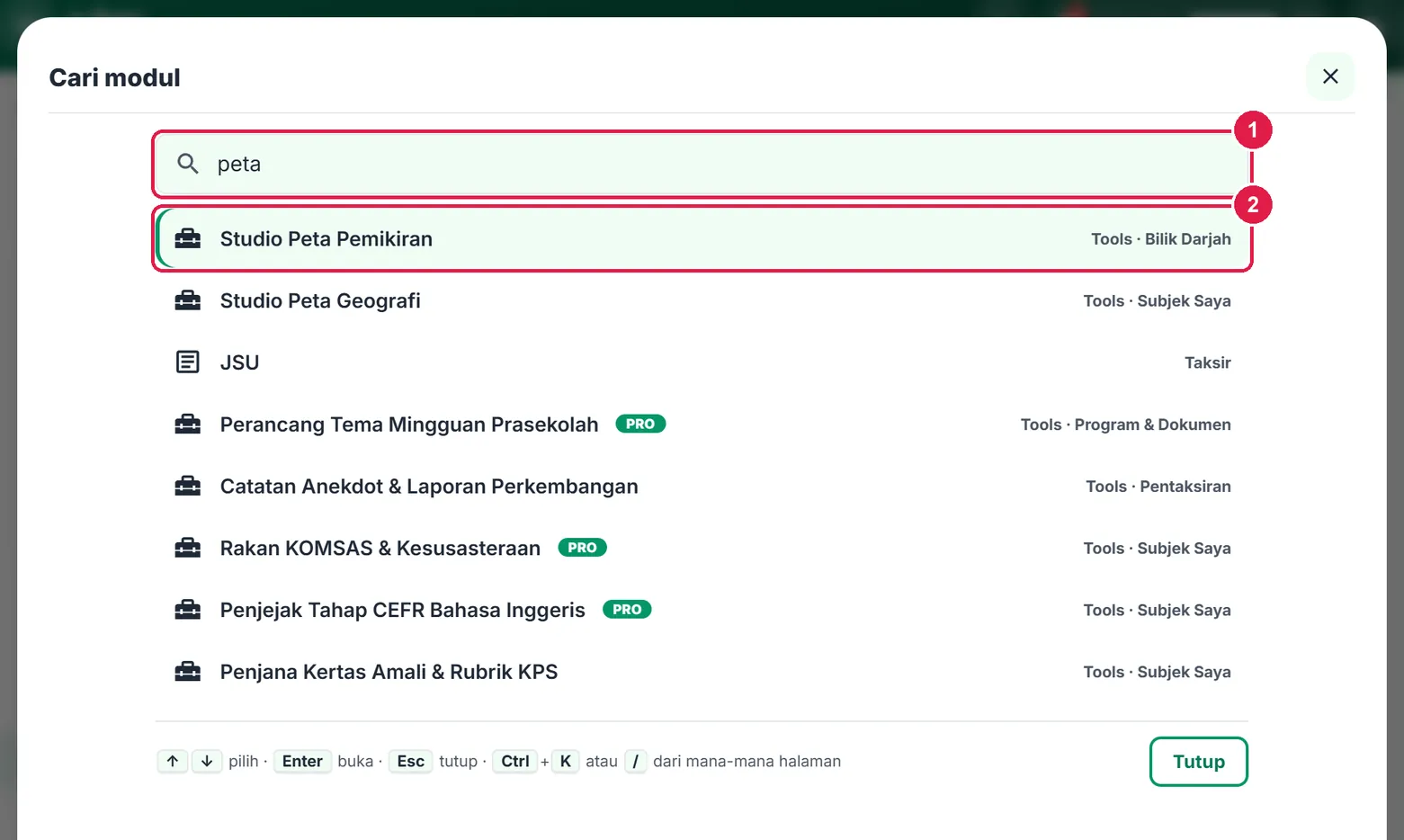
- Kata kunci.
- Hasil — tekan untuk membuka.
-
Langkah 5 Alat Pro pada pelan Percuma
Alat berlabel Pro dibuka sebagai kad Ciri Pro dengan butang Lihat Pelan. Tetamu yang membuka alat bukan-tetamu mendapat tetingkap log masuk dan dibawa terus ke alat itu selepas log masuk.
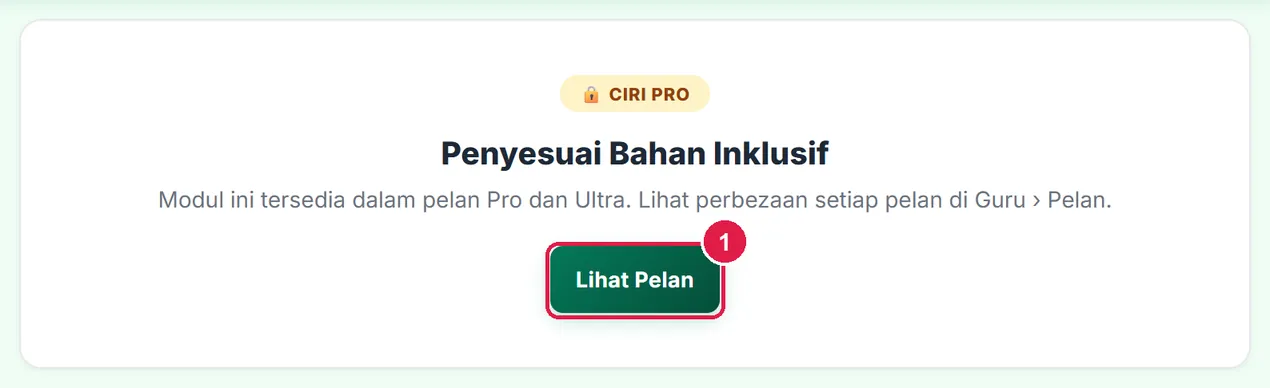
- Lihat Pelan.
Panduan setiap alat
Lihat Semua panduan Tools Guru. Contoh dalam lipatan Bilik Darjah: Kit Bilik Darjah, Pek Kelas Ganti, Kad Istilah, Tokoh & Mufradat, Studio Peta Pemikiran, Penyesuai Bahan Inklusif dan Pembina Sokongan Visual.
Betul vs Salah
Berdasarkan cara sebenar app berfungsi.
Betul
Cari alat dengan Ctrl + K atau buka lipatan yang berkaitan.
Salah
Menatal seluruh senarai alat satu per satu.
Sebab: Hab mempunyai carian modul dan lima lipatan dengan ringkasan; Subjek Saya juga ditapis ikut Jadual Waktu.
Betul
Baca label akses sebelum membuka alat.
Salah
Menyangka semua alat boleh digunakan tanpa log masuk.
Sebab: Sebahagian alat terbuka kepada Tetamu, sebahagian perlu log masuk, dan alat berlabel Pro memerlukan pelan Pro.
Betul
Kongsi pautan terus alat (cth #tools-kad-istilah) dengan rakan.
Salah
Memberi arahan “cari dalam Tools” kepada rakan baharu.
Sebab: Pautan terus membuka alat itu sendiri, termasuk bagi Tetamu (jika alat itu terbuka kepada Tetamu).