Cara guna Penjana Kertas Amali & Rubrik KPS
Bina lembaran amali Sains bertahap bimbingan dengan blok keselamatan, versi guru dan rubrik KPS ke TP, kemudian rekod skor KPS murid — langkah demi langkah dengan gambar app sebenar.
Sebelum anda mula
Anda boleh menyediakan lembaran tanpa modul lain. Mod Skor murid memerlukan senarai murid kelas.
- PilihanJadual WaktuSenarai Subjek (Sains) dan kelas dalam mod Skor murid diambil daripada Jadual Waktu; atau gunakan Isi sendiri.
- WajibSenarai murid kelasMod Skor murid memerlukan murid dalam kelas yang dipilih.
- PilihanPenjejak AmaliJika anda menggunakannya, tajuk dan SP eksperimen boleh diambil terus (baca sahaja).
- PilihanPortal Murid (kod kelas & PIN)Diperlukan hanya jika soalan perbincangan dihantar ke murid.
- ProPelan Pro + Google DriveHantar ke Drive dan AI salin-tampal.
- UltraPelan UltraDraf AI terus dan salinan Drive automatik lembaran.
Apa yang berbeza ikut pelan
Semua fungsi lembaran, rubrik dan skor tersedia kepada pengguna Percuma yang log masuk. Pro menambah Drive dan AI salin-tampal; Ultra AI terus dan salinan automatik.
| Ciri Penjana Kertas Amali & Rubrik KPS | Tetamu | Percuma | Pro | Ultra |
|---|---|---|---|---|
| Lembaran, rubrik KPS, versi murid/guru, PDF · Word | — (log masuk) | Ya (nota kaki) | Ya | Ya |
| Skor murid, Cadang TP ke PBD, Intervensi, Portal Murid, instrumen | — | Ya | Ya | Ya |
| Hantar ke Drive (lembaran, versi guru, rubrik, skor) | — | Pro | Ya | Ya + salinan automatik lembaran |
| Draf prosedur dengan AI | — | Pro | Salin-tampal | Terus + baki bulanan |
TetamuPerlu log masuk
Tool ini tidak boleh digunakan tanpa log masuk.
Nombor merah pada setiap gambar sepadan dengan senarai di bawahnya. Klik atau ketik gambar untuk melihatnya dalam saiz penuh.
-
Langkah 1 Tetamu: lihat kad & log masuk
Penjana Kertas Amali & Rubrik KPS perlu log masuk kerana lembaran dan skor murid disimpan dalam akaun anda. Sebagai tetamu, anda hanya melihat kad tool di Tools › Subjek (pautan terus
sistemguru.my/#tools-kertas-amali-kps). Menekan kad membuka tetingkap log masuk/daftar — daftar percuma (14 hari Pro bermula serta-merta, tiada kad bank).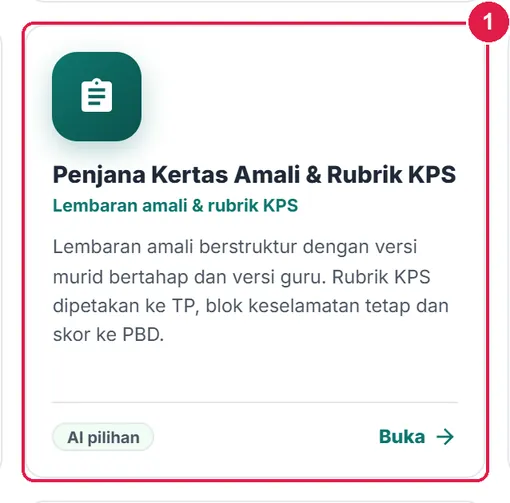
- Kad tool.
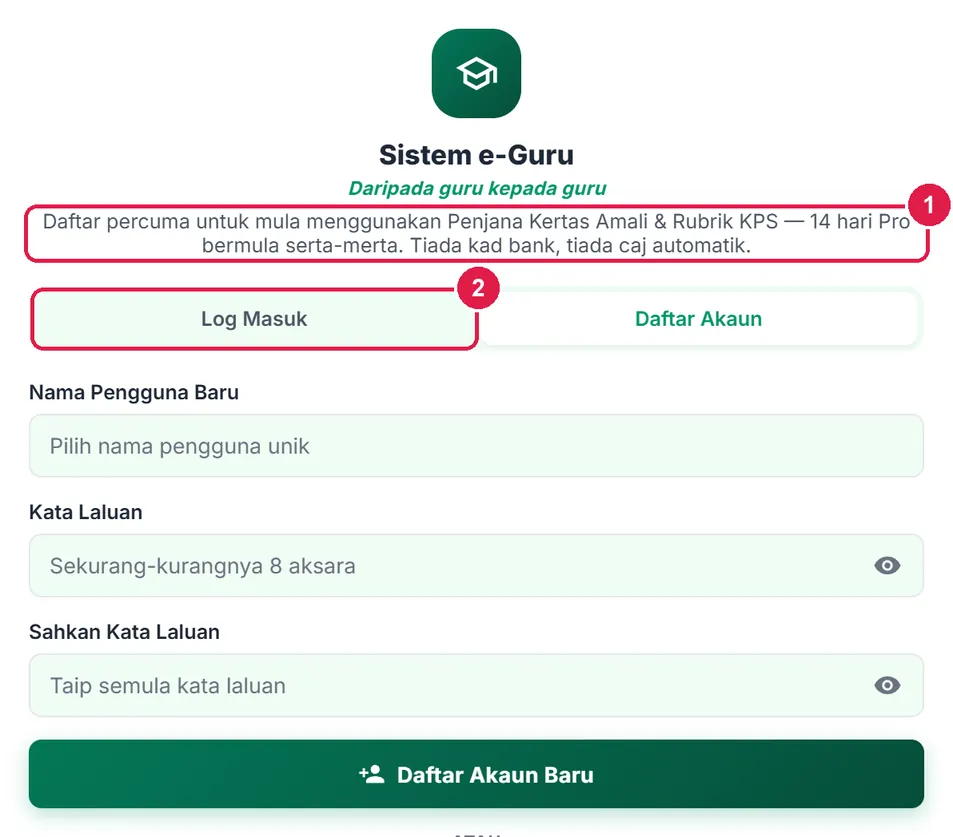
- Ayat penerangan.
- Tab Log Masuk / Daftar Akaun.
PercumaLembaran, rubrik & skor murid
Langkah dari awal hingga skor murid.
Nombor merah pada setiap gambar sepadan dengan senarai di bawahnya. Klik atau ketik gambar untuk melihatnya dalam saiz penuh.
-
Langkah 1 Buka tool & kenali skrin
Tool ini mempunyai dua mod: Lembaran (menyediakan kertas amali + rubrik) dan Skor murid (merekod skor KPS kelas). Pautan Lembaran saya membuka senarai lembaran tersimpan. Mod Lembaran: borang di kiri (Subjek, Tajuk eksperimen dan lapan lipatan bahagian), pratonton di kanan. Lembaran disimpan automatik selepas tajuk ditulis.
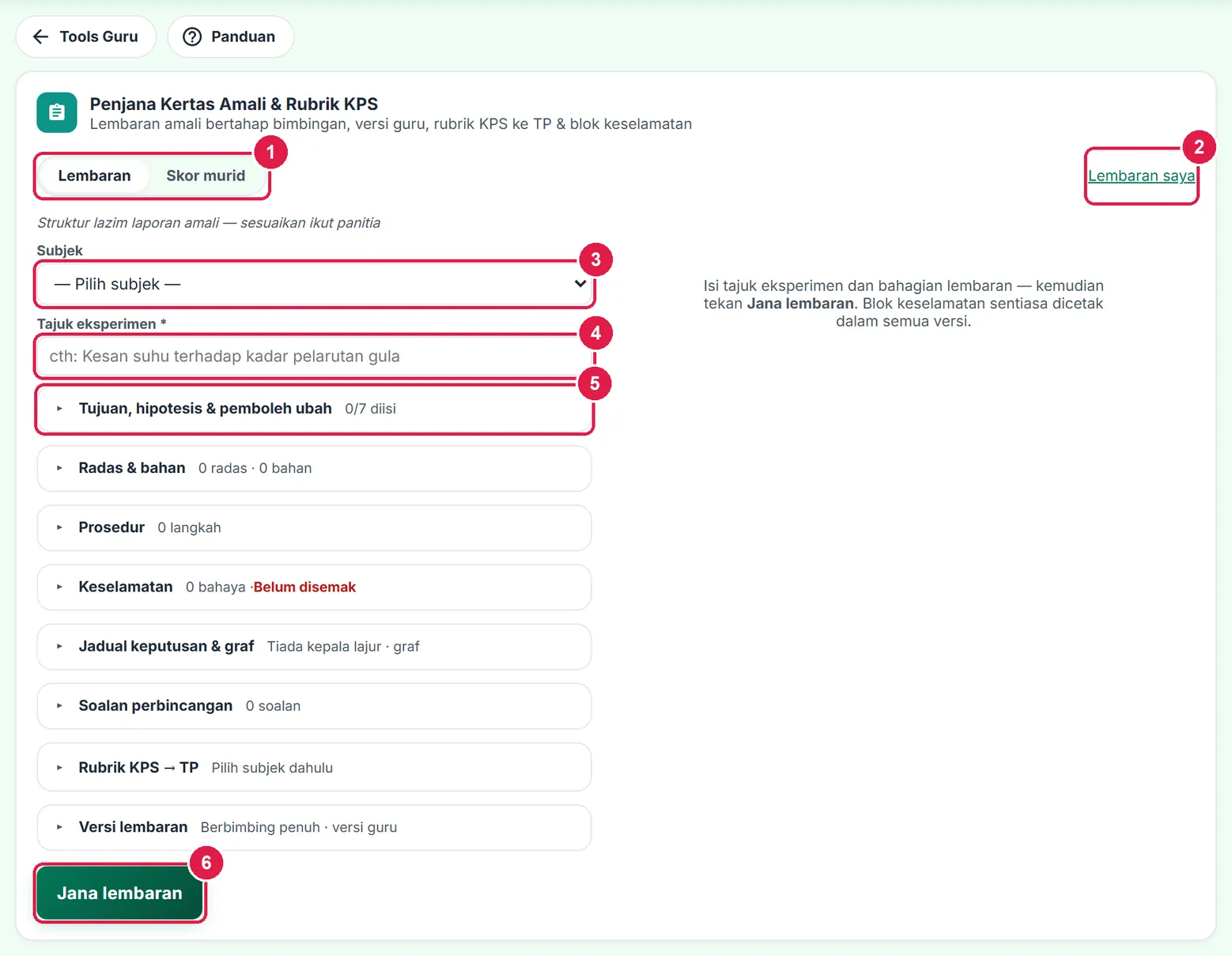
- Mod Lembaran / Skor murid.
- Lembaran saya.
- Subjek.
- Tajuk eksperimen (wajib).
- Lipatan bahagian lembaran.
- Jana lembaran.
-
Langkah 2 Pilih subjek, SK & SP
Pilih Subjek daripada Jadual Waktu anda (cth Sains (BM) · Tingkatan 4), atau Isi sendiri (taip subjek, tingkatan dan pilih KSSR/KSSM). Selepas subjek dimuat, pilih Standard Pembelajaran berkaitan (SK) dan SP DSKP — pilihan, tetapi SP dicetak pada lembaran dan membolehkan rubrik dan Cadang TP ke PBD ditandakan dengan betul. Jika anda mempunyai set dalam Penjejak Amali, pautan Ambil daripada Penjejak Amali muncul untuk mengisi tajuk dan SP sedia ada (data murid tidak dibaca).
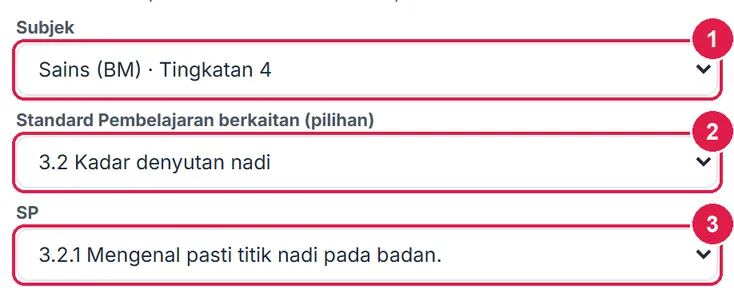
- Subjek.
- SK berkaitan.
- SP.
-
Langkah 3 Tujuan, hipotesis & pemboleh ubah
Taip Tajuk eksperimen, kemudian buka lipatan Tujuan, hipotesis & pemboleh ubah: Tujuan, Pernyataan masalah, Hipotesis, PU dimanipulasikan, PU bergerak balas, PU dimalarkan (satu setiap baris) dan Definisi secara operasi. Ringkasan lipatan menunjukkan berapa medan telah diisi (cth 7/7). Medan yang dibiarkan kosong dicetak sebagai ayat berpenanda Lengkapkan: … supaya murid yang melengkapkannya.
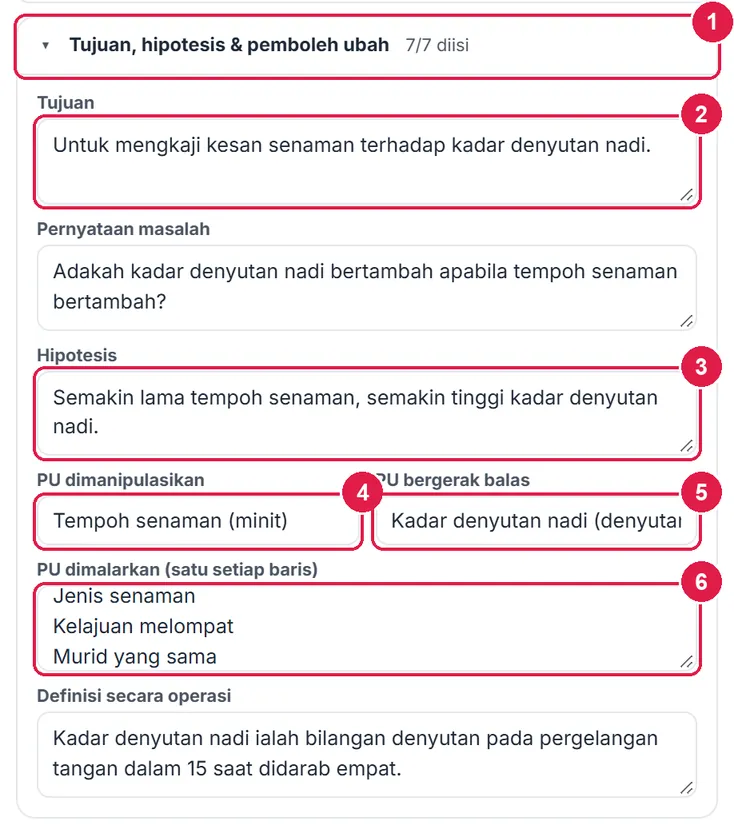
- Tajuk lipatan & kiraan 7/7.
- Tujuan.
- Hipotesis.
- PU dimanipulasikan.
- PU bergerak balas.
- PU dimalarkan (satu setiap baris).
-
Langkah 4 Radas & bahan
Senaraikan radas dan bahan — satu item setiap baris. Ia dicetak sebagai jadual dua lajur pada lembaran dan dibaca oleh AI (jika digunakan) supaya cadangan prosedur tidak menggunakan radas yang tiada.
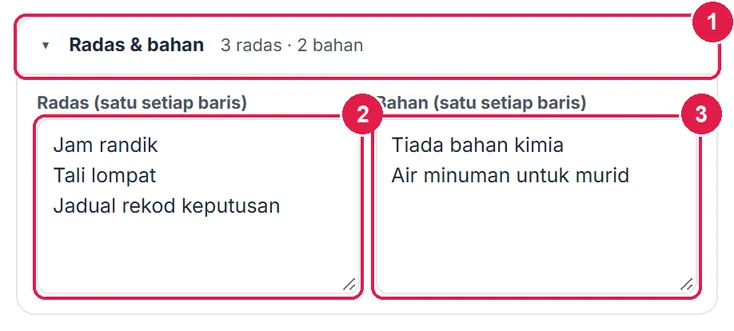
- Tajuk lipatan.
- Radas.
- Bahan.
-
Langkah 5 Prosedur: langkah, petunjuk & KPS
Buka lipatan Prosedur dan tekan + Tambah langkah. Setiap langkah ialah satu akordion: taip Langkah, Petunjuk (versi berbimbing) yang hanya dipaparkan pada versi murid berbimbing, dan pilih KPS yang dilatih. Gunakan ↑ ↓ untuk menyusun semula dan × untuk membuang. Langkah yang mengandungi kata berisiko (bahan pekat, alat tajam, nyalaan) menerima tanda Semak keselamatan. Maksimum 30 langkah.
Butang Draf prosedur dengan AI di hujung lipatan bertanda Pro dalam pelan Percuma (lihat bahagian Pro dan Ultra).
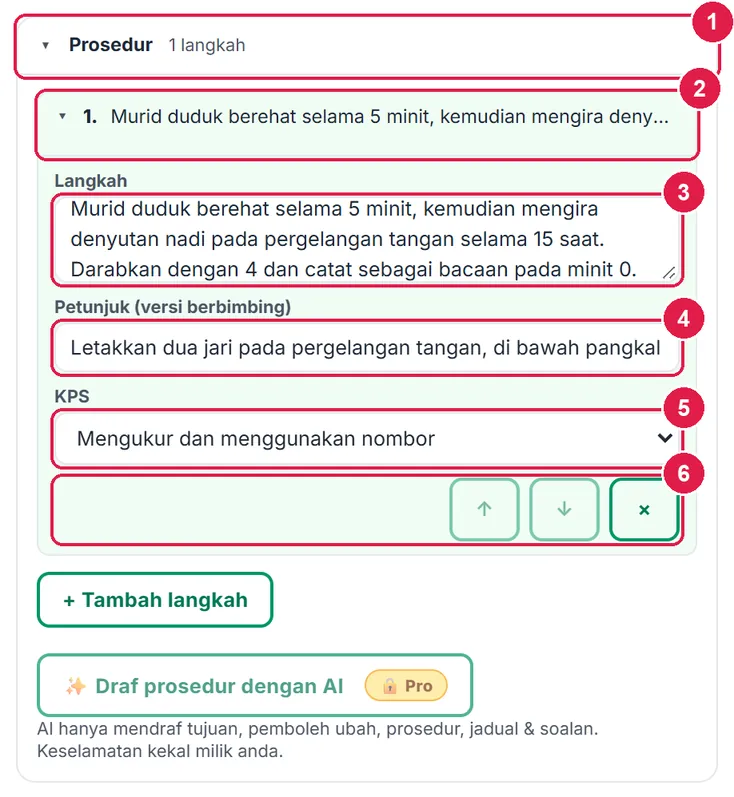
- Tajuk lipatan & bilangan langkah.
- Tajuk langkah (akordion).
- Langkah.
- Petunjuk (versi berbimbing).
- KPS.
- ↑ ↓ ×.
-
Langkah 6 Keselamatan: blok tetap, bukan dijana AI
Lipatan Keselamatan ialah senarai contoh tetap (bertanda “sahkan dengan Guru Makmal / Ketua Panitia Sains”). Blok Asas sentiasa dicetak dalam semua versi. Tanda kategori yang berkenaan — Api & haba, Bahan kimia, Asid/alkali, Kaca & objek tajam, Elektrik, Bahan biologi, Wasap/gas — dan langkah keselamatan kategori itu dipaparkan serta dicetak. Langkah tambahan (guru) ialah ruang anda sendiri (satu langkah setiap baris).
Akhirnya tanda Saya telah menyemak langkah keselamatan eksperimen ini. Selagi belum ditanda, ringkasan memaparkan Belum disemak dan jalur amaran muncul di atas pratonton; lembaran masih boleh dicetak. AI tidak pernah menulis atau mengubah bahagian ini.
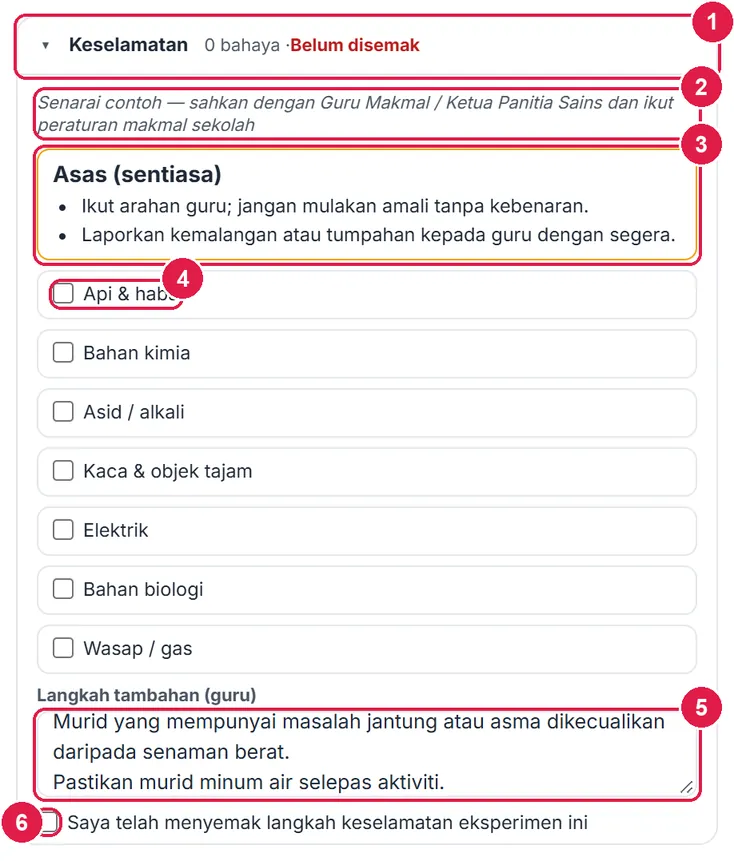
- Tajuk lipatan & status semakan.
- Label senarai contoh.
- Blok Asas (sentiasa).
- Kategori bahaya (tanda untuk memapar langkahnya).
- Langkah tambahan guru.
- Saya telah menyemak.
-
Langkah 7 Jadual keputusan & graf
Isi Kepala lajur dipisah dengan |, Bilangan baris (3–15) dan, jika mahu, Nilai contoh (satu baris data, dipisah dengan |) yang hanya muncul pada versi guru. Tanda Sertakan kertas graf dan isi tajuk Paksi-x dan Paksi-y — kertas graf grid dicetak pada lembaran.
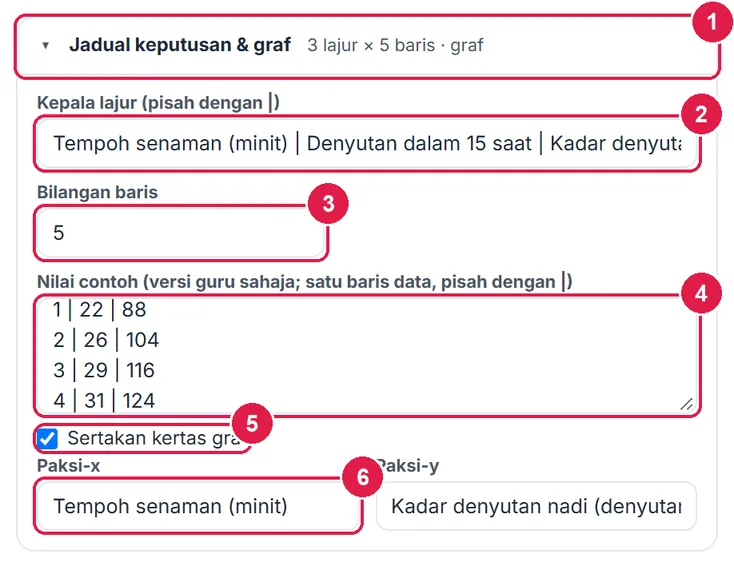
- Tajuk lipatan.
- Kepala lajur.
- Bilangan baris.
- Nilai contoh (versi guru).
- Sertakan kertas graf.
- Paksi-x / Paksi-y.
-
Langkah 8 Soalan perbincangan & kesimpulan
Tekan + Tambah soalan: taip soalan, pilih KPS yang diuji dan taip Jawapan contoh (versi guru sahaja). Kesimpulan contoh juga hanya pada versi guru. Soalan inilah yang boleh dihantar ke Portal Murid (lihat di bawah).
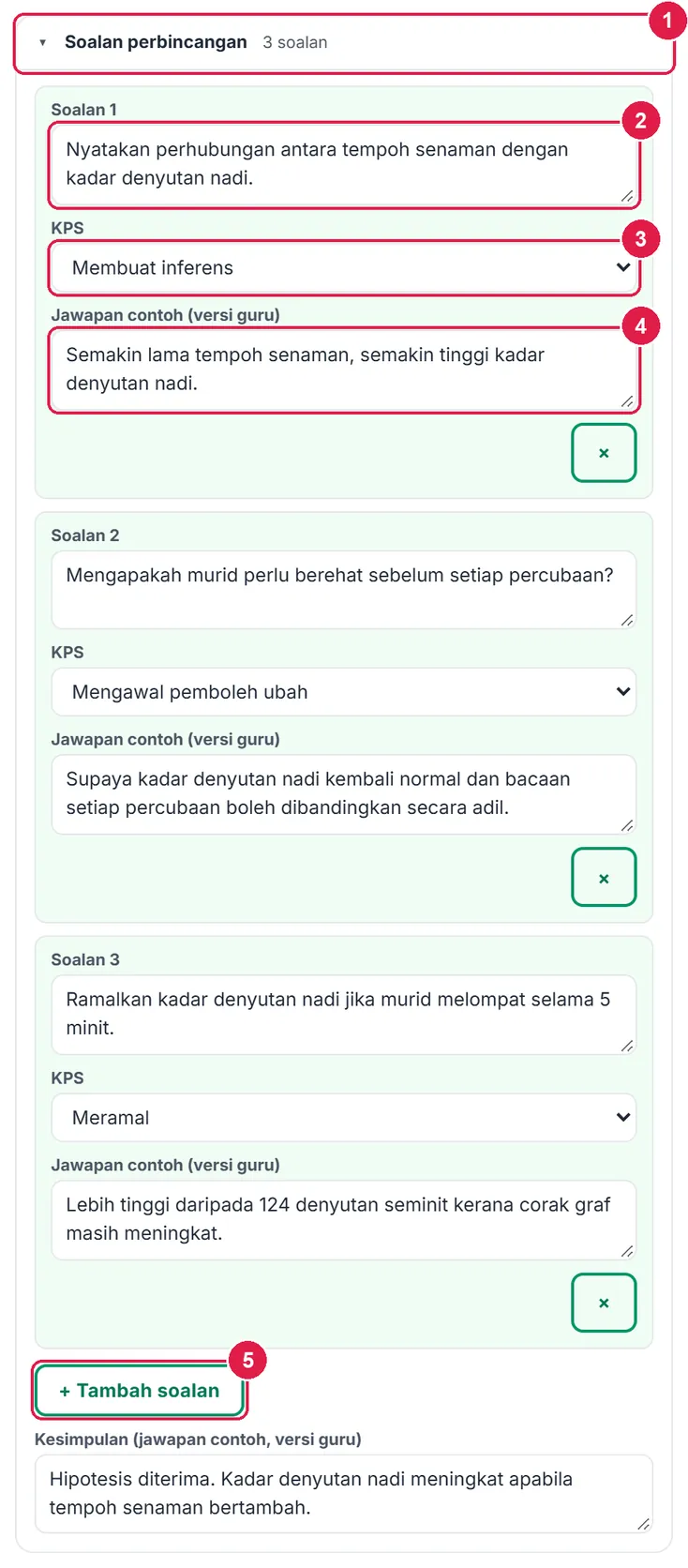
- Tajuk lipatan & bilangan soalan.
- Soalan.
- KPS soalan.
- Jawapan contoh (versi guru).
- + Tambah soalan.
-
Langkah 9 Rubrik KPS → TP
Buka lipatan Rubrik KPS → TP dan tanda sehingga 6 KPS daripada senarai DSKP. Untuk KSSR, senarai ialah SK 1.1 Kemahiran Proses Sains kursus anda dengan deskriptor SP; untuk KSSM (atau subjek tanpa baris KPS) senarai ialah KPS DSKP Sains KSSR Tahun 6 bertanda “sahkan untuk KSSM”, tangga TP1–TP6 ikut kursus anda dan deskriptor ialah tafsiran umum tahap atau diisi sendiri. Buka setiap KPS terpilih untuk menyunting deskriptor TP1–TP6; sel kosong ditanda “kosong” selepas lembaran dijana.
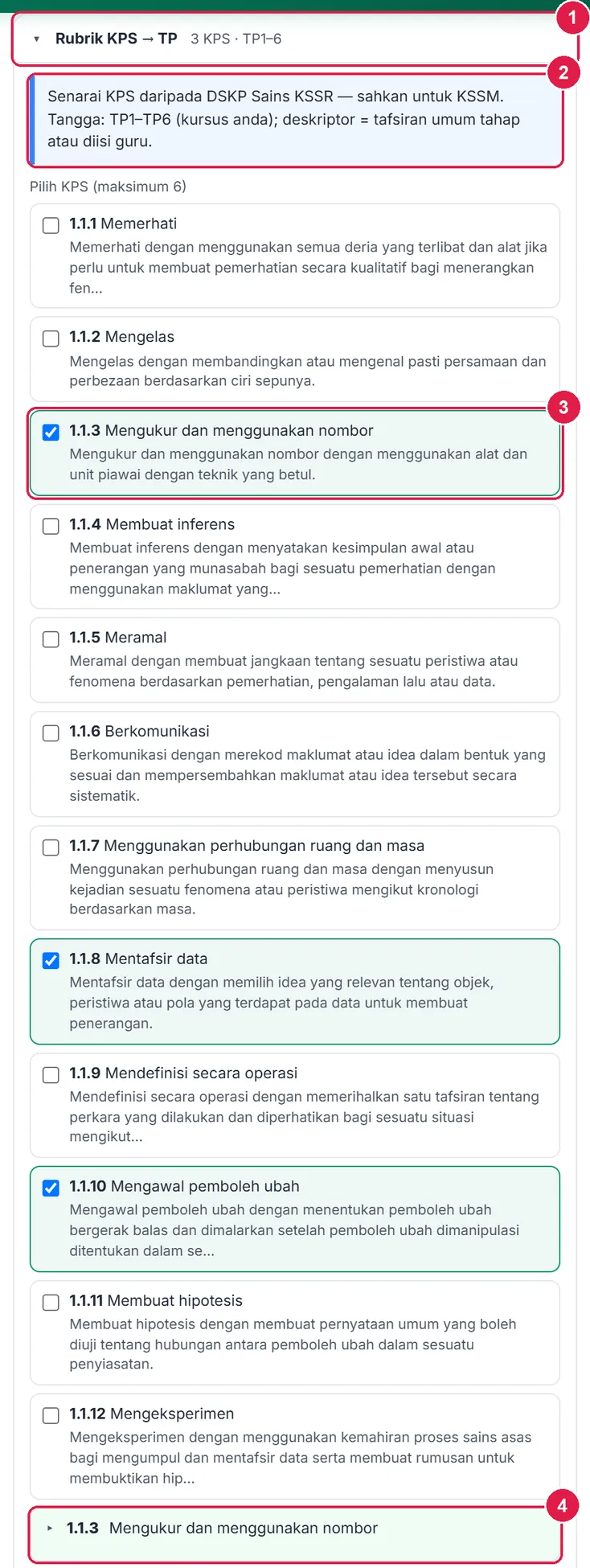
- Tajuk lipatan & bilangan KPS.
- Notis KPS KSSR untuk KSSM — sahkan.
- KPS yang ditanda.
- Akordion deskriptor TP bagi satu KPS.
-
Langkah 10 Versi lembaran
Pilih tahap bimbingan versi murid: Berbimbing penuh (semua langkah ditulis), Separa berbimbing (sebahagian langkah dikosongkan dengan petunjuk sahaja) atau Inkuiri bebas (murid merancang sendiri). Versi guru (berjawapan) sentiasa lengkap. Isi Nota guru untuk persediaan makmal (hanya pada versi guru).
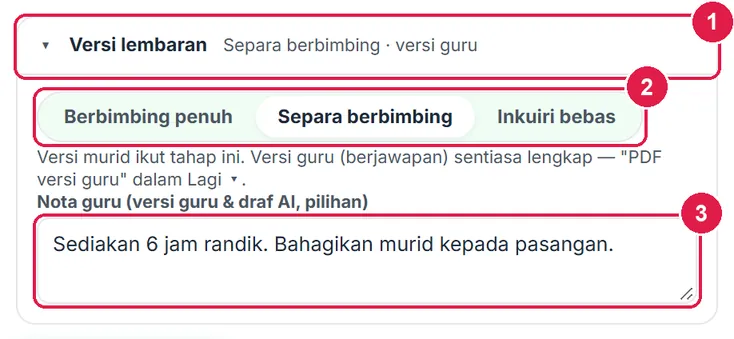
- Tajuk lipatan.
- Tahap bimbingan.
- Nota guru.
-
Langkah 11 Jana lembaran & pratonton
Tekan Jana lembaran — pratonton A4 muncul di kanan dan butang berubah kepada Kemas kini lembaran (pratonton dikemas kini automatik selepas setiap perubahan) dan Lembaran baharu (lembaran semasa kekal dalam Lembaran saya). Bar di atas pratonton memberi Muat turun PDF (versi murid), Hantar ke Drive ( Pro) dan Lagi ▾.
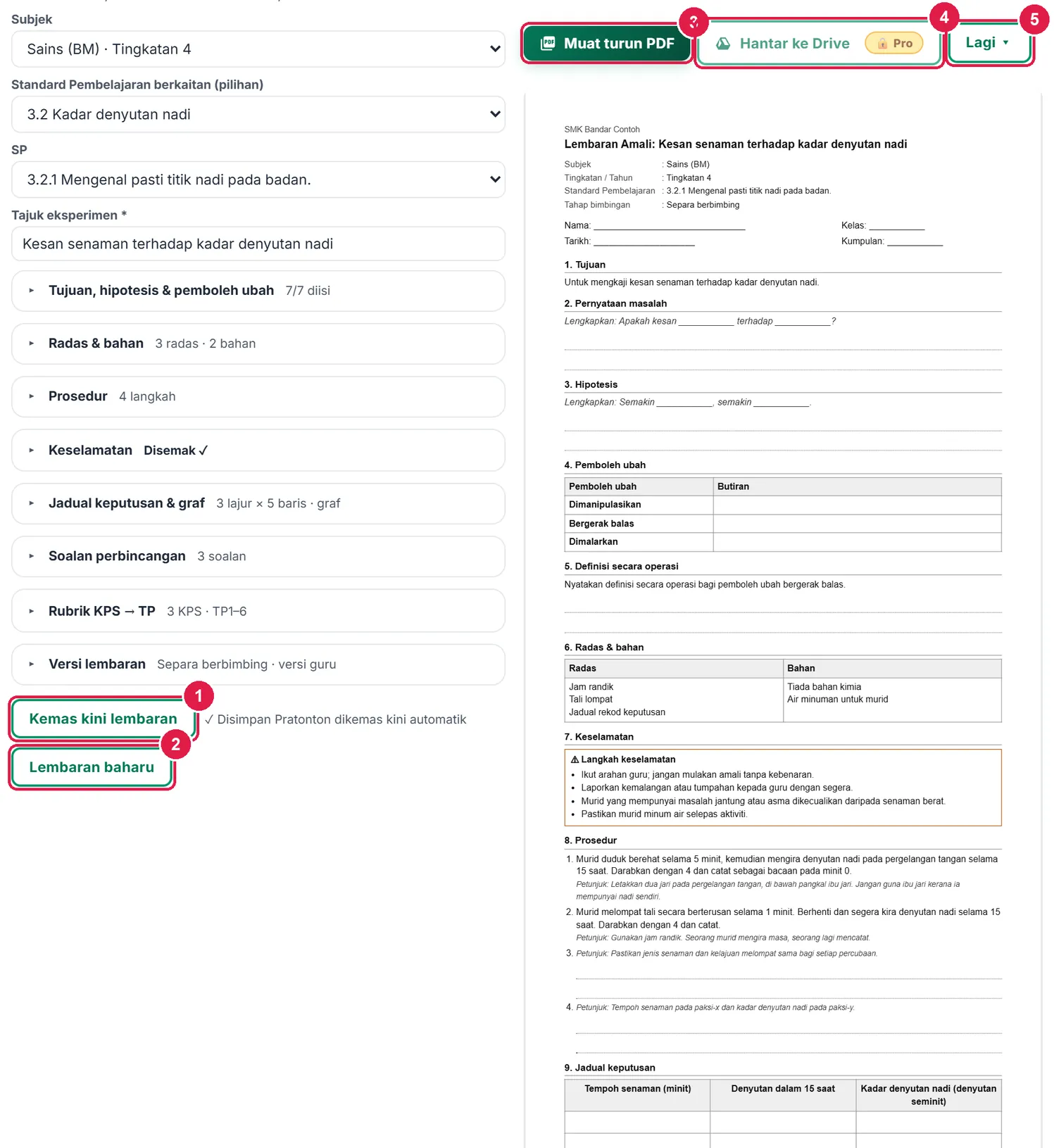
- Kemas kini lembaran.
- Lembaran baharu.
- Muat turun PDF (versi murid).
- Hantar ke Drive Pro.
- Lagi ▾.
-
Langkah 12 Jalur semakan di atas pratonton
Jika keselamatan belum ditanda disemak, jalur merah Keselamatan belum disemak muncul di atas bar eksport. Jalur yang sama menyenaraikan sel deskriptor rubrik yang masih kosong dan — untuk draf AI — lencana Draf AI beserta amaran semakan. Ia tidak menghalang cetakan; ia peringatan untuk guru.
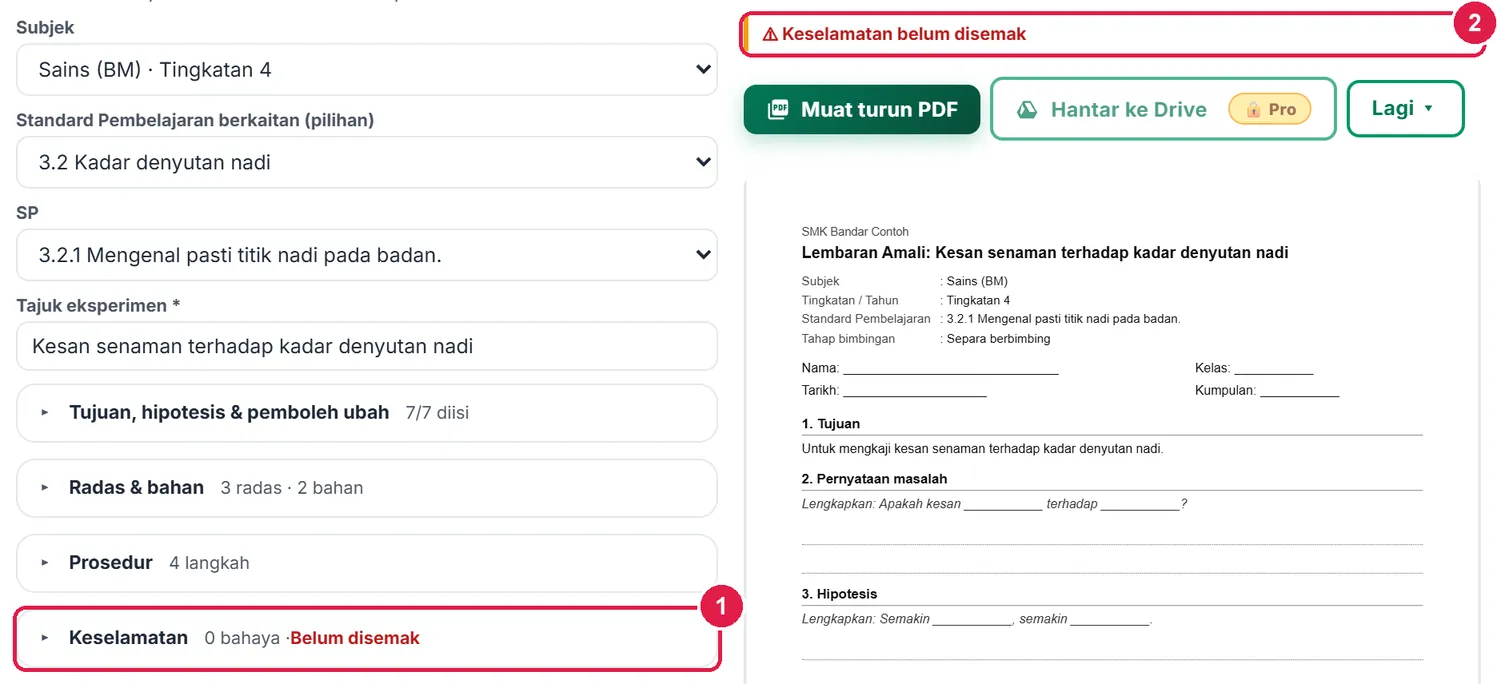
- Status lipatan Keselamatan.
- Jalur amaran.
-
Langkah 13 Menu Lagi: versi guru, rubrik, instrumen & Portal
Lagi ▾ menyenaraikan: PDF / Word versi guru (berjawapan), PDF / Word rubrik KPS, Simpan rubrik sebagai instrumen (Evidens), Hantar soalan ke Portal Murid dan Rekod skor murid (beralih ke mod Skor murid). Hantar ke Drive bagi versi guru dan rubrik bertanda Pro. Simpan rubrik sebagai instrumen menyimpan KPS dan deskriptor ke Evidens sebagai instrumen Amali (perlu SK dipilih); menyimpan semula rubrik yang sama dimaklumkan “sudah disimpan”.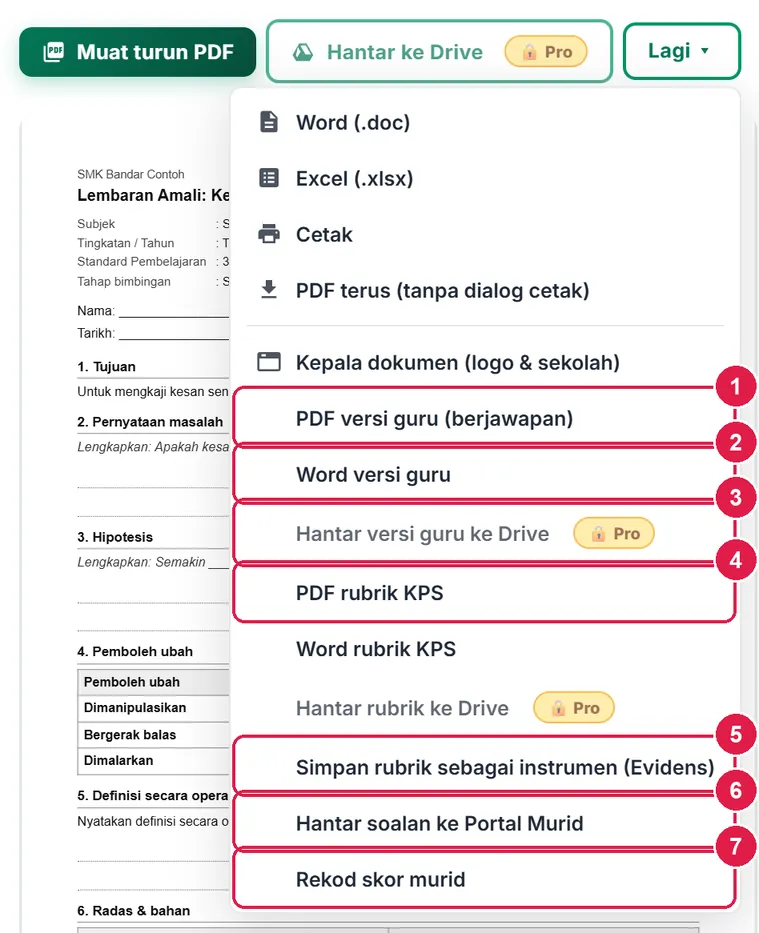
- PDF versi guru.
- Word versi guru.
- Hantar versi guru ke Drive Pro.
- PDF rubrik KPS.
- Simpan rubrik sebagai instrumen.
- Hantar soalan ke Portal Murid.
- Rekod skor murid.
-
Langkah 14 Dokumen sebenar: versi murid, guru & rubrik
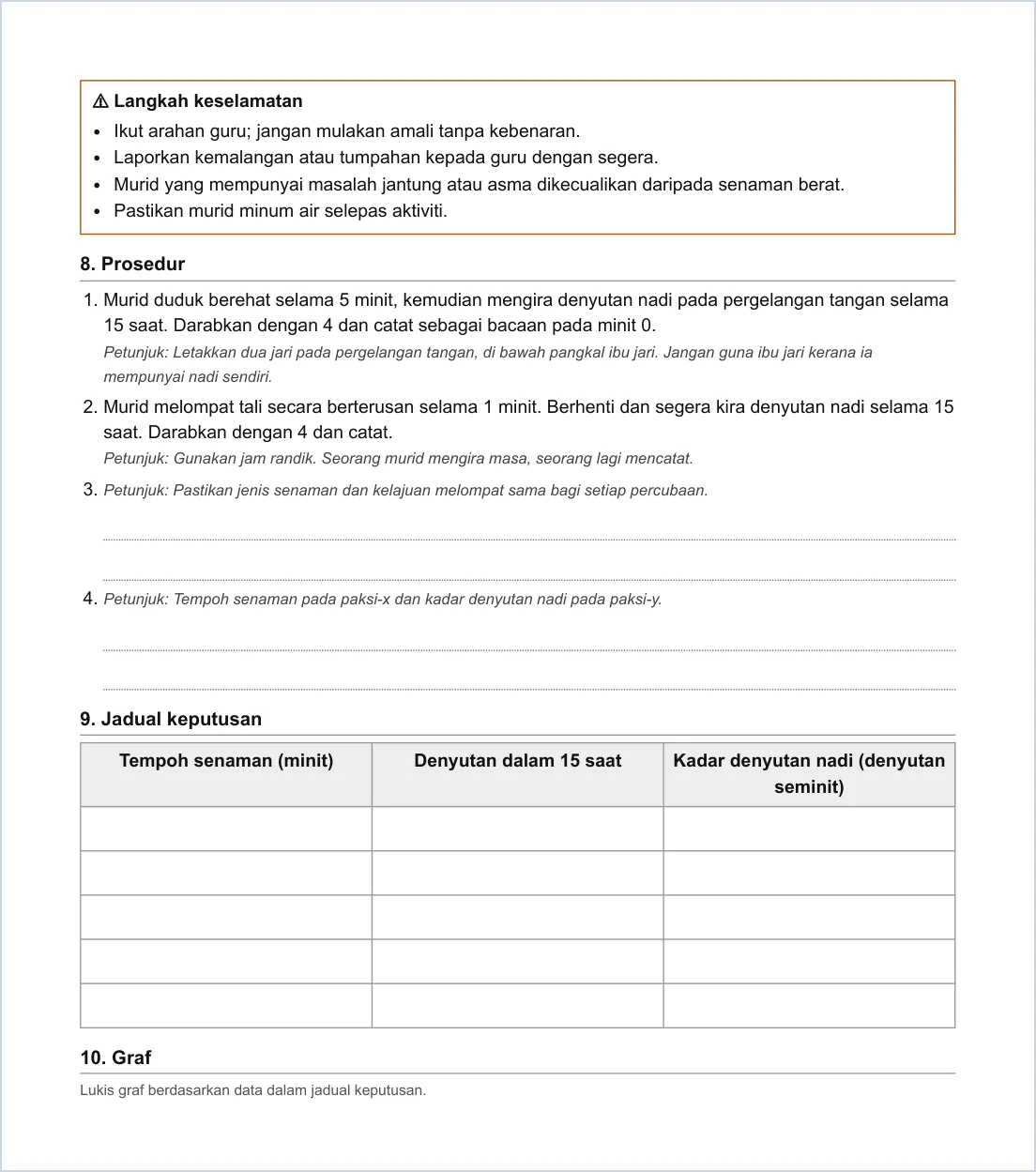
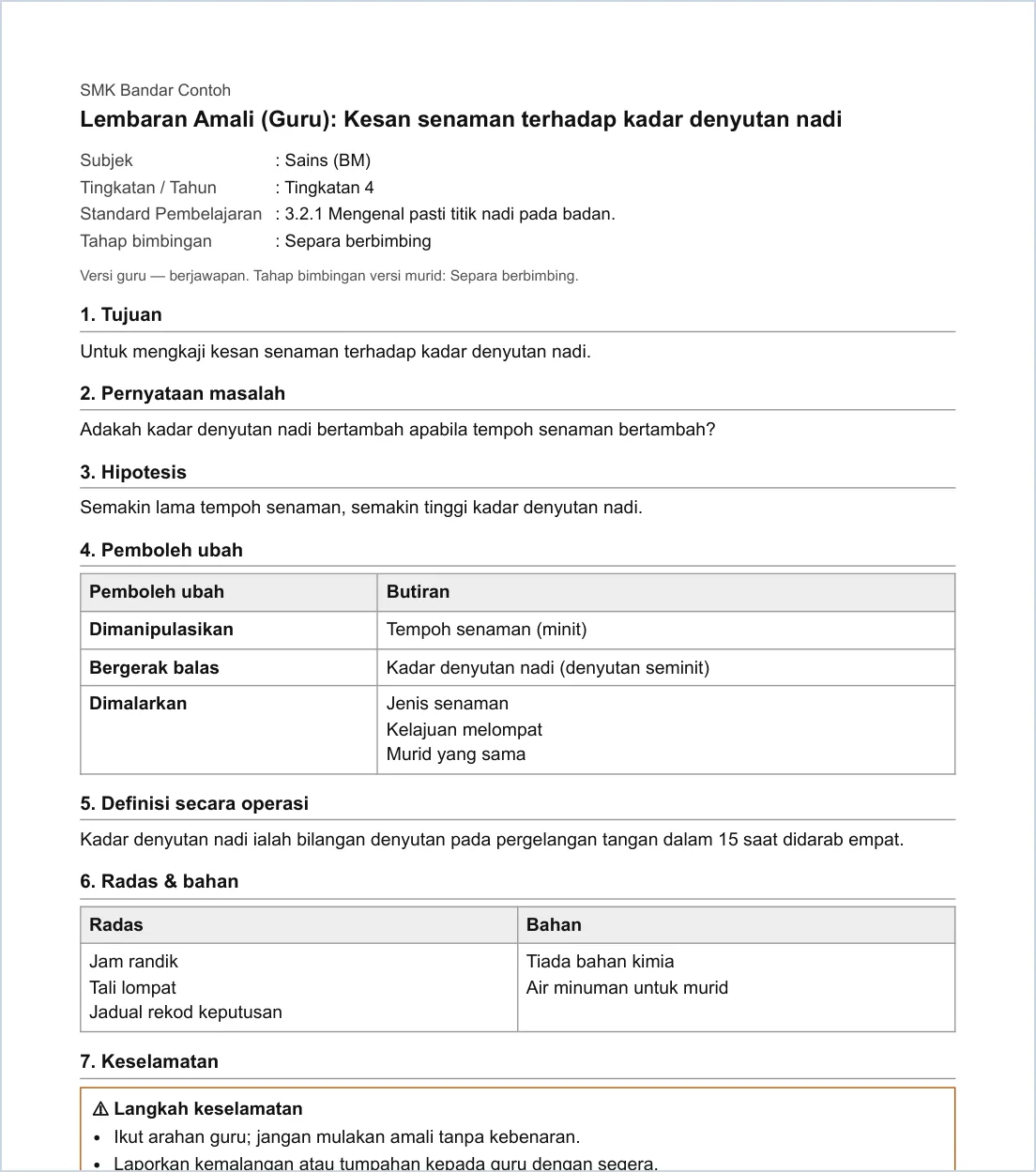
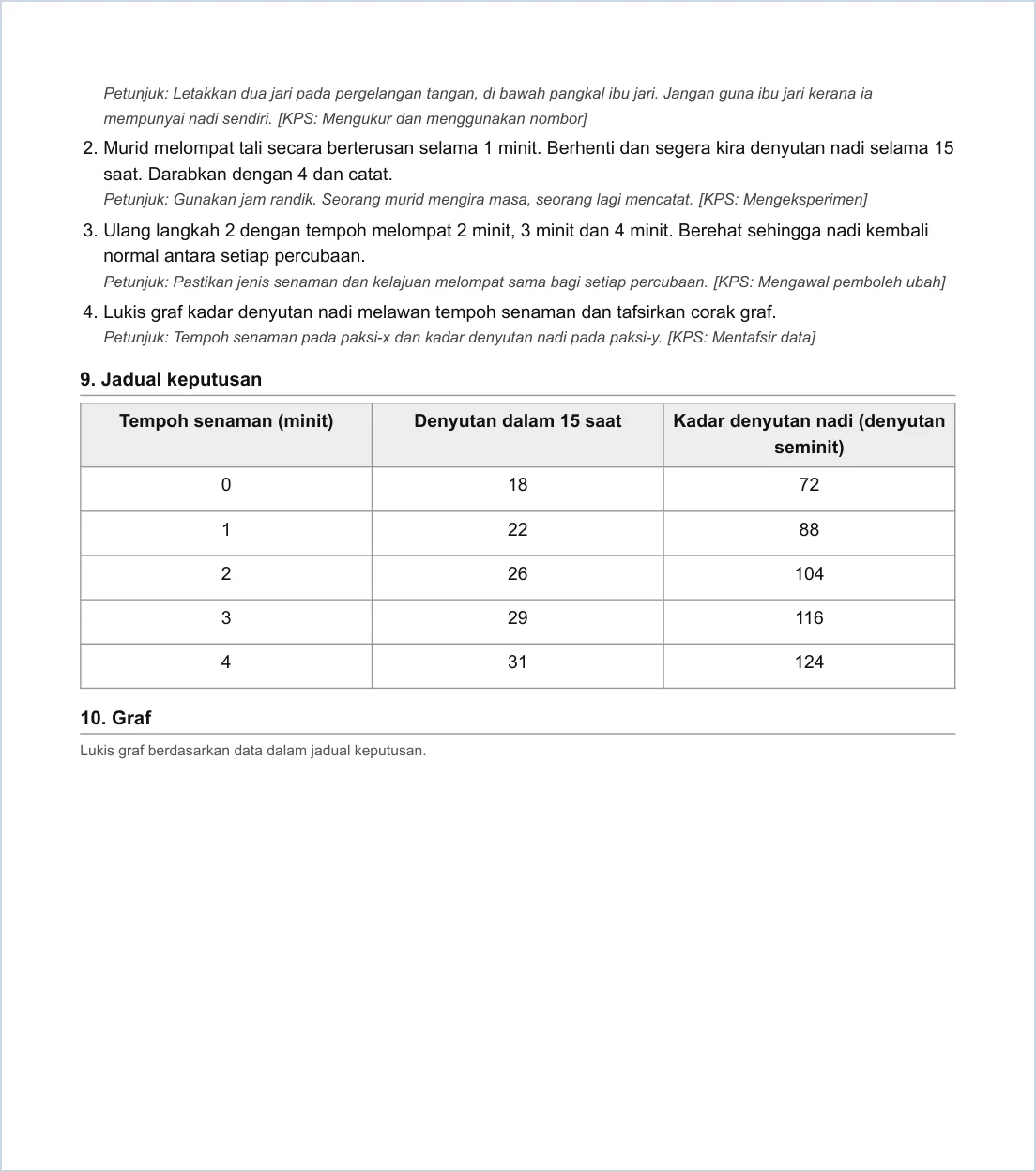
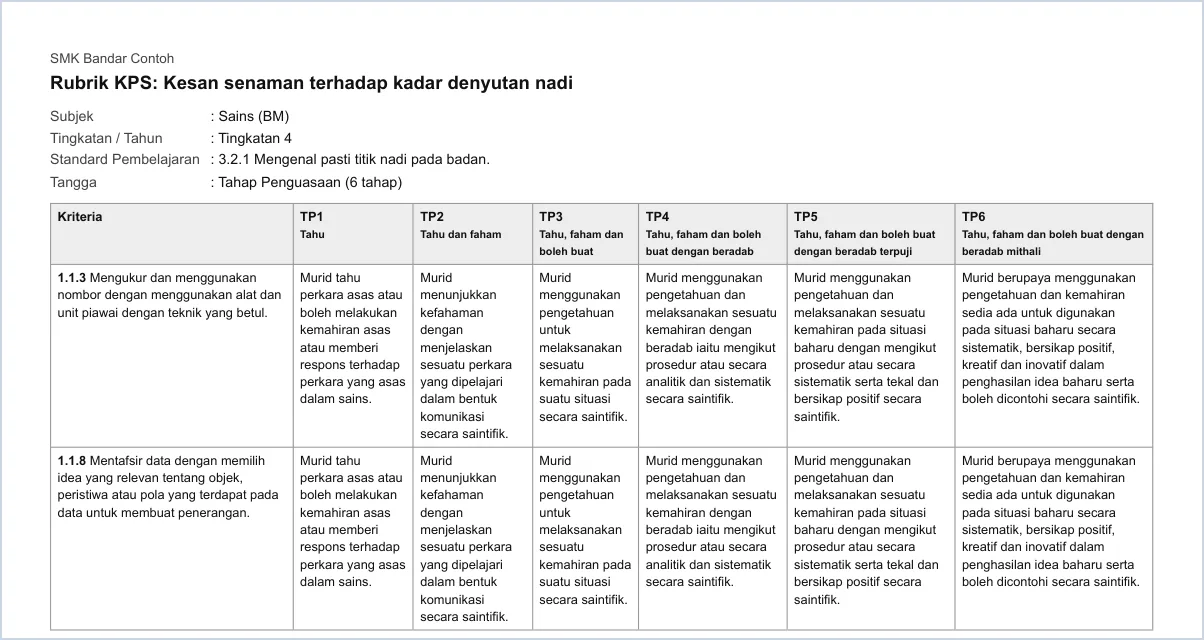
Gambar di bawah ialah dokumen sebenar. Versi murid (Separa berbimbing) mengosongkan sebahagian langkah dan menyimpan blok keselamatan. Versi guru berjawapan: jadual dengan nilai contoh, jawapan soalan, kesimpulan dan nota guru. Rubrik KPS ialah jadual KPS × TP1–TP6 dengan deskriptor.
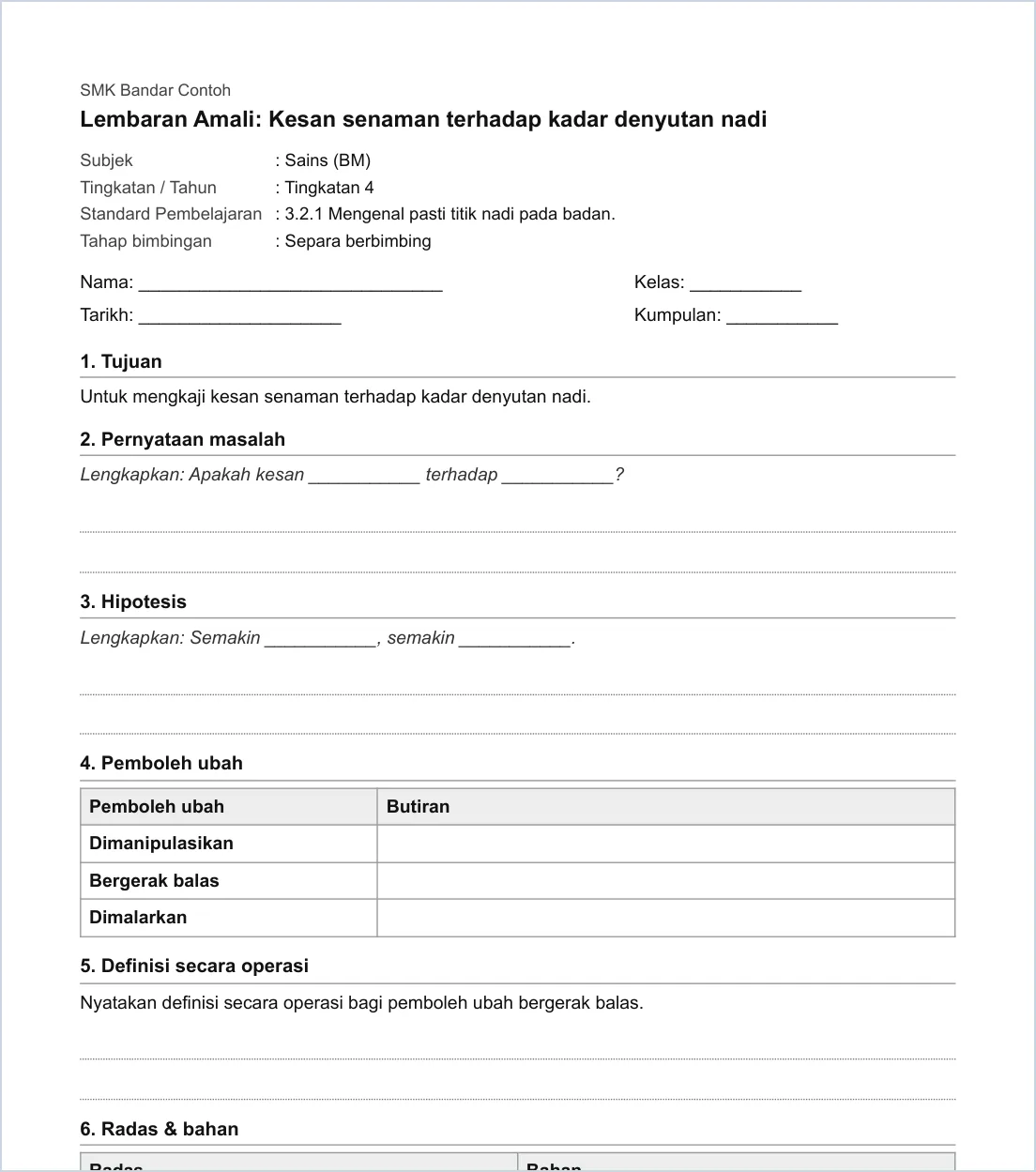
PDF — versi murid, muka 1.
PDF — versi murid, muka 2.
PDF — versi guru, muka 1.
PDF — versi guru, muka 2.
PDF — rubrik KPS.
-
Langkah 15 Lembaran saya
Lembaran saya menyenaraikan lembaran tersimpan (tajuk, masa kemas kini dan penanda “sedang dibuka”). Buka memuatkan lembaran lengkap dengan pilihan rubrik dan versi; Padam membuangnya selepas pengesahan (set skor murid tidak dipadam); + Lembaran baharu memulakan lembaran kosong.
- Tajuk lembaran.
- Buka.
- Padam.
- + Lembaran baharu.
-
Langkah 16 Hantar soalan ke Portal Murid
Lagi › Hantar soalan ke Portal Murid: soalan perbincangan dihantar sebagai soalan subjektif (guru menyemak jawapan). Stimulus ialah tujuan, ringkasan prosedur dan kepala jadual keputusan — tanda Sertakan nilai contoh jika mahu nilai contoh dipaparkan. Tekan Simpan ke Portal, kemudian pilih kelas dan Hantar ke Portal Murid; murid menjawab di Portal dengan kod kelas dan PIN. Menyimpan semula lembaran yang sudah mempunyai jawapan murid meminta pengesahan kerana jawapan akan dipadam.
- Penerangan stimulus & soalan.
- Sertakan nilai contoh.
- Simpan ke Portal.
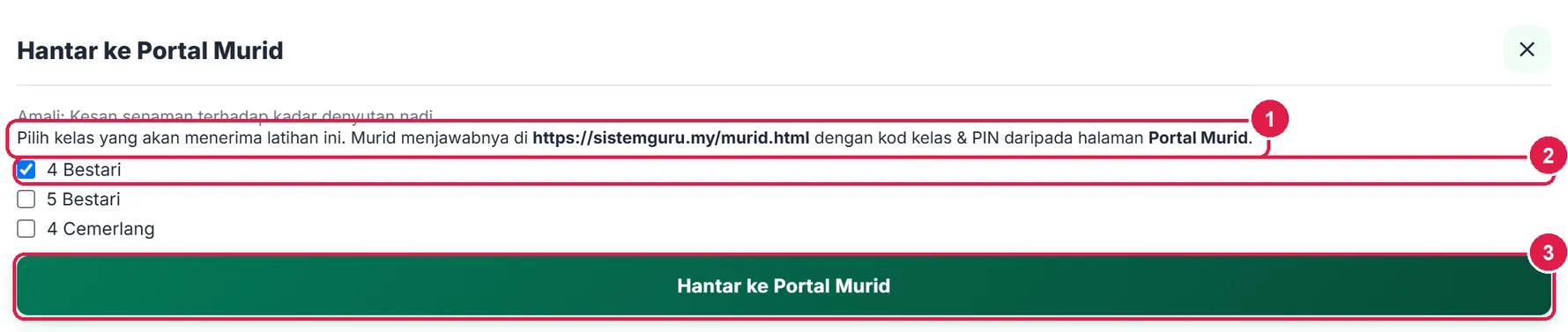
- Penerangan & pautan Portal.
- Pilih kelas.
- Hantar ke Portal Murid.
-
Langkah 17 Mod Skor murid: cipta set skor
Tekan Skor murid (atau Lagi › Rekod skor murid). Syarat: pilih sekurang-kurangnya satu KPS dalam Rubrik KPS dahulu. Pilih Kelas (daripada Jadual Waktu), Set skor (set sedia ada atau “Set baharu (hari ini)”) dan, untuk KSSM, SK PBD untuk skor ini — SK ini menentukan lajur PBD bagi Cadang TP. Tekan Cipta set skor: set bernama “KPS: <tajuk> — <kelas>” dengan satu lajur bagi setiap KPS.

- Mod Skor murid.
- Kelas.
- SK PBD.
- Cipta set skor.
-
Langkah 18 Rekod skor KPS & ringkasan
Grid memaparkan murid × KPS. Pilih TP (TP1–TP6 atau Tidak ditaksir) bagi setiap KPS; simpan automatik. Cip ringkasan di atas menunjukkan bilangan murid, tarikh sesi dan bilangan murid pada setiap TP cadangan (TP paling kerap merentas KPS; jika seri, TP yang lebih rendah dipilih). Muat turun PDF menghasilkan rekod skor bernama murid (sulit).
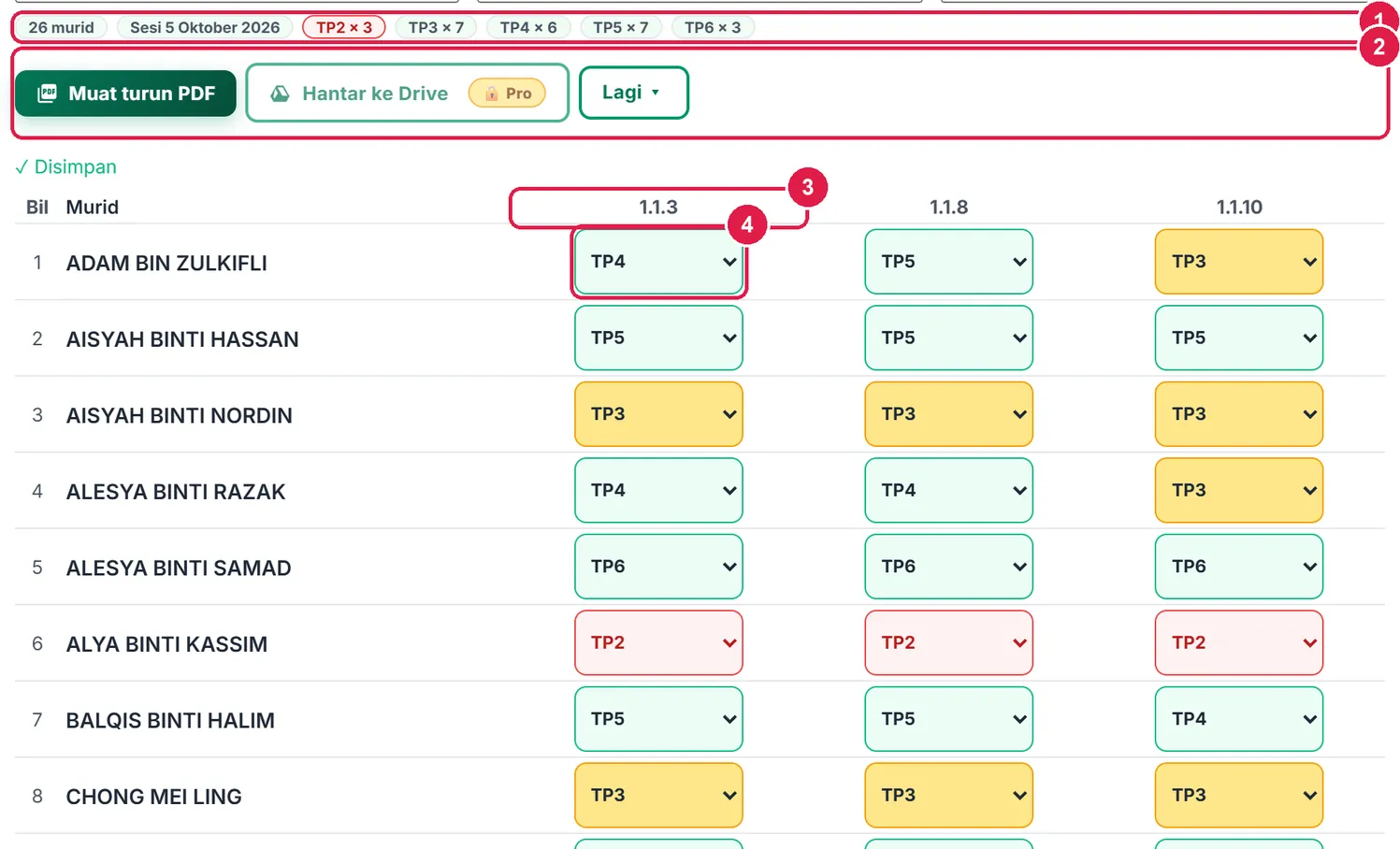
- Cip ringkasan TP cadangan.
- Bar eksport (PDF, Drive, Lagi).
- Lajur KPS.
- Pilihan TP murid.

PDF — skor KPS dan TP cadangan.
-
Langkah 19 Cadang TP ke PBD, Intervensi & urus data murid
Di hujung grid: Cadang TP ke PBD… memaparkan TP cadangan setiap murid untuk SK PBD yang dipilih — semak dan ubah, pilih Tempoh, tanda Tindih TP sedia ada jika perlu, kemudian sahkan dan simpan. Hantar ke Intervensi (TP ≤ 2) membuka modul Intervensi dengan murid yang TP cadangannya 2 ke bawah (perlu pengesahan, dan anda menekan Simpan di sana).
Lipatan Urus data murid: pilih murid dan tekan Padam data murid ini (semua set KPS) untuk memadam semua skor KPS murid itu (PDPA); rekod yatim (murid yang telah dikeluarkan) boleh dibersihkan di sini.

- Cadang TP ke PBD….
- Hantar ke Intervensi (TP ≤ 2).
- Lipatan Urus data murid.
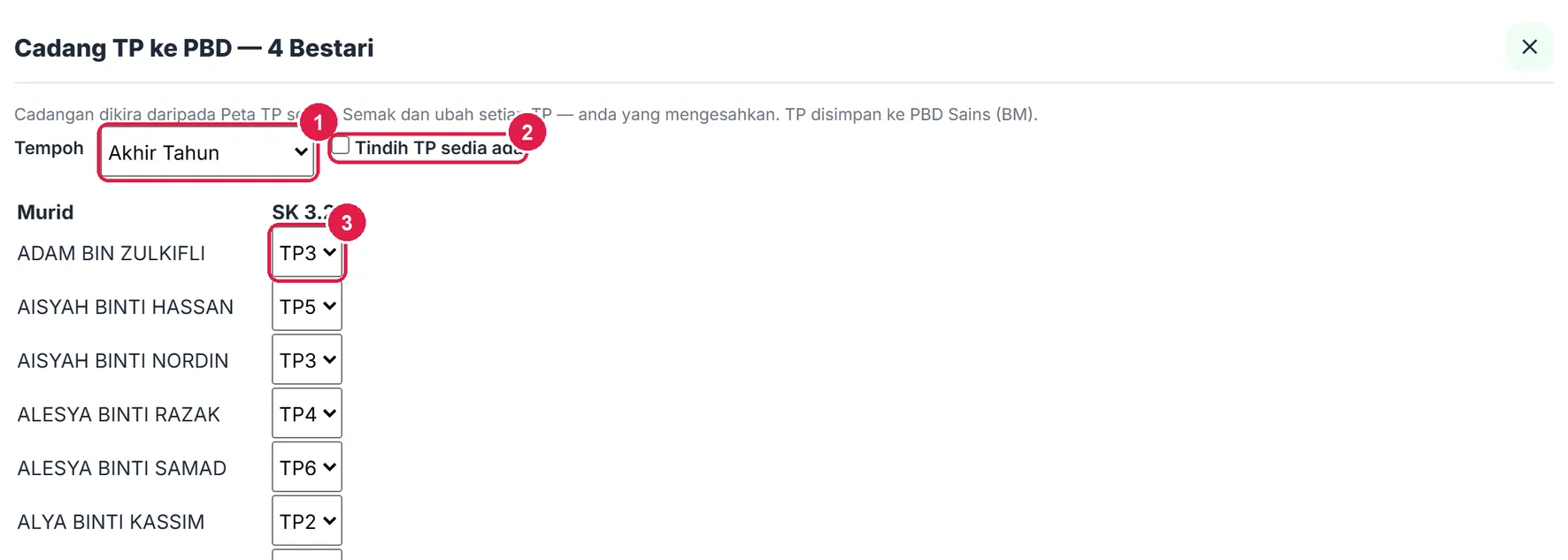
- Tempoh.
- Tindih TP sedia ada.
- TP cadangan (boleh diubah).

- Tajuk lipatan.
- Pilih murid.
- Padam data murid ini.
-
Langkah 20 Had pelan Percuma
Semua yang di atas — lembaran, rubrik, versi murid/guru, PDF/Word, instrumen, Portal Murid, skor, Cadang TP dan Intervensi — tersedia dalam pelan Percuma (PDF bernota kaki SistemGuru.My). Hanya Hantar ke Drive dan Draf prosedur dengan AI bertanda Pro; menekannya memaparkan tetingkap Ciri Pro.
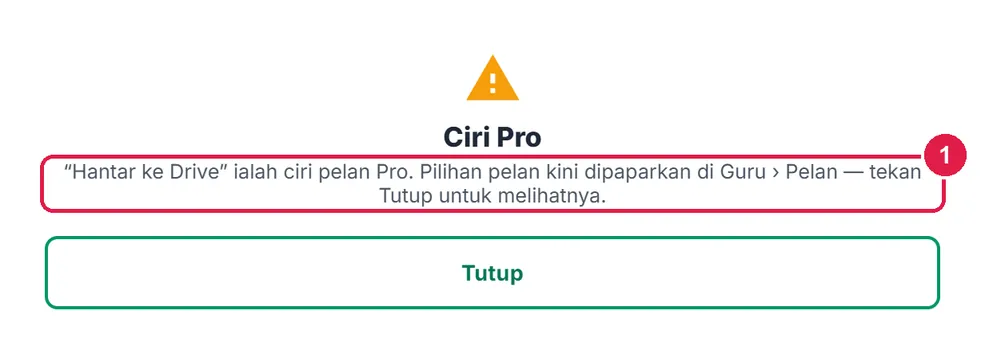
- Mesej had pelan.
ProDrive & AI salin-tampal
Semua fungsi Percuma, ditambah:
Nombor merah pada setiap gambar sepadan dengan senarai di bawahnya. Klik atau ketik gambar untuk melihatnya dalam saiz penuh.
-
Langkah 1 Draf prosedur dengan AI (salin & tampal)
Tulis Tajuk eksperimen, pilih SK/SP, isi radas & bahan, kemudian buka Draf prosedur dengan AI di hujung lipatan Prosedur. 1 · Salin prompt (tiada nama murid — hanya subjek, tajuk, SP, radas/bahan, tahap dan nota), tampal ke ChatGPT, Gemini atau AI lain, salin jawapan penuh (berformat blok
#A:#L1:#J:#Q1:), tampal ke kotak bawah dan tekan 3 · Proses jawapan. AI hanya mendraf tujuan, pemboleh ubah, prosedur, jadual dan soalan.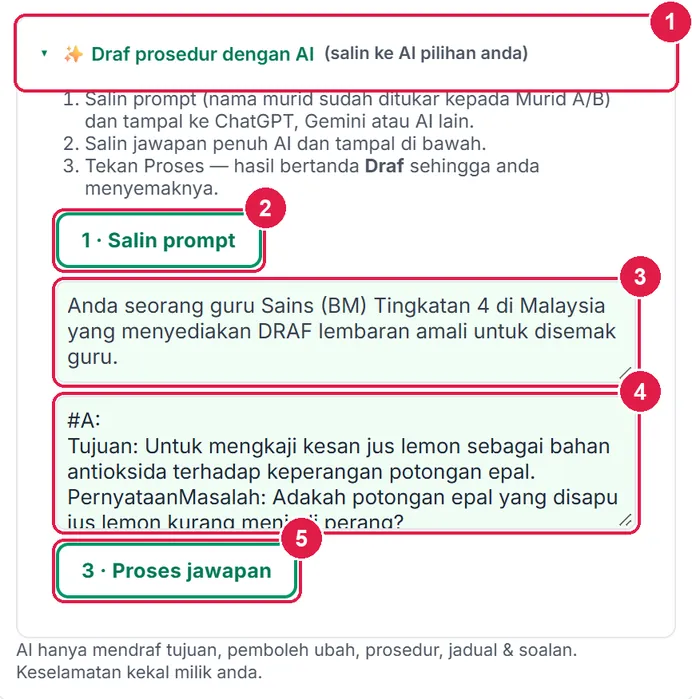
- Lipatan Draf prosedur dengan AI.
- 1 · Salin prompt.
- Prompt (tiada nama).
- Jawapan AI ditampal.
- 3 · Proses jawapan.
-
Langkah 2 Draf AI sedia: gabung & amaran semakan
Tetingkap Draf AI sedia memaklumkan bilangan langkah, soalan dan lajur serta amaran semakan: kata berisiko dalam langkah (cth pisau), bahan atau radas tambahan yang dicadangkan AI (tidak dimasukkan automatik) dan angka/kuantiti baharu. Pilih Isi medan kosong sahaja (selamat — tidak menimpa tulisan anda) atau Ganti semua (kecuali keselamatan).
Prosedur kemudian menunjukkan langkah AI; langkah berisiko menerima Semak keselamatan dan kotak amaran dipaparkan di bawah. Blok keselamatan anda tidak pernah disentuh.

- Ringkasan draf.
- Senarai amaran semakan.
- Ganti semua (kecuali keselamatan).
- Isi medan kosong sahaja.
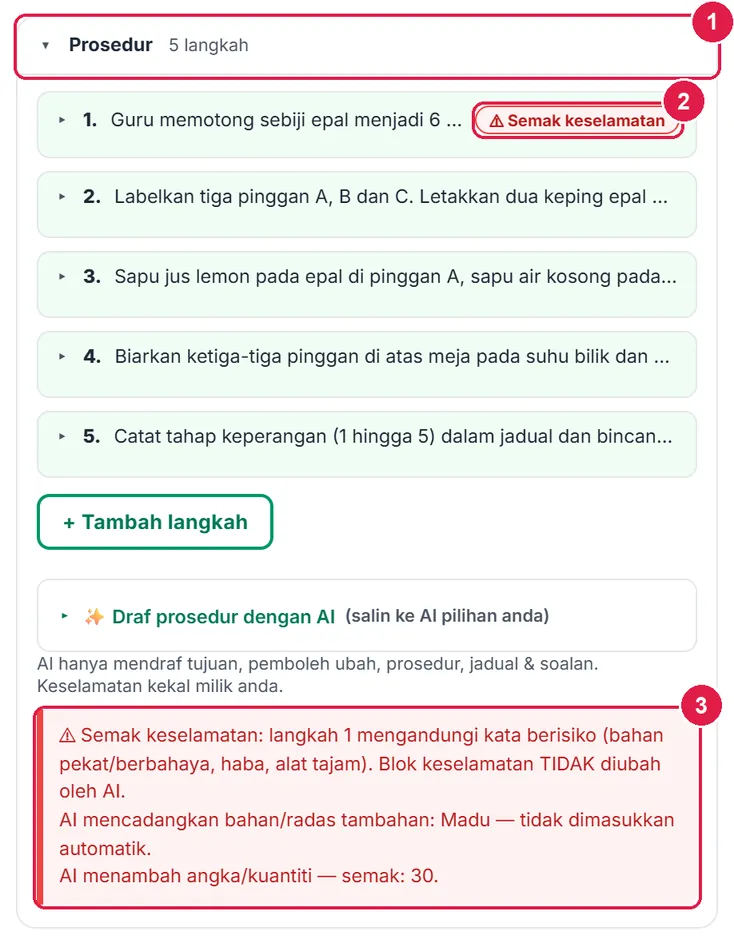
- Tajuk lipatan & bilangan langkah.
- Tanda Semak keselamatan.
- Kotak amaran semakan.
-
Langkah 3 Sahkan draf AI
Selepas Jana lembaran, jalur di atas pratonton menunjukkan lencana Draf AI — belum disemak, butang Saya telah menyemak draf AI dan amaran semakan. Baca setiap langkah, kemudian tekan butang itu — lencana berubah kepada ✓ Disahkan · <nama guru>. Keselamatan mempunyai semakan sendiri (kotak Saya telah menyemak dalam lipatan Keselamatan).
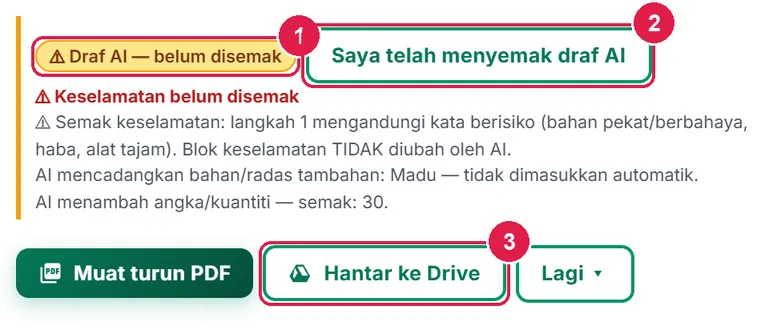
- Lencana Draf AI.
- Saya telah menyemak draf AI.
- Hantar ke Drive.
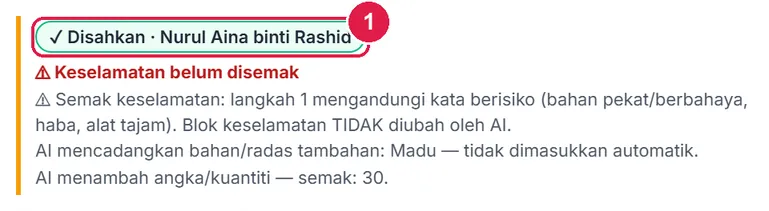
- Lencana Disahkan.
-
Langkah 4 Hantar ke Google Drive
Sambung Google Drive (Akaun › Google Drive), kemudian tekan Hantar ke Drive pada bar eksport (versi murid) atau pilih Hantar versi guru ke Drive / Hantar rubrik ke Drive dalam Lagi ▾. Fail dihantar ke SistemGuru.My/Tools/Penjana Kertas Amali & Rubrik KPS sebagai dokumen Google. Menghantar semula mengemas kini fail yang sama.
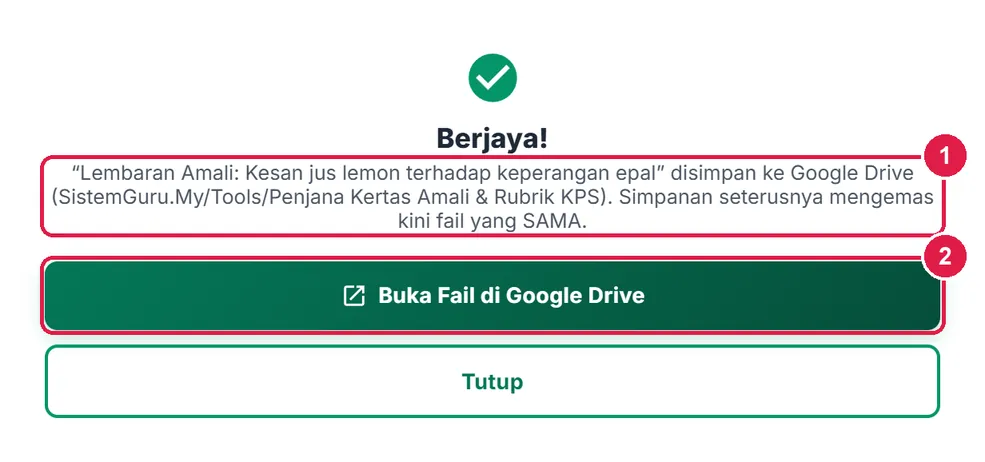
- Nama fail & folder.
- Buka Fail di Google Drive.
UltraAI terus & salinan automatik
Semua fungsi Pro, ditambah:
Nombor merah pada setiap gambar sepadan dengan senarai di bawahnya. Klik atau ketik gambar untuk melihatnya dalam saiz penuh.
-
Langkah 1 Draf prosedur AI terus (Ultra)
Ultra tidak perlu salin-tampal: tekan Draf prosedur dengan AI dan tetingkap Draf AI sedia terus muncul (sama seperti bahagian Pro: Isi medan kosong sahaja atau Ganti semua). Baki kuota ditunjukkan di sebelah butang (cth Baki AI bulan ini: 30/30) dan berkurang setiap kali digunakan (29/30 selepas satu penjanaan). Semakan keselamatan dan sahkan draf AI sama seperti Pro.

- Draf prosedur dengan AI.
- Baki AI bulan ini.
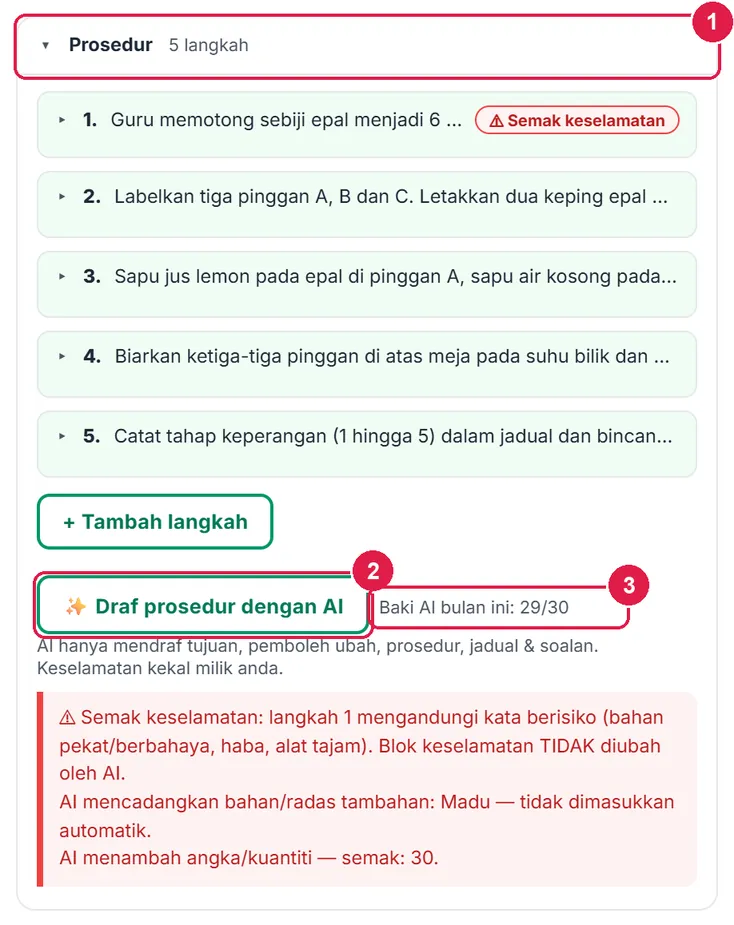
- Tajuk lipatan.
- Draf prosedur dengan AI (sekali lagi).
- Baki AI bulan ini.
-
Langkah 2 Salinan Drive automatik (Ultra)
Ultra yang telah menyambung Google Drive turut mendapat salinan automatik lembaran murid: beberapa saat selepas lembaran dijana atau diubah, snapshot dihantar senyap ke folder yang sama dan dikemas kini ikut jadual — tanpa menekan apa-apa. Versi guru, rubrik dan rekod skor (bernama murid) tidak disalin automatik; hantar sendiri melalui Lagi ▾ atau bar skor (Pro dan Ultra).
Maklumat penting
- Keselamatan: blok keselamatan ialah senarai contoh yang anda mesti sahkan dengan Guru Makmal / Ketua Panitia Sains dan peraturan makmal sekolah. AI tidak menyentuhnya.
- KSSM: senarai KPS ialah KPS DSKP Sains KSSR Tahun 6 (bertanda sahkan untuk KSSM); deskriptor TP KSSM ialah tafsiran umum atau diisi guru.
- PDPA: lembaran dan rubrik tidak mengandungi nama murid; prompt AI tiada data murid. Rekod skor dan PDF skor bernama murid dan sulit.
- Drive: folder
SistemGuru.My/Tools/Penjana Kertas Amali & Rubrik KPS; fail yang sama dikemas kini, tidak digandakan.
Betul vs Salah
Berdasarkan cara sebenar app berfungsi.
Betul
Semak dan tanda “Saya telah menyemak” hanya selepas membaca langkah keselamatan dengan Guru Makmal.
Salah
Menganggap blok keselamatan contoh sebagai kelulusan makmal.
Sebab: Blok ialah senarai contoh bertanda “sahkan dengan Guru Makmal / Ketua Panitia”; tanggungjawab keselamatan kekal pada guru.
Betul
Baca setiap langkah draf AI, terutama yang bertanda Semak keselamatan, sebelum menggunakannya.
Salah
Mencetak lembaran AI terus tanpa semakan.
Sebab: AI boleh mencadangkan alat atau bahan di luar makmal anda; app melabelnya Draf dan memberi amaran kata berisiko, bahan tambahan dan angka baharu.
Betul
Pilih “Isi medan kosong sahaja” apabila anda sudah menulis sebahagian lembaran.
Salah
Memilih “Ganti semua” sedangkan anda sudah menulis prosedur sendiri.
Sebab: Ganti semua menggantikan tujuan, prosedur, jadual dan soalan anda (kecuali keselamatan); isi medan kosong tidak menimpa.
Betul
Pilih KPS yang benar-benar dilatih amali itu (maks. 6) dan semak deskriptor TP untuk KSSM.
Salah
Menganggap senarai KPS KSSM sebagai rasmi.
Sebab: Untuk KSSM senarai diambil daripada DSKP Sains KSSR Tahun 6 dan bertanda “sahkan untuk KSSM”.
Betul
Pilih SK PBD sebelum Cadang TP ke PBD dalam mod Skor murid.
Salah
Menekan Cadang TP tanpa SK PBD.
Sebab: App meminta anda memilih “SK PBD untuk skor ini” kerana TP disimpan pada SK itu.
Betul
Gunakan Padam data murid ini apabila murid berpindah atau diminta ibu bapa.
Salah
Menyimpan skor KPS murid yang telah keluar.
Sebab: Skor KPS ialah data murid; PDF skor bernama murid dan dilabel sulit.
Soalan lazim
Perlu log masuk?
Ya. Lembaran dan skor disimpan dalam akaun anda; tetamu hanya melihat kad tool dan tetingkap log masuk.
Adakah AI menulis arahan keselamatan?
Tidak. AI hanya mendraf tujuan, pemboleh ubah, prosedur, jadual dan soalan. Blok keselamatan tidak pernah disentuh dan semua draf AI bertanda Draf sehingga anda menyemaknya.
Bagaimana versi murid dan versi guru berbeza?
Versi murid ikut tahap bimbingan (penuh, separa atau bebas) dan tidak mengandungi jawapan. Versi guru sentiasa lengkap: nilai contoh jadual, jawapan soalan, kesimpulan dan nota guru.
Mengapa senarai KPS KSSM bertanda “sahkan”?
Untuk KSSM, DSKP tidak mempunyai baris KPS berasingan seperti KSSR; app memuatkan KPS DSKP Sains KSSR Tahun 6 dan meminta guru mengesahkannya.
Tool berkaitan
- Penjejak Amali — ambil tajuk & SP eksperimen untuk lembaran.
- Portal Murid — kod kelas & PIN supaya murid boleh menjawab soalan perbincangan.
- Intervensi — menerima murid TP ≤ 2 daripada mod Skor murid.
- PBD — tempat TP disahkan melalui Cadang TP.