Cara daftar jadual waktu mengajar
Langkah demi langkah dengan gambar app sebenar — daripada jadual kosong hingga jadual seminggu yang lengkap. Cara paling pantas (semua pelan, termasuk Percuma): Ambil gambar jadual — AI membaca semua kelas terus dalam app. Atau mulakan dengan satu kelas sahaja (30 saat) dan tambah yang lain kemudian.
Sebelum anda mula
Jadual Waktu dibaca oleh hampir setiap modul lain, tetapi ia sendiri hanya memerlukan Profil anda. Siapkan yang bertanda Wajib dahulu.
- WajibProfil — peringkat & jenis sekolahSenarai Mata Pelajaran dan Tingkatan / Tahun dalam borang Tambah Kelas ialah subjek DSKP bagi peringkat (cth Menengah) dan jenis sekolah (cth KSSM) anda. Tanpanya senarai subjek kosong.
- WajibProfil — negeriNegeri menentukan hari persekolahan: Isnin–Jumaat, atau Ahad–Khamis bagi Kedah, Kelantan dan Terengganu. Pilihan Hari, grid dan prompt Import Pukal mengikutnya.
- PilihanTakwim SekolahHari cuti dan peristiwa minggu ini ditanda terus pada grid jadual. Jadual tetap boleh diisi tanpanya.
- PilihanJadual waktu bercetak sekolah andaRujukan waktu loceng, rehat dan kelas. Gambar atau PDF jadual ini (termasuk cetakan aSc Timetables) diberikan kepada AI dalam Import Pukal — semua pelan.
- ProSambungan Google DriveHanya untuk Hantar ke Drive (Pro) dan salinan automatik (Ultra).
Apa yang berbeza ikut pelan
Borang, grid dan Ambil gambar jadual (AI) yang sama untuk semua pelan. Pro dan Ultra menambah Google Drive.
| Ciri Jadual Waktu | Percuma | Pro | Ultra |
|---|---|---|---|
| Tambah, edit, salin & buang kelas · kelas gabungan · aktiviti bukan PdP | Ya | Ya | Ya |
| Waktu & Rehat — templat waktu, hari berbeza, rehat berperingkat | Ya | Ya | Ya |
| Import Pukal — tampal baris yang anda taip / salin dari Excel | Ya | Ya | Ya |
| Ambil gambar jadual (AI) — muat naik foto, AI membaca semua kelas dalam app · 10 gambar sehari · paling pantas | Ya | Ya | Ya |
| Import Pukal guna AI (Cara Mudah) — prompt untuk Gemini / ChatGPT (gambar, PDF, aSc) | Ya | Ya | Ya |
| Muat turun PDF · Word · Excel · Cetak | Ya | Ya | Ya |
| Hantar ke Drive | Pro | Ya | Ya |
| Selepas simpan: SK/SP RPH minggu ini diisi sendiri daripada RPT | — | Ya | Ya |
| Salinan automatik ke Google Drive ikut jadual hantaran | — | — | Ya |
Kenali Jadual Waktu di Halaman Utama
Jadual Waktu tiada menu sendiri — ia kad pertama di Halaman Utama.
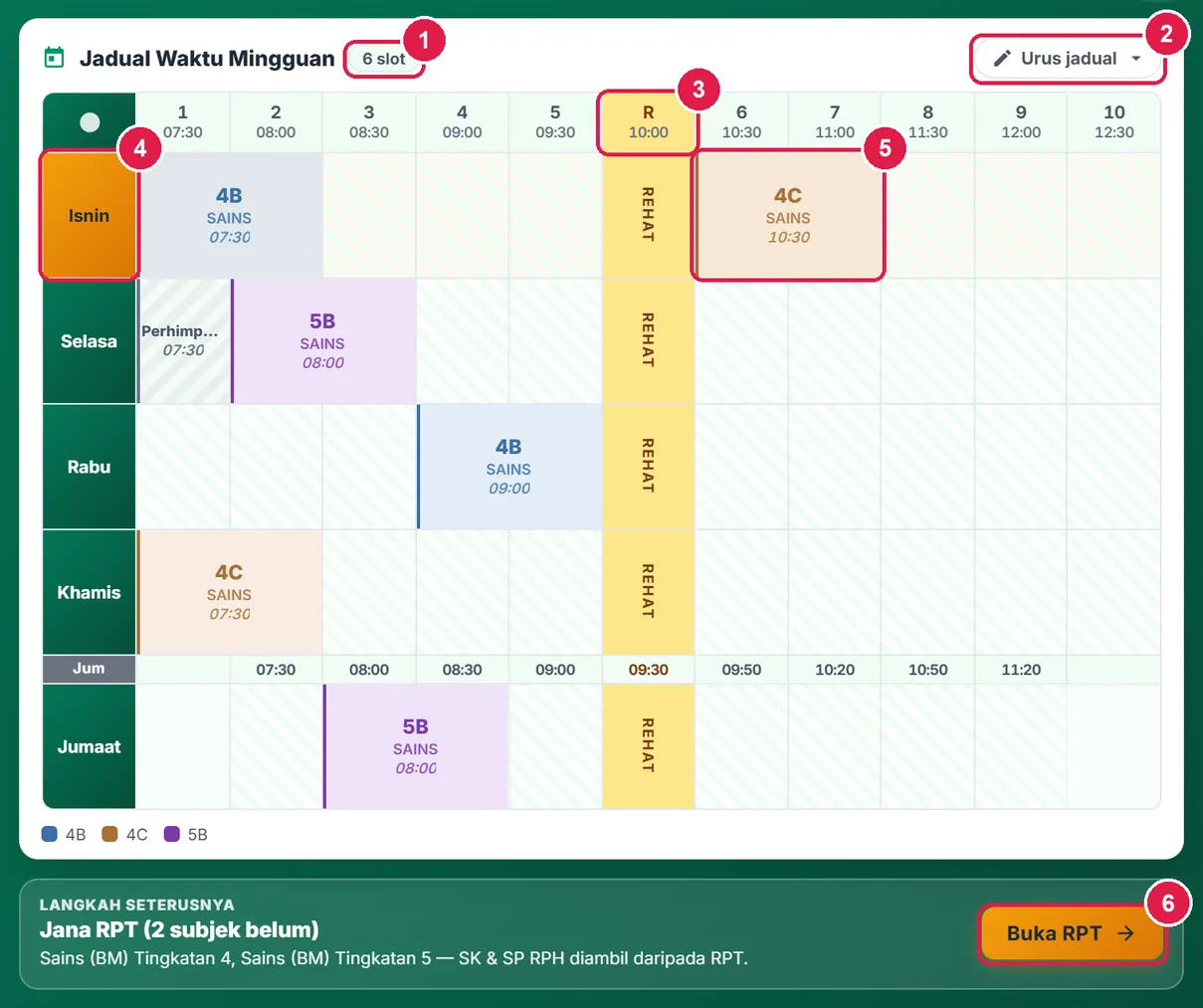
- Kiraan slot mengajar seminggu.
- Urus jadual ▾ — Tambah Kelas, Import Pukal, Waktu & Rehat, Reset.
- Lajur R — rehat, daripada tetapan Waktu & Rehat. Kepala lajur = nombor waktu dan jam mula.
- Hari ini — baris berlatar ambar.
- Satu sel kelas. Ketik untuk edit, salin atau buang.
- Langkah seterusnya — selepas jadual siap, app mencadangkan Jana RPT.
Butang Urus jadual ▾ membuka panel tindakan yang jarang dipakai. Reset Jadual diletak berasingan di hujung kanan kerana ia memadam semua kelas.
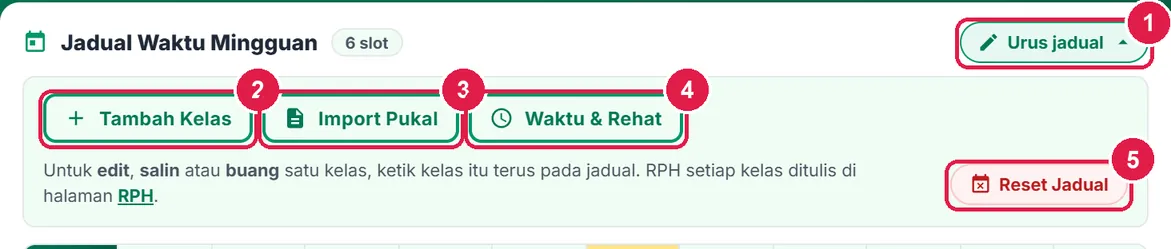
- Urus jadual ▾.
- Tambah Kelas.
- Import Pukal.
- Waktu & Rehat.
- Reset Jadual — padam semua kelas beserta RPH (tidak boleh diundur).
PercumaPaling pantas: Ambil gambar jadual (AI dalam app)
Tersedia pada semua pelan. Satu foto: AI membaca kelas, waktu loceng, rehat dan aktiviti, kemudian anda semak sebelum simpan. Tiada salin-tampal, tiada keluar app.
- Buka. Di Halaman Utama, jalur Langkah seterusnya membawa butang Ambil gambar jadual. Jika jadual sudah ada: Urus jadual ▾ › Ambil gambar jadual (AI) (butang paling atas).
- Ambil atau pilih gambar. Di telefon, kamera terbuka terus; atau pilih gambar/tangkapan skrin jadual bercetak sekolah (termasuk cetakan aSc Timetables). Pastikan seluruh jadual kelihatan dan tulisan jelas.
- Tunggu beberapa saat. AI membaca gambar. Sel yang meliputi beberapa waktu (cth kelas 2 waktu) dibaca sebagai satu slot dengan masa mula dan tamat yang betul.
- Semak, kemudian Simpan. Hasilnya diletakkan dalam kotak Import Jadual Pukal — satu baris satu kelas. Betulkan nama kelas atau subjek jika perlu. Dalam Persediaan Akaun, butang Proses & Simpan Jadual diserlahkan dengan arahan Semak, kemudian Simpan.
- Proses & Simpan Jadual. Subjek seperti "Sains" dipadankan sendiri dengan DSKP; pilih padanan jika app bertanya. Kelas gabungan (cth 3B/3G/3M) kekal satu slot.
PercumaCara alternatif: Import Pukal guna AI (salin-tampal)
Sandaran sahaja — gunakan bila tiada gambar atau bacaan gambar gagal. Tersedia pada semua pelan. Berguna untuk PDF atau bila gambar tidak jelas. Satu prompt + satu tampalan: kelas, waktu loceng, rehat dan aktiviti masuk serentak.
Nombor merah pada setiap gambar sepadan dengan senarai di bawahnya. Klik atau ketik gambar untuk melihatnya dalam saiz penuh.
-
Langkah 1 Buka Import Pukal guna AI
Log masuk dan tekan Utama di menu kiri (di telefon: ikon Utama pada bar bawah). Jika jadual masih kosong: Urus jadual ▾ › Import Pukal (teks).
Jika jadual sudah ada: Urus jadual ▾ › Import Pukal.

- atau Import Pukal guna AI — cara paling mudah.
-
Langkah 2 Tekan "Tiada gambar? Cara manual dengan AI luar (Gemini)"
Tetingkap Urus Jadual Waktu terbuka. Baris teratas mengingatkan: Paling mudah: ambil gambar jadual waktu — gunakan cara itu jika boleh. Di bawahnya borang Import Jadual Pukal sudah terbuka. Butang Tiada gambar? Cara manual dengan AI luar (Gemini) (dahulu Cara Mudah) tersedia pada semua pelan, termasuk Percuma. Tekan butang itu untuk memaparkan arahan dan prompt.
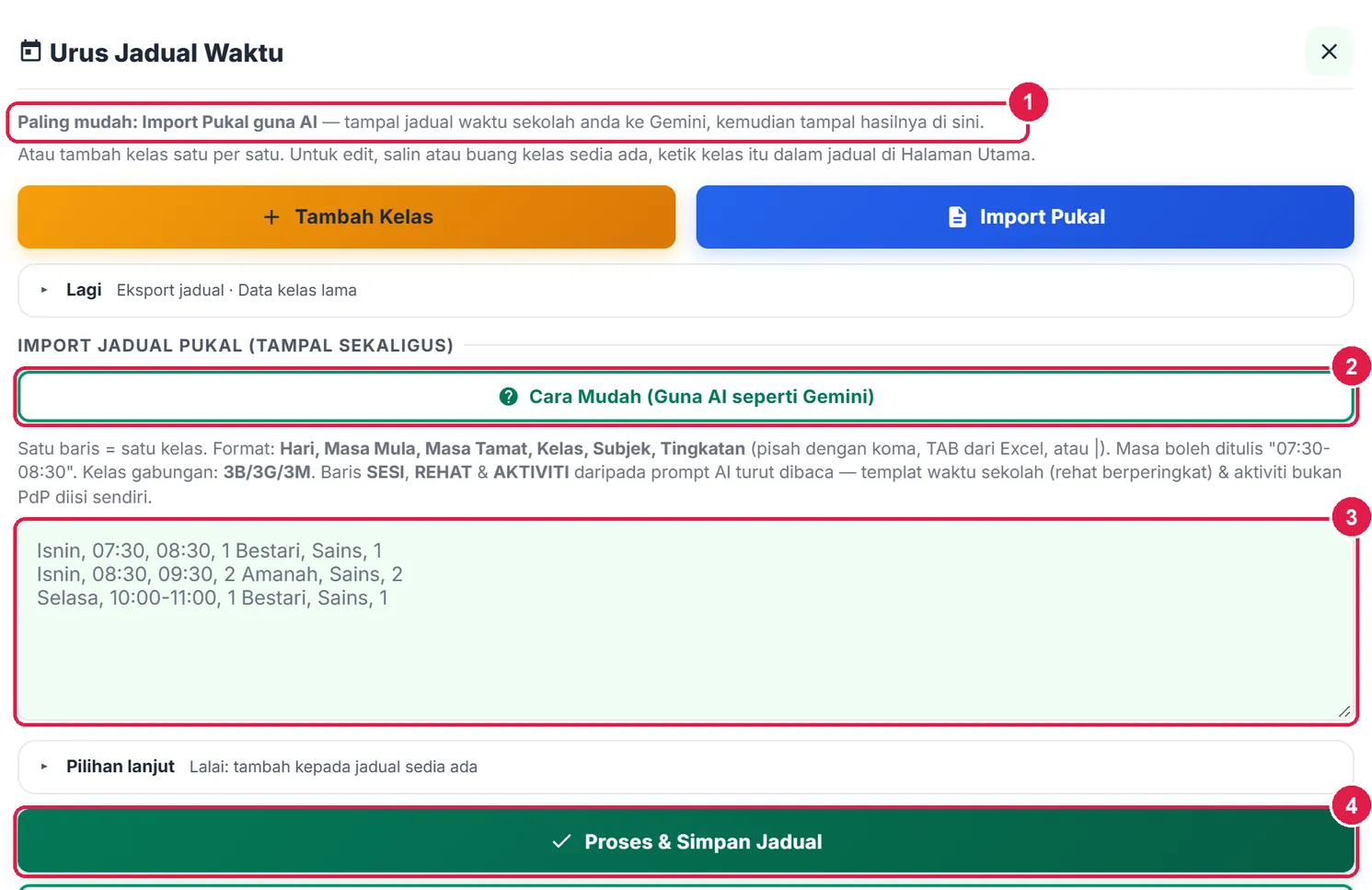
- Baris Paling mudah: Import Pukal guna AI — cara yang disyorkan.
- Cara Mudah (Guna AI seperti Gemini) — tidak berkunci pada mana-mana pelan.
- Kotak tampal (contoh format kelabu).
- Proses & Simpan Jadual.
-
Langkah 3 Salin prompt dan berikan kepada Gemini bersama jadual sekolah
Tekan Salin Prompt (mesej Prompt disalin! Tampal dalam Gemini. muncul). Buka Gemini (gemini.google.com), ChatGPT atau Claude dalam tab lain, tampal prompt itu, kemudian gantikan baris terakhir
[TAMPAL JADUAL WAKTU ANDA DI SINI]dengan jadual anda — gambar atau PDF jadual bercetak (termasuk cetakan aSc Timetables), salinan daripada Excel, atau huraian bertaip.Prompt meminta AI menulis empat jenis baris: SESI (mula sesi, bilangan waktu, minit), REHAT (termasuk rehat berperingkat ikut tingkatan), AKTIVITI (Perhimpunan, Koko …) dan satu baris bagi setiap kelas. Hari dalam prompt mengikut negeri dalam Profil anda.
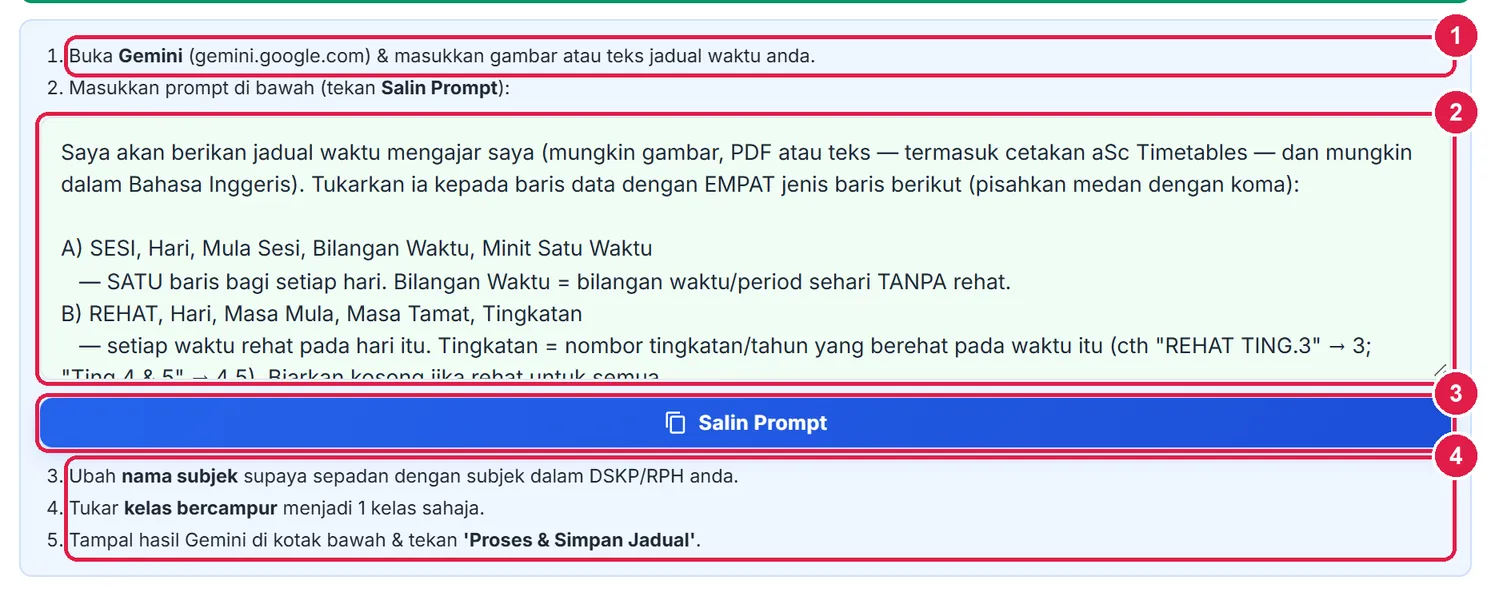
- Buka Gemini dan masukkan gambar atau teks jadual.
- Prompt (baca sahaja).
- Salin Prompt.
- Semak nama subjek dan kelas, kemudian tampal semula di sini.
-
Langkah 4 Tampal hasil Gemini dan semak
Salin keseluruhan jawapan AI dan tampal dalam kotak di bawah arahan. Sebelum memproses, semak dua perkara:
- Nama subjek mesti sama seperti dalam senarai Mata Pelajaran — cth Sains (BM), bukan "SN". Huruf besar/kecil tidak penting. Jika AI menulis "Sains" dan hanya ada satu padanan (cth Sains (BM)), app memadannya sendiri; jika ada lebih satu (BM dan DLP), app meminta anda memilih sebelum menyimpan.
- Tingkatan boleh ditulis 4 atau Tingkatan 4.
Lalainya, baris baharu ditambah kepada jadual sedia ada. Tandakan Ganti semua jadual sedia ada dalam Pilihan lanjut hanya jika anda mahu bermula semula — semua kelas lama beserta kandungan RPH dipadam.
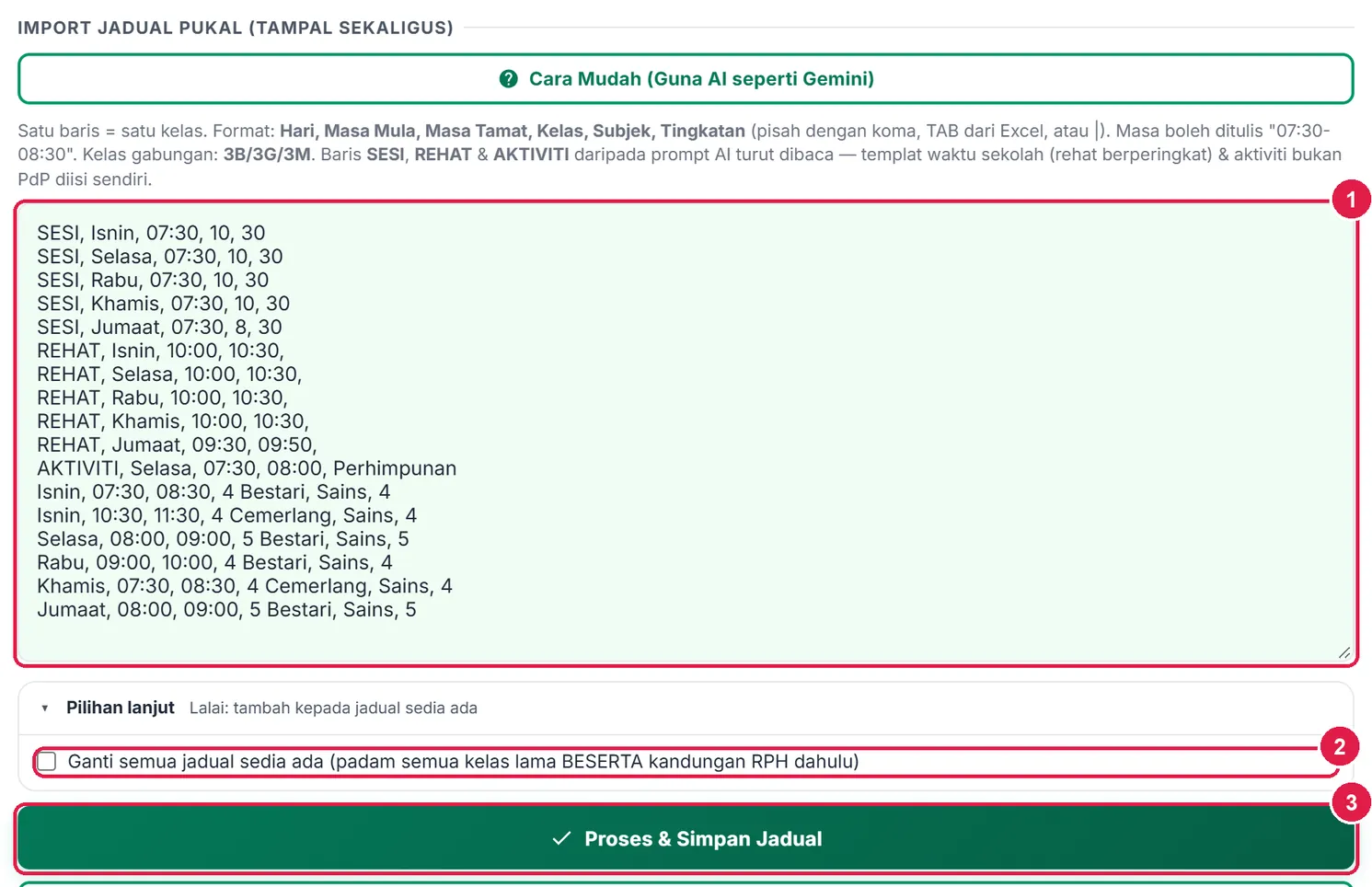
- Jawapan AI — baris SESI, REHAT, AKTIVITI dan kelas (AI menulis Sains).
- Ganti semua jadual sedia ada — biarkan kosong kecuali mahu bermula semula.
- Proses & Simpan Jadual.
-
Langkah 5 Proses & Simpan, kemudian semak grid
Tekan Proses & Simpan Jadual. Mesej ringkasan muncul (cth "6 kelas · templat waktu · 1 aktiviti diproses"). Baris yang tidak difahami dilangkau dan dikira dalam mesej itu. Jika templat Waktu & Rehat sudah ada, app bertanya dahulu sebelum menggantikannya.
Padanan subjek. Dalam contoh ini AI menulis Sains; kerana hanya satu subjek sepadan dalam data anda, app menyimpannya terus sebagai Sains (BM). Jika nama itu sepadan dengan lebih daripada satu subjek (cth Sains (BM) dan Sains (DLP)), kotak Semak … subjek sebelum disimpan muncul di bawah kotak tampal: pilih padanan yang betul bagi setiap nama (atau Kekal seperti ditulis), kemudian tekan Teruskan & Simpan. Tiada apa disimpan sebelum anda memilih.Tutup tetingkap dan semak grid: lajur rehat, aktiviti dan baris jam Jumaat semuanya datang daripada satu tampalan.
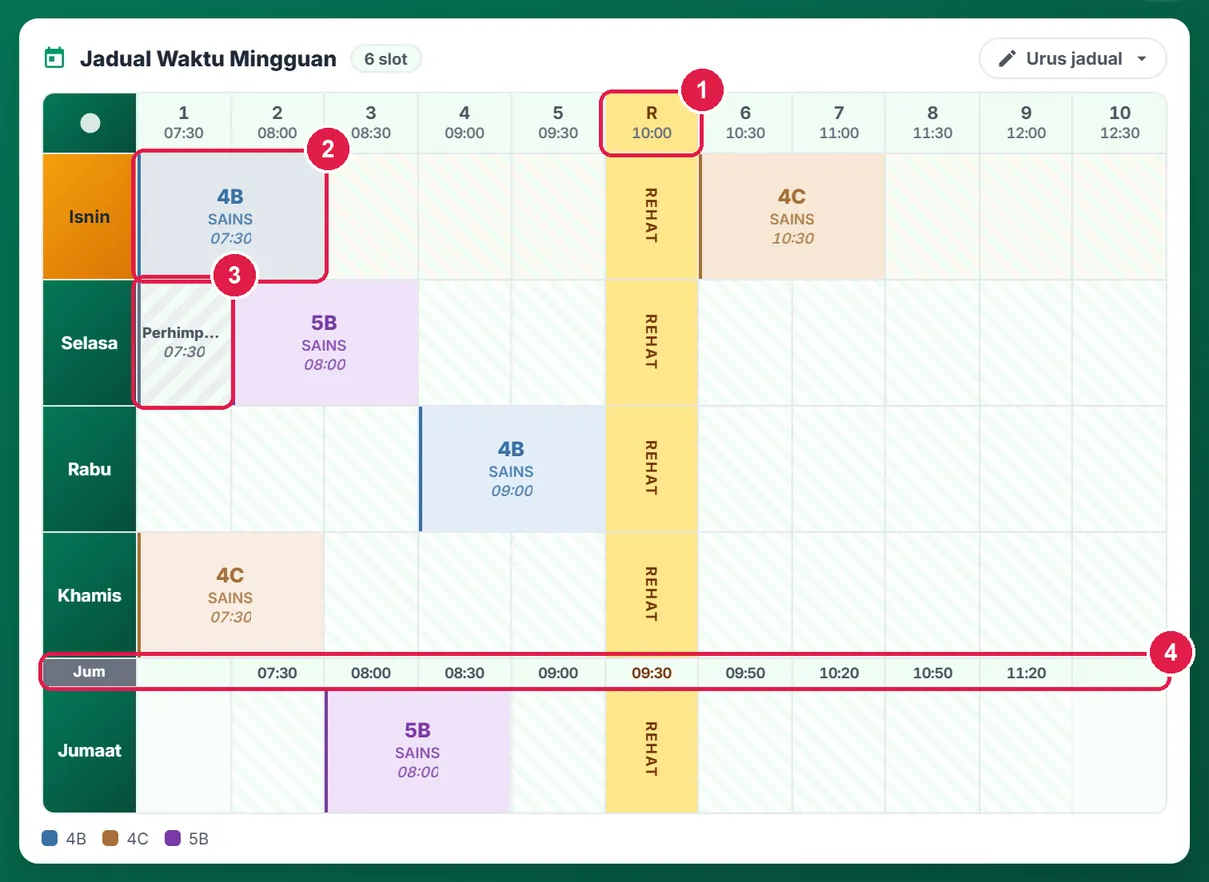
- Lajur R — daripada baris REHAT.
- Kelas 4B · Sains — subjek "Sains" daripada AI dipadankan kepada Sains (BM).
- Perhimpunan — daripada baris AKTIVITI.
- Baris jam Jumaat — daripada SESI Jumaat.
-
Langkah 6 Semak templat Waktu & Rehat yang diisi AI
Buka Urus jadual ▾ › Waktu & Rehat. Medan lajur, minit, mula sesi dan rehat kini terisi daripada baris SESI dan REHAT. Bandingkan pratonton dengan jadual bercetak; betulkan dan tekan Simpan & Papar jika perlu. Untuk membetulkan satu kelas, ketik selnya dalam grid (lihat Untuk semua pelan di bawah).
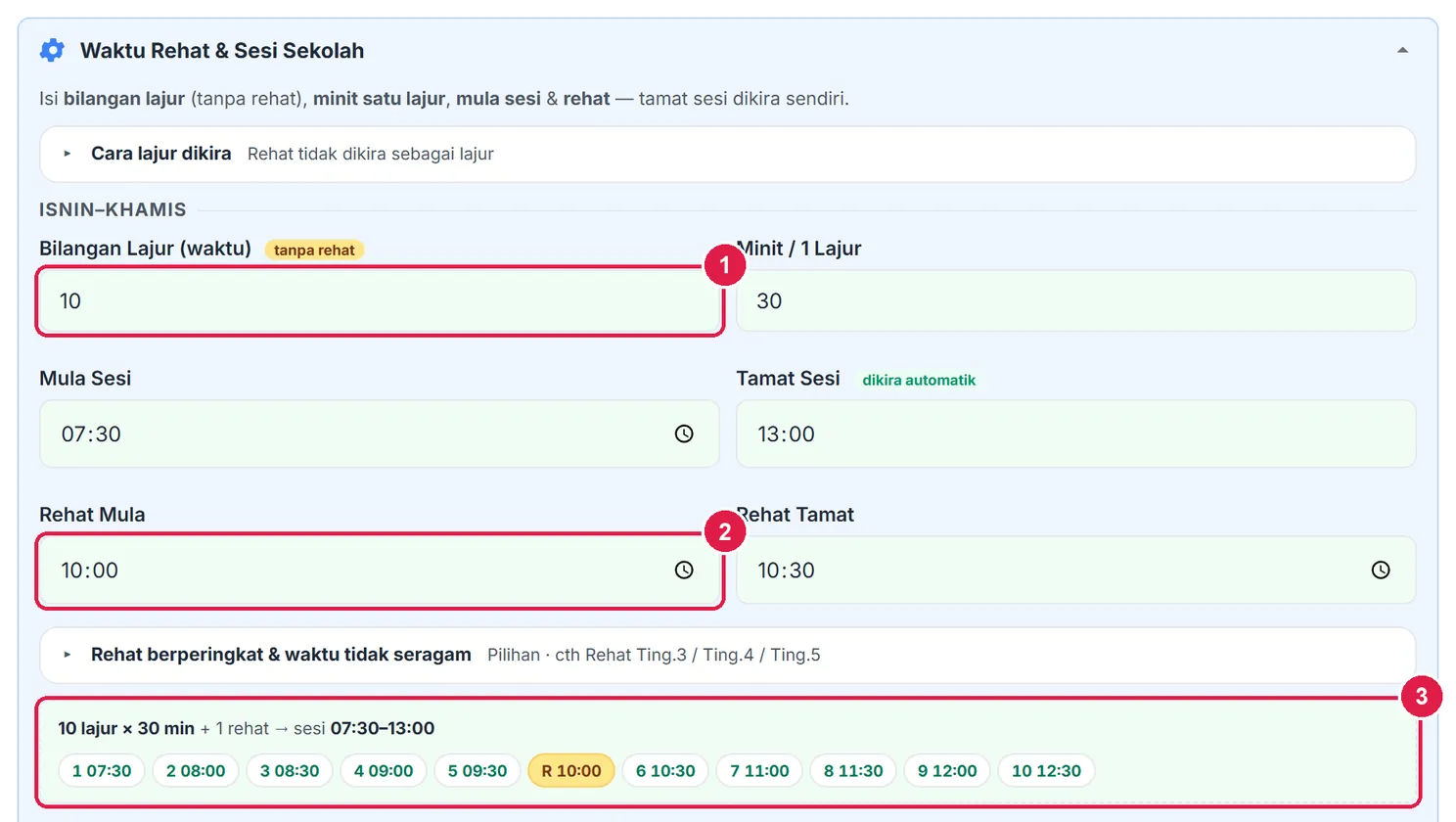
- Bilangan Lajur — daripada baris SESI.
- Rehat Mula — daripada baris REHAT.
- Pratonton — semak dengan jadual bercetak.
Atau: tambah kelas satu demi satu
Sesuai jika slot mengajar anda sedikit atau berubah-ubah. Tetapkan waktu loceng sekali, kemudian tambah setiap waktu mengajar. Salin ke Hari Lain menjimatkan menaip bagi kelas yang sama.
-
Langkah 1 Buka Jadual Waktu di Halaman Utama
Di Halaman Utama, kad Jadual Waktu Mingguan berada di bahagian atas. Bagi jadual kosong, jalur Langkah seterusnya di bawahnya membawa butang Tambah Kelas.
Anda boleh terus menambah kelas. Tetapi jika anda tahu waktu loceng sekolah anda, tetapkan Waktu & Rehat dahulu (Langkah 2 dan 3): borang Tambah Kelas kemudiannya boleh memilih Waktu 1 hingga 2 terus, tanpa menaip jam.
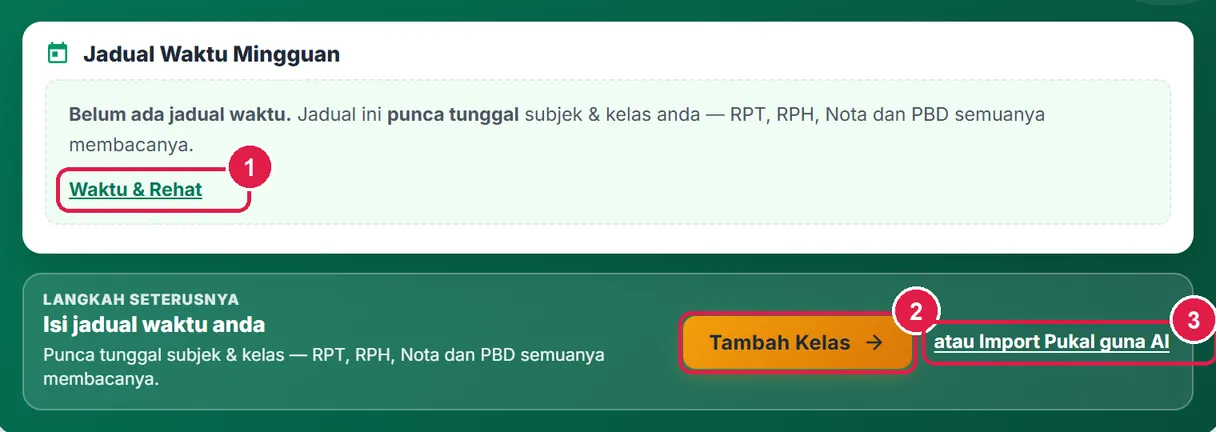
- Waktu & Rehat — templat waktu loceng sekolah (disyorkan dahulu).
- Tambah Kelas — satu slot mengajar setiap kali.
- atau Import Pukal guna AI — cara paling mudah (Langkah 1–6 di atas).
-
Langkah 2 Tetapkan Waktu & Rehat hari biasa
Tekan Waktu & Rehat. Bahagian Waktu Rehat & Sesi Sekolah terbuka. Isi empat perkara bagi hari biasa (Isnin–Khamis):
- Bilangan Lajur — bilangan waktu sehari tanpa rehat. Jadual 10 waktu + 1 rehat: isi 10, bukan 11.
- Minit / 1 Lajur — panjang satu waktu, cth 30.
- Mula Sesi — waktu pertama bermula, cth 07:30.
- Rehat Mula dan Rehat Tamat — cth 10:00 hingga 10:30.

- Bilangan Lajur — 10 (tanpa rehat).
- Minit / 1 Lajur — 30.
- Mula Sesi — 07:30.
- Rehat Mula — 10:00 (Rehat Tamat 10:30 di sebelahnya).
- Tamat Sesi — dikira automatik (13:00).
- Pratonton: waktu 1 hingga 10 dan R (rehat). Semak di sini sebelum simpan.
-
Langkah 3 Tetapkan hari yang berbeza, kemudian simpan
Hari terakhir minggu (Jumaat bagi kebanyakan negeri; Khamis bagi Kedah, Kelantan dan Terengganu) lazimnya lebih pendek. Buka Jumaat (hari berbeza) dan isi medan yang sama — dalam contoh ini 8 waktu, rehat 09:30–09:50. Biarkan tertutup jika waktunya sama dengan hari biasa.
Jika satu hari lain juga berbeza (cth Rabu tamat awal kerana kokurikulum), buka Hari lain yang waktunya berbeza, tandakan hari itu dan ubah bezanya sahaja.
Tekan Simpan & Papar. Grid jadual muncul di Halaman Utama sebaik kelas pertama ditambah.

- Jumaat (hari berbeza) — buka jika waktunya lain.
- Isi medan sama seperti hari biasa.
- Pratonton Jumaat — 07:30 hingga 11:50.
- Simpan & Papar.
-
Langkah 4 Tambah kelas pertama
Tekan Tambah Kelas (di bahagian atas tetingkap yang sama, atau pada jalur Langkah seterusnya). Pastikan Kelas mengajar dipilih, kemudian isi:
- Hari — Isnin.
- Nama Kelas — tulis seperti di sekolah, cth 4 Bestari. Ejaan ini dipakai dalam Kehadiran, PBD dan Portal Murid.
- Atau pilih ikut nombor waktu — Waktu 1 hingga Waktu 2. Masa Mula 07:30 dan Masa Tamat 08:30 diisi sendiri. (Tanpa templat Waktu & Rehat, taip jam dalam Masa Mula dan Masa Tamat.)
- Mata Pelajaran — Sains (BM). Senarai ini ialah subjek DSKP bagi peringkat dan jenis sekolah dalam Profil anda.
- Tingkatan / Tahun — senarainya ikut subjek yang dipilih.
Kelas sama pada hari lain? Tandakan hari tambahan pada Kelas sama pada hari lain? (cth Rabu dan Jumaat) — satu tekanan menyimpan kelas itu pada setiap hari yang ditanda, dengan jam ikut templat hari itu.
Tekan Tambah ke Jadual. Mesej "Jadual disimpan ke pelayan!" muncul sebentar. Satu kelas sudah cukup untuk bermula — langkah Persediaan Akaun dikira siap dan RPH kelas itu terus boleh dijana; tambah kelas lain bila-bila masa.
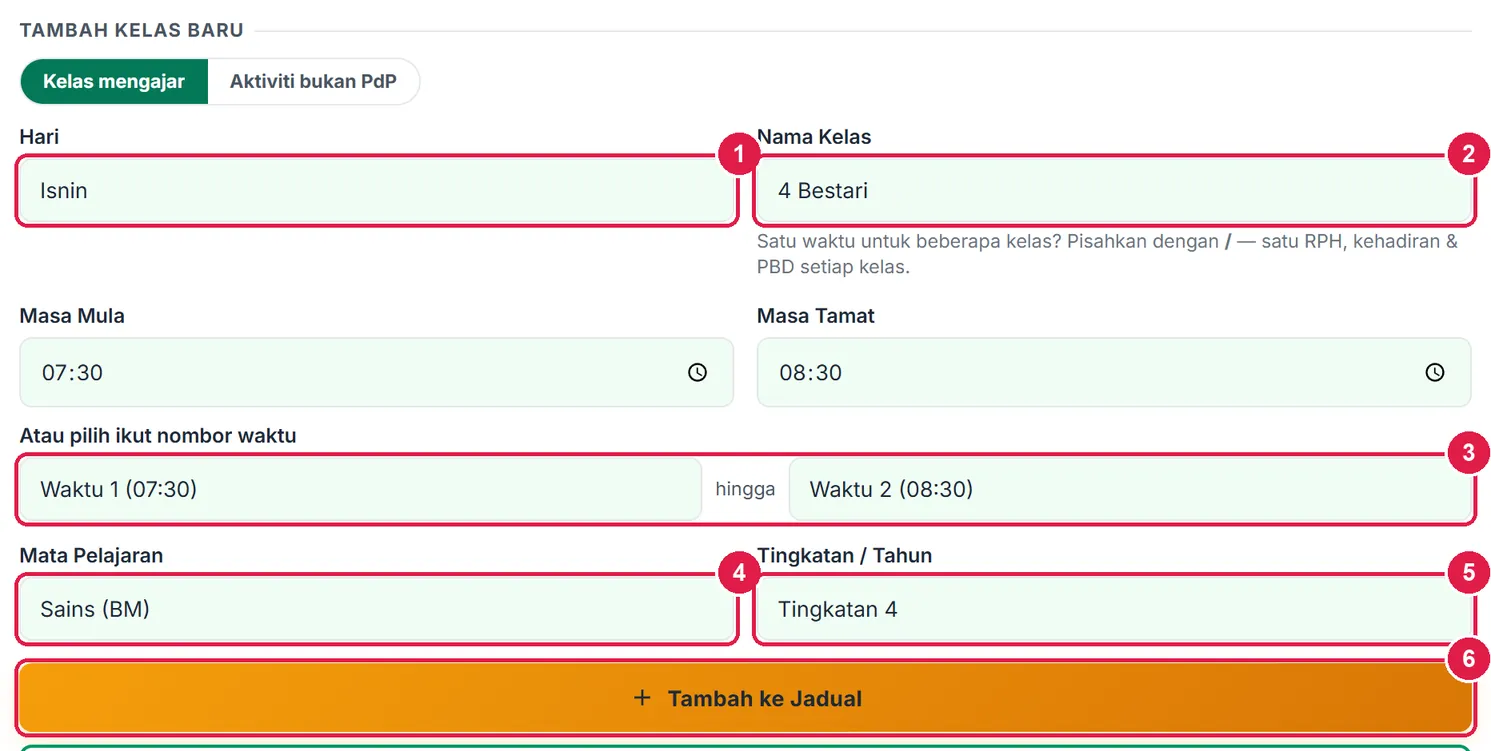
- Hari.
- Nama Kelas.
- Waktu 1 hingga Waktu 2 — jam diisi sendiri.
- Mata Pelajaran.
- Tingkatan / Tahun.
- Tambah ke Jadual.
-
Langkah 5 Tambah kelas seterusnya, atau tutup untuk menyemak
Selepas disimpan, tetingkap Urus Jadual Waktu kekal terbuka pada pilihan utama supaya anda boleh terus menekan Tambah Kelas untuk slot seterusnya. Tekan × untuk menutup dan melihat jadual anda. (Baris Paling mudah: Import Pukal guna AI di atas butang mengingatkan laluan AI jika kelas anda banyak.)

- Tambah Kelas — slot seterusnya.
- × — tutup dan lihat grid.
-
Langkah 6 Semak kelas dalam grid mingguan
Grid menyusun setiap hari mengikut nombor waktu, dengan lajur R (rehat) di tengah. Kelas dipapar dengan singkatan (4B), subjek dan jam mula; dua waktu berturut-turut menjadi satu sel lebar. Baris berlatar ambar ialah hari ini. Jumaat yang waktunya berbeza mendapat baris jamnya sendiri.
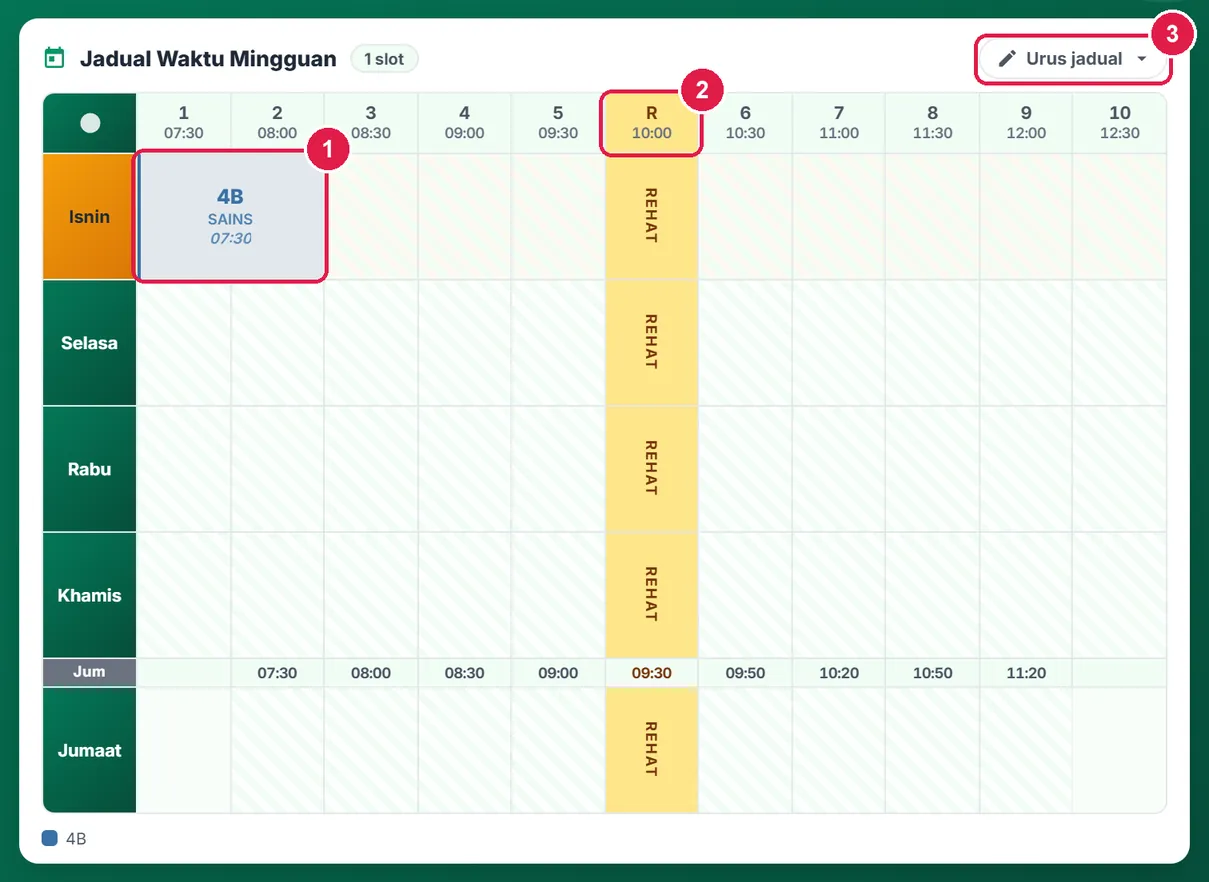
- Sel kelas — 4B, Sains, 07:30. Ketik untuk edit, salin atau buang.
- Lajur R — rehat daripada templat.
- Urus jadual — Tambah Kelas, Import Pukal, Waktu & Rehat.
-
Langkah 7 Kelas yang sama pada hari lain: Salin ke Hari Lain
4 Bestari juga belajar Sains pada hari Rabu. Daripada menaip semula, ketik sel 4B dalam grid. Borang Edit Kelas terbuka dengan tiga tindakan: Kemaskini Jadual, Salin ke Hari Lain dan Buang Kelas. Tekan Salin ke Hari Lain.
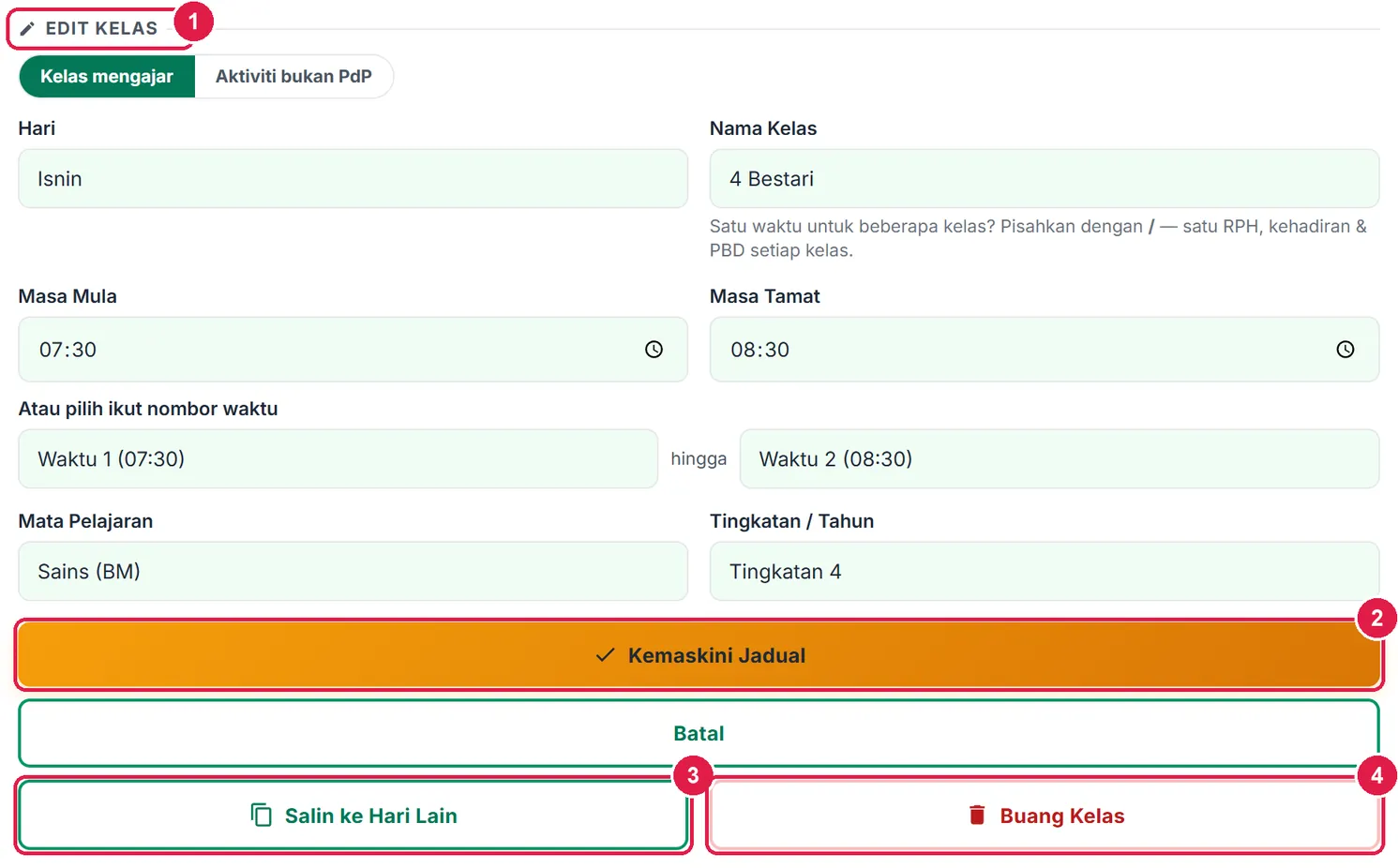
- Edit Kelas — dibuka dengan mengetik sel.
- Kemaskini Jadual — simpan perubahan pada slot ini.
- Salin ke Hari Lain.
- Buang Kelas.
-
Langkah 8 Tukar hari dan waktu, kemudian Tambah
Tajuk borang bertukar kepada Salin Kelas: nama kelas, subjek dan tingkatan sudah terisi. Tukar Hari kepada Rabu, pilih Waktu 4 hingga Waktu 5 (09:00–10:00), kemudian tekan Tambah ke Jadual. Slot asal pada hari Isnin tidak berubah.
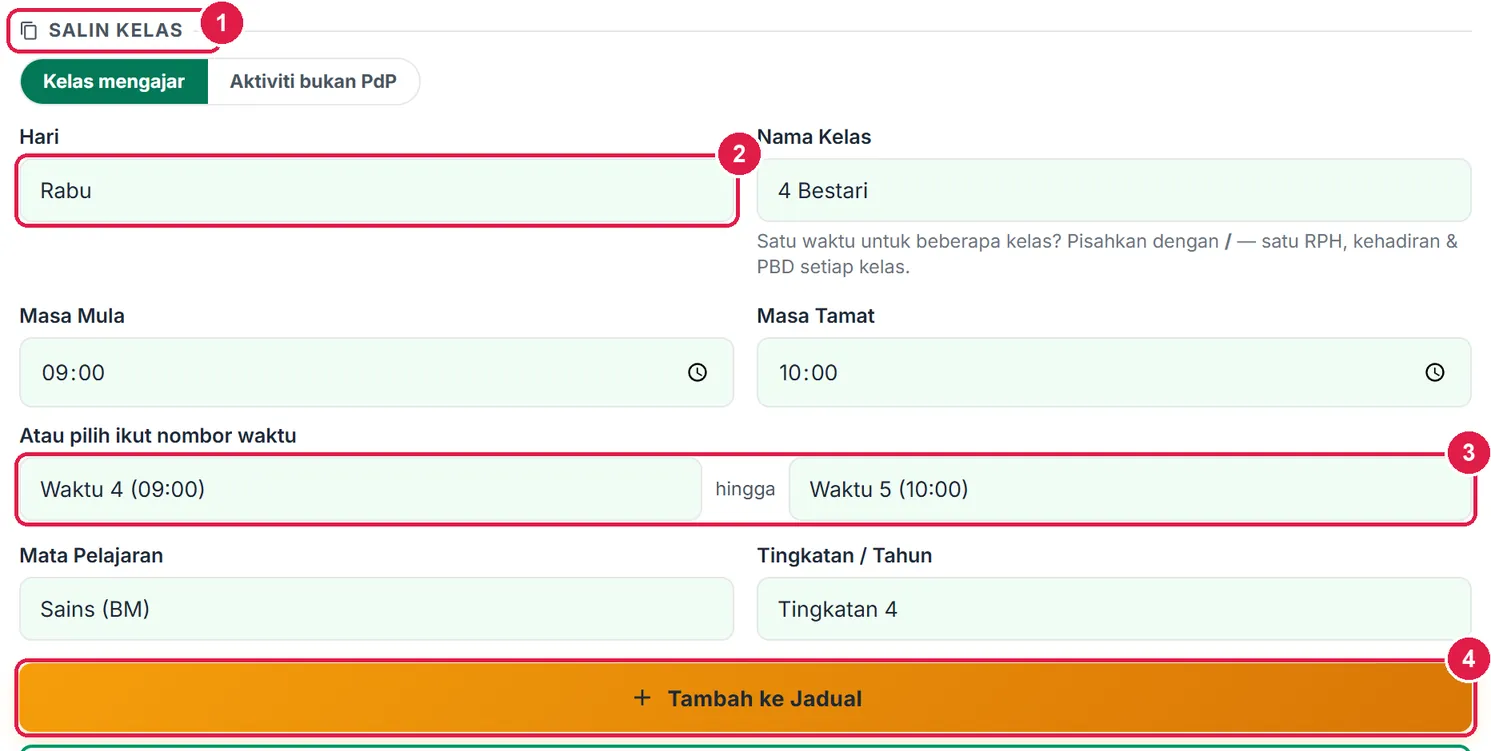
- Salin Kelas — slot baharu, bukan suntingan.
- Hari — Rabu.
- Waktu 4 hingga 5.
- Tambah ke Jadual.
-
Langkah 9 Tambah semua kelas yang lain
Ulang Langkah 4 (atau Salin) bagi setiap waktu mengajar. Contoh lengkap guru ini:
Hari Waktu Kelas Tingkatan Isnin 1–2 (07:30–08:30) 4 Bestari 4 Isnin 6–7 (10:30–11:30) 4 Cemerlang 4 Selasa 2–3 (08:00–09:00) 5 Bestari 5 Rabu 4–5 (09:00–10:00) 4 Bestari 4 Khamis 1–2 (07:30–08:30) 4 Cemerlang 4 Jumaat 2–3 (08:00–09:00) 5 Bestari 5 Bagi Jumaat, senarai Waktu mengikut templat Jumaat (Waktu 3 tamat 09:00). Semak Tingkatan setiap kali — kelas 5 Bestari ialah Tingkatan 5.
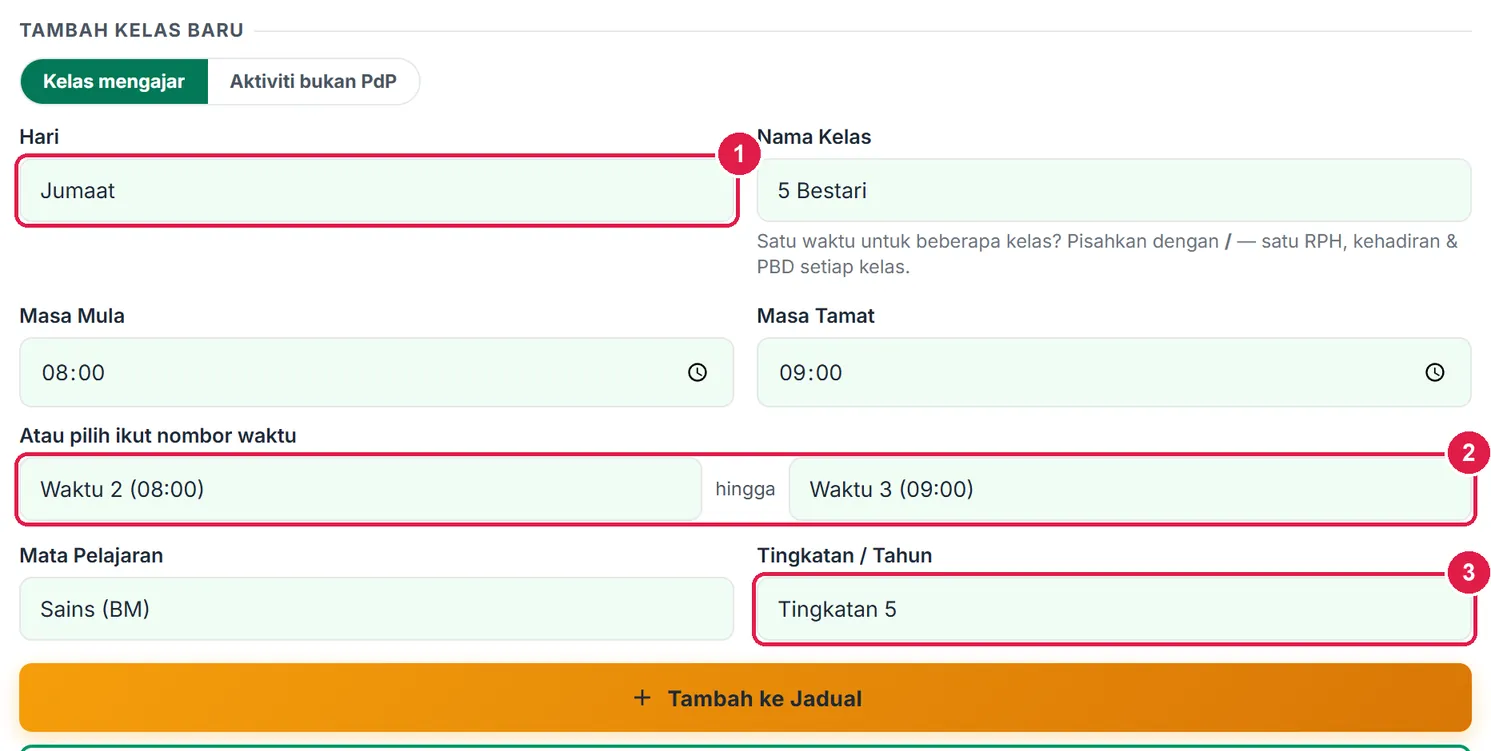
- Hari — Jumaat.
- Waktu ikut templat Jumaat.
- Tingkatan 5.
-
Langkah 10 Masukkan aktiviti bukan PdP (pilihan)
Perhimpunan, Kokurikulum, Guru Kelas atau Mesyuarat boleh dipapar dalam jadual supaya anda nampak hari sebenar anda. Tekan Tambah Kelas, pilih Aktiviti bukan PdP, isi Hari, Nama Aktiviti (pilih daripada cadangan atau taip) dan waktunya, kemudian tekan Tambah Aktiviti.
Aktiviti dipapar berjalur kelabu, tiada RPH, dan tidak masuk RPT, Kehadiran atau PBD.
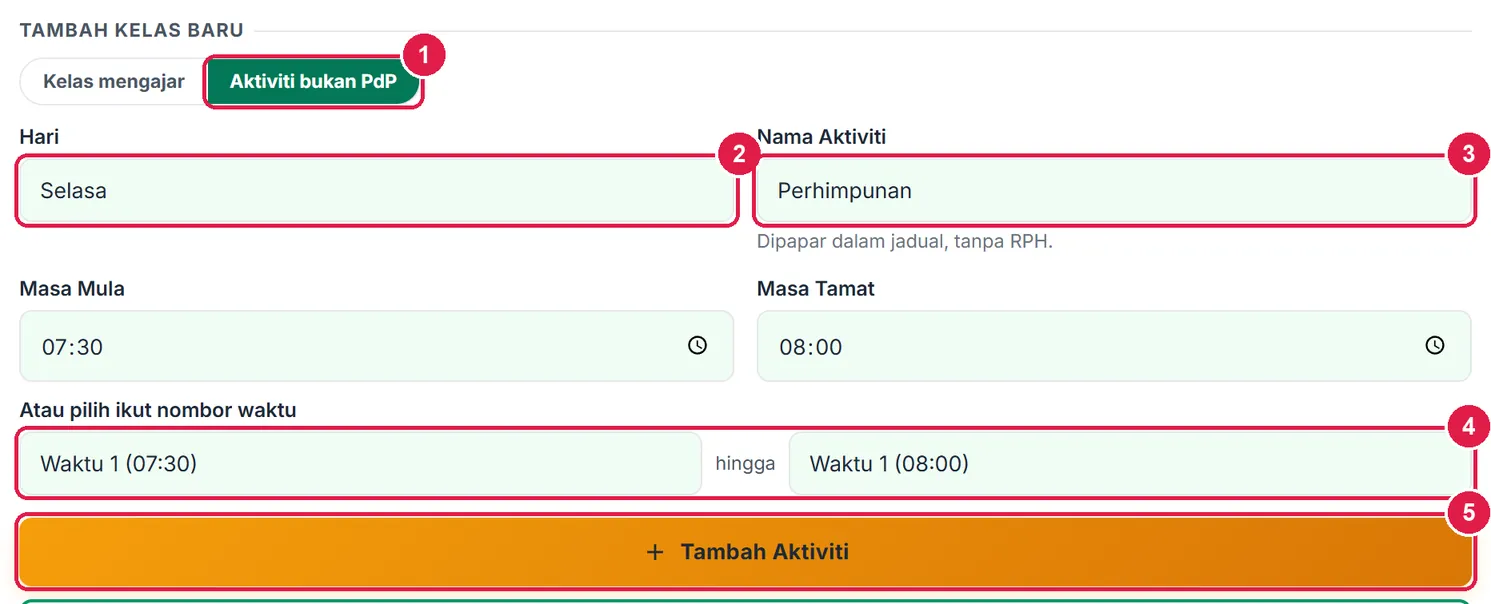
- Aktiviti bukan PdP.
- Hari — Selasa.
- Nama Aktiviti — Perhimpunan.
- Waktu 1 (07:30–08:00).
- Tambah Aktiviti.
-
Langkah 11 Semak jadual yang lengkap
Tutup tetingkap. Kiraan di sebelah tajuk kini 6 slot — satu bagi setiap waktu mengajar (aktiviti tidak dikira). Bandingkan grid dengan jadual bercetak sekolah: hari, waktu dan kelas mesti sama. Kemudian ikut jalur Langkah seterusnya — biasanya Jana RPT bagi setiap subjek dan tingkatan yang baru didaftarkan.
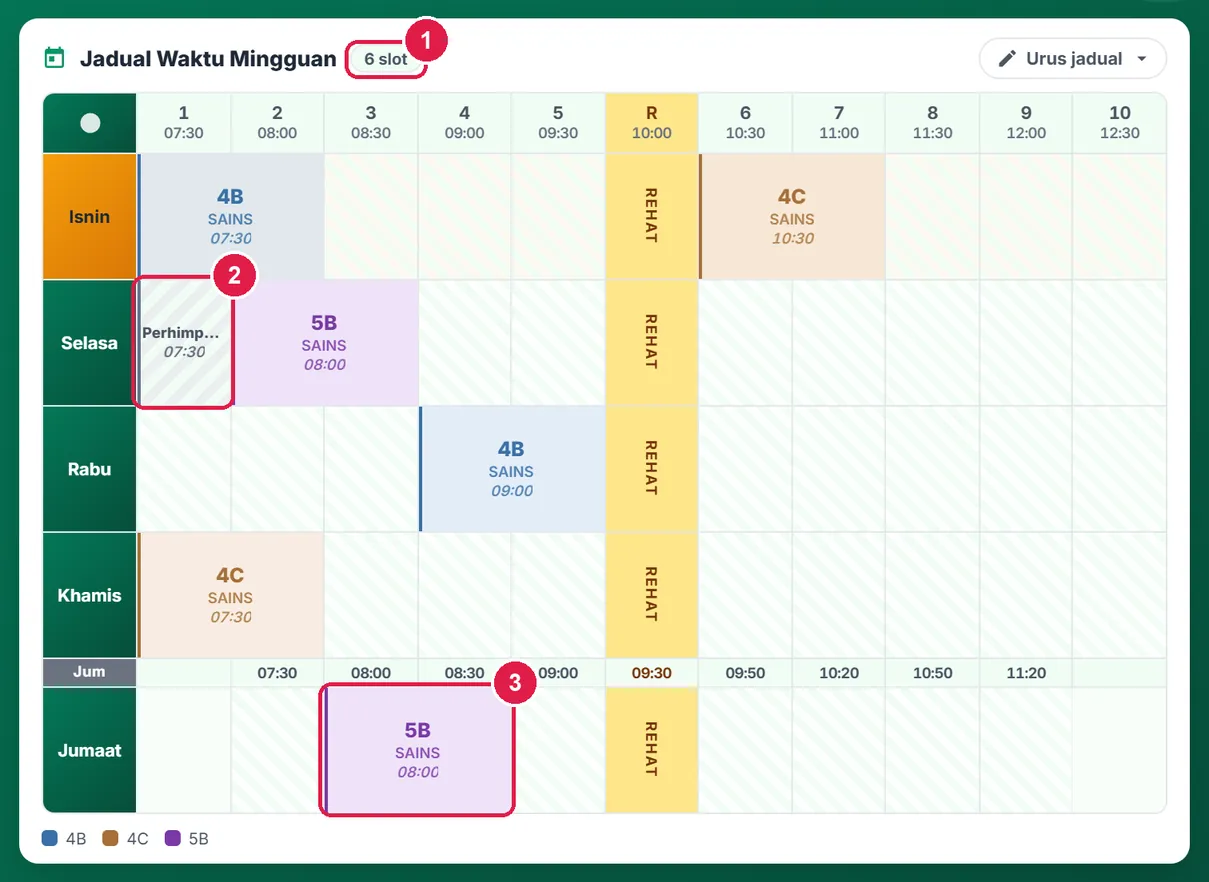
- Kiraan 6 slot.
- Aktiviti Perhimpunan (berjalur kelabu, tanpa RPH).
- 5B Jumaat — mengikut baris jam Jumaat.
ProHantar jadual ke Google Drive
Mengisi jadual sama seperti Percuma (Import Pukal guna AI atau Tambah Kelas). Pro menambah Hantar ke Drive dan SK/SP RPH yang diisi sendiri.
Nombor merah pada setiap gambar sepadan dengan senarai di bawahnya. Klik atau ketik gambar untuk melihatnya dalam saiz penuh.
-
Langkah 1 Isi jadual — sama seperti Percuma
Import Pukal guna AI (disyorkan) dan Tambah Kelas berfungsi sama pada semua pelan — ikut Langkah 1–6 bahagian Percuma: Import Pukal › Cara Mudah › Salin Prompt › tampal hasil Gemini › Proses & Simpan Jadual.
Pada pelan Pro, selepas jadual disimpan, SK/SP RPH minggu ini bagi slot baharu diisi sendiri daripada RPT (jika RPT sudah dijana).
-
Langkah 2 Hantar jadual ke Google Drive (pilihan)
Dalam tetingkap Urus Jadual Waktu, buka Lagi (Eksport jadual · Data kelas lama) dan tekan Hantar ke Drive. Google Drive mesti disambung dahulu di Guru › Akaun — jika belum, app memaparkan butang Sambung Google Drive.

- Lagi — Eksport jadual · Data kelas lama.
- Hantar ke Drive.
-
Langkah 3 Buka fail di Google Drive
Tetingkap Berjaya! memaparkan folder tempat fail disimpan. Simpanan seterusnya mengemas kini fail yang sama — tiada pendua.
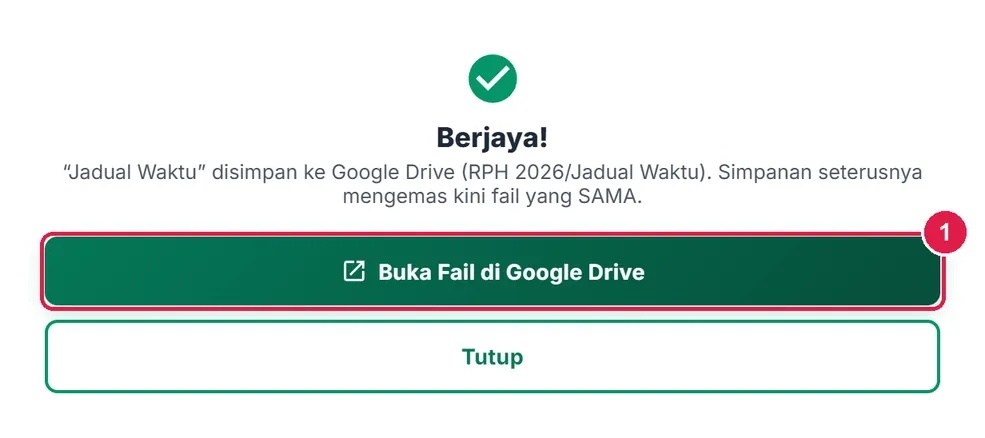
- Buka Fail di Google Drive.
UltraSalinan ke Drive dibuat sendiri
Semua ciri Pro, dan salinan terkini jadual dihantar ke Google Drive mengikut jadual hantaran anda.
Nombor merah pada setiap gambar sepadan dengan senarai di bawahnya. Klik atau ketik gambar untuk melihatnya dalam saiz penuh.
-
Langkah 1 Import jadual dengan AI — sama seperti semua pelan
Ikut Langkah 1 hingga 6 bahagian Percuma: Import Pukal › Cara Mudah › Salin Prompt › tampal hasil Gemini › Proses & Simpan Jadual. Semua cara manual (Tambah Kelas, Salin, Aktiviti) dan Hantar ke Drive (Pro) juga tersedia.
- Jawapan AI.
- Ganti semua (biarkan kosong).
- Proses & Simpan Jadual.
-
Langkah 2 Salinan ke Google Drive dibuat sendiri
Pada pelan Ultra (dengan Google Drive disambung), setiap kali jadual disimpan app menyimpan salinan terkini Jadual Waktu secara senyap, kira-kira 4 saat selepas simpanan. Salinan itu dihantar ke folder Jadual Waktu dalam Drive anda mengikut jadual hantaran — anda tidak perlu menekan Hantar ke Drive.
Tetapkan jadual itu di Guru › Akaun, kad Hantaran automatik ke Google Drive: pilih Kekerapan (setiap hari / minggu / bulan) dan harinya, kemudian tekan Simpan jadual. Hantar semua sekarang menghantar serta-merta.
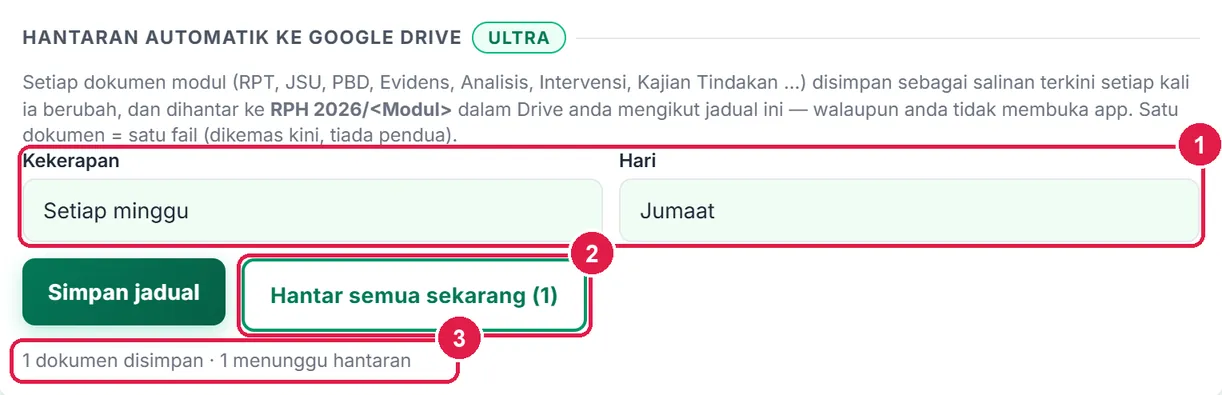
- Kekerapan dan Hari hantaran.
- Hantar semua sekarang — tidak perlu menunggu jadual.
- Status — Jadual Waktu yang baru disimpan sedang menunggu hantaran.
Untuk semua pelan: edit, salin atau buang satu kelas
Satu laluan sahaja, sama di telefon dan komputer: ketik sel kelas itu dalam grid.
Borang Edit Kelas terbuka dengan maklumat slot itu. Contoh di bawah: waktu 4 Cemerlang hari Khamis berubah. Pilih nombor waktu baharu (atau taip jam), kemudian tekan Kemaskini Jadual.
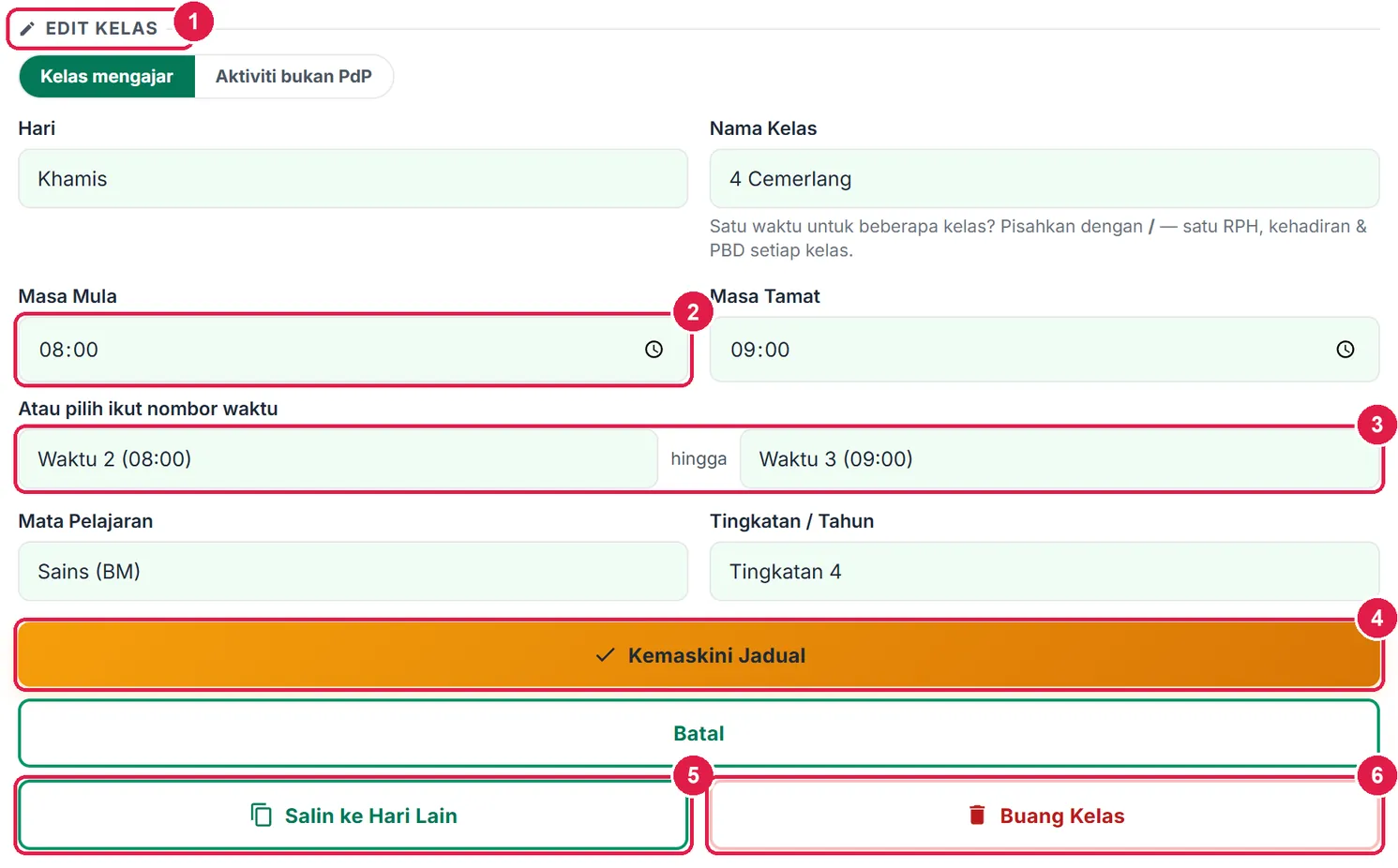
- Edit Kelas — dibuka dengan mengetik sel.
- Jam bertukar mengikut pilihan nombor waktu.
- Waktu 2 hingga 3.
- Kemaskini Jadual.
- Salin ke Hari Lain.
- Buang Kelas.
- Hari ditukar: RPH slot itu bagi minggu ini ikut berpindah ke hari baharu.
- Subjek atau tingkatan ditukar: app memberi amaran dahulu — RPH lama slot itu milik subjek lama dan dikosongkan. Sejarah kehadiran kekal pada subjek lama.
- Nama kelas dibetulkan (cth ejaan): baris yang sama dinamakan semula, jadi rekod kehadiran dan PBD tidak terputus.
- Buang Kelas: app meminta pengesahan. Kandungan RPH slot itu turut dipadam dari pelayan. Untuk sekadar membetulkan waktu, guna Kemaskini — tidak perlu buang.
- Sel aktiviti (kelabu) dibuka dengan cara yang sama: Kemaskini Aktiviti, Salin atau Buang Aktiviti.
Kelas gabungan: satu waktu, beberapa kelas
Biasa bagi Pendidikan Islam / Moral, Bahasa Arab atau kelas elektif.
Dalam Nama Kelas, tulis semua kelas dipisah garis miring: 3B/3G/3M. App menyimpan satu baris bagi setiap kelas tetapi memaparkannya sebagai satu sel berlabel 3B+2. Anda menulis satu RPH bagi slot itu (disalin kepada setiap kelas), manakala Kehadiran dan PBD direkod bagi setiap kelas. Untuk mengeluarkan satu kelas daripada slot, buka slot itu, padam nama kelas itu daripada Nama Kelas dan tekan Kemaskini Jadual.
Bidang slot: setiap waktu, bidang berbeza
Untuk semua pelan. Paling berguna bagi Pendidikan Islam, dan juga Bahasa Melayu, English, Bahasa Arab, Bahasa Cina/Tamil serta Prasekolah, tetapi pilihan ini ada bagi semua subjek yang DSKP-nya mempunyai dua bidang atau lebih, kerana amalan setiap sekolah berbeza. Cadangan guru: Ahmad Afiq & Mariam Razak.
Buka slot (ketik sel di Halaman Utama). Di bawah Mata Pelajaran dan Tingkatan, bahagian Bidang diajar dalam slot ini memaparkan bidang DSKP subjek itu. Ketik satu atau beberapa bidang, kemudian tekan Kemaskini Jadual.
- Pendidikan Islam: Al-Quran: Tilawah, Hafazan, Kefahaman, Tajwid (yang wujud dalam DSKP tahun itu), Hadis, Akidah, Ibadah, Sirah, Adab dan Jawi. Untuk semua Al-Quran, tanda keempat-empat pecahannya. Untuk kumpulan seperti Ulum, pilih Akidah + Ibadah + Sirah + Adab (+ Hadis) dalam satu slot.
- Khatam al-Quran dan Tasmik (sekolah rendah, Lampiran SPI j-QAF): memilih Khatam al-Quran (Model Khatam, 90 minit seminggu) menukar subjek slot kepada Pendidikan Islam (Khatam al-Quran) — RPT bacaan juzuk mingguan hingga khatam 30 juzuk di Tahun 6. Memilih Tasmik (Model Tasmik, 60 minit seminggu) menukar slot kepada Pendidikan Islam (Tasmik) — RPT tiga tugas Guru Tasmik setiap minggu (bimbing bacaan, rekod prestasi, pemulihan).
- Ikon merah pada sel Pendidikan Islam bermakna slot itu belum ada bidang. Ia biasa selepas Import Pukal kerana AI hanya membaca nama subjek.
- Bila slot subjek itu bertanda, Jana RPT menyusun SP setiap bidang sebagai aliran sendiri setiap minggu, dan RPH menghantar SP bidang itu ke slot itu sahaja. Bidang yang tiada slot ditumpangkan ke aliran paling lapang supaya liputan DSKP lengkap; guru pairing (cth hanya Al-Quran & Tasmik) nyahtanda Masukkan juga bidang tanpa slot di halaman RPT untuk menerima bidangnya sahaja.
- Selepas menanda bidang, jana semula RPT subjek itu supaya susunannya mengikut bidang. Slot tanpa bidang berkelakuan seperti biasa.
- Import Pukal: tulis bidang dalam kurungan, cth
Pendidikan Islam (Al-Quran)atauPendidikan Islam (Akidah + Ibadah), dan bidang ditanda sendiri.Pendidikan Islam (Khatam)terus menjadi subjek Pendidikan Islam (Khatam al-Quran);Pendidikan Islam (Tasmik)menjadi subjek Pendidikan Islam (Tasmik).
Rehat berperingkat & waktu tidak seragam
Bagi sekolah yang tingkatan berlainan berehat pada masa berlainan (cth cetakan aSc: REHAT TING.3 / TING.4 / TING.5).
Dalam Waktu & Rehat, buka Rehat berperingkat & waktu tidak seragam. Contoh: Tingkatan 4 dan 5 berehat 10:00–10:30, Tingkatan 1 hingga 3 berehat 09:30–10:00. Pratonton memaparkan satu baris waktu bagi setiap tingkatan — waktu selepas rehat dianjak dengan betul, dan borang Tambah Kelas memilih jam mengikut Tingkatan kelas itu. Grid kemudian menyusun lajur ikut nombor waktu (1 2 3 4 R 5 R 6 …).
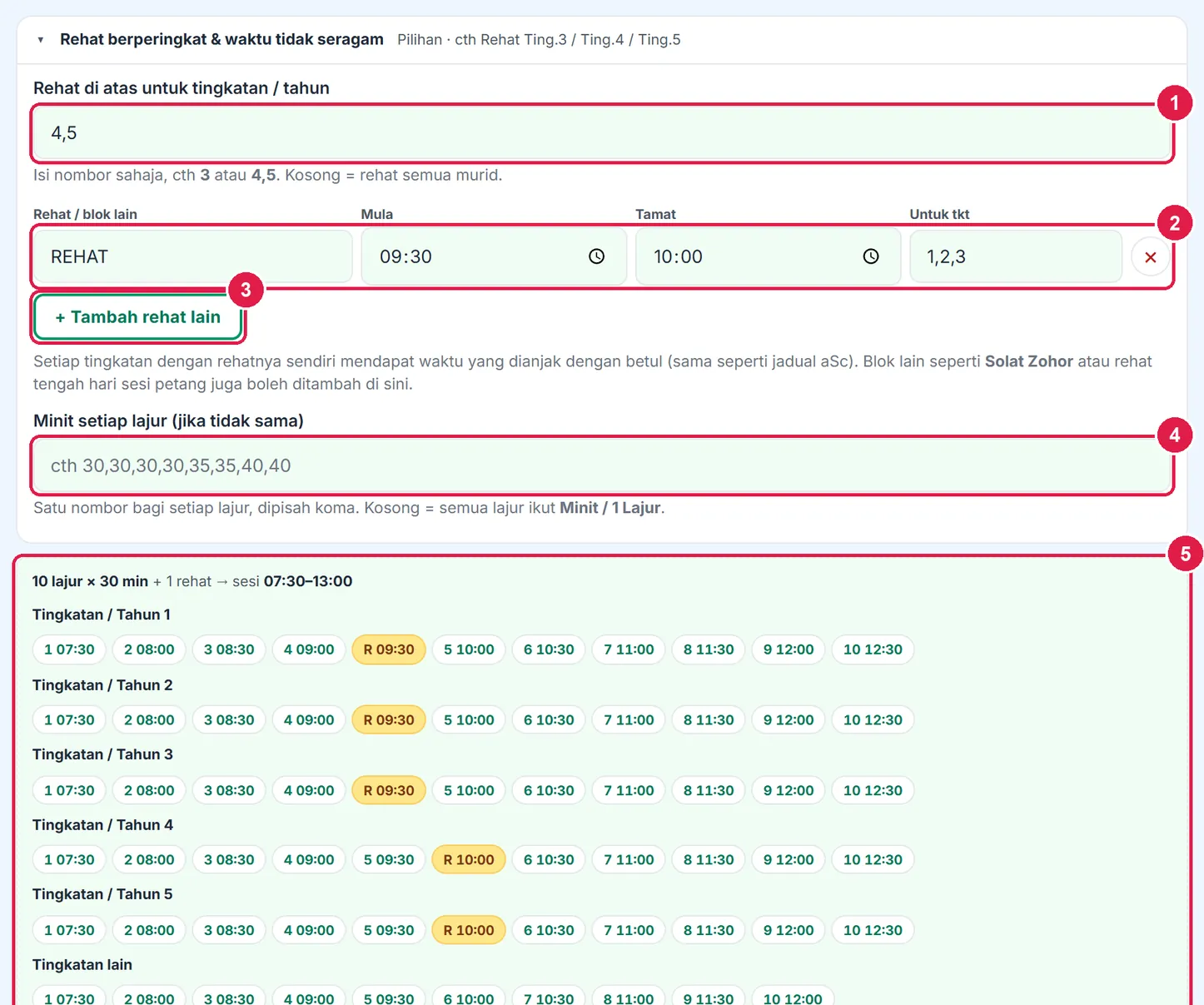
- Rehat di atas untuk tingkatan — nombor sahaja, cth
4,5. Kosong = semua murid. - Rehat lain: nama, mula, tamat dan Untuk tkt (
1,2,3). - + Tambah rehat lain — juga untuk blok seperti Solat Zohor.
- Minit setiap lajur — hanya jika waktu tidak sama panjang, cth
30,30,30,35,35,40. - Pratonton bagi setiap tingkatan.
Ingat tekan Simpan & Papar. Kosongkan Tetapan membuang templat (aktiviti bukan PdP dikekalkan) — grid kembali menyusun kelas ikut jam sahaja. Templat hanyalah pembaris paparan: jam sebenar setiap kelas tidak pernah diubah olehnya.
Import Pukal tanpa AI (semua pelan)
Ada jadual dalam Excel atau mahu menaip banyak baris sekali gus? Pelan Percuma juga boleh.
Buka Urus jadual ▾ › Import Pukal (atau atau Import Pukal guna AI bagi jadual kosong). Taip atau tampal satu baris bagi setiap kelas: Hari, Masa Mula, Masa Tamat, Kelas, Subjek, Tingkatan. Pemisah boleh koma, TAB (salin terus dari Excel) atau |; masa boleh ditulis 07:30-08:30. Kemudian tekan Proses & Simpan Jadual. Butang Cara Mudah ialah laluan AI (semua pelan) — tidak perlu jika anda menaip baris sendiri.
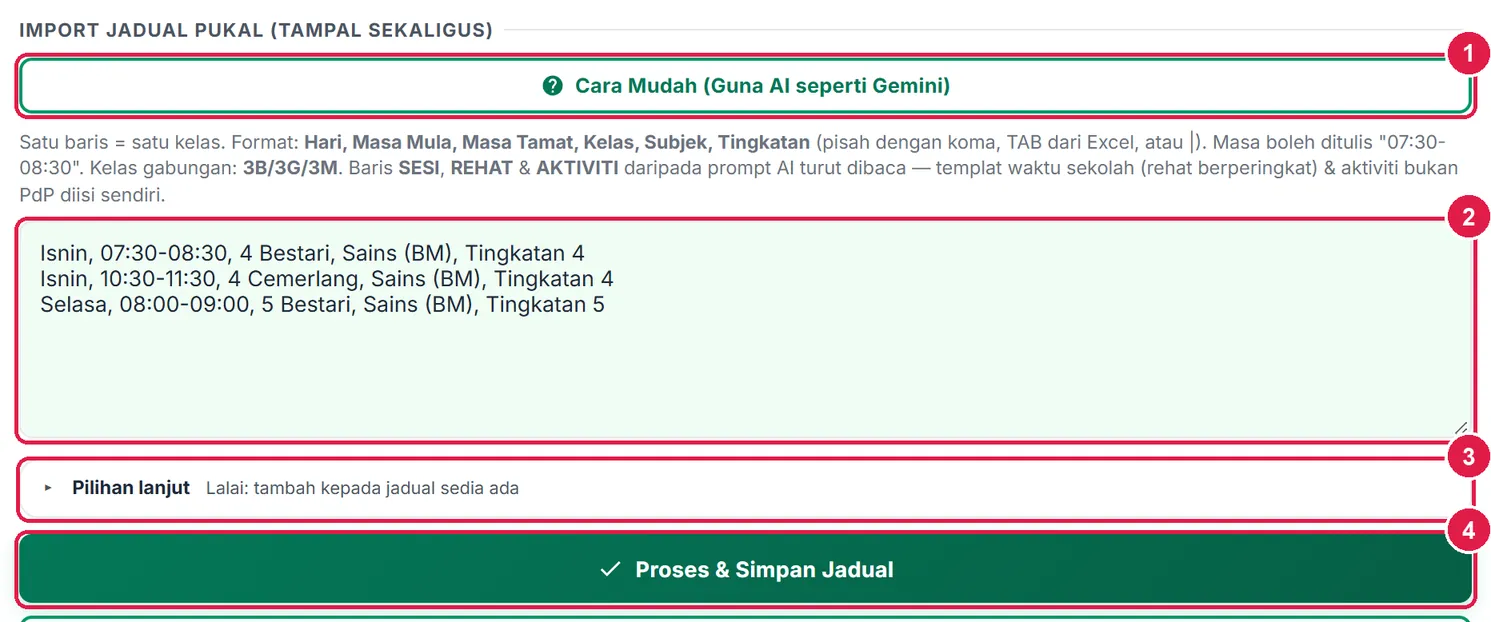
- Cara Mudah — laluan AI (tidak perlu bagi baris yang ditaip sendiri).
- Satu baris = satu kelas.
- Pilihan lanjut — Ganti semua jadual (berhati-hati).
- Proses & Simpan Jadual.
Eksport jadual & Data Kelas Lama
Dalam tetingkap Urus Jadual Waktu (Urus jadual ▾ › Tambah Kelas atau Import Pukal), buka Lagi.
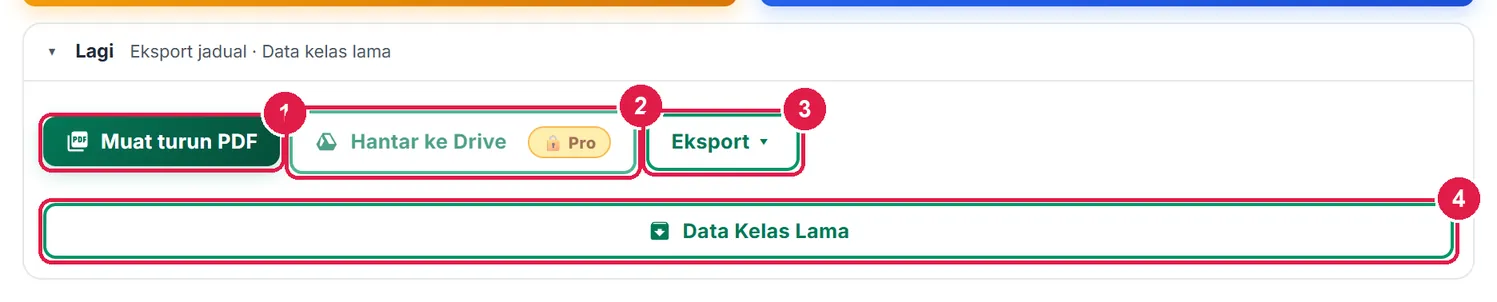
- Muat turun PDF — senarai jadual (Hari, Mula, Tamat, Kelas, Subjek, Tingkatan).
- Hantar ke Drive — Pro.
- Eksport ▾ — Word, Excel, Cetak, dan Kepala dokumen (logo & sekolah).
- Data Kelas Lama — data subjek/kelas yang tiada lagi dalam jadual.
Apabila anda membuang atau menukar nama kelas, app menyemak sama ada RPT, Nota, Kehadiran, PBD dan lain-lain masih ada data bagi kelas lama itu, lalu bertanya: Arkibkan, Biarkan kelihatan atau Kelas ditukar nama → kelas baharu. Tiada data dipadam. Lihat Arkib Data Kelas Lama.
Apa yang berlaku selepas jadual disimpan
- RPT — setiap pasangan subjek × tingkatan menjadi satu kad RPT untuk dijana; kadar agihan dikira daripada minit sebenar seminggu.
- RPH — setiap slot menjadi satu sel dalam grid RPH minggu ini. Pro/Ultra: SK/SP minggu ini diisi sendiri daripada RPT bagi slot baharu.
- Jadual Hari Ini, Kehadiran, PBD dan Portal Murid — senarai kelas datang daripada sini.
- Jadual disimpan di pelayan dan sama pada setiap peranti; templat Waktu & Rehat turut disegerakkan.
Betul vs Salah
Berdasarkan cara sebenar app berfungsi.
Betul
Masa Mula 07:30, Masa Tamat 08:30 — atau pilih Waktu 1 hingga Waktu 2.
Salah
Masa Mula 08:30, Masa Tamat 07:30.
Sebab: App menolak masa tamat yang lebih awal, dan RPT mengira minit sebenar setiap kelas seminggu daripada jam ini untuk mengagih kandungan DSKP.
Betul
Satu waktu untuk beberapa kelas: satu slot dengan Nama Kelas 3B/3G/3M.
Salah
Tiga slot berasingan pada hari dan jam yang sama.
Sebab: Kelas gabungan = satu RPH bagi slot itu, manakala kehadiran dan PBD tetap direkod bagi setiap kelas.
Betul
Nama subjek yang ditampal sepadan dengan senarai Mata Pelajaran: Sains (BM) — atau Sains yang app padankan sendiri; jika app bertanya, pilih padanan yang betul.
Salah
Menampal singkatan SN, atau memilih Kekal seperti ditulis bagi Sains apabila app bertanya.
Sebab: Nama yang berbeza dianggap subjek lain — RPT dan RPH tidak akan menemui DSKP Sains (BM) untuk slot itu.
Betul
Bilangan Lajur 10 bagi jadual 10 waktu + 1 rehat.
Salah
Bilangan Lajur 11 (rehat dikira sebagai waktu).
Sebab: Rehat ditambah sendiri daripada Rehat Mula/Tamat; mengiranya sebagai lajur menganjak semua waktu selepas rehat.
Betul
Ketik sel kelas dan tekan Kemaskini Jadual untuk menukar satu slot.
Salah
Menekan Reset Jadual semata-mata untuk menukar satu slot.
Sebab: Reset membuang SEMUA kelas beserta RPH dari pelayan dan tidak boleh diundur.
Betul
Daftar semua kelas yang anda ajar, termasuk kelas satu waktu seminggu.
Salah
Meninggalkan satu kelas di luar jadual.
Sebab: Jadual Waktu ialah punca tunggal subjek dan kelas — kelas yang tiada di sini tidak muncul dalam RPT, RPH, Kehadiran, PBD dan Portal Murid.